Le temps des soirées diapo est révolu! Fini ces instants souvent ennuyeux et sans fin durant lesquelles il fallait se taper les photos du dernier voyage de tonton Marcel. Désormais, il est possible de partager ses photos sur Internet le plus simplement du monde pour que chacun en profite à son rythme et quand il veut.
Softonic a réuni pour vous des solutions intéressantes pour publier des photos sur internet, avec leurs avantages et leurs inconvénients, que ce soit par l’intermédiaire d’un programme à installer ou via une application Web. Chacun fait son choix en fonction de ses besoins, ses envies et ses possibilités.
L’album Facebook
Parmi les solutions les plus connues, et c’est sans doute la plus utilisée, l’album Facebook a pris une place incroyable depuis l’avènement du réseau social. Cette possibilité est rentrée dans les mœurs à vitesse grand V. Quand on crée un album Facebook, on sait pour qui on le crée et comment il faut faire.
Petit résumé pour ceux qui ne sont pas encore adeptes de l’album Facebook: pour créer un album, il faut bien entendu posséder un compte. Vous devez ensuite aller dans votre page de profil utilisateur et cliquer sur “Photos” sous votre avatar. Une fois sur la page, vous pouvez remarquer en haut à droite un bouton intitulé “Télécharger des photos“. Un clic dessus ouvre une petite fenêtre où tout commence.
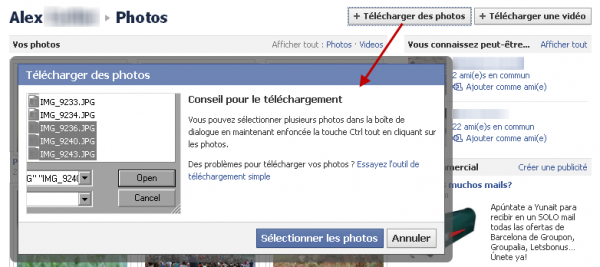
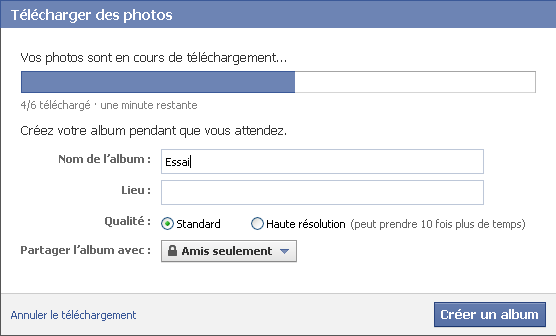
Il est possible de sélectionner plusieurs photos en même temps et de laisser Facebook se charger de l’upload tout seul comme un grand pendant que vous faites autre chose. Les photos peuvent être en qualité standard ou haute résolution, bien que cette dernière option puisse prendre beaucoup de temps.
Les photos sont téléchargées dans un album à part, auquel vous donnez le nom de votre choix. Il est aussi possible d’indiquer le lieu où ont été prises les photos, mais ceci n’est pas obligatoire.
Ce qu’il y a d’intéressant aussi, c’est la possibilité de choisir les amis qui auront accès aux photos. Cela peut être “Tout le monde” mais dans ce cas, vous vous exposez à la vue de tous, ce qui n’est pas forcément souhaitable à l’heure où se posent tant de questions sur la protection de la vie privée. Vous pouvez aussi sélectionner l’ensemble de vos amis et, pourquoi pas, ajouter les amis de vos amis. Mais encore une fois, avez-vous vraiment envie de montrer les photos de votre mariage à des anciens amis de l’école maternelle avec qui vous n’avez plus de contact?
Il existe aussi la possibilité de cliquer sur “Personnaliser“, pour choisir un à un le nom des personnes qui pourront voir vos photos. Fastidieux mais sûr, d’autant plus que vous pouvez aussi choisir les noms de ceux qui ne peuvent pas les voir.
Une fois l’album créé et les photos chargées dedans, Facebook propose d’identifier les personnes présentes sur ces clichés, ce qui leur en donne finalement l’accès. Ensuite, une fois dans l’album, cliquez sur “Modifier l’album” puis “Modifier les photos” pour définir quelle photo doit faire la couverture de l’album, ajouter une description ou une identification, supprimer la photo, les ordonner différemment ou les déplacer vers un autre album.
La présentation des photos se fait sous la forme la plus classique, avec une mosaïque d’images bien alignées et au même format. Il faut parfois cliquer dessus pour voir l’image dans son format original. Les amis autorisés à voir l’image peuvent dire qu’ils aiment ou laisser un commentaire.
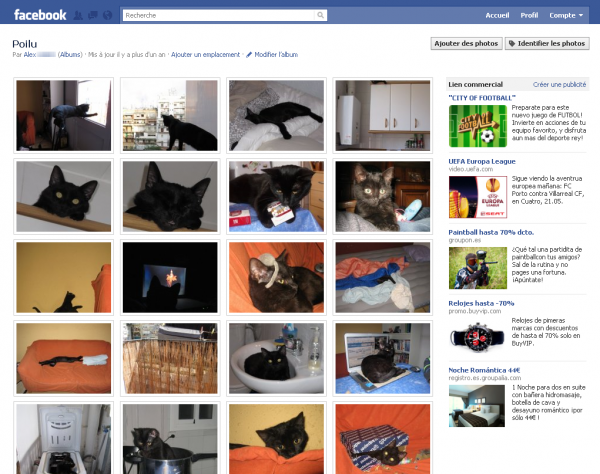
Avantages:
- Création rapide
- Qualité standard ou haute résolution
- Il est possible de choisir les amis qui peuvent voir l’album
- Accessible depuis n’importe où dans le monde
- Nombre de photos et d’albums illimités
Inconvénients:
- Les amis qui ne sont pas sur Facebook (si, si, ça existe encore…) ne peuvent pas voir les photos
- Choisir une par une les personnes ayant accès aux photos peut être une tâche fastidieuse
L’album Picasa
Picasa est un programme gratuit à installer sur son PC pour manipuler ses photos dans tous les sens et en faire ce que vous voulez. Il est possible de les mettre en ligne très simplement.
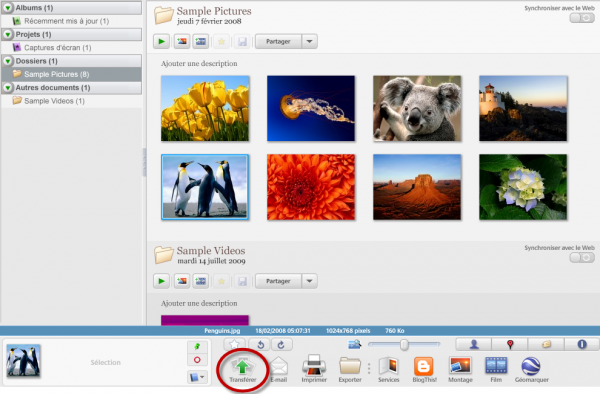
Pour créer un album Picasa, intitulé Picasa Album Web, il faut posséder un compte Google sur lequel vous vous connectez depuis l’interface du logiciel. Après avoir laissé Picasa détecter toutes les photos du PC automatiquement, celles-ci s’affichent toutes en aperçu dans la fenêtre du programme. Sélectionner un dossier dans la colonne de gauche ou plusieurs photos individuellement donne accès aux options de bas de page, dont le bouton “Transférer” sur lequel vous devez cliquer.
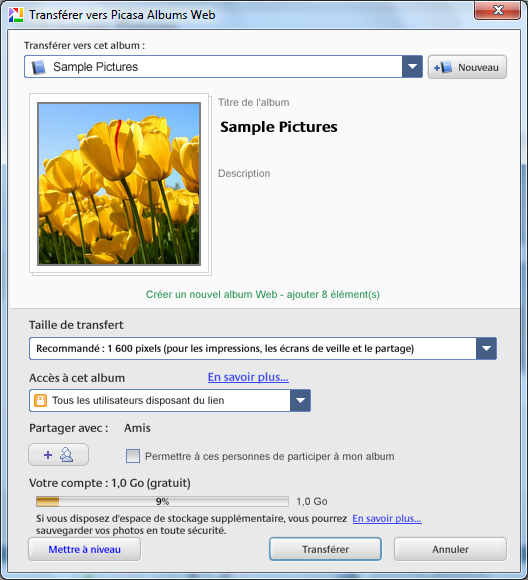
C’est ici que vous indiquez les données de votre compte Google pour pouvoir envoyer les photos en ligne. Avant de lancer l’opération, il reste toutefois à déterminer un nom d’album (ou indiquer quel album existant vous voulez enrichir), la taille des fichiers (cela influe sur le temps de transfert) et les personnes qui pourront voir cet album. Un lien sera envoyé à ces dernières.
Ce n’est qu’une fois en ligne que vous avez accès à certaines options. Il faut pour cela se rendre sur votre page personnelle Picasa et aller dans l’onglet “Modifier“. Il est possible de changer le titre de l’album, la date et le lieu des photos, d’ajouter une description générale ou changer les options de partage. Vous pouvez aussi choisir une photo de couverture, ajouter une légende aux photos qui méritent une précision ou changer l’ordre d’apparition dans l’album. Dans la colonne de droite, un lien est également disponible pour partager par email ou sur un site web. Vous pouvez aussi identifier les personnes présentes sur les images.
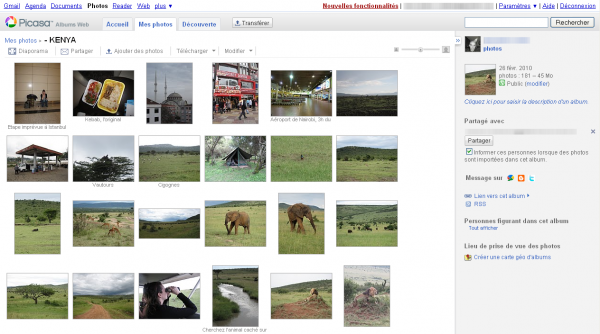
Tous les utilisateurs avec lesquels vous avez partagé l’album peuvent lancer un diaporama et changer la taille d’affichage de la mosaïque où toutes les photos sont toujours visibles dans leurs dimensions proportionnées. Ils peuvent aussi commenter et dire qu’ils aiment une ou plusieurs photos.
Avantages:
- Choix des photos sur le PC facile
- Edition et correction des images au préalable
- Il est possible de choisir les personnes qui peuvent voir l’album, via une invitation par email
- Plusieurs possibilités de transfert pour gagner du temps
Inconvénients:
- L’indexation des photos sur le PC peut prendre du temps au début
- Programme à installer au préalable (pas pratique dans un cyber-café ou sur le PC d’un ami)
- Limité à 1 Go de stockage
Le dossier partagé Dropbox
Plutôt que d’exposer vos photos à la face du monde, pourquoi ne pas les déposer dans un endroit sécurisé auquel seuls les amis ayant un mot de passe peuvent accéder? Dropbox est un espace de stockage en ligne, dans le nuage, imaginé comme un clé USB en ligne. Avec des personnes de confiance, il est possible de partager un même accès à un compte Dropbox pour envoyer et de récupérer de nombreux fichiers, parmi lesquels des photos.
Dropbox est en fait un dossier partagé qui se loge sur le système de chaque personne qui installe le programme. Vous disposez de 2 Go d’espace gratuit mais des formules payantes existent si vous vous sentez trop à l’étroit.
Dropbox fonctionne comme n’importe quel dossier. Ouvrez-le pour y copier-coller n’importe quel document. Selon la taille des fichiers déposés, Dropbox peut avoir besoin de plus ou moins de temps pour synchroniser les données dans le nuage et les rendre accessibles aux autres utilisateurs possédant le mot de passe. Une petite icône affiche le statut de transfert de chaque image.
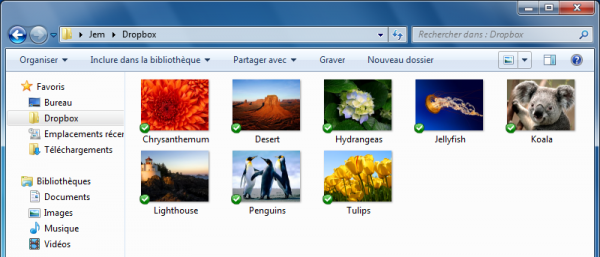
Comme Dropbox est un dossier, il ne bénéficie pas de mise en page particulière par rapport à un dossier ordinaire. Il dépend uniquement des caractéristiques d’affichage que vous possédez par défaut sur le PC. Il est donc aussi impossible de commenter les images ou de les accompagner d’explication, à moins que vous n’ayez vous-même créé un diaporama avec Windows Live Movie Maker ou Diaporama Photo Pratic et mis le résultat dans le dossier Dropbox. Cela demande un peu de travail personnel…
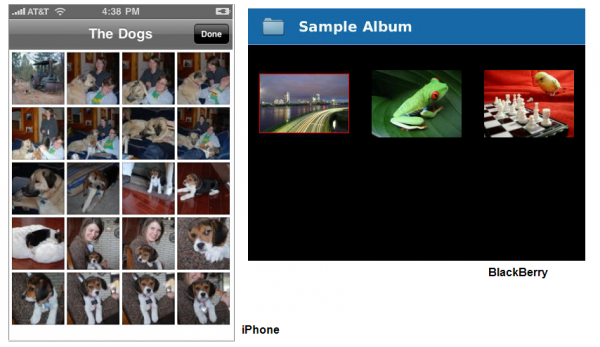
L’un des avantages de Dropbox, c’est qu’il est aussi accessible depuis des applications mobiles sur iPhone, Android et BlackBerry par exemple. Depuis la caméra du téléphone portable, il est possible d’enrichir le contenu quand vous le voulez, sans effort.
Avantages:
- Seulement entre personnes de confiance, pas d’affichage en ligne public
- Accessible via l’application Dropbox pour iPhone, Android ou BlackBerry
Inconvénients:
- Qui veut voir les photos nécessite un mot de passe et doit installer logiciel
- Limité à 2 Go de stockage gratuit, mais des formules payantes existent pour augmenter cet espace
- Programme à installer au préalable (pas pratique dans un cyber-café ou sur le PC d’un ami)
- Programme incompatible avec les versions antérieures à Windows XP
L’album JAlbum
JAlbum est un programme gratuit qui permet de se créer un compte sur le site de l’éditeur pour qu’il héberge vos photos comme un véritable petit site internet. D’ailleurs, si vous avez déjà un site internet, l’envoi d’albums sur vos serveurs est également possible.
Quelles sont les caractéristiques de JAlbum? Tout d’abord, une fois installé, le programme offre une interface très claire dans laquelle il suffit de faire glisser les photos que vous voulez partager, une par une ou par lot.
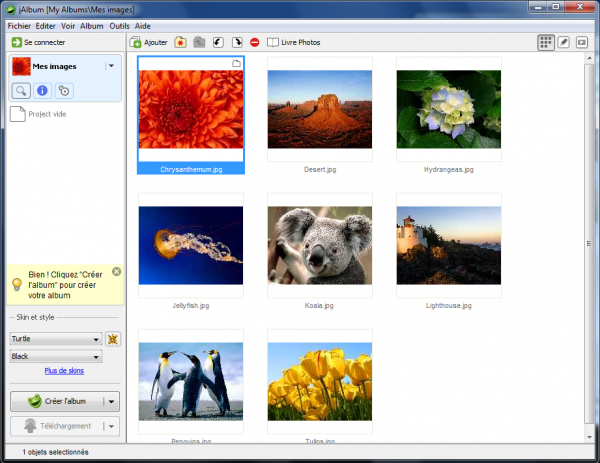
Quelques paramètres sont disponibles comme le mode d’affichage des photos, la qualité de celles-ci lors de l’upload (ce qui peut réduire leur temps de chargement), la disposition à l’écran ou l’ordre d’affichage. On note aussi la présence de paramètres d’édition bien pratique pour faire pivoter les images, corriger des yeux rouges ou retoucher certaines parties.
JAlbum vous permet de personnaliser l’allure de la page de publication avec plusieurs templates de belle qualité et plusieurs couleurs de fond.
Pour publier un album online, rien de plus simple: il suffit d’importer ses photos dans un même dossier de l’interface de JAlbum, faire ses corrections et paramétrer sa page, avant de créer l’album (bouton en bas à gauche de l’interface) puis de publier le résultat en ligne dans l’onglet “Outils“.
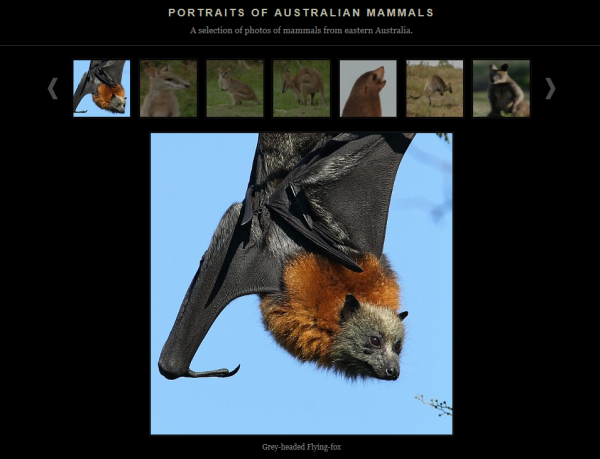
Une fois les albums publiés, vous pouvez partager le lien via email et n’en donner l’accès que par mot de passe si le coeur vous en dit. Vos amis peuvent commenter, dire qu’ils aiment votre photo et partager l’album sur Facebook et Twitter. La présentation en ligne est vraiment le point fort de JAlbum qui a fait un réel effort de mise en page pour rendre la présentation attractive. Il est possible également d’y lancer un diaporama.
Avantages:
- Existe en version portable (ne nécessite pas d’installation)
- Présentation du plus bel effet
- Des outils de correction et retouche
- Protection par mot de passe ou pas
Inconvénients:
- Nombreuses étapes qui alourdissent le processus de mise en ligne
- Seulement 2 Go d’espace de stockage
Si vous pensez qu’un autre programme ou une autre application en ligne aurait mérité d’avoir sa place parmi cette sélection, n’hésitez pas à nous en faire part dans les commentaires de ce billet.
Article écrit le 27 Avril 2011 et mis à jour le 24 novembre 2014.