6 nouveautés qui arriveront sur iOS 17 en 2024 et le changeront pour toujours

Avec ces six changements, iOS 17 continuera d’évoluer et se préparera également pour l’arrivée d’iOS 18, qui sera présenté lors de la WWDC du 24 juin 2024

À l’aube de 2024, il y a encore plusieurs nouveautés d’iOS 17 qui sont à venir. Certains sont de petits changements de fonctionnalités que nous avons déjà vus dans les versions précédentes, d’autres sont des changements majeurs. Tous visent à enrichir l’expérience d’utilisation de l’iPhone. Passons en revue lesquels sont-ils.

iOS 17 Télécharger

Petits grands changements pour le système d’exploitation de nos iPhone

Avant de commencer la liste, il est nécessaire de préciser que nous ne parlons pas de rumeurs ou de suppositions ici. Nous parlons de nouveautés qui ont été officiellement confirmées par Apple. La liste est la suivante:

  1. Support RCS dans l’application Messages: Apple a annoncé qu’il prendra en charge la norme de messagerie multiplateforme RCS dans l’application Messages sur l’iPhone, à partir de « plus tard l’année prochaine ». Cela améliorera considérablement l’expérience de messagerie entre les appareils iPhone et Android, y compris les photos et vidéos haute résolution, les messages audio, les indicateurs d’écriture, les accusés de lecture, la messagerie via Wi-Fi et les discussions de groupe améliorées.
  1. Sideloading d’applications dans l’Union européenne : Conformément aux réglementations de l’Acte sur les marchés numériques de l’Union européenne, Apple se prépare à autoriser le sideloading d’applications sur l’iPhone, ce qui permettra aux utilisateurs d’installer des applications en dehors de l’App Store d’Apple. Cette modification, prévue pour la première moitié de 2024, s’appliquerait initialement uniquement aux pays de l’Union européenne.
  2. Prochaine génération de CarPlay : Lors de la WWDC de juin 2022, Apple a présenté la prochaine génération de CarPlay, avec une intégration plus poussée des fonctionnalités du véhicule telles que la climatisation et la radio, la prise en charge de plusieurs écrans le long du tableau de bord, une personnalisation accrue et bien plus encore. Les premiers véhicules prenant en charge l’expérience de la prochaine génération de CarPlay devraient être lancés en 2024.
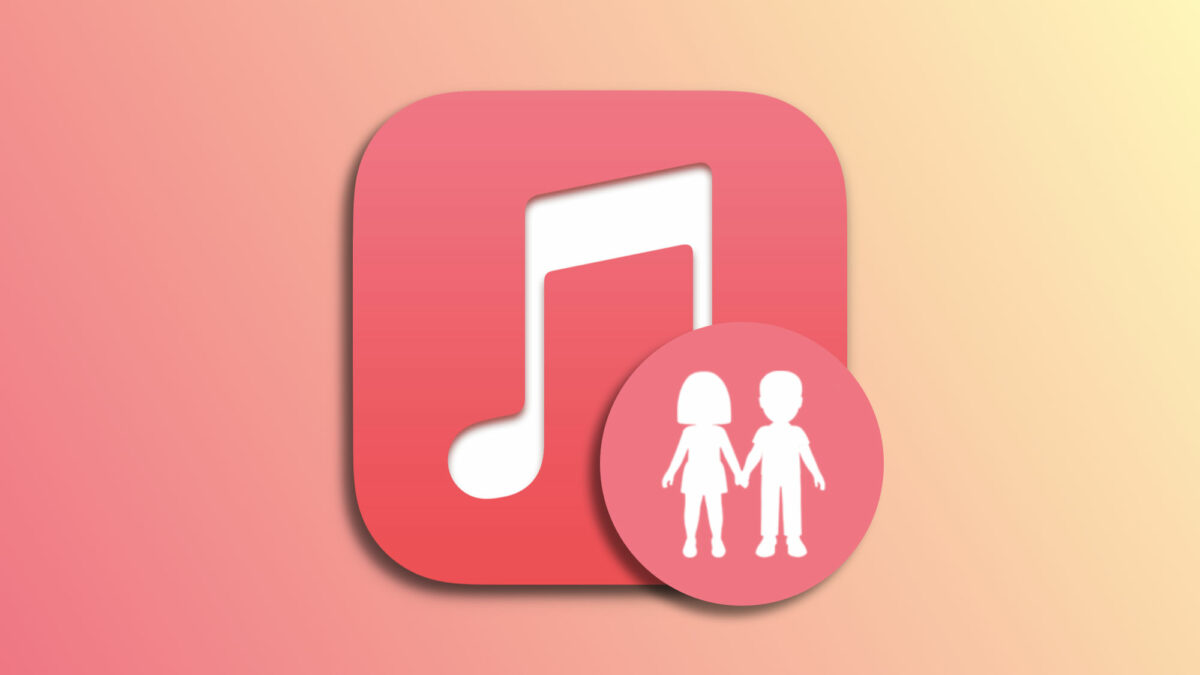
  3. Listes de lecture collaboratives sur Apple Music : Cette fonctionnalité nous permettra d’ajouter, de réorganiser et de supprimer des chansons dans une liste de lecture partagée avec d’autres personnes. Bien qu’il était prévu que cette fonction soit lancée avec iOS 17.2, elle a été retirée de la mise à jour vers la fin des tests bêta. Apple a annoncé qu’elle sera réintégrée dans une mise à jour d’iOS 17 en 2024.
  4. AirPlay sur les téléviseurs des chambres d’hôtel : Une autre innovation intéressante est la fonction AirPlay pour les téléviseurs dans les chambres d’hôtel. Cette fonctionnalité nous permettra de scanner un code QR sur notre téléviseur d’hôtel pour établir une connexion AirPlay, ce qui nous permettra de diffuser sans fil des vidéos, des photos et de la musique. Initialement prévue pour cette année 2023, elle devrait maintenant être lancée en 2024 dans le cadre d’une mise à jour d’iOS 17.
  5. Assistance routière par satellite en dehors des États-Unis : À partir d’iOS 17, tous les modèles d’iPhone 14 et 15 offrent une fonction d’assistance routière par satellite, permettant aux utilisateurs aux États-Unis de contacter la société d’assistance routière AAA lorsqu’ils sont hors de la couverture cellulaire et Wi-Fi. On s’attend à ce que cette fonction soit étendue à d’autres pays en 2024.
iOS 17 Télécharger

Avec ces six changements, iOS 17 continuera à évoluer et se préparera également pour l’arrivée d’iOS 18, qui sera présenté lors de la WWDC24 en juin 2024. Et avec cela, nous continuerons à avancer dans ce que nos appareils sont capables de faire.


Comment transférer notre contenu d’Evernote vers Notes

Avec cela, nous pourrons continuer avec nos annotations, plus de 50, dans l’application Notes déjà installée sur tous nos appareils.

Dans un monde où la numérisation de nos activités quotidiennes est de plus en plus importante, le choix d’une plateforme appropriée pour prendre des notes est devenu une décision cruciale. De nombreux utilisateurs ont fait confiance à Evernote pendant des années, mais les récentes modifications de leurs politiques ont incité certains à envisager des alternatives.

Evernote Télécharger

Une option remarquable est l’application Notes d’Apple, qui a considérablement évolué ces dernières années, en incorporant des fonctionnalités qui la positionnent comme une excellente application pour stocker notre contenu.

Comment migrer d’Evernote à Notes

L’annonce d’Evernote de limiter ses utilisateurs gratuits à un maximum de 50 notes et un carnet à partir du 4 décembre 2024, a donné à beaucoup une raison supplémentaire de considérer un changement. Heureusement, migrer d’Evernote vers les Notes d’Apple est un processus très simple. Voici comment faire :

  1. Ouvrez l’application Evernote sur votre Mac.
  2. Accédez à la section Toutes les notes dans la barre latérale.
  3. Dans le menu Édition, sélectionnez Tout sélectionner. Cela sélectionnera les 100 premières notes, donc si vous en avez plus, vous devrez répéter le processus après avoir supprimé celles que vous avez déjà déplacées.
  4. Dans le menu Fichier, sélectionnez Exporter les notes. Dans la boîte de dialogue, sélectionnez le format Evernote ENEX (.enex) et cochez les cases correspondant aux attributs des notes que vous souhaitez inclure.
  5. Choisissez un nom pour le fichier et cliquez sur Enregistrer.
  6. Ouvrez l’application Notes.
  7. Dans le menu Fichier, sélectionnez Importer dans Notes.
  8. Sélectionnez le fichier que vous venez de générer.
  9. Si vous le souhaitez, cochez la case Conserver la structure des dossiers lors de l’importation
  10. Cliquez sur Importer.

Après ces étapes, nos notes Evernote apparaîtront automatiquement dans l’application Notes. Automatiquement, bien sûr, elles seront synchronisées avec iCloud, donc elles apparaîtront sur tous nos appareils, ainsi que sur icloud.com pour que nous puissions les consulter, les modifier et les gérer de n’importe où.

Evernote Télécharger

En se rappelant comment importer et annoter des PDF dans l’application Notes avec iOS 17, il est clair que le processus de migration d’Evernote vers Notes est très direct, nous pouvons donc déplacer notre contenu facilement. Ainsi, nous pourrons continuer avec nos annotations, plus de 50, dans l’application Notes qui est déjà installée sur tous nos appareils.

Comment désactiver complètement SharePlay sur notre iPhone ou iPad

Soit nous voulons pouvoir partager le contenu de nos appareils et recevoir des invitations pour en faire de même, soit nous souhaitons simplement avoir la tranquillité de ne pas être interrompus à cet égard : nous avons des options.

L’intégration de fonctionnalités plus sociales sur des appareils tels que l’iPhone a considérablement amélioré notre expérience d’utilisation en matière de communication. L’une de ces caractéristiques est SharePlay, qui nous permet de partager facilement des expériences Apple Music, Podcasts, Apple TV et autres médias pendant un appel FaceTime.

iOS 17 Télécharger

Sans SharePlay ni via FaceTime ni par proximité

Bien que SharePlay nous offre une manière très pratique de partager du contenu multimédia, il peut également arriver que nous voulions le désactiver. C’est quelque chose que nous pouvons envisager pour certains appareils, peut-être ceux du travail, ou simplement pour certains moments où nous ne pouvons pas permettre la moindre interruption.

Comment désactiver SharePlay ? C’est facile, suivez ces étapes :

  1. Ouvrez Réglages sur votre iPhone ou iPad.
  2. Accédez à la section FaceTime.
  3. Cliquez sur SharePlay.
  4. Désactivez SharePlay.

Qu’est-ce que nous obtiendrons avec cela? Que pendant les appels FaceTime, l’option de partage d’écran ou de lecture depuis notre iPhone ne nous soit pas proposée. En même temps, nous éviterons que d’autres personnes puissent nous inviter à ces mêmes sessions partagées lorsque nous leur parlons.

Il convient de noter que la désactivation de la fonction SharePlay s’applique à la fois aux appels FaceTime entre deux personnes et à ceux que nous effectuons en groupe. D’autre part, notons que via AirDrop sur iOS 17, nous pouvons également démarrer des sessions SharePlay simplement en rapprochant nos appareils. C’est quelque chose que nous pouvons également vouloir désactiver. Voici comment faire :

  1. Ouvrez l’application Réglages sur votre iPhone ou iPad.
  2. Accédez à la section Général.
  3. Appuyez sur AirDrop.
  4. Désactivez approchant les appareils dans la section Commencez le partage.
iOS 17 Télécharger

Si à un moment donné nous décidons de vouloir réutiliser SharePlay, il suffit de suivre les mêmes étapes et de changer les interrupteurs de position. Ainsi, que nous voulions pouvoir partager le contenu de nos appareils et recevoir des invitations pour cela, ou la tranquillité de ne pas être interrompus à cet égard, nous pourrons configurer notre iPhone ou iPad de cette manière.

Comment fermer les applications sur l’iPhone

Si nous tombons sur une application qui ne répond pas comme elle le devrait, nous pouvons la fermer puis la rouvrir

Dans notre quotidien avec l’iPhone, nous utilisons de nombreuses applications. Nous les ouvrons, les utilisons, les quittons et les fermons également. Apple a conçu son logiciel de manière à ce qu’il ne soit pas nécessaire de fermer une application lorsque nous ne l’utilisons pas, en fait c’est contre-productif. Et pourtant, il y aura des moments où nous devrons fermer une application.

AppleTV+ TÉLÉCHARGER

Une ressource pour quand ça ne fonctionne pas, mais pas une habitude

La plupart des applications inactives restent en état de suspension, sans consommer de ressources ni entraîner de dépenses pour la batterie. C’est pourquoi il n’est pas recommandé de fermer les applications, car cela consomme plus de ressources et de batterie sur le téléphone en les rouvrant à partir de zéro lorsque nous en avons besoin.

Cela étant dit, il est vrai que il y a des moments où une application peut cesser de répondre. Dans ces cas-là, il est préférable de forcer la fermeture de l’application et de la rouvrir pour qu’elle fonctionne correctement. Voyons donc comment fermer les applications sur l’iPhone.

Dans les iPhone avec un bouton d’accueil physique, voici comment procéder :

  1. Appuyez deux fois sur le bouton d’accueil.
  2. Recherchez l’application que vous souhaitez fermer en la faisant glisser vers la droite et la gauche.
  3. Faites glisser l’application vers le haut jusqu’à ce qu’elle disparaisse.

Dans les iPhone sans bouton d’accueil physique, nous le ferons comme ceci:

  1. Faites glisser votre doigt depuis le bas de l’écran vers le centre de celui-ci, faites une pause d’une seconde au centre de l’écran, puis relâchez.
  2. Recherchez l’application que vous souhaitez fermer en la faisant glisser vers la droite et la gauche.
  3. Faites glisser l’application vers le haut jusqu’à ce qu’elle disparaisse.

Il est important de souligner, comme nous l’avons déjà dit, qu’il est contre-productif de fermer les applications, à moins qu’elles ne répondent plus. Apple a intégré des systèmes de gestion pour gérer toutes les applications ouvertes sur notre appareil bien avant l’arrivée des iPhone 15 ou d’iOS 17 et, par conséquent, forcer la fermeture d’une application ne prolongera pas la durée de vie de la batterie. En fait, cela consomme plus de batterie, car cela oblige l’iPhone à recharger l’application.

AppleTV+ TÉLÉCHARGER

Chaque fois que nous rencontrons une application qui ne répond pas comme elle le devrait, nous pouvons la fermer pour la rouvrir et l’utiliser. Une ressource, comme nous venons de le voir, très simple et rapide.

Voici les 5 améliorations les plus importantes d’iOS 17.2

Des mises à jour qui sont essentielles pour nous protéger des attaques et assurer la sécurité de nos données.

Apple a lancé sa dernière mise à jour logicielle, iOS 17.2, et bien qu’elle soit chargée de nouveautés, les améliorations de sécurité sont d’une grande importance, même si elles passent souvent inaperçues. Cette mise à jour corrige plusieurs vulnérabilités sur les appareils iOS et introduit également des améliorations significatives sur macOS 14.2. Explorons les cinq mises à jour de sécurité les plus importantes d’iOS 17.2.

iOS 17 Télécharger

La sécurité comme principale raison de mise à jour

Sans aucun doute, la nouvelle application Journal ou les nouvelles fonctionnalités du système d’exploitation attirent l’attention, mais la version .2 de iOS 17 et de macOS Sonoma contiennent d’importantes améliorations de sécurité.

  1. Localiser- protection améliorée des informations sensibles: La nouvelle mise à jour iOS 17.2 corrige une vulnérabilité dans l’application Localiser, où une application pouvait auparavant lire des informations de localisation sensibles. L’amélioration consiste en une rédaction plus efficace des informations confidentielles, garantissant ainsi la confidentialité et la sécurité.
  1. Kernel- renforcement de l’isolation des applications: Une autre amélioration importante se trouve dans le noyau du système d’exploitation. Avant cette mise à jour, une application pouvait potentiellement échapper à son environnement limité, ou bac à sable, et accéder à certaines données du système. Avec iOS 17.2, cette vulnérabilité a été atténuée grâce à une meilleure gestion de la mémoire, renforçant la barrière entre les applications et le système central.
  2. Safari – sécurité dans la navigation privée: Safari, le navigateur web d’Apple, a également reçu une mise à jour importante. Avant iOS 17.2, les onglets de navigation privée pouvaient être accessibles sans authentification requise. Maintenant, avec une gestion de l’état améliorée, notre vie privée est garantie.
  3. Siri – contrôle amélioré de l’accès aux données: Dans les versions précédentes, un attaquant ayant un accès physique à l’appareil pouvait utiliser Siri pour accéder à certaines données de l’utilisateur. iOS 17.2 corrige cette erreur avec des contrôles améliorés, ce qui renforce la sécurité des données même en cas d’accès physique à l’appareil.
  4. WebKit – améliorations dans le traitement du contenu web: WebKit, le moteur derrière Safari, a également été mis à jour pour mieux gérer le contenu web, atténuant ainsi le risque d’exécution de code arbitraire via des sites web malveillants.
iOS 17 Télécharger

En ce qui concerne macOS 14.2, la mise à jour comprend le double de corrections de sécurité que iOS 17.2, mettant en évidence des améliorations dans Bluetooth, CoreMedia Playback et WebKit, entre autres. Des mises à jour, donc, qui sont essentielles pour nous protéger contre les attaques et garantir la sécurité de nos données.

iOS 17.2 est déjà là : voici toutes les nouveautés

Avec cette mise à jour, Apple continue d’améliorer — tout en simplifiant — ce que nous pouvons faire avec nos appareils.

L’attente est terminée. Apple vient de lancer iOS 17.2, une mise à jour logicielle remplie de nouvelles fonctionnalités et améliorations conçues pour enrichir notre expérience d’utilisation avec des détails allant de la nouvelle application Journal aux modifications apportées à l’application Musique. Passons en revue toutes les nouveautés.

iOS 17 Télécharger

Journal: un Journal intelligent

La nouvelle application Journal est la nouveauté la plus remarquable. Conçue pour enregistrer les moments les plus significatifs de notre quotidien, l’application est conçue pour favoriser la réflexion à plusieurs égards. Avec des suggestions intelligentes, Journal regroupe automatiquement les sorties, les photos, les entraînements, et plus encore, créant de petits moments qui peuvent être facilement ajoutés au journal pour en écrire.

À posteriori, les filtres nous seront très utiles pour localiser des entrées spécifiques, tandis que les notifications programmées nous encouragent à maintenir une pratique d’écriture constante. L’application Journal offre l’option de verrouillage par Touch ID ou Face ID, et grâce à la synchronisation avec iCloud totalement chiffrée de bout en bout, nos entrées seront en sécurité.

Traduire et Caméra : les iPhone 15 Pro et Pro Max reçoivent des nouveautés

Dans les modèles iPhone 15 Pro et Pro Max, une fonctionnalité a été ajoutée au bouton d’Action qui nous permet de traduire rapidement des phrases, idéale pour les conversations dans d’autres langues. En ce qui concerne l’appareil photo, la nouvelle fonctionnalité de vidéo spatiale permet de capturer des souvenirs en trois dimensions, compatible avec Apple Vision Pro. De plus, la vitesse de mise au point de l’appareil photo téléobjectif a été améliorée, ce qui est particulièrement utile pour les petits objets éloignés.

Messages et Memoji : petites ajustements et une plus grande confidentialité

L’application Messages reçoit également des mises à jour importantes. Il est maintenant possible de passer directement au premier message non lu dans une conversation, et une option a été intégrée pour ajouter des autocollants directement aux bulles de discussion.

Les Memojis sont également mis à jour, permettant d’ajuster la forme du corps. Pour une sécurité accrue, la Vérification de Clé de Contact est introduite, fournissant des alertes automatiques pour confirmer que les personnes menacées par des attaques numériques de haut niveau ne communiquent qu’avec leurs contacts et personne ne pouvant se faire passer pour eux.

Météo: plus de détails et nouveaux widgets

L’application Météo maintenant nous offre plus de détails tels que les quantités de précipitations et une gamme de nouveaux widgets, y compris des prévisions de pluie par heure, des conditions actuelles telles que la qualité de l’air et la vitesse du vent, et un calendrier lunaire interactif. Il introduit également un instantané de la carte des vents, offrant une évaluation rapide des schémas de vent pour les 24 prochaines heures.

Autres changements et corrections d’erreurs : améliorations pour que tout fonctionne comme il se doit

iOS 17.2 inclut également des améliorations pour Siri, permettant d’accéder et d’enregistrer des données de l’application Santé de manière privée. AirDrop est enrichi avec des options étendues de partage de contacts et la capacité de partager des cartes d’embarquement et d’autres billets en rapprochant simplement deux iPhone.

Pour les amateurs de musique, la playlist des Chansons Préférées sur Apple Music facilite le retour aux chansons marquées comme favorites, et l’historique d’écoute peut être désactivé en mode de concentration spécifique. De plus, un nouveau Widget d’Horloge Numérique est introduit, des améliorations sont apportées à l’AutoFill et le support des claviers dans 8 langues Sámi est ajouté.

iOS 17 Télécharger

La version .2 de iOS 17 améliore sans aucun doute les fonctionnalités existantes et introduit également de nouvelles fonctionnalités pour enrichir l’expérience d’utilisation de manière significative dans plusieurs aspects. Avec cette mise à jour, Apple continue d’améliorer – tout en simplifiant – ce que nous pouvons faire avec nos appareils.

Comment faire un clic droit sur un Mac sans souris ni pavé tactile

Cierto es que no tendremos que utilizar este sistema regularmente, pero para cuando así sea, tal como podemos ver, hacerlo es muy, muy simple.

Apple nous offre une solution ingénieuse pour les moments où nous n’avons pas de souris ou de pavé tactile (trackpad) pour notre Mac, ou lorsque ces dispositifs peuvent cesser de fonctionner, par exemple en raison de la batterie déchargée. Cette solution s’appelle « Mouse Keys » (Touches de la Souris), une fonctionnalité intégrée dans macOS, également macOS Sonoma, qui nous permet d’effectuer toutes les fonctions d’une souris, y compris le clic droit, en utilisant uniquement le clavier.

Apple Support Télécharger

Comment activer les touches de souris

Pour commencer à utiliser les touches de souris, la première étape consiste à activer la fonctionnalité dans le système. Nous le ferons en suivant ces étapes simples :

  1. Dans le menu Apple (), sélectionnez Réglages Système.
  2. Accédez à Accessibilité.
  3. Accédez à Contrôle du pointeur.
  4. Cliquez sur Méthodes de contrôle alternatives.
  5. Activez Touches de la souris.

Comment effectuer un clic droit avec le clavier

Cela peut sembler une question simple, mais en réalité, le système n’est pas si intuitif si nous ne l’avons jamais utilisé auparavant. De plus, le clic droit est essentiel pour certaines tâches que nous pourrions avoir à effectuer, par exemple, lorsque la batterie de la souris est épuisée et que nous devons la reconnecter.

Cliquer avec le bouton droit de la souris est aussi simple que de placer la souris où nous voulons avec le clavier, maintenir la touche Contrôle (⌃) enfoncée et appuyer sur la lettre « i ».

Cet ensemble de touches émule la fonction clic droit sur macOS, que nous pouvons utiliser en maintenant la touche contrôle enfoncée et en cliquant comme nous le ferions normalement. Ainsi, à la manière dont nous utilisions System 7, nous pourrons nous en sortir dans des situations telles que, par exemple, connecter notre Mac à un moniteur externe sans avoir de souris à portée de main.

Apple Support Télécharger

Les touches de souris sont une fonctionnalité vraiment utile dans de nombreuses situations. Peu connue, et encore moins comment l’utiliser pour faire un clic droit / clic secondaire sur notre Mac, elle peut nous sortir de plus d’un problème. Il est vrai que nous n’aurons pas à l’utiliser régulièrement, mais quand nous le ferons, comme nous pouvons le voir, c’est très, très simple.

Comment utiliser les playlists collaboratives d’Apple Music sur iOS 17.2

Une fonction qui ajoute un composant social à l’expérience musicale

Apple Music introduit une petite grande nouveauté dans sa version pour iOS 17.2 : les playlists collaboratives. Avec cette fonctionnalité, nous pouvons partager nos playlists et inviter d’autres personnes à les modifier : en ajoutant des éléments, en les réorganisant et en supprimant également des chansons. Une fonction qui ajoute un aspect social à l’expérience musicale.

iOS 17 Télécharger

Comment utiliser les playlists collaboratives dans l’application Musique

Les playlists collaboratives dans l’application Musique arrivent dans la version .2 de iOS 17, donc la première chose à faire est de s’assurer que nous et les personnes avec qui nous voulons partager les playlists exécutent cette version du système d’exploitation. Ensuite, les étapes à suivre sont les suivantes:

  1. Ouvrez l’application Musique sur votre iPhone ou iPad.
  2. Accédez à l’onglet Bibliothèque.
  3. Cliquez sur Playlists.
  4. Accédez à la playlist qui vous intéresse.
  5. Cliquez sur le bouton en forme de trois points en haut à droite.
  6. Cliquez sur Collaborer.
  7. Si vous le souhaitez, activez l’option d’approbation des collaborateurs.
  8. Cliquez sur Commencer la collaboration.
  9. Invitez qui vous voulez.

Remarquons qu’à la fin, nous pouvons appuyer à nouveau sur le même bouton Collaborer pour configurer les options de collaboration et voir et gérer qui s’est inscrit sur notre playlist.

Avec les playlists collaboratives, toute personne avec qui nous partageons le lien pourra modifier et réorganiser les chansons, ainsi que changer le nom et la photo de la playlist. Cela ouvre un monde de possibilités pour créer des playlists de lecture plus dynamiques et personnalisées en groupe, que ce soit pour une fête, un événement spécial, un voyage en voiture ou simplement pour partager des goûts musicaux.

iOS 17 Télécharger

Les playlists collaboratives d’Apple Music sur iOS 17.2 marquent une avancée significative dans les fonctionnalités sociales de l’application, permettant une interaction plus riche et partagée. Un système très pratique pour créer une playlist qui convient à tous.

Apple lance iOS 17.1.2 et macOS 14.1.2 avec plusieurs améliorations de sécurité : faites la mise à jour au plus vite

Il est essentiel que nous mettions à jour nos systèmes d’exploitation vers ces dernières versions le plus rapidement possible pour corriger toute erreur et garantir que nos données restent bien les nôtres.

Apple a récemment publié deux mises à jour importantes pour ses systèmes d’exploitation : iOS 17.1.2 pour l’iPhone et iPadOS 17.1.2 pour l’iPad, ainsi que macOS Sonoma 14.1.2 pour le Mac. Ces mises à jour, bien qu’elles soient mineures, sont d’une grande importance pour la sécurité de nos appareils et de nos données, car elles corrigent des erreurs de sécurité qui pourraient compromettre notre vie privée.

iOS 17 Télécharger

Mises à jour sans changements visibles, mais d’une grande importance

La mise à jour macOS Sonoma 14.1.2 arrive à peine trois semaines après la sortie de sa version précédente, soulignant l’importance des changements qu’elle apporte. Cette version est disponible gratuitement pour tous les Mac éligibles et peut être téléchargée depuis la section Mise à jour logicielle dans les Préférences Système. Comme nous l’avons déjà mentionné, elle se concentre sur les corrections d’erreurs et les mises à jour de sécurité qu’Apple qualifie d’essentielles pour tous les utilisateurs.

Parmi les erreurs résolues par cette mise à jour, on trouve deux vulnérabilités liées au traitement du contenu web. Cela empêche la divulgation possible d’informations sensibles et l’exécution de code arbitraire. Apple a confirmé avoir reçu des rapports selon lesquels ces vulnérabilités étaient exploitées.

De son côté, iOS 17.1.2 et iPadOS 17.1.2 arrivent également avec des corrections similaires. Nous pouvons les télécharger sur notre iPhone ou iPad via Mise à jour logicielle dans Général dans l’application Paramètres. Tout comme la mise à jour de macOS, ces versions se concentrent sur les mêmes vulnérabilités qui affectaient le traitement du contenu web.

iOS 17 Télécharger

Étant donné ce qui se passe, il est extrêmement important de mettre à jour nos systèmes d’exploitation vers les dernières versions dès que possible pour corriger toute erreur et garantir que nos données restent uniquement les nôtres. Quelque chose que nous pouvons faire très facilement en attendant la prochaine grande version qui arrivera sous la forme d’iOS 17.2 avec des nouveautés telles que l’application Journal, entre autres. En attendant, allez sur Paramètres > Général > Mise à jour logicielle.

Voici les meilleures applications de l’année : Apple décerne les App Store Awards

Des prix qui, au-delà de reconnaître la qualité technique et esthétique, célèbrent les applications et jeux qui ont réussi à influencer positivement la société, en encourageant la créativité, l’apprentissage et la connexion entre les personnes.

Apple, dans sa quête constante d’excellence et d’innovation, a annoncé les gagnants des App Store Awards 2023, mettant en avant le meilleur des applications et des jeux pour iPhone, iPad, Mac et autres appareils. Après avoir annoncé les finalistes du prix, cette année, Apple a récompensé 14 applications et jeux, sélectionnés par son équipe éditoriale mondiale de l’App Store.

Apple Store Télécharger

Une reconnaissance pour les meilleures applications de l’année

Selon Apple, les gagnants des prix de l’App Store 2023 ont offert aux utilisateurs des «expériences très significatives» et ont inspiré des changements culturels. C’est pourquoi ces applications et jeux ont été choisis pour leur capacité à «permettre aux utilisateurs de libérer leur créativité, de découvrir un monde de nouvelles aventures et de s’amuser avec leur famille et leurs amis».

Tim Cook, PDG d’Apple, a exprimé son admiration pour le travail des développeurs, soulignant que «il est inspirant de voir comment les développeurs continuent de construire des applications et des jeux incroyables qui redéfinissent le monde qui nous entoure». Les gagnants de cette année, a-t-il dit, représentent le potentiel illimité des développeurs à concrétiser leurs visions, en créant des applications et des jeux d’une ingéniosité et d’une qualité exceptionnelles.

Apple a sélectionné les gagnants de l’Application de l’Année pour chacun de ses appareils, ainsi que le Jeu de l’Année pour iPhone, iPad et Mac.

Dans la catégorie des applications, les gagnants sont :

  • Application de l’année pour l’iPhone: AllTrails de AllTrails, Inc.
  • Application de l’année pour l’iPad: Prêt-à-Makeup de Prêt-à-Template.
  • Application de l’année pour le Mac: Photomator de UAB Pixelmator Team.
  • Application de l’année pour l’Apple TV: MUBI de MUBI, Inc.
  • Application de l’année pour l’Apple Watch: SmartGym de Mateus Abras.

En ce qui concerne les jeux, les gagnants sont :

De plus, Apple a sélectionné cinq gagnants dans la catégorie Impact Culturel, reconnus pour leur capacité à promouvoir un changement positif à travers des applications et des jeux. Ici, la reconnaissance va à Pok Pok, Proloquo, Too Good to Go, Unpacking et Finding Hannah.

Enfin, la tendance de l’année, selon Apple, a été l’intelligence artificielle générative, avec des applications qui ont intégré l’IA de multiples façons tout au long de l’année. Quelque chose que nous avons certainement vu dans l’App Store ces derniers mois.

Apple Store Télécharger

Tous les gagnants de l’Application de l’année et du Jeu de l’année recevront un prix physique de l’App Store, modelé à partir du logo de l’App Store. Ainsi, les App Store Awards 2023 d’Apple mettent en valeur l’excellence et l’innovation dans le monde des applications et des jeux, tout en reflétant l’impact culturel et créatif qu’ils peuvent avoir dans notre vie quotidienne. Des prix qui, au-delà d’être une reconnaissance de la qualité technique et esthétique, célèbrent les applications et les jeux qui ont réussi à influencer positivement la société, en favorisant la créativité, l’apprentissage et la connexion entre les personnes.