Comment renommer Siri dans iOS 18

Avec l’arrivée de iOS 18, Apple a introduit une nouvelle fonctionnalité d’accessibilité appelée « Raccourcis vocaux ». Une fonctionnalité conçue pour améliorer l’accessibilité, mais qui nous offre également un moyen créatif de personnaliser nos interactions avec Siri. Il est maintenant possible d’attribuer une commande d’activation personnalisée à Siri, ce qui nous permet d’utiliser un nom alternatif au lieu du traditionnel « Hey Siri ». Voici comment faire.
iOS 18 Télécharger

Que sont les Raccourcis Vocaux?

Les Raccourcis vocaux sur iOS 18 nous permettent d’attribuer des phrases personnalisées que Siri peut comprendre pour exécuter des raccourcis et effectuer des tâches. Par exemple, nous pouvons configurer le fait de dire « Capture d’écran » pour prendre une capture d’écran du contenu affiché sur notre smartphone. Cette fonctionnalité est conçue pour les utilisateurs qui ont besoin de moyens alternatifs pour activer certaines fonctions du système en raison de différents besoins en matière d’accessibilité.

« Nestor, augmente le volume de la musique »

Pour configurer un Raccourci vocal et changer le nom d’activation de Siri, tout ce que vous avez besoin de faire est de configurer l’action pour que, après avoir dit la phrase personnalisée, Siri soit activé. Voici comment procéder :

  1. Ouvrez l’application Paramètres sur votre iPhone.
  2. Accédez à la section Accessibilité.
  3. Appuyez sur Raccourcis vocaux.
  4. Appuyez sur Configurer un raccourci vocal.
  5. Choisissez Continuer.
  6. Sélectionnez Siri en bas. Attention, ne le confondez pas avec Demande à Siri.
  7. Écrivez la commande que vous souhaitez utiliser comme nouveau nom pour Siri.
  8. Énoncez à voix haute la phrase ou le mot que vous avez choisi trois fois, afin que le système puisse s’entraîner.
  9. Ensuite, appuyez simplement sur Continuer et suivez le processus.

Comment utiliser le nouveau nom de Siri

Une fois que vous aurez configuré votre nouveau nom pour Siri, vous pourrez l’utiliser pour activer l’assistant vocal sur l’iPhone. Toutefois, vous remarquerez qu’il y a un léger délai entre la commande d’activation et la possibilité de donner un ordre. Contrairement à la commande « Dis Siri », où vous pouvons enchainer avec une phrase complète sans attendre, avec le Raccourci Vocal, vous devrez faire une courte pause pour permettre à Siri de s’activer avant de faire votre demande.

Cependant, il est important de noter qu’il n’est plus nécessaire de dire « Dis Siri », seulement le nom personnalisé. Un nom, il faut le préciser, qui ne sera pas synchronisé avec vos autres appareils et que vous devrez donc configurer manuellement si vous souhaitez l’utiliser. Enfin, il est bon de mentionner que même si vous configurez un nom personnalisé pour Siri en utilisant ce système, vous pouvons toujours appeler votre assistant préféré en utilisant le traditionnel « Dis Siri ».

Les Raccourcis vocaux, bien sûr, ne se limitent pas à changer le nom de Siri. Cette fonction peut être utilisée pour effectuer une grande variété d’actions, de l’ouverture d’applications spécifiques au contrôle de fonctions système telles que le réglage du volume, la capture d’écran ou l’activation du Centre de contrôle. Un système vraiment intéressant pour les interactions vocales avec l’appareil.

iOS 18 Télécharger

Au-delà du potentiel qu’a la fonction pour simplifier l’utilisation de l’iPhone pour les personnes qui en ont besoin, la partie la plus créative du système est également intéressante. Changer le nom de Siri ou faire pratiquement n’importe quoi en ne disant qu’une phrase spécifique est vraiment intéressant.

Comment revenir à iOS 17 après avoir installé la version bêta d’iOS 18

Installer une version bêta d’un système d’exploitation a ses avantages et ses inconvénients. Dans le cas du récent iOS 18, vous pouvez déjà tester toutes les nouvelles fonctionnalités et améliorations qu’il apporte. Cependant, ces versions préliminaires ne sont pas toujours aussi stables que nous le souhaiterions et contiennent des erreurs propres à une version en développement, non terminée.

Ainsi, comment revenir à iOS 17 après avoir installé la version bêta d’iOS 18 ? C’est facile. Tant que la version bêta est en cours, nous pouvons revenir en arrière. Le processus nécessite quelques étapes, certes, mais ces dernières sont vraiment simple.

Support Apple Télécharger

Attention aux sauvegardes et à l’Apple Watch

Deux éléments doivent être gardés à l’esprit avant de passer de iOS 18 à iOS 17 sur votre iPhone. D’une part, pensez à la sauvegarde et d’autre part, encore plus plus important, l’Apple Watch.

Si vous avez effectué une sauvegarde archivée sur Mac avant d’installer la version bêta d’iOS 18, vous pourrez restaurer votre iPhone avec cette sauvegarde après avoir rétrogradé. Si vous ne l’avez pas fait, bien que vous puissiez revenir à iOS 17, il est possible que la sauvegarde sur iCloud ne soit plus valide, il ne sera donc pas garanti que vous puissiez récupérer l’état d’origine de votre appareil avant la mise à jour.

Si vous avaz mis à jour votre Apple Watch vers watchOS 11, elle ne sera pas compatible avec un iPhone exécutant iOS 17, et ne pourra donc pas fonctionner. Vous devrez passer de watchOS 11 à watchOS 10 sur la montre, ce qui nécessite une visite dans un Apple Store ou l’envoi de la montre à Apple.

Comment passer d’iOS 18 à iOS 17

En ayant en tête ces deux exigences, les étapes à suivre pour passer d’iOS 18 à iOS 17 sur un iPhone (ou sur un iPad) sont les suivantes:

  1. Ouvrez l’application Finder sur votre Mac. Alternativement, ouvrez iTunes sur un PC Windows ou sur un Mac plus ancien.
  2. Connectez l’iPhone à l’ordinateur avec un câble Lightning vers USB-C ou USB-A.
  3. Mettez l’iPhone en mode récupération. Sur les appareils avec Face ID, il suffit d’appuyer rapidement sur le bouton d’augmentation du volume, puis rapidement sur le bouton de diminution du volume, et enfin de maintenir enfoncé le bouton latéral jusqu’à ce que l’iPhone redémarre et continuez à le maintenir enfoncé jusqu’à ce qu’il entre en mode de récupération.
  4. Dans le Finder ou dans iTunes, une notification apparaîtra vous proposant de restaurer l’appareil. Cliquez sur Restaurer.

À partir de là, il suffit d’attendre. La restauration effacera complètement l’iPhone et installera ensuite iOS 17 à partir de zéro. Ensuite, vous pouvez le synchroniser avec le Finder ou iTunes pour restaurer la sauvegarde. Si vous ne l’avez pas, attendez simplement que le contenu le plus important se télécharge depuis iCloud et configurez le reste manuellement.

Support Apple Télécharger

Ainsi, vous aurez à nouveau iOS 17 sur votre iPhone. Un retour à une version stable qui est intéressante dans plus d’une circonstance. En attendant, si vous êtes tentés d’essayer les nouveautés d’iOS 18, comme les nouvelles options de chargement, le redesign de la lampe de poche ou la nouvelle application Calculatrice impressionnante, vous savez désormais que, si vous le souhaitez, vous pourrez facilement revenir en arrière.

Comment installer iOS 18 gratuitement avant sa sortie

Comme chaque année, lors de la WWDC, dont l’édition 2024 a eu lieu lundi dernier, Apple nous surprend avec de nombreuses nouveautés. Parmi les annonces les plus marquantes, les innovations d’iOS 18 ont brillé sur le devant de la scène. Et nous pouvons être parmi les premiers à tester ces nouvelles fonctionnalités sur notre iPhone, car il est déjà possible d’installer la version bêta pour les développeurs d’iOS 18, gratuitement. Voyons comment faire.

iOS 18 Télécharger

Comment installer la version bêta d’iOS 18

Il y a quelques années, les versions bêta pour les développeurs n’étaient accessibles qu’aux abonnés du Programme de Développeurs d’Apple, mais désormais n’importe quel utilisateur avec un compte Apple peut s’inscrire en tant que développeur et y accéder gratuitement. Sans oublier que dans environ un mois, en juillet, Apple lancera également la version bêta publique.

La première étape pour télécharger la version bêta d’iOS 18 est de s’inscrire au programme de logiciels bêta d’Apple. C’est un processus simple et totalement gratuit. Il suffit de visiter developer.apple.com depuis Safari, accéder à la section Compte, se connecter avec notre compte Apple et accepter les termes de l’accord de développeur d’Apple. Une fois cela fait, nous serons prêts à accéder aux versions bêta des systèmes d’exploitation sans aucun coût.

Avant de procéder à l’installation, vérifions d’abord que notre iPhone est compatible avec iOS 18. De plus, effectuons une sauvegarde complète de notre appareil. Une étape essentielle qui nous assure que nos données seront en sécurité en cas de problème.

Une fois inscrits au programme de logiciel bêta et avec la sauvegarde effectuée, nous pouvons installer la version bêta. Pour cela, nous allons dans Paramètres > Général > Mise à jour logicielle sur notre iPhone. Dans la section Mises à jour bêta, il suffit de sélectionner « iOS 18 Developer Beta » puis de toucher Télécharger et installer.

Si la mise à jour n’apparaît pas, il est toujours bon de mettre à jour notre iPhone avec la dernière version disponible et/ou de redémarrer l’iPhone. Elle devrait apparaître dans quelques minutes. Une autre option consiste à désélectionner la version bêta et à la sélectionner à nouveau, ce qui aide souvent à faire apparaître la mise à jour.

iOS 18 Télécharger

Après l’installation et le redémarrage, nous pourrons profiter de toutes les nouveautés qu’iOS 18 nous offre avant sa sortie officielle. Ensuite, pour mettre à jour vers les versions bêta suivantes, il suffit d’aller dans Paramètres et d’installer les versions suivantes comme nous le ferions normalement. Que nous voulions avoir les nouveautés avant tout le monde ou simplement pouvoir donner un retour sur la mise à jour, avec ces étapes, nous aurons iOS 18 sur notre iPhone en quelques minutes.

iOS 18 introduit beaucoup plus d’options de recharge et les recommande en fonction de nos habitudes : pourquoi elles nous intéressent

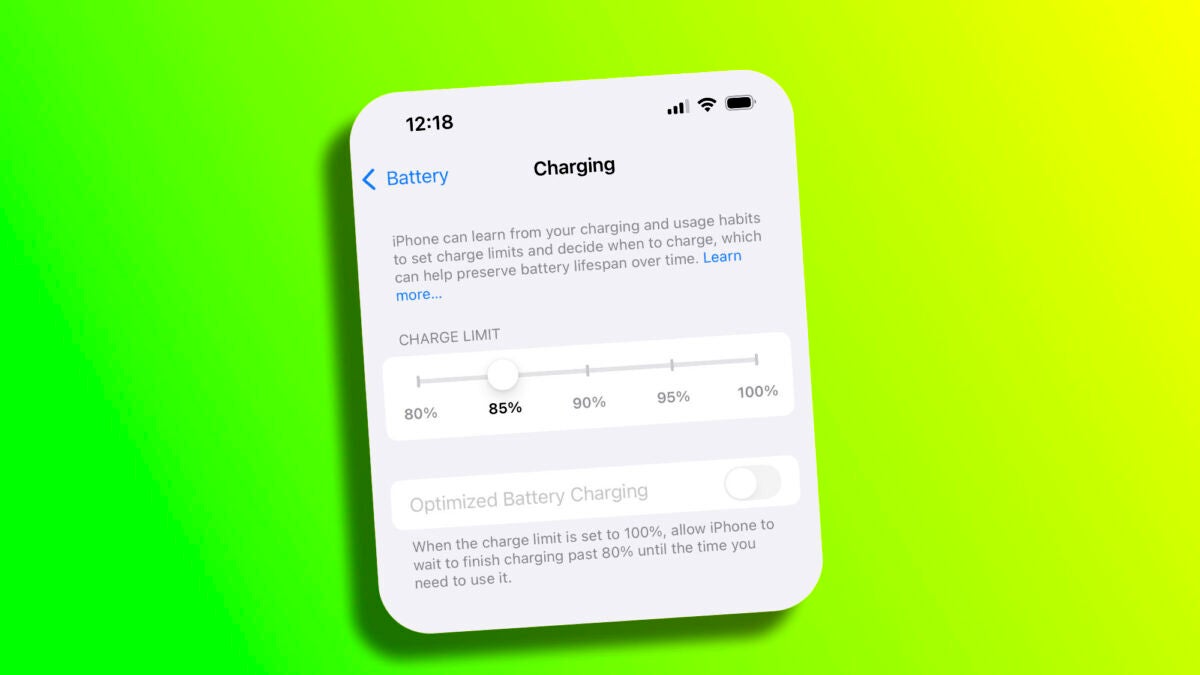
La gestion de la batterie est un domaine d’action très important pour prendre soin de nos appareils. Apple fait un pas en avant dans ce domaine avec la présentation de iOS 18, spécialement pour les utilisateurs de l’iPhone 15. Cette nouvelle mise à jour du système d’exploitation maintient bien sûr l’option de limiter la charge à 80%, mais ajoute également de nouvelles limites de charge à 85%, 90% et 95%. Un détail que nous ne devons pas négliger et qui a le potentiel d’améliorer significativement la durée de vie de la batterie de l’iPhone.

iOS 18 Télécharger

L’importance de limiter la charge de la batterie : plus d’options et de rappels

Les batteries au lithium-ion, celles d’Apple mais aussi celles du marché en général, ont une caractéristique intrinsèque à leur formulation chimique : leur capacité à maintenir la charge se dégrade avec le temps. Une des causes de cette dégradation est de maintenir la batterie à 100% pendant de longues périodes. Apple avait déjà introduit une solution partielle à cette situation en nous offrant la possibilité de limiter la charge à 80%.

Maintenant, avec iOS 18, les possibilités sont élargies en permettant aux utilisateurs d’un iPhone 15 de choisir entre des limites de charge de 80%, 85%, 90% et 95%. Il reste à voir si dans les futures versions bêta d’iOS 18, ces options seront étendues à d’autres modèles d’iPhone, tels que le 14, par exemple.

En plus de ces options supplémentaires, nous trouvons une autre nouveauté : la capacité du système d’exploitation à recommander une limite de charge spécifique basée sur les habitudes d’utilisation récentes de notre iPhone. Cette recommandation est affichée via une notification et peut également être trouvée dans l’application Paramètres sous Batterie puis Charge.

Pour l’instant, nous sommes dans une première version bêta et nous ne pouvons pas tirer trop de conclusions, mais il est clair qu’avec ces mesures, Apple cherche à nous donner plus de flexibilité dans les paramètres de charge. Pendant ce temps, d’autre part, il parvient à faire connaître une option que tout le monde ne connaît pas.

iOS 18 Télécharger

Cependant, les nouvelles options de limite de charge d’iOS 18 représentent une avancée significative dans la gestion de la batterie des iPhone. En offrant plusieurs options de limite en fonction de si nous voulons plus ou moins de charge et des recommandations personnalisées basées sur l’utilisation, Apple parvient non seulement à prolonger la durée de vie de la batterie, mais aussi à offrir aux utilisateurs un contrôle plus précis sur la gestion de la charge sur notre appareil.

Nous savons déjà combien Apple paiera OpenAI pour l’intégrer dans Siri avec iOS 18 : rien, et voici la raison

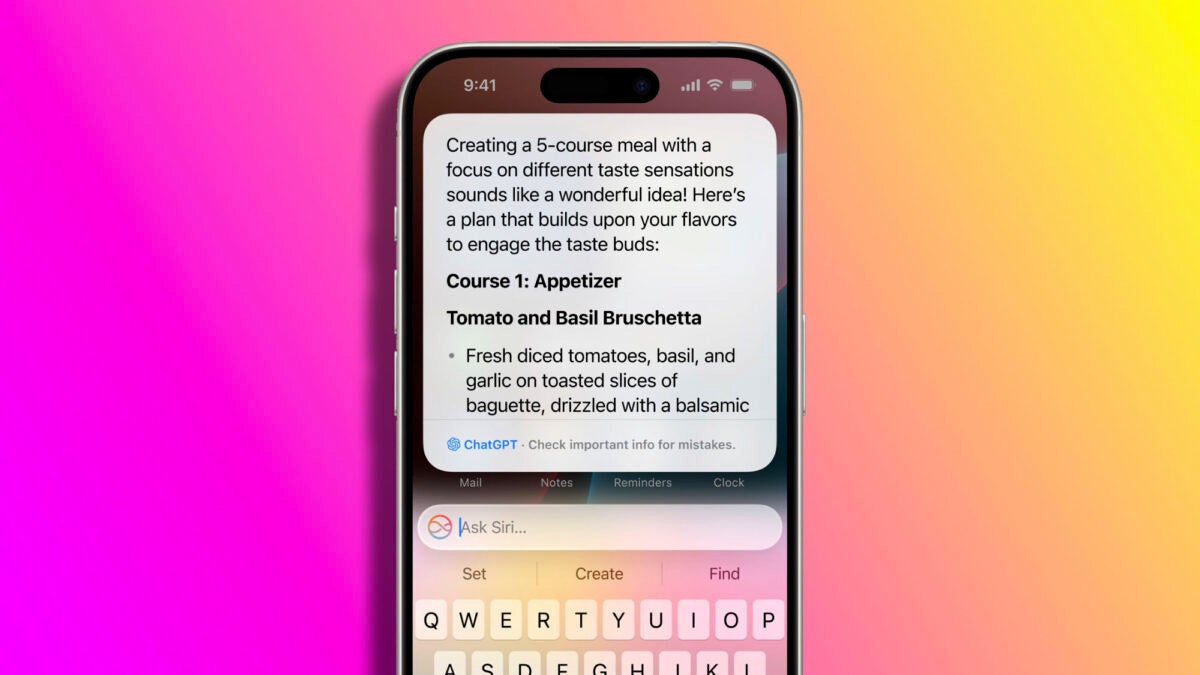
Ce lundi, lors de la Conférence mondiale des développeurs, Apple a annoncé l’une des collaborations les plus attendues de l’année : son partenariat avec OpenAI pour intégrer ChatGPT dans iOS 18. Malgré les grandes nouvelles, ni Apple ni OpenAI n’ont révélé beaucoup de détails sur l’accord. Cependant, un rapport récent de Bloomberg a apporté un peu de lumière sur cette collaboration intéressante et sur ce que les deux entreprises paient pour cela.

ChatGPT TÉLÉCHARGER

Une formule gagnant-gagnant

Selon le rapport, la collaboration entre Apple et OpenAI n’impliquera pas d’échanges monétaires directs. Mark Gurman explique que cet accord « n’est pas censé générer de revenus significatifs pour aucune des parties – du moins au début ». Par conséquent, Apple ne paiera OpenAI, et OpenAI ne compensera pas financièrement Apple.

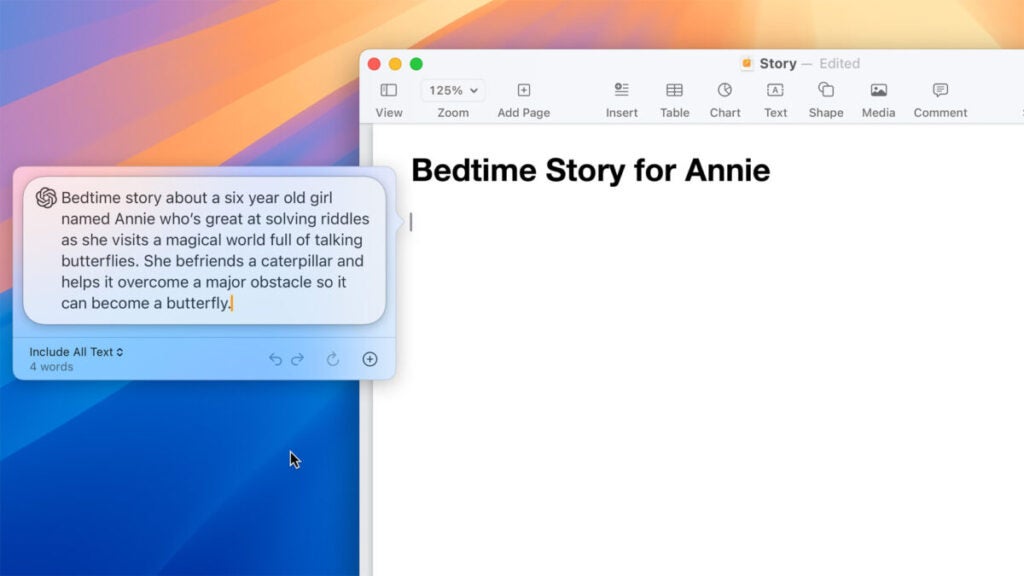
Ce qui donne de la valeur à cette collaboration n’est pas l’argent, mais l’opportunité d’élargir l’exposition de la technologie et de la marque d’OpenAI. En intégrant ChatGPT à Siri et aux nouveaux outils d’écriture du système, Apple donne une visibilité sans précédent à la technologie d’OpenAI à des centaines de millions de ses appareils. Une visibilité considérée par Apple comme ayant une « valeur égale ou supérieure » à tout paiement monétaire.

Au moins pour le moment, car selon Gurman, Apple envisage de conclure des accords de partage de revenus avec des entreprises d’intelligence artificielle. Dans ces accords futurs possibles, Apple recevrait un pourcentage des revenus générés par la monétisation des chatbots sur ses plateformes.

Rappelons que l’intégration de ChatGPT sera disponible sans frais supplémentaires sur iOS 18, iPadOS 18 et macOS Sequoia si nous décidons d’activer cette fonctionnalité. Pour l’instant, nous devrons attendre plus de détails, mais Apple a déjà annoncé que si nous sommes abonnés à ChatGPT Plus, nous pourrons lier notre compte au système pour profiter des nouveaux modèles et des avancées qu’OpenAI réserve aux abonnés.

ChatGPT TÉLÉCHARGER

La fait est que le marché de plus d’un milliard d’iPhone qu’Apple possède à l’échelle mondiale représente un grand avantage pour lancer, faire connaître et étendre des services. Il est possible que dans l’environnement technologique dans lequel beaucoup d’entre nous évoluent, cela puisse nous surprendre, mais il est clair que beaucoup de personnes ne connaissent de ChatGPT que son nom – ou pas – et qui n’ont jamais envisagé d’essayer le service. Maintenant, même si Musk veut interdire les appareils Apple à ses employés, avec cette intégration OpenAI verra son chatbot être disponible pour pratiquement tout le monde. Une bonne idée pour les utilisateurs et un appel pour que plus d’entreprises puissent offrir leurs IA sur les systèmes d’Apple. Ce sont à nouveau de bonnes nouvelles pour les utilisateurs.

Apple supprime « Account Apple » : voici son remplaçant

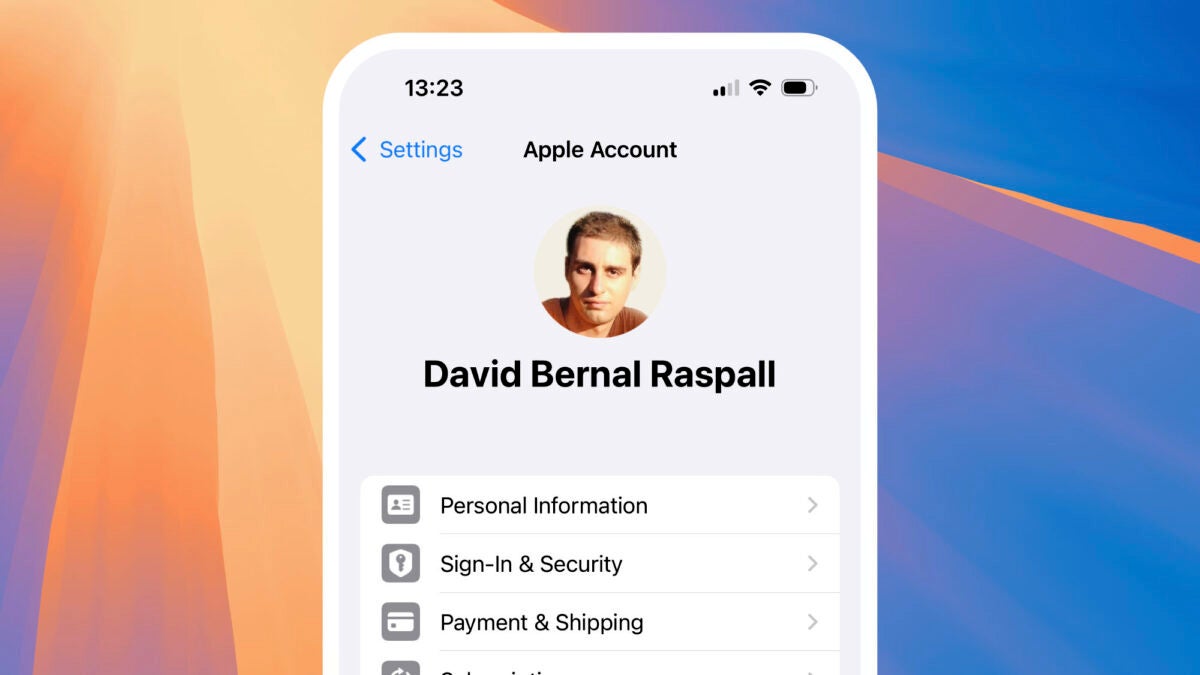
Apple a officiellement annoncé que l’icône « Apple ID » sera renommée « Apple Account ». Un changement qui sera mis en œuvre avec les versions de iOS 18, iPadOS 18, macOS Sequoia et watchOS 11 et qui vise à « offrir une expérience de connexion plus cohérente sur tous les services et appareils Apple, en utilisant les identifiants existants des utilisateurs ».

Support Apple Télécharger

De Apple ID à Compte Apple

Le changement vers « Apple Account » est déjà visible dans les versions bêta de ces systèmes d’exploitation et dans plusieurs services d’Apple. Cependant, il y a encore de nombreux endroits où la marque Apple ID persiste, comme sur la page de connexion de l’Apple ID sur le web, par exemple. Nous espérons que la transition complète vers le nouveau nom sera finalisée lorsque iOS 18 et les autres mises à jour logicielles seront publiées, probablement le mois de septembre prochain.

Le nom « Apple Account » est sans aucun doute plus compréhensif et définit mieux l’objectif du compte pour les nouveaux utilisateurs. Il est également vrai, cependant, que pour beaucoup, le terme « Apple ID » est déjà une référence, car il fait partie intégrante de l’écosystème Apple depuis plus de deux décennies.

La décision de renommer Apple ID en Apple Account reflète l’évolution et la croissance des services d’Apple. Au lieu d’être simplement un moyen d’identification, le compte Apple est devenu un centre pour une large gamme de services et de produits interconnectés.

Support Apple Télécharger

À mesure que nous nous approchons du lancement de ces mises à jour, nous pouvons nous attendre à voir la nouvelle marque Apple Account remplacer progressivement l’ancien Apple ID sur tous les points d’interaction. Un changement qui, bien qu’il puisse sembler mineur comme la redesign de la lampe de poche sur l’iPhone ou la possibilité de changer son bouton sur l’écran de verrouillage, souligne comment notre Compte Apple est maintenant bien plus que ce qu’il était il y a quelques années.

Comment changer les boutons de la lampe de poche et de l’appareil photo sur l’écran de verrouillage de l’iPhone

Avec le lancement de iOS 18, Apple a introduit une série de nouvelles fonctionnalités de personnalisation permettant d’adapter ses appareils à ses préférences et besoins. Une des nouveautés les plus remarquables dans ce domaine est la possibilité de changer les boutons de la Lampe de poche et de l’Appareil photo sur l’écran verrouillé de l’iPhone par d’autres actions au choix. Voyons comment faire.

Support Apple Télécharger

Comment remplacer les boutons de la lampe de poche et de l’appareil photo

La première chose à faire, puisqu’il s’agit d’une nouveauté exclusive à la version iOS 18, est de mettre à jour votre iPhone vers cette version du système d’exploitation. Une fois cela fait, vous pouvez suivre ces étapes :

  1. Ouvrez l’application Paramètres sur votre iPhone.
  2. Accédez à la section Fond d’écran.
  3. Sélectionnez un nouveau fond d’écran à droite ou, si vous préférez, appuyez sur celui que vous avez déjà configuré.
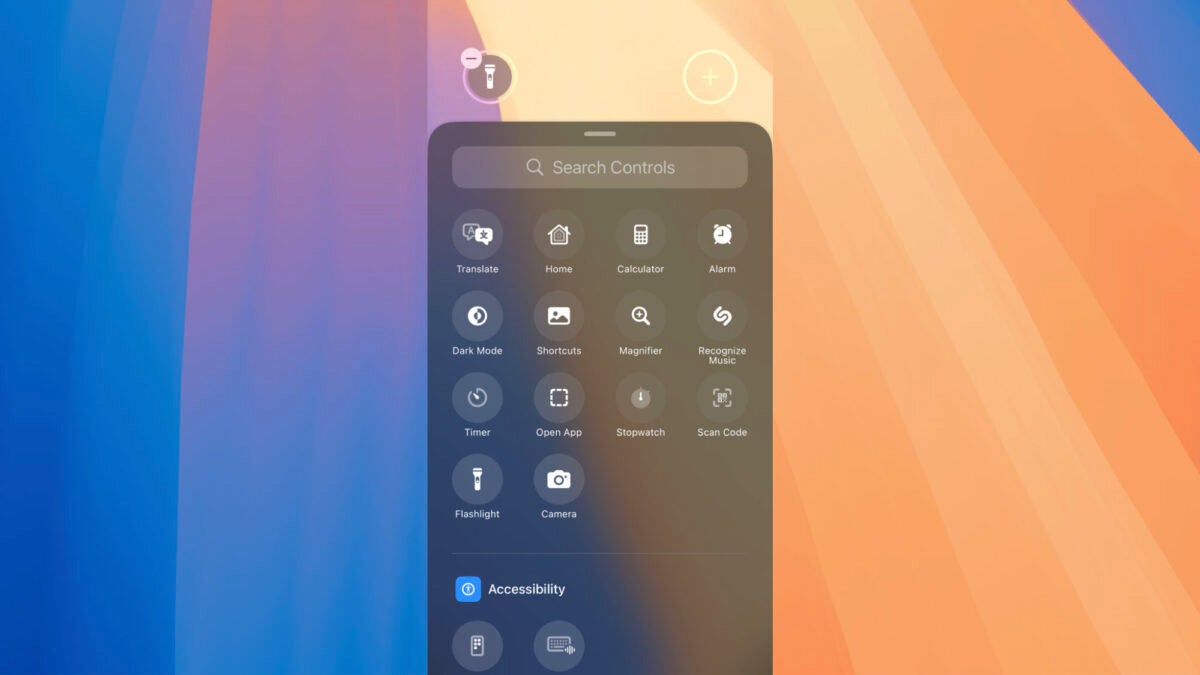
  4. En bas, appuyez sur le bouton “-” à côté du bouton de l’appareil photo ou de la lampe de poche.
  5. Ensuite, appuyez sur le bouton “+” qui apparaît à sa place.
  6. Choisissez l’action que vous souhaitez attribuer à ce bouton.
  7. Appuyez sur le bouton OK bleu en haut à droite.

A l’étape 6, nous avons le choix entre une grande variété d’options. De l’accès rapide à l’application Traduire à l’application Maison, Calculatrice, activer ou désactiver le mode sombre, la loupe ou la reconnaissance musicale de Shazam. Accéder aux alarmes, activer ou désactiver le mode avion, accéder à la télécommande Siri pour l’Apple TV, ouvrir n’importe quelle application via des raccourcis, en exécuter un, mettre le téléphone en mode silencieux et bien plus encore.

Le fait est que pouvoir créer une note rapide depuis l’écran d’accueil, démarrer l’enregistrement d’une note audio ou ouvrir n’importe quelle application installée sur notre iPhone en appuyant simplement sur un bouton est vraiment intéressant. Entre ces deux boutons, ceux que nous pouvons ajouter sous forme de widgets en haut de l’écran et le bouton d’action sur les iPhone 15 avec le suffixe Pro, il y a désormais une infinité d’actions possibles avec une simple pression sur un bouton.
Support Apple Télécharger

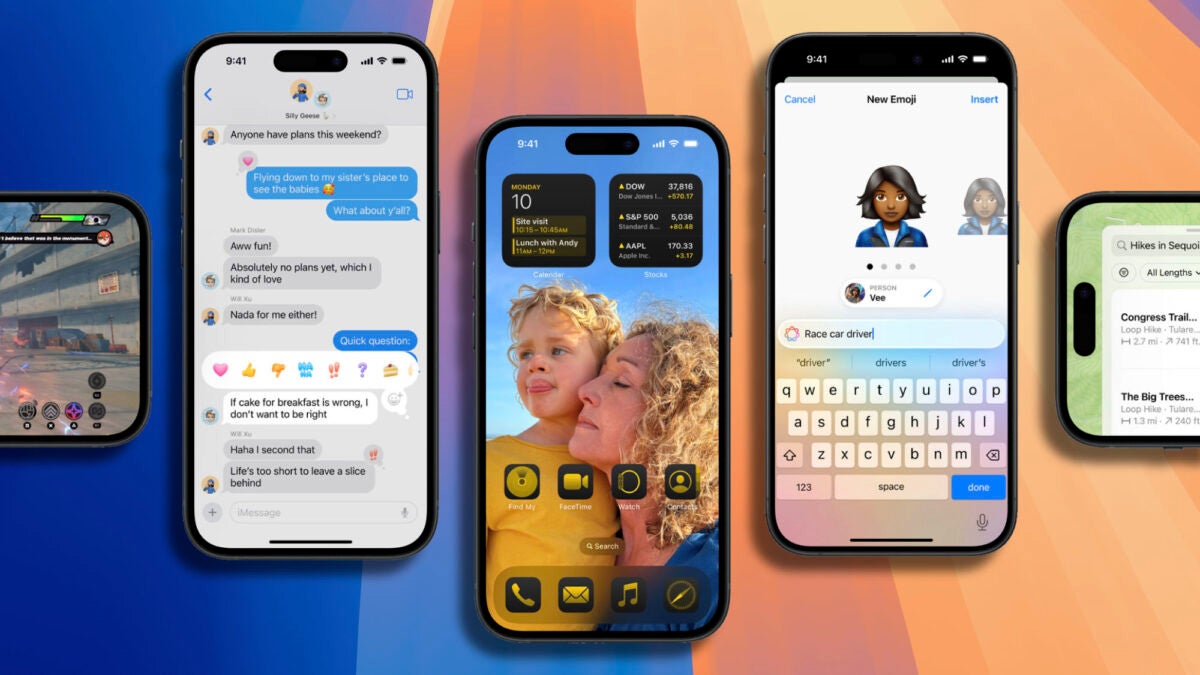
La capacité de changer les boutons de l’écran de verrouillage sur iOS 18 représente, sans aucun doute, une avancée très significative vers la personnalisation des appareils Apple. Avec d’autres options de personnalisation telles que la possibilité de changer la couleur des icônes des applications, cette mise à jour progresse considérablement dans cette direction.

Elon Musk veut interdire la nouvelle IA d’Apple à tous ses employés : pourquoi ?

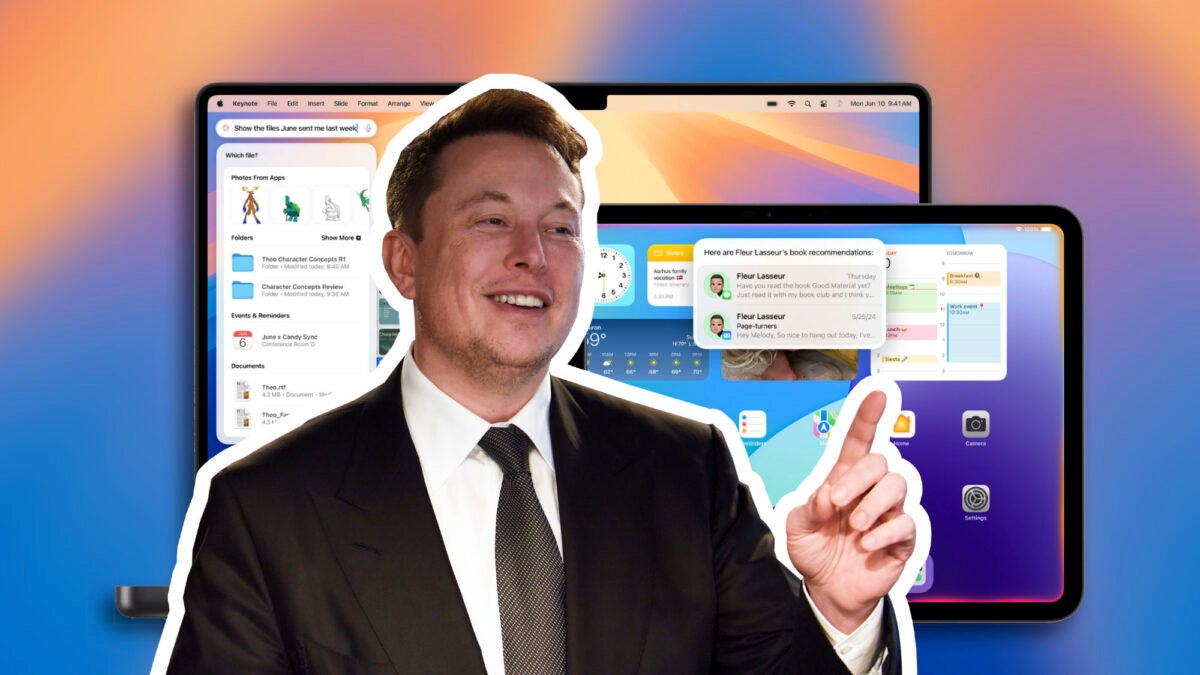
L’annonce récente d’Apple concernant l’intégration de ChatGPT dans ses systèmes d’exploitation iOS 18, iPadOS 18 et macOS Sequoia a été très bien accueillie, cependant, Elon Musk a exprimé une forte opposition à cette intégration, allant jusqu’à menacer d’interdire l’utilisation des appareils Apple dans ses entreprises. Une réaction un peu surprenante, surtout si l’on examine en détail les mesures de confidentialité et, surtout, le fonctionnement de cette intégration.

Apple TV+ S'abonner

La confidentialité de la nouvelle intelligence artificielle d’Apple

Une grande partie de l’attention lors de la keynote WWDC 2024 d’hier a été accaparée par l’Apple Intelligence. Un système d’intelligence artificielle qui imprègne l’ensemble du système et qui nous aide à résumer du texte, à rechercher ou à modifier des photos, à créer des Emojis et bien plus encore. Et lorsque nous avons besoin de plus de puissance, par exemple pour des requêtes complexes, Siri peut utiliser ChatGPT pour cela, mais seulement lorsque nous l’autorisons explicitement.

Craig Federighi, Senior Vice President of Software Engineering d’Apple, a assuré que nous aurons un contrôle total sur l’utilisation de ChatGPT et que les données partagées avec OpenAI ne seront pas utilisées à des fins de formation ou de stockage. L’intégration est conçue pour fournir des réponses plus riches et plus contextuelles sans que nous ayons à ouvrir l’application ChatGPT dédiée.

Une des principales préoccupations de Musk est la sécurité des données. Cependant, Apple a souligné à plusieurs reprises que les données, dans la mesure du possible, ne seront partagées qu’avec notre consentement explicite et que ces interactions sont conçues pour être sécurisées. OpenAI a indiqué que les demandes ne sont pas stockées et que les adresses IP des utilisateurs sont masquées.

Apple Intelligence repose sur une approche qui combine le traitement sur l’appareil et l’informatique en nuage privée. Comme nous l’avons déjà dit, pour les demandes plus complexes qui nécessitent une plus grande puissance de traitement, l’informatique en nuage privée étend la confidentialité et la sécurité des appareils Apple à l’informatique en nuage, ce qui permet de débloquer plus d’intelligence sans compromettre notre vie privée à aucun moment. Apple a déclaré à plusieurs reprises que des experts indépendants pouvaient inspecter le code exécuté sur ses serveurs, vérifiant ainsi la confidentialité de l’ensemble de ses opérations.

La réaction d’Elon Musk

Malgré ces mesures de confidentialité robustes, Elon Musk a exprimé son opposition sur sa plateforme sociale X (anciennement Twitter). Musk a déclaré que « si Apple intègre OpenAI au niveau du système d’exploitation, les appareils Apple seront interdits dans mes entreprises ». Il soutient que cela représente une violation de sécurité inacceptable et remet en question la capacité d’Apple à garantir la sécurité des données une fois qu’elles sont remises à OpenAI.

Comme si cela ne suffisait pas, Musk a indiqué que les visiteurs devront laisser leurs appareils Apple à l’entrée, où ils seront stockés dans une cage de Faraday pour éviter toute transmission de données. Une mesure assez extrême qui semble ignorer les garanties claires de confidentialité et de sécurité fournies par Apple et OpenAI.

Le plus intéressant dans ce sujet est qu’Apple prévoit de prendre en charge d’autres IA en plus de ChatGPT. Google Gemini est le premier candidat, mais cela pourrait aussi être Gork, l’IA de Twitter. Est-ce que Musk s’opposera alors à l’utilisation des appareils Apple dans ses entreprises ?

Une autre question intéressante est que les appareils Apple sont capables de parler avec ChatGPT depuis des mois. Depuis le lancement de l’application dédiée à cet effet, parler avec ChatGPT est aussi simple que d’ouvrir l’application ou d’utiliser un raccourci pour le faire directement via Siri. Ainsi, il est surprenant que Musk ait décidé de s’exprimer seulement maintenant.

Apple TV+ S'abonner

La position d’Elon Musk ressemble davantage à une réaction à chaud qu’à une évaluation fondée sur des faits. Apple a établi une nouvelle norme en matière de protection de la vie privée dans le domaine de l’intelligence artificielle, en veillant à ce que les données des utilisateurs soient protégées et à ce que toute interaction avec ChatGPT se fasse sous le contrôle explicite de l’utilisateur. Les mesures de sécurité mises en œuvre par Apple et la transparence qu’elles offrent, associées au fait qu’il existe de nombreux autres moyens et appareils permettant d’accéder à ChatGPT pour obtenir de l’aide ou des informations avec des photos et d’autres contenus sans que Musk n’envisage de les bannir de ses entreprises, laissent de nombreuses questions en suspens.

La nouvelle application Calculatrice d’iPadOS 18 est impressionnante

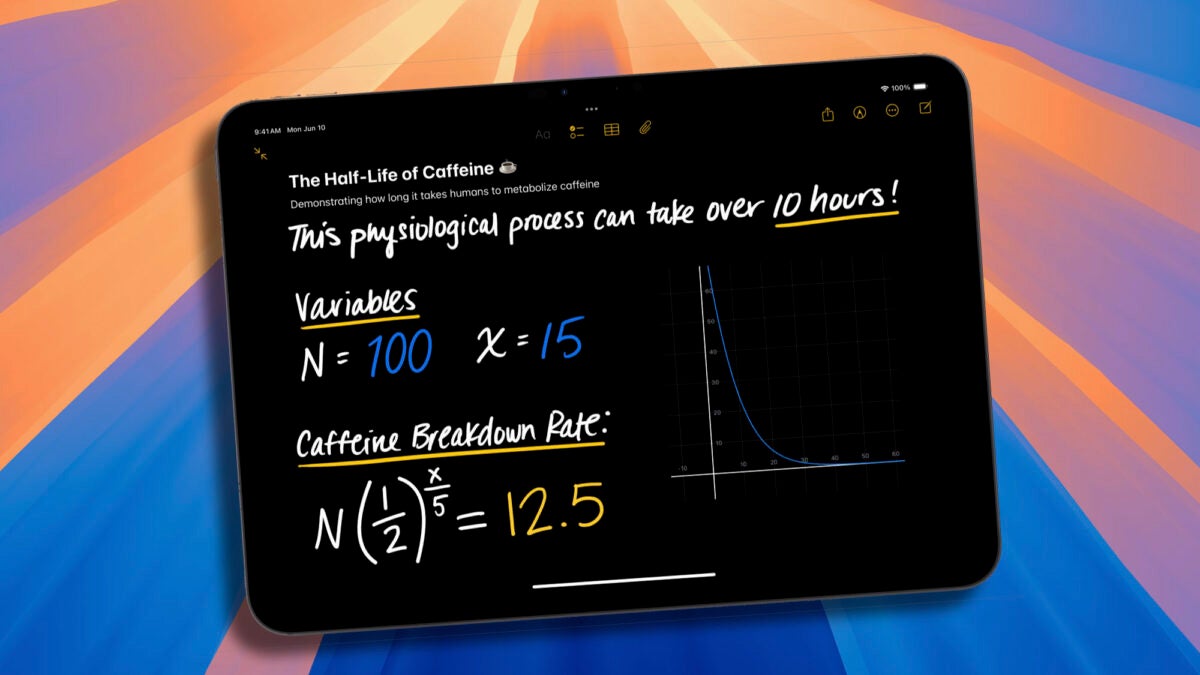
Les rumeurs annonçaient l’arrivée de l’application Calculatrice sur l’iPad avec iPadOS 18. Ce que les rumeurs ne pouvaient pas anticiper, c’est à quel point cette nouvelle application est impressionnante. Math Notes transforme complètement la manière dont nous pouvons calculer, annoter et travailler dans l’application Calculatrice.

Apple TV+ ABONNEZ-VOUS

Math Notes change la donne

À première vue, l’application Calculatrice ressemble beaucoup à celle de l’iPhone. Mais en appuyant sur le bouton en bas à droite et en choisissant Math Notes, tout change. Math Notes nous permet d’écrire ou de taper des expressions mathématiques et de les voir résolues instantanément dans notre propre écriture. De plus, il est possible d’attribuer des valeurs à des variables et, en les modifiant, les changements se mettent à jour en temps réel.

Ces changements apportent une grande polyvalence et surtout une grande facilité pour résoudre des opérations complexes. Grâce aux graphiques en temps réel, nous pouvons écrire ou taper une équation et ajouter un graphique d’un simple toucher. Nous pouvons même ajouter plusieurs équations dans le même graphique pour voir comment elles se rapportent entre elles lorsque nous modifions les variables. Pour les changer, il suffit de les toucher et de faire glisser le curseur pour ajuster leur valeur.

Toutes les Math Notes sont automatiquement stockées dans l’application Notes, dans un nouveau dossier appelé Math Notes. Dans Notes, nous pouvons également utiliser la puissance de la calculatrice pour effectuer des calculs. Par exemple, pour établir un budget rapidement, il suffit d’empiler les valeurs, de tracer la ligne de la somme et le calcul apparaît.

L’application inclut bien sûr une calculatrice scientifique pour visualiser les expressions complètes avant de les résoudre, mais il y a plus encore. Nous pouvons effectuer des conversions d’unités, pratiquement pour toutes les unités : longueur, poids, monnaie, vitesse, surface, énergie, consommation électrique, stockage numérique, et bien d’autres.

Apple TV+ ABONNEZ-VOUS

Enfin, tous les calculs sont enregistrés dans l’historique, où nous pouvons suivre les calculs précédents. Il s’agit sans aucun doute d’une mise à jour majeure pour les calculs sur iPad. Bien plus qu’une simple calculatrice, une véritable feuille de calcul dynamique où il suffit d’écrire.

Mon iPhone sera-t-il compatible avec iOS 18 ? Voici la liste des appareils qui pourront installer iOS et iPadOS 18, watchOS 11 et macOS Sequoia

Apple a de nouveau captivé l’attention mondiale avec l’annonce d’iOS 18 lors de la WWDC 2024. Cette nouvelle version du système d’exploitation pour iPhone apporte de nombreuses nouveautés, y compris un écran d’accueil personnalisable, une application Photos redessinée et l’intégration d’Apple Intelligence, entre autres améliorations. Mais, votre iPhone sera-t-il compatible avec iOS 18 ? Pourra-t-il installer macOS Sequoia ou watchOS 11 ? Voici la liste des appareils compatibles avec tous les nouveaux systèmes d’exploitation d’Apple.

Apple TV+ ABONNEZ-VOUS

Compatibilité avec iOS 18

Apple a confirmé qu’iOS 18 sera compatible avec les modèles d’iPhone suivants :

  • iPhone XR
  • iPhone XS et XS Max
  • iPhone SE (2ème et 3ème génération)
  • iPhone 11, 11 Pro et 11 Pro Max
  • iPhone 12, 12 mini, 12 Pro et 12 Pro Max
  • iPhone 13, 13 mini, 13 Pro et 13 Pro Max
  • iPhone 14, 14 Plus, 14 Pro et 14 Pro Max
  • iPhone 15, 15 Plus, 15 Pro et 15 Pro Max

Ainsi, tous les modèles qui exécutent actuellement iOS 17 pourront être mis à jour vers iOS 18. Cependant, seuls les iPhone 15 Pro et iPhone 15 Pro Max seront compatibles avec les nouvelles fonctionnalités d’intelligence artificielle d’Apple Intelligence, car celles-ci nécessitent le chip A17 Pro ou M1 ou versions ultérieures.

La première version bêta d’iOS 18 est déjà disponible pour les développeurs, tandis qu’une version bêta publique arrivera en juillet, et la version officielle est prévue pour cet automne, probablement en septembre.

Compatibilité avec iPadOS 18

En même temps qu’iOS 18, Apple a également annoncé iPadOS 18. La mise à jour ne sera pas compatible avec l’iPad Pro de première génération de 10,5 pouces, l’iPad Pro de deuxième génération de 12,9 pouces et l’iPad de sixième génération. Les appareils compatibles avec iPadOS 18 sont :

  • iPad Pro (M4)
  • iPad Pro de 12,9 pouces (3e génération et ultérieures)
  • iPad Pro de 11 pouces (1ère génération et ultérieures)
  • iPad Air (M2)
  • iPad Air (3e génération et ultérieures)
  • iPad (7e génération et ultérieures)
  • iPad mini (5e génération et ultérieures)

Compatibilité avec watchOS 11

Apple a également annoncé watchOS 11, la prochaine mise à jour pour l’Apple Watch. Cette version inclut de nouvelles fonctionnalités santé et fitness, ainsi que l’intégration de Live Activities et de l’application Traduire sur la montre. La liste des appareils compatibles est la suivante :

  • Apple Watch SE (2ème génération)
  • Apple Watch Series 6
  • Apple Watch Series 7
  • Apple Watch Series 8
  • Apple Watch Series 9
  • Apple Watch Ultra (1ère et 2ème génération)

Ainsi, l’Apple Watch Series 4, l’Apple Watch Series 5 et la première Apple Watch SE ne recevront pas la mise à jour vers watchOS 11 cet automne. La première bêta de watchOS 11 est déjà disponible pour les développeurs.

Compatibilité avec macOS Sequoia

En ce qui concerne macOS 15, également connu sous le nom de macOS Sequoia, Apple a simplifié les choses cette année. Cette mise à jour est compatible avec tout Mac doté d’un chip Apple Silicon, depuis le M1 en avant, ainsi qu’avec certains autres modèles basés sur Intel. Voici la liste :

  • iMac de 2019 et ultérieurs
  • iMac Pro de 2017 et ultérieurs
  • Mac Studio de 2022
  • MacBook Air de 2020 et ultérieurs
  • Mac mini de 2018 et ultérieurs
  • MacBook Pro de 2018 et ultérieurs
  • Mac Pro de 2019 et ultérieurs

La suite d’intelligence artificielle d’Apple, Apple Intelligence, sera, autant que nous le sachions, disponible uniquement sur les Mac avec un chip M1 ou ultérieur.

Compatibilité avec tvOS 18

Pour finir, Apple a présenté tvOS 18. Une mise à jour qui est compatible avec les appareils suivants :

  • Apple TV HD (2015)
  • Apple TV 4K (2017)
  • Apple TV 4K de 2e génération de 2021
  • Apple TV 4K de 3e génération de 2022
Apple TV+ ABONNEZ-VOUS

La compatibilité de ces mises à jour est remarquablement élevée. Notamment, tvOS 18, qui est compatible avec un Apple TV datant de 10 ans. Au fur et à mesure que le cycle des bêtas évolue, si vous possédez l’un de ces appareils, vous pourrez mettre à jour cet automne et profiter de toutes les nouveautés.