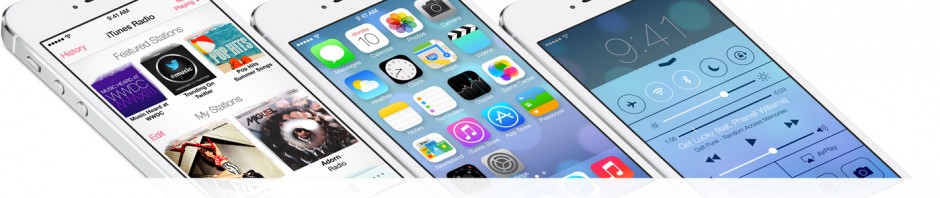
Un iPhone submersible : Apple y travaille

Il est vrai que nous n’attendons pas de voir les iPhone de cette année devenir submersibles, mais ce brevet nous montre l’intérêt de l’entreprise pour l’évolution.

Apple semble explorer de nouveaux horizons sous-marins. Un récent brevet découvert mardi, mais initialement déposé en avril 2021, jette beaucoup de lumière sur les recherches d’Apple en ce qui concerne une « interface utilisateur sous-marine » pour l’iPhone. Une avancée qui pourrait marquer le début d’une version entièrement étanche de nos téléphones.
iOS 17 Télécharger

Une nouvelle interface pour nos aventures sous-marines

Alors que l’Apple Watch Ultra fonctionne déjà comme un ordinateur de plongée jusqu’à une profondeur de 40 mètres, la gamme actuelle de l’iPhone, y compris le plus récent iPhone 15, n’a qu’une classification « résistant à l’eau ». Les tests non officiels effectués indiquent qu’il est beaucoup plus résistant qu’il n’y paraît et pourtant, officiellement, ils pourraient résister davantage.

Le brevet publié cette semaine suggère que les futurs modèles d’iPhone pourraient détecter lorsqu’ils sont plongés dans l’eau, en adaptant leur interface pour afficher une version simplifiée d’iOS, plus facile à manipuler sous l’eau. Le brevet de 78 pages semble couvrir presque tous les aspects du système d’exploitation d’Apple.

Selon le texte, la montée en puissance des appareils plus résistants à l’eau a conduit à une augmentation de leur utilisation lors d’activités aquatiques. Apple reconnaît que le système d’exploitation iOS standard peut être « encombrant et inefficace » dans ces circonstances, consommant plus de temps d’utilisation que nécessaire. La société soutient que les méthodes actuelles pour afficher des interfaces sous l’eau sont « dépassées, lentes et inefficaces », nécessitant de multiples pressions de touches ou de boutons.

À partir de là, la nouvelle méthodologie brevetée par Apple promet d’être une méthode plus rapide et plus efficace pour utiliser nos iPhone sous l’eau. Bien que le brevet ne se concentre pas spécifiquement sur le matériel, il est évident qu’Apple envisage un avenir où les iPhone seront totalement imperméables et pourront être utilisés sous l’eau de différentes manières.

Au-delà des illustrations amusantes, à l’écran, on voit une interface typique d’iOS avec des applications, y compris une icône dans la barre d’état indiquant que l’appareil est en mode sous-marin. En plus de la navigation, des applications spécifiques telles que l’appareil photo seraient affichées avec des interfaces simplifiées sous-marines. Par exemple, pour ajuster le niveau de zoom dans l’application, les boutons de volume seraient utilisés au lieu du geste de pincement.

iOS 17 Télécharger

Il est vrai que nous ne nous attendons pas à ce que les iPhone de cette année soient étanches, mais ce brevet nous montre l’intérêt de la société à faire évoluer ses interfaces afin qu’elles puissent suivre le rythme de ce que le matériel sera capable de faire. Un iPhone étanche sur lequel Apple semble déjà travailler.
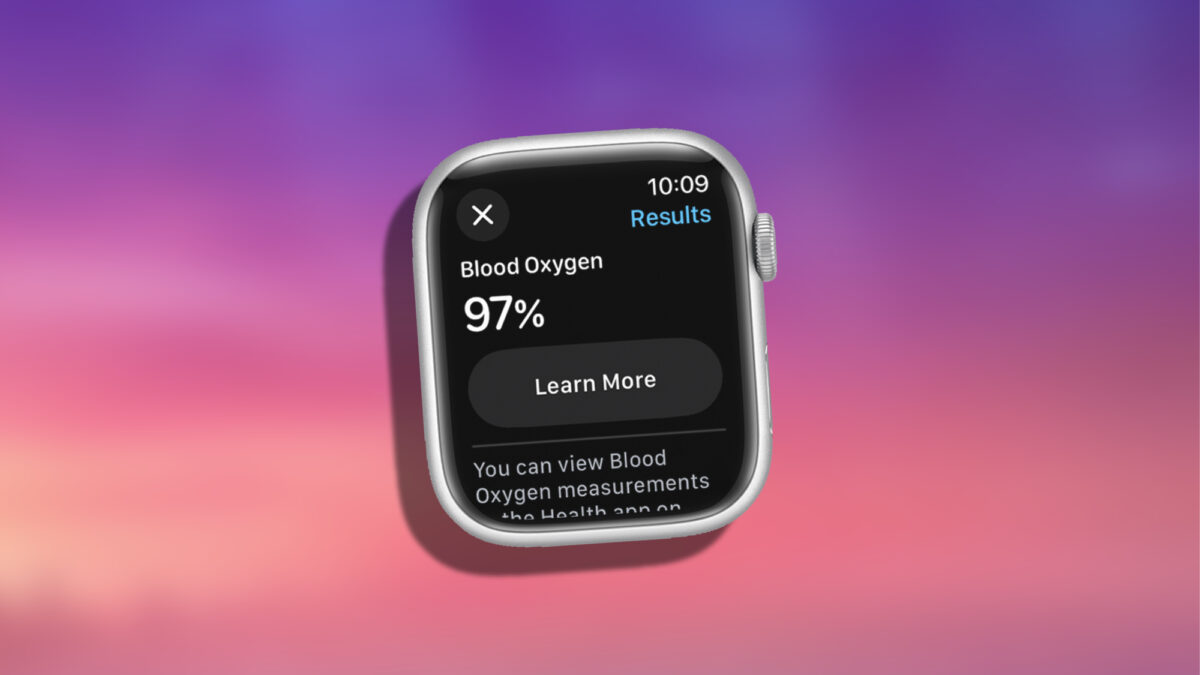

Mauvaises nouvelles pour les Apple Watch aux États-Unis : Le problème va-t-il se résoudre ?

À partir d’aujourd’hui, le 18 janvier, la interdiction de vente sera rétablie

Récemment, la Cour d’appel du circuit fédéral des États-Unis a rejeté la demande d’Apple de maintenir une interdiction de vente de l’Apple Watch Series 9 et de l’Ultra 2 pendant le processus d’appel de cette décision. Cela signifie que, à partir d’aujourd’hui, le 18 janvier, l’interdiction de vente sera rétablie pour les modèles d’Apple Watch dotés d’un capteur d’oxygène dans le sang, y compris le Series 9 et l’Ultra 2. Une situation temporaire ?

Apple Support Télécharger

Une situation temporaire, à première vue

Même pas ça, car Apple continuera à vendre ces montres, mais avec un changement important, du moins à court terme. Sans nous avancer sur les événements, il faut rappeler que cette situation survient après que la Commission du commerce international des États-Unis (ITC) ait ordonné l’interdiction d’importation et de vente, considérant qu’Apple enfreignait les brevets d’oxymétrie de Masimo avec la fonction de détection de l’oxygène dans le sang, introduite pour la première fois dans l’Apple Watch Series 6 en 2020.

Bien que la décision de suspendre l’interdiction pendant l’appel n’ait pas eu d’effet pour Apple, l’appel est toujours en cours. Comme l’a communiqué Apple à 9to5mac, « En attendant l’appel, Apple prend des mesures pour se conformer à la décision tout en garantissant que les clients aient accès à l’Apple Watch avec les moindres interruptions. Ces mesures comprennent la sortie d’une version de l’Apple Watch Series 9 et de l’Apple Watch Ultra 2 aux États-Unis sans la fonction de mesure de l’oxygène dans le sang. Aucun impact sur les unités d’Apple Watch précédemment achetées qui incluent la fonction d’oxygène dans le sang ».

Apple Support Télécharger

Ainsi, en désactivant le capteur via un logiciel, Apple peut continuer à vendre les derniers modèles d’Apple Watch pendant que le tribunal décide si la société a réellement enfreint les brevets en question. Dans tous les cas, nous espérons des solutions. Pourquoi ? Parce que si le tribunal décide qu’Apple n’a enfreint aucun brevet, une simple mise à jour logicielle rétablira la mesure de l’oxygène sur toutes les montres achetées avec cette fonction désactivée. Et si jamais il y a une violation des brevets, Apple aura déjà eu plus de temps pour préparer un nouveau fonctionnement du capteur d’oxygène libre de tout brevet, donc tôt ou tard, la fonctionnalité reviendra également.

5 App Stores différentes : l’argument d’Apple contre le sideloading

Nous ignorons complètement les intentions d’Apple et sa stratégie concernant la nouvelle réglementation européenne, mais ce qui est clair, c’est qu’elle pose les bases pour différents arguments

Après l’approbation de la DMA par l’Union européenne, Apple a deux options : adapter son modèle économique dans l’App Store pour se conformer aux réglementations antitrust ou défendre sa structure actuelle. À cet égard, Apple a présenté un argument aussi intéressant que surprenant : elle affirme qu’elle exploite non pas une, mais cinq App Stores différents. Un argument qui fait partie de sa stratégie pour contrer les pressions en faveur du sideloading, c’est-à-dire l’installation d’applications à partir de sources non officielles.

Apple Developer Télécharger

Différents magasins avec un public différent

Dans un récent plaidoyer devant un tribunal européen, comme le rapporte Reuters, Apple a affirmé que son App Store n’est pas une entité unique. Selon l’entreprise, il existe cinq App Stores distincts, chacun dédié à un type d’appareil : iPhone, iPad, Mac, Apple TV et Apple Watch. Cette différenciation est essentielle dans son argumentation, car elle suggère qu’il n’y a pas une seule plateforme, mais plusieurs plateformes adaptées à leurs appareils et systèmes d’exploitation respectifs.

Dans cet argument, nous devons inclure le fait que sur Mac, les applications tierces sont déjà autorisées. Dans ce sens, même si Apple répète encore et encore que « le sideloading est le meilleur ami des criminels », la réglementation serait déjà respectée ici. En partant de cette différenciation et en rappelant 6 nouveautés qui arriveront sur iOS 17 en 2024 et le changeront pour toujors, l’argument prend de la force, car simplement par leur présence sur le marché, le magasin Apple TV et le magasin Apple Watch n’atteindraient probablement pas le nombre d’utilisateurs nécessaires pour entrer dans le champ d’application de la DMA.

Apple Developer Télécharger

Bien que l’argument d’Apple concernant l’existence de plusieurs App Stores soit tout à fait valable d’un point de vue technique, il n’est pas clair si cette différenciation sera suffisante. Nous ne connaissons pas du tout les intentions d’Apple et sa stratégie vis-à-vis de la nouvelle réglementation européenne, mais ce qui est clair, c’est qu’elle pose les bases pour différents arguments. Nous verrons comment l’affaire évolue et quelle position la société adopte lorsque le moment sera venu.

Comment enregistrer des vidéos en 3D sur l’iPhone

Avec un iPhone 15 Pro, nous pouvons déjà commencer à préparer notre bibliothèque pour le nouvel ordinateur spatial d’Apple.

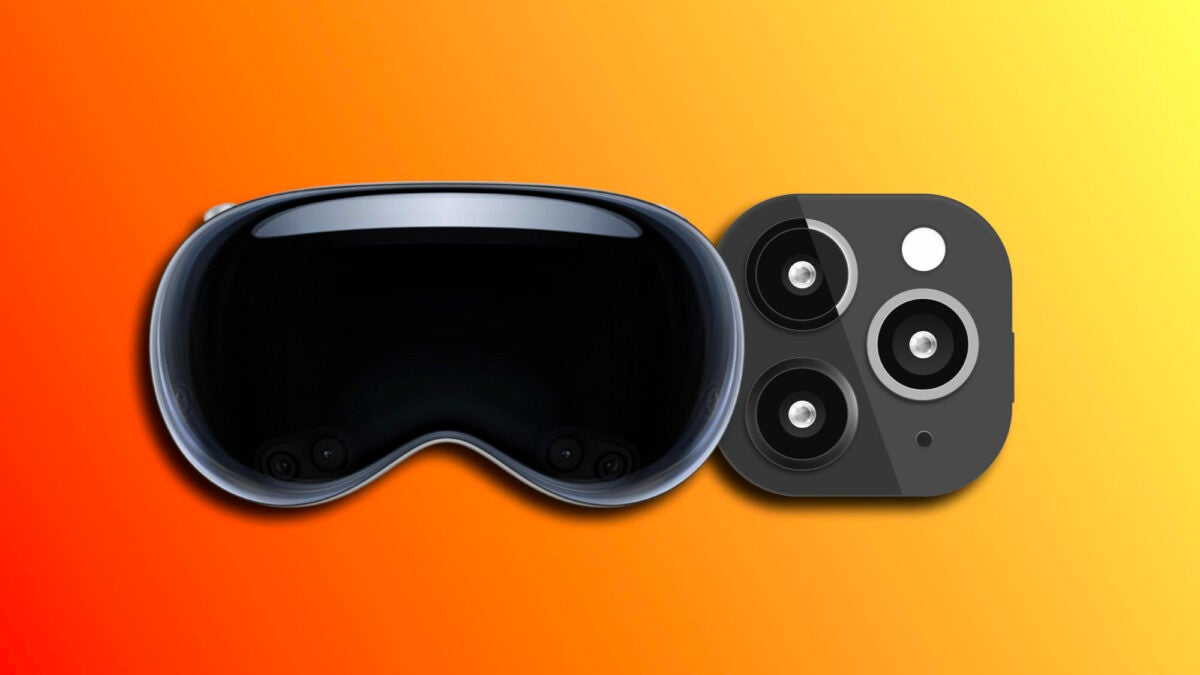
Avec le lancement de l’Apple Vision Pro prévu pour mars 2024, la société de Cupertino nous prépare tous à une expérience visuelle révolutionnaire. Une partie de cette préparation arrive avec iOS 17.2 pour les utilisateurs de l’iPhone 15 Pro et de l’iPhone 15 Pro Max : la capacité d’enregistrer des vidéos spatiales, conçues spécifiquement pour être appréciées sur le Vision Pro.

Photos pour Mac Télécharger

Qu’est-ce que les vidéos spatiales?

Les vidéos spatiales sont un nouveau format qui transforme la façon dont nous expérimentons le contenu visuel sur nos appareils. Lorsque nous regardons ces vidéos sur notre iPhone, elles semblent être des vidéos normales, mais leur magie se révèle lorsque nous les visionnons sur le Vision Pro. La sensation est totalement tridimensionnelle, comme si nous étions immergés dans la scène. Quelque chose qu’Apple réalise grâce à des techniques avancées de vidéographie computationnelle et à la compression HEVC.

Ces vidéos spatiales sont enregistrées dans un format relativement compact, à 30 images par seconde en 1080p, occupant seulement 130 Mo d’espace par minute d’enregistrement. Cela nous permet de stocker une grande quantité de vidéos dans ce format sans compromettre le stockage de nos appareils, comparé aux enregistrements en 4K ou en ProRes.

Comment activer la fonction de vidéo spatiale

Pour commencer à enregistrer nos propres vidéos spatiales, nous devons d’abord activer l’option. Voici les étapes à suivre:

  1. Ouvrez l’application Réglages sur votre iPhone 15 Pro ou iPhone 15 Pro Max.
  2. Accédez à Appareil photo.
  3. Accédez à Formats.
  4. Activez la fonction Vidéo spatiale pour Apple Vision Pro.

Comment enregistrer des vidéos spatiales

Une fois la fonction activée, nous sommes prêts à commencer à enregistrer des vidéos spatiales. Dans ces vidéos, la stabilité est essentielle et, de plus, l’iPhone doit être en position horizontale. Pour cela, il suffit d’ouvrir l’application Appareil photo et de passer en mode d’enregistrement vidéo.

On doit chercher l’icône Vision Pro pour activer le mode vidéo spatial. Lorsque nous sommes prêts à enregistrer, il suffit d’appuyer sur le bouton d’enregistrement en rouge.

Photos pour Mac Télécharger

Il est important de se rappeler que les vidéos spatiales apparaissent comme des vidéos normales lorsqu’elles sont lues dans l’application Photos de notre iPhone. La véritable magie se révélera lorsque nous les apprécierons sur le Vision Pro. Et maintenant, avec un iPhone 15 avec le suffixe Pro, nous pouvons commencer à préparer notre bibliothèque pour le nouvel ordinateur spatial d’Apple.

Comment vérifier la batterie de notre Magic Keyboard sur le Mac

Avec la capacité de se connecter au Mac en quelques secondes et une autonomie de batterie de plusieurs semaines, c’est une excellente option pour taper sur notre ordinateur.

Le Magic Keyboard est notre principal moyen d’interaction avec notre Mac. Un clavier doté d’une généreuse batterie rechargeable intégrée qui se charge via un câble Lightning, ce qui élimine le besoin de remplacer constamment les piles AA. Une batterie qui dure des semaines, mais que de temps en temps, nous devons brancher pour la recharger. Comment savoir quand est le bon moment ?

Support Apple Télécharger

Combien de batterie reste-t-il dans le Magic Keyboard ?

La batterie intégrée du Magic Keyboard a une longue durée de vie, pouvant alimenter le clavier pendant environ un mois ou plus entre les charges. Dans ce contexte, il est nécessaire de savoir combien de charge il reste. Quelque chose que macOS nous permet de faire très facilement. Voici les étapes à suivre :

  1. Dans le menu Apple (), cliquez sur Préférences Système.
  2. Cliquez sur Clavier.
  3. A côté de Magic Keyboard, dans Mes appareils, vérifiez le pourcentage de batterie.

Alternativement, nous pouvons effectuer la vérification à partir du menu Bluetooth de la barre de menus. Cela nous permet une vérification encore plus rapide. Dans ce cas, tout ce que nous avons à faire est de cliquer sur le Centre de contrôle puis de toucher le bouton Bluetooth en évitant de toucher la section bleue. Ici, nous verrons une liste des appareils connectés et leur batterie restante.

Cela dit, il est également important de mentionner que, même si nous oublions de vérifier le niveau de batterie de notre clavier, macOS est conçu pour nous avertir. Le système d’exploitation nous affichera une notification lorsque le niveau de batterie descend en dessous de 10%, nous laissant ainsi suffisamment de temps pour continuer à utiliser le clavier avant de le recharger lorsque cela nous convient.

Support Apple Télécharger

Le Magic Keyboard, comme de nombreux autres appareils Apple, nous offre une expérience très simple. Avec la capacité de se connecter à un Mac en quelques secondes et une autonomie de batterie de plusieurs semaines, c’est un excellent choix pour écrire sur notre ordinateur. Et, tout comme lorsque nous parlons de comment vérifier la santé de la batterie de notre iPhone et quand la changer en prêtant attention à son niveau de charge, nous pourrons profiter de notre Mac sans interruption.

Comment améliorer la fiabilité des alertes d’urgence de l’iPhone

Un autre exemple de comment la technologie peut être un allié vital dans des situations d’urgence, améliorant la sécurité et le bien-être des personnes.

Avec l’arrivée d’iOS 17.2, Apple a franchi une étape importante pour améliorer la fiabilité des alertes d’urgence sur l’iPhone. Cette mise à jour apporte des améliorations significatives dans la façon dont nous recevons les alertes d’urgence, gouvernementales et de sécurité publique. Parlons-en.

iOS 17 Télécharger

Toutes les annonces pertinentes et aucune non nécessaire

Le système d’exploitation mobile d’Apple, iOS 17, est conçu pour recevoir des alertes d’urgence, gouvernementales et de sécurité publique lorsque cela est nécessaire. Selon l’endroit où nous nous trouvons, notre iPhone peut afficher différents types d’alertes:

  1. Alertes émises par le gouvernement du pays ou de la région.
  2. Alertes concernant des menaces imminentes pour la sécurité ou la vie.
  3. Alertes de conditions météorologiques extrêmes.
  4. Alertes AMBER (America’s Missing: Broadcast Emergency Response).
  5. Alertes de sécurité publique.

Ces alertes sont généralement accompagnées d’un son spécial, similaire à une alarme, et sont activées par défaut sur les iPhone. Dans certains pays, les utilisateurs ne peuvent pas désactiver les alertes gouvernementales. Dans d’autres, les paramètres de ces alertes se trouvent dans l’application Réglages dans la section Notifications sur votre iPhone.

La nouveauté apportée par iOS 17.2 à cette configuration est l’option « Local Awareness » pour les Alertes d’Urgence. Apple affirme que l’activation de cette option utilise la localisation approximative de l’appareil pour améliorer l’opportunité, la précision et la fiabilité des alertes d’urgence. Si cette option est prise en charge dans notre région ou territoire, vous pouvez l’activer dans Réglages > Notifications > Alertes d’Urgence.

iOS 17 Télécharger

Ainsi, nous augmenterons la probabilité que les alertes importantes ne soient pas perdues en raison de problèmes techniques et que seules celles qui correspondent soient reçues. Quelque chose de crucial dans les situations d’urgence, où chaque seconde compte. Avec cette fonctionnalité, les alertes seront plus pertinentes et opportunes. Un autre exemple de la façon dont la technologie peut être un allié vital dans les situations d’urgence, améliorant la sécurité et le bien-être des personnes.

6 nouveautés qui arriveront sur iOS 17 en 2024 et le changeront pour toujours

Avec ces six changements, iOS 17 continuera d’évoluer et se préparera également pour l’arrivée d’iOS 18, qui sera présenté lors de la WWDC du 24 juin 2024

À l’aube de 2024, il y a encore plusieurs nouveautés d’iOS 17 qui sont à venir. Certains sont de petits changements de fonctionnalités que nous avons déjà vus dans les versions précédentes, d’autres sont des changements majeurs. Tous visent à enrichir l’expérience d’utilisation de l’iPhone. Passons en revue lesquels sont-ils.

iOS 17 Télécharger

Petits grands changements pour le système d’exploitation de nos iPhone

Avant de commencer la liste, il est nécessaire de préciser que nous ne parlons pas de rumeurs ou de suppositions ici. Nous parlons de nouveautés qui ont été officiellement confirmées par Apple. La liste est la suivante:

  1. Support RCS dans l’application Messages: Apple a annoncé qu’il prendra en charge la norme de messagerie multiplateforme RCS dans l’application Messages sur l’iPhone, à partir de « plus tard l’année prochaine ». Cela améliorera considérablement l’expérience de messagerie entre les appareils iPhone et Android, y compris les photos et vidéos haute résolution, les messages audio, les indicateurs d’écriture, les accusés de lecture, la messagerie via Wi-Fi et les discussions de groupe améliorées.
  1. Sideloading d’applications dans l’Union européenne : Conformément aux réglementations de l’Acte sur les marchés numériques de l’Union européenne, Apple se prépare à autoriser le sideloading d’applications sur l’iPhone, ce qui permettra aux utilisateurs d’installer des applications en dehors de l’App Store d’Apple. Cette modification, prévue pour la première moitié de 2024, s’appliquerait initialement uniquement aux pays de l’Union européenne.
  2. Prochaine génération de CarPlay : Lors de la WWDC de juin 2022, Apple a présenté la prochaine génération de CarPlay, avec une intégration plus poussée des fonctionnalités du véhicule telles que la climatisation et la radio, la prise en charge de plusieurs écrans le long du tableau de bord, une personnalisation accrue et bien plus encore. Les premiers véhicules prenant en charge l’expérience de la prochaine génération de CarPlay devraient être lancés en 2024.
  3. Listes de lecture collaboratives sur Apple Music : Cette fonctionnalité nous permettra d’ajouter, de réorganiser et de supprimer des chansons dans une liste de lecture partagée avec d’autres personnes. Bien qu’il était prévu que cette fonction soit lancée avec iOS 17.2, elle a été retirée de la mise à jour vers la fin des tests bêta. Apple a annoncé qu’elle sera réintégrée dans une mise à jour d’iOS 17 en 2024.
  4. AirPlay sur les téléviseurs des chambres d’hôtel : Une autre innovation intéressante est la fonction AirPlay pour les téléviseurs dans les chambres d’hôtel. Cette fonctionnalité nous permettra de scanner un code QR sur notre téléviseur d’hôtel pour établir une connexion AirPlay, ce qui nous permettra de diffuser sans fil des vidéos, des photos et de la musique. Initialement prévue pour cette année 2023, elle devrait maintenant être lancée en 2024 dans le cadre d’une mise à jour d’iOS 17.
  5. Assistance routière par satellite en dehors des États-Unis : À partir d’iOS 17, tous les modèles d’iPhone 14 et 15 offrent une fonction d’assistance routière par satellite, permettant aux utilisateurs aux États-Unis de contacter la société d’assistance routière AAA lorsqu’ils sont hors de la couverture cellulaire et Wi-Fi. On s’attend à ce que cette fonction soit étendue à d’autres pays en 2024.
iOS 17 Télécharger

Avec ces six changements, iOS 17 continuera à évoluer et se préparera également pour l’arrivée d’iOS 18, qui sera présenté lors de la WWDC24 en juin 2024. Et avec cela, nous continuerons à avancer dans ce que nos appareils sont capables de faire.

Comment transférer notre contenu d’Evernote vers Notes

Avec cela, nous pourrons continuer avec nos annotations, plus de 50, dans l’application Notes déjà installée sur tous nos appareils.

Dans un monde où la numérisation de nos activités quotidiennes est de plus en plus importante, le choix d’une plateforme appropriée pour prendre des notes est devenu une décision cruciale. De nombreux utilisateurs ont fait confiance à Evernote pendant des années, mais les récentes modifications de leurs politiques ont incité certains à envisager des alternatives.

Evernote Télécharger

Une option remarquable est l’application Notes d’Apple, qui a considérablement évolué ces dernières années, en incorporant des fonctionnalités qui la positionnent comme une excellente application pour stocker notre contenu.

Comment migrer d’Evernote à Notes

L’annonce d’Evernote de limiter ses utilisateurs gratuits à un maximum de 50 notes et un carnet à partir du 4 décembre 2024, a donné à beaucoup une raison supplémentaire de considérer un changement. Heureusement, migrer d’Evernote vers les Notes d’Apple est un processus très simple. Voici comment faire :

  1. Ouvrez l’application Evernote sur votre Mac.
  2. Accédez à la section Toutes les notes dans la barre latérale.
  3. Dans le menu Édition, sélectionnez Tout sélectionner. Cela sélectionnera les 100 premières notes, donc si vous en avez plus, vous devrez répéter le processus après avoir supprimé celles que vous avez déjà déplacées.
  4. Dans le menu Fichier, sélectionnez Exporter les notes. Dans la boîte de dialogue, sélectionnez le format Evernote ENEX (.enex) et cochez les cases correspondant aux attributs des notes que vous souhaitez inclure.
  5. Choisissez un nom pour le fichier et cliquez sur Enregistrer.
  6. Ouvrez l’application Notes.
  7. Dans le menu Fichier, sélectionnez Importer dans Notes.
  8. Sélectionnez le fichier que vous venez de générer.
  9. Si vous le souhaitez, cochez la case Conserver la structure des dossiers lors de l’importation
  10. Cliquez sur Importer.

Après ces étapes, nos notes Evernote apparaîtront automatiquement dans l’application Notes. Automatiquement, bien sûr, elles seront synchronisées avec iCloud, donc elles apparaîtront sur tous nos appareils, ainsi que sur icloud.com pour que nous puissions les consulter, les modifier et les gérer de n’importe où.

Evernote Télécharger

En se rappelant comment importer et annoter des PDF dans l’application Notes avec iOS 17, il est clair que le processus de migration d’Evernote vers Notes est très direct, nous pouvons donc déplacer notre contenu facilement. Ainsi, nous pourrons continuer avec nos annotations, plus de 50, dans l’application Notes qui est déjà installée sur tous nos appareils.

Comment désactiver complètement SharePlay sur notre iPhone ou iPad

Soit nous voulons pouvoir partager le contenu de nos appareils et recevoir des invitations pour en faire de même, soit nous souhaitons simplement avoir la tranquillité de ne pas être interrompus à cet égard : nous avons des options.

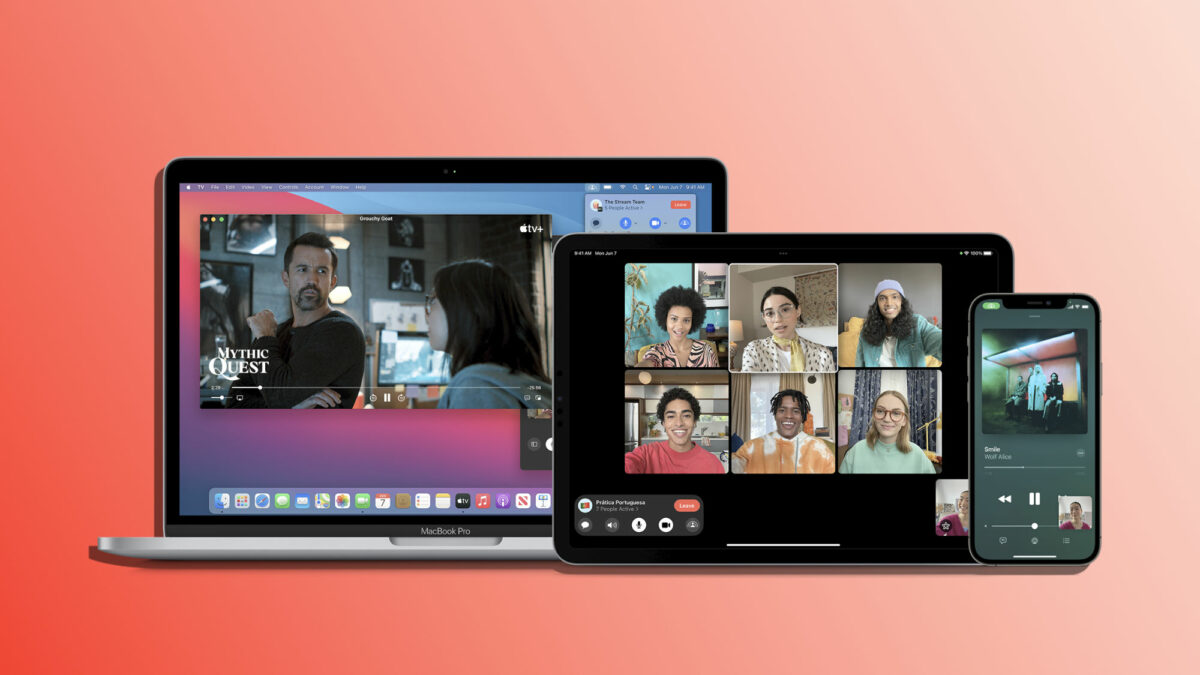
L’intégration de fonctionnalités plus sociales sur des appareils tels que l’iPhone a considérablement amélioré notre expérience d’utilisation en matière de communication. L’une de ces caractéristiques est SharePlay, qui nous permet de partager facilement des expériences Apple Music, Podcasts, Apple TV et autres médias pendant un appel FaceTime.

iOS 17 Télécharger

Sans SharePlay ni via FaceTime ni par proximité

Bien que SharePlay nous offre une manière très pratique de partager du contenu multimédia, il peut également arriver que nous voulions le désactiver. C’est quelque chose que nous pouvons envisager pour certains appareils, peut-être ceux du travail, ou simplement pour certains moments où nous ne pouvons pas permettre la moindre interruption.

Comment désactiver SharePlay ? C’est facile, suivez ces étapes :

  1. Ouvrez Réglages sur votre iPhone ou iPad.
  2. Accédez à la section FaceTime.
  3. Cliquez sur SharePlay.
  4. Désactivez SharePlay.

Qu’est-ce que nous obtiendrons avec cela? Que pendant les appels FaceTime, l’option de partage d’écran ou de lecture depuis notre iPhone ne nous soit pas proposée. En même temps, nous éviterons que d’autres personnes puissent nous inviter à ces mêmes sessions partagées lorsque nous leur parlons.

Il convient de noter que la désactivation de la fonction SharePlay s’applique à la fois aux appels FaceTime entre deux personnes et à ceux que nous effectuons en groupe. D’autre part, notons que via AirDrop sur iOS 17, nous pouvons également démarrer des sessions SharePlay simplement en rapprochant nos appareils. C’est quelque chose que nous pouvons également vouloir désactiver. Voici comment faire :

  1. Ouvrez l’application Réglages sur votre iPhone ou iPad.
  2. Accédez à la section Général.
  3. Appuyez sur AirDrop.
  4. Désactivez approchant les appareils dans la section Commencez le partage.
iOS 17 Télécharger

Si à un moment donné nous décidons de vouloir réutiliser SharePlay, il suffit de suivre les mêmes étapes et de changer les interrupteurs de position. Ainsi, que nous voulions pouvoir partager le contenu de nos appareils et recevoir des invitations pour cela, ou la tranquillité de ne pas être interrompus à cet égard, nous pourrons configurer notre iPhone ou iPad de cette manière.

Comment fermer les applications sur l’iPhone

Si nous tombons sur une application qui ne répond pas comme elle le devrait, nous pouvons la fermer puis la rouvrir

Dans notre quotidien avec l’iPhone, nous utilisons de nombreuses applications. Nous les ouvrons, les utilisons, les quittons et les fermons également. Apple a conçu son logiciel de manière à ce qu’il ne soit pas nécessaire de fermer une application lorsque nous ne l’utilisons pas, en fait c’est contre-productif. Et pourtant, il y aura des moments où nous devrons fermer une application.

AppleTV+ TÉLÉCHARGER

Une ressource pour quand ça ne fonctionne pas, mais pas une habitude

La plupart des applications inactives restent en état de suspension, sans consommer de ressources ni entraîner de dépenses pour la batterie. C’est pourquoi il n’est pas recommandé de fermer les applications, car cela consomme plus de ressources et de batterie sur le téléphone en les rouvrant à partir de zéro lorsque nous en avons besoin.

Cela étant dit, il est vrai que il y a des moments où une application peut cesser de répondre. Dans ces cas-là, il est préférable de forcer la fermeture de l’application et de la rouvrir pour qu’elle fonctionne correctement. Voyons donc comment fermer les applications sur l’iPhone.

Dans les iPhone avec un bouton d’accueil physique, voici comment procéder :

  1. Appuyez deux fois sur le bouton d’accueil.
  2. Recherchez l’application que vous souhaitez fermer en la faisant glisser vers la droite et la gauche.
  3. Faites glisser l’application vers le haut jusqu’à ce qu’elle disparaisse.

Dans les iPhone sans bouton d’accueil physique, nous le ferons comme ceci:

  1. Faites glisser votre doigt depuis le bas de l’écran vers le centre de celui-ci, faites une pause d’une seconde au centre de l’écran, puis relâchez.
  2. Recherchez l’application que vous souhaitez fermer en la faisant glisser vers la droite et la gauche.
  3. Faites glisser l’application vers le haut jusqu’à ce qu’elle disparaisse.

Il est important de souligner, comme nous l’avons déjà dit, qu’il est contre-productif de fermer les applications, à moins qu’elles ne répondent plus. Apple a intégré des systèmes de gestion pour gérer toutes les applications ouvertes sur notre appareil bien avant l’arrivée des iPhone 15 ou d’iOS 17 et, par conséquent, forcer la fermeture d’une application ne prolongera pas la durée de vie de la batterie. En fait, cela consomme plus de batterie, car cela oblige l’iPhone à recharger l’application.

AppleTV+ TÉLÉCHARGER

Chaque fois que nous rencontrons une application qui ne répond pas comme elle le devrait, nous pouvons la fermer pour la rouvrir et l’utiliser. Une ressource, comme nous venons de le voir, très simple et rapide.