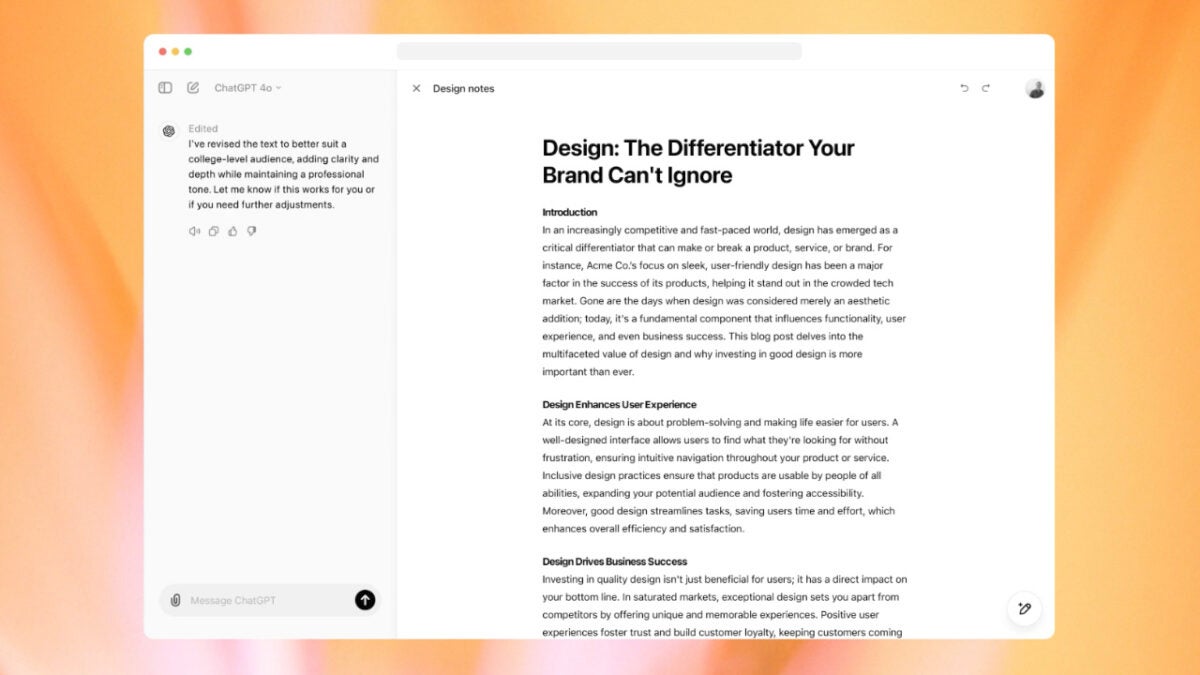
OpenAI vient de franchir une étape importante dans l’évolution de ChatGPT : Canvas, son espace d’édition interactif, est désormais disponible pour tous les utilisateurs. L’annonce, faite lors du quatrième jour des 12 Jours d’OpenAI, met fin à l’exclusivité que Canvas avait jusqu’à présent pour les abonnés des plans Plus, Teams, Edu et Enterprise.

Disponible via le navigateur et dans l’application pour Windows, Canvas transforme l’interface de ChatGPT pour vous offrir un espace de travail beaucoup plus visuel et organisé. Voyons, après l’arrivée de Sora, le générateur de vidéos d’OpenAI, ce qui rend cet outil si spécial et comment vous pouvez commencer à l’utiliser.
Qu’est-ce que Canvas et quelles sont les nouveautés
Canvas va bien au-delà d’un simple changement d’interface de ChatGPT, c’est une nouvelle manière d’utiliser l’IA, conçue pour quand vous devez créer du contenu. Contrairement au format habituel de ChatGPT, où la conversation occupe tout l’écran, Canvas présente une division fonctionnelle : sur le côté gauche, vous continuez à avoir la session de chat, tandis que sur le côté droit apparaît un espace dédié exclusivement aux documents, au code ou aux projets que vous éditez.
Parmi les nouveautés de cette version, vous trouverez la possibilité d’exécuter du code Python directement dans Canvas, ce qui auparavant nécessitait de copier et coller le code généré dans des systèmes externes. Cette capacité, ainsi que le meilleur support pour coller de grands blocs de texte et l’intégration directe avec les GPT personnalisés, élève la fonctionnalité de Canvas à un niveau totalement nouveau.
Vous pouvez citer du texte pour parler avec ChatGPT, apporter des modifications manuellement dans le document que vous créez ou demander des changements dans une section, un paragraphe ou un bloc de code. Au lieu d’une réécriture totale du contenu dans le format chat, les modifications sont effectuées dans le document sur lequel vous travaillez.
Comment commencer à utiliser Canvas
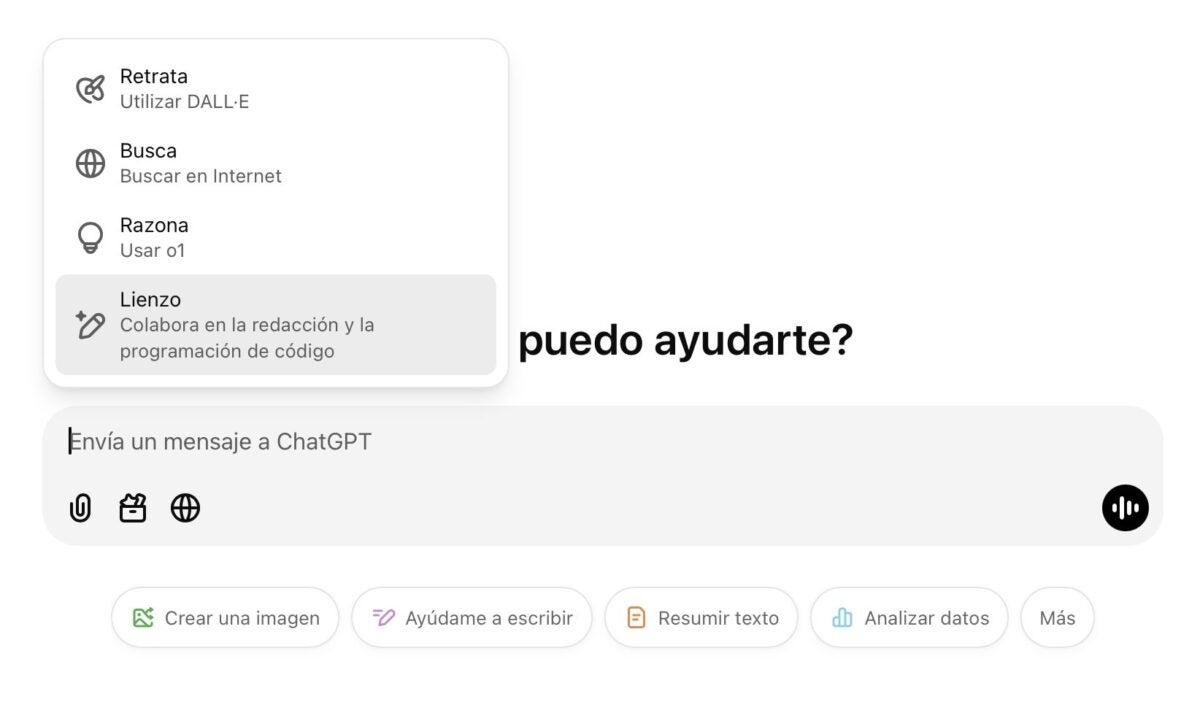
Accéder à Canvas est aussi simple que de se connecter à ChatGPT depuis un navigateur de bureau ou depuis l’application pour Windows. L’outil s’activera automatiquement dans certains cas, comme lors du collage d’un bloc de code ou lors de demandes impliquant un travail visuel ou d’édition. Si vous souhaitez l’utiliser de manière spécifique, vous pouvez également lancer le mode en appuyant sur le bouton en forme de boîte à outils à côté de la section d’envoi de messages et sélectionner « Canvas ».
Une fois dans Canvas, vous verrez comment les modifications demandées dans le chat se reflètent directement dans l’espace de travail. Cela élimine le besoin de revoir les réponses complètes encore et encore, et permet de se concentrer directement sur le contenu que vous créez. De la rédaction de documents au débogage de code, tout se passe en dehors de la conversation et en temps réel, ce qui fait de Canvas une manière beaucoup plus efficace de travailler avec ChatGPT.
Comparé à d’autres options, Canvas se distingue par son extrême simplicité. Sans plus d’outils qu’une toile sur laquelle écrire ou travailler tout en demandant au chat d’effectuer des modifications ou en les faisant manuellement, l’interaction est beaucoup plus naturelle.
Avec l’arrivée de Canvas désormais accessible au grand public, ChatGPT réaffirme sa capacité à être un outil polyvalent qui non seulement répond à vos questions, mais vous aide également à créer, organiser et perfectionner vos idées sans quitter la même application. Une manière de travailler plus efficace et concentrée qui fait une grande différence.
Pour ceux d’entre vous qui ont déjà pu tester le système, son activation automatique et sa plus grande disponibilité sont une excellente nouvelle. Pour ceux qui voient maintenant son apparition dans ChatGPT, la surprise est au rendez-vous. Un système qui va bien au-delà du Chat qui donne son nom au service et se concentre sur ce qu’une IA bien conçue en termes d’interaction et d’interface est capable de vous offrir.
