Apple dévoile ses plans pour la prochaine génération d'iPads avec des fonctionnalités similaires à celles des Mac

Apple travaille sur une nouvelle génération d’iPads équipés du processeur M5, ce qui pourrait rapprocher leur puissance de celle des Macs. Cette évolution du matériel sera complétée par une prochaine mise à jour du système d’exploitation iPadOS, qui se concentrera sur l’amélioration de la productivité, du multitâche et de la gestion des fenêtres. Avec ces améliorations, l’expérience utilisateur sur l’iPad ressemblera davantage à celle que l’on a sur les ordinateurs de la société, tout en conservant le système d’exploitation caractéristique des tablettes, qui reste plus proche d’iOS que de […]

Apple travaille sur une nouvelle génération d’iPads équipés du processeur M5, ce qui pourrait rapprocher leur puissance de celle des Macs. Cette évolution du matériel sera complétée par une prochaine mise à jour du système d’exploitation iPadOS, qui se concentrera sur l’amélioration de la productivité, du multitâche et de la gestion des fenêtres. Avec ces améliorations, l’expérience utilisateur sur l’iPad ressemblera davantage à celle que l’on a sur les ordinateurs de la société, tout en conservant le système d’exploitation caractéristique des tablettes, qui reste plus proche d’iOS que de macOS.

Tirer le meilleur parti de vos appareils

Lors de la prochaine Conférence Mondiale des Développeurs (WWDC) d’Apple, la société devrait faire des annonces significatives concernant iPadOS 19. Selon l’analyste Mark Gurman, la mise à jour mettra en avant l’évolution du système d’exploitation vers des fonctionnalités rappelant celles de macOS, un changement que de nombreux utilisateurs réclament depuis des années. Bien qu’il n’ait pas été confirmé que macOS sera entièrement intégré à l’iPad, Apple semble satisfait d’apporter certaines caractéristiques de ses ordinateurs aux tablettes, cherchant ainsi à répondre aux besoins de ses consommateurs et à maintenir l’hybridation de ces dispositifs.

Le nouvel iPad Pro, qui sera lancé sur le marché à l’occasion du premier anniversaire de l’iPad Pro M4, pourra tirer parti de toutes les améliorations d’iPadOS 19. De plus, on s’attend à ce que les modèles avec processeurs M4 et M5 disposent de fonctionnalités de PC, permettant d’optimiser la productivité et la gestion des applications. Cela marquerait un changement significatif dans la perception des utilisateurs, qui ont historiquement considéré que le matériel de l’iPad est supérieur au logiciel disponible. Avec cette nouvelle approche, Apple cherche à combler cette lacune, en offrant un système qui maximise les performances de ses appareils les plus avancés.

iPad Air 2 et iPad Mini 3 : 50 applis pour bien commencer

Papa Noël s’est montré plutôt sympa cette année et a déposé dans vos pantoufles un bel iPad Mini 3 ou un iPad Air 2? Merveilleux! Mais quelles sont les applications pour débuter avec les nouvelles tablettes d’Apple ? Voici une première liste de 50 applications indispensables.

L’iPad Mini ou son grand-frère iPad Air: voilà bien le super cadeau dont tout le monde rêvait. C’est aussi le produit d’appel idéal pour Apple pour attirer de nouveaux utilisateurs dont vous faites déjà partie!

Voici une liste de 50 applications pour vous aider à faire un premier choix. Ces applications sont regroupées en plusieurs thématiques. A vous de faire votre marché!

La plupart des applications renvoie sur le test que nous avons effectué ou directement sur l’App Store. Le choix qui vous est proposé est purement subjectif. A chacun d’aller à la découverte des applications qui correspondent le mieux à ses attentes. Et nul doute que vous trouverez une application pour chacun de vos besoins!
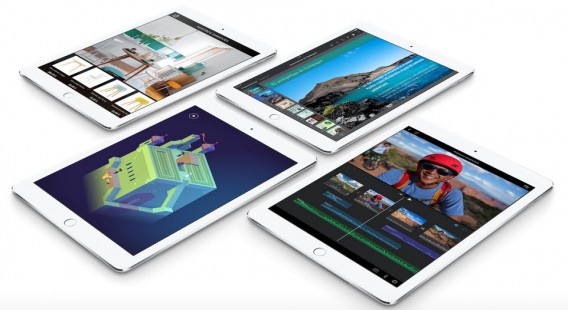
iPad Air 2 iPad mini 3

Les applications indispensables

Pour commencer, voici quelques applications incontournables. Gmail est bien plus complète que l’application maison d’Apple, Mail, même si cette dernière s’est améliorée. Skype est le meilleur moyen de passer des appels vidéo gratuits et, avec la caméra FaceTime, on dirait que ce service a été imaginé pour l’iPad Mini. Mais Google avec Hangouts propose une alternative très séduisante. Pour la navigation, Chrome est très rapide sur l’iPad avec les mêmes fonctionnalités que sur votre PC. Pour stocker vos données au chaud, Dropbox et Google Drive sont de bonnes alternatives à iCloud.

Médias sociaux

L’iPad est l’appareil idéal pour interagir sur les réseaux sociaux. Et les grands acteurs ont investi pour proposer des applications natives de très bonne qualité comme celle de Facebook ou celle de Google+, une véritable réussite.

L’application Twitter sera suffisante pour la consultation, mais pour des utilisateurs plus assidus, voici deux applications qu’il faut absolument posséder: Tweetbot for Twitter, pour une consultation plus facile de vos listes et avec un système de filtres, Hootsuite for Twitter, très pratique si vous avez plusieurs comptes.

Autres réseaux sociaux présents : Pinterest, LinkedIn.
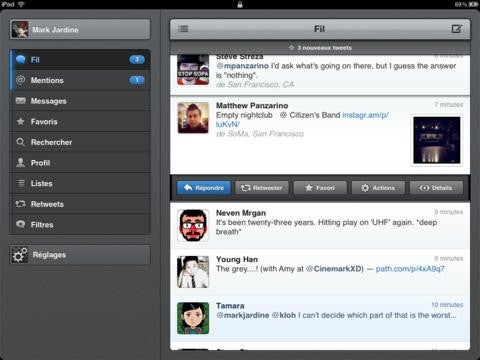
Tweetbot pour Twitter pour consulter rapidement vos tweetsTweetbot pour Twitter pour consulter rapidement vos tweets

Communiquer

Les applications de messagerie sont beaucoup plus utilisées sur iPhone que sur iPad, mais certaines sont indispensables sur votre tablette. Si vous avez un compte Facebook, ne passez pas à côté de Facebook Messenger, unique moyen de chatter avec vos amis car l’application Facebook ne le permet plus directement. Mais la grande application à la mode dans le même style est Snapchat, disponible sur iPhone mais qui fonctionne aussi sur iPad. Une autre messagerie éphémère qui vient de sortir pour iOS est Skype Qik, la première appli standalone de Skype bien pensée pour la messagerie vidéo.

S’informer

La plupart des médias ont sorti une application pour l’iPad. Le Monde est peut-être l’application la mieux pensée parmi les grands titres français. Fluide et très ergonomique, elle plaira aux lecteurs de ce journal. L’application 20 Minutes propose une démarche innovante avec l’apparition d’un mur d’images qui donne une vision globale et originale de l’actualité. Autre application bien réalisée pour l’iPad, Francetv info, le  site d’information de France Télévision avec une partie vidéo très riche.

Pour les amoureux du sport, l’application de L’Équipe.fr reste une référence avec une application en constante évolution.  Pour les 15-25 ans, melty.fr est le site indispensable pour connaître les dernières informations qui font le buzz sur la toile.

Mais s’informer peut se faire aussi grâce à des agrégateurs qui vont vous récupérer les flux d’information des sites que vous voulez pour une expérience de lecture particulièrement adaptée à l’iPad Air et Mini. Une solution sort du lot : Feedly. A tester aussi si vous maîtrisez un minimum l’anglais Yahoo News Digest qui entend vous faciliter la vie en vous envoyant deux fois par jour un condensé de l’actualité. Mais d’autres agrégateurs existent comme Flipboard, LinkedIn Pulse ou de nouveaux venus comme Newscron ou Taptu.

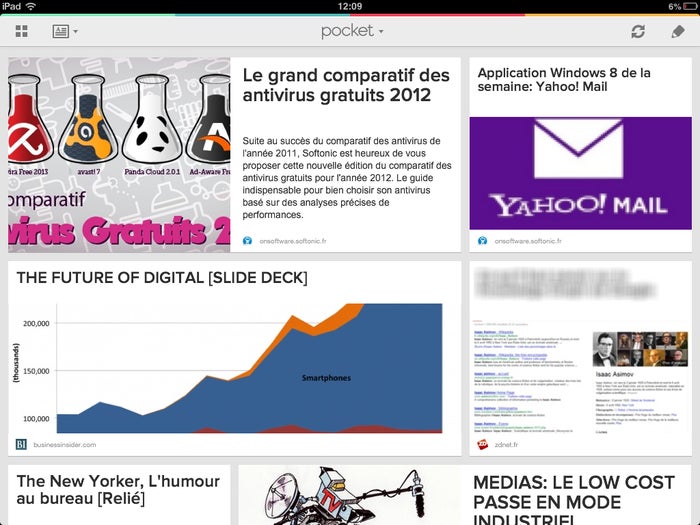
Enfin, pour garder en archive et lire même sans connexion Wi-FI les articles les plus intéressants, une solution parfaite, Pocket.
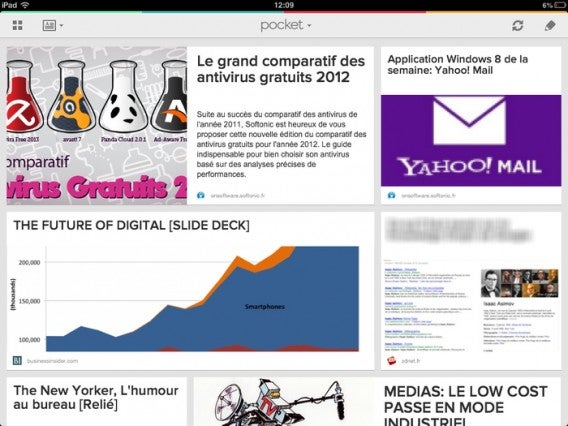
Pocket: un bon moyen de sauvegarder tous les liens qui vous intéressentPocket: un bon moyen de sauvegarder tous les liens qui vous intéressent

Pratique et vie quotidienne

Le catalogue d’applications pour l’iPad est considérable. Toute action de votre vie quotidienne peut être l’occasion d’utiliser une nouvelle application. Quel temps va-t-il faire? La Chaîne Météo est très complète et optimisée pour l’iPad. Pour surveiller vos comptes bancaires et gérer vos budgets personnels, rien de mieux que Bankin’, une appli payante mais tellement pratique!

Pour ne pas se perdre, vous pouvez utiliser Plans, l’application native d’Apple, mais Google Maps est tout de même plus complète. Mais pourquoi ne pas tenter d’utiliser HERE Maps développée par Nokia, une alternative qu’il faut tester. Pour calculer son itinéraire, Mappy pour iPad fera l’affaire.

Enfin, une tablette est l’outil idéal pour faire de bons petits plats. L’application incontournable Marmiton pour iPad et ses milliers de recettes vous comblera.

Photos et vidéos

Oubliez Instagram et utilisez plutôt Snapseed, l’application de retouche photo de Google, puissante et précise pour des clichés uniques. Retrica est aussi une bonne alternative. Cette application propose plus de 80 filtres vintage vraiment sympas. L’iPad est aussi la tablette idéale pour les diaporamas et Photo Slideshow Director HD est une application très facile pour mettre en valeur vos photos. Pour faire un montage avec plusieurs photos, dirigez-vous sur Nostalgio à la prise en main rapide.
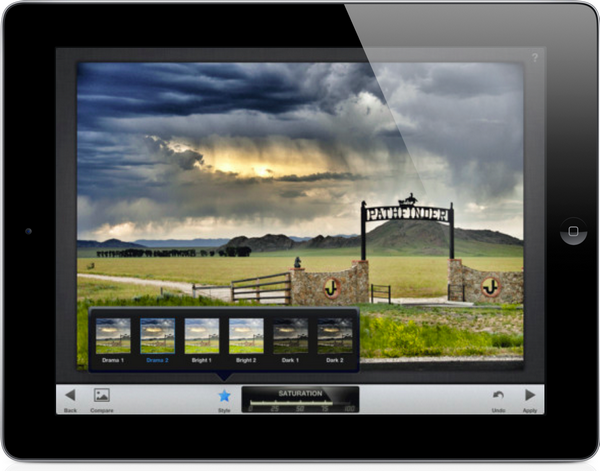
Snapseed pour iPad Mini, bien mieux qu'Instagram

Snapseed pour iPad Mini, bien mieux qu’Instagram

Côté vidéo, pléthore d’applications existent pour transfigurer vos vidéos. Outre l’application maison de chez Apple iMovie, très complète mais payante, Videolicious est une alternative gratuite et simple d’utilisation pour ceux qui ne veulent pas prendre des heures à faire du montage.

Pour regarder des vidéos ou la télévision

L’iPad, une mini TV portable! L’application YouTube vous donne accès à ses millions de vidéos. Pour regarder la télévision, l’application du groupe M6, 6Play, sort du lot. Avec elle, vous aurez le direct et le replay (à la demande) des chaînes M6, W9 et 6ter. Pour les infos, vous avez le choix entre  BFM TV pour iPad et i>TELE, toutes deux bien réalisées pour l’iPad. Pour ne rien rater des émissions de la première chaîne, il faut télécharger MYTF1, pour le replay. Enfin, pour regarder des vidéos en streaming illimité, les deux meilleures solutions sont Netflix et CanalPlay.

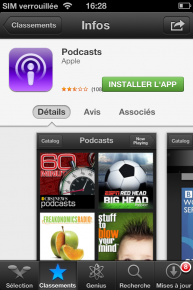
Pour écouter les podscats sur votre iPad , l’application Podcasts d’Apple est tout à fait suffisante, surtout après son lifting pour iOS 7. Enfin, votre appareil devient une radio transportable partout avec radio.fr ou TuneIn Radio.

Et si on jouait!

Avec l’iPad mini, les jeux sont souvent plus agréables à jouer que sur la version 10 pouces. Plus facile à prendre en main que son grand frère, tous les classiques y sont présents: Angry Birds, Cute the Rope HD Free, Fruit Ninja HD, Bad Piggies HD Free, Subway Surfers… où le dernier Angry Birds Transformers, une bataille des robots-oiseaux contre les cochons mécaniques. Pour les plus âgés, l’application Des Chiffres & des Lettres HD reproduit bien le concept de l’émission. Pour les plus petits, l’iPad Mini peut se transformer en cahier de dessins avec Drawing with Carl. Enfin les jeux à succès venus des consoles y sont présents. FIFA 15 Ultimate team est par exemple gratuit! Les jeux d’action sont là aussi avec Assassin’s Creed Pirates ou Call of Duty: Black Ops Zombies. Et pour les fans de de courses de voitures, le tout récent Asphalt Overdrive est une bonne option pour vous détendre.
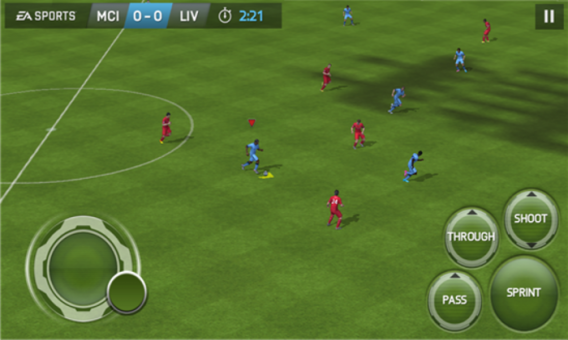
FIFA 15 Ultimate TeamFIFA 15 Ultimate Team: créez votre propre équipe de champions

Et pour trouver de nouvelles applications?

Bien sûr, vous pouvez retrouver tous nos tests sur notre espace dédié. Chaque semaine, nous testons de nouvelles applications!

Quelles sont les premières applications que vous avez installées sur votre iPad? Donnez votre liste dans les commentaires!

Article mis à jour le09 janvier 2015


Noël : Convertir les livres électroniques: les meilleurs logiciels gratuits [ebook]

Les formats de eBook sont nombreux, mais malheureusement pas tous compatibles avec les lecteurs disponibles en magasin. L’iPad sait ainsi lire le format ePub, proscrit sur Kindle. Le Sony eReader s’accomode parfaitement des .LRF mais c’est un format propriétaire! Alors, quel format pour votre eBook? Réponse en quelques étapes-clés.

1. Epub vers Mobi, ou d’autres formats vers ePub

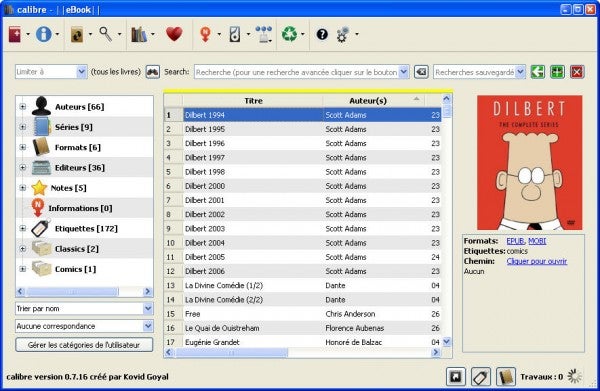
Utilisateur de Kindle, vous souhaitez convertir vos livres ePub en Mobi pour les lire sur le Kindle? Installez Calibre, qui se chargera de la conversion et de bien plus encore. Logiciel Open Source, Calibre (Mac et PC) est l’iTunes des livres numériques.

L'interface de Calibre, simple et fonctionnelle pour convertir et trier les ebooks

L’interface de Calibre, simple et fonctionnelle pour convertir et trier vos ebooks

Calibre gère votre bibliothèque, les métadonnées et la couverture de chaque livre, permet de créer des collections, de trier et ranger, mais surtout prend en charge une impressionnante gamme de formats et est capable de convertir d’un format à l’autre sans effort. Un logiciel indispensable.

Bonne nouvelle pour les utilisateurs de Mac! Pages, le programme de mise en page d’Apple qui fait partie de la suite iWorks, gère maintenant l’export au format ePub.

Vous pouvez ainsi décider de copier-coller un texte dans un document ou un logiciel de mise en page pour assurer vous-mêmes une adaptation à votre goût et l’exporter facilement vers le format ePub. Pour tout savoir sur l’export ePub depuis Pages, vous pouvez consulter l’article de ebouquin.fr.

2. Convertir les PDF pour les lire sur un livre électronique

adobe_pdfDifficile question, qui dépend avant tout de la nature du PDF. Si ce dernier est un texte, alors il est possible de le convertir dans un format comme le ePub dans trop de problèmes. Si le PDF est un mélange d’images et de texte avec une mise en page complexe, il est préférable d’éviter la conversion.

Vérifiez simplement que vous pouvez copier-coller tout ou partie du texte présent dans le PDF. Si tel est le cas, Calibre devrait pouvoir convertir ce fichier dans un autre format.

3. Vos BD au format eBook

Il existe déjà deux formats privilégiés pour vos bandes dessinées numériques: le CBR et le CBZ. En fait, ce ne sont que des paquets d’images compressés en ZIP (cbZ) ou RAR (cbR).

Astuces: changez l’extension de votre BD de .cbz à .zip et vous pourrez la décompresser facilement avec un logiciel comme WinZip ou 7Zip. Même chose avec les .cbr à transformer en .rar, pour pouvoir ouvrir le paquet avec WinRAR.

Convertir les CBR/CBZ vers ePub
Un logiciel très simple, gratuit et français pour convertir les BDs en ePub est ePubizator.
Créé par un Français, ce soft vous offre la possibilité d’importer un fichier CBR ou CBZ et de l’exporter en ePub. Il permet aussi d’importer une sélection d’images pour réaliser exactement la même opération.

ePubizator permet de modifier l’orientation des images et d’entrer un numéro ISBN, le nom de l’auteur et de l’album. Fiable, simple et pratique. C’est le meilleur que nous ayons testé.

4. Lire ses BD scannées sur eBooks

Les BD scannées, c’est un cas particulier. Vous souhaitez numériser votre collection de Tintin ou d’Astérix? Prenez grand soin lors du scan de bien orienter vos images pour qu’elles soient toutes bien droites et ainsi éviter des retouches ultérieures fastidieuses.

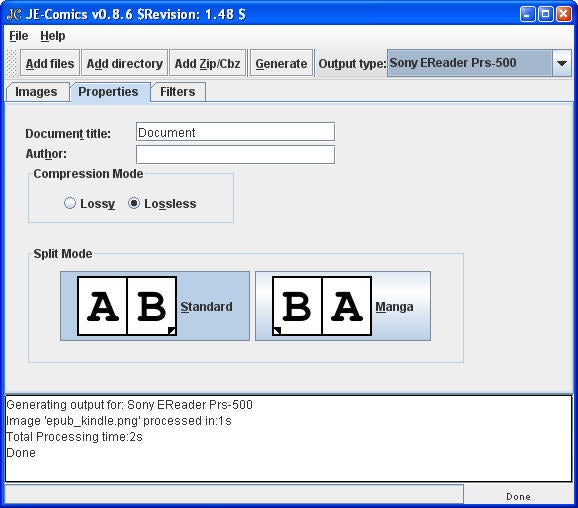
Deux programmes ont notre préférence pour adapter les planches au format de votre eReader: JE-Comics et Comics2Reader proposent des réglages spécifiques bien utiles:

Rognage des marges de chaque image pour se concentrer sur le contenu et supprimer les bordures blanches inutiles.
Optimisation des images (niveau de détails accentué, réduction du nombre de couleurs, passage au noir et blanc, orientation des pages, etc.)

je_comics

JE-Comics propose également la définition de la pagination pour les mangas (sens de lecture inversé).

Comics2Reader de son côté est un tout-en-un (uniquement pour Windows) très complet. Vous pouvez rogner vos images, les passer en noir et blanc, changer le niveau de détails, etc.

Cerise sur le gâteau, Comics2Reader est capable de détecter les doubles-pages et de les couper en deux pour optimiser l’affichage sur les petits écrans. Dommage qu’il plante assez souvent.

Une planche de BD scannée à haute résolution sera en effet trop grande pour être lisible sur un Kindle ou un Sony eReader.
L’astuce est de tourner la page à l’horizontale: elle sera coupée en deux parties, chacune quasiment au format de l’écran de votre liseuse e-ink.

Bonnes conversions!

Article mis à jour le 26 novembre 2014

Tutoriel: comment mettre une vidéo sur un iPhone ou iPad

Mettre une vidéo sur votre iPhone pour ensuite la lire depuis le téléphone tourne vite au cauchemar si vous ne suivez pas bien les étapes requises. Voici comment ajouter une vidéo sur votre iPhone.

Autant le système d’exploitation mobile d’Apple excelle dans de nombreux domaines, autant le simple fait d’ajouter une vidéo à votre iPhone ou iPad peut vite se réveler pénible. Conversion, synchronisaton, iTunes: le processus est pour le moins alambiqué comparé au simple copier-coller des téléphones sous Android. Softonic vous propose aujourd’hui un tutorial.

1. Ouvrez le logiciel iTunes (vous pouvez le télécharger gratuitement s’il n’est pas encore installé sur votre PC), puis affichez la barre des menus si celle-ci n’est pas visible.

Ouvrir iTunes

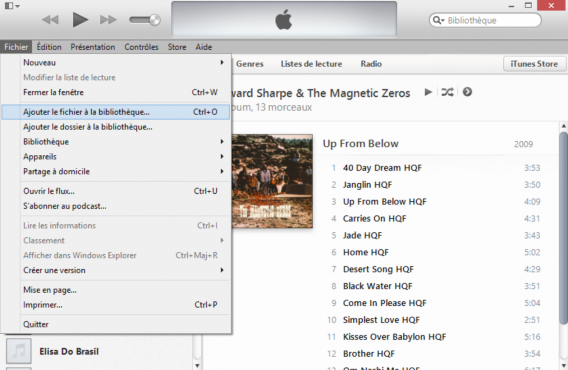
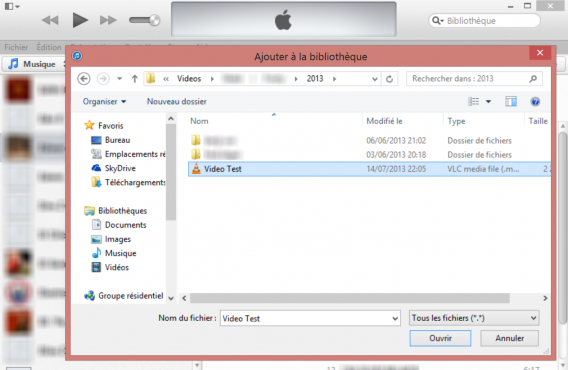
2. Cliquez sur Fichier, puis Ajouter le fichier à la bibliothèque.

Ajouter la vidéo

3. Sélectionnez la vidéo dans la boite de dialogue correspondante.

Ajouter le fichier à la bibliothèque

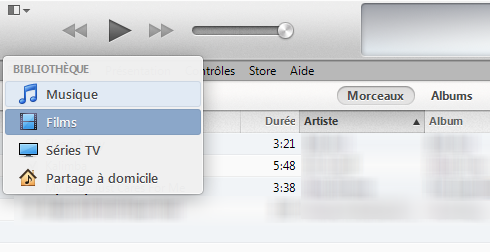
4. Une fois la vidéo ajoutée, vous pouvez la retrouver dans votre bibliothèque de vidéos iTunes. Pour s’y rendre, cliquez sur le menu déroulant en haut à gauche, puis sur Films.

Films iTunes

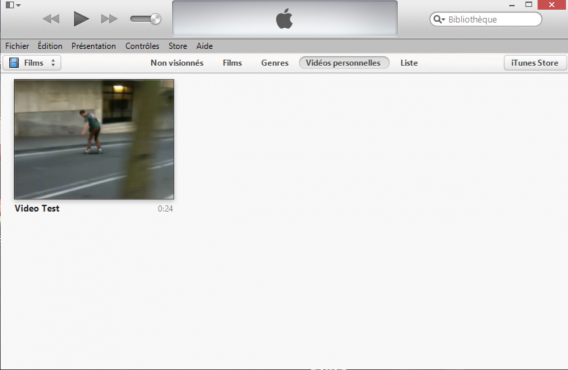
5. Votre vidéo devrait alors être classée dans Vidéos personnelles.

Vidéos personnelles iTunes

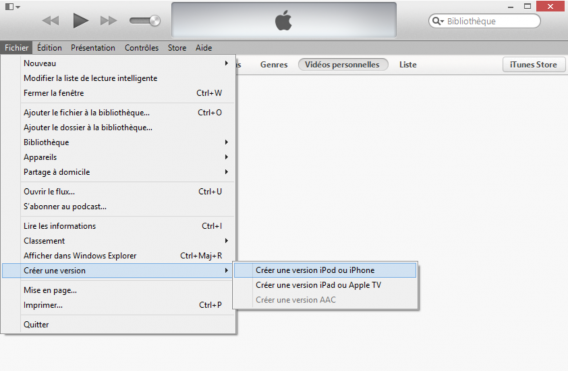
6. En l’état, la plupart des fichiers ne seront pas utilisables. En effet, l’iPhone et l’iPad ne reconnaissent que les vidéos MP4. Pour convertir n’importe quel clip au bon format, vous devez passer par l’option Fichier > Créer une version > Créer une version iPod ou iPhone.

Convertir vidéo iTunes

Voici donc deux vidéos, l’une au bon format, l’autre au format initial.

2 vidéos au format différent iTunes

7. Connectez maintenant votre iPhone à votre PC ou Mac. L’icône iPhone apparaît alors sur la barre des menus en haut à droite.

Icône iPhone iTunes

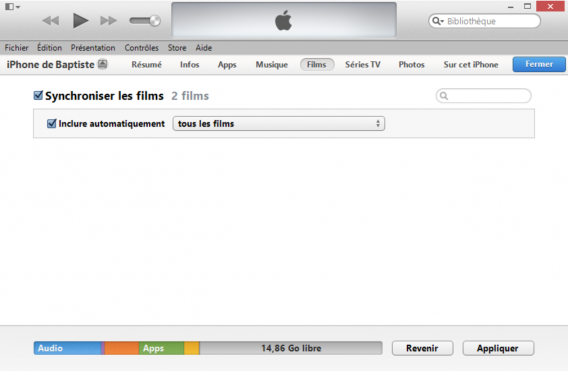
8. Cliquez dessus pour consulter le contenu du smartphone ou de la tablette. Cliquez sur l’onglet Films, puis lancez la synchronisation automatique.

Synchronisation iPhone iTunes

Deux options s’offrent: synchroniser uniquement les films de votre choix ou synchroniser l’ensemble de votre biliothèque de films iTunes.

9. Vous pouvez maintenant débrancher votre iPhone ou iPad. La vidéo que vous avez ajoutée peut désormais être lue depuis iTunes ou tout autre lecteur vidéo.

10. Vous ne trouvez pas votre vidéo dans iTunes pour iOS? Il s’agit probablement d’un problème de compatibilité. En plus des limitations de format, Apple pose également des contraintes en termes de qualité. Par exemple, en suivant ces étapes, vous ne pourrez jamais lire une vidéo de très mauvaise qualité. Apple ne l’autorise tout simplement pas. Pour plus de détails, consultez les limitations techniques imposées par la marque à la pomme sur leur site dans la rubrique TV et vidéo.

Avez-vous déjà transféré des vidéos sur votre iPhone/iPad? N’hésitez pas à nous faire part de vos expériences dans les commentaires

Article mis à jour le 19 Novembre 2014


//

Comment créer un compte iTunes Store ou App Store sans carte bancaire pour votre iPhone, iPad ou iPod?

L’iPhone, l’iPad et l’iPod recèlent de trucs et astuces très peu connues qui vous permettent d’être plus productif avec votre appareil. Ces astuces présentes nativement permettent d’améliorer la prise en main de votre smartphone, tablette ou baladeur préféré.

Chaque semaine, Softonic vous propose de découvrir une nouvelle astuce. Aujourd’hui, voyons ensemble comment créer un compte iTunes Store ou App Store sans carte bancaire pour votre iPhone, iPad ou iPod?

En tant qu’heureux possesseur d’un iPhone, iPad ou iPod, vous devez créer un compte iTunes Store ou App Store si vous souhaitez télécharger des applications ou des podcasts. Hélas, lors de la création dudit compte, il vous est demandé d’enregistrer votre carte de crédit pour valider l’ouverture du compte. Mais il existe une astuce pour éviter ce désagrément et empêche l’achat involontaire d’applications et de contenus.

1- Ouvrir l’App Store et rechercher une application gratuite

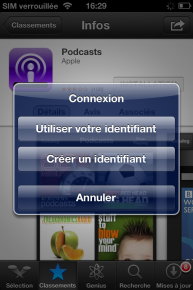
Sur votre iPhone, iPad ou iPod, lancez l’App Store et cherchez une application gratuite. Sélectionnez-en une.

Appuyez sur le bouton Gratuit. Cliquez ensuite sur Installer.

2- Créer un nouvel identifiant Apple

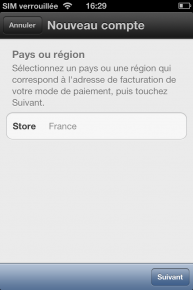
Choisissez l’option Créer un nouvel identifiant et suivez l’assistant Création de compte. Choisissez votre pays, puis touchez Terminé. Cliquez sur Accepter, deux fois, pour les conditions générales.

A l’étape suivante, remplissez le formulaire. Saisissez votre adresse électronique, vos questions de sécurité et votre date de naissance, puis créez votre mot de passe.

Vous pouvez également indiquer une adresse électronique de secours (facultatif). Si vous changez souvent d’adresse électronique, il est recommandé d’ajouter une adresse électronique de secours.

Enfin, vous arrivez alors à l’écran important : Données de facturation. Cliquez dans le champ Mode de paiement et déroulez le menu jusqu’à arriver à Aucun. Remplissez le formulaire de l’adresse de facturation et validez en cliquant sur Suivant. Votre iPhone vous informe qu’un e-mail de vérification vous a été envoyé.

3- Valider votre compte

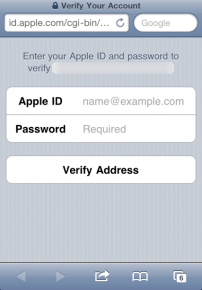
Ouvrez maintenant l’e-mail que vous venez de recevoir de l’iTunes Store dans votre logiciel de messagerie électronique, et cliquez sur le lien qui s’y trouve. Une page Web s’affiche.

Remplissez le formulaire avec votre adresse e-mail et votre mot de passe. Cliquez sur Vérifier l’adresse. Vous avez validé votre compte. Vous pouvez donc utiliser celui-ci pour installer des applications.

Trouvez-vous cette astuce utile? N’hésitez pas à nous faire part dans les commentaires d’astuces que vous souhaiteriez connaître.

Article mis à jour le 18 Novembre 2014.

L’application Wassup, Wasap, enfin Whatsapp… c’est quoi?

Le rachat de l’application WhatsApp par Facebook montre à quel point l’application est devenue un acteur majeur en matière de messagerie instantanée. Mais connaissez-vous exactement le fonctionnement de WhatsApp? Et toutes ses petites fonctionnalités?

WhatsAppWhatsApp, cela vous dit certainement quelque chose. Peut-être même que l’un de vos amis vous a déjà demandé de l’installer sur votre téléphone portable pour pouvoir chatter gratuitement sans dépenser un centime en SMS et en appels trop coûteux.

WhatsAPP Messenger est donc avant tout une application de messagerie – ou chat – réservée aux smartphones. Imaginez une sorte de MSN optimisée pour votre téléphone mobile avec envoi de votre position géographique ou encore ajout automatique des contacts à partir du répertoire. Quelle autre fonctionnalité propose WhatsApp? Pourquoi les gens autour de vous en font tout un plat? Voici les raisons du succès de cette application.

“WhatsApp” est un jeu de mots entre “What’s up” – une expression anglophone que l’on peut traduire par “Quoi de neuf?” – et “App” – l’abréviation anglaise du mot “application”. Prononcer à la française, toutes les variations deviennent possibles ou presque: Wassup, Wazup, Wassap, Wazap, Uassa, Wamachin, Wachose, …

    Télécharger WhatsApp

      L’application est gratuite. Enfin presque…

      Voici bien entendu l’une des raisons indéniables de son succès. Vous avez de la chance: l’application WhatsApp pour Android est gratuite… Ou presque. L’éditeur propose aussi une version pour les principaux systèmes d’exploitation (iPhone, Windows Phone, BlackBerrySymbian, Java).

      La première année, WhatsApp est totalement gratuite. Au bout d’un an d’utilisation, vous devez vous inscrire et payer une licence de…. 2 dollars par an! Un détail important: il faut également y ajouter les frais liés à la connexion 3G ou WiFi puisque WhatsApp ne fonctionne que si le terminal est connecté à la Toile. Ne vous en privez pas: les dépenses liées à la connexion Internet sont compensées par les économies de SMS et d’appels.

      Elle est disponible pour tous les smartphones

      WhatsApp est disponible pour tous les dispositifs mobiles

      L’une des questions qui revient très souvent sur la table: WhatsApp existe-t-elle pour Windows ou Mac?

      Les suppositions semblent infirmer l’hypothèse d’une version “Bureau”, bien qu’en théorie et en téléchargeant la version pour développeur de Windows 8, l’utilisateur doit être en mesure d’exécuter les applications de Windows Phone depuis le PC et donc WhatsApp… ou même peut-être depuis une tablette, si cette dernière embarque un lecteur de carte SD. Voici néanmoins deux solutions pour contourner le problème avec lémulateur Android YouWave ou avec Manymo.

      Pas besoin d’ajouter vos amis: ils sont déjà dans l’appli!

      Contacts WhatsApp : Pas besoin d'ajouter vos amis: ils sont déjà dans l'appli!

      WhatsApp ajoute automatiquement les contacts de votre répertoire lors de l’installation de l’appli. Evidemment, seules les personnes utilisant WhatsApp peuvent recevoir vos messages. Si vous souhaitez inviter des personnes, l’éditeur a pensé à tout: vous pouvez envoyer une invitation via SMS à vos amis.

      Si vos contacts ne sont pas connectés à la Toile ou ont éteint leur portable, la communication est tout de même enregistrée. WhatsApp conserve les messages dans le serveur.

      De fait, l’appli propose un système d’accusé de réception très malin: vous pouvez connaître l’état d’envoi de votre message en comptant le nombre de coches grises à côté du message. Une marque grise signifie que le texte est bien arrivé sur le serveur, deux marques grises indiquent que le message est bien arrivé à destination. Deux marques bleues indiquent que votre interlocuteur a ouvert la conversation et donc, fort probablement, lu votre message. Pour en savoir plus sur les statuts de lecture de l’application, vous pouvez consulter notre article à ce sujet.

      Un système de chat très complet

      Avec WhatsApp, vous pouvez également chatter à plusieurs (pratique pour donner rendez-vous à un groupe), envoyer des photos, des fichiers audio et même partager votre localisation géographique du moment. Vous pouvez aussi envoyer des messages audio et éditer et monter les vidéos que vous voulez envoyer… Le seul bémol de cette application: l’impossibilité de passer des appels téléphoniques.

      Côté sécurité, l’éditeur assure que la communication de WhatsApp entre votre téléphone et ses serveurs est entièrement cryptée. Il affirme que « les messages de chat sont considérées comme privés et ne sont stockés seulement que jusqu’à leur livraison ».

      D’accord mais… existe-t-il de bonnes alternatives à WhatsApp?

      WhatsApp fut la première à proposer ce type de service. Aujourd’hui, elle maintient sa place de leader grâce à sa facilité d’utilisation et à son nombre d’utilisateurs conséquent. La concurrence propose désormais des services similaires, voire meilleurs. Voici une liste des alternatives à WhatsApp:

      • Skype, le leader de la VoIP, permet de passer des appels, en WiFi ou en 3G, gratuitement depuis votre smartphone. Le logiciel est particulièrement populaire et ses tarifs de téléphonie VoIP le rendent très attractif.
      • Avec Nimbuzz, vous pouvez vous connecter à différents services de messagerie comme MSN ou encore Google Talk. Pratique pour appeler vos contacts connectés depuis un ordinateur, Nimbuzz supporte les appels via une connexion 3G et dispose d’une version PC.
      • Viber est un autre concurrent direct de WhatsApp. Tout comme son rival, Viber ajoute automatiquement vos contacts depuis le répertoire. Autre atout: l’application Viber permet de passer des appels en 3G ou en WiFi.
      • Tango est le seul concurrent de WhatsApp capable de réaliser des appels vidéo. Vous pouvez très facilement passer de la vidéo à l’audio et inversement. Pour couronner le tout, le service ne requiert aucune inscription préalable.
      • Les applications venues d’Asie: Line ou WeChat

      WhatsApp prêt à conquérir le cœur des français?

      Alors que WhatsApp domine des pays comme l’Espagne où les SMS ne sont pas gratuits, l’application a du mal encore à s’imposer dans l’Hexagone. Viber est déjà très implanté en France et d’autres applications aux dents longues comme Line ou WeChat sont prêtes à dépenser quelques millions en publicité pour se faire une place au soleil. En tout cas, si vous avez beaucoup d’amis qui vivent à l’étranger, WhatsApp peut être la bonne solution pour être en contact avec eux.

      De votre côté, êtes-vous fidèle à WhatsApp ou utilisez-vous ses concurrents?

      Liens utiles:

      A lire aussi sur WhatsApp:


      [Mise à jour de l’article le 18 Novembre 2014] Suivre @bbrassart

      Comment supprimer les photos de son iPhone ou iPad?

      L’iPhone, l’iPad et l’iPod recèlent de trucs et astuces très peu connues qui vous permettent d’être plus productif avec votre appareil. Ces astuces présentes nativement permettent d’améliorer la prise en main de votre smartphone, tablette ou baladeur préféré.

      Chaque semaine, Softonic vous propose de découvrir une nouvelle astuce. Aujourd’hui, voyons ensemble comment supprimer les photos de son iPhone, iPad ou iPod?

      Plusieurs méthodes existent pour supprimer les photos de son appareil Apple préféré.

      1- Supprimer par lot depuis l’iPhone

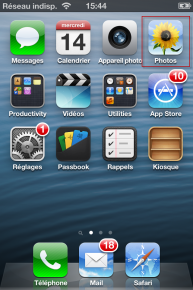
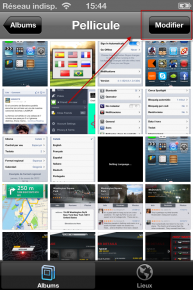
      Dirigez-vous vers l’application Photos et cliquez sur Modifier.

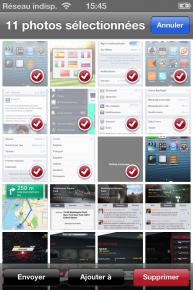
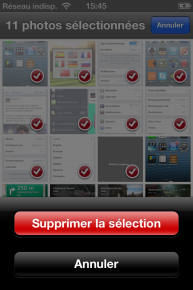
      Sélectionnez les photos que vous désirez supprimer puis cliquer sur Supprimer. Confirmez et vos photos sont effacés.

      2- Supprimer les photos depuis votre ordinateur Windows

      Autre solution possible, vous pouvez supprimer les photos depuis votre PC.
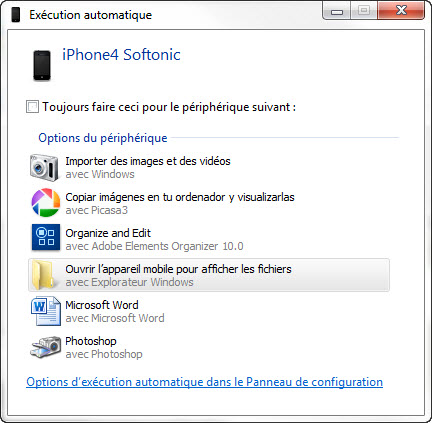
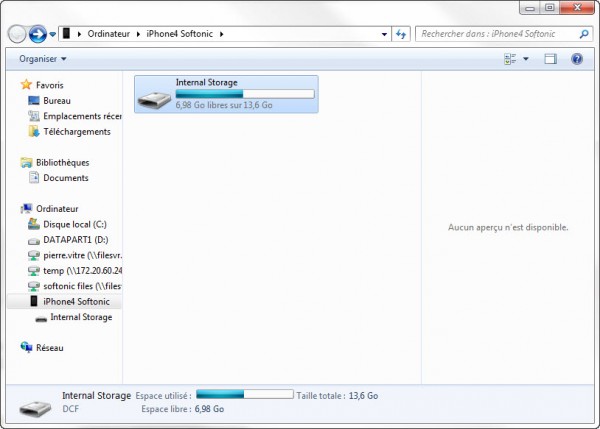
      Brancher votre iPhone, iPod ou iPad avec votre cable USB à votre ordinateur. Une fenêtre s’ouvre. Cliquez sur Ouvrir l’appareil mobile pour afficher les fichiers.


      Cliquez sur Internal Storage pour accéder à vos photos.

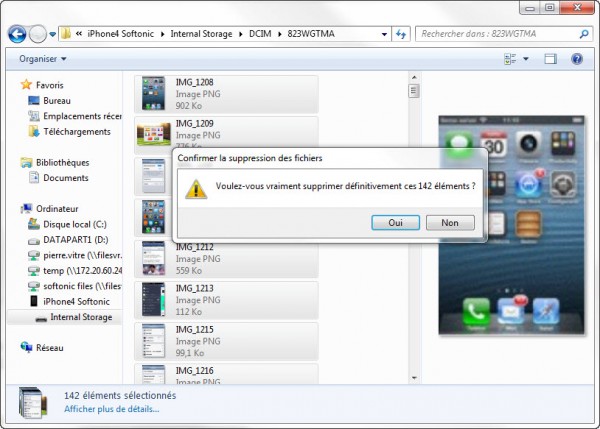
      Sélectionnez ensuite les photos que vous souhaitez supprimer. Clic droit et sélectionnez Supprimer. Et le tour est joué!

      Trouvez-vous cette astuce utile? N’hésitez pas à nous faire part dans les commentaires d’astuces que vous souhaiteriez connaître.

      A lire:

      Article écrit le 14 Novembre 2012 et mis à jour le 13 Novembre 2014.

      Guide iTunes : comment synchroniser son iPhone, iPad ou iPod sans douleur [Partie 3]

      Le troisième et dernier volet de notre Guide spécial iTunes porte sur la synchronisation d’iTunes sur tous vos dispositifs Apple. Après avoir vu comment installer iTunes et personnaliser l’interface, puis, dans un second temps, comment gérer sa bibliothèque de contenus, il est maintenant temps de voir comment profiter du logiciel sur tous ses appareils.

      La synchronisation des appareils Apple (iPhone, iPad , iPod) avec iTunes  peut paraître un peu compliquée la première fois. Voici comment elle se réalise et comment régler les paramètres.

      La synchronisation, c’est quoi?

      La synchronisation permet de transférer du contenu de votre ordinateur vers votre dispositif Apple et vice-versa.

      Comment se réalise la synchronisation?

      Elle se réalise avec iTunes par câble USB ou Wi-Fi et de façon automatique ou manuelle.

      Que peut-on synchroniser avec iTunes?

      La synchronisation avec iTunes permet de transférer entre votre ordinateur et votre iPhone, iPad ou iPod: applications, musique, films et séries TV, podcasts, photos, contacts, calendriers, comptes Mail, signets et notes.

      Prêts à synchroniser iTunes sur tous vos dispositifs? Alors, c’est parti!

      Connectez votre iPhone, iPad ou iPod à votre ordinateur

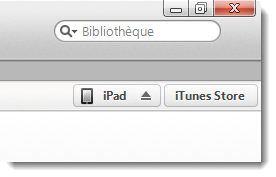
      Vous avez deux options pour synchroniser votre dispositif: la synchronisation USB ou la synchronisation Wi-Fi. Lorsque vous connectez votre dispositif Apple à votre ordinateur avec un câble USB, iTunes reconnait automatiquement votre appareil (une fois ses pilotes installés) et lance la connexion. L’appareil connecté apparaît en haut à droite de l’interface (image ci-dessous). Vous pouvez effectuer un clic sur son nom pour y accéder. Pour synchroniser votre iPhone, iPad ou iPod en Wi-Fi, les conditions suivantes doivent être remplies:
      1. Votre dispositif doit être branché à une source d’alimentation (pas forcément votre ordinateur).
      2. iTunes doit être ouvert.
      3. Votre dispositif doit être sur le même réseau Wi-Fi que votre ordinateur.

      La manipulation à effectuer pour activer la synchronisation Wi-Fi est la suivante:

      1. Connectez votre dispositif avec son câble USB.
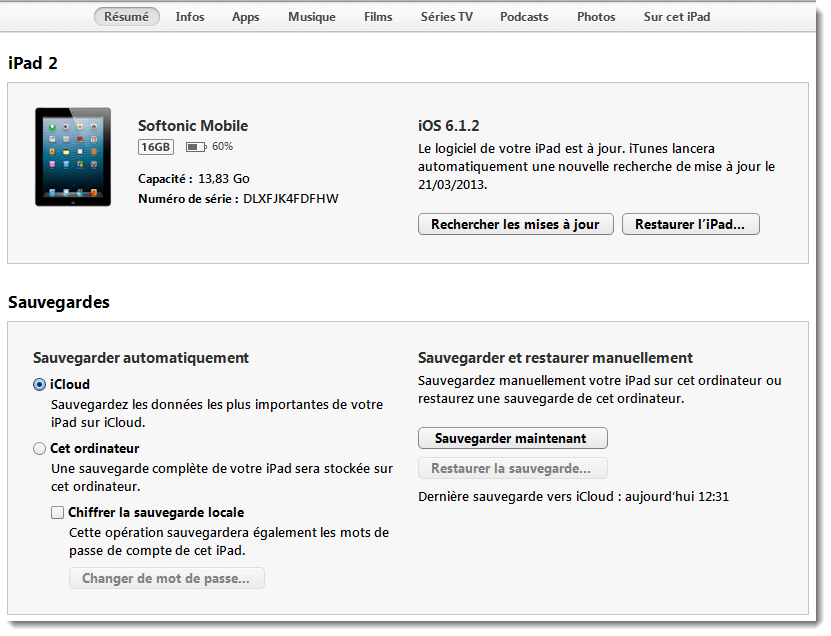
      2. Allez sous l’onglet Résumé.
      3. Cochez: Synchroniser avec cet [nom du dispositif] en Wi-Fi.
      4. Cliquez sur Appliquer.

      Réglez les options de synchronisation

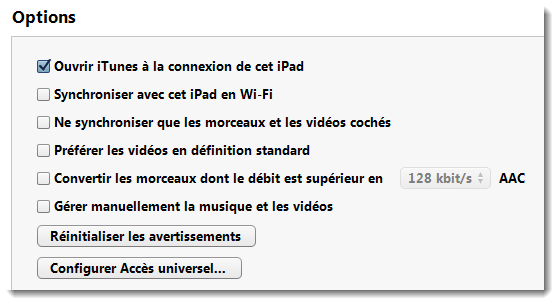
      Les options de synchronisation sont accessibles depuis l’onglet Résumé. Voici ce  qu’iTunes propose option par option:

      • Ouvrir iTunes à la connexion de cet [nom du dispositif]: iTunes se lance automatiquement lorsque vous connectez vos dispositifs et peut réaliser la synchronisation de façon automatique dans la foulée.
      • Synchroniser avec cet [nom du dispositif] en Wi-Fi: active la synchronisation sans fil (comme vu ci-dessus).
      • Ne synchroniser que les morceaux et les vidéos cochés: iTunes ne synchronisera pas toute votre bibliothèque mais seulement les éléments voulus.
      • Préférer les vidéos en définition standard: iTunes ne synchronisera avec votre dispositif que les vidéos de qualité SD (basse définition).
      • Convertir les morceaux dont le débit est supérieur en  … AAC: iTunes convertira automatiquement les titres dépassant un certain débit (niveau de qualité) avant de les synchroniser. Cette option est intéressante dans le cas où votre bibliothèque musicale serait importante.
      • Gérer manuellement la musique et les vidéos: vous avez le contrôle sur la synchronisation de ces contenus. iTunes ne s’occupe de rien tant que vous ne lui demandez pas.

      Lorsque vous modifiez l’une de ces options, n’oubliez pas de cliquer sur Appliquer en bas à droite de l’interface d’iTunes.

      Modifiez les options de synchronisation par contenu

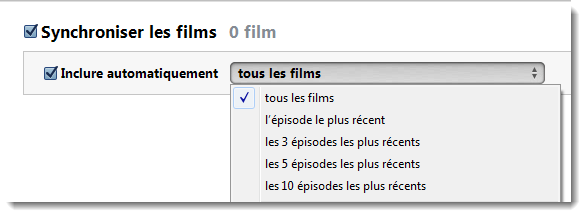
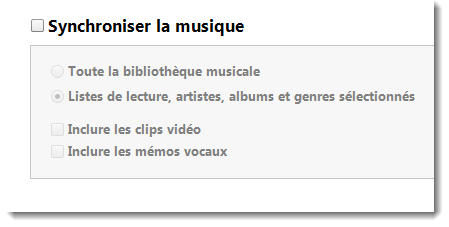
      Dans iTunes, vous pouvez régler les options de synchronisation pour chaque type de contenu. La barre de navigation (image ci-dessus) vous y donne un accès facile. Exemple avec la musique: iTunes vous propose des options propres à ce contenu. Même chose avec les films:

      Comment empêcher la synchronisation automatique de son iPhone, iPad ou iPod

      Vous préférez avoir le contrôle sur la synchronisation de votre dispositif? Une option d’iTunes permet d’empêcher la synchronisation automatique.

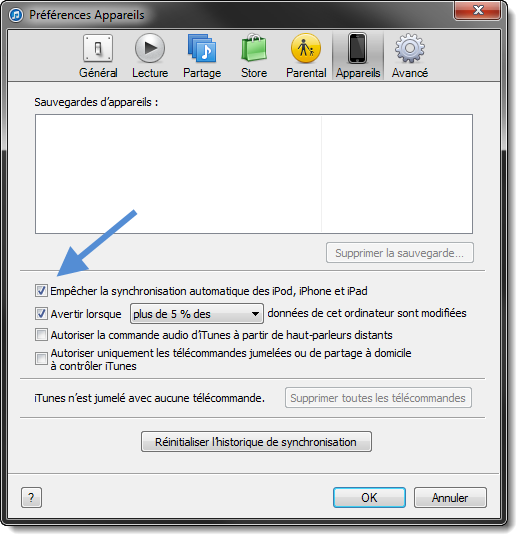
      1. Allez dans les Préférences iTunes: Edition > Préférences
      2. Allez dans l’onglet Appareils et cochez la case Empêcher la synchronisation automatique des iPod, iPhone et iPad.

      Lancez la synchronisation

      Quand tout est prêt, il ne vous reste plus qu’à passer à l’action et à cliquer sur Synchroniser à côté de la barre d’état, en bas à droite de l’interface d’iTunes.

      Zoom sur les paramètres de votre iPhone, iPad ou iPod

      Plus ou moins en relation avec la synchronisation, mais indispensables, ces options (accessibles depuis l’onglet Résumé) permettent de réaliser des actions bien pratiques:

      • Mettre à jour le logiciel de votre iPhone / iPad (mini) / iPod (touch): vous n’avez qu’à cliquer sur Rechercher les mises à jour.
      • Restaurer votre dispositif: cliquez sur Restaurer l'[nom de l’appareil]. La restauration est utile lorsque vous rencontrez un problème avec votre dispositif (plantage, démarrage impossible, etc.).
      • Réaliser des sauvegardes et restaurations de données de vos appareils: iTunes peut sauvegarder automatiquement ou manuellement les données les plus importantes de votre appareil ou tout son contenu. Réaliser une sauvegarde est essentiel pour récupérer vos fichiers en cas de coup dur!

      Vous savez désormais tout sur la synchronisation de votre produit Apple avec iTunes. Si vous avez des questions concernant la synchronisation, n’hésitez pas à les poser dans les commentaires ci-dessous.

      A lire aussi:

      [Mise à jour : 11 novembre 2014]

      Guide iTunes : comment installer iTunes et personnaliser son interface [Partie 1]

      iTunes d’Apple mérite bien un guide complet! Voici la première partie dédiée à l’installation d’iTunes et à la personnalisation de son interface.

      Dans ce guide, vous découvrirez au fil des articles comment :

      • installer iTunes et personnaliser son interface;
      • gérer sa bibliothèque multimédia;
      • synchroniser un dispositif Apple avec iTunes;
      • utiliser l’iTunes Store et nous présenterons les fonctionnalités de Cloud d’iTunes (iCloud et iMatch).

      En résumé, vous allez tout savoir pour devenir un pro d’iTunes!

      iTunes est le lecteur multimédia d’Apple, un véritable centre de divertissement tout-en-un distribué gratuitement aux utilisateurs Mac et Windows (32 bits et 64 bits). Bibliothèque multimédia, passerelle vers l’iTunes Store, vers le nuage iCloud ou vers sa musique iTunes Match, agrégateur de podcasts, outil pour synchroniser les dispositifs Apple (iPhone, iPad, iPod)… Beaucoup de fonctionnalités qui en font une application difficile à appréhender par certains utilisateurs. Mais pas de panique, Softonic est là pour vous éclairer sur toutes ces fonctionnalités! Suivez le guide!

      Installer iTunes

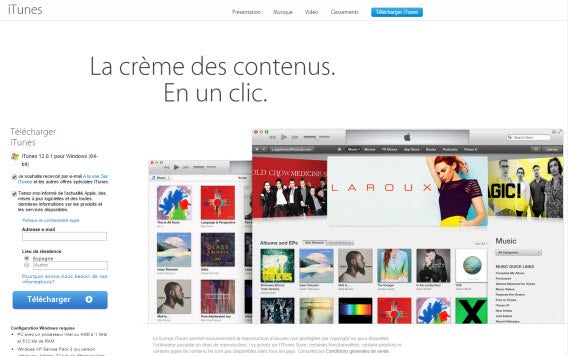
      Avant d’installer iTunes, veuillez consulter la configuration minimale requise sur Windows et Mac:

      Configuration Windows requise

      • PC avec un processeur Intel ou AMD à 1 GHz et 512 Mo de RAM
      • Windows XP Service Pack 2 (ou version ultérieure), Windows Vista, Windows 7 ou Windows 8 (32 bits ou 64 bits)
      • 400 Mo d’espace disque disponible
      • Connexion Internet haut débit requise pour utiliser l’iTunes Store

      Configuration Mac requise

      • Ordinateur Mac avec un processeur Intel Core
      • OS X 10.6.8 ou version ultérieure
      • 400 Mo d’espace disque disponible
      • Connexion Internet haut débit requise pour utiliser l’iTunes Store

      Les fichiers d’installation d’iTunes 11 sont disponibles sur Softonic à ces adresses:

      Une fois les fichiers d’installation téléchargés, vous pouvez procéder à l’installation. Suivez l’assistant qui vous guidera pas à pas jusqu’à la fin de l’installation. Lorsqu’elle est terminée, vous pouvez aussitôt lancer iTunes.

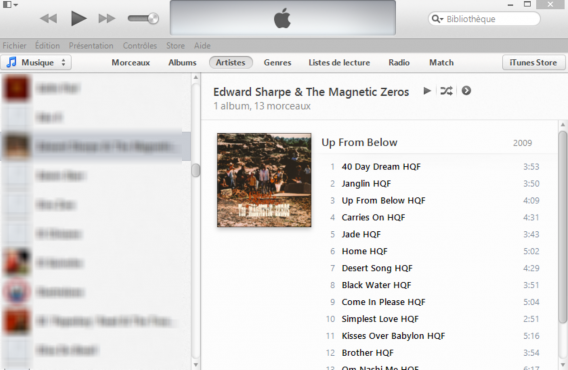
      L’interface d’iTunes 12

      A l’ouverture d’iTunes 12, un écran de bienvenue s’affiche. L’application vous propose de regarder des vidéos de présentation des fonctionnalités introduites. Regardez-les, cela vous permettra de commencer à vous familiariser avec la nouvelle interface!

      Si vous avez déjà utilisé iTunes avant sa version 12, vous remarquerez que l’application a subi un petit lifting. L’interface est plus claire, plus simple, et l’organisation a quelque peu changé. Le volet principal de navigation prend désormais toute la largeur de l’application. La barre latérale n’est plus là et se dissimule dans un menu déroulant situé en haut à gauche. Depuis ce menu, vous pouvez accéder aux différents contenus de votre bibliothèque (musique, films, séries TV, podcasts), au menu de partage à domicile et à vos bibliothèques partagées. La barre des menus a également fait les frais des modifications apportées par la version 11 et se limite à un bouton logé dans l’angle en haut à gauche.

      Si ces modifications esthétiques d’iTunes ne vous plaisent pas, vous pouvez toujours revenir à une interface d’iTunes plus classique. Voyons voir comment dans la suite.

      Comment afficher la barre des menus et la barre latérale d’iTunes

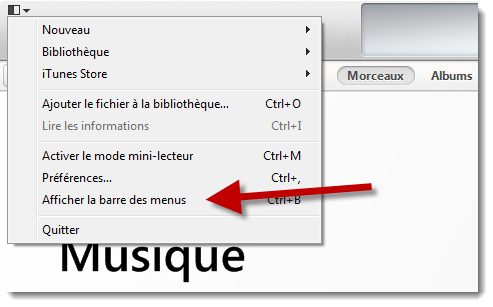
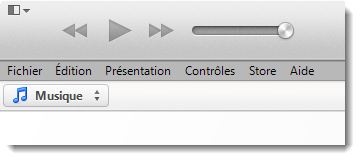
      La barre des menus ne s’affiche plus par défaut, mais vous pouvez l’activer depuis le bouton en haut à gauche et en cliquant sur Afficher la barre des menus.


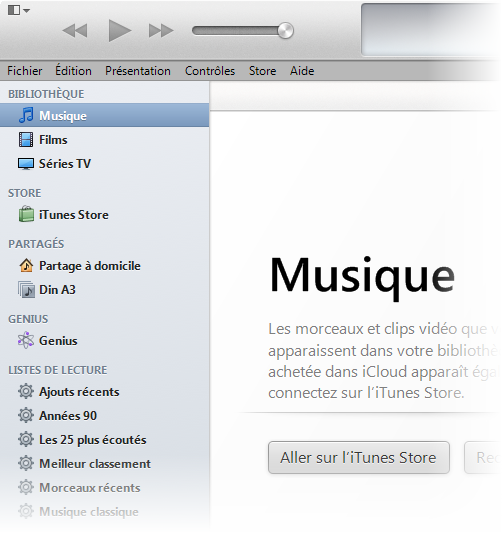
      Cette barre des menus vous donne désormais un accès rapide à toutes les fonctionnalités de l’application. Quant à la barre latérale, qu’iTunes propose en fait en tant que barre horizontale en haut de l’interface, vous pouvez la faire apparaître en allant dans le menu Présentation et en sélectionnant l’option Afficher la barre latérale. L’aspect d’iTunes ressemblera alors beaucoup plus à celui auquel on était habitué.

      La barre latérale donne accès à ces différents éléments: votre bibliothèque multimédia (musique, films, séries TV et podcasts), à l’iTunes Store, aux fonctionnalités de partage à domicile, à Genius et à vos listes de lecture. Lorsqu’un dispositif Apple est connecté à votre ordinateur, c’est ici qu’il s’affiche.

      Modifier l’interface d’iTunes à votre goût: tout savoir sur les options de présentation

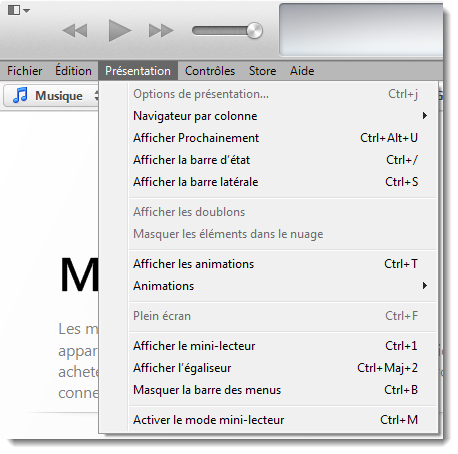
      Pour opérer toute modification sur l’interface d’iTunes et sur les options d’affichage, il faut passer par le menu Présentation (la barre des menus doit être activée). Voyons voir à quoi servent les options proposées:

      • Options de présentation…: permet de spécifier les colonnes que vous souhaitez voir apparaître dans le volet de navigation d’iTunes (artistes, albums, genres, etc.).
      • Navigateur par colonne: permet d’afficher le navigateur par colonne et d’en régler les paramètres.
      • Afficher Prochainement: si vous activez cette fonctionnalité, un bouton dans le lecteur vous informera de la liste des morceaux prochainement à l’écoute lorsque vous écoutez de la musique.
      • Afficher la barre d’état: elle affiche des informations sur votre bibliothèque (par exemple le nombre total de morceaux de votre bibliothèque et l’espace disque qu’ils utilisent).
      • Afficher la barre latérale: comment nous l’avons vu précédemment, cette option permet de faire apparaître (ou masquer) l’ancienne barre latérale d’iTunes.
      • Afficher les doublons: iTunes reconnait automatiquement les doublons. Cette option permet de les localiser.
      • Masquer les éléments dans le nuage: pour n’afficher que les éléments stockés sur votre disque dur.
      • Afficher les animations: iTunes se transforme en boite de nuit!
      • Animations: permet de choisir entre les animations proposées et d’en ajouter de nouvelles.
      • Plein écran: iTunes s’affiche en taille XXL sur votre écran!
      • Afficher le mini-lecteur: le mini-lecteur contient l’essentiel pour contrôler les lectures en cours lorsque vous n’utilisez pas iTunes au premier plan. Il contient un bouton lecture, deux boutons reculer et avancer, les contrôles pour régler le volume, un bouton pour afficher les morceaux sur la playlist en cours de lecture et un moteur de recherche.
      • Afficher l’égaliseur: pour régler les paramètres audio d’iTunes avec des genres prédéfinis (classique, électronique, rock, etc.).
      • Afficher la barre des menus: faire apparaître la… barre des menus.
      • Activer le mode mini-lecteur: iTunes en version XS avec seulement l’essentiel à portée de clic!

       mode mini-lecteur : iTunes

      iTunes est désormais installé et vous avez personnalisé son interface à votre goût.

      A lire aussi les deux autres articles de notre guide spécial iTunes:


      [Mise à jour d’un article publié le 25 novembre 2013]