iOS 8: comment installer la mise à jour sur iPhone, iPad et iPod Touch?

Si votre iPhone, iPad ou iPod Touch fait partie des appareils compatibles, vous pourrez installer iOS 8 dès sa sortie. Voyons ensemble comment télécharger la mise à jour.

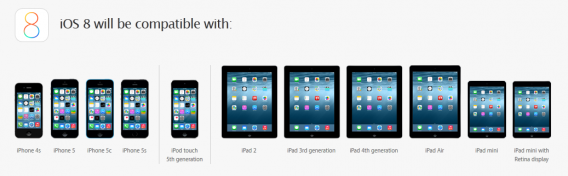
iOS 8, le nouveau système d’exploitation mobile d’Apple, sera bientôt disponible au téléchargement. En attendant, nous vous expliquons comment mettre à jour votre iPhone, iPad ou iPod Touch en toute simplicité. Pour commencer, assurez-vous que votre appareil est bien compatible avec iOS 8. Vous trouverez la liste officielle d’Apple ci-dessous:

iOS 8 compatible devicesiOS 8 peut être installé sur tous les appareils Apple représentés ci-dessus.

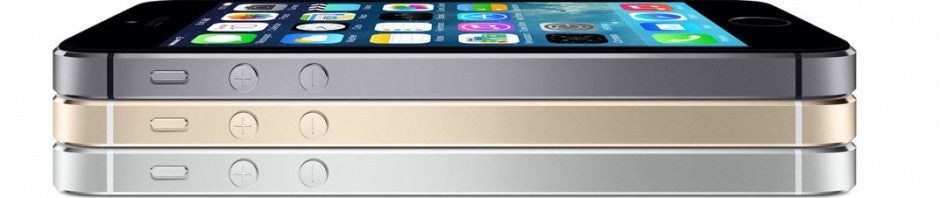
iOS 8 est compatible avec l’iPhone 4s, l’iPhone 5, l’iPhone 5c, l’iPhone 5s, l’iPod Touch de 5ème génération, l’iPad 2, l’iPad de 3ème génération, l’iPad de 4ème génération, l’iPad Air, l’iPad mini et l’iPad mini avec écran Retina.

Les appareils les plus anciens comme les iPod Touch antérieurs à la 5ème génération, l’iPhone 4 ou les iPad de 1ere génération ne pourront pas recevoir la mise à jour.

Pour savoir comment identifier votre modèle d’iPhone, je vous invite à consulter la page d’aide d’Apple.

Mise à jour directe depuis l’iPhone/iPad ou iPod Touch

Vous avez la possibilité de mettre à jour votre iPhone, iPad ou iPod Touch sans le connecter à un ordinateur. La marche à suivre est plutôt simple.

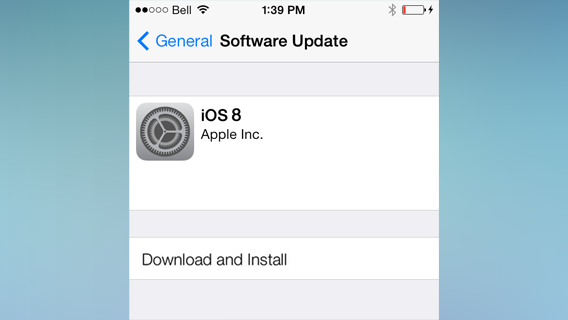
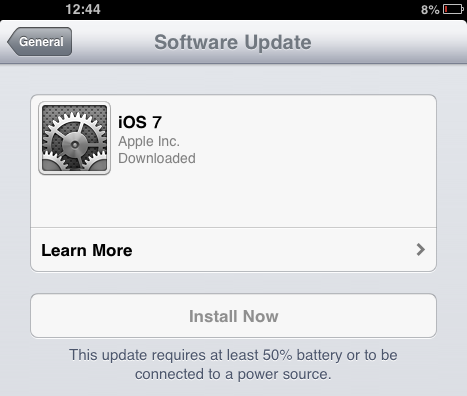
  1. Rendez-vous sur l’écran Réglages > Général > Mise à jour logicielle. Quand la mise à jour sera disponible, vous verrez apparaître le numéro de version ainsi qu’un bouton de téléchargement.
  2. Appuyez sur Télécharger et installer pour lancer le téléchargement. Le fichier s’installera automatiquement.

iOS 8 install

Appuyez sur Télécharger et installer pour lancer le téléchargement d’iOS 8.

Mise à jour depuis iTunes

Si vous ne souhaitez ou ne pouvez utiliser la mise à jour sans fil, vous pourrez toujours utiliser iTunes. Pour mettre votre téléphone à jour depuis iTunes, il vous suffira de raccorder votre appareil Apple à votre ordinateur.

  1. Connectez le câble USB à votre appareil et à votre ordinateur.
  2. iTunes s’ouvre automatiquement. Dans le cas contraire, lancez-le manuellement.
  3. Cliquez sur le bouton représentant votre appareil en haut à droite de la fenêtre d’iTunes.
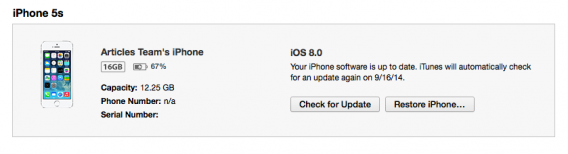
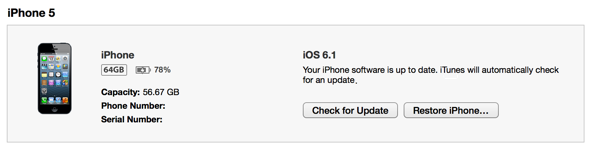
  4. Cliquez sur Rechercher les mises à jour.
  5. Si iOS 8 est disponible, un message s’affichera automatiquement. Cliquez sur Télécharger et installer.
  6. iTunes effectuera une copie de sécurité du contenu de votre appareil et installera la mise à jour.

installer iOS 8Cliquez sur Rechercher les mises à jour pour télécharger et installer iOS 8 manuellement.

Vous savez à présent comment installer iOS 8 sur votre iPhone, iPad ou iPod Touch. Il ne vous reste plus qu’à patienter jusqu’à la sortie officielle de la mise à jour.

En attendant, je vous invite à vous préparer à faire le grand saut en lisant l’analyse de Pico sur les étranges emprunts d’iOS 8 et d’OS X Yosemite, la prochaine version du système d’exploitation de la marque.

Suivez-moi sur Twitter: @SamSoftonic

9 applis iOS magiques pour révéler l’artiste qui est en vous

Voici une sélection non-exhaustive des 9 meilleures applications créatives pour iPhone et iPad. En d’autres termes, un kit d’applications à ne pas manquer pour révéler votre vrai talent artistique.

Artistes, musiciens, photographes, si vous ne deviez acheter qu’un seul smartphone ou tablette, je ne saurais que trop vous conseiller l’iPhone ou l’iPad. Non pas que je sois un inconditionnel de la marque à la pomme, mais parce que les meilleures applications de photographie, montage vidéo, dessin et musique se trouvent bien dans l’App Store d’Apple.

Rentrons tout de suite dans le vif du sujet avec ce top des applications classées par thème: dans l’ordre, photographie, musique, dessin et films.

Camera+

Camera+ logo

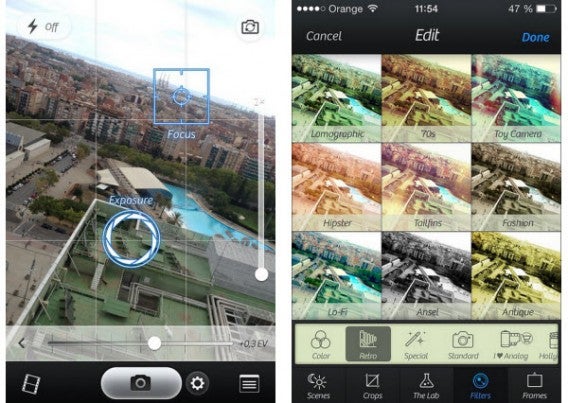
Réservée aux iPhone et aux iPad, Camera+ a tout pour devenir votre application d’édition et de prise de photos favorite.

Qu’est-ce que Camera+ a que l’appli Photos d’Apple n’a pas? La possibilité de séparer l’exposition de la mise au point, un curseur dédié au zoom, des filtres et des paramètres avancés dans tous les sens… bref, un vrai petit studio photo contenu dans une seule et même application. Photographes de tout bord, je vous conseille de sérieusement considérer Camera+.

Camera+ screenshots

Télécharger Camera+ pour iPhone / iPad

VSCO Cam

VSCO Cam

Oui, VSCO Cam n’est pas réservé qu’aux utilisateurs d’iPhone, oui, VSCO Cam est déjà une application relativement populaire, mais impossible de faire l’impasse sur cette appli si l’on touche à la photographie mobile.

Le point fort de cette énième appli de photos? VSCO Cam propose des filtres d’excellente qualité parmi les meilleurs proposés sur l’App Store, et présente une interface originale mais simple à utiliser. Profitez-en, c’est gratuit!

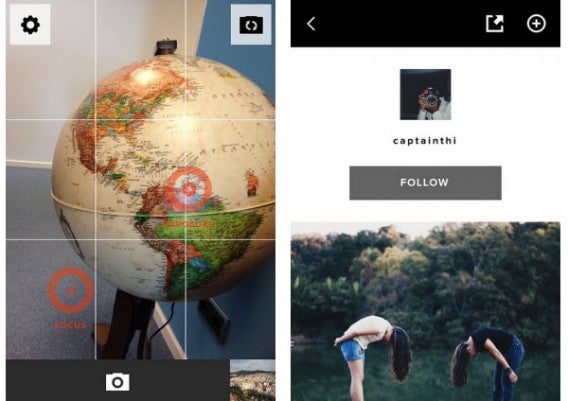
VSCO Cam screenshots

Télécharger VSCO Cam pour iPhone / iPad ou Android

D3lta

D3lta logo

Lorsque vous achetez un iPhone, ce n’est pas seulement le smartphone que vous achetez, c’est tout l’écosystème qui va avec. Je vous présente ici l’application gratuite D3lta, mais cela aurait pu être aussi Bubbli, Glitché ou to.be Camera. D3lta, ce sont des filtres originaux basés sur des formes géométriques pour modifier du tout au tout vos photos.

Couplées aux excellents appareils photo implantés dans les iPhone, ces applis permettent aux artistes de donner libre cours à leur créativité. De plus, certains éditeurs, dont D3lta, s’attèlent à exposer les plus beaux clichés de leurs utilisateurs. Une belle initiative pour mettre en avant les artistes en herbe. Softonic approuve!

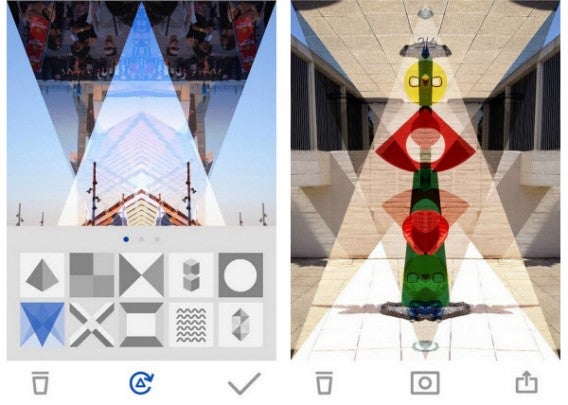
D3lta screenshots

Télécharger Delta pour iPhone / iPad ou Android

GarageBand

Garage Band logo

Encore aujourd’hui, GarageBand pour iPhone et iPad impressionne. Pourquoi devriez-vous craquer pour cette appli complète de création et d’enregistrement de musique sur votre iPad? Pour les Smart Instruments qui permettent de composer des chansons même sans aucune connaissance musicale préalable, pour le sampler intégré qui permet d’enregistrer un son, puis de le jouer au clavier et enfin -et surtout- pour la qualité générale de GarageBand, qui ne cède jamais à la médiocrité. Un must pour tous les musiciens et mélomanes.

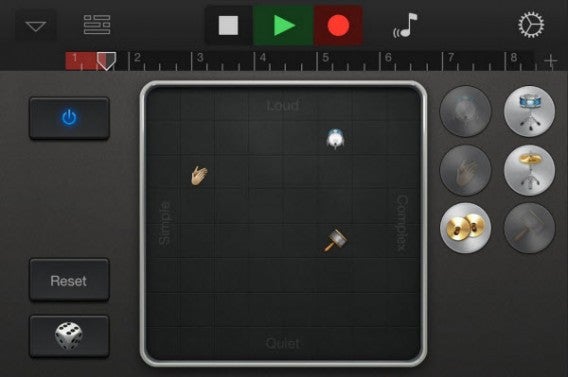
Garage Band screenshot

Télécharger Garage Band pour iPhone / iPad

Traktor DJ

Traktor DJ for iPhone logo Traktor DJ, DJay 2: entre les deux, mon cœur balance, mais j’ai finalement retenu Traktor DJ pour plusieurs raisons. En l’absence d’une vraie application iOS de la part de Serato, le deuxième acteur majeur du marché des logiciels de DJ professionnels, Traktor DJ remporte la palme de l’application la plus complète.

Seul point négatif: l’absence de connexion à un service de streaming comme Spotify ou SoundCloud. En contrepartie, Traktor DJ est extrêmement stable, offre un excellent rendu sonore et ne présente aucun problème de latence lorsque vous mélangez et triturez deux chansons stockées sur votre iPhone ou iPad.

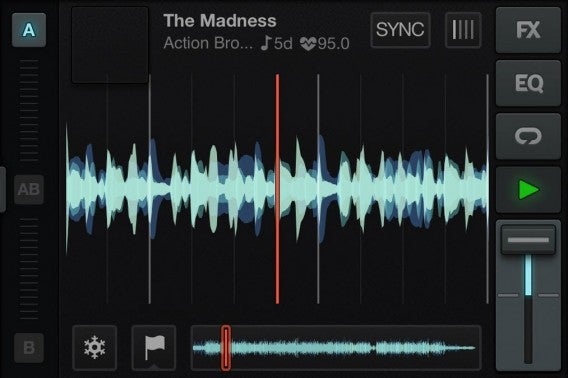
Traktor DJ screenshot

Télécharger Traktor DJ pour iPhone ou pour iPad

Keezy

Keezy logo

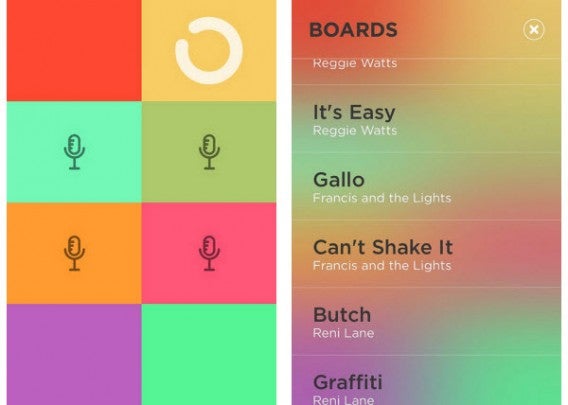
Le principe de Keezy est assez simple. Vous pouvez enregistrer 8 sons différents, un pour chaque bouton de couleur, et via le micro de l’iPhone ou iPad. Votre mobile ou tablette se transforme alors en un sampler simplifié et personnalisable.

Les créateurs ont ensuite eu une idée de génie. Pourquoi ne pas partager vos sons avec toute la communauté? Vous pouvez ainsi changer de board et utiliser les sons d’autres artistes. Un vrai régal!

Keezy screenshots

Télécharger Keezy pour iPhone / iPad

Adobe Ideas

Adobe Ideas logo

Quelle est la meilleure application pour dessiner sur iPad? Après avoir testé des dizaines d’applis pour iPad, j’ai finalement retenu l’appli gratuite Adobe Ideas.

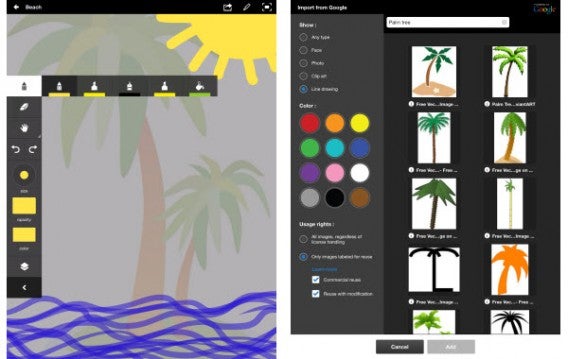
Conçue avant tout pour illustrer une idée, Adobe Ideas présente pourtant des arguments très convaincants: une interface simple mais irréprochable, la possibilité d’intégrer à l’appli des images piochées directement depuis Google et, bien sûr, les possibilités d’interaction avec les autres logiciels de la suite Adobe Creative.

Adobe Ideas screenshots

Télécharger Adobe Ideas pour iPad (lien en attente)

iMovie

iMovie logo

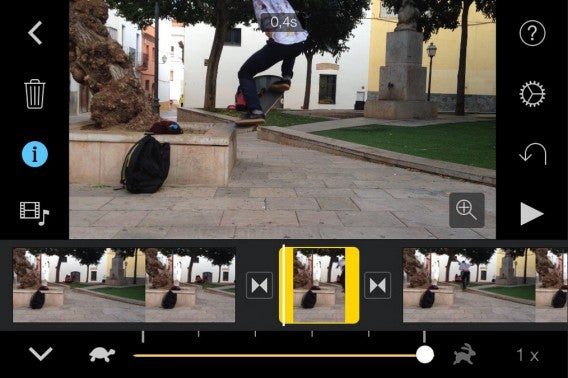
Tout comme GarageBand, iMovie est une application pensée et conçue par Apple. La bonne surprise: la possibilité d’importer des vidéos et des chansons stockées sur votre iPhone / iPad. Vous ne dépendez donc pas de votre connexion 3 ou 4g pour créer des vidéos.

Si vous avez déjà utilisé iMovie sur Mac, vous n’aurez aucun mal à retrouver vos marques sur iPhone ou iPad. Cette appli iOS est certes moins puissante que la version pour Mac, mais c’est actuellement le meilleur logiciel d’édition vidéo pour smartphones et tablettes.

iMovie screenshot

Télécharger iMovie pour iPhone / iPad

Cameo

Cameo logo

Plutôt que de conserver une application trop imposante, le portail de vidéos Vimeo a préféré proposer Cameo, une application dédiée uniquement à la création de petits clips et adaptée aux dispositifs mobiles. Pari plus que réussi!

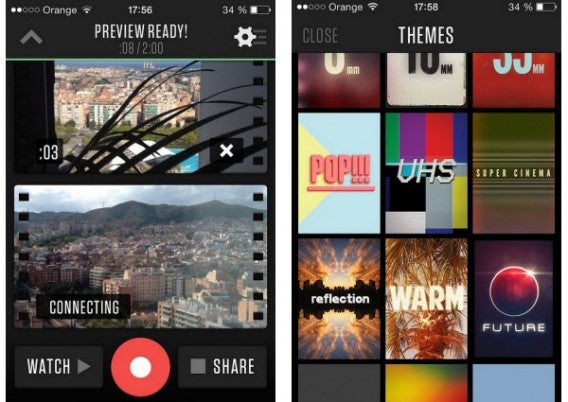
La post-production se réalise en deux temps trois mouvements grâce aux thèmes et bandes-son proposés par Cameo. Seul bémol: les prises vidéo sont limitées à six secondes chacune. Pour le reste, Cameo est l’une des meilleures applis pour capturer et publier des moments sur le vif.

Cameo screenshots

Télécharger Cameo pour iPhone / iPad

Pour profiter à fond de votre iPhone et iPad, je vous conseille donc très fortement d’installer et de tester ces applications. Elles ne feront peut-être pas de vous un grand artiste, mais auront en tout cas le grand avantage de stimuler votre imagination et de vous donner des idées.

Mais que peut-on réellement créer avec un appareil de la marque à la pomme en une heure? La réponse tout de suite en images!

Suivez-moi sur Twitter: bbrassart

Guide Windows Phone: comment passer de l’iPhone à Windows Phone

comment ne pas perdre de données si vous passez d’un iPhone à un Windows Phone? Tout comme le passage d’Android à Windows Phone, l’opération comporte quelques subtilités que nous vous expliquons dans ce quatrième et avant-dernier épisode de notre guide spécial Windows Phone.

Les premiers articles de notre guide Windows Phone vous ont convaincu? Vous aimeriez tenter l’aventure Windows Phone, vous séparer de votre iPhone?

A chaque nouvel achat de smartphone, une question revient systématiquement sur la table: comment transférer l’ensemble des données de l’ancien terminal vers le nouveau? La réponse dépend de plusieurs facteurs.

Microsoft l’a bien compris et propose une page d’aide relativement complète. La part de marché de l’OS mobile de Microsoft est minoritaire et les équipes marketing travaillent encore énormément à la démocratisation de l’OS.

Aujourd’hui, Softonic vous dévoile le guide complet pour passer sans encombre d’iOS à Windows Phone. Contacts, photos, vidéos, applications et email: cet article s’adresse aussi à ceux qui hésitent encore, de peur de perdre des données.

Synchroniser une boîte mail avec Windows Phone

C’est sans doute l’opération la plus simple de toutes. Pour faire apparaître l’ensemble de vos courriers électroniques dans votre nouveau Windows Phone, rendez-vous dans le menu Paramètres > e-mail + comptes. Les services de messagerie supportés sont nombreux. Quelques noms parmi les plus populaires? Yahoo! Mail, Gmail, Hotmail et Outlook bien-sûr.

iCloud.com est bien entendu supporté mais n’est pas directement cité dans la liste. Pas de panique, rendez-vous dans l’option autre compte. Tous les comptes de messagerie supportant les protocoles IMAP ou POP fonctionnent correctement.
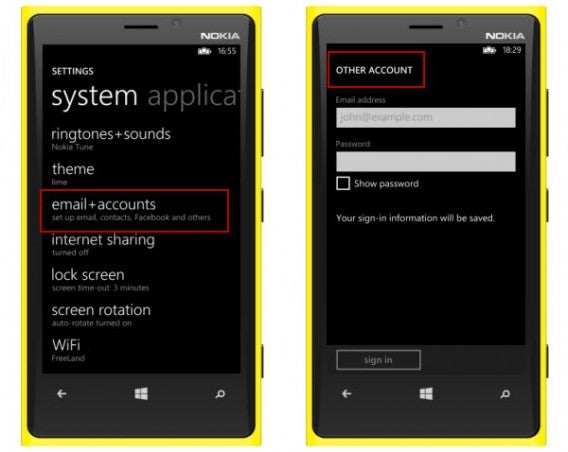
Email other accountLa synchronisation avec votre email iCloud.com ne devrait pas poser de problème

Calendriers et contacts: une opération délicate

Pour le transfert des contacts présents sur l’ancien iPhone vers votre nouveau Windows Phone, il existe 2 cas de figure fondamentalement différents.

  • Premier cas de figure: le stockage en local ou sur iCloud.com

Par défaut, les téléphones Apple vous proposent d’enregistrer tous les contacts dans votre espace iCloud.com. Beaucoup d’utilisateurs se refusent à ouvrir un compte en ligne et préfèrent conserver les données en local. Si vous faites partie de ce groupe-là, voici comment procéder pour transférer vos contacts et vos calendriers dans votre nouveau Windows Phone.

Outlook n’est pas installé sur votre PC? Dans ce cas, vous devez télécharger depuis l’AppStore une application permettant de grouper tous vos contacts sous forme de fichier Excel. Contacts Backup, xCalendar, ExcelContacts, My Contacts Backup: ce ne sont pas les solutions qui manquent. Ces dernières sont malheureusement bien souvent payantes. Une fois que la fiche de calcul contenant les contacts est sauvegardée sur votre ordinateur, ouvrez-la et enregistrez-la comme fichier CSV.

Enfin, connectez-vous à votre compte Microsoft sur votre Windows Phone et importez la liste de contacts en passant par Ajouter des personnes à votre liste de contacts > Importer à partir d’un fichier.

Si vous utilisez Outlook pour tenir à jour votre carnet d’adresses, vous devez connecter votre iPhone à l’ordinateur, lancer le programme iTunes puis vous rendre sur l’option Infos > Synchroniser les contacts avec. Cliquez ensuite sur Outlook puis Appliquer.

Pour importer votre calendrier iPhone, vous devrez suivre la même procédure, à savoir brancher votre iPhone à votre PC via USB, ouvrir iTunes puis sélectionner Infos > Synchroniser les calendriers avec. Cliquez ensuite sur Outlook puis Appliquer.
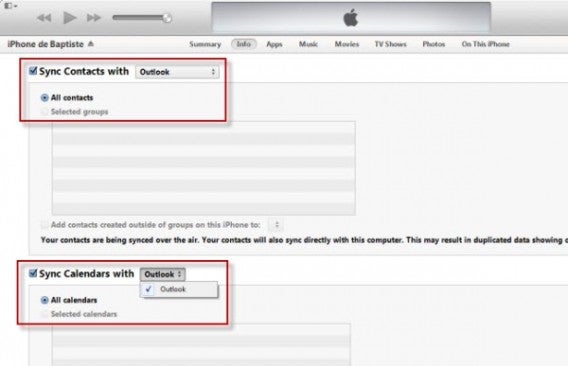
iTunesSynchronisez les contacts de votre iPhone via iTunes

Notez que si vous utilisez Outlook sans être connecté à un serveur Exchange, vous devrez également suivre ce tutoriel pour forcer la synchronisation entre le PC et votre Windows Phone.

  • Deuxième cas de figure: le stockage de vos contacts sur un compte en ligne

Si vous utilisez un service de stockage dans le cloud, la situation est assez simple. Vous pouvez très facilement synchroniser un compte Google, Yahoo!, Facebook et bien entendu Outlook.com.

L’opération s’effectue en quelques étapes très simples. Rendez-vous de nouveau dans le menu Paramètres > e-mail + comptes > Google, renseignez adresse électronique et mot de passe.
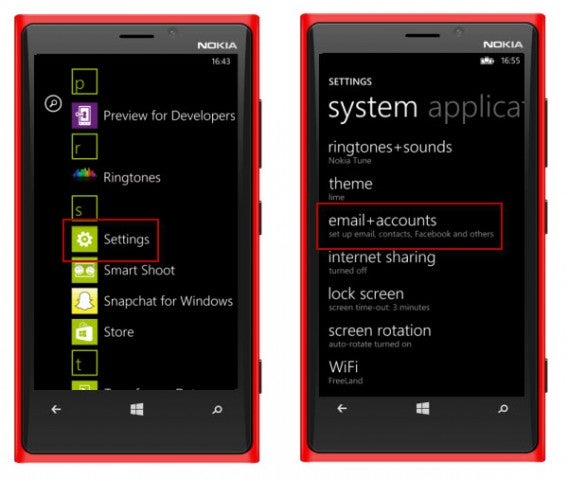
Windows Phone add Google accountAppuyez sur Paramètres puis E-mail et comptes
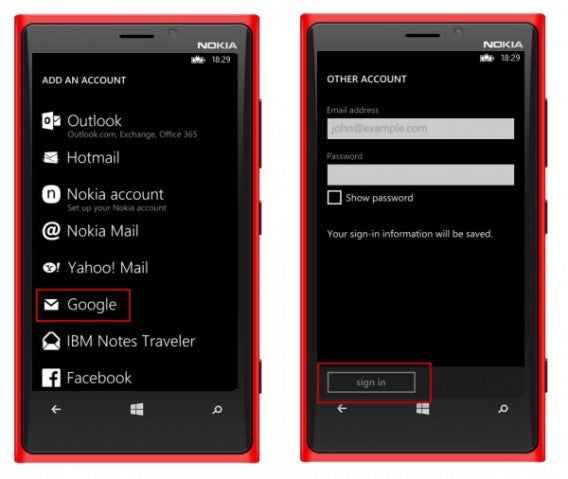
Add Google Windows PhoneRenseignez votre adresse Gmail, le mot de passe associé puis validez

Il vous suffit ensuite de sélectionner calendrier, contacts et courrier électronique pour synchroniser le tout.

Les documents en ligne et en local

Contrairement aux emails, il n’existe aucune recette miracle pour transférer tableurs, fichiers texte et autres documents PDF présents dans votre iPhone.

Seuls les utilisateurs de OneDrive, la solution de stockage en ligne maison de Microsoft, sont épargnés. L’application est bien entendu installée par défaut sous Windows Phone et il suffit de vous connecter à votre compte Microsoft pour retrouver l’ensemble de vos fichiers stockés dans votre espace en ligne.
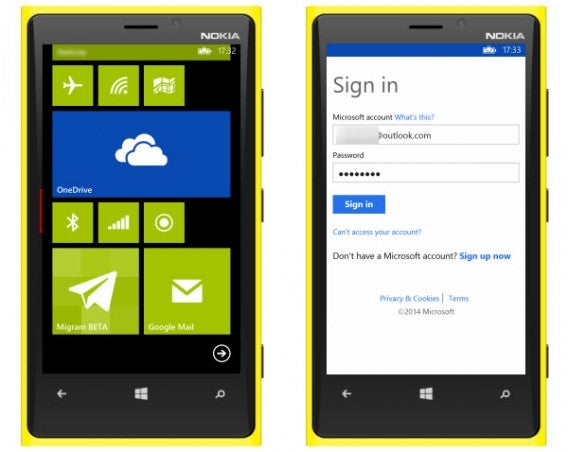
Documents Outlook

L’application OneDrive de Microsoft est installée par défaut sous Windows Phone

Pour tous ceux qui gèrent leurs documents depuis Dropbox, sachez qu’il existe des applis non-officielles comme BoxFiles for Dropbbox. Toutefois, pour être sûr de ne rien perdre, nous vous conseillons de télécharger l’ensemble de vos fichiers Dropbox sur votre ordinateur pour les copier ensuite dans le téléphone Windows Phone via un simple câble USB et à l’aide de l’Explorateur de fichiers Windows ou du Finder d’OS X.
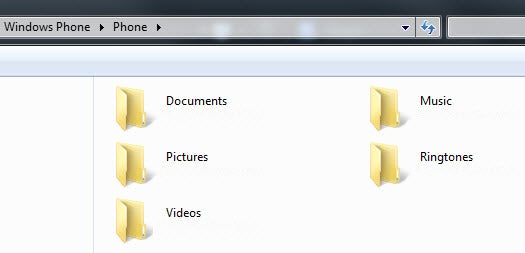
File explorerBranchez votre Windows Phone à votre PC à l’aide d’un câble USB pour transférer des fichiers

Pour synchroniser le contenu de votre espace iCloud.com, Google Drive ou d’autres solutions de stockage en ligne (MEGA.co, etc.), la procédure est la même.

Musique: retrouver ses artistes favoris sur Windows Phone

Les solutions proposées par Microsoft varient en fonction de votre utilisation du cloud. Si vous utilisez un service de streaming comme SpotifyDeezer ou TuneIn Radio, ces derniers proposent tous des applications Windows Phone fonctionnelles. Il vous suffit donc de vous connecter à votre compte pour écouter vos listes de lecture personnalisées.
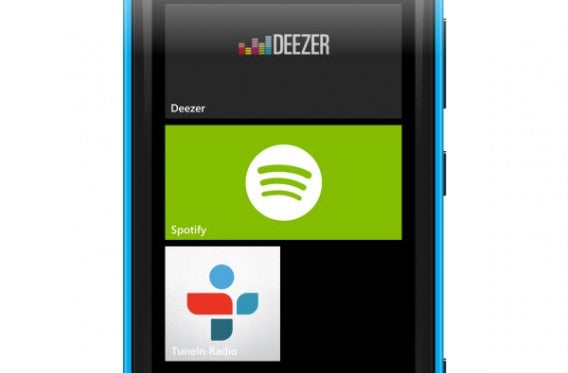
Streaming musicLes principaux services de streaming musical sont disponible pour WP8

Vous gérez votre bibliothèque musicale à l’aide d’iTunes? Voici comment synchroniser simplement le smartphone Windows Phone avec vos musiques en local: pour les utilisateurs de Windows 7, 8 et 8.1, installez le logiciel Windows Phone pour PC, cliquez sur Paramètres puis Sync music, videos and more from > iTunes. Il existe également une version Mac du logiciel Windows Phone.

Si vous utilisez encore Windows Vista ou XP, sachez qu’il est possible de copier les fichiers stockés dans la bibliothèque iTunes de l’ordinateur directement dans le répertoire Musique du smartphone Windows Phone.

Si vous utilisez le service Amazon MP3, téléchargez Amazon MP3 Downloader pour récupérer vos achats et votre musique en local puis transférez les données sur votre Windows Phone via l’Explorateur de fichiers de Windows ou le Finder de Mac.

Photos et vidéos: le cloud facilite la tâche

En ce qui concerne les photos et les vidéos, les personnes qui ont recours au stockage en ligne seront de nouveau avantagées. Si vous stockez vos photos sur Facebook, Flickr ou OneDrive, téléchargez l’appli Windows Phone 8 correspondante puis connectez votre compte pour synchroniser tous vos fichiers en ligne sur votre Windows Phone.

Mauvaise nouvelle donc pour ceux qui ne sauvegardent pas leurs clichés dans le cloud. Il vous faudra connecter votre ancien iPhone à votre ordinateur, copier l’ensemble des fichiers sur votre PC ou Mac présents dans le dossier DCIM pour ensuite coller ces données dans votre Windows Phone.

Écosystème applicatif

Si vous avez encore des doutes vis-à-vis des applications disponibles sur Windows Phone, nous vous invitons à (re)lire notre tableau récapitulatif des 30 meilleurs services mobiles et de leur disponibilité respective sur Windows Phone, Android et iOS pour vous faire une idée.

Comme vous avez pu le constater, le verdict est sans appel. L’utilisation de services en ligne pour stocker contacts, documents et musique est un plus non négligeable au moment de changer de smartphone.

Et vous, avez-vous eu des difficultés à transférer vos données sous Windows Phone?

Retrouvez tous nos articles du Guide Windows Phone

iOS 7 en long et en large: le navigateur Safari revu et corrigé

Pour ce huitième et dernier opus de notre série de vidéos explicatives iOS 7 en long et en large, nous vous présentons toutes les améliorations apportées au navigateur Safari.


brightcove.createExperiences();


Le navigateur mobile d’Apple a été entièrement redessiné et cette nouvelle interface nous plaît.
La barre supérieure se transforme en champ de recherche unifié – l’Omnibox de Chrome n’est pas très loin. Il est donc possible de taper soit des adresses Internet, soit des recherches Web. Le chargement des pages est assez rapide.

Les options du navigateur sont cachées pour mettre en avant le contenu des pages. Elles apparaissent seulement lorsque vous effectuez un scroll. Pour ajouter un nouvel onglet, cliquez sur l’icône située en bas à droite de l’écran. De cette manière, il est très facile de passer d’un onglet à un autre en profitant de la nouvelle vue en 3 dimensions.

Le bouton de Partage, en bas au centre de l’interface, vous donne accès à d’autres fonctionnalités importantes: les signets, la liste de lecture (une liste d’articles favoris à lire plus tard), Sur l’écran l’accueil (option grâce à laquelle vous pouvez ajouter un lien au menu d’Accueil), Copier et enfin Imprimer.

La liste de lecture se trouve dans le menu Signets. C’est également là que l’on retrouve l’icône pour lancer la Navigation privée.

Dans les préférences de Safari, accessibles depuis les Réglages de l’iPhone, il est possible de modifier quelques paramètres de personnalisation particulièrement importants, le blocage des pop-up par exemple ou encore le remplissage automatique des mots de passe.

Cette dernière fonction vous permet d’enregistrer noms d’utilisateur, mots de passe et numéros de carte de crédit. Toutes les données font l’objet d’un chiffrement fiable, à l’aide d’une clé de 256 bit AES.

Pour tout savoir sur iOS 7, n’hésitez pas à consulter notre test complet!

Regardez l’ensemble de nos vidéos iOS 7 en long et en large!

Article original écrit par Pier Francesco PiccolominiSoftonic.it. Adapté de l’italien.

iOS 7 en long et en large: les nouveautés de l’application Plans

Pour ce septième opus de notre série de vidéos explicatives iOS 7 en long et en large, nous vous présentons tous les changements de l’application Plans.


brightcove.createExperiences();


La nouvelle application Plans présente un design épuré qui la rend plus agréable à utiliser et plus facile à manipuler que la version précédente.

Le premier outil à votre disposition au bas de l’écran est le service de localisation, qui indique l’endroit où vous vous trouvez sur la carte.

En haut de l’écran, on retrouve le champ de saisie, où vous pouvez rechercher des adresses, des commerces ou encore des monuments.

Si vous cherchez un bar ou un restaurant en particulier, cliquez dessus pour obtenir plus d’informations le concernant. Vous pouvez aussi consulter les avis des utilisateurs et leurs photos. Il est également possible de sauvegarder l’endroit dans vos signets.

Vous pouvez obtenir des itinéraires routiers pour arriver jusqu’à l’endroit désiré ou pour aller de ce point à un autre, en sélectionnant “Itinéraire vers ce lieu” ou “Itinéraire depuis ce lieu”. Confirmez ensuite la recherche avec “Itinéraire”. Vous pouvez obtenir ces mêmes informations en tapant directement l’adresse dans la barre de recherche puis en appuyant sur la flèche de gauche.

La deuxième option de la barre inférieure vous propose de partager un lieu par SMS, email, Twitter, Facebook ou encore de l’ajouter aux Signets.

La troisième fonction vous permet de modifier le type de cartes: Standard, Mixte ou Satellite. Cette dernière offre une vision détaillée des zones urbaines, tout en restant très fluide. Si vous possédez un iPhone 5, vous disposez également du mode de visualisation 3D.

Enfin, pour accéder aux Signets, cliquez sur l’icône du cahier à droite dans la barre de recherche.

Pour tout savoir sur iOS 7, n’hésitez pas à consulter notre test complet!

Regardez l’ensemble de nos vidéos iOS 7 en long et en large!

Article original écrit par Pier Francesco PiccolominiSoftonic.it. Adapté de l’italien.

iPhone 5S: des bugs d’écran bleu de la mort et de reboots présents

L’iPhone 5S, l’un des deux nouveaux smartphones d’Apple, rencontre un problème assez épineux. De nombreux utilisateurs se plaignent du syndrome d’écran bleu de la mort (Blue Screen Of Death). En clair, l’iPhone se bloque et freeze sur un écran bleu puis redémarre. Un bug assez dérangeant pour un téléphone à 700€ minimum.

Le redémarrage de l’écran bleu semble spécifique à l’iPhone 5S. L’iPhone 5C ne serait pas concerné par le souci. Le problème aurait pour origine le multitâche d’iOS 7, notamment lorsque les utilisateurs utilisent l’application iWork fournie gratuitement par Apple.

Apple n’a pas encore communiqué sur le sujet malgré de nombreux témoignages sur les forums et sur Twitter. En attendant une solution officielle, il semble que désactiver la synchronisation iCloud pour les applications Pages, Keynote et Numbers fonctionne.

Nous avons contacté Apple pour plus d’informations.

Via (The Verge)

Vous aimerez aussi…

iOS 7 en long et en large : la nouvelle application Météo

Pour ce sixième opus de notre série de vidéos explicatives “iOS 7 en long et en large”, nous vous présentons tous les changements liés à l’application Météo.


brightcove.createExperiences();


En termes de fonctionnalités, l’appli Météo d’iOS 7 n’offre pas grand chose de nouveau par rapport à la version précédente. En revanche, les graphismes sont bien plus attrayants.

Pour ajouter une ville à vos favoris, appuyez sur le menu en bas à droite puis sur le bouton “+”. Tapez directement le nom de la municipalité puis faites votre choix parmi les résultats.

Ensuite, vous pouvez choisir entre degrés Celsius et Fahrenheit.

Vous pouvez facilement passer d’une ville à une autre à l’aide de votre doigt. L’écran affiche la météo complète du jour ainsi qu’un aperçu des 5 jours à venir.

Toutes les données météorologiques sont fournies par Yahoo!.

Pour tout savoir sur iOS 7, n’hésitez pas à consulter notre test complet!

Regardez l’ensemble de nos vidéos iOS 7 en long et en large !

Article original écrit par Pier Francesco PiccolominiSoftonic.it. Adapté de l’italien.

12 apps gratuites pour doper son vieux iPhone!

Que diriez vous de doper votre iPhone en lui injectant quelques-unes des fonctionnalités phares d’iOS 7 et du nouvel iPhone 5s? Airdrop, Siri, iTunes Radio… Ces 12 applis gratuites offrent des alternatives sérieuses aux applications d’Apple… Quand elles ne sont pas tout simplement supérieures aux originales!

Bump

Bump

Plus fort qu’Airdrop! Bump a bien changé depuis ses débuts: l’application ne se limite plus à l’échange de contacts mais permet désormais d’échanger photos, vidéos, et fichiers entre deux smartphones. Et puis, c’est tellement plus cool d’activer le partage en Bumpant les deux téléphones!

Télécharger Bump

Recherche Google

Recherche Google met une version allégée de Google Now à votre dispostion sur iOS. L’assistant personnel prédictif de Google vous suggère de bons conseils tout au long de la journée sans même que vous n’ayez à faire de recherches. Du trafic routier entre votre lieu de travail et votre domicile, en passant par la météo, l’heure de départ de votre prochain vol ou les rappels de rendez-vous.

DonnaTélécharger Recherche Google

Donna, Manage Your Day

Oubliez Siri et faites connaissance avec Donna, votre assistante virtuelle personnelle. Qu’il s’agisse de vous rappeler vos rendez-vous ou de vous indiquer quand partir pour éviter les embouteillages, elle saura rapidement se rendre indispensable. Mais Donna ne s’arrête pas là. L’application vous préviendra par exemple en cas de prévision de pluie et affichera une alerte la veille de vos rendez-vous importants.

Télécharger Donna, Manage Your Day

Chrome

Chrome sur iOS est l’alternative idéale au nouveau Safari. Rapide, intuitif et bourré de bonnes idées, cette version mobile du navigateur le plus utilisé du monde donne un grand coup de vieux à l’application d’Apple. Chrome sur iOS permet de retrouver sur Smartphone une expérience de navigation semblable à la version sédentaire du navigateur. Nombre d’onglets illimités, navigation privée, recherche vocale, barre de recherche unifiée…

Télécharger Chrome

vsco

VSCO Cam™

VSCO Cam se définit comme le nouveau standard de la photographie sur smartphones, ni plus, ni moins! Cette application de qualité semi-professionnelle entend transformer vos clichés grâce à des filtres pointus directement inspiré de véritables objectifs mythiques. L’application Appareil photo d’Apple n’a qu’à bien se tenir!

Télécharger VSCO Cam™

Photoful

Photoful

Si la nouvelle version de l’application Photo déployée avec iOS 7 vous a tapé dans l’œil avec son interface minimaliste, ses albums réinventés et ses options d’édition, Photoful devrait faire votre bonheur. Véritable clone de l’application d’Apple, Photoful mettra à votre disposition l’essentiel des fonctionnalités de son illustre modèle. Si c’est pas beau ça!

Télécharger Photoful

Photosynth

Photosynth

Pour une raison qui nous échappe encore, la fonction photo panoramique n’est disponible qu’à partir de l’iPhone 4S. Heureusement, Photosynth vous permet de pallier à cet oubli malencontreux! Et grâce à ses options de partage (Facebook, Twitter, ou par mail) vous pourrez diffuser vos plus beaux clichés en toute simplicité.

Télécharger Photosynth

Spotify

Avec un catalogue riche de plusieurs millions de titres et une qualité d’écoute un cran au dessus des autres applications de streaming, Spotify a rapidement conquis le cœur des mélomanes en ligne. Tellement mieux que les stations d’iTunes Radio!

Télécharger Spotify

Ringtone Designer

Ringtone Designer

iOS 7 s’accompagne d’une petite flopée de nouvelles sonneries et d’alertes de messages remastérisées spécialement pour le nouveau système d’exploitation. Si vous en avez assez des mélodies de votre iPhone, Ringtone Designer vous permettra de composer vous même vos propres sonneries en sélectionnant des extraits de vos chansons préférées.

Télécharger Ringtone Designer

Sunrise Calendar

Sunrise Calendar

Sunrise Calendar éclipse littéralement l’ancienne application Calendrier d’Apple. Avec son design inspiré et ses fonctionnalités au goût du jour, cette appli gratuite redonnera un coup de jeune à votre iPhone en moins de deux. Intégration des anniversaires et des évènements Facebook, Météo et synchronisation totale avec Google Calendar… Que demande le peuple?

Télécharger Sunrise Calendar

Lampe-torche

Lampe-torche

Cette application pratique et simple d’utilisation remplacera aisément le raccourci lampe-torche du Centre de contrôle d’iOS 7. Ajoutez à cela une fonction SOS, un stromboscope et même la modulation de l’intensité du flash et vous obtenez une application tout simplement indispensable!

Télécharger Lampe-torche

Dashlane

Dashlane

S’il ne remplacera pas complètement le Touch ID – le lecteur d’empreintes de l’iPhone 5s – Dashlane renforcera néanmoins la protection de vos données tout en vous aidant à ne plus jamais oublier un mot de passe. Cette application permet en effet de générer des mots de passe complexes quasi-inviolables qu’elle stocke et encrypte pour une sécurité optimale.

Télécharger Dashlane

Vous aimerez aussi…

Guide iOS 7 pour iPhone/iPad: prise en main, fonctionnalités, installation

Regardez l’ensemble de nos vidéos iOS 7 en long et en large !

Les différentes fonctionnalités iOS 7 sur iPhone, iPad et iPod

iOS 7: comment améliorer le rendement de la batterie sur IPhone et iPad?

Ne vous laissez pas avoir par son graphisme agréable : sur les anciens iPhone et iPad, iOS 7 présente des problèmes de rendement et de batterie. Mais ne vous inquiétez pas : il y a des solution pour améliorer cette situation.

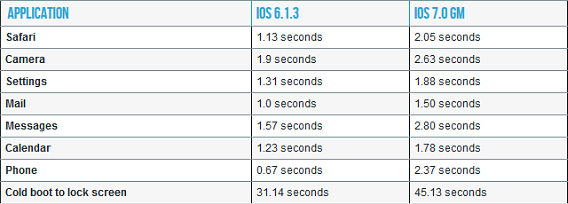
Les astuces que nous vous présentons ci-dessous vous aideront à améliorer le rendement et la durée de la charge de votre batterie sur vos appareils équipés de l’iOS 7. Certaines de ces astuces étaient déjà possibles sur l’iOS 6 mais d’autres sont nécessaires après l’arrivée de nouveautés qui engendrent des problèmes similaires.

Rendement d’un iPhone 4 avec l’iOS 6 et l’iOS 7. Les chiffres parlent d’eux-mêmes

Rendement d’un iPhone 4 avec l’iOS 6 et l’iOS 7. Les chiffres parlent d’eux-mêmes (source)

Avant de commencer, un conseil…

Avant de commercer à lire la liste ci-dessous, je voudrais vous donner un conseil : ne vous obstinez pas !

Quand un changement est aussi radical, il est normal de ne pas retrouver ses marques. L’aspect est très différent, des fonctionnalités nouvelles sont proposées… Laissez-vous un temps d’adaptation, et ne vous énervez pas : vous êtes toute la journée en train d’essayer ces nouveautés, ce qui a des conséquences sur la batterie.

Mettez à jour vos applications (mais seulement lorsque vous êtes connecté au WIFI)

Si vous êtes de ceux qui ne mettent jamais vos applications à jour, il est temps de le faire. Pourquoi ? Parce que les versions récentes des applications sont optimisées pour mieux fonctionner sur l’iOS 7 (tout du moins en théorie). Effectuez vos mises à jour lorsque vous êtes connectés au WIFI pour préserver votre batterie.

Désactivez la mise à jour automatique

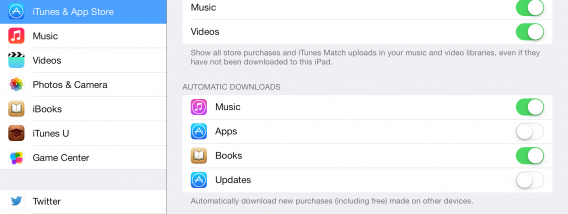
Toujours sur le même sujet : désactivez la mise à jour automatique des applications. Il s’agit de l’une des nouvelles fonctionnalités de l’iOS 7. Si vous souhaitez économiser votre batterie, désactivez les updates automatiques.

Vous pouvez désactiver les mises à jour automatiques depuis les options d'iTunes

Vous pouvez désactiver les mises à jour automatiques depuis les options d’iTunes

Diminuez la luminosité de votre écran

Un classique : ne comptez pas sur l’efficacité de l’option de réglage automatique de la luminosité. Si vous utilisez votre iPad dans une ambiance assez sombre, réglez la luminosité sur le minimum afin d’y voir encore un peu. Les conséquences sur votre batterie sont considérables, et cela n’a pas changé sur l’iOS 7.

iOS 7 Diminuez la luminosité de votre écran

Désactivez le rafraîchissement automatique de vos applications

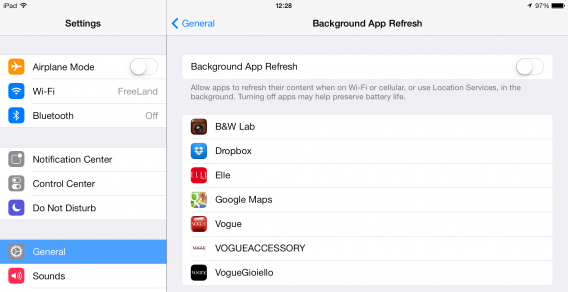
Ce qui est en théorie une fonctionnalité très utile – elle permet de garder vos applications préférées à jour afin que vous ne perdiez pas du temps à attendre qu’elles se chargent – s’est transformé en “suce-batterie” de premier ordre. Consultez vos options générales et désactivez cette option. Tout de suite !

iDésactivez le rafraîchissement automatique de vos applicationsOS 7

Fermez vos applications de second plan (GPS, WIFI)

Ah, le multitâche… Cette technique merveilleuse…Que se passe-t-il si vous commencez à fermer les trente applications qui fonctionnent en arrière-plan ? Sur l’iOS 7, vous pouvez utiliser le nouveau système pour les fermer : faites glisser les icônes vers le haut et votre application se ferme automatiquement. Rappelez-vous que le gestionnaire d’application s’ouvre en faisant glisser quatre doigts vers le haut de l’écran.

iOS 7 Fermez vos applications de second plan (GPS, WIFI)Un mouvement vers le bas et votre application se ferme

Désactivez le Centre de Contrôle pour les applications

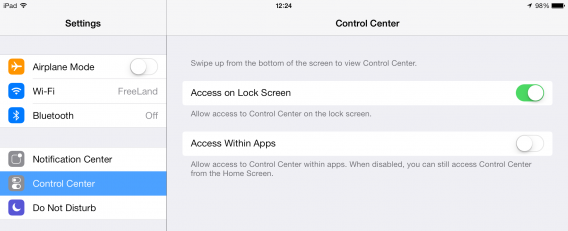
Mettons que vous êtes en train de jouer à Infinity Blade III : vous faites un mouvement vers le bas et le Centre de Contrôle se lance. Cette fonctionnalité, nouvelle sur l’iOS 7, est-elle dérangeante ? Oui. Une perte de temps ? Également. Désactivez également cette option depuis le nouveau menu du Centre de Contrôle.

iOS 7 Désactivez le Centre de Contrôle pour les applications

N’utilisez pas les fonds d’écran dynamiques

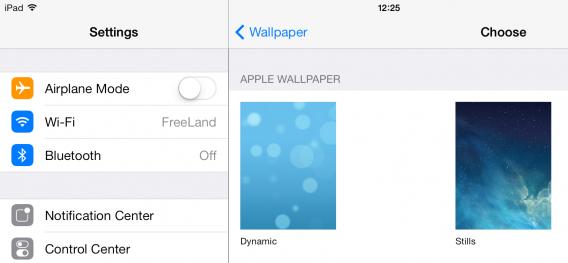
Beaucoup d’effets visuels proposés par l’iOS 7 ne sont pas disponibles sur iPhone 4 et iPad 2 et 3, mais uniquement sur les versions plus récentes. Je vous conseille de ne pas activer les nouveaux fonds d’écran dynamiques, à moins que vous mouriez d’envie de les essayer.

iOS 7 N'utilisez pas les fonds d'écran dynamiques

Désactivez les fonctionnalités que vous n’allez pas utiliser

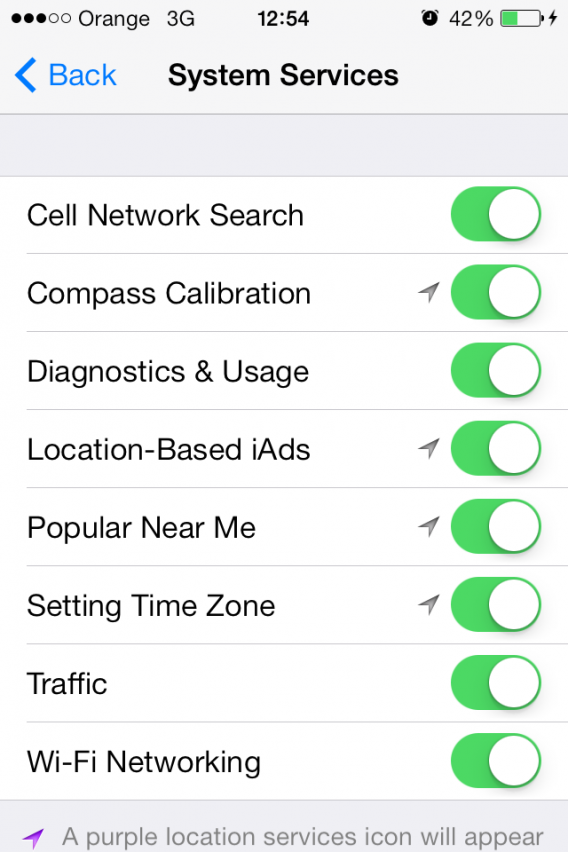
Dans le recoin de l’iOS, il existe un menu qui vous permet de désactiver les fonctionnalités de localisation et autres systèmes qui consomment de la batterie et des ressources de second plan. Les options de localisation se trouvent dans le menu Options > Confidentialité.

iOS 7 Désactivez les fonctionnalités que vous n'allez pas utiliser

Le dernier point de la liste concerne les Services Système. Vous devez par contre faire très attention à ceux que vous désactivez, certains d’entre eux sont très importants. Les services en relation avec le GPS peuvent être supprimés sans aucun souci.

iOS 7 Les services en relation avec le GPS peuvent être supprimés sans aucun souci

Désactivez les données pour certaines applications

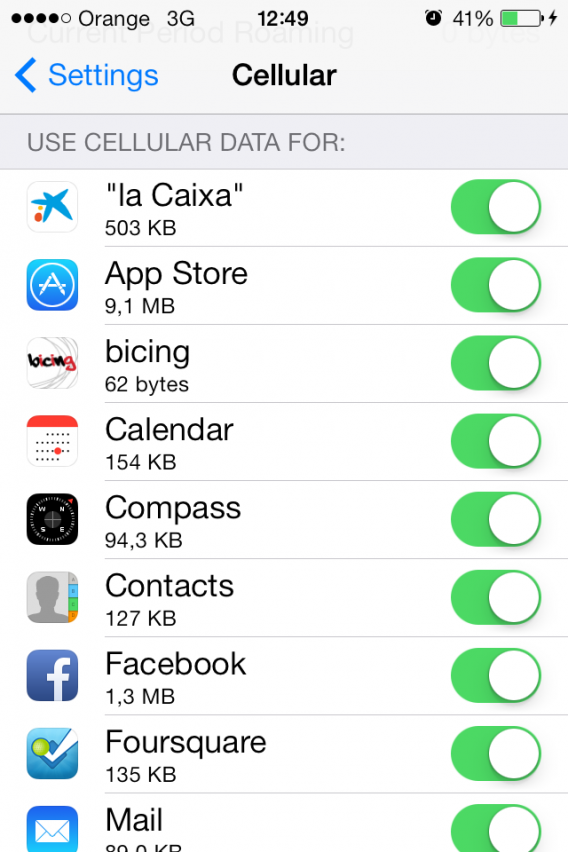
Sur l’iOS 7, vous pouvez non seulement savoir quelles applications consomment le plus de données, mais également définir lesquelles peuvent utiliser la connexion de votre téléphone pour télécharger des données lorsque vous n’êtes pas à votre domicile. Vous pouvez les régler depuis le menu Options > Téléphone.

iOS 7 Désactivez les données pour certaines applications

Toutes les applications n’ont pas nécessairement besoin du GPS. Désactivez-en certaines.

Trouvez des applications alternatives plus légères

Chrome est trop lent sur votre iPad 2 depuis la mise à jour ? Essayez Safari, de série sur votre appareil. L’application de photographie que vous utilisez est trop lourde ou ne fonctionne pas bien ? Trouvez une alternative plus légère. Sur Softonic, nous pouvons vous aider.

Attendez un peu…

Les applications seront mises à jour, les utilisateurs vont s’habituer et Apple sortira dans quelques semaines le classique 7.0.1 pour améliorer ces petites choses ennuyeuses sur l’iOS 7. Ou alors vous achèterez un 5S. Ce n’est qu’une question de temps.

Avez-vous eu des problèmes avec l’iOS 7 sur votre iPhone ou votre iPad ?

Vous aimerez aussi…

Article original écrit par Fabrizio Ferri-Benedetti – Softonic.com. Adapté de l’espagnol.

iOS 7: comment installer la mise à jour sur iPhone et iPad ?

  • Installer iOS7 sur iPhone et iPad

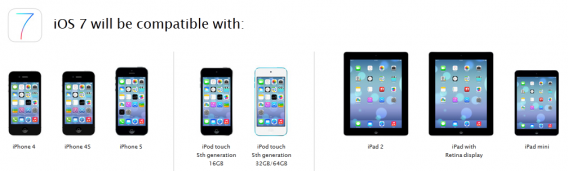
iOS 7, le nouveau système d’exploitation mobile d’Apple, sera bientôt disponible au téléchargement. En attendant, nous vous expliquons comment mettre à jour votre iPhone, iPad ou iPod touch en toute simplicité. Pour commencer, assurez-vous que votre appareil est bien compatible avec iOS 7. Vous trouverez la liste officielle d’Apple ci-dessous:

installer ios 7

Les appareils les plus anciens comme les iPod touch antérieurs à la 5eme génération, l’iPhone 3GS, ou les iPad de 1ere génération ne pourront pas recevoir la mise à jour.

Mise à jour directe depuis l’iPhone/iPad ou iPod Touch

iOS 7 installer

Vous avez la possibilité de mettre votre iDevice à jour sans le connecter à un ordinateur. La marche à suivre est plutôt simple !

  1. Rendez-vous sur l’écran  Réglages > Général > Mise à jour logicielle. Quand la mise à jour sera disponible, vous verrez apparaître le numéro de version ainsi qu’un bouton de téléchargement.
  2. Appuyez sur le bouton Télécharger et installer pour lancer le téléchargement. Le fichier s’installera automatiquement.

Mise à jour depuis iTunes

installer ios 7

Si vous ne souhaitez, ou ne pouvez utiliser la mise à jour sans fil, plus lente, vous pourrez toujours utiliser iTunes. Pour mettre votre téléphone à jour depuis iTunes, il vous suffira de raccorder votre iDevice à votre ordinateur.

  1. Connectez le câble USB à votre appareil et à votre ordinateur.
  2. iTunes s’ouvre automatiquement. Dans le cas contraire, lancez le manuellement.
  3. Cliquez sur le bouton représentant votre appareil qui apparaît en haut à droite de la fenêtre d’iTunes.
  4. Cliquez sur Rechercher les mises à jour.
  5. Si la mise à jour est disponible, un message s’affichera. Cliquez sur Télécharger et installer.
  6. iTunes effectuera une copie de sécurité du contenu de votre appareil et installera iOS 7.

Vous aimerez aussi…

Guide iOS 7 pour iPhone/iPad: prise en main, fonctionnalités, installation

Regardez l’ensemble de nos vidéos iOS 7 en long et en large !

Les différentes fonctionnalités iOS 7 sur iPhone, iPad et iPod