iOS 7 en long et en large : Le guide vidéo pour dompter votre iPhone ou iPad

Envie de découvrir le nouvel iOS 7? Vous venez d’acquérir un iPhone ou un iPad , ou on vient de vous l’offrir? Voici une série de vidéos faites pour vous !

Au menu, de nombreuses nouveautés et une interface profondément modifiée avec le fameux effet Parallaxe. iOS 7 a en tout cas fait beaucoup parlé de lui car il a profondément changé l’aspect du système d’exploitation mobile d’Apple.

Avec une présentation, plus simple et plus actuelle, des effets bluffants, et, disons-le, pas trop de bugs depuis son arrivée, iOS 7 a conquis son monde. Si vous êtes un nouveau détenteur d’un appareil mobile Apple, voici les liens menant vers 8 vidéos.

Voici le programme des vidéos iOS 7 à venir:

Article original écrit par Pier Francesco PiccolominiSoftonic.it. Adapté de l’italien.

[article modifié le  29 novembre 2013]

iOS 7 en long et en large: le navigateur Safari revu et corrigé

Pour ce huitième et dernier opus de notre série de vidéos explicatives iOS 7 en long et en large, nous vous présentons toutes les améliorations apportées au navigateur Safari.


brightcove.createExperiences();


Le navigateur mobile d’Apple a été entièrement redessiné et cette nouvelle interface nous plaît.
La barre supérieure se transforme en champ de recherche unifié – l’Omnibox de Chrome n’est pas très loin. Il est donc possible de taper soit des adresses Internet, soit des recherches Web. Le chargement des pages est assez rapide.

Les options du navigateur sont cachées pour mettre en avant le contenu des pages. Elles apparaissent seulement lorsque vous effectuez un scroll. Pour ajouter un nouvel onglet, cliquez sur l’icône située en bas à droite de l’écran. De cette manière, il est très facile de passer d’un onglet à un autre en profitant de la nouvelle vue en 3 dimensions.

Le bouton de Partage, en bas au centre de l’interface, vous donne accès à d’autres fonctionnalités importantes: les signets, la liste de lecture (une liste d’articles favoris à lire plus tard), Sur l’écran l’accueil (option grâce à laquelle vous pouvez ajouter un lien au menu d’Accueil), Copier et enfin Imprimer.

La liste de lecture se trouve dans le menu Signets. C’est également là que l’on retrouve l’icône pour lancer la Navigation privée.

Dans les préférences de Safari, accessibles depuis les Réglages de l’iPhone, il est possible de modifier quelques paramètres de personnalisation particulièrement importants, le blocage des pop-up par exemple ou encore le remplissage automatique des mots de passe.

Cette dernière fonction vous permet d’enregistrer noms d’utilisateur, mots de passe et numéros de carte de crédit. Toutes les données font l’objet d’un chiffrement fiable, à l’aide d’une clé de 256 bit AES.

Pour tout savoir sur iOS 7, n’hésitez pas à consulter notre test complet!

Regardez l’ensemble de nos vidéos iOS 7 en long et en large!

Article original écrit par Pier Francesco PiccolominiSoftonic.it. Adapté de l’italien.

iOS 7 en long et en large: les nouveautés de l’application Plans

Pour ce septième opus de notre série de vidéos explicatives iOS 7 en long et en large, nous vous présentons tous les changements de l’application Plans.


brightcove.createExperiences();


La nouvelle application Plans présente un design épuré qui la rend plus agréable à utiliser et plus facile à manipuler que la version précédente.

Le premier outil à votre disposition au bas de l’écran est le service de localisation, qui indique l’endroit où vous vous trouvez sur la carte.

En haut de l’écran, on retrouve le champ de saisie, où vous pouvez rechercher des adresses, des commerces ou encore des monuments.

Si vous cherchez un bar ou un restaurant en particulier, cliquez dessus pour obtenir plus d’informations le concernant. Vous pouvez aussi consulter les avis des utilisateurs et leurs photos. Il est également possible de sauvegarder l’endroit dans vos signets.

Vous pouvez obtenir des itinéraires routiers pour arriver jusqu’à l’endroit désiré ou pour aller de ce point à un autre, en sélectionnant “Itinéraire vers ce lieu” ou “Itinéraire depuis ce lieu”. Confirmez ensuite la recherche avec “Itinéraire”. Vous pouvez obtenir ces mêmes informations en tapant directement l’adresse dans la barre de recherche puis en appuyant sur la flèche de gauche.

La deuxième option de la barre inférieure vous propose de partager un lieu par SMS, email, Twitter, Facebook ou encore de l’ajouter aux Signets.

La troisième fonction vous permet de modifier le type de cartes: Standard, Mixte ou Satellite. Cette dernière offre une vision détaillée des zones urbaines, tout en restant très fluide. Si vous possédez un iPhone 5, vous disposez également du mode de visualisation 3D.

Enfin, pour accéder aux Signets, cliquez sur l’icône du cahier à droite dans la barre de recherche.

Pour tout savoir sur iOS 7, n’hésitez pas à consulter notre test complet!

Regardez l’ensemble de nos vidéos iOS 7 en long et en large!

Article original écrit par Pier Francesco PiccolominiSoftonic.it. Adapté de l’italien.

iOS 7 bêta 6 a expiré!

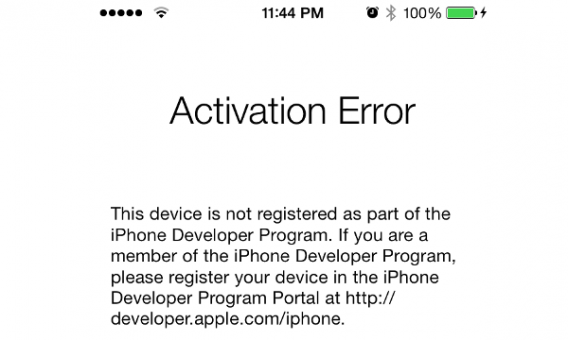
Attention, Apple en termine aujourd’hui avec iOS 7 bêta 6. Il vous est donc vivement recommandé de télécharger la mise à jour officielle et finale d’iOS 7 sous peine de voir son iPhone ou iPad bloqué et demandé à être activé.

Aucun message d’alerte ne vous l’indiquera. Il faut donc être vigilant. Si votre iDevice est déjà bloqué (et donc inutilisable), il vous faut passer par la case Restaurer via iTunes.

Pour ce faire, vous devez d’abord télécharger le firmware iOS 7 sur internet:

Une fois la bonne version téléchargée, il vous faut connecter votre terminal à  iTunes et choisir le firmware au moment de l’actualisation. N’oubliez pas de maintenir le bouton Shift (Windows) ou Option (Mac) lorsque vous cliquez sur Actualisation pour avoir la possibilité de choisir le fichier que vous avez téléchargé.

Et voilà, vous pouvez maintenant utiliser votre terminal.

Vous aimerez aussi…

iOS 7 en long et en large : la nouvelle application Météo

Pour ce sixième opus de notre série de vidéos explicatives “iOS 7 en long et en large”, nous vous présentons tous les changements liés à l’application Météo.


brightcove.createExperiences();


En termes de fonctionnalités, l’appli Météo d’iOS 7 n’offre pas grand chose de nouveau par rapport à la version précédente. En revanche, les graphismes sont bien plus attrayants.

Pour ajouter une ville à vos favoris, appuyez sur le menu en bas à droite puis sur le bouton “+”. Tapez directement le nom de la municipalité puis faites votre choix parmi les résultats.

Ensuite, vous pouvez choisir entre degrés Celsius et Fahrenheit.

Vous pouvez facilement passer d’une ville à une autre à l’aide de votre doigt. L’écran affiche la météo complète du jour ainsi qu’un aperçu des 5 jours à venir.

Toutes les données météorologiques sont fournies par Yahoo!.

Pour tout savoir sur iOS 7, n’hésitez pas à consulter notre test complet!

Regardez l’ensemble de nos vidéos iOS 7 en long et en large !

Article original écrit par Pier Francesco PiccolominiSoftonic.it. Adapté de l’italien.

iOS 7 en long et en large : l’Appareil photo

Pour ce cinquième opus de notre série de vidéos explicatives “iOS 7 en long et en large”, nous vous présentons tous les changements liés à l’Appareil Photo de l’iPhone.


<!–
By use of this code snippet, I agree to the Brightcove Publisher T and C
found at https://accounts.brightcove.com/en/terms-and-conditions/.
–>

<!–
This script tag will cause the Brightcove Players defined above it to be created as soon
as the line is read by the browser. If you wish to have the player instantiated only after
the rest of the HTML is processed and the page load is complete, remove the line.
–>
brightcove.createExperiences();

Les équipes de développement ont repensé l’appli Appareil Photo d’iOS pour la rendre plus complète tout en conservant sa facilité d’utilisation.

Sélectionnez les différents modes à l’aide de votre doigt. Vous avez le choix entre la capture vidéo, les photos traditionnelles (également en mode HDR) et les photos au format carré façon Polaroid. Les possesseurs d’iPhone 5 peuvent aussi choisir l’option Panorama.

Une fois la photo prise, vous pouvez l’éditer en passant par l’option Modifier. On retrouve de nombreuses options comme l’amélioration automatique, les filtres photos et le recadrage tout en conservant les proportions à l’aide de la grille de composition pour respecter la règle des tiers. Il est aussi possible de choisir un ratio différent à l’aide de la touche “Format”.

Enfin, les utilisateurs d’iPhone 5 pourront aussi ajouter des filtres à leurs vidéos.

Pour tout savoir sur iOS 7, n’hésitez pas à consulter notre test complet!

Regardez l’ensemble de nos vidéos iOS 7 en long et en large !

Article original écrit par Pier Francesco PiccolominiSoftonic.it. Adapté de l’italien.

iOS 7 en long et en large : le nouveau Calendrier

Pour ce quatrième opus de notre série de vidéos explicatives “iOS 7 en long et en large”, nous vous présentons tous les changements de l’application Calendrier.


brightcove.createExperiences();


Avec iOS 7, les graphismes dépassés de l’application Calendrier ne sont plus qu’un mauvais souvenir.
L’interface est épurée, avec des éléments graphiques plus fins et des polices sans fioritures.

Pour ajouter un rendez-vous, cliquez sur le bouton “+”. La mise en page reste ici quasiment la même que celle d’iOS 6.
Pour passer de l’onglet Aujourd’hui à celui du mois en cours, vous devez appuyer sur le Mois. Pour revenir en arrière, appuyez sur l’un des jours du calendrier.

L’onglet Inbox de l’appli répertorie l’ensemble des évènements auxquels vous avez été invité, s’il en existe, alors que la fonction de recherche classe tous les rendez-vous par ordre chronologique.

Depuis la vue Calendriers, vous gérez les différents calendriers que vous avez crées et choisissez quels évènements sont visibles, comme par exemple l’anniversaire de vos contacts.

Pour tout savoir sur iOS 7, n’hésitez pas à consulter notre test complet!

Regardez l’ensemble de nos vidéos iOS 7 en long et en large !

Article original écrit par Pier Francesco PiccolominiSoftonic.it. Adapté de l’italien.

iOS 7: Apple confirme son évènement pour le 10 septembre

Comme les rumeurs le laissaient entendre, ce sera bien le 10 septembre à 19h (heure française) qu’Apple tiendra sa keynote afin de présenter les nouveaux iPhone (5S et 5C selon les rumeurs) et iOS 7, son nouveau système d’exploitation mobile.


Lire aussi:

Apple: Découvrez le nouvel iOS 7 bêta

iOS 7: Tout ce qu’il faut savoir

MAC: Apple annonce le nouvel OS X 10.9 Mavericks


La firme de Cupertino vient, en effet, d’envoyer une invitation officielle à la presse. Le carton d’invitation est coloré et laisse présager des iPhone colorés.

Fruit d’une profonde refonte esthétique, iOS 7 représenterait d’après Apple la plus grande évolution apportée à la plate-forme depuis le lancement de l’iPhone en 2007. Sa date de disponibilité devrait être donc connue mardi prochain.

iOS 7: Apple demande aux développeurs de modifier leurs icônes

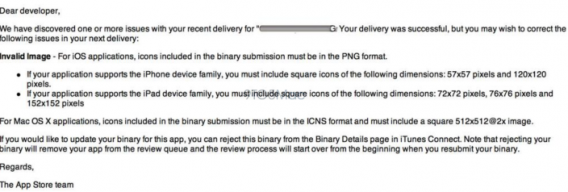
A une semaine de la keynote d’Apple pour la présentation de ses nouveaux iPhones (iPhone 5S et 5C selon les rumeurs), Apple prévient par mail les développeurs et leur demande de changer les icônes de leurs applications.


Lire aussi:

Apple: Découvrez le nouvel iOS 7 bêta

iOS 7: Tout ce qu’il faut savoir

MAC: Apple annonce le nouvel OS X 10.9 Mavericks


En effet, la définition des icônes a été revue sous iOS 7: 120 x 120 pixels contre 114 x 114 pixels sous iOS 6.C’est la même chose sur iPad avec des icônes de 152 x 152 pixels contre 144 x 144 pixels auparavant.

Si  les développeurs ne soumettent pas de nouvelles icônes, leurs anciennes continueront de s’afficher mais avec un liseré blanc sur la partie supérieure.

Fruit d’une profonde refonte esthétique, iOS 7 représenterait d’après Apple la plus grande évolution apportée à la plate-forme depuis le lancement de l’iPhone en 2007.

Images et source (9to5Mac)

iOS 7 disponible au public le 10 septembre selon un développeur

Un e-mail envoyé lundi aux développeurs de logiciels de la société de reconnaissance vocale Nuance suggère qu’iOS 7 pourrait être disponible au public le 10 septembre, le même jour que la keynote d’Apple pour annoncer des nouveaux smartphones (iPhone 5S et 5C selon les rumeurs).


Lire aussi:

Apple: Découvrez le nouvel iOS 7 bêta

iOS 7: Tout ce qu’il faut savoir

MAC: Apple annonce le nouvel OS X 10.9 Mavericks


Le mail, posté sur le web par Owened (via The Verge), est apparemment destiné aux membres du programme NDEV de Nuance qui utilisent les services vocaux de SpeechKit 1.4.5. Nuance est une société qui fonctionne de manière étroite avec Apple, leur technologie faisant partie de l’assistant vocal Siri.

En revanche, l’email ne précise pas s’il s’agit de la date de la sortie de la Golden Master (GM) ou de la de la version finale. Traditionnellement, Apple publie en effet des versions GM d’iOS pour les développeurs à côté de la sortie d’un nouvel iPhone, avec le déploiement de la version définitive une semaine plus tard.

En attendant une confirmation, les personnes disposant d’un compte développeur Apple pourront toujours tenter d’installer la bêta d’iOS 7, iOS 7 étant rendu à sa sixième bêta. Mais attention, la bêta ne supporte que les iPhone 4, iPhone 4S, iPhone 5 et l’iPod touch (5e génération), l’iPad 2, l’iPad avec écran Retina et l’iPad mini.

Via (The Verge)