iPad Air 2 et iPad Mini 3 : 50 applis pour bien commencer

Papa Noël s’est montré plutôt sympa cette année et a déposé dans vos pantoufles un bel iPad Mini 3 ou un iPad Air 2? Merveilleux! Mais quelles sont les applications pour débuter avec les nouvelles tablettes d’Apple ? Voici une première liste de 50 applications indispensables.

L’iPad Mini ou son grand-frère iPad Air: voilà bien le super cadeau dont tout le monde rêvait. C’est aussi le produit d’appel idéal pour Apple pour attirer de nouveaux utilisateurs dont vous faites déjà partie!

Voici une liste de 50 applications pour vous aider à faire un premier choix. Ces applications sont regroupées en plusieurs thématiques. A vous de faire votre marché!

La plupart des applications renvoie sur le test que nous avons effectué ou directement sur l’App Store. Le choix qui vous est proposé est purement subjectif. A chacun d’aller à la découverte des applications qui correspondent le mieux à ses attentes. Et nul doute que vous trouverez une application pour chacun de vos besoins!
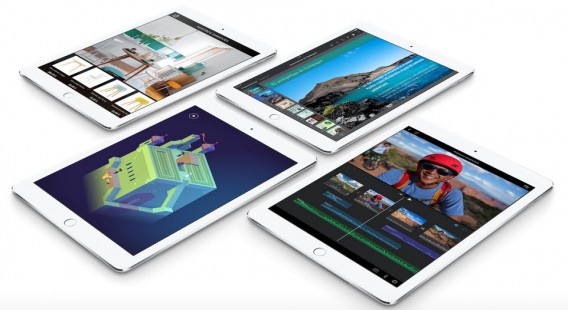
iPad Air 2 iPad mini 3

Les applications indispensables

Pour commencer, voici quelques applications incontournables. Gmail est bien plus complète que l’application maison d’Apple, Mail, même si cette dernière s’est améliorée. Skype est le meilleur moyen de passer des appels vidéo gratuits et, avec la caméra FaceTime, on dirait que ce service a été imaginé pour l’iPad Mini. Mais Google avec Hangouts propose une alternative très séduisante. Pour la navigation, Chrome est très rapide sur l’iPad avec les mêmes fonctionnalités que sur votre PC. Pour stocker vos données au chaud, Dropbox et Google Drive sont de bonnes alternatives à iCloud.

Médias sociaux

L’iPad est l’appareil idéal pour interagir sur les réseaux sociaux. Et les grands acteurs ont investi pour proposer des applications natives de très bonne qualité comme celle de Facebook ou celle de Google+, une véritable réussite.

L’application Twitter sera suffisante pour la consultation, mais pour des utilisateurs plus assidus, voici deux applications qu’il faut absolument posséder: Tweetbot for Twitter, pour une consultation plus facile de vos listes et avec un système de filtres, Hootsuite for Twitter, très pratique si vous avez plusieurs comptes.

Autres réseaux sociaux présents : Pinterest, LinkedIn.

Tweetbot pour Twitter pour consulter rapidement vos tweetsTweetbot pour Twitter pour consulter rapidement vos tweets

Communiquer

Les applications de messagerie sont beaucoup plus utilisées sur iPhone que sur iPad, mais certaines sont indispensables sur votre tablette. Si vous avez un compte Facebook, ne passez pas à côté de Facebook Messenger, unique moyen de chatter avec vos amis car l’application Facebook ne le permet plus directement. Mais la grande application à la mode dans le même style est Snapchat, disponible sur iPhone mais qui fonctionne aussi sur iPad. Une autre messagerie éphémère qui vient de sortir pour iOS est Skype Qik, la première appli standalone de Skype bien pensée pour la messagerie vidéo.

S’informer

La plupart des médias ont sorti une application pour l’iPad. Le Monde est peut-être l’application la mieux pensée parmi les grands titres français. Fluide et très ergonomique, elle plaira aux lecteurs de ce journal. L’application 20 Minutes propose une démarche innovante avec l’apparition d’un mur d’images qui donne une vision globale et originale de l’actualité. Autre application bien réalisée pour l’iPad, Francetv info, le  site d’information de France Télévision avec une partie vidéo très riche.

Pour les amoureux du sport, l’application de L’Équipe.fr reste une référence avec une application en constante évolution.  Pour les 15-25 ans, melty.fr est le site indispensable pour connaître les dernières informations qui font le buzz sur la toile.

Mais s’informer peut se faire aussi grâce à des agrégateurs qui vont vous récupérer les flux d’information des sites que vous voulez pour une expérience de lecture particulièrement adaptée à l’iPad Air et Mini. Une solution sort du lot : Feedly. A tester aussi si vous maîtrisez un minimum l’anglais Yahoo News Digest qui entend vous faciliter la vie en vous envoyant deux fois par jour un condensé de l’actualité. Mais d’autres agrégateurs existent comme Flipboard, LinkedIn Pulse ou de nouveaux venus comme Newscron ou Taptu.

Enfin, pour garder en archive et lire même sans connexion Wi-FI les articles les plus intéressants, une solution parfaite, Pocket.
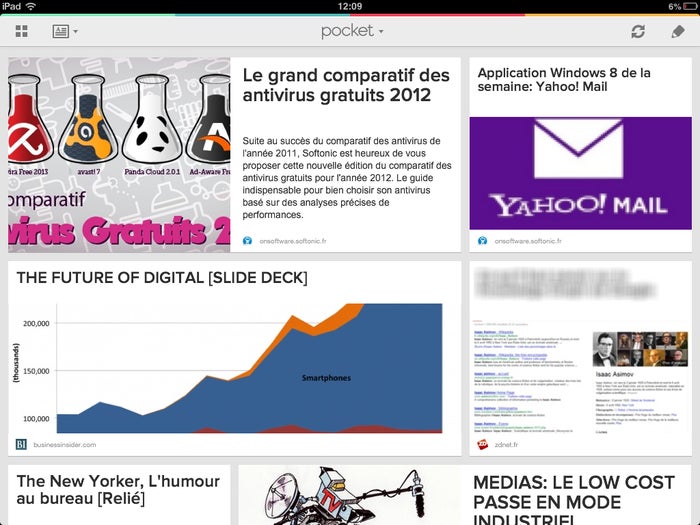
Pocket: un bon moyen de sauvegarder tous les liens qui vous intéressentPocket: un bon moyen de sauvegarder tous les liens qui vous intéressent

Pratique et vie quotidienne

Le catalogue d’applications pour l’iPad est considérable. Toute action de votre vie quotidienne peut être l’occasion d’utiliser une nouvelle application. Quel temps va-t-il faire? La Chaîne Météo est très complète et optimisée pour l’iPad. Pour surveiller vos comptes bancaires et gérer vos budgets personnels, rien de mieux que Bankin’, une appli payante mais tellement pratique!

Pour ne pas se perdre, vous pouvez utiliser Plans, l’application native d’Apple, mais Google Maps est tout de même plus complète. Mais pourquoi ne pas tenter d’utiliser HERE Maps développée par Nokia, une alternative qu’il faut tester. Pour calculer son itinéraire, Mappy pour iPad fera l’affaire.

Enfin, une tablette est l’outil idéal pour faire de bons petits plats. L’application incontournable Marmiton pour iPad et ses milliers de recettes vous comblera.

Photos et vidéos

Oubliez Instagram et utilisez plutôt Snapseed, l’application de retouche photo de Google, puissante et précise pour des clichés uniques. Retrica est aussi une bonne alternative. Cette application propose plus de 80 filtres vintage vraiment sympas. L’iPad est aussi la tablette idéale pour les diaporamas et Photo Slideshow Director HD est une application très facile pour mettre en valeur vos photos. Pour faire un montage avec plusieurs photos, dirigez-vous sur Nostalgio à la prise en main rapide.
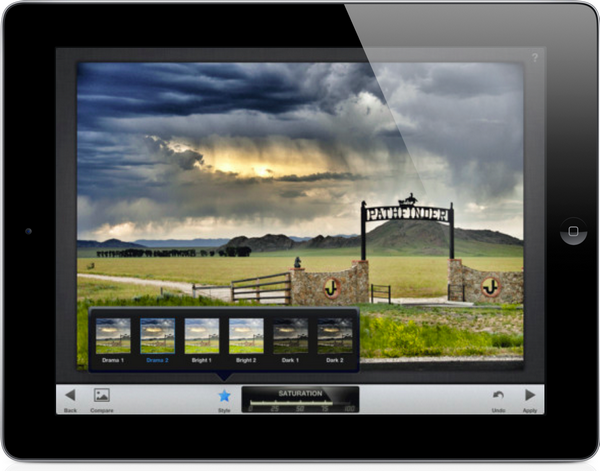
Snapseed pour iPad Mini, bien mieux qu'Instagram

Snapseed pour iPad Mini, bien mieux qu’Instagram

Côté vidéo, pléthore d’applications existent pour transfigurer vos vidéos. Outre l’application maison de chez Apple iMovie, très complète mais payante, Videolicious est une alternative gratuite et simple d’utilisation pour ceux qui ne veulent pas prendre des heures à faire du montage.

Pour regarder des vidéos ou la télévision

L’iPad, une mini TV portable! L’application YouTube vous donne accès à ses millions de vidéos. Pour regarder la télévision, l’application du groupe M6, 6Play, sort du lot. Avec elle, vous aurez le direct et le replay (à la demande) des chaînes M6, W9 et 6ter. Pour les infos, vous avez le choix entre  BFM TV pour iPad et i>TELE, toutes deux bien réalisées pour l’iPad. Pour ne rien rater des émissions de la première chaîne, il faut télécharger MYTF1, pour le replay. Enfin, pour regarder des vidéos en streaming illimité, les deux meilleures solutions sont Netflix et CanalPlay.

Pour écouter les podscats sur votre iPad , l’application Podcasts d’Apple est tout à fait suffisante, surtout après son lifting pour iOS 7. Enfin, votre appareil devient une radio transportable partout avec radio.fr ou TuneIn Radio.

Et si on jouait!

Avec l’iPad mini, les jeux sont souvent plus agréables à jouer que sur la version 10 pouces. Plus facile à prendre en main que son grand frère, tous les classiques y sont présents: Angry Birds, Cute the Rope HD Free, Fruit Ninja HD, Bad Piggies HD Free, Subway Surfers… où le dernier Angry Birds Transformers, une bataille des robots-oiseaux contre les cochons mécaniques. Pour les plus âgés, l’application Des Chiffres & des Lettres HD reproduit bien le concept de l’émission. Pour les plus petits, l’iPad Mini peut se transformer en cahier de dessins avec Drawing with Carl. Enfin les jeux à succès venus des consoles y sont présents. FIFA 15 Ultimate team est par exemple gratuit! Les jeux d’action sont là aussi avec Assassin’s Creed Pirates ou Call of Duty: Black Ops Zombies. Et pour les fans de de courses de voitures, le tout récent Asphalt Overdrive est une bonne option pour vous détendre.

FIFA 15 Ultimate TeamFIFA 15 Ultimate Team: créez votre propre équipe de champions

Et pour trouver de nouvelles applications?

Bien sûr, vous pouvez retrouver tous nos tests sur notre espace dédié. Chaque semaine, nous testons de nouvelles applications!

Quelles sont les premières applications que vous avez installées sur votre iPad? Donnez votre liste dans les commentaires!

Article mis à jour le09 janvier 2015


iPhone et iPad: comment écouter de la musique sur YouTube en continu

Pour profiter de l’un des catalogues musicaux les plus conséquents du web, j’ai nommé YouTube, je vous explique aujourd’hui comment écouter de la musique en continu sur votre iPhone ou iPad à l’aide du navigateur web mobile, placé en tâche de fond.

Pour tous ceux qui n’utilisent pas encore Spotify (Android, iPhone et Windows Phone) ou Deezer (Android, iPhone et Windows Phone), il y a YouTube. Si l’application mobile pour iPhone et iPad est plutôt bien conçue, dès lors que vous la minimisez, le son se coupe et la chanson que vous écoutiez s’arrête.

Voici tout de suite comment contourner cette limitation à l’aide de Safari, Chrome ou tout autre navigateur Web pour iPhone et iPad. L’astuce consiste à mettre l’appli en tâche de fond, puis à relancer la lecture du média depuis le panneau de contrôle.


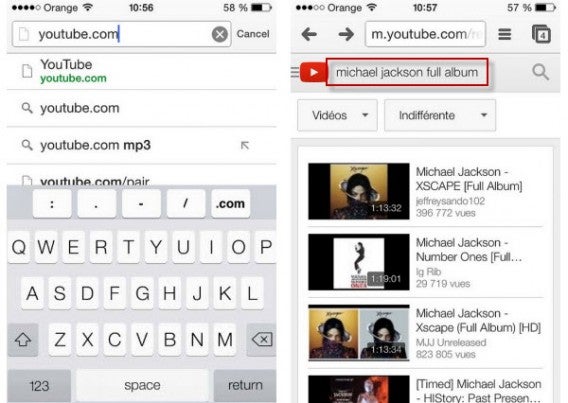
1. Ouvrez votre navigateur Web mobile (ici Chrome pour iOS), puis rendez-vous sur http://youtube.com.

2. Lancez une recherche sur YouTube de l’artiste de votre choix (ici Michael Jackson).

Notez que de nombreux utilisateurs de YouTube n’hésitent pas à uploader des albums entiers. Pour les trouver facilement, tapez le nom de l’artiste ou de l’album suivi de full album.

YouTube Michael Jackson


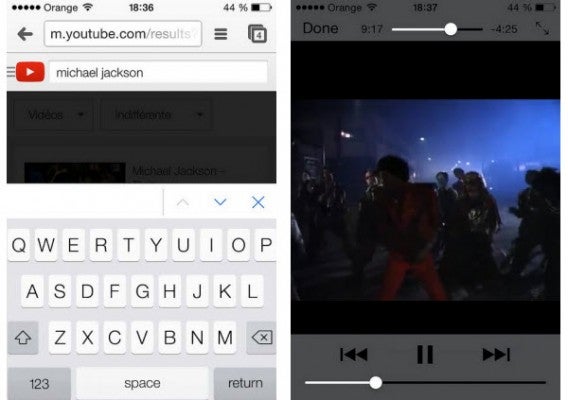
2. Sélectionnez la vidéo de votre choix, la lecture se lance.

YouTube iOS


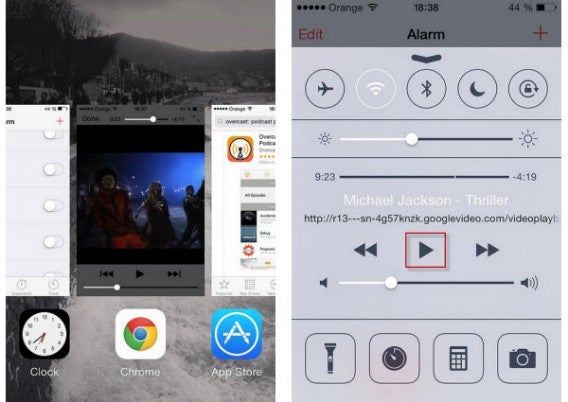
3. Effectuez une double pression sur le bouton physique de l’iPhone ou de l’iPad pour afficher toutes les applications en tâches de fond. Le son se coupe.

4. Faites apparaître alors le panneau de contrôle en glissant votre doigt de bas en haut, puis appuyez sur l’icône Lecture.

Press play Chrome YouTube iOS


5. Le tour est joué! La musique reprend. Vous pouvez revenir sur l’écran d’accueil et mettre l’appareil en veille pour profiter de la musique en cours, ou sélectionner une autre application pour réaliser d’autres tâches avec votre téléphone.

Avec cette petite astuce, vous allez pouvoir écouter gratuitement et légalement des milliers de chansons depuis votre iPhone ou iPad. Une fois que vous aurez pris le coup de main, il ne vous faudra que quelques secondes pour passer au morceau suivant. Vive la musique et vive YouTube!


iTunes vous fatigue? Découvrez comment ajouter de la musique sur votre iPhone en WiFi.

Suivez-moi sur Twitter: bbrassart

Apple bloque les anciennes versions d’Adobe Flash Player sur Safari

Pour des questions de sécurité et suite à la faille découverte par Adobe, Apple a bloqué les anciennes versions d’Adobe Flash Player sur Safari.

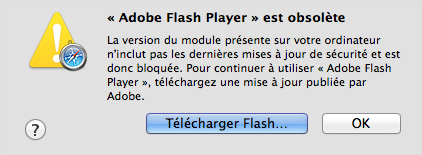
Les utilisateurs concernés verront alors le message “Flash est obsolète” lorsqu’ils essaieront d’accéder à certaines pages via Safari.

La firme de Cupertino souhaite ainsi protéger ses utilisateurs d’une attaque et d’éventuelles mésaventures.

Pour pouvoir utiliser Adobe Flash, vous devez télécharger la dernière version de ce module :

  1. Cliquez sur le bouton « Télécharger Flash ».
  2. Safari accède alors à la page du site Web d’Adobe proposant le programme d’installation d’Adobe Flash Player.
  3. Cliquez sur le bouton « Télécharger maintenant » pour télécharger la dernière version du programme d’installation d’Adobe Flash Player.
  4. Une fois le téléchargement terminé, ouvrez l’image disque téléchargée si celle-ci ne s’ouvre pas automatiquement (cette image disque se trouve généralement dans le dossier Téléchargements).
  5. Dans la fenêtre qui apparaît, ouvrez le programme d’installation et suivez les instructions qui s’affichent à l’écran.

Source: Apple

Lire aussi:

Suivez-moi sur Twitter: @pierrevitre

Votre navigateur internet est lent (Chrome, Firefox, IE) ? Réinitialisez-le sans perdre de données importantes

Votre navigateur est devenu très lent ? Vous ne pouvez pas ouvrir plus de quelques pages et vous ne comprenez pas pourquoi ? Vous avez tout essayé sans résultat ? Il est peut-être temps de faire un reset et de repartir sur de bonnes bases. Voici comment faire pour Chrome, Firefox, Internet Explorer et Safari.

Le navigateur est sans doute l’application que nous utilisons le plus dans la journée. Nous recherchons des informations, accédons à des services, écoutons de la musique, travaillons, et personnalisons les barres d’outil et plug-ins que nous utilisons le plus. Il est donc nécessaire que le navigateur reste une machine bien huilée. Mais il arrive un moment où, pour une raison quelconque, notre cher navigateur commence à caler, devient lent et certaines pages ont du mal à s’ouvrir, ou ne s’ouvre pas du tout.

Quand cela arrive, il existe des mesures traditionnelles d’urgence à prendre : redémarrage, mises à jour, vidage du cache, suppression des cookies, désactivation des plug-ins en commençant par le plus récemment installé. Mais cela ne résout pas toujours le problème. Parfois, vous devez tout réinitialiser et repartir de zéro. Mais nous devons tout de même préserver certains éléments.

Voici les vidéos qui vous montrent comment faire avec ChromeFirefox et Internet Explorer, ainsi que la procédure pour réinitialiser Safari, étape par étape.

Google Chrome


brightcove.createExperiences();

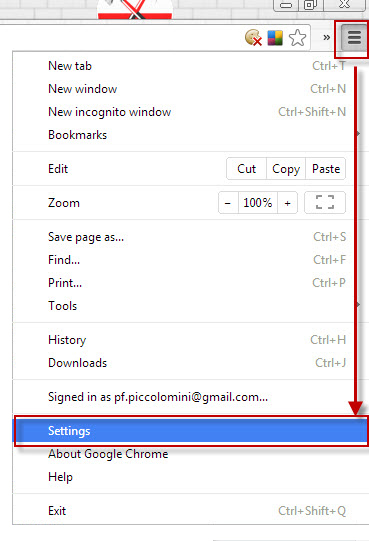
Pour appliquer les réglages par défaut à Chrome, ouvrez le menu « Paramètres » (Settings).

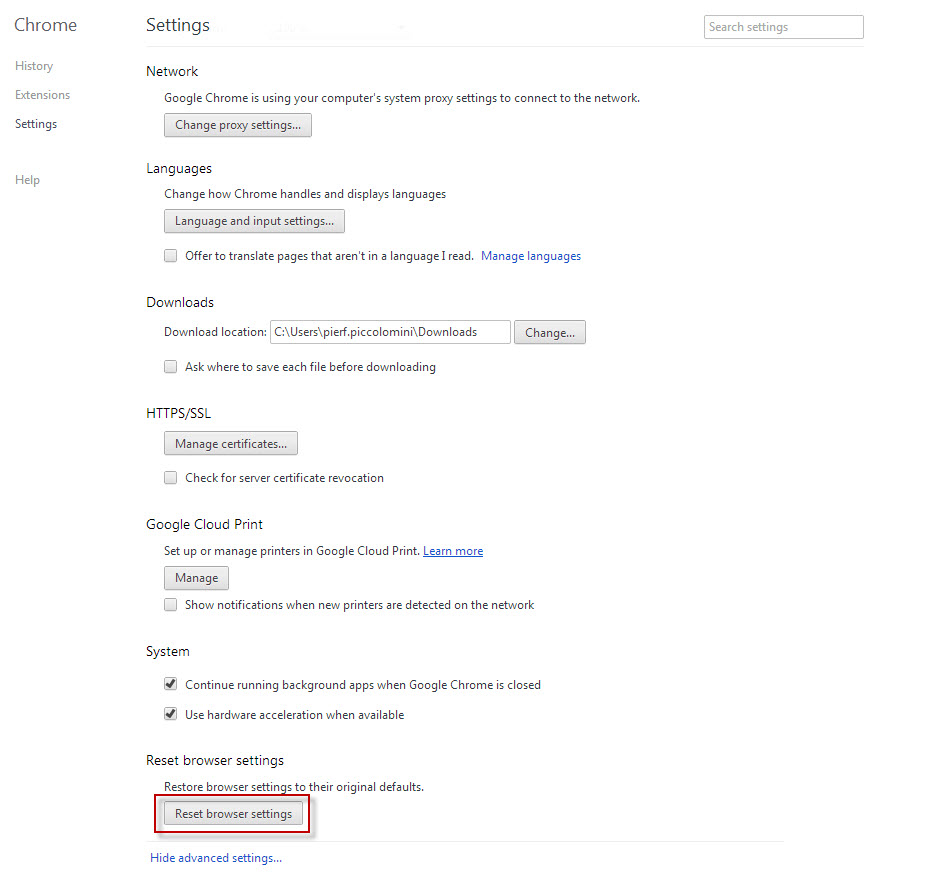
Chrome « Paramètres » (Settings)Faites défiler jusqu’en bas de la page et sélectionnez « Afficher les paramètres avancés… » (Show advanced settings…). En bas de la page, sélectionnez « Réinitialiser les paramètres du navigateur » (Reset Browser settings), puis « Réinitialiser » (Reset).

Chrome - Reset browser settings

Une précision : ce type de réinitialisation permet de conserver tous vos signets et tous les mots de passe enregistrés. Vos extensions et thèmes ne seront pas supprimés, mais simplement désactivés.

Firefox


brightcove.createExperiences();

Pour réinitialiser Firefox, allez dans le menu « Firefox » (en haut à gauche), sélectionnez « Aide » (Help). Cliquez sur « Résolution des problèmes » (Troubleshooting), puis sur le bouton « Restaurer Firefox » (Reset Firefox) que vous trouverez dans le coin supérieur droit, puis à nouveau sur « Réinitialiser Firefox » (Reset Firefox).

Firefox - Reset Firefox

La réinitialisation ne supprime pas l’historique de navigation, les signets, les mots de passe que vous aviez sauvegardés ou les biscuits.

Internet Explorer


brightcove.createExperiences();

Réinitialiser les paramètres par défaut d’IE est simple. Si les menus sont cachés, cliquez sur Alt sur ​​le clavier, puis allez dans Outils > Options Internet > Avancé > Réinitialiser > Réinitialiser (Tools > Internet Options > Advanced > Reset >

Reset).Explorer - Reset copy

La fonction « Reset » désactive (mais n’élimine pas) les extensions et les barres d’outils. En cochant la case appropriée, vous pouvez décider de supprimer d’autres éléments, y compris les fichiers temporaires, les cookies, l’historique et les mots de passe.

Safari

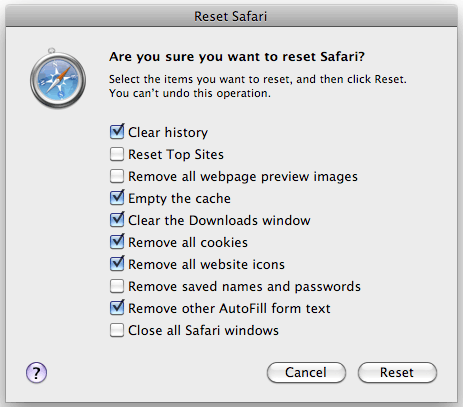
La procédure de réinitialisation du navigateur d’Apple est la plus simple : dans le menu des paramètres (la roue en haut à droite), sélectionnez « Réinitialiser Safari ». Dans la fenêtre qui s’ouvre, vous pouvez choisir les éléments à inclure dans l’opération.

Reset Safari

Réinitialiser sans crainte !

Comme vous avez pu le voir, les procédures pour restaurer les paramètres par défaut des navigateurs sont assez « conservatrices », de façon à ce que vous ne perdiez pas de données importantes, telles que des signets et mots de passe.

Certains navigateurs vous permettent de personnaliser la procédure de réinitialisation. Si surfer sur Internet est devenu difficile, vous pouvez envisager sans crainte la possibilité de nettoyer votre navigateur avec cette technique simple. Les résultats peuvent être surprenants.

Et à propos de navigateurs : savez-vous lequel est le plus rapide ? Nous oui !

Adapté de l’italien. Article original écrit par  – Softonic.it.

OS X 10.9.2 Mavericks bêta 2 maintenant disponible

Apple a publié la deuxième version bêta de Mac OS X  Mavericks 10.9.2. Il s’agit de la deuxième mise à jour pour la dernière version du système d’exploitation bureau d’Apple. Destinée avant-tout aux développeurs, la version n’est pas encore disponible pour le grand public mais devrait arriver au cours des prochaines semaines.

Cette build 13C39 se concentre sur la correction de bugs et de problèmes de stabilité pour Mail, Messages, VoiceOver… Aucune nouvelle fonctionnalité n’est donc à noter. Mavericks 10.9.2 ne devrait pas offrir de grandes nouveautés.

Si vous avez un compte développeur Apple, vous pouvez donc télécharger la nouvelle version depuis ce lien. Sinon, vous devrez attendre un peu pour disposer de la mise à jour officielle.

Source: Apple Developer

Lire aussi:

OS X 10.9 Mavericks: iBooks et Plans arrivent sur Mac

OS X 10.9 Mavericks au banc d’essai

OS X 10.9.1 Mavericks enfin disponible

Apple a mis à jour Mac OS X Mavericks à la version 10.9.1. La nouvelle version ajoute un support amélioré de Gmail dans Mail ainsi que des correctifs pour VoiceOver.

Mail est d’ailleurs la nouveauté la plus importante de cette mise à jour dont la recherche ainsi que la fiabilité de la “Smart Mailboxes”, qui est le nom de fantaisie d’Apple pour son boîte de réception unifiée, ont été améliorées. Apple a également corrigé un bug où les groupes de contact ne fonctionnaient pas correctement.

VoiceOver reçoit une mise à jour mineure. Enfin, Safari obtient une petite amélioration avec les liens partagés qui sont maintenant mis à jour périodiquement.

Pour obtenir la mise à jour Mavericks OS X 10.9.1, consultez la section Mise à jour du logiciel de votre Mac dans l’App Store ou rendez-vous sur le lien source ci-dessous.

Source: Apple Support

Lire aussi:

OS X 10.9 Mavericks: iBooks et Plans arrivent sur Mac

OS X 10.9 Mavericks au banc d’essai

OS X 10.9.1 Mavericks bêta: des règlages pour Safari, Mail et VoiceOver

Apple a publié la version bêta de Mac OS X  Mavericks 10.9.1. Il s’agit de la première mise à jour pour la dernière version du système d’exploitation bureau d’Apple. Destinée avant-tout aux développeurs, la version n’est pas encore disponible pour le grand public mais devrait arriver au cours des prochaines semaines.

Cette build 13B40 se concentre sur la correction de bugs et de problèmes de stabilité. Aucune nouvelle fonctionnalité n’est donc à noter.

Selon Apple, Mavericks 10.9.1 devrait offrir de meilleures performances en particulier pour utiliser Safari, Mail et VoiceOver. Les pilotes graphiques ont également été améliorés.

Si vous avez un compte développeur Apple, vous pouvez donc télécharger la nouvelle version depuis ce lien. Sinon, vous devrez attendre un peu pour disposer de la mise à jour officielle.

Source: Apple Developer

Lire aussi:

OS X 10.9 Mavericks: iBooks et Plans arrivent sur Mac

OS X 10.9 Mavericks au banc d’essai

Mac OS X 10.9 Mavericks disponible gratuitement au téléchargement!

Mac OS X 10.9 Mavericks, la dernière version du système d’exploitation de bureau d’Apple, est disponible gratuitement au téléchargement pour tous les utilisateurs Mac. La mise à jour, disponible via l’App Store, est gratuite pour tous les utilisateurs de Snow Leopard, Lion et Moutain Lion.

Auparavant facturé une vingtaine d’euros, il s’agit de la première fois qu’Apple donne gratuitement sa mise à jour.

Parmi les nouvelles fonctionnalités de Mavericks, on retrouve un support amélioré pour plusieurs écrans, la navigation par onglets dans le Finder, de nouvelles applications iBooks et Maps et une flopée d’ améliorations pour les applications existantes.

Le réseau social des professionnels, LinkedIn, va maintenant être intégré dans l’OS, ce qui permet aux utilisateurs de publier des mises à jour directement sur leurs profils à partir d’applications OS X . D’autres changements incluent la stabilité et une amélioration des performances.

Télécharger Mac OS X 10.9 Mavericks

Mavericks est la première version d’ OS X  à ne plus utiliser un nom de félin. Son nom a pour origine un spot de surf populaire dans le nord de la Californie. Apple a déclaré que les prochaines éditions de OS X seront également nommés d’après les endroits inspirants autour de la Californie.

Lire aussi:

OS X 10.9 Mavericks: iBooks et Plans arrivent sur Mac

OS X 10.9 Mavericks au banc d’essai

Keynote d’Apple: OS X 10.9 Mavericks au banc d’essai

Bien qu’il n’apporte pas de changements révolutionnaires à OS X, la mise à jour Mavericks inclut quelques fonctionnalités intéressantes qui devraient particulièrement intéresser les fans d’iOS, l’OS mobile d’Apple.

Avec OS X 10.9 Mavericks, Apple fait ses adieux aux félins. Révélée cette année lors de la WWDC, la conférence des développeurs Apple, la nouvelle version d’OS X introduit des changements dans le Finder, Safari, Plans, Calendrier, iBooks et plus encore. Sous Mavericks, la sécurité du système est accrue grâce à iCloud Keychain; la gestion de l’énergie a également été améliorée.

Les onglets du Finder

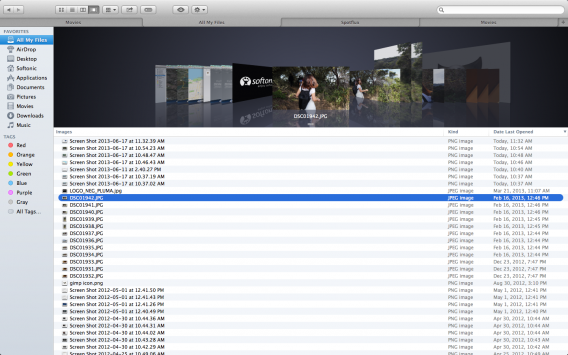
Finder dispose désormais d’onglets pour naviguer plus facilement entre les catégories. Jusqu’alors, il était nécessaire d’ouvrir plusieurs fenêtres pour arriver à un résultat similaire. Il est désormais possible de créer des onglets liés à vos dossiers Applications, Bureau, Images, etc. Comme pour les onglets d’un navigateur web, le Finder change automatiquement de catégories dès lors que vous cliquez sur l’une des options de la barre d’otuils latérale. Cette manipulation nécessite un temps d’adaptation mais se révèle être assez intuitive à long terme.

Mavericks OS X 10.9

Il est aussi possible de déplacer d’un simple glisser-déposer un ou plusieurs fichiers d’un onglet à l’autre. La fenêtre du Finder peut être affichée en plein écran pour faciliter le déplacement des fichiers. On apprécie particulièrement la possibilité de transformer plusieurs fenêtres du Finder en onglets via le menu de la fenêtre.

Les étiquettes

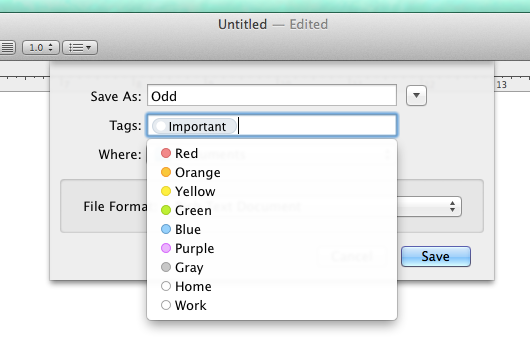
Pour faciliter l’organisation des fichiers, Apple a décidé d’intégrer les étiquettes – tags en anglais. Le bouton “Éiquettes” en haut de la fenêtre permet ainsi de créer de nouveaux tags et de renommer ceux déjà existants. Toutes les étiquettes sont affichées dans la barre latérale gauche, ce qui permet un accès rapide aux fichiers taggés. Enfin, il est possible rechercher une étiquette en particulier depuis le champ de recherche du Finder.

Mavericks OS X 10.9 etiquettes

Le système des étiquettes ne se limite pas au Finder. Vous pouvez en attribuer aux documents au moment de l’enregistrement des données en local. Il est aussi possible de “tagger” les fichiers stockés dans iCloud. Le système d’étiquettes combiné au déjà très bon Finder de Mac OS X facilite encore un peu plus le suivi des documents.

Le navigateur internet Safari

Safari compte plusieurs améliorations techniques dont les fonctionnalités Fast Start et Nitro Tiered JIT. Apple soutient que ces fonctionnalités font de Safari le navigateur web le plus rapide et le plus réactif du marché. Nous n’avons remarqué aucune variation significative lors de nos tests. Alors, modifications très subtiles quasi-invisibles à l’oeil nu ou fausses promesses de la marque à la pomme?

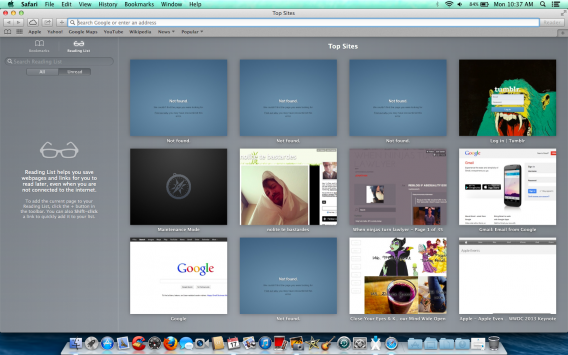
Mavericks OS X 10.9 Safari

Heureusement, plusieurs changement côté interface cette fois nous apparaissent comme vraiment utiles. Tout d’abord, lorsque vous ouvrez Safari ou un nouvel onglet, on retrouve le menu “Top Sites” qui comprend les sites que vous fréquentez le plus ainsi que vos favoris. Cette fonctionnalité n’est pas nouvelle; ce qui change, c’est que vous pouvez désormais organiser et supprimer beaucoup plus facilement les sites affichés.
La barre latérale a été mis à jour pour lister les favoris, la liste de lecture et les liens partagés. Cette section est particulièrement impressionante puisqu’elle récupère les articles ou vidéos les plus partagés sur vos réseaux sociaux (LinkedIn et Twitter). Le message ou tweet correspondant est également inclus pour remettre le lien dans son contexte d’origine.

Si la plupart des nouveautés de Safari devraient vite tomber dans l’oubli, cette section “Liens partagés” a le mérite de générer plus d’interconnexion entre les utilisateurs, sans l’intervention d’une énième appli externe.

iCloud Keychain

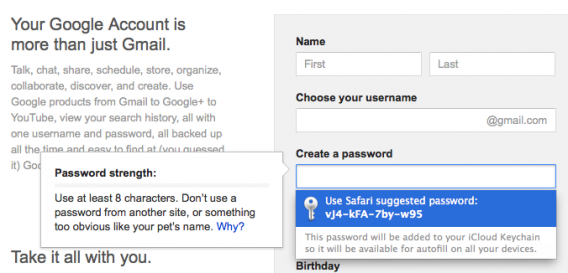
Comme nous venons de le voir, les améliorations de Safari riment avec utilisation croissante d’Internet. Qu’en est-il du problème des mots de passe? Heureusement, la nouvelle version Mac OS X 10.9 Mavericks intègre iCloud Keychain pour remédier à ce problème. Dans la lignée de PasswordBox, iCoud Keychain stocke et chiffre de manière sécurisée vos noms d’utilisateur et mots de passe. Vous pouvez même utiliser iCloud Keychain sur d’autres appareils Apple, on pense surtout aux iPhones tournant sur iOS 7.

Mavericks OS X iCloud KeyChain

En plus de stocker les mots de passe, la fonctionnalité iCloud Keychain est en mesure de vous suggérer de nouveaux mots de passe lorsque vous créez des comptes en ligne. Vos numéros de cartes de crédit peuvent eux-aussi être mémorisés. Le chiffrement à l’aide d’une clé 256-bit devrait en faire une fonctionnalité très sûre, même si le risque zéro n’existe pas. iCloud vous demande par défaut votre identifiant Apple mais il est possible d’opter pour la vérification en 2 étapes pourrait pour sécuriser davantage iCloud Keychain. En résumé, disposer d’un service natif pour stocker et imaginer de nouveaux mots de passe plus sûrs est un vrai plus au quotidien.

Lire des iBooks sur votre Mac

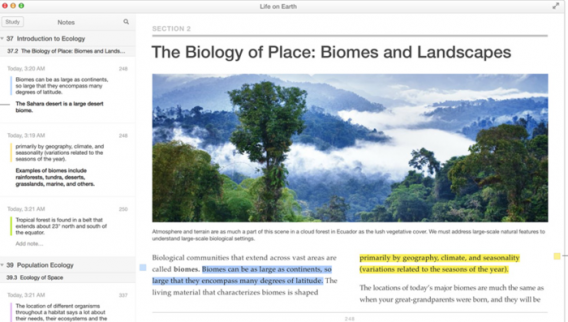
iBooks est une application initialement proposée pour iOS qui se voit désormais intégrée à Mac OS X 10.9 Mavericks. iBooks permet de lire tous les documents que vous avez téléchargés sur iPhone, iPad ou sur Mac. Bien que la lecture de livres ne soit pas la pratique la plus répandue parmi les utilisateurs de Mac, on peut s’attendre à ce que les étudiants et les universitaires l’utilisent pour citer tel ou tel passage d’un ouvrage ou pour écrire ses propres textes. Et grâce au système iCloud, iBooks se souvient de la dernière page lue, et ce quelque soient les appareils utilisés.

Mavericks OS X iBooks

Les notifications

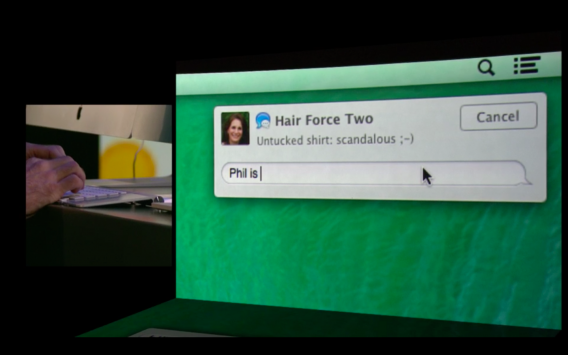
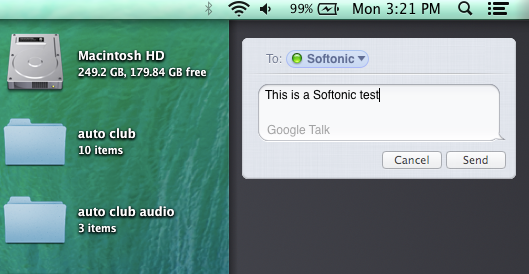
Les notifications ont également été améliorées sur Mavericks. Vous pouvez les voir sans quitter l’application que vous utilisez, même quand votre Mac est verrouillé. Les notifications vous apportent des informations en temps réel de vos emails, de FaceTime mais aussi des sites Web que vous fréquentez. Par défaut, les notifications apparaissent dans le coin supérieur droit de l’écran et présentent un intutilé, un court message ainsi qu’une icône permettant d’identifier la source. Vous disposez également d’un espace pour consulter le résumé des dernières notifications reçues. Cette fenêtre peut aussi être utilisée pour envoyer directement des messages ou répondre rapidement aux services concernés. Lors de nos tests, nous n’avons heureusement pas été submergés de notifications mais il serait intéressant de voir comment les notifications évoluent d’ici à quelques semaines.

Mavericks OS X Notifications

L’application Plans

Initialement présentée sur iOS, l’appli Plans est portée sur Mavericks. On y trouve d’ailleurs plus ou moins les mêmes fonctionnalités. Vous pouvez visualiser des cartes en vue standard, satellite et hybride. Les deux dernières sont plus denses et mettent plus de temps à charger. On peut bien-sûr régler l’inclinaison et le zoom mais également marquer des emplacements et obtenir des mises à jour sur la circulation en temps réel.

Mavericks OS X Plans

Bien qu’il soit pratique d’avoir une appli de cartographie native, Plans fait encore pâle figure face au mastodonte qu’est Google Maps. Cette dernière permet d’obtenir des indications plus claires et plus simples, surtout lorsqu’il s’agit de trajets complexes. Plans possède tout de même un avantage: la synchronisation rapide des cartes avec iOS 7. Pour autant, ce n’est pas encore suffisant pour rivaliser avec Google.

Le Calendrier

Mavericks OS X Calendrier

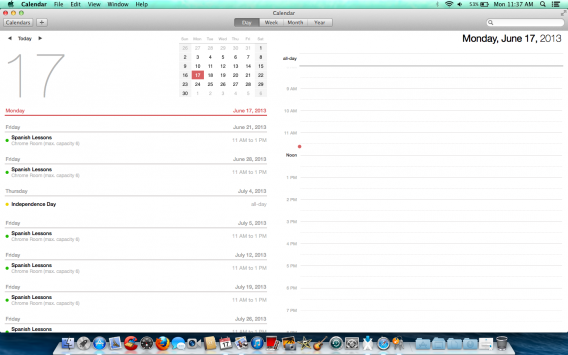
L’application Calendrier dispose d’un nouveau design, avec de nouvelles fonctionnalités et de nouveaux visuels. Tout d’abord, vous pouvez faire défiler en continu les dates. Autre bon point: la possibilité de visionner la deuxième moitié d’un mois ainsi que le début du mois suivant sur le même écran. L’appli Calendrier se synchronise avec d’autres applis, Facebook en tête et est en mesure de proposer le temps de trajet nécessaire jusqu’à la localisation de l’évènement en question. Lors du survol d’un événement, un pop-up affiche plus de détails tels que l’itinéraire pour s’y rendre ou encore la météo qu’il fera. En entrant simplement une adresse, cette fonctionnalité intelligente peut aussi vous proposer des lieux dignes d’intérêt à proximité. Ces améliorations sont uniquement pratiques si vous multipliez les déplacements pour vos rendez-vous.

Un premier avant-goût

Ce sont les principales nouveautés de OS X 10.9 Mavericks. Quelques fonctionnalités plus complexes et plus liées au matériel, telles que les avancées côté affichage multi-écrans ou la meilleure gestion de la batterie peuvent également être citées, même si elles sont moins intéressantes pour une majorité d’utilisateurs.

Lire aussi:

OS X 10.9 Mavericks: iBooks et Plans arrivent sur Mac

Et vous, que pensez-vous de cette nouvelle version de Mac OS X?

iOS 7 en long et en large: le navigateur Safari revu et corrigé

Pour ce huitième et dernier opus de notre série de vidéos explicatives iOS 7 en long et en large, nous vous présentons toutes les améliorations apportées au navigateur Safari.


brightcove.createExperiences();


Le navigateur mobile d’Apple a été entièrement redessiné et cette nouvelle interface nous plaît.
La barre supérieure se transforme en champ de recherche unifié – l’Omnibox de Chrome n’est pas très loin. Il est donc possible de taper soit des adresses Internet, soit des recherches Web. Le chargement des pages est assez rapide.

Les options du navigateur sont cachées pour mettre en avant le contenu des pages. Elles apparaissent seulement lorsque vous effectuez un scroll. Pour ajouter un nouvel onglet, cliquez sur l’icône située en bas à droite de l’écran. De cette manière, il est très facile de passer d’un onglet à un autre en profitant de la nouvelle vue en 3 dimensions.

Le bouton de Partage, en bas au centre de l’interface, vous donne accès à d’autres fonctionnalités importantes: les signets, la liste de lecture (une liste d’articles favoris à lire plus tard), Sur l’écran l’accueil (option grâce à laquelle vous pouvez ajouter un lien au menu d’Accueil), Copier et enfin Imprimer.

La liste de lecture se trouve dans le menu Signets. C’est également là que l’on retrouve l’icône pour lancer la Navigation privée.

Dans les préférences de Safari, accessibles depuis les Réglages de l’iPhone, il est possible de modifier quelques paramètres de personnalisation particulièrement importants, le blocage des pop-up par exemple ou encore le remplissage automatique des mots de passe.

Cette dernière fonction vous permet d’enregistrer noms d’utilisateur, mots de passe et numéros de carte de crédit. Toutes les données font l’objet d’un chiffrement fiable, à l’aide d’une clé de 256 bit AES.

Pour tout savoir sur iOS 7, n’hésitez pas à consulter notre test complet!

Regardez l’ensemble de nos vidéos iOS 7 en long et en large!

Article original écrit par Pier Francesco PiccolominiSoftonic.it. Adapté de l’italien.