iOS 7.1.2 disponible au téléchargement sur iPhone et iPad

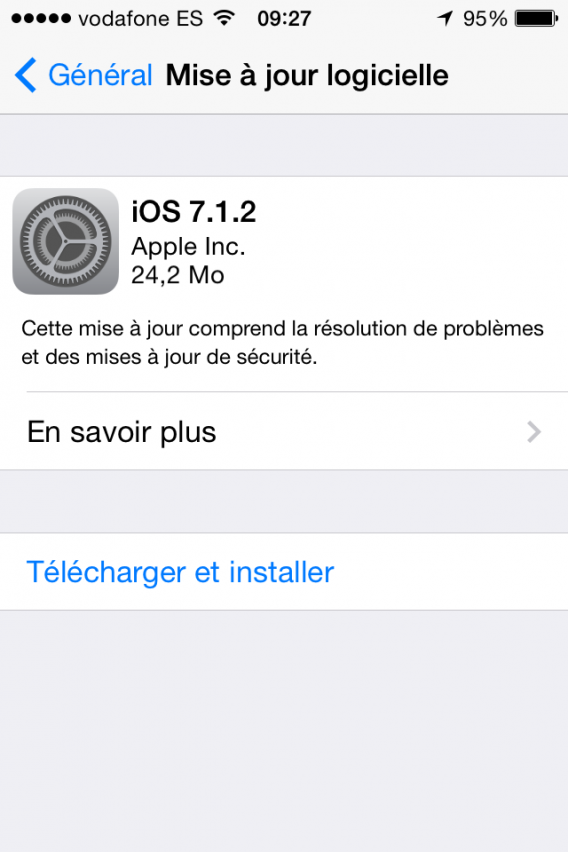
La mise à jour était attendue. Là voilà arrivée. iOS 7.1.2 est maintenant disponible au téléchargement sur iPhone, iPad et iPod touch.

La mise à jour comprend plusieurs améliorations et corrections de mises à jour de sécurité. iOS 7.1.2 n’apporte pas de révolution en soi. La nouvelle version ne touche pas à l’interface. Elle améliore simplement la connectivité iBeacon et sa stabilité.

Apple a également réglé les problèmes de transfert de données pour certains accessoires, y compris les lecteurs de codes-barres. Enfin, le problème de chiffrement des pièces-jointes dans Mail semble finalement résolu.

La mise à jour iOS 7.1.2 pèse une vingtaine de méga environ et peut être téléchargée via OTA (Over the Air), via iTunes ou directement depuis ce lien. Ceux qui souhaitent conserver leur jailbreak ne doivent pas télécharger la mise à jour.

A lire:

Suivez-moi sur Twitter: @pierrevitre

iOS 7.1.2 bientôt disponible au téléchargement sur iPhone et iPad

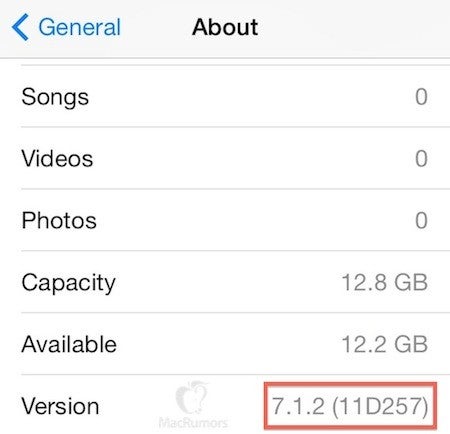
Selon des indiscrétions de MacRumors, iOS 7.1.2 devrait bientôt débarquer au téléchargement. Le mois de juillet est notamment évoqué pour sa sortie.

La prochaine mise à jour du système d’exploitation mobile d’Apple serait avant tout technique et devrait apporter son lot de correctifs. Ne vous attendez pas donc à des nouveautés fonctionnelles, celles-ci étant réservées pour la sortie d‘iOS 8 en septembre prochain.

Deux principaux problèmes seraient solutionnés: l’un concernant iMessage et l’autre à propos d’un problème de chiffrement des pièces-jointes dans Mail.

Un autre souci mineur pour un bug touchant l’écran de verrouillage pourrait aussi être réglé.

Apple aurait même déjà procédé à des test techniques auprès de ses opérateurs partenaires avec comme calendrier final une distribution pour le début du mois de juillet. Un peu de patience donc avant de télécharger gratuitement iOS 7.1.2.

Source et image: MacRumors

A lire:

Suivez-moi sur Twitter: @pierrevitre

Mise à jour iOS 7.1: retouches côté interface et mode CarPlay intégré

La nouvelle mise à jour majeure d’iOS, le système d’exploitation mobile d’Apple, vient d’être rendue publique et est enfin disponible au téléchargement.

Cette nouvelle mouture iOS 7.1. vient corriger tout un tas de petites déconvenues qui dégradaient, çà et là, l’expérience utilisateur. On ne peut donc pas parler de refonte du système mais après l’avoir installé, vous devriez tout de même ressentir de légères améliorations pour votre iPhone, iPad ou iPod Touch.

Voici une liste non-exhaustive des principaux changements apportés par iOS 7.1.

CarPlay prêt à l’emploi

CarPlay iOS 7.1 CarPlay disponible sous iOS 7.1

Déjà présenté le 3 mars, le mode CarPlay est probablement la nouveauté majeure d’iOS 7.1. Cette nouvelle fonctionnalité vous permet d’interconnecter votre iPhone 5, 5C ou 5S à certains véhicules pour profiter d’une partie de l’environnement applicatif iOS dans l’habitacle de l’automobile.

Les conducteurs auront donc à porter de main les applications Téléphone, Plans, Musique, Messages mais aussi Spotify ou Beats Audio ou de voix, grâce à l’assistant vocal Siri. Le système d’exploitation mobile d’Apple ne se limite donc plus uniquement aux tablettes, smartphones et Apple TV de la marque.

Les constructeurs automobiles n’ont pas encore mis à la vente les premiers véhicules compatibles mais cela ne serait tarder.

Des retouches graphiques à la marge

Avec cette mise à jour, Apple en profite pour modifier tout en douceur l’interface générale de l’OS. Parmi les quelques améliorations à retenir, on note:

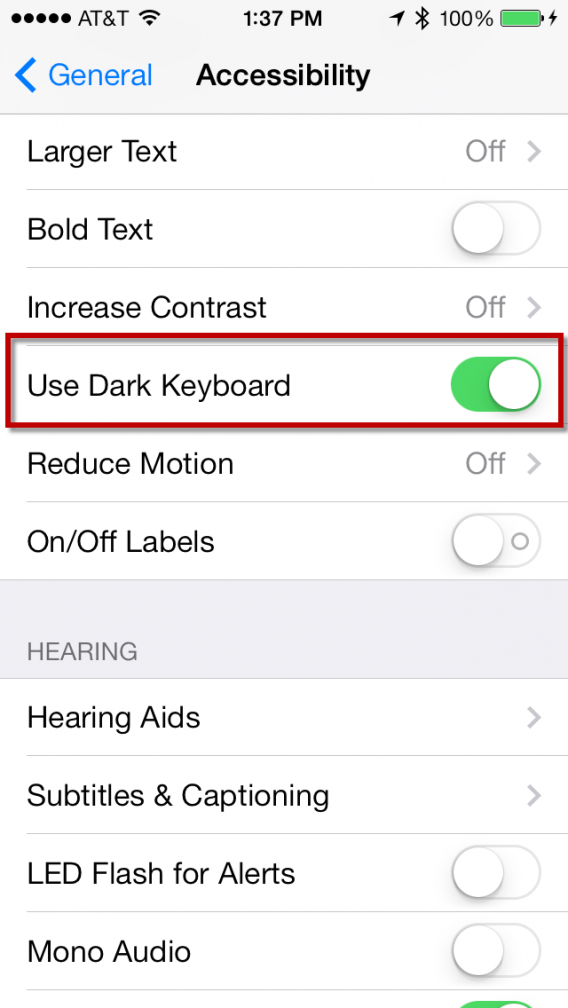
  • La police du clavier est légèrement plus “tranchante”, ce qui rend la lecture des lettres plus aisée. Le gris faisant officie de fond d’écran est lui-aussi légèrement plus foncé.
  • Des boutons plus arrondis pour l’application Téléphone
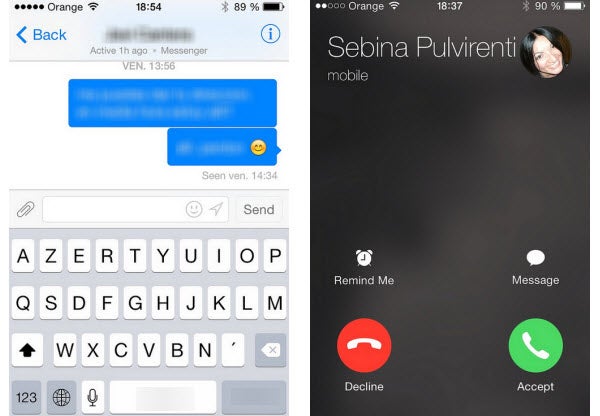
Quelques changements côté interface
Un clavier plus visible, des boutons plus arrondis …

  • Il est désormais possible de désactiver l’effet parallaxe du fond d’écran lorsque vous choisissez votre fond d’écran (il est toujours possible, comme sous iOS 7, de sélectionner l’option Réduire les animations dans le menu Accessibilité pour limiter tous les effets visuels)
  • Un nouveau bouton pour réduire l’intensité des blancs fait son apparition dans les paramètres d’accessibilité. Un deuxième vous propose de faire apparaître le contour des boutons virtuels.
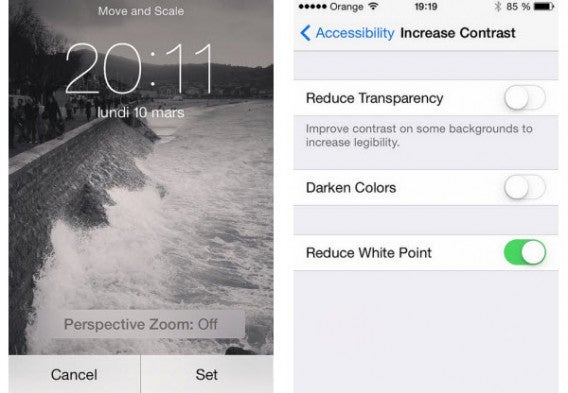
Désactivation de l'effet parallaxe et nouvelles options d'accessibilité

Désactivation de l’effet parallaxe et nouvelles options d’accessibilité

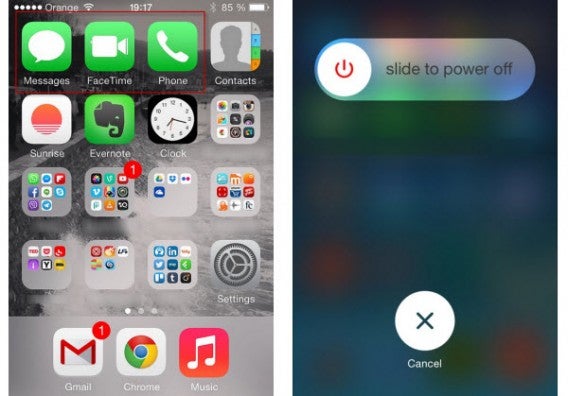
  • Les icônes Téléphone, Messages et FaceTime présentent un vert légèrement plus foncé
  • Un écran de verrouillage retravaillé

Un vert plus foncé et l'écran de verrouillage nouvelle générationUn vert plus foncé pour iOS 7.1 et l’écran de verrouillage nouvelle génération

  • Un effet de rebond à l’ouverture du centre de notifications et du centre de contrôle

Avec iOS 7.1, Siri monte en puissance

Apple a implémenté de nouvelles voix masculines et féminines pour les langues suivantes: chinois mandarin, anglais britannique, anglais australien et japonais.

On note également un changement dans l’utilisation de Siri. Vous pouvez désormais rester appuyé sur le bouton principal lors de vos requêtes vocales.
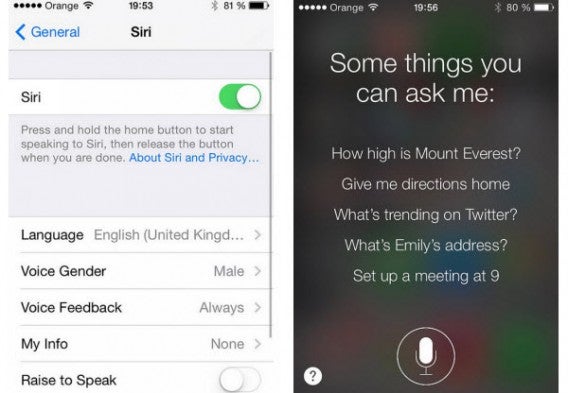
Du changement pour SiriDu changement pour Siri…

iTunes Radio propose davantage de services

Les équipes de Cupertino en ont également profité pour améliorer le service Radio iTunes, pour l’instant uniquement disponible aux USA. Dans la liste des changements accompagnant la mise à jour, on note donc qu’il est désormais possible de suivre des émissions d’actualité ou de sport en direct depuis l’application. Un nouveau bouton d’achat fait également son apparition…
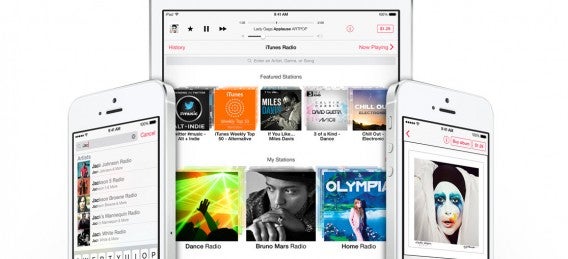
iTunes Radio
Le service iTunes Radio


D’autres optimisations moins visibles mais tout aussi importantes

Pour compléter ce tour d’horizon des nouveautés d’iOS 7.1, impossible de ne pas évoquer les améliorations de performance de la mise à jour. Apple insiste particulièrement sur les bienfaits que devraient apporter iOS 7.1 aux iPhones 4, un modèle encore assez répandu. Cette optimisation devrait également bénéficier aux autres téléphones de la marque à la pomme et limiter le nombre de blocages intempestifs des appareils Apple.


Une mise à jour d’iOS est toujours un évènement. Pour cette mouture 7.1, Apple a d’ailleurs décidé d’y consacrer une pleine page sur son site internet, chose suffisamment rare pour être soulignée.

Là où certains avaient prédit une montre connectée ou même une Apple TV, la firme de Cupertino a préféré tout d’abord étendre son OS mobile au marché automobile. iOS semble donc désormais prêt à dire “Bonjour” à de nouvelles plateformes

Vous vous êtes décidé à télécharger iOS 7.1? Découvrez tout de suite comment installer la mise à jour sur iPhone et iPad. La procédure est en effet strictement la même que pour iOS 7.

A lire aussi

Apple iOS 7.1 enfin disponible au téléchargement

Notre dossier iOS en long et large: le guide vidéo pour dompter votre iPhone

Apple lance iOS 7.1 bêta avec clavier et interface personnalisables

iOS 7.1 bêta est désormais disponible au téléchargement pour les développeurs. La première mise à jour majeure d’iOS 7 apporte de nouvelles fonctionnalités importantes, surtout en matière de personnalisation.

Il semble que l’objectif principal d’Apple était de corriger quelques erreurs et d’optimiser le système, quelque chose que beaucoup d’utilisateurs réclamaient. Mais la firme de Cupertino n’a pas voulu manquer l’occasion et a fourni également de nouvelles fonctionnalités.

La nouveauté la plus remarquable concerne peut-être le choix entre un clavier sombre et un plus léger. Apple inaugure ainsi une étape dans laquelle l’utilisateur peut choisir, dans une certaine mesure, l’apparence de son clavier.

Vous pouvez également personnaliser davantage le niveau de transparence et d’animations de transition. En bref, vous pouvez choisir entre les animations constantes et les effets plus transparents et le style sec et direct que beaucoup réclamaient.

La caméra reçoit également une mise à jour majeure. Les utilisateurs d’iOS 7.1 bêta peuvent activer un mode automatique HDR et les utilisateurs d’iPhone 5S pourront télécharger leurs photos en rafale dans le Photo Stream d’iCloud.

Le centre de notifications se voit aussi modifier avec une plus grande facilité pour éliminer les notifications.

Les nouveautés arriveront pour les utilisateurs quand Apple sera convaincu qu’iOS 7.1 fonctionne correctement.

Source: 9to5mac

Vous aimerez aussi…

iOS 7 en long et en large: le navigateur Safari revu et corrigé

Pour ce huitième et dernier opus de notre série de vidéos explicatives iOS 7 en long et en large, nous vous présentons toutes les améliorations apportées au navigateur Safari.


brightcove.createExperiences();


Le navigateur mobile d’Apple a été entièrement redessiné et cette nouvelle interface nous plaît.
La barre supérieure se transforme en champ de recherche unifié – l’Omnibox de Chrome n’est pas très loin. Il est donc possible de taper soit des adresses Internet, soit des recherches Web. Le chargement des pages est assez rapide.

Les options du navigateur sont cachées pour mettre en avant le contenu des pages. Elles apparaissent seulement lorsque vous effectuez un scroll. Pour ajouter un nouvel onglet, cliquez sur l’icône située en bas à droite de l’écran. De cette manière, il est très facile de passer d’un onglet à un autre en profitant de la nouvelle vue en 3 dimensions.

Le bouton de Partage, en bas au centre de l’interface, vous donne accès à d’autres fonctionnalités importantes: les signets, la liste de lecture (une liste d’articles favoris à lire plus tard), Sur l’écran l’accueil (option grâce à laquelle vous pouvez ajouter un lien au menu d’Accueil), Copier et enfin Imprimer.

La liste de lecture se trouve dans le menu Signets. C’est également là que l’on retrouve l’icône pour lancer la Navigation privée.

Dans les préférences de Safari, accessibles depuis les Réglages de l’iPhone, il est possible de modifier quelques paramètres de personnalisation particulièrement importants, le blocage des pop-up par exemple ou encore le remplissage automatique des mots de passe.

Cette dernière fonction vous permet d’enregistrer noms d’utilisateur, mots de passe et numéros de carte de crédit. Toutes les données font l’objet d’un chiffrement fiable, à l’aide d’une clé de 256 bit AES.

Pour tout savoir sur iOS 7, n’hésitez pas à consulter notre test complet!

Regardez l’ensemble de nos vidéos iOS 7 en long et en large!

Article original écrit par Pier Francesco PiccolominiSoftonic.it. Adapté de l’italien.

iOS 7 en long et en large: les nouveautés de l’application Plans

Pour ce septième opus de notre série de vidéos explicatives iOS 7 en long et en large, nous vous présentons tous les changements de l’application Plans.


brightcove.createExperiences();


La nouvelle application Plans présente un design épuré qui la rend plus agréable à utiliser et plus facile à manipuler que la version précédente.

Le premier outil à votre disposition au bas de l’écran est le service de localisation, qui indique l’endroit où vous vous trouvez sur la carte.

En haut de l’écran, on retrouve le champ de saisie, où vous pouvez rechercher des adresses, des commerces ou encore des monuments.

Si vous cherchez un bar ou un restaurant en particulier, cliquez dessus pour obtenir plus d’informations le concernant. Vous pouvez aussi consulter les avis des utilisateurs et leurs photos. Il est également possible de sauvegarder l’endroit dans vos signets.

Vous pouvez obtenir des itinéraires routiers pour arriver jusqu’à l’endroit désiré ou pour aller de ce point à un autre, en sélectionnant “Itinéraire vers ce lieu” ou “Itinéraire depuis ce lieu”. Confirmez ensuite la recherche avec “Itinéraire”. Vous pouvez obtenir ces mêmes informations en tapant directement l’adresse dans la barre de recherche puis en appuyant sur la flèche de gauche.

La deuxième option de la barre inférieure vous propose de partager un lieu par SMS, email, Twitter, Facebook ou encore de l’ajouter aux Signets.

La troisième fonction vous permet de modifier le type de cartes: Standard, Mixte ou Satellite. Cette dernière offre une vision détaillée des zones urbaines, tout en restant très fluide. Si vous possédez un iPhone 5, vous disposez également du mode de visualisation 3D.

Enfin, pour accéder aux Signets, cliquez sur l’icône du cahier à droite dans la barre de recherche.

Pour tout savoir sur iOS 7, n’hésitez pas à consulter notre test complet!

Regardez l’ensemble de nos vidéos iOS 7 en long et en large!

Article original écrit par Pier Francesco PiccolominiSoftonic.it. Adapté de l’italien.

iOS 7 bêta 6 a expiré!

Attention, Apple en termine aujourd’hui avec iOS 7 bêta 6. Il vous est donc vivement recommandé de télécharger la mise à jour officielle et finale d’iOS 7 sous peine de voir son iPhone ou iPad bloqué et demandé à être activé.

Aucun message d’alerte ne vous l’indiquera. Il faut donc être vigilant. Si votre iDevice est déjà bloqué (et donc inutilisable), il vous faut passer par la case Restaurer via iTunes.

Pour ce faire, vous devez d’abord télécharger le firmware iOS 7 sur internet:

Une fois la bonne version téléchargée, il vous faut connecter votre terminal à  iTunes et choisir le firmware au moment de l’actualisation. N’oubliez pas de maintenir le bouton Shift (Windows) ou Option (Mac) lorsque vous cliquez sur Actualisation pour avoir la possibilité de choisir le fichier que vous avez téléchargé.

Et voilà, vous pouvez maintenant utiliser votre terminal.

Vous aimerez aussi…

iOS 7 en long et en large : la nouvelle application Météo

Pour ce sixième opus de notre série de vidéos explicatives “iOS 7 en long et en large”, nous vous présentons tous les changements liés à l’application Météo.


brightcove.createExperiences();


En termes de fonctionnalités, l’appli Météo d’iOS 7 n’offre pas grand chose de nouveau par rapport à la version précédente. En revanche, les graphismes sont bien plus attrayants.

Pour ajouter une ville à vos favoris, appuyez sur le menu en bas à droite puis sur le bouton “+”. Tapez directement le nom de la municipalité puis faites votre choix parmi les résultats.

Ensuite, vous pouvez choisir entre degrés Celsius et Fahrenheit.

Vous pouvez facilement passer d’une ville à une autre à l’aide de votre doigt. L’écran affiche la météo complète du jour ainsi qu’un aperçu des 5 jours à venir.

Toutes les données météorologiques sont fournies par Yahoo!.

Pour tout savoir sur iOS 7, n’hésitez pas à consulter notre test complet!

Regardez l’ensemble de nos vidéos iOS 7 en long et en large !

Article original écrit par Pier Francesco PiccolominiSoftonic.it. Adapté de l’italien.

iOS 7 en long et en large : l’Appareil photo

Pour ce cinquième opus de notre série de vidéos explicatives “iOS 7 en long et en large”, nous vous présentons tous les changements liés à l’Appareil Photo de l’iPhone.


<!–
By use of this code snippet, I agree to the Brightcove Publisher T and C
found at https://accounts.brightcove.com/en/terms-and-conditions/.
–>

<!–
This script tag will cause the Brightcove Players defined above it to be created as soon
as the line is read by the browser. If you wish to have the player instantiated only after
the rest of the HTML is processed and the page load is complete, remove the line.
–>
brightcove.createExperiences();

Les équipes de développement ont repensé l’appli Appareil Photo d’iOS pour la rendre plus complète tout en conservant sa facilité d’utilisation.

Sélectionnez les différents modes à l’aide de votre doigt. Vous avez le choix entre la capture vidéo, les photos traditionnelles (également en mode HDR) et les photos au format carré façon Polaroid. Les possesseurs d’iPhone 5 peuvent aussi choisir l’option Panorama.

Une fois la photo prise, vous pouvez l’éditer en passant par l’option Modifier. On retrouve de nombreuses options comme l’amélioration automatique, les filtres photos et le recadrage tout en conservant les proportions à l’aide de la grille de composition pour respecter la règle des tiers. Il est aussi possible de choisir un ratio différent à l’aide de la touche “Format”.

Enfin, les utilisateurs d’iPhone 5 pourront aussi ajouter des filtres à leurs vidéos.

Pour tout savoir sur iOS 7, n’hésitez pas à consulter notre test complet!

Regardez l’ensemble de nos vidéos iOS 7 en long et en large !

Article original écrit par Pier Francesco PiccolominiSoftonic.it. Adapté de l’italien.

iOS 7 en long et en large : le nouveau Calendrier

Pour ce quatrième opus de notre série de vidéos explicatives “iOS 7 en long et en large”, nous vous présentons tous les changements de l’application Calendrier.


brightcove.createExperiences();


Avec iOS 7, les graphismes dépassés de l’application Calendrier ne sont plus qu’un mauvais souvenir.
L’interface est épurée, avec des éléments graphiques plus fins et des polices sans fioritures.

Pour ajouter un rendez-vous, cliquez sur le bouton “+”. La mise en page reste ici quasiment la même que celle d’iOS 6.
Pour passer de l’onglet Aujourd’hui à celui du mois en cours, vous devez appuyer sur le Mois. Pour revenir en arrière, appuyez sur l’un des jours du calendrier.

L’onglet Inbox de l’appli répertorie l’ensemble des évènements auxquels vous avez été invité, s’il en existe, alors que la fonction de recherche classe tous les rendez-vous par ordre chronologique.

Depuis la vue Calendriers, vous gérez les différents calendriers que vous avez crées et choisissez quels évènements sont visibles, comme par exemple l’anniversaire de vos contacts.

Pour tout savoir sur iOS 7, n’hésitez pas à consulter notre test complet!

Regardez l’ensemble de nos vidéos iOS 7 en long et en large !

Article original écrit par Pier Francesco PiccolominiSoftonic.it. Adapté de l’italien.