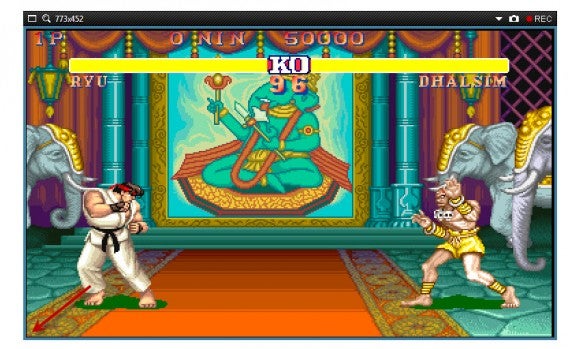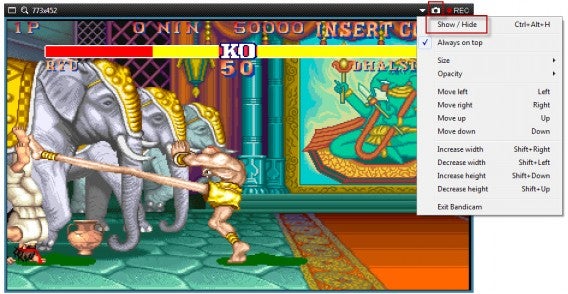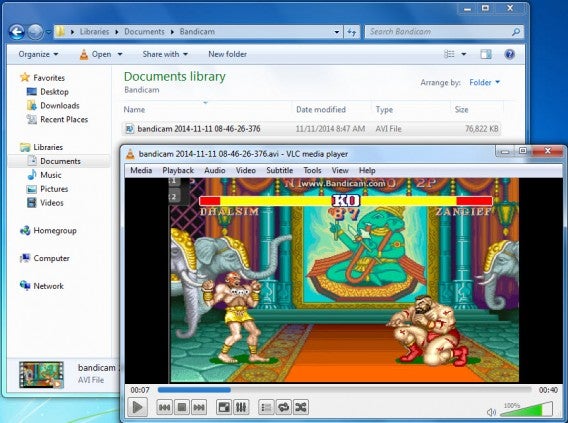
Si vous avez enregistré ou édité des clips de vos parties de jeux vidéo et que vous voulez les partager, la méthode la plus facile reste de les publier sur YouTube. Cet article vous propose quelques conseils pour bien poster vos vidéos sur YouTube et leur assurer la meilleure visibilité possible. Voici comment faire.
La préparation: paramétrer votre compte et votre chaîne YouTube
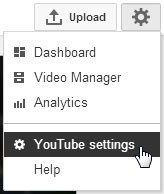
Pour publier une vidéo sur YouTube, vous devez paramétrer un compte YouTube à partir d’un compte Google (vous en avez déjà un si vous utilisez Gmail). Ensuite, accédez à YouTube et connectez-vous avec votre compte Google, si ce n’est pas déjà le cas. Cliquez sur l’icône en forme d’engrenage en haut à droite de l’écran et sélectionnez Paramètres YouTube.
Vous devriez arriver sur la page principale de votre profil YouTube. Cliquez sur Créer une chaîne. Assurez vous de lui donner un nom explicite pour que vos vidéos soient bien organisées sur YouTube.
C’est maintenant la partie la plus excitante qui commence: le partage de vos vidéos.
Mettre en ligne des vidéos
Pour envoyer une vidéo en ligne, cliquez sur Mettre en ligne et sélectionnez votre fichier. Vous pouvez aussi faire un glisser-déposer de votre vidéo sur le bouton de mise en ligne dans votre navigateur.
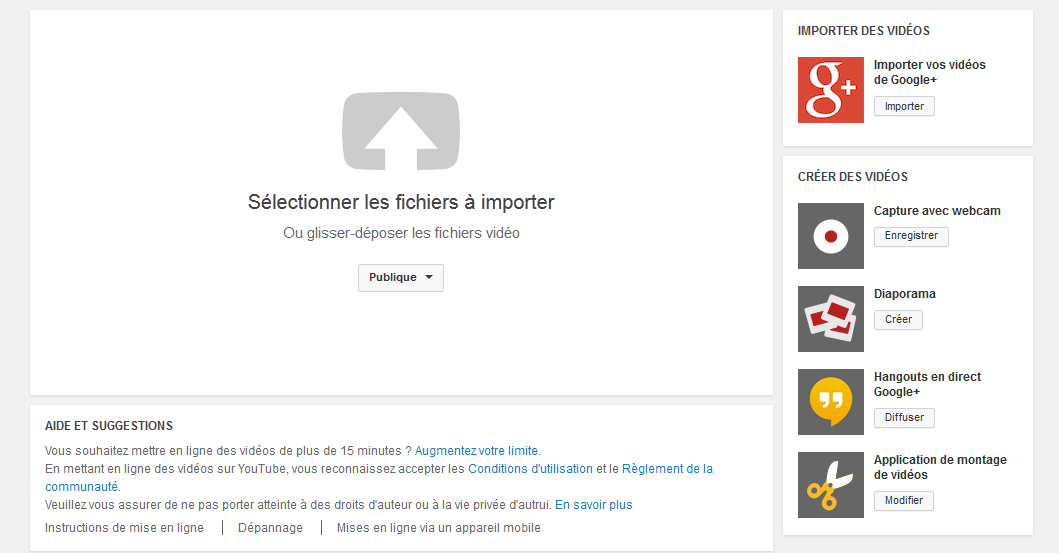
Pendant que la vidéo est mise en ligne, vous pouvez remplir les données titre, description et étiquettes, choisir les paramètres de confidentialité et sélectionner la bonne catégorie.
Les champs Titre et Description vont permettre d’attirer les internautes vers vos vidéos. Antoni Noguera, éditeur vidéo à Softonic, a quelques bons conseils à ce sujet:
- Choisissez un titre qui soit attirant, mais aussi exact. Ne mentez pas et ne pensez pas seulement aux mots clés pour que les moteurs de recherche vous donnent un bon positionnement sur YouTube.
- Rédigez une bonne description pour votre vidéo, qui plaise aux moteurs de recherche. Le champ devrait répondre de façon cohérente à la question de l’utilité de votre vidéo.
- Si possible, ajoutez des liens vers votre site web dans la description de la vidéo. C’est particulièrement utile pour la musique. Les internautes vont vous demander les titres des chansons et vous pouvez anticiper cette demande en y répondant déjà dans la vidéo, de manière concise.
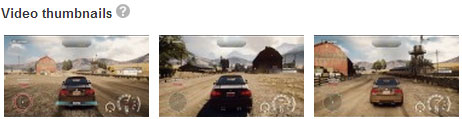
- Choisissez une bonne icône. Après la mise en ligne, YouTube vous propose trois captures différentes de votre vidéo. Assurez-vous qu’aucune image trompeuse n’apparaisse, sans quoi vous pourriez induire les visiteurs en erreur et leur promettre quelque chose qui n’a rien à voir avec votre vidéo. Une bonne ou une mauvaise icône a un impact direct sur le positionnement à long terme de votre vidéo sur YouTube.
Il est recommandé de prêter une attention particulière aux étiquettes et aux catégories, qui rendent votre vidéo accessible à un large public. Divertissement, par exemple, est plus approprié que Voyages et Evènements pour une vidéo de Gameplay. Les étiquettes sont des mot-clés courts qui facilitent la recherche de vidéos. C’est le moment de saisir le nom du jeu vidéo et le sujet de votre vidéo, par exemple.
La post-production sur YouTube
A ce stade de la mise en ligne, vous avez presque fini, mais il y a encore quelques astuces à connaître pour capter encore plus de spectateurs. Une fois que les vidéos sont rendues publiques, YouTube vous propose de les améliorer avec des effets. Les annotations sont particulièrement efficaces.
Depuis YouTube, ouvrez le gestionnaire de vidéos (accessible ici). Le gestionnaire de vidéos vous permet de voir toutes les vidéos déjà mises en ligne. Cliquez sur la flèche vers le bas à côté de Edit, et choisissez Annotations. La fenêtre qui s’ouvre ressemble à celle d’un logiciel d’édition. Déplacez le curseur sur la barre chronologique jusqu’à la position de votre choix et cliquez sur Ajouter une annotation.
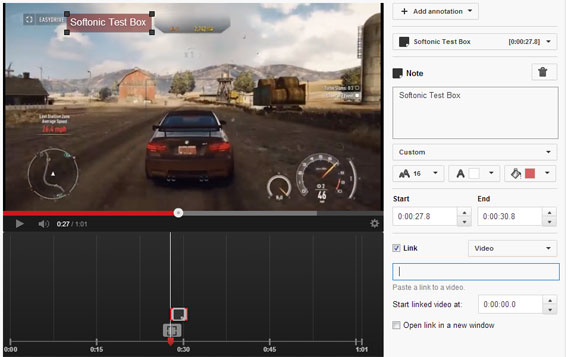
Vous pouvez apposer du texte sur votre vidéo et lui ajouter un lien, une façon efficace d’attirer du trafic vers vos autres vidéos lorsque votre chaîne aura pris de l’importance. Les annotations sont aussi un bon outil pour conseiller aux visiteurs d’autres chaînes au thème ou au contenu similaire aux vôtres.
Attention cependant, les annotations sont parfaites pour inciter les internautes à rester sur votre chaîne, mais veillez à ne pas en abuser: trop de boîtes de texte peuvent frustrer les visiteurs et leur faire quitter la page.
La qualité avant tout
Personne ne veut voir des vidéos pixelisées, de qualité médiocre et avec du bruit de fond: essayez de mettre en ligne des vidéos de bonne qualité technique. Pendant l’enregistrement, assurez-vous d’utiliser une résolution HD (1280×720 pixels ou 1920×1080 pixels) et veillez à ne pas perdre de qualité durant la post-production de la vidéo.
Vous pouvez éditer vos vidéos à l’aide de Free Video Dub, sans perte de qualité. FileLab Video Editor, une application web gratuite, vous permet d’exporter votre vidéo en 1280×720 pixels. Si vous avez besoin de convertir votre vidéo à nouveau, utilisez H.264, un des codecs les plus performants.
Personnalisez votre chaîne
Si vous ajoutez plusieurs vidéos, il est peut-être temps de personnaliser votre chaîne. Vous pouvez lui donner une touche personnelle en ajoutant votre propre image de fond, une description précise de la chaîne et des liens vers vos comptes de réseaux sociaux. Ceci aidera les visiteurs à reconnaître votre marque de fabrique.
Attention aux complications légales
YouTube est particulièrement efficace pour partager des vidéos de gameplay: la mise en ligne est simple, des millions de fans l’utilisent chaque jour pour chercher des vidéos de gameplay et les clips peuvent être facilement partagés avec n’importe qui. Notez bien que quand vous mettez en ligne des vidéos de gameplay, cependant, vous publiez du contenu soumis à des droits d’auteur. Assurez-vous au moins de créditer la source originale du jeu dans votre vidéo.
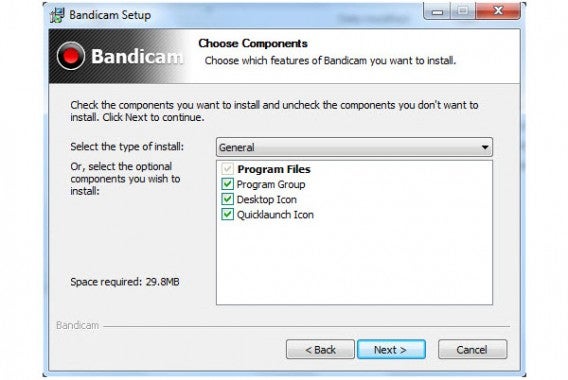
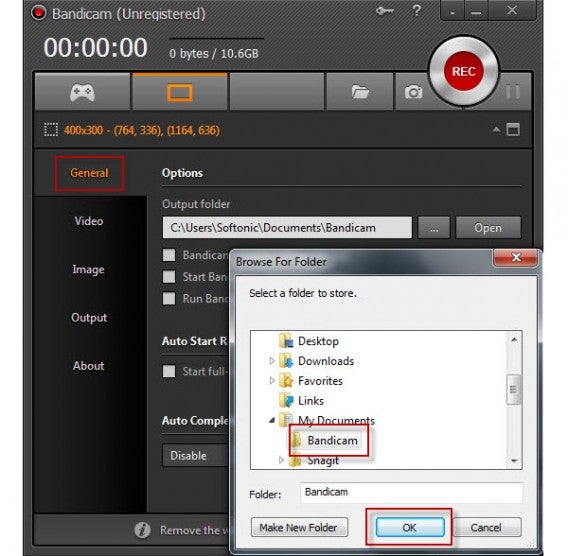
Vous souhaitez partager vos parties de jeux vidéo avec la communauté des gamers? Nous vous expliquons comment les enregistrer en toute simplicité grâce à Bandicam.
Article original de Jan-Hendrik Fleischer – Softonic.com. Traduit et adapté de l’anglais.