Pour tous les joueurs qui souhaitent garder une trace de leurs parties de FPS ou d’autres jeux, enregistrer l’écran de son PC à l’aide de Bandicam, un utilitaire gratuit disponible pour Windows, est l’une des solutions les plus adaptées. Voici tout de suite comment faire.
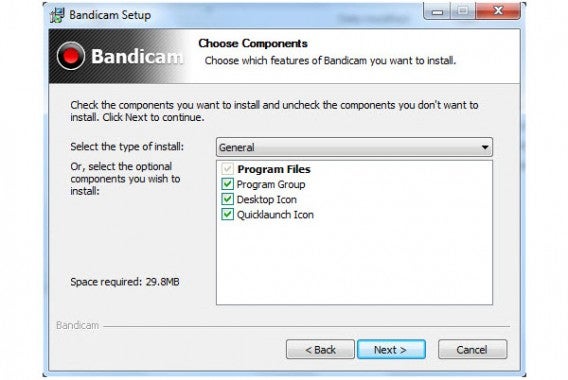
1. Installez Bandicam en suivant les instructions à l’écran. La version de démonstration vous permet d’enregistrer jusqu’à 10 minutes de vidéo. Une inscription en filigrane, heureusement relativement discrète, est également placée tout en haut de l’enregistrement. Si vous souhaitez enregistrer des parties de plus de dix minutes, il vous faudra malheureusement passer à la caisse ou vous tourner vers Twitch.
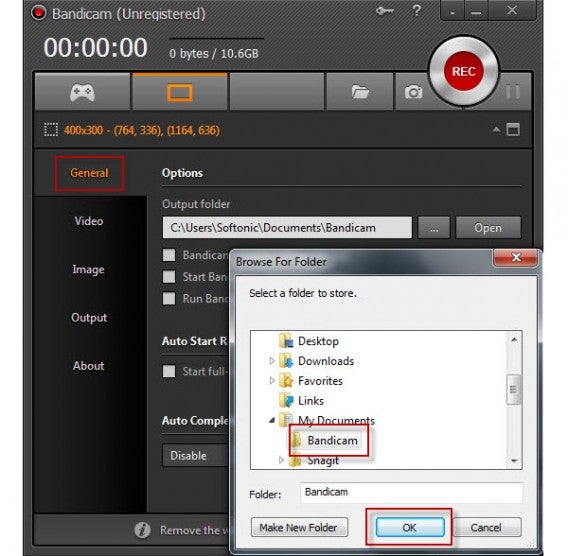
2. Une fois le logiciel lancé, cliquez sur l’onglet General, puis sur les trois petits points de suspension, pour choisir le dossier de destination finale de vos enregistrements vidéo.
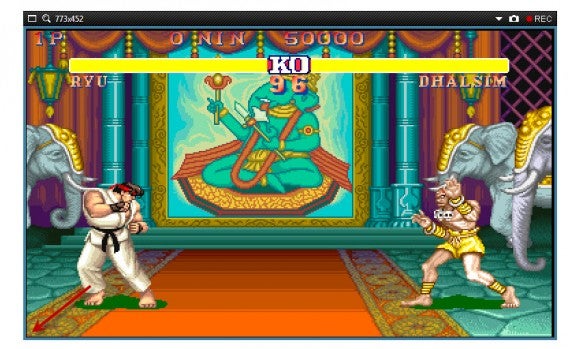
3. Pour enregistrer l’intégralité ou uniquement une zone précise de votre écran, vous devez tout d’abord régler la fenêtre d’enregistrement de Bandicam. En cliquant sur les bords bleus de la fenêtre, vous pouvez l’étirer ou la minimiser avant de commencer la capture.
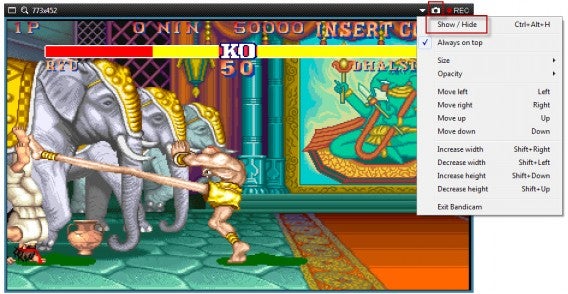
4. Vous avez correctement sélectionné la zone? Avant de lancer l’enregistrement, vous avez la possibilité de faire disparaitre le cadre en cliquant sur la petite flèche en haut à droite, puis sur Hide.
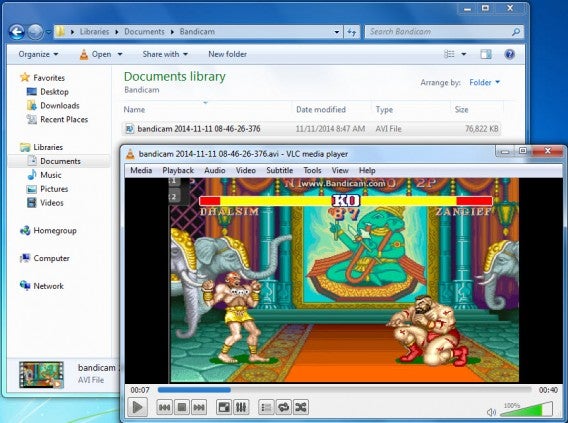
5. Pour enregistrer votre partie, appuyez sur F12, le raccourci par défaut pour activer et arrêter l’option Rec. Une fois que vous avez fini votre partie ou votre screencast, ré-appuyez sur F12. 6. Le petit plus de Bandicam? L’exportation des enregistrements s’effectue automatiquement. Pas besoin donc d’aller fouiller dans les paramètres avancés du logiciel. Les fichiers sont sauvegardés par défaut au format AVI, dans le dossier de destination que vous avez précédemment sélectionné.
Pourquoi ne pas partager ces vidéos avec la communauté gamer?Vous pouvez lesuploader sur votre compte YouTube, puis coller les URL de vos vidéos dans les commentaires de l’article.
Si vous surfez régulièrement sur le web, vous aurez sûrement remarqué la présence chaque jour plus importante des présentations vidéo de logiciel. Ces screencasts – comme on les appelle en anglais – sont bien plus dynamiques qu’une série d’images et finalement pas si compliqués à produire. Softonic inclut ce nouveau format depuis quelques mois pour diversifier son offre de contenu.
Nous vous proposons donc une sélection très personnelle d’outils de screencasting, établie à partir de notre propre expérience de production vidéo.
Camtasia Studio: le plus complet
Outil complet et puissant, Camtasia offre une suite de fonctionnalités avancées pour la capture, comme un véritable banc de montage pour la post-production et tire profit d’un codec maison jusqu’à présent inégalé en ce qui concerne le rapport qualité de compression/poids du fichier. Camatasia offre bien entedu l’export en H264 et la publication vers YouTube. Pour dire la vérité, c’est ce logiciel que nous utilisons à Softonic pour la production de nos vidéos.
Voici par exemple un screencast que nous avons réalisé avec Camtasia:
Camstudio: Open Source et 100% opérationnel
Alternative gratuite et plus accessible que Camtasia, Camstudio n’a pas à rougir de ses fonctionnalités. Son interface très simple en fait un logiciel parfait pour le “grand public”. Logiciel Open Source, il se concentre sur la capture, laissant la partie “édition” à d’autres programmes. Camstudio peut enregistrer tout ou partie de l’écran et créer des annotations.
Les fichiers peuvent être enregistrés en AVI ou SWF et les plus experimentés pourront se pencher sur le paramétrage poussé des codecs de compression. Il ne lui manque en fait que la publication automatique sur des plateformes vidéo comme YouTube ou Dailymotion.
Application web développée sur une base d’applet Java (donc multiplateforme), Screentoaster offre le support de la webcam et du micro, l’enregistrement plein écran. En revanche, aucun banc de montage n’est prévu… L’export se fait sur le site même ou bien sur YouTube mais vous pouvez aussi télécharger le fichier final aux formats MOV ou SWF. Dernier point intéressant, la possibilité de rajouter des sous-titres à votre vidéo. Une solution géniale pour créer une vidéo de démonstration en trois clics de souris.
LA solution de screencast sur Mac. Parfaitement intégré à Mac OS, Screenflow sait tirer profit de CoreImage et des autres technologies propres à Apple pour proposer un logiciel abouti et simple d’emploi. La capture est fluide et l’édition facilité par les possibilités de zoom sur les fenêtres, de mise en avant d’une zone de l’écran (en assombrissant le fond), l’intégration de la webcam et du son via le micro du Mac, etc.
Avantage certain sur la concurrence, l’édition séparée des flux vidéos et audio, l’export possible en WMV, l’audio ducking, qui permet de baisser automatiquement le volume sonore de la piste musicale quand une voix off prend le relai. Excellent.
1. N’oubliez pas de préparer votre script avant de vous lancer dans la production. Ce “chemin de fer” vous évitera de nombreuses prises.
2.Faites court! Restez sous les deux minutes. Plus, l’idée se perd et le spectateur s’ennuie.
3.Vérifiez votre micro et travaillez votre diction. La qualité du son et la clarté de votre énoncé jouent énormément sur le succès de votre vidéo.
4.Titrez et taggez la vidéo de façon pertinente pour que le sens de votre contenu soit saisi en quelques secondes. Contrairement à un texte, une vidéo ne peut pas être parcourue en diagonale.
5.Répétez. Faites un essai “à blanc”, histoire de prévoir le comportement des fenêtres et boîtes de dialogues, et de préparer tous les documents, liens, et outils nécessaires à la réalisation du screencast.
Bon tournage et n’hésitez pas à nous faire partager vos créations!
A voir:
Didacticiels gratuits: le site officiel de Camtasia offre quelques conseils d’utilisation de son logiciel.


 Outil complet et puissant, Camtasia offre une suite de fonctionnalités avancées pour la capture, comme un véritable banc de montage pour la post-production et tire profit d’un codec maison jusqu’à présent inégalé en ce qui concerne le rapport qualité de compression/poids du fichier. Camatasia offre bien entedu l’export en H264 et la publication vers YouTube. Pour dire la vérité, c’est ce logiciel que nous utilisons à Softonic pour la production de nos vidéos.
 Application web développée sur une base d’applet Java (donc multiplateforme), Screentoaster offre le support de la webcam et du micro, l’enregistrement plein écran. En revanche, aucun banc de montage n’est prévu… L’export se fait sur le site même ou bien sur YouTube mais vous pouvez aussi télécharger le fichier final aux formats MOV ou SWF. Dernier point intéressant, la possibilité de rajouter des sous-titres à votre vidéo. Une solution géniale pour créer une vidéo de démonstration en trois clics de souris.