Les connexions ADSL ont peu à peu pris les places des modems 56k et autres reliques informatiques. Finis les temps de chargement d’une minute pour afficher un simple texte, finies les déconnexions intempestives. A défaut de profiter des mirobolantes autoroutes de l’information, on peut d’ores et déjà naviguer sur une belle voie rapide bien goudronnée.
Hélas, notre vitesse de connexion peut vite dégringoler et ce, pour de multiples raisons. De la page Web mal conçue et trop chargée aux applications peu adaptées à votre connexion, en passant par des problèmes de DNS et autres soucis techniques, l’équation de la vitesse de connexion n’est pas simple à résoudre.
Si votre connexion fait des siennes, voici 10 trucs et astuces pour naviguer plus rapidement sur le Web. Dans le lot se cache très certainement la ou les solution(s) à vos problèmes.
Commencer par le commencement: mesurer la rapidité de votre connexion
Le vent souffle d’est en ouest, ma connexion devrait être plus rapide d’ici à 20 minutes… Avant de s’atteler à diagnostiquer et résoudre vos problèmes de connexion, il est indispensable de bien mesurer la vitesse de votre connexion au réseau Internet.
Pour ce faire, il existe une foule de logiciels capables de mesurer avec plus ou moins de précision la rapidité de votre ligne ADSL. Côté applications, nous vous recommandons MyConnection PC ou encore JDast.
Sachez également qu’il existe pléthore de tests de bande passante en ligne, comme SpeedTest.net. Ces applications Web mesurent – avec plus ou moins d’efficacité et de sérieux – la vitesse de transfert des informations entre un serveur et votre ordinateur. Sans maîtrise, la puissance n’est rien… pensez également à tester la qualité de votre connexion grâce aux tests de Ping en ligne. Ils permettent de calculer le nombre de paquets correctement envoyés et ceux perdus en cours de route.
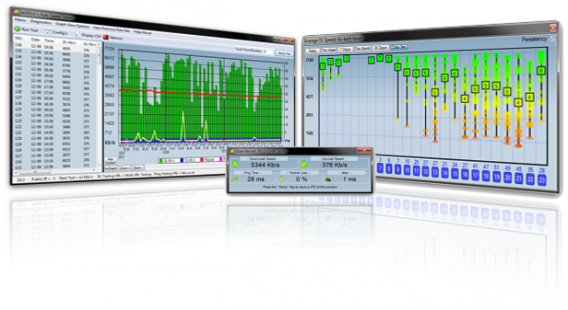 Si la vitesse réelle de votre connexion est inférieure à celle annoncée par votre opérateur, une multitude de causes peuvent être à l’origine du problème: installations de communication de votre opérateur défectueuses, problèmes liés au routeur, etc. Le signaler à votre opérateur est indispensable mais vous avez également à votre portée un nombre d’outils facilement applicables.
1. Changer votre DNS (système de noms de domaine) pour un autre plus rapide (OpenDNS, Google DNS…)
Lorsque vous tapez une adresse URL, votre navigateur envoie, dans un premier temps, une requête aux serveurs DNS afin d’obtenir l’adresse IP qui abrite le contenu Web sollicité. Si, pour une raison x ou y, les serveurs DNS venaient à poser problème – par exemple, à cause d’une surcharge du réseau – la connexion peut très vite s’en trouvée ralentie.
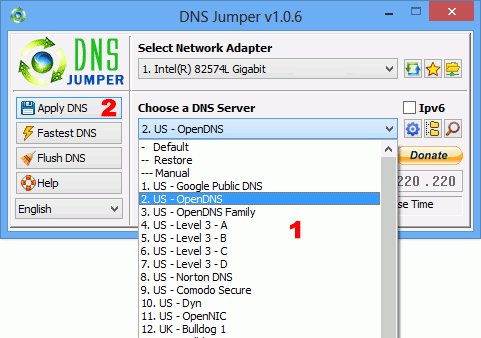 Pour tenter de palier à ce problème, vous pouvez modifier manuellement votre connexion aux serveurs DNS grâce à DNS Jumper ou DNS Benchmark qui permettent de rechercher et d’activer les serveurs les plus adaptés à votre ligne Internet. Les systèmes de noms de domaine les plus faciles à retenir? Ceux de Google sans aucun doute: 8.8.8.8 ou 8.8.4.4.
2. Compresser les pages Web avec Opera Turbo ou fasTun
Les pages Internet les plus récentes peuvent parfois peser jusqu’à 1 Mb. Si votre connexion n’est pas capable de digérer ce volume d’informations, vous allez devoir vous armer de patience… ou utiliser un “compresseur” de pages Web.
Le navigateur internet Opera offre depuis la version 10 un mode appelé Turbo.
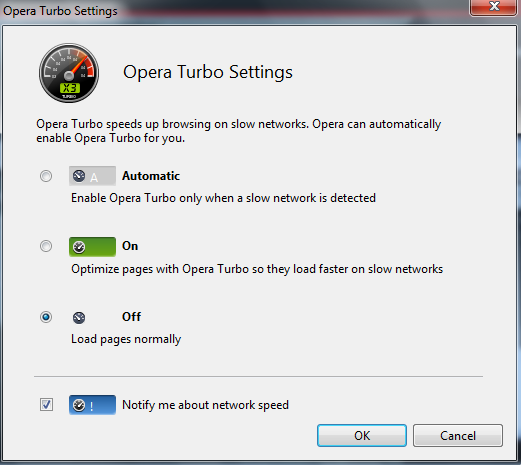
Le mode Turbo fait appel à des serveurs de cache hébergés par Opera pour accélérer l’affichage des pages. Les images et les autres éléments “lourds” de la page sont alors compressés par les serveurs de l’éditeur d’Opera pour permettre un chargement plus rapide.
Vous êtes habitués à utiliser un autre browser pour naviguer sur Internet? Dans ce cas, vous pouvez utiliser fasTun, un service qui permet de comprimer les images et le code HTML de la page Internet. Notez également que le service occulte votre adresse IP pour plus de sécurité.
3. Nettoyer les pages Web avec Proxify ou les modifier avec votre navigateur
La compression des pages est un excellente solution si vous n’êtes pas trop attaché à la qualité visuelle des pages Internet. Si vous souhaitez occulter des éléments en particulier, tels que les publicités ou les scripts, il existe un grand nombre de proxys anonymes et très pratiques. L’outil le plus convaincant s’appelle Proxify. Il vous permet de naviguer de manière anonyme tout en supprimant les éléments que vous ne souhaitez pas charger, comme les publicités.
L’alternative la plus intéressante à Proxify s’appelle The Cloak.
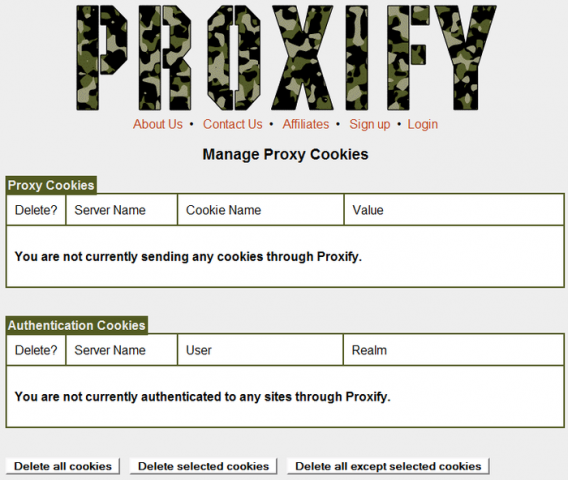
Pour obtenir un résultat similaire sans utiliser de logiciels ou d’applications Web, vous pouvez modifier les options de votre navigateur Web pour désactiver l’affichage des images, animations ou scripts ou utiliser une extension comme NoScript pour Firefox, FlashBlock ou encore AdBlock Plus.
4. Se faire passer pour un téléphone portable
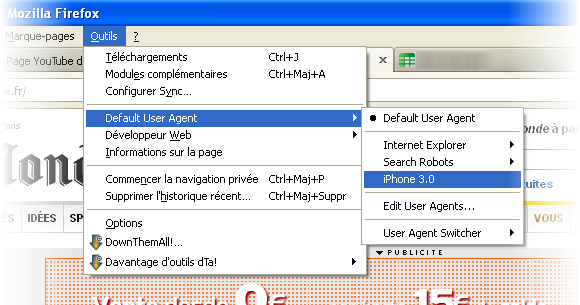
Vous l’aurez sûrement remarquer: si vous possédez un smartphone, de nombreux sites Web proposent désormais des versions mobiles de leur contenu. Beaucoup plus légères, ces pages offrent un temps de chargement très rapide, pratique pour les connexions 3G. Si votre connexion Internet est lente, vous pouvez “feinter” et faire croire au site Web que vous vous connectez depuis un téléphone portable. Pour ce faire, téléchargez l’extension User-Agent Switcher pour Mozilla Firefox.
Il vous suffit de cliquer sur le menu déroulant en haut à droite pour choisir un dispositif mobile et usurper une identité.
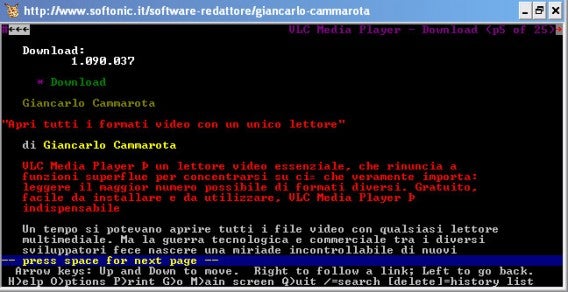
Google Transcoder et Mowser permettent aussi de naviguer comme un téléphone mobile. Ces deux services modifient l’apparence des sites Internet pour qu’ils puissent être chargés sur un téléphone portable de première génération (qui utilisaient le protocole WAP). Le résultat est malheureusement très austère.
![Softonic via Google Transcoder]()
5. Utiliser un affichage 100% texte avec votre navigateur Web
Les habitués des distributions Linux ne seront pas étonnés si l’on vous parle de naviguer sur Internet depuis la console. Moins inconfortable qu’il n’y paraît, cette solution peut également être utilisée sous Windows grâce à l’application Lynx.
Ces navigateurs d’un genre particulier n’affichent que du texte. Pour vous y retrouver, prêtez une attention particulière aux textes colorés: ils correspondent aux liens et aux éléments importants de la page Internet. Le résultat? Une navigation ultra-rapide mais beaucoup moins conviviale.
6. Optimiser les paramètres de votre connexion
Certains logiciels permettent d’optimiser les paramètres de connexion pour naviguer plus rapidement. Parmi celles-ci, SG TCP Optimizer vous offre toute une palette d’outils pour modifier votre connexion de fond en comble. Le bouton “Optimal” vous simplifie la tâche: il permet d’opérer automatiquement une optimisation de votre connexion en quelques clics.
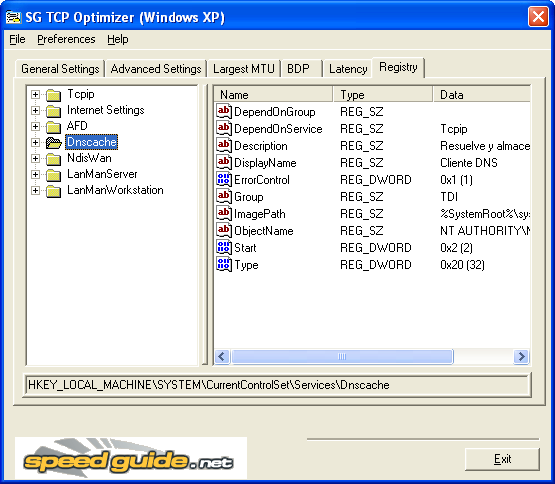
Citons également TuneUp Utilities et Ashampoo Internet Accelerator, qui permettent de modifier les paramètres de votre connexion, même si vous n’êtes pas familiarisé avec ce type de manipulations.
7. Modifier le nombre de connexions maximales autorisées par votre navigateur
Chaque navigateur supporte un nombre limité de connexions simultanées aux serveurs Web. Si vous tentez de vous connecter à un nombre trop élevé de serveurs avec une connexion de qualité moyenne, la rapidité de navigation va directement en être affectée. Ce petit guide vous explique comment modifier ce paramètre technique pour les navigateurs Internet Explorer et Firefox.
Si vous ne souhaitez pas vous plonger dans des manipulations trop techniques, sachez que TuneUp Utilities optimise ces paramètres de manière automatique.
Mauvaise nouvelle pour les partisans de Chrome: les équipes de Google ne proposent pas encore de solution pour parer à ce désagrément.
8. Désactiver les logiciels connectés à Internet en arrière plan
Les raisons d’une connexion Internet lente sont parfois à chercher du côté des programmes qui consomment de la bande passante en silence. Networx et TCPView vous permettent de faire le point sur les processus qui utilisent votre connexion Internet.
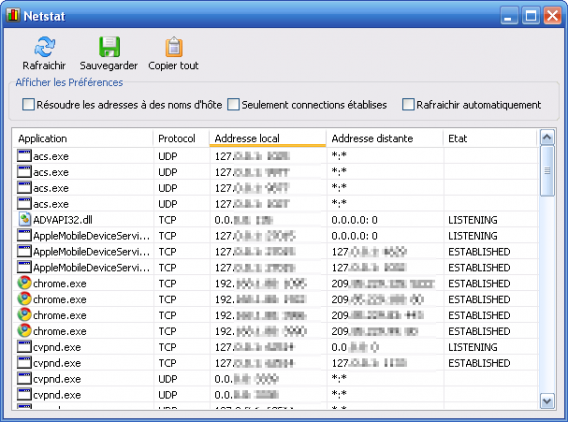
Une fois identifiés, vous pouvez facilement les supprimer en passant par le Gestionnaire de Tâches de Windows – pour y accéder, composez le raccourci clavier “Ctrl+Alt+Suppr”.
Pour les plus pointilleux d’entre vous, il est même possible de définir manuellement la priorité de chaque application grâce à NetBalancer.
9. Effectuer un scan à la recherche des malwares
Les virus et les logiciels espions agissent comme de véritables sangsues sur votre bande passante. Les vers informatiques cherchent par exemple à se reproduire sur d’autres machines, ce qui peut notablement ralentir votre connexion au Web. N’hésitez pas à vérifier si votre disque dur est infecté grâce à l’un des nombreux antivirus disponibles sur le marché.
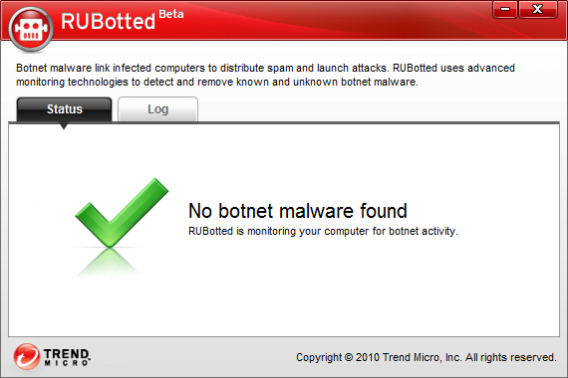
Trend Micro RUBotted permet également de savoir si votre machine est utilisée à mauvais escient pour attaquer d’autres ordinateurs. Les “botnets“, ces armées d’ordinateurs “zombies” peut discrètement consommer une bonne partie de votre bande passante.
10. Télécharger les pages pour les consulter plus tard
La connexion la plus rapide de votre ordinateur est… celle de votre disque dur. Et oui, certains logiciels offrent la possibilité de télécharger tous les éléments de vos pages favorites pour pouvoir les (re)lire hors connexion. Le meilleur logiciel de la catégorie s’appelle HTTrack.
![HTTrack]()
Pour chaque “projet” – une page ou un site à télécharger – HTTrack offre un panel d’options très intéressantes. Vous pouvez, entre autres aspects, définir l’heure de l’opération et le niveau de profondeur.
Si vous aussi, vous utilisez des trucs et astuces au quotidien pour naviguer plus rapidement, n’hésitez pas à nous faire part de vos expériences dans les commentaires.
Article original de Fabrizio Ferri-Benedetti traduit de l’espagnol le 29 Aout 2011 et mis à jour le 7 Novembre 2014.