Windows 8.1 : comment économiser la batterie de votre PC en activant la mise en veille prolongée

La mise en veille prolongée, un mode que nous connaissions bien dans les versions antérieures de Windows, a apparemment disparu sous Windows 8.1. Heureusement, la fonction est simplement cachée et l’activer est un jeu d’enfant.

Sur un ordinateur portable, un notebook ou une tablette, vous avez la possibilité d’arrêter Windows 8 ou de le mettre en veille classique. Si vous sélectionnez cette dernière option, tous les programmes restent ouverts et le PC doit donc continuer à être alimenté. Pour économiser la batterie, il convient de mettre le système en veille prolongée.

L’avantage: lors d’une mise en veille prolongée, Windows reporte le contenu de la mémoire vive sur le disque dur et le charge à nouveau lors du démarrage suivant. De cette manière, si l’ordinateur s’éteint complètement, tout le contenu est préservé.

Voici donc comment activer la veille prolongée sous Windows 8.

windows 8 power button options how to activate hibernate

Windows 8.1: en activant l’option de mise en veille prolongée (Hibernate), elle apparait dans le menu.

1. Ouvrez l’invite de commandes

Dans le champ de recherche, tapez CMD. Puis, à l’aide de la touche droite de la souris, cliquez sur le résultat de la recherche et sélectionnez la rubrique Exécuter en tant qu’administrateur.Exécuter en tant qu'administrateur

2. Activez la mise en veille prolongée

À l’invite des commandes, tapez la chaine de caractères suivante: powercfg /h on et appuyez sur Envoi. De cette manière, vous avez activé l’option mise en veille prolongée. A partir de ce moment-là, il ne vous reste qu’à l’ajouter également au bouton d’arrêt.

Activer la mise en veille prolongée

3. Choisissez l’action des boutons d’alimentation

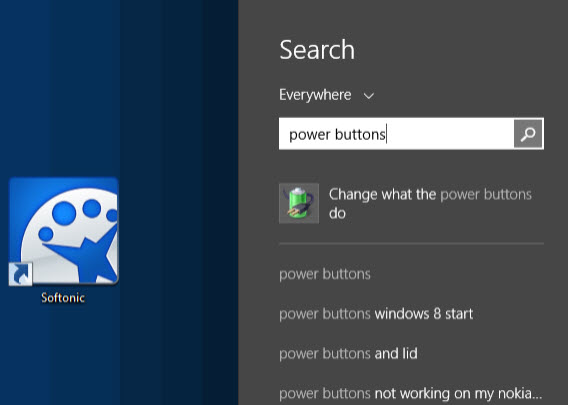
Lancez ensuite une recherche ayant pour mots clefs Choisir l’action des boutons d’alimentation, puis cliquez sur le résultat de la recherche. Choisir l'action des boutons d'alimentation
4. Toutes les options d’arrêt

Dans la boite de dialogue, cliquez en haut sur le texte en bleu: Modifier les paramètres actuellement non disponibles. Ensuite, dans la partie la plus basse de la boite de dialogue, concernant les Paramètres d’arrêt, vous pourrez modifier les caractéristiques de l’arrêt.
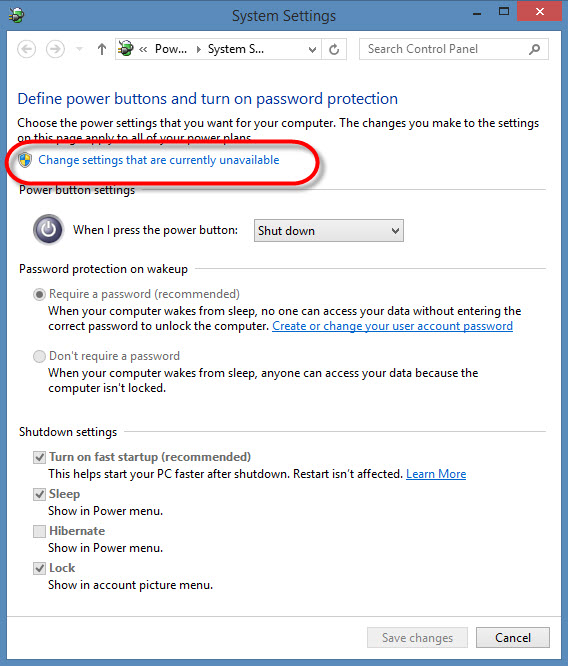
windows 8 power button options how to activate hibernate

5. Ajoutez la veille prolongée au menu Alimentation

Cochez la rubrique Veille prolongée, puis cliquez sur Enregistrer les modificationswindows 8 power button options how to activate hibernate

En cochant cette option, vous ajouterez l’option de la mise en veille prolongée au menu Alimentation.
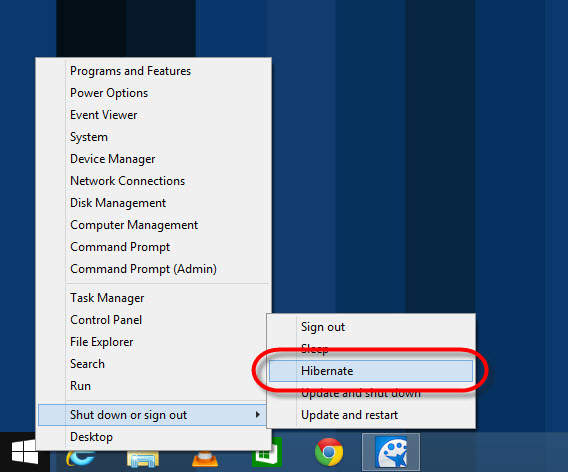
La mise en veille prolongée apparait maintenant dans le menu Alimentation

Et voilà! L’option de mise en veille prolongée a été ajoutée au sous-menu d’Alimentation, qui apparait à la suite de l’option Arrêter ou se déconnecter du menu principal. Vous pouvez toujours, en fonction de vos besoins, préférez une mise en veille classique. Le redémarrage de Windows n’en sera que plus rapide. Mais si vous n’allez pas utiliser votre PC pendant plusieurs heures, mieux vaut opter pour une veille prolongée. Vous prolongerez la durée de votre batterie si vous utilisez un portable et protégerez aussi vos données en cas d’arrêt imprévu.

Vous cherchez plus d’astuces sur Windows? Jetez un coup d’œil à nos astuces et tutoriels Windows.

Article original de Markus Kasanmascheff – Softonic.de. Traduit et adapté de l’allemand.

Android: Détecter les applis vampires pour préserver sa batterie

Tandis que votre Android voit sa batterie s’épuiser, les applis vampires, elles, gagnent de l’argent à vos dépens. Il s’agit d’un nouveau type de logiciels malveillants qui, heureusement, peuvent être détectés grâce à la méthode que nous vous présentons ici.

Vous installez une application qui vous permet de télécharger des fonds d’écran, pour l’instant tout paraît normal. Mais, bien vite, vous remarquez que votre batterie se décharge très rapidement et que votre trafic de données a augmenté de manière spectaculaire. Comme si un vampire, à votre insu, aspirait les ressources de votre mobile ou de votre tablette.

Les applications vampires existent et tentent de se faire passer pour des applications normales. Leur objectif? Profiter de votre téléphone pour créer des bitcoins, une monnaie virtuelle dont la création exige de longs et coûteux calculs. Android n’est pas toujours capable d’identifier ces menaces, car elles sont encore plus pernicieuses que fastidieuses.

Un utilitaire vous permet pourtant de démasquer ces voleurs de ressources. Il s’agit d’OS Monitor. Voici comment, par le biais d’un exemple, l’utiliser pour détecter les applis « vampires ».

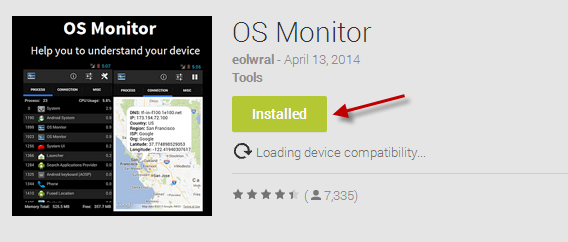
1.Installez OS Monitor depuis Google Play

OS Monitor est ce qu’il y a de plus similaire au Gestionnaire de tâches de Windows… mais, cette fois, pour Android.  Il affiche la consommation de CPU de chaque application, visible et invisible, ainsi que les connexions actives et autres statistiques du système.

Télécharger OS Monitor

2. Activez l’icône de notification d’OS Monitor

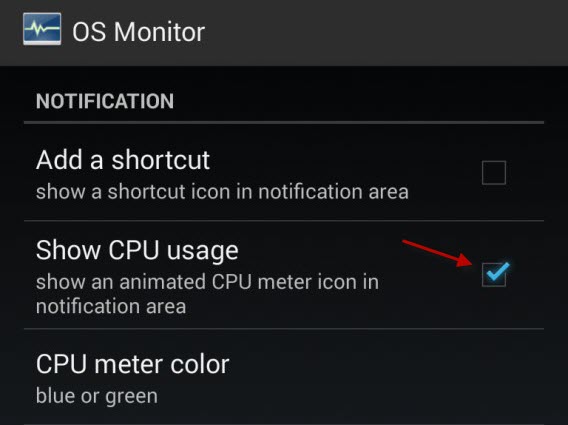
Ouvrez OS Monitor, regardez les options (deuxième icône à droite) et cochez la case Show CPU Usage. Vous pourrez ainsi voir la consommation de CPU dans la zone de notification.

Activer Show CPU usage dans les notifications d'OS Monitor

3. Surveillez la consommation de CPU

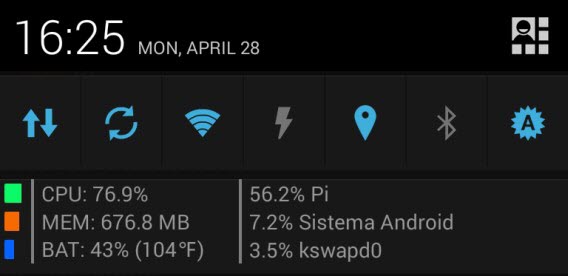
Faites attention à la consommation de CPU. Si vous constatez que le voyant reste vert longtemps sans aucune action de votre part, c’est que quelque chose se trame. Ouvrez le menu de notification et vous en aurez la confirmation.

Surveillez la consommation CPU sur OS Monitor

Dans cet exemple, la consommation de CPU est inhabituellement élevée à cause d’une application appelée Pi.

4. Fermez et désinstallez les applications vampires

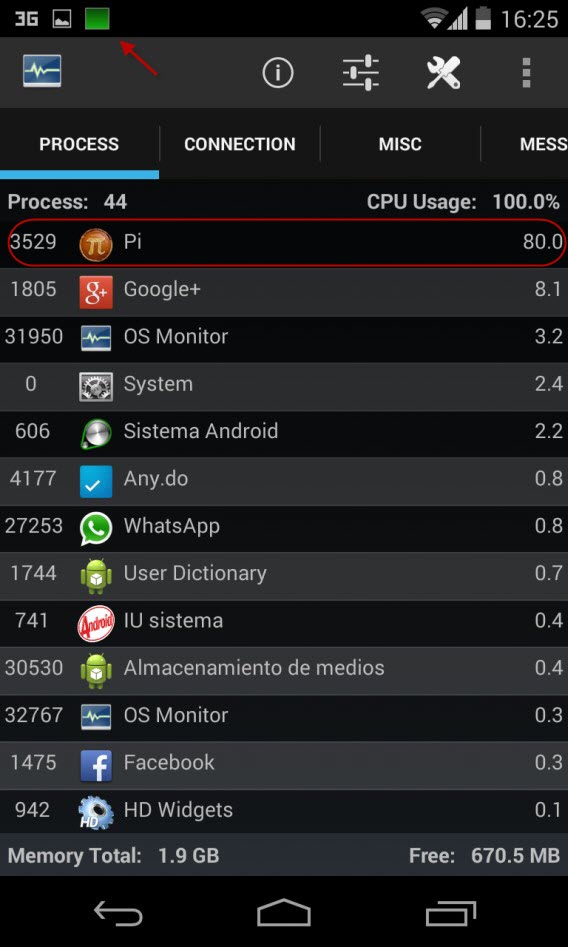
Une fois que vous avez détecté le problème –la consommation élevée de ressources– ouvrez OS Monitor. Vous verrez une liste d’applis classées par consommation de CPU. Dans l’exemple, Pi arrive en tête. Elle consomme 80% de CPU.

Liste des applis consommatrices de CPU

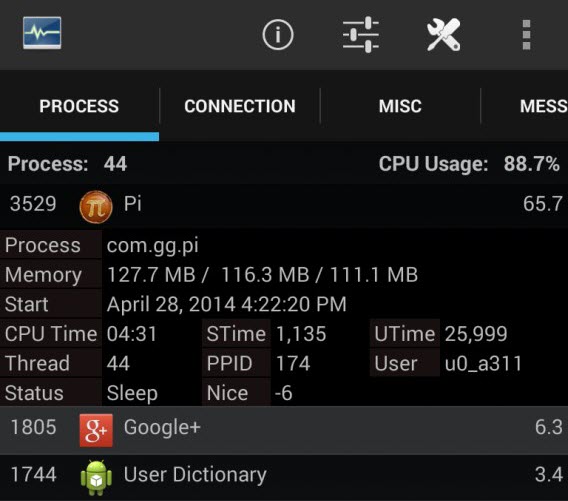
En tapant sur l’application, vous trouverez plus de détails, comme la mémoire consommée et son statut.

Fiche de l'applis consommatrice de CPU

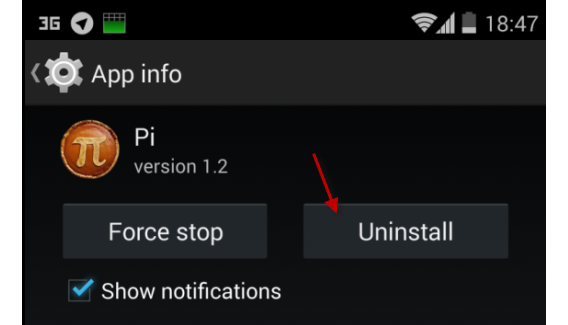
Appuyez quelques instants sur ce bouton et le menu des options apparaîtra. Choisissez Kill process pour fermer l’application. Ensuite, désinstallez-la depuis le menu Réglages> Applications.

Désinstaller l'appli vampire

Note : l’application de cet exemple, Pi, est totalement inoffensive…

Un conseil à l’avenir

Faites attention à ce que vous installez, y compris si vous utilisez Google Play. Les applications qui promettent beaucoup de choses en échange de peu sont les premières qui devraient vous mettre la puce à l’oreille. Si vous remarquez que votre batterie se décharge plus rapidement que d’habitude ou que votre téléphone est lent ou ne répond plus, suivez les étapes indiquées pour détecter la fausse application.

Et vous, avez-vous déjà été « mordu » par une application vampire?

A lire aussi:

Article original écrit par Fabrizio Ferri-Benedetti – Softonic.com. Traduit et adapté de l’espagnol.