Windows 8.1 : comment économiser la batterie de votre PC en activant la mise en veille prolongée

La mise en veille prolongée, un mode que nous connaissions bien dans les versions antérieures de Windows, a apparemment disparu sous Windows 8.1. Heureusement, la fonction est simplement cachée et l’activer est un jeu d’enfant.

Sur un ordinateur portable, un notebook ou une tablette, vous avez la possibilité d’arrêter Windows 8 ou de le mettre en veille classique. Si vous sélectionnez cette dernière option, tous les programmes restent ouverts et le PC doit donc continuer à être alimenté. Pour économiser la batterie, il convient de mettre le système en veille prolongée.

L’avantage: lors d’une mise en veille prolongée, Windows reporte le contenu de la mémoire vive sur le disque dur et le charge à nouveau lors du démarrage suivant. De cette manière, si l’ordinateur s’éteint complètement, tout le contenu est préservé.

Voici donc comment activer la veille prolongée sous Windows 8.

windows 8 power button options how to activate hibernate

Windows 8.1: en activant l’option de mise en veille prolongée (Hibernate), elle apparait dans le menu.

1. Ouvrez l’invite de commandes

Dans le champ de recherche, tapez CMD. Puis, à l’aide de la touche droite de la souris, cliquez sur le résultat de la recherche et sélectionnez la rubrique Exécuter en tant qu’administrateur.Exécuter en tant qu'administrateur

2. Activez la mise en veille prolongée

À l’invite des commandes, tapez la chaine de caractères suivante: powercfg /h on et appuyez sur Envoi. De cette manière, vous avez activé l’option mise en veille prolongée. A partir de ce moment-là, il ne vous reste qu’à l’ajouter également au bouton d’arrêt.

Activer la mise en veille prolongée

3. Choisissez l’action des boutons d’alimentation

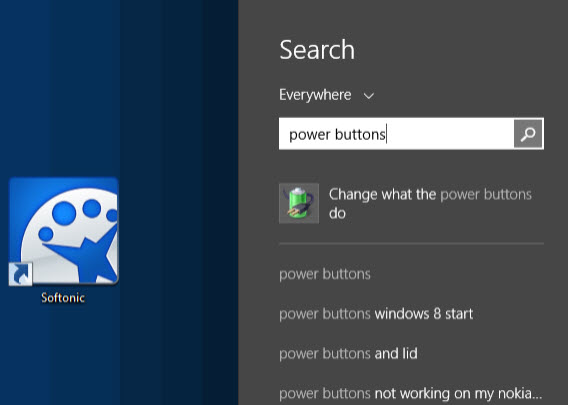
Lancez ensuite une recherche ayant pour mots clefs Choisir l’action des boutons d’alimentation, puis cliquez sur le résultat de la recherche. Choisir l'action des boutons d'alimentation
4. Toutes les options d’arrêt

Dans la boite de dialogue, cliquez en haut sur le texte en bleu: Modifier les paramètres actuellement non disponibles. Ensuite, dans la partie la plus basse de la boite de dialogue, concernant les Paramètres d’arrêt, vous pourrez modifier les caractéristiques de l’arrêt.
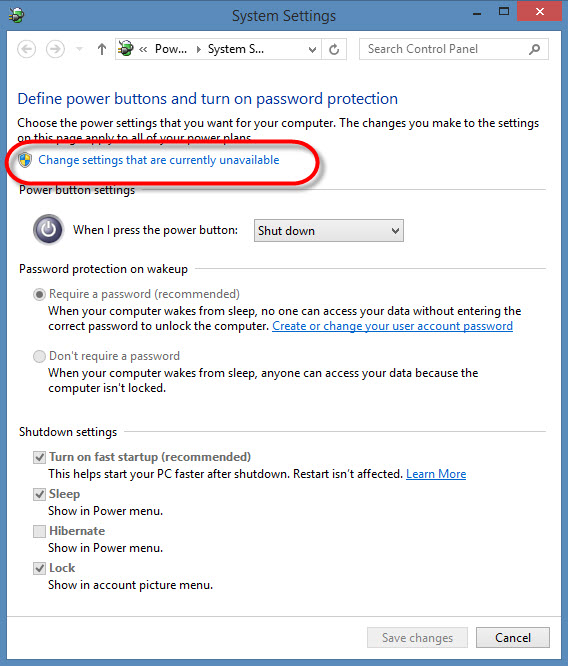
windows 8 power button options how to activate hibernate

5. Ajoutez la veille prolongée au menu Alimentation

Cochez la rubrique Veille prolongée, puis cliquez sur Enregistrer les modificationswindows 8 power button options how to activate hibernate

En cochant cette option, vous ajouterez l’option de la mise en veille prolongée au menu Alimentation.
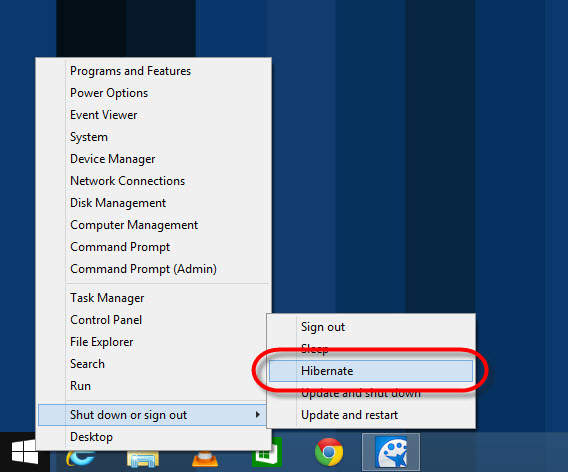
La mise en veille prolongée apparait maintenant dans le menu Alimentation

Et voilà! L’option de mise en veille prolongée a été ajoutée au sous-menu d’Alimentation, qui apparait à la suite de l’option Arrêter ou se déconnecter du menu principal. Vous pouvez toujours, en fonction de vos besoins, préférez une mise en veille classique. Le redémarrage de Windows n’en sera que plus rapide. Mais si vous n’allez pas utiliser votre PC pendant plusieurs heures, mieux vaut opter pour une veille prolongée. Vous prolongerez la durée de votre batterie si vous utilisez un portable et protégerez aussi vos données en cas d’arrêt imprévu.

Vous cherchez plus d’astuces sur Windows? Jetez un coup d’œil à nos astuces et tutoriels Windows.

Article original de Markus Kasanmascheff – Softonic.de. Traduit et adapté de l’allemand.

Astuce Windows 8.1: comment éteindre plus rapidement votre PC

Le système d’exploitation Windows regorge de trucs et astuces méconnus du grand public mais qui, au quotidien, peuvent s’avérer très pratiques. Aujourd’hui, Softonic vous explique comment effectuer des recherches de fichiers plus rapides en ayant recours à l’index Windows.

Le bouton d’arrêt est un peu caché dans Windows 8 et Windows 8.1. Heureusement, il existe des alternatives à l’arrêt, la mise en veille ou la déconnexion de votre session.

Ni Windows 8, ni Windows 8.1 ne propose de bouton d’arrêt sur la Charms Bar. En suivant la méthode établie par Microsoft, vous devez cliquer 4 fois avant de pouvoir arrêter votre PC. Et si vous souhaitez vous connecter à une autre session, vous devez là-aussi basculer sur l’écran d’accueil moderne. Voici quelques conseils qui devraient vous permettre d’éteindre votre ordinateur plus rapidement.

1ère méthode: le nouveau bouton Démarrer de Windows 8.1

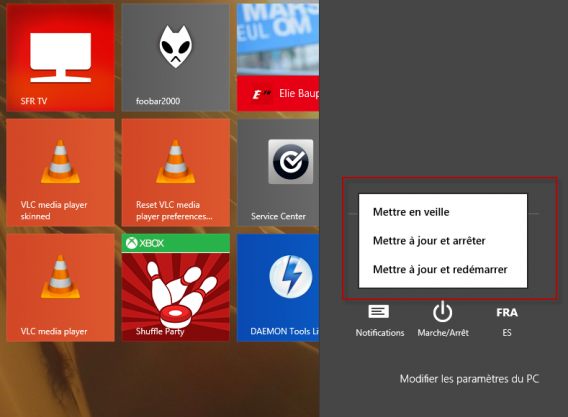
Sous Windows 8.1, vous pouvez arrêter votre PC presque comme sous XP , Vista ou Windows 7. À l’aide du bouton droit de la souris, cliquez sur le menu Démarrer ou effectuez la combinaison de touches Windows + X. 4 options vous sont alors proposées: déconnexion, mise en veille, arrêt et redémarrage.

Charms Bar

2ème méthode pour Windows 8 et Windows 8.1: Le menu Arrêt caché accessible depuis le Bureau

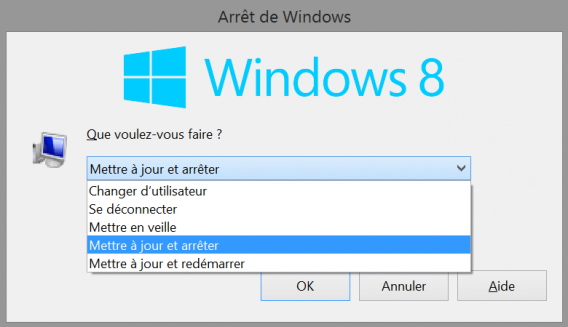
Appuyez sur les touches Alt + F4 pour faire apparaître la classique boîte de dialogue vous permettant d’arrêter Windows. Ici aussi, vous avez la possibilité de fermer la session, de mettre en veille le PC ou de redémarrer.

Si vous êtes sur un logiciel, le raccourci Alt + F4 va vous permettre de clore rapidement la tâche. En ré appuyant sur cette combinaison de touches , le menu de fermeture devrait s’ouvrir automatiquement.

Arrêt de Windows

3ème méthode pour Windows 8 et Windows 8.1: Ctrl + Alt + Suppr

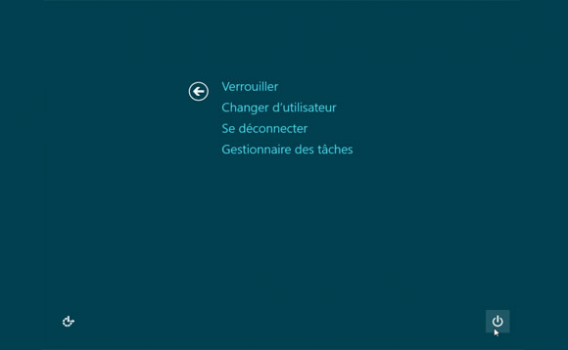
Il est aussi possible d’accéder aux fonctions Arrêt, Déconnexion et Redémarrage à l’aide de Ctrl + Alt + Suppr. Seule manque à l’appel la fonction d’hibernation du PC. Le plus gros avantage de ce menu: le raccourci fonctionne depuis n’importe quel écran.

Arrêt CAS

Et en cas d’arrêt de l’ordinateur de répondre, les chances sont bonnes que vous pouvez toujours arrêter le système correctement à l’aide de cette façon. Appuyez sur CTRL + ALT + SUPPR a une haute priorité dans le système Windows, et souvent fonctionne toujours, si le PC ne répond plus aux autres entrées.

4ème méthode: la création d’un bouton Arrêt à placer sur l’écran d’accueil

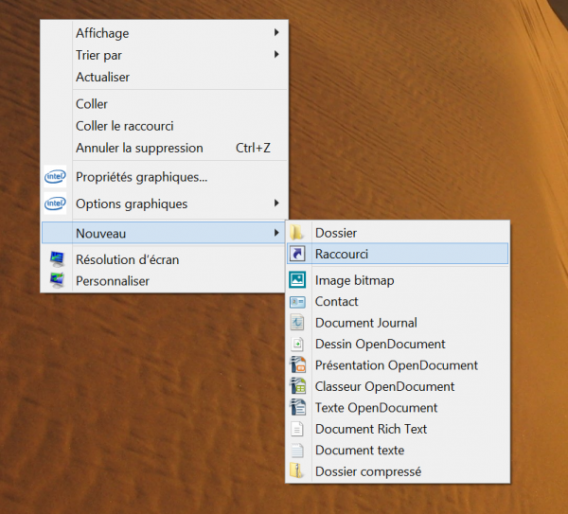
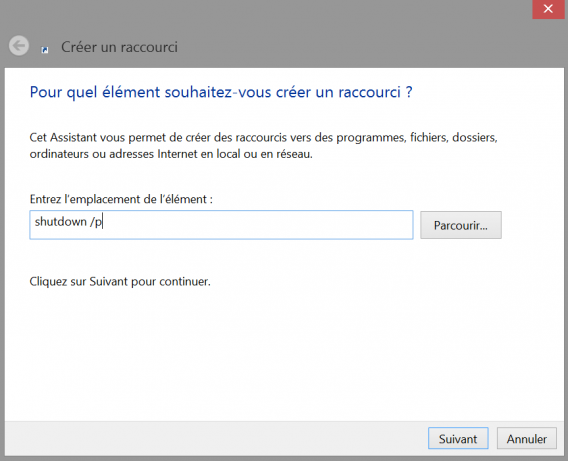
Cliquez-droit sur le Bureau puis sélectionnez “Nouveau” > “Raccourci”.

Dans la fenêtre suivante, tapez shutdown /p puis cliquez sur “Suivant” et “Terminer”.

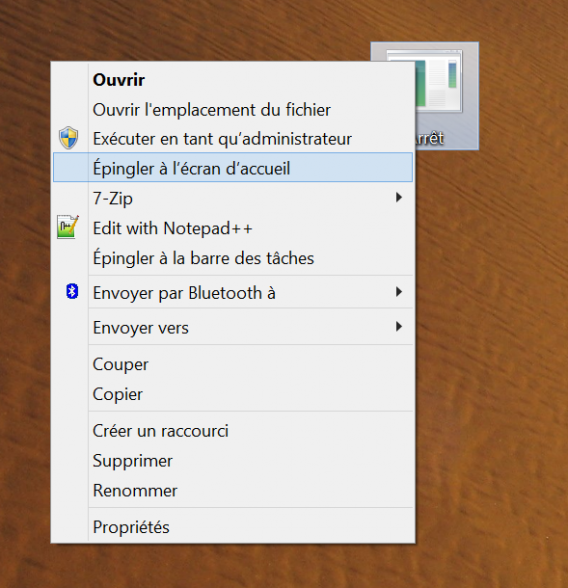
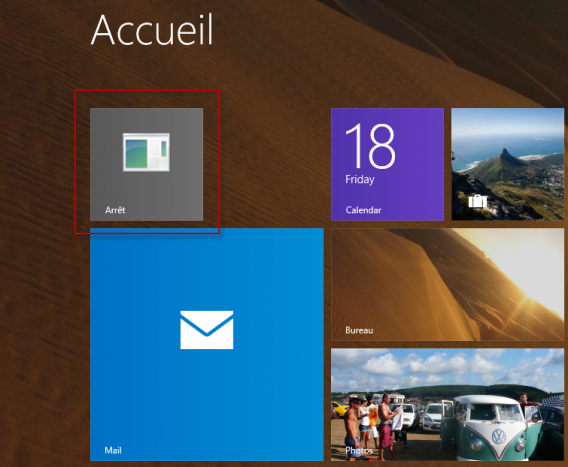
Votre bouton Arrêt est prêt et pour l’instant sur le Bureau. Un double-clic permet l’arrêt immédiat du système. Vous avez en outre la possibilité de l’ajouter à l’écran d’accueil en cliquant droit sur le bouton.

Epingler

5ème méthode: le bouton d’arrêt physique
La façon la plus rapide pour arrêter l’ordinateur reste le bouton d’alimentation physique de l’appareil. Bien que ce système existe depuis de nombreuses années, certains utilisateurs n’y pensent pas forcément. Il existe 2 manières de l’utiliser:

  • Appuyez brièvement sur le bouton “Arrêt” et Windows s’arrête. Les programmes ouverts sont automatiquement fermés.
  • Maintenez le bouton enfoncé jusqu’à ce que l’alimentation soit coupée. Cette méthode n’est à utiliser que si Windows ne répond plus. Dans le cas contraire, des données importantes peuvent être perdues.

Retrouvez nos meilleurs tutoriels vidéo pour bien utiliser son PC

Article écrit le 18 octobre 2013 et mis à jour le 21 novembre 2014.

Articles associés