Windows 8, c’est fini!

Aujourd’hui, nous faisons nos adieux au système d’exploitation de Microsoft qui a eu la vie la plus courte. En trois ans seulement, Windows 8 a terminé son cycle avec une ultime mise à jour le 12 janvier 2016.

Si vous continuez sous Windows 8, sachez que cet OS ne bénéficie plus maintenant de support technique et donc qu’il n’est plus protégé. La solution est simple et passe par une mise à niveau gratuite vers Windows 8.1 ou Windows 10.

Cette mise à niveau est-elle obligatoire? Non, bien sûr. On ne compte plus les adeptes de Windows XP qui conservent le vieil OS de leur enfance contre vents et marées. Mais sachez qu’en dépit de la nostalgie ou d’un goût pour le vintage, un système d’exploitation qui n’est plus couvert par son support technique est vulnérable et sera affecté par la moindre faille de sécurité à venir.

Déjà 200 millions d’utilisateurs de Windows 10

Justement, nous avons reçu la semaine dernière un communiqué de presse de la part de Microsoft qui se félicitait que Windows 10 avait été installé sur plus de 200 millions d’appareils. Un chiffre impressionnant, boosté, il est vrai, par les ventes du dernier Black Friday.

Il faut reconnaître que Windows 10 connaît le rythme d’adoption le plus rapide de l’histoire de Microsoft: 140 fois plus rapide que celui de Windows 7 et 400 fois plus rapide que celui de Windows 8.

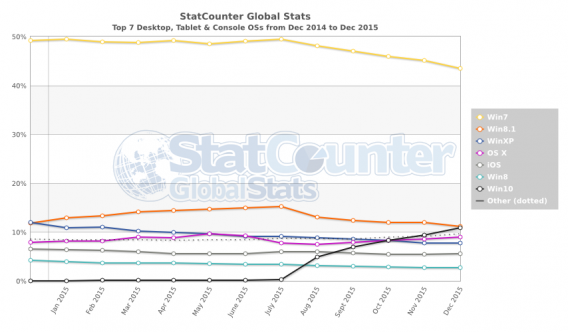
Windows 8, le mal-aimé. Trop novateur, peut-être. Si on examine le graphique de StatCounter, on voit qu’il ne représentait qu’un modeste 3% de la globalité des Systèmes d’Exploitation au niveau mondial. On remarque aussi que le nombre d’utilisateurs de Windows 10 est en nette augmentation, parallèlement à la baisse progressive du contingent d’adeptes de Windows 7.

On peut difficilement dire qu’on regrettera ce Windows 8. Quoi qu’il en soit, longue vie à Windows 10, au moins jusqu’au 14 octobre 2025!

Source: Softpedia

Comment réinitialiser Windows 8.1 à partir du DVD d’installation

Avec Windows 8.1, on peut actualiser, réinitialiser ou restaurer son PC. Il peut arriver que le système ait, pour ce faire, besoin de fichiers manquants. Il faudra donc les lui fournir. Si vous ne pouvez pas restaurer le système à partir d’une clé USB, vous devrez alors recourir au DVD d’installation de Windows 8.1. Voici comment.

1. Lancez le DVD d’installation

Insérez le DVD de Windows 8 ou de Windows 8.1 dans le drive correspondant et relancer l’ordinateur. En appuyant sur une touche quelconque, vous verrez apparaitre le message ci-dessous. A ce moment-là, le PC est lancé par l’intermédiaire du DVD d’installation.

Réparer Windows 8.1 à partir du DVD d'installation

2. Sautez l’écran de lancement

Sur l’écran de lancement du programme d’installation, cliquez sur Suivant. En cas de nécessité, il est conseillé de modifier la langue du système.

Réparer Windows 8.1 à partir du DVD d'installation

3. Lancez la modalité de restauration

Dans l’écran suivant, en bas et un peu cachée, vous trouverez l’option Restaurer l’ordinateur. Cliquez sur l’option pour lancer la console de restauration de Windows 8.Réparer Windows 8.1 à partir du DVD d'installation

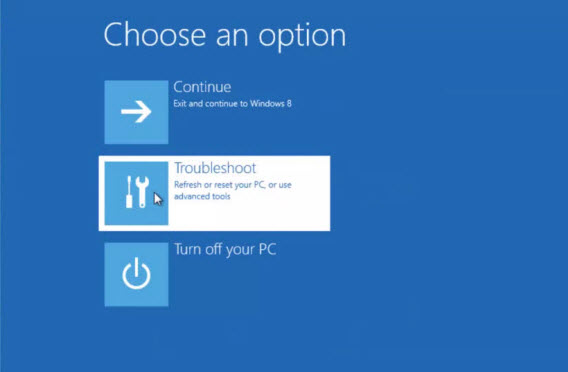
Ensuite, cliquez sur Résolution des problèmes.

Réparer Windows 8.1 à partir du DVD d'installation

Dans la rubrique Résolution des problèmes, vous disposez de deux options: Réinitialiser le PC et Restaurer les paramètres d’usine. Tout d’abord, essayez de sélectionner la première.

Réparer Windows 8.1 à partir du DVD d'installation

En cliquant sur Réinitialiser, la restauration automatique est lancée.

Réparer Windows 8.1 à partir du DVD d'installation

Normalement, la procédure ne dure pas plus de quinze minutes. Toutefois, si votre ordinateur est particulièrement ancien et lent, elle pourrait durer plus longtemps.

Réparer Windows 8.1 à partir du DVD d'installation

4. Lancez Windows 8.1 une fois restauré

Après la réinitialisation de Windows 8, vous verrez l’écran de lancement habituel. Vos comptes d’utilisateur et vos données personnelles seront à nouveau disponibles.

Réparer Windows 8.1 à partir du DVD d'installation

La réinitialisation de Windows 8 constitue une méthode pratique pour remettre en état les ordinateurs qui souffrent de quelques problèmes. Au terme de la procédure, rappelez-vous d’installer toutes les mises à jour de Windows disponibles. Si vous décidez d’utiliser le DVD d’installation pour restaurer Windows 8, n’oubliez pas de réinstaller la mise à jour Windows 8.1.

Vous cherchez plus d’astuces sur Windows? Jetez un coup d’œil à nos astuces et tutoriels Windows.

Article original de Markus Kasanmascheff – Softonic.de. Traduit et adapté de l’allemand.

Windows 8.1 : comment économiser la batterie de votre PC en activant la mise en veille prolongée

La mise en veille prolongée, un mode que nous connaissions bien dans les versions antérieures de Windows, a apparemment disparu sous Windows 8.1. Heureusement, la fonction est simplement cachée et l’activer est un jeu d’enfant.

Sur un ordinateur portable, un notebook ou une tablette, vous avez la possibilité d’arrêter Windows 8 ou de le mettre en veille classique. Si vous sélectionnez cette dernière option, tous les programmes restent ouverts et le PC doit donc continuer à être alimenté. Pour économiser la batterie, il convient de mettre le système en veille prolongée.

L’avantage: lors d’une mise en veille prolongée, Windows reporte le contenu de la mémoire vive sur le disque dur et le charge à nouveau lors du démarrage suivant. De cette manière, si l’ordinateur s’éteint complètement, tout le contenu est préservé.

Voici donc comment activer la veille prolongée sous Windows 8.

windows 8 power button options how to activate hibernate

Windows 8.1: en activant l’option de mise en veille prolongée (Hibernate), elle apparait dans le menu.

1. Ouvrez l’invite de commandes

Dans le champ de recherche, tapez CMD. Puis, à l’aide de la touche droite de la souris, cliquez sur le résultat de la recherche et sélectionnez la rubrique Exécuter en tant qu’administrateur.Exécuter en tant qu'administrateur

2. Activez la mise en veille prolongée

À l’invite des commandes, tapez la chaine de caractères suivante: powercfg /h on et appuyez sur Envoi. De cette manière, vous avez activé l’option mise en veille prolongée. A partir de ce moment-là, il ne vous reste qu’à l’ajouter également au bouton d’arrêt.

Activer la mise en veille prolongée

3. Choisissez l’action des boutons d’alimentation

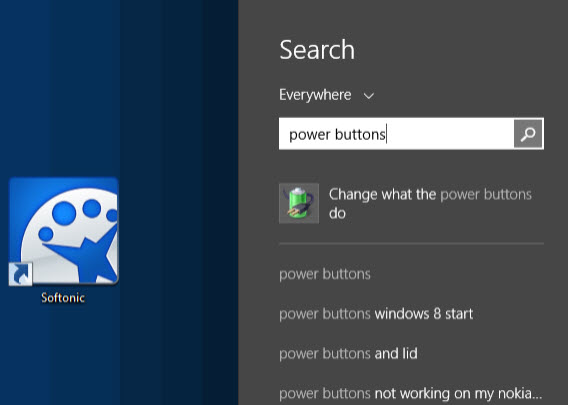
Lancez ensuite une recherche ayant pour mots clefs Choisir l’action des boutons d’alimentation, puis cliquez sur le résultat de la recherche. Choisir l'action des boutons d'alimentation

4. Toutes les options d’arrêt

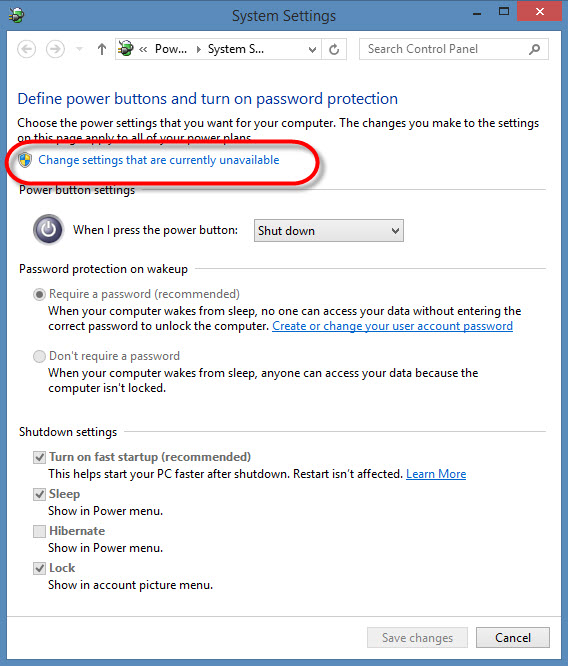
Dans la boite de dialogue, cliquez en haut sur le texte en bleu: Modifier les paramètres actuellement non disponibles. Ensuite, dans la partie la plus basse de la boite de dialogue, concernant les Paramètres d’arrêt, vous pourrez modifier les caractéristiques de l’arrêt.

windows 8 power button options how to activate hibernate

5. Ajoutez la veille prolongée au menu Alimentation

Cochez la rubrique Veille prolongée, puis cliquez sur Enregistrer les modificationswindows 8 power button options how to activate hibernate

En cochant cette option, vous ajouterez l’option de la mise en veille prolongée au menu Alimentation.

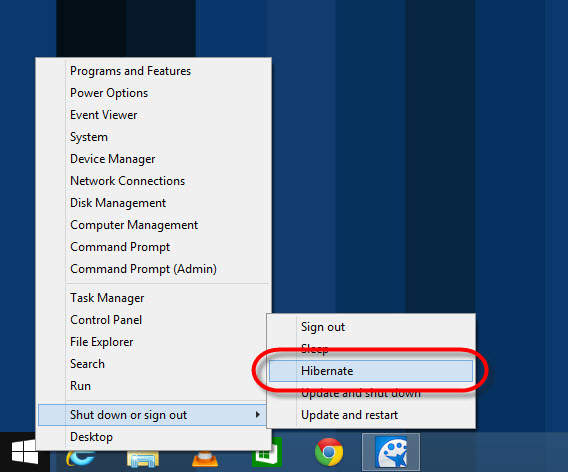
La mise en veille prolongée apparait maintenant dans le menu Alimentation

Et voilà! L’option de mise en veille prolongée a été ajoutée au sous-menu d’Alimentation, qui apparait à la suite de l’option Arrêter ou se déconnecter du menu principal. Vous pouvez toujours, en fonction de vos besoins, préférez une mise en veille classique. Le redémarrage de Windows n’en sera que plus rapide. Mais si vous n’allez pas utiliser votre PC pendant plusieurs heures, mieux vaut opter pour une veille prolongée. Vous prolongerez la durée de votre batterie si vous utilisez un portable et protégerez aussi vos données en cas d’arrêt imprévu.

Vous cherchez plus d’astuces sur Windows? Jetez un coup d’œil à nos astuces et tutoriels Windows.

Article original de Markus Kasanmascheff – Softonic.de. Traduit et adapté de l’allemand.

Windows 8.1: désactiver ou supprimer complètement OneDrive du système

Depuis Windows 8, OneDrive (anciennement SkyDrive) fait partie intégrante du système d’exploitation. Même si votre préférence va pour DropBox ou Google Drive, Microsoft vous incite lourdement à utiliser son propre service de sauvegarde en ligne.

Cependant, un paramètre caché permet d’éviter que Windows n’utilise OneDrive par défaut pour beaucoup d’applications. En l’activant, vous serez libre de lui préférer le logiciel de votre choix. Vous pouvez aussi éliminer purement et simplement OneDrive, si vous préférez recourir à d’autres services de stockage en ligne.

1. Lancez l’éditeur de stratégies de groupe (Edit Group Policy)

Cliquez sur la zone de recherche, écrivez gpedit et effectuez une recherche. L’éditeur de stratégies de groupe de Windows devrait s’ouvrir.

windows 8.1: lancer l'éditeur de stratégies de groupe

2. Ouvrez les paramètres de OneDrive

Dans le panneau de gauche, sélectionnez: Configuration du PC > Outils d’administration > OneDrive (configuration de l’ordinateur) > Templates administratives > Composants Windows > OneDrive). Faites un double clic dans le panneau de droite, sur l’option Éviter d’utiliser OneDrive pour le stockage des fichiers (Prevent the usage of OneDrive for file storage).

windows 8.1: désactiver la sauvegarde sur onedrive

3. Desactivez OneDrive

Une boîte de dialogue devrait s’ouvrir, depuis laquelle vous pouvez désactiver OneDrive. Pour ceci, cliquez sur Enabled, puis sur OK pour désactiver instantanément OneDrive.

windows 8.1: désactiver la sauvegarde sur onedrive

Maintenant, OneDrive ne sera plus affiché sur la barre latérale, ni comme icône dans la barre des tâches de Windows.

windows 8.1 onedrive désactivéPour réactiver OneDrive, il suffit de défaire la modification précédente, en suivant les mêmes étapes. Vous cherchez plus d’astuces sur Windows? Jetez un coup d’œil à nos astuces et tutoriels Windows.

Article original de Markus Kasanmascheff – Softonic.de. Traduit et adapté de l’allemand.

Astuce Windows 8.1: comment éteindre plus rapidement votre PC

Le système d’exploitation Windows regorge de trucs et astuces méconnus du grand public mais qui, au quotidien, peuvent s’avérer très pratiques. Aujourd’hui, Softonic vous explique comment effectuer des recherches de fichiers plus rapides en ayant recours à l’index Windows.

Le bouton d’arrêt est un peu caché dans Windows 8 et Windows 8.1. Heureusement, il existe des alternatives à l’arrêt, la mise en veille ou la déconnexion de votre session.

Ni Windows 8, ni Windows 8.1 ne propose de bouton d’arrêt sur la Charms Bar. En suivant la méthode établie par Microsoft, vous devez cliquer 4 fois avant de pouvoir arrêter votre PC. Et si vous souhaitez vous connecter à une autre session, vous devez là-aussi basculer sur l’écran d’accueil moderne. Voici quelques conseils qui devraient vous permettre d’éteindre votre ordinateur plus rapidement.

1ère méthode: le nouveau bouton Démarrer de Windows 8.1

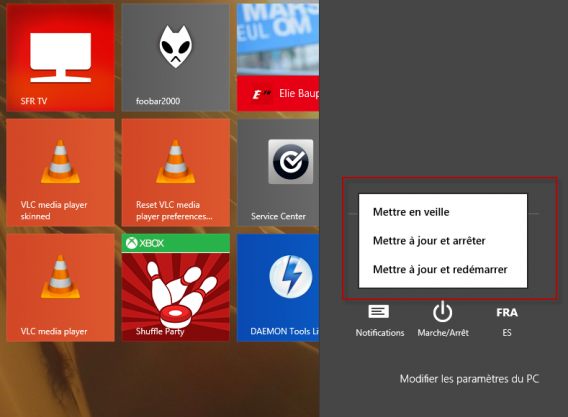
Sous Windows 8.1, vous pouvez arrêter votre PC presque comme sous XP , Vista ou Windows 7. À l’aide du bouton droit de la souris, cliquez sur le menu Démarrer ou effectuez la combinaison de touches Windows + X. 4 options vous sont alors proposées: déconnexion, mise en veille, arrêt et redémarrage.

Charms Bar

2ème méthode pour Windows 8 et Windows 8.1: Le menu Arrêt caché accessible depuis le Bureau

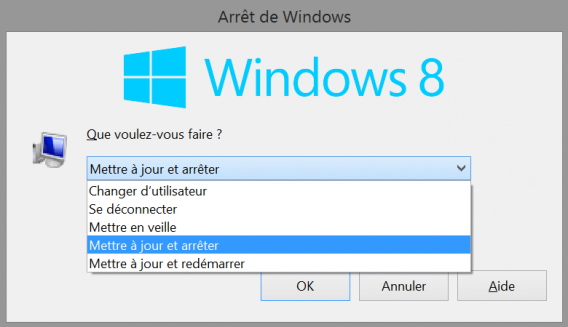
Appuyez sur les touches Alt + F4 pour faire apparaître la classique boîte de dialogue vous permettant d’arrêter Windows. Ici aussi, vous avez la possibilité de fermer la session, de mettre en veille le PC ou de redémarrer.

Si vous êtes sur un logiciel, le raccourci Alt + F4 va vous permettre de clore rapidement la tâche. En ré appuyant sur cette combinaison de touches , le menu de fermeture devrait s’ouvrir automatiquement.

Arrêt de Windows

3ème méthode pour Windows 8 et Windows 8.1: Ctrl + Alt + Suppr

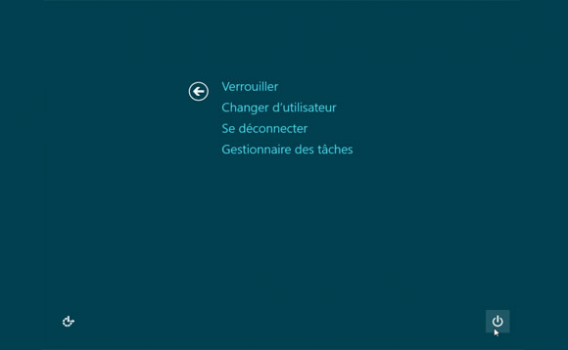
Il est aussi possible d’accéder aux fonctions Arrêt, Déconnexion et Redémarrage à l’aide de Ctrl + Alt + Suppr. Seule manque à l’appel la fonction d’hibernation du PC. Le plus gros avantage de ce menu: le raccourci fonctionne depuis n’importe quel écran.

Arrêt CAS

Et en cas d’arrêt de l’ordinateur de répondre, les chances sont bonnes que vous pouvez toujours arrêter le système correctement à l’aide de cette façon. Appuyez sur CTRL + ALT + SUPPR a une haute priorité dans le système Windows, et souvent fonctionne toujours, si le PC ne répond plus aux autres entrées.

4ème méthode: la création d’un bouton Arrêt à placer sur l’écran d’accueil

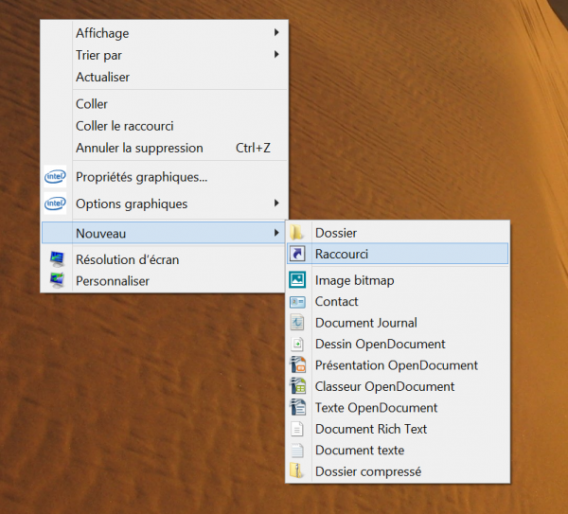
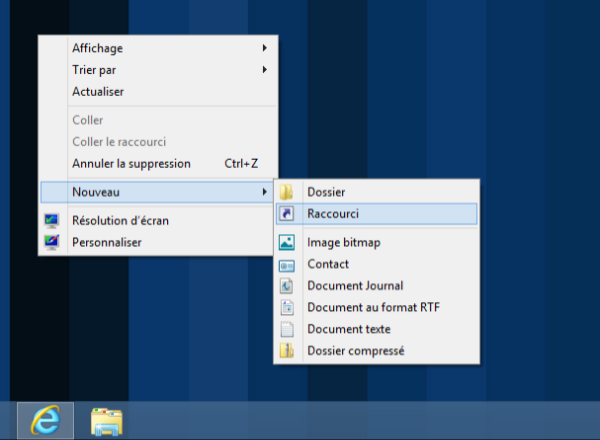
Cliquez-droit sur le Bureau puis sélectionnez “Nouveau” > “Raccourci”.

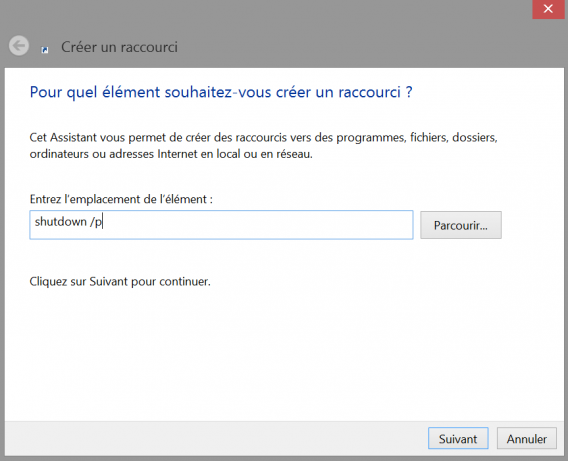
Dans la fenêtre suivante, tapez shutdown /p puis cliquez sur “Suivant” et “Terminer”.

Votre bouton Arrêt est prêt et pour l’instant sur le Bureau. Un double-clic permet l’arrêt immédiat du système. Vous avez en outre la possibilité de l’ajouter à l’écran d’accueil en cliquant droit sur le bouton.

Epingler

5ème méthode: le bouton d’arrêt physique
La façon la plus rapide pour arrêter l’ordinateur reste le bouton d’alimentation physique de l’appareil. Bien que ce système existe depuis de nombreuses années, certains utilisateurs n’y pensent pas forcément. Il existe 2 manières de l’utiliser:

  • Appuyez brièvement sur le bouton “Arrêt” et Windows s’arrête. Les programmes ouverts sont automatiquement fermés.
  • Maintenez le bouton enfoncé jusqu’à ce que l’alimentation soit coupée. Cette méthode n’est à utiliser que si Windows ne répond plus. Dans le cas contraire, des données importantes peuvent être perdues.

Retrouvez nos meilleurs tutoriels vidéo pour bien utiliser son PC

Article écrit le 18 octobre 2013 et mis à jour le 21 novembre 2014.

Articles associés

Windows 8.1: Personnaliser l’écran de veille avec un défilement d’images

Un diaporama de vos images préférées en fond d’écran sur Windows 8.1, ça vous dirait? Eh bien c’est non seulement possible, mais c’est aussi très facile à faire!

Cette possibilité, absente du panel d’options de personnalisation de Windows 8, a été introduite avec Windows 8.1. Choisissez vos images et Windows se charge du reste: une solution sympa pour animer l’écran de veille de votre PC avec un joli défilement de photos.

1. Accédez au menu des Paramètres

Ouvrez la Barre des Charmes , puis cliquez sur la roue d’engrenage.

windows 8.1 - accédez aux paramètres de la barre des charmes

2. Modifiez les Réglages de Windows 8.1

En bas, cliquez sur l’option Modifier. Le nouveau menu tactile va alors s’afficher.

windows 8.1 open pc settings

3. Personnalisez votre écran de veille

Dans les Réglages du PC, cliquez tout d’abord sur PC et dispositifs.

windows 8.1 pc settings

Ouvrez la rubrique du menu Ecran de veille et activez l’option permettant d’afficher un défilement d’images sur l’écran de veille. A la rubrique Sélectionner des images à partir de…, vous pouvez choisir vos photos préférées.

Vous trouverez là quelques options assez pratiques pour, par exemple, exclure automatiquement les images incompatibles avec le format de l’écran ou désactiver la fonction d’économie d’énergie de l’écran.

windows 8.1 pc les options de l'écran de veille

Une bonne idée: préparez un joli diaporama avec vos photos de vacances. De quoi vous rendre la bonne humeur pendant les pauses et faire naitre en vous le projet d’un nouveau voyage!

Besoin d’autres astuces Windows? Vous trouverez toutes nos solutions dans nos articles.

Article original de Markus Kasanmascheff – Softonic.de. Traduit et adapté de l’allemand

Les 20 logiciels indispensables à tout PC sous Windows 8

Softonic vous explique comment tirer le meilleur parti de votre nouveau PC ou tablette Windows 8 avec ce top 20 des logiciels et applications à installer de toute urgence.

Un savant mélange entre nouvelles applis Windows 8, logiciels traditionnels, mais aussi 5 des meilleurs jeux sortis en 2014. Et si nous avons oublié votre blockbuster préféré, n’hésitez pas à compléter l’article en nous laissant un commentaire.

Nos 5 applications Windows 8 préférées

Skype

Logo SkypeSkype pour Windows 8 est l’application officielle du logiciel de VoIP pour les tablettes et PC sous Windows 8.1 et Windows RT. Cette version disponible sur le Windows Store s’avère être parfaitement taillée pour une utilisation tactile.

Chaque contact est présenté sous forme de tuile. La grande taille des touches du téléphone virtuel de Skype offre un grand confort d’utilisation; bref, on prend plaisir à passer des appels depuis une tablette.

Télécharger Skype pour Windows 8

Wikipédia

Logo WikipédiaGratuite, l’application Wikipédia pour Windows 8 vous permet de retrouver tous les contenus de l’encyclopédie en ligne depuis Windows 8.1. L’application offre peu de surprises, mais sa consultation reste toujours aussi agréable.
Pour avoir réponse à tout à tout moment, Wikipédia est l’appli qu’il vous faut!

Télécharger Wikipédia pour Windows 8

Evernote

Logo Evernote

Vous cherchez un point de chute pour vos idées, vos liens, vos images, bref toutes les informations quotidiennes qui vous passent sous la souris ou les yeux?

Ne cherchez plus, Evernote est là pour vous servir et permet de regrouper vos informations les plus importantes dans une seule et même interface.

Télécharger Evernote pour Windows 8

Fresh Paint

Logo Fresh Paint

Fresh Paint est un logiciel de dessin pour Windows 8.1 qui vous permet de recréer les sensations d’un véritable atelier de peintre sur votre PC.

Artistes en herbe, ne cherchez plus: Fresh Paint est tout simplement l’un des meilleurs logiciels du genre pour ceux qui aiment les bonnes vieilles peintures à l’ancienne.

Télécharger Fresh Paint pour Windows 8

Facebook

Logo Facebook

L’application officielle du célèbre réseau social arrive sur Windows 8.1. Pas de modifications ou de nouvelles fonctionnalités, mais une utilisation simplifiée pour une navigation parfaite depuis un appareil tactile.

Vous pouvez consulter votre profil, regarder votre mur et le fil d’actualité de vos amis, accéder à votre liste de contacts, mettre à jour votre statut, publier des photos et vidéos et, bien sûr, discuter avec vos amis!

Télécharger Facebook pour Windows 8.1

Notez que pour la version RT de Windows 8, seules les applications Windows 8 Modern UI peuvent être installées depuis le Windows Store.

10 logiciels de bureau incontournables

VLC Media Player

Logo VLC Windows 8

VLC media player sait tout faire, du streaming à la gestion des playlists, des filtres couleurs au traitement du son en passant par la lecture de disques Blu-Ray non protégés. Rarement un logiciel de lecture vidéo aura été aussi complet. VLC media player est le lecteur vidéo et audio indispensable.

Télécharger VLC Media Player

Mozilla Firefox

Logo FirefoxBonne nouvelle: depuis plusieurs mois, Moziila Firefox revient en force. Avec la mise à jour 29, les équipes en charge du développement du navigateur rusé ont opté pour un design plus arrondi, qui rappelle fortement celui de Chrome. Une décision difficile à prendre, mais jugée nécessaire par l’éditeur et qui semble porter ses fruits.

Télécharger le navigateur Mozilla Firefox

LibreOffice

Logo LibreOffice

Si votre utilisation d’une suite bureautique se limite à du traitement de texte et à quelques présentations, pourquoi dépenser des dizaines d’euros dans Microsoft Office alors que le logiciel open-source et 100% gratuit LibreOffice peut vous rendre exactement les même services? À installer les yeux fermés!

Télécharger la suite bureautique LibreOffice

CCleaner

Logo CCleaner

CCleaner automatise le nettoyage de l’ordinateur en quelques clics. Puissant, gratuit et simple à utiliser, il analyse dans un premier temps les fichiers temporaires de Windows, le cache de votre navigateur et de vos applications, puis propose d’effacer les fichiers obsolètes ou inutiles. Une fois qu’on y a goûté, difficile de se séparer de CCleaner!

Télécharger l’utilitaire CCleaner

Spotify

Logo Spotify

On ne présente plus Spotify, ce service de streaming haut de gamme pour écouter et découvrir de la musique. Au cœur de Spotify, la barre de recherche permet de trouver le titre ou l’artiste que vous voulez écouter. Vous pouvez spécifier le genre musical ou l’année de production d’un disque pour affiner la recherche.

Tout comme son concurrent direct Deezer, Spotify propose un catalogue très bien fourni grâce à des accords de distribution avec plusieurs majors et des groupements d’artistes indépendants.

Télécharger le client Spotify pour Windows

DropBox

Logo Dropbox

Dropbox est un logiciel gratuit pour stocker, synchroniser et partager des fichiers en ligne. À l’heure des smartphones et du nomadisme, il remplace avantageusement disques durs amovibles et clés USB.

L’installation de Dropbox est rapide. La seule formalité à remplir est de créer un compte sur le site de l’éditeur pour bénéficier de votre espace de stockage gratuit de 2 Go. Associez ensuite votre ordinateur à votre compte et vous voilà prêt.

Télécharger le logiciel Dropbox

7-Zip

Logo 7-Zip

7-Zip est un utilitaire gratuit et Open Source conçu pour manipuler les archives et les fichiers compressés. Oubliez WinZip et consorts : 7-Zip s’en sort parfois mieux que les programmes originaux avec les formats ZIP et GZIP. Une valeur sûre en matière de compression.

Télécharger l’utilitaire 7-Zip

ESET NOD32 Antivirus

Logo Eset NOD32

En matière d’antivirus, nous ne pouvons que vous recommander le vainqueur de notre comparatif des meilleurs antivirus gratuits 2014, j’ai nommé ESET NOD32 Antivirus. Ne vous fiez pas à son nom franchement mal choisi: pour se prémunir gratuitement contre les virus et les malwares, il n’y a pas mieux!

Télécharger l’antivirus ESET NOD32 Antivirus

GIMP

Logo GIMP

GIMP (ou The Gimp) est incontestablement la star du graphisme Open-Source, plus que jamais une alternative crédible aux logiciels professionnels de retouche d’image. Il profite d’une communauté très active qui développe un nombre incroyable de plug-ins permettant des effets de rendu poussés.

Télécharger le logiciel GIMP

iTunes

Logo iTunes

iTunes est bien plus qu’un simple lecteur audio développé par Apple. Juke-box multimédia, passerelle vers le nuage iCloud ou vers votre musique iTunes Match, agrégateur de podcasts, présence marquée de l’iTunes Store: cette 11ème mouture d’iTunes a également subi un lifting cosmétique conséquent. Pour certains, iTunes est un mal nécessaire; pour d’autres, une excellente solution pour ranger tout type de contenus multimédias.

Télécharger iTunes

5 jeux à ne pas rater (parce que ça sert aussi à ça, un PC)

Watch Dogs

Logo Watch Dogs

Porte-étendard d’une nouvelle génération de jeux vidéo, Watch Dogs vous propose de camper un pirate informatique faisant régner sa justice personnelle dans les rues de Chicago. Avec un gameplay en monde ouvert (rappelant fortement GTA) orienté vers le hacking et la libre résolution des missions, nul doute que ce Watch Dogs est attrayant.

Télécharger Watch Dogs

Wolfenstein: The New Order

Logo Wolfenstein

Si Wolfenstein: The New Order n’a assurément pas pour ambition de révolutionner le genre du FPS, il était tout de même important de rafraîchir l’image de la franchise. De ce côté-là, le pari est franchement réussi. Là où d’autres éditeurs jurent uniquement par le réalisme, ce nouvel opus de Wolfenstein a vraiment de quoi vous divertir des heures durant.

Télécharger Wolfenstein: The New Order

Wildstar

Logo Wildstar

Wildstar est le nouveau MMORPG phare des développeurs de chez NCsoft (série Guild Wars, Lineage, Aion). En proposant une version dépoussiérée des mécanismes classiques du MMORPG depuis World of Warcraft, Wildstar est un jeu très efficace et bien réalisé à défaut de faire preuve d’une grande audace.

Télécharger Wilder

Rayman Legends

Logo Rayman Legends

La perfection n’est pas de ce monde, et pourtant il est difficile de trouver de véritables défauts à ce Rayman Legends. Le jeu est parfait sur le plan de la jouabilité, a une durée de vie plus que correcte et propose un mode multijoueur complétement délirant. La musique et les graphismes sont uniques en leur genre, et l’esprit humoristique de la série nous réjouit à chaque instant.

Télécharger Rayman Legends

Assassin’s Creed 4

Logo Assasin's Creed 4

Assassin’s Creed IV: Black Flag tient plus du parc d’attraction pour grands enfants que de la reconstitution historique ou de la simulation de piraterie. Cet opus condense le “meilleur” de la série dans une sorte de maelstrom d’action, d’approximations historiques et de paysages de rêve. Un excellent divertissement.

Télécharger Assassin’s Creed 4

Tablettes, PC hybrides et ordinateurs de bureau: Windows 8.1 est compatible avec un grand nombre de dispositifs. Vous pouvez ainsi profiter du meilleur des logiciels traditionnels mais également des applications modernes proposées sur le Windows Store.

Vous possédez également une tablette? Voici notre top des meilleures applis pour iPad et également Android.

Suivez-moi sur Twitter @bbrassart
Magique! Eteignez votre PC sous Windows 8 en un seul clic

Le bouton Arrêter de Windows 8 est vraiment mal placé: tous ceux qui ont déjà adopté le nouvel OS de Microsoft seront d’accord sur ce point. En l’absence de tout bouton Démarrer, il faut maintenant passer par la Modern UI pour éteindre son PC ou sa tablette… un vrai casse-tête si vous n’êtes pas encore habitué à la double interface de Windows 8!

Heureusement, il est possible de créer un raccourci sur le nouvel écran d’accueil de Windows 8 pour arrêter le PC en un clic. Softonic vous détaille aujourd’hui la marche à suivre pour ne plus batailler avant d’éteindre votre nouvel ordinateur.

1. Rendez-vous sur le Bureau traditionnel de votre tablette, hybride ou PC Windows 8.
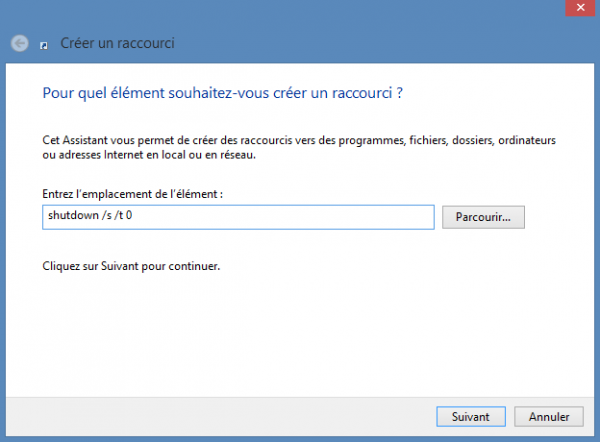
2. Effectuez un clic droit sur le Bureau puis sélectionnez Nouveau > Raccourci. Une boîte de dialogue apparaît alors.

    Créer un raccourci

3. Copiez-collez ou tapez cette ligne de commande dans la boîte de texte: shutdown /s /t 0

    La ligne de commande pour éteindre le PC

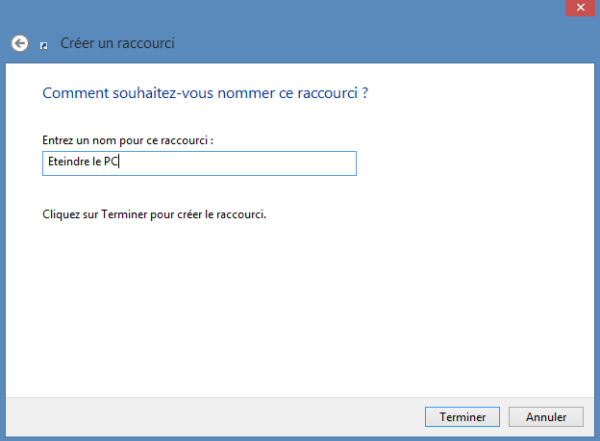
4. Renommez le raccourci comme bon vous semble.

    Renommer le raccourci

5. De retour sur le Bureau, cliquez droit sur le raccourci, puis sélectionnez Propriétés.

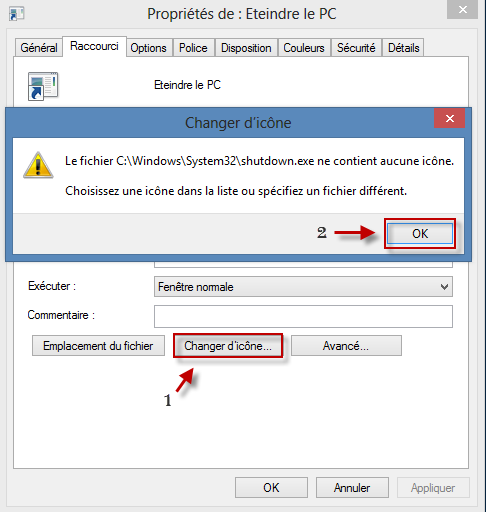
6. Rendez-vous dans l’onglet Raccourci, puis appuyez sur Changer d’icône.

7. Windows vous informe que votre raccourci n’a pas encore d’image attribuée. Cliquez sur OK.

    Attribuer une icône au raccourci

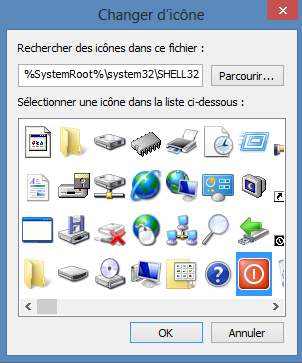
8. Sélectionnez l’icône représentant l’arrêt du système, puis cliquez sur Appliquer pour rendre les changements effectifs.

    Icône Arrêt du PC

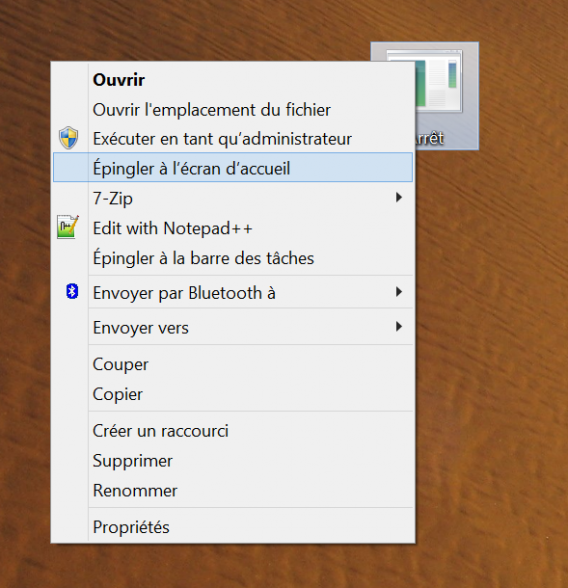
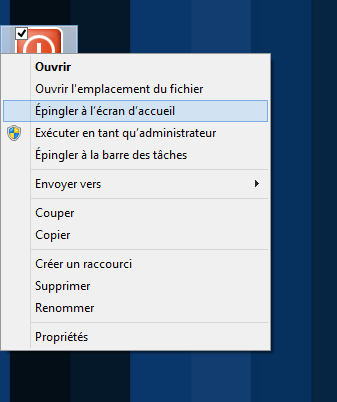
9. Effectuez un clic droit sur le raccourci, puis cliquez sur Épingler à l’écran d’accueil.

Épingler le raccourci au menu d'Accueil de Windows 8

10. Pour le retrouver sur la barre des tâches du Bureau, refaites un clic droit, puis sélectionnez Épingler à la barre des tâches.

Epingler à la barre des tâches
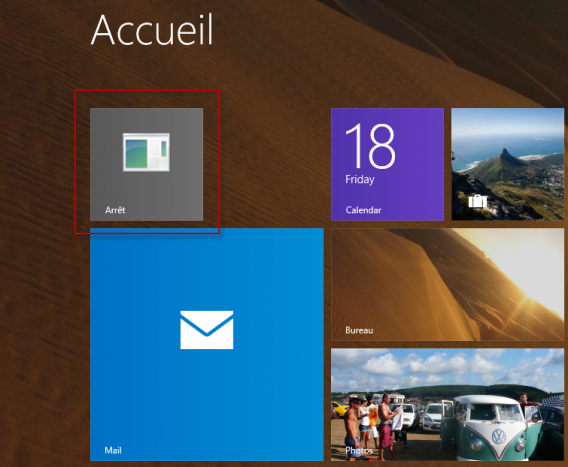
11. De retour sur la Modern UI de Windows 8, vous pouvez déplacer la nouvelle tuile Éteindre le PC où bon vous semble.

D’autres astuces Windows 8? Consultez nos guides!

A lire aussi:

Suivez-moi sur Twitter @bbrassart

Article du 12 novembre 2012 mis à jour le 29 octobre 2014.

Astuces Windows 8: relancer une appli bloquée d’un simple geste [tutoriel vidéo]

Certaines applications du Windows Store sont très complexes ou plus alourdies par leurs fonctionnalités que leurs versions pour bureau. Du fait même de leur complexité, elles ont tendance à se bloquer régulièrement. Heureusement, lorsqu’elles plantent, il suffit d’un simple geste pour les redémarrer.

C’est notamment le cas de FIFA 14 que nous prendrons en exemple dans cet article. Voici donc comment redémarrer une application bloquée en cas d’urgence.


brightcove.createExperiences();

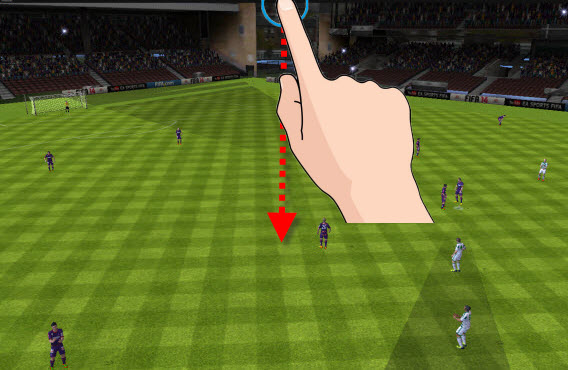
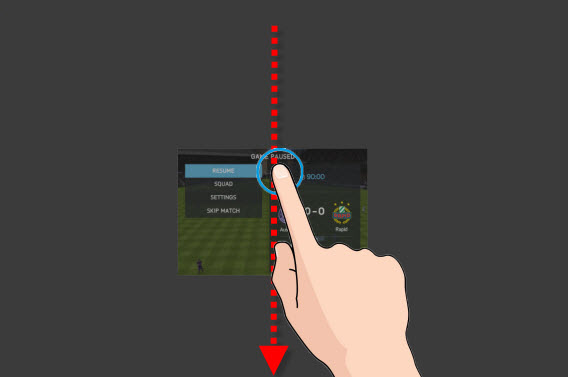
1.Glissez le doigt de haut en bas

Glissez le doigt sur l’écran, de haut en bas, comme si vous deviez fermer l’application.

Windows 8: glissez votre doigt sur l'écran, de haut en bas

2. Faites glisser la miniature vers le bas

Continuez à glisser votre doigt vers le bas, jusqu’à ce que l’application Windows soit réduite à une miniature.

Windows 8: glissez la miniature vers le bas

3. Arrêtez-vous en bas de l’écran et attendez

Une fois la miniature dans la zone inférieure de l’écran, arrêtez-vous et attendez quelques instants.Windows 8: arrêtez-vous et attendez

4. La miniature se retourne: signal que l’appli redémarre

Après deux secondes environ, la miniature va se retourner sur elle-même. C’est le signe que Windows a relancé l’application.

Windows 8 : la miniature se retourne sur elle-même

5. Agrandissez de nouveau l’application

Faites glisser la miniature de l’application de nouveau vers le haut. De cette manière, la vue plein écran sera rétablie.

Windows 8: glissez le doigt vers le haut pour rétablir la vue plein écran

L’application a été relancée et l’écran d’accueil réapparait.

Windows 8: l'appli est relancée!

Problèmes de stabilité? Nous venons de le voir, un simple geste suffit à relancer une application qui plante.

Vous avez des doutes sur Windows? Voici toutes nos astuces et tutoriels.

Article original de Markus Kasanmascheff – Softonic.de. Traduit et adapté de l’allemand.

Windows 8.1: deux astuces pour afficher la liste complète de vos applications

Difficile parfois de trouver sur sa tablette Windows 8.1 l’application dont on a besoin. L’idéal serait de voir s’afficher toutes les applis sur le même écran. Mais l’interface à tuiles avec ses grandes icônes ne nous permet pas de tout voir à la fois. Alors, comment faire pour accéder rapidement aux applications?

Pour ce faire, il existe deux solutions: soit configurer le système pour voir plus d’applis sur un même écran; soit demander l’affichage d’un index alphabétique des applis, à rappeler d’un simple clic. Facile!

Première solution: voir plus d’applis sur un même écran

En taille standard, les tuiles occupent beaucoup de place et on ne peut pas toutes les voir sur un même écran. On peut facilement résoudre le problème. Il suffit de réduire la taille des tuiles. Ainsi il sera possible d’en afficher davantage. L’option est disponible via la barre des Charmes.

1. Ouvrez les paramètres dans l’écran de Démarrage

Accédez à la barre des Charmes, puis aux Paramètres, puis aux Tuiles.

Liste des applications dans Windows 8.1

2. Activez l’affichage élargi de votre collection de tuiles

L’option s’appelle Show more app in Apps view. Les modifications sont appliquées immédiatement.

Montrer plus d'applis

Comme vous pouvez le voir, en réduisant la taille des tuiles, on peut voir plus d’applications sur l’écran.

Visualisation complète des applis

Deuxième solution: afficher l’index alphabétique des applis

Si vous avez installé beaucoup d’applis dans votre tablette, vous aurez beau réduire la taille des tuiles, cela ne suffira pas à tout voir. Le mieux, dans ce cas, est de passer par l’index des applis. Pour y accéder, il faut taper ou cliquer dans l’angle en bas à droite.

La liste élargie des applis dans Windows 8.1A la différence de ce qui se passe sur l’écran de Démarrage, Windows 8.1 affiche cette fois une liste alphabétique, ainsi qu’une liste de dossiers regroupant des applications. D’un simple toucher, vous accédez à la catégorie souhaitée.

Classement des applis par leur nom/dossier

Sur les écrans tactiles notamment, cette liste d’applications est très commode par rapport au menu Démarrer à activer sur le bureau. Pour concilier harmonieusement le menu Démarrer traditionnel et l’affichage des applis par tuiles, il faudra attendre la sortie officielle de Windows 10.
Vous voulez plus d’astuces Windows? Consultez nos tutoriels.

Article original de Markus Kasanmascheff – Softonic.de. Traduit et adapté de l’allemand.