Avast 2016: comment gérer ses mots de passe en toute sécurité

Al’occasion de sa dernière mise à jour, Avast 2016 a intégré un gestionnaire de mots de passe qui vous permettra d’opérer en ligne en toute sécurité.

Malgré l’insistance des experts qui nous recommandent de varier nos précieux sésames et de les complexifier à coup de lettres, chiffres et caractères spéciaux, on n’utilise très souvent qu’un seul mot de passe, facile à retenir, mais bien souvent donc fragile. Notre mémoire ayant ses limites, Avast 2016 nous propose une solution visant à renforcer la sécurité de ces codes.

Comment? A partir d’un mot de passe unique, Avast va automatiquement générer des codes sécurisés pour accéder à vos sites habituels. Un blindage qui va vous protéger des attaques d’utilisateurs malintentionnés.

1. Ouvrez Avast 2016, cliquez sur le logo Mots de passe, puis sur Vue d’ensemble.

2. Créez votre mot de passe principal. Veillez à ce qu’il soit suffisamment complexe, mais facile à retenir. Si vous l’oubliez, vous ne pourrez pas le récupérer.

3. Sélectionnez le ou les navigateurs que vous utilisez pour surfer sur le web: Avast y installera ses extensions.

4. Quand le navigateur s’ouvre, cliquez sur Activer l’extension.

5. Revenez ensuite sur le panneau de contrôle d’Avast et cliquez sur Continuer.

6. Cochez la case correspondante si vous souhaitez éliminer les mots de passe sauvegardés sur votre navigateur. Cliquez ensuite sur Commencer à utiliser Avast Passwords pour terminer l’opération.

Il ne vous reste plus qu’à vous rendre sur les sites où vous avez ouvert des comptes utilisateur. Connectez-vous par exemple à Facebook, rendez-vous dans les paramètres et demander à changer de mot de passe. Cliquez alors sur le logo d’Avast qui apparaît dans le champ à remplir. Avast va alors générer un mot de passe sécurisé. Lors de la prochaine connexion à Facebook, les champs se rempliront automatiquement.

Et voilà! Il ne vous reste plus qu’à répéter l’opération sur tous les sites que vous fréquentez régulièrement.

Avast Antivirus Gratuit 2016

Avast Pro Antivirus 2016

Avast Internet Security 2016

Avast Premier Antivirus 2016

5 extensions indispensables pour mieux profiter de Google Chrome

Tel quel, le navigateur Google Chrome est déjà un outil très performant, mais on peut le perfectionner avec des extensions pour en faire un logiciel tout-terrain.

Nous vous présentons ici 5 extensions visant à améliorer votre expérience de Google Chrome, à mieux gérer vos mots de passe ou votre consommation de ressources, à profiter à fond de la musique que vous écoutez en ligne ou dans simplement à vous mettre de bonne humeur. Bref, à mieux exploiter les possibilités de votre navigateur.

UpNext

Si vous écoutez de la musique en ligne, UpNext est l’extension qu’il vous faut. Elle vous aide à chercher n’importe quel titre sur SoundCloud et YouTube et peut même créer des listes de reproduction avec vos chansons préférées. Tout cela, sans qu’il soit nécessaire d’ouvrir ou d’acquérir d’autres programmes, souvent onéreux.

The Great Suspender

the_great_suspender_iconUne des principales raisons du ralentissement de Google Chrome est due à la quantité d’onglets ouverts simultanément. The Great Suspender apporte une solution bien pratique à ce problème: cette extension de Chrome “suspend” les onglets qui ne sont pas actifs, de sorte qu’ils consomment moins de ressources. Vous naviguerez donc beaucoup plus vite.

Momentum

momentum_iconCette extension de Chrome est en fait un assistant personnel qui n’a d’autre prétention que celle de vous aider et de vous mettre de bonne humeur. Comment? Chaque fois que vous ouvrez un nouvel onglet, Momentum affiche une info utile ou amusante, comme un petit salut personnalisé, une citation, une photo magnifique, les tâches du jour ou un petit rappel météo.

Dashlane

Si vous utilisez différents mots de passe pour tous les services auxquels vous êtes abonnés sur le Net, vous devez avoir souvent du mal à vous y retrouver. Normal. Dashlane va vous simplifier les choses. Cette extension stocke vos mots de passe, vos données personnelles, de sorte qu’à chaque fois que ces données vous seront demandées, c’est l’extension qui se chargera de les fournir.

Google Traduction

Si vous visitez un site rédigé dans une langue que vous ne connaissez pas, Google Traduction, l’extension officielle de Google, va en traduire tout le contenu. Pratique aussi pour comprendre certains mots nouveaux de vocabulaire dans les langues que l’on connait déjà.

Connaissiez-vous déjà ces extensions? Vous sont-elles utiles au quotidien? Si vous en utilisez d’autres qui vous facilitent la vie, partagez-les dans les commentaires!

Les meilleures applis de 2014: Productivité

Notre grand comparatif des meilleures applis de 2014 se devait de réserver un aparté aux applis de productivité, ces applis qui font de l’organisation, du classement et de l’administration des dossiers un jeu d’enfant.

Pour terminer l’année en beauté, nous vous présentons les cinq meilleures applis de chacune des huit catégories testées par Softonic. Pour ce qui est de la productivité, la sélection des meilleures applis de 2014 n’a pas été chose facile. Efficience oblige, la qualité et la performance sont souvent de mise dans ce type d’applications. Nos experts, après des débats enflammés, ont cependant réussi à se mettre d’accord. Voici les 5 applications qu’ils ont sélectionnées.

1Password

Pour nous, le gestionnaire de mots de passe 1Password est une des applis les plus importantes de l’année, notamment parce que la sécurité est souvent mise de côté. L’année 2014 a été marquée par les délits informatiques et des vols de mots de passe retentissants. De fait, le plus grave d’entre eux s’est même soldé par plus d’un milliard de mots de passe dérobés ou hackés. Un désastre.

Voilà donc une excellente raison de s’intéresser aux prestations de 1Password, un logiciel qui nous aide à protéger nos données personnelles. L’appli conserve les informations de connexion aux sites internet que vous visitez et conserve les mots de passe après les avoir cryptés. Cette application, disponible pour quasiment tous vos systèmes d’exploitation, fait de la gestion des mots de passe un jeu d’enfant et se distingue par son excellente interface.

Télécharger 1Password pour Windows | Mac | iPhone et iPad | Android

Microsoft Office Mobile

On connaît bien la version de Microsoft Office pour Windows. Mais en 2014, le programme star de Microsoft a connu de profondes modifications.

Microsoft a créé la surprise en annonçant la gratuité de la suite sur les dispositifs mobiles. Et la firme de Redmond n’a pas fait les choses à moitié, comme en témoigne la récente version d’Office pour iPad. Les applis de la suite vous permettent de retrouver sur votre tablette presque toutes les fonctions de la version pour ordinateur. De plus, on devrait bientôt voir arriver une édition optimisée pour les tablettes Android et Windows 10. Les versions mobiles des logiciels de la suite Office –Word, Excel et Powerpoint, pour ne citer que les plus connus– ont bien l’intention de s’implanter sur chaque appareil. Il ne vous reste plus qu’à créer vos documents et à commencer à travailler, en toute simplicité !

Télécharger Microsoft Office Mobile pour iPhone et iPad | Android

OneNote

Pour nous, OneNote est une des meilleurs applis de prise de notes. OneNote vous permet d’écrire rapidement votre liste de courses. Elle est également idéale pour prendre des notes pendant les cours ou pour mettre par écrit le résultat d’un brainstorming au travail.

Après une longue attente, cette application bien connue sur Windows débarque enfin sur Mac OS X, ainsi que sur tous les principaux systèmes d’exploitation. De plus, OneNote est parfaitement adapté au travail de groupe. Comme si ça ne suffisait pas, contrairement à ses concurrents, il est gratuit.

Télécharger OneNote pour Windows 8.1 | Mac | iPhone | iPad |Android

Inbox by Gmail

Cette année, Google a dévoilé Inbox, un client d’email révolutionnaire. Inbox réunit les courriels et la gestion des messages dans une seule appli. Il dispose d’une boîte de réception commune aux messages et aux notifications, qui vous permet de les administrer facilement.

Au lieu de vous envoyer des emails avec rappel, vous pouvez simplement les remettre à plus tard. Les commandes par gestes tactiles sont bien pensées et facilitent la gestion du courrier. Presque tous les gestes sont associés à une action spécifique. En faisant glisser un message vers la droite, il sera considéré comme complété. Mais si vous l’envoyez vers la gauche, vous venez de le remettre à plus tard.

Télécharger Inbox pour iPhone et iPad | Android

Sunrise Calendar

Il existe de nombreuses applis de calendrier, mais aucune n’est aussi bien conçue et facile à utiliser que Sunrise Calendar, une application sortie en 2014.

Grace à sa fonction de synchronisation avec d’autres services, tels que Google, iCloud, Exchange et Evernote, Sunrise Calendar vous permet de réunir plusieurs calendriers dans une seule appli. De plus, Sunrise Calendar propose la même interface sur iOS et sur Android, ce qui vous permet d’en profiter confortablement depuis n’importe quel dispositif.

La version pour Android est également accompagnée d’un widget très pratique à disposer sur l’écran principal du téléphone. Il vous permet de sélectionner des contacts de votre agenda pour leur faire parvenir des liens Google Maps qui expliquent comment se rendre à un rendez-vous ou à une réunion.

Télécharger Sunrise Calendar pour Mac | iPhone et iPad |Android | App Web

Un outil de travail toujours plus performant

Comme vous pouvez le voir, avec les applis adéquates, vous pouvez faire de votre smartphone un outil de travail fonctionnel. Ne vous limitez pas à quelques jeux, à WhatsApp et au client d’email par défaut. Notre section Bureautique et Administration pour Windows, Mac, Android et iOS vous propose une vaste gamme d’applications qui vous rendront de grands services dans votre travail comme dans votre vie quotidienne.

Toutefois, si 2014 a vu naître quelques bonnes idées, nous avons remarqué assez peu d’innovations dans la catégorie. Cela dit, l’année 2015 pourrait bien être d’un autre tonneau. A l’heure où les montres et autres objets connectés se démocratisent, les smartphones sont appelés à assumer de nouvelles tâches et devenir des centres de contrôle et de stockage de données. Ces évolutions pourraient bien être à l’origine d’une nouvelle génération d’applis de productivité pour tablettes et smartphones.

A lire aussi:

Article original de Markus Kasanmascheff – Softonic.de. Traduit et adapté de l’allemand.

Sécurité smarphone: 8 applis pour sécuriser son Windows Phone 8.1

Windows Phone est un système d’exploitation très bien sécurisé, surtout si vous savez utiliser les bonnes applis pour mettre vos informations à l’abri des indiscrets.

Contrairement à iOS ou Android, il n’existe pas de chemins détournés vers le système, à l’image d’un root ou un jailbreak. Les cybercriminels délaissent souvent ce qu’ils considèrent comme un marché mineur, préférant opérer sur d’autres plateformes. Ces applis de sécurité pour Windows Phone ajoutent tout de même une couche de sécurité supplémentaire pour votre smartphone et font de votre appareil un dispositif mobile sécurisé pour vos données.

Keeper

Keeper est à la fois un gestionnaire de mots de passe et un service de protection de données sur Windows Phone. Il permet d’utiliser un mot de passe principal pour protéger vos identifiants, vos numéros de carte et autres informations sensibles.

Si vous utilisez son gestionnaire de mots de passe, Keeper génère des clés complexes et sécurisées, puis les conserve en lieu sûr. Lorsque vous naviguez sur Internet, Keeper peut mémoriser vos codes d’accès aux pages web visitées. Vous pouvez aussi stocker des fichiers dans des dossiers sécurisés qui ne sont accessibles que depuis Keeper. Keeper utilise le système de cryptage ES-256 Bit pour protéger vos informations.

Télécharger Keeper pour Windows Phone

eWalletGo

eWalletGo fonctionne de façon similaire à Keeper, mais se focalise sur les données importantes, les codes d’accès et les numéros de carte de crédit. eWalletGo repose également sur le système ES-256 Bit pour crypter les informations, qui sont ensuite conservées en sécurité grâce à un mot de passe.

De plus, il permet de conserver des copies de sécurité de vos données cryptées sur les services de Google ou de DropBox. Cela peut être utile en cas de perte de votre appareil.

Télécharger eWalletGo pour Windows Phone

Enpass Password Manager & Information Keeper

Enpass Password Manager & Information Keeper est un autre service mobile pour protéger vos données et conserver en lieu sûr codes PIN et mots de passe.

Tout comme Keeper, il inclut un générateur de mots de passe sécurisés et une fonction pour enregistrer des données du navigateur, ainsi qu’un cryptage via le système AES-256 Bit. Vous pouvez utiliser DropBox ou OneDrive pour synchroniser les données de plus de dispositifs.

Il propose enfin une fonction d’importation des données depuis Keeper et autres services de stockage sécurisé comme mSecure, Datavault, 1Password, LastPass, RoboForm ou Keepas, ce qui facilite nettement la transition et la collaboration avec d’autres plateformes.

Télécharger Enpass Password Manager & Information Keeper pour Windows Phone

AVG Family Safety

AVG Family Safety 8 est un outil sécurisé pour protéger les enfants des sites web dangereux, illégaux ou au contenu inapproprié. AVG Family Safety 8 permet aux parents de restreindre l’accès à une version limitée du net. Le fonctionnement est similaire de celui de la fonction de blocage parental d’Internet Explorer.

Télécharger AVG Family Safety 8 pour Windows Phone

Best Phone Security

Avec Best Phone Security, vous allez renforcer la sécurité de votre mobile Windows Phone. L’appli remplace l’écran de verrouillage par défaut du téléphone et se débloque au moyen d’un code de sécurité ou d’un schéma de déverrouillage. Si le code est erroné, Best Phone Security émet (s’il est paramétré ainsi) un son d’alarme à plein volume, tout en enregistrant les coordonnées GPS.

Télécharger Best Phone Security pour Windows Phone

Lock & Hide

Avec Lock & Hide, les images sont conservées dans des albums sécurisés, plus sûrs que le dossier standard des images. Vous ne pourrez ouvrir les photos qu’en saisissant le bon mot de passe. L’appli propose aussi l’importation d’images existantes, et ainsi de combiner des albums protégés et sûrs.

Télécharger Lock & Hide pour Windows Phone

Unit Converter

Unit Converter permet de camoufler Lock & Hide. A travers cette fonction cachée, vous pourrez accéder, via l’appli, aux images sécurisées par Lock & Hide. Le truc, c’est que vous et vous seul saurez qu’il y a des images dissimulées sur votre mobile: pour les voleurs ou les curieux, l’appli présente l’apparence d’un banal convertisseur d’unités.

Télécharger Unit Converter pour Windows Phone

Kaspersky Safe Browser

Tout comme AVG Family Safety, Kaspersky Safe Browser restreint l’accès à des pages web inappropriées. Il permet de configurer des filtres pour bloquer les sites qui ne vous paraissent pas convenables, qu’ils contiennent de la violence, de la pornographie, des armes, des paris en ligne ou des jeux. Kaspersky Safe Browser est également très pratique pour créer un espace sécurisé pour les enfants sur votre Windows Phone.

Télécharger Kaspersky Safe Browser pour Windows Phone

Soufflez, Windows Phone est sécurisé!

Ces applis vous permettent de mieux protéger votre appareil Windows Phone, tout en disposant d’un accès centralisé vers vos codes secrets et mots de passe. Elles assurent que vos données sont en lieu sûr, ce qui vous permet de rester zen, même en cas de vol du téléphone.

A lire aussi:

Article original de Markus Kasanmascheff – Softonic.de. Traduit et adapté de l’allemand.

Quand faut-il changer ses mots de passe? Lastpass vous répond

L’application LastPass, c’est un peu comme un gardien des clés, qui non seulement protège le trousseau de vos mots de passe, mais vous indique aussi quand il faut en changer. Un mot de passe n’est pas éternel et il faut, de temps en temps, le modifier. Pourquoi? Parce qu’ils vieillissent et s’affaiblissent. Plusieurs facteurs, en fait, les rendent peu à peu inefficaces:

  • l’ancienneté: plus un mot de passe est vieux, plus il est faible
  • la simplicité: plus un mot de passe est simple, moins il est performant
  • la longueur: plus un mot de passe est court, moins il est efficace
  • la répétition: plus un mot de passe est utilisé, moins il vous protège

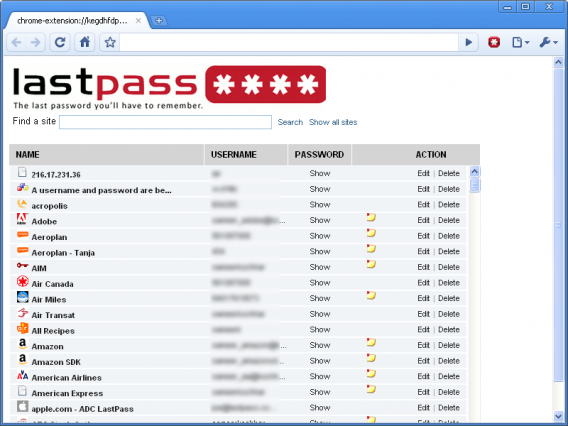
Comment savoir si mes mots de passe tiennent encore la route? Il suffit de les tester par le biais d’un gestionnaire de mots de passe: ce type de logiciels vous aide à stocker, enregistrer et protéger vos identifiants. Le contrôle de LastPass, par exemple, s’effectue en quelques secondes et vous indique tout de suite quels codes sont faibles et doivent être modifiés immédiatement.

Voici comment installer LastPass, importer vos mots de passe et exécuter la vérification de sécurité pour pouvoir changer vos identifiants trop fragiles.

1. Installez LastPass sur votre PC

LastPass fonctionne sur tous les navigateurs. L’installateur universel pour Windows vous garantit l’installation de LastPass sur Chrome, Firefox, Internet Explorer, Safari et Opera.

L’installateur vous demande tout d’abord la langue dans laquelle vous souhaitez vous servir de LastPass.

Sélectionner la langue

Ensuite, choisissez les navigateurs sur lesquels vous désirez ajouter l’extension. S’ils sont en cours d’utilisation, LastPass exigera que vous les fermiez (si vous ne le faites pas, l’installation du logiciel ne pourra aboutir).

Sélectionner les navigateurs

Enfin, vous devrez vous créer un compte LastPass ou vous identifier avec votre compte actuel. Vous pouvez sauter cette étape pour y revenir plus tard, depuis le navigateur.

Créer un compte LastPass

Lorsque vous ouvrirez chaque navigateur, vous devrez installer l’extension et l’autoriser. Voici par exemple ce que vous verrez dans Chrome après avoir ajouté l’extension.

Autoriser l'extension pour Chrome

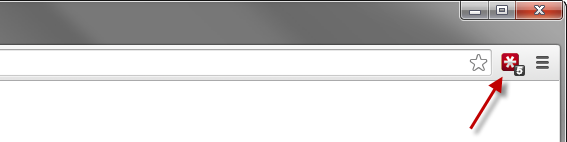
LastPass apparaît toujours sous la forme d’un bouton rouge avec un astérisque blanc au centre.

L'icône de Lastpass

2. Importez vos mots de passe dans LastPass

L’étape suivante consiste à importer tous les mots de passe stockés dans vos navigateurs. Cliquez sur le bouton de LastPass et sur le menu Outils > Importer depuis.

Choisir les mots de passe à importer

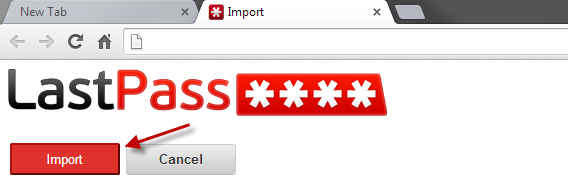
LastPass ouvrira une fenêtre dans laquelle vous verrez les mots de passe disponibles. Choisissez ceux que vous souhaitez importer (ou sélectionnez-les tous) et appuyez sur l’option Import.

Vos mots de passe se trouvent maintenant dans le coffre-fort de LastPass et sont protégés par un mot de passe maître (ne le perdez pas!).

3. Lancez le test de sécurité de LastPass

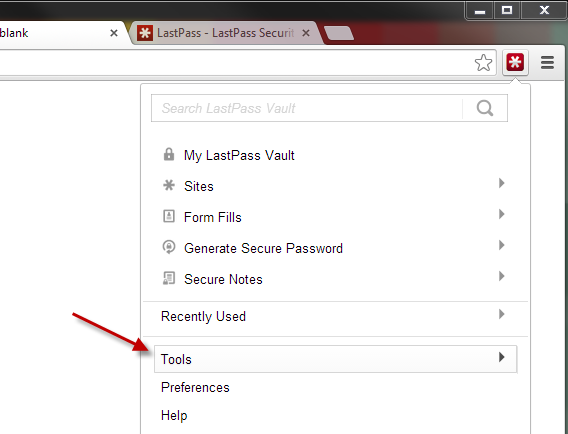
Il est maintenant temps de tester la force de vos codes d’accès. Pressez l’icône de LastPass et ouvrez le menu Outils.

Tester l'efficacité de ses mots de passe

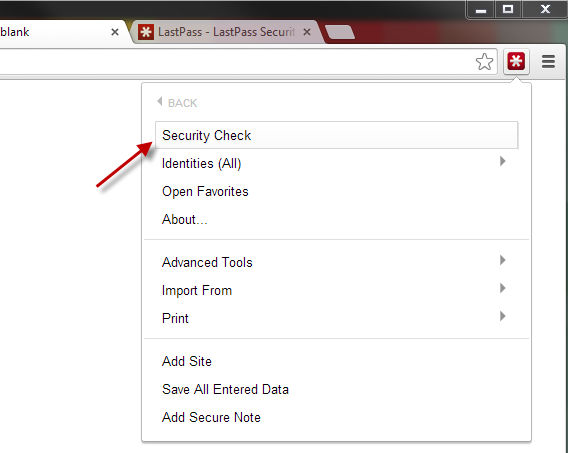
Puis, choisissez l’option Contrôle de sécurité.

Lancer le contrôle de sécurité

Un site sécurisé (cadenas) appartenant à LastPass se lancera. Cliquez sur le bouton rouge.

Démarrer

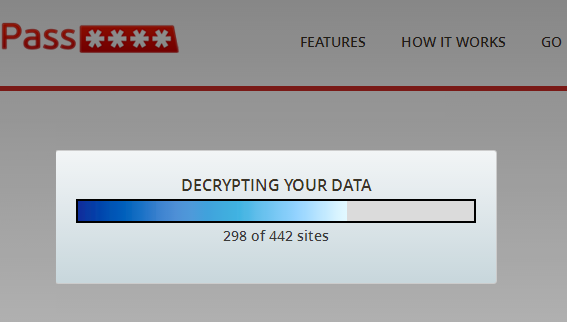
Vos mots de passe seront analysés…

L'analyse est en cours

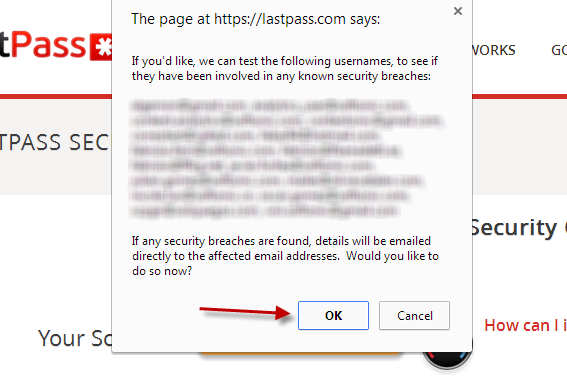
…puis LastPass vous demandera si vous souhaitez vérifier si certains de vos comptes ont fait l’objet d’un vol de données. Répondez Oui.

Confirmer la vérification

Les résultats s’afficheront au bout d’une minute.

4. Consultez la liste pour choisir les mots de passe à modifier

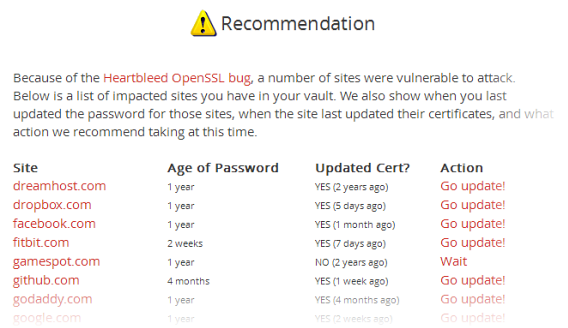
Le rapport de sécurité de LastPass est complet et très utile. Au début, le document rapporte les évènements importants, tels que l’apparition de la faille de sécurité Heartbleed, par exemple, puis il va vous recommander de changer vos mots de passe tout de suite ou non.

Les recommandations de LastPass

Par la suite, le compte-rendu propose un résumé de la quantité de mots de passe analysés, de leur force et longueur moyenne, du nombre de mots de passe dupliqués, ainsi que d’autres données.

Le rapport de LastPass

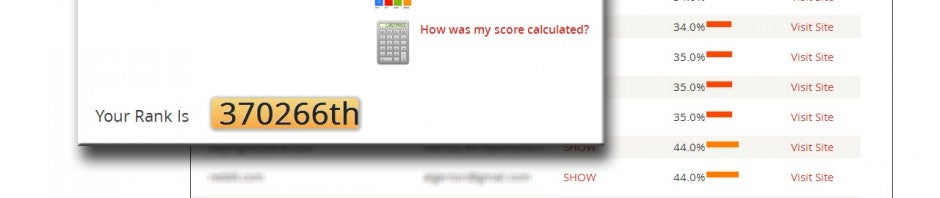
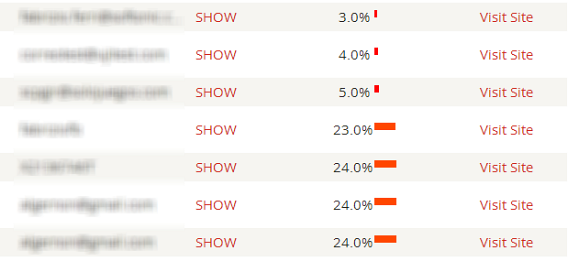
Mais le plus important se situe à la fin du rapport. Il s’agit de la liste de vos mots de passe, accompagnée de l’indication sur leur puissance. S’ils se répètent, LastPass les regroupe. Pour consulter les sites, cliquez sur les liens.

Si un mot de passe est faible et utilisé sur plusieurs sites, son score sera bas. Pour atteindre 100%, il doit être long, complexe et unique. Mon conseil? Changez tous ceux qui affichent un score inférieur à 80%.

5. Utilisez le générateur de mots de passe de LastPass

Lorsque vous voulez obtenir un mot de passe, cliquez sur l’icône de LastPass pour ouvrir le générateur de mots de passe. Sélectionnez l’un de ceux créés au hasard et conservez-le.

Générateur de mots de passe

Le mot de passe restera associé au site Internet et les champs d’identification se rempliront automatiquement à chaque fois que vous consulterez le site, mais ceci uniquement si LastPass est activé (sigle rouge).

N’oubliez pas votre mot de passe maître!

Comme vous le voyez, un gestionnaire de mots de passe comme LastPass ne se contente pas de vérifier vos mots de passe, il vous permet également de les modifier pour en créer de plus performants et s’en souvient chaque fois que vous allez sur le même site Internet. Vous n’avez donc rien à retenir, sauf, attention, votre mot de passe maître: si vous l’égarez, le stockage des mots de passe deviendra inaccessible pour toujours.

Et vous? Quel score avez-vous obtenu au test de sécurité de LastPass?

A lire:

Article original de Fabrizio Ferri Benedetti – Softonic.com. Traduit et adapté de l’espagnol.

Quel logiciel choisir pour gérer mes mots de passe? LastPass, 1Password ou Dashlane?

Chaque jour, de nouveaux services en ligne sont victimes de failles de sécurité. Pour nous autres, simples utilisateurs, les parades sont relativement limitées. Pour se protéger contre les éventuelles brèches de sécurité, il est vivement conseillé d’utiliser des mots de passe complexes à usage unique et de les renouveler régulièrement.

Dans ces conditions, les gestionnaires de mots de passe sont presque indispensables. Les logiciels de ce type permettent de générer des mots de passes complexes et de les stocker en sécurité. Plus de risque d’oubli, vous identifiants sont tous accessible grâce à un mot de passe principal.

Vous êtes intéressé? Ça tombe plutôt bien! Nous avons mis les 3 gestionnaires de mots de passe les plus populaires du moment au banc d’essai pour vous aider à choisir le logiciel le mieux adapté à vos besoins.

LastPassLastPass

Base de donnée et chiffrage

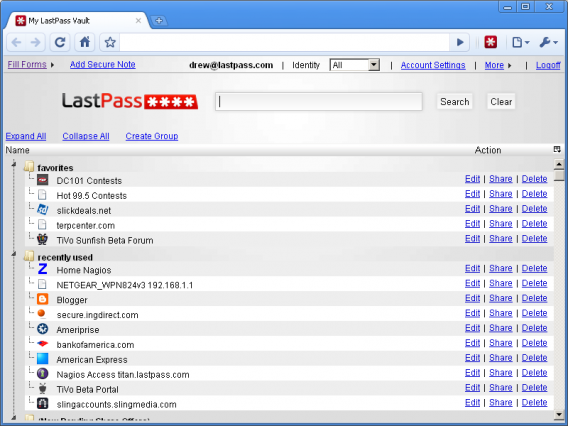
Avec LastPass, toutes vos données sont chiffrées localement sur votre PC à l’aide du cryptage AES 256 et vous seul pouvez les déverrouiller. Votre clé ne quitte pas votre appareil et ne transite jamais par l’infrastructure de l’entreprise.

Seul bémol, la version classique du gestionnaire de mots de passe nécessite une connexion internet et les données encryptées sont hébergées sur les serveurs de LastPass par défaut. Heureusement, ceux qui le souhaitent peuvent accéder à leurs mots de passe sans connexion internet via une application dédiée, LastPass Pocket.

Autre bon point, LastPass supporte l’authentification multi-facteur. Une solution pratique pour rajouter une couche de sécurité au mot de passe principal.

Intégration aux navigateurs

LastPass est compatible avec les navigateurs suivants: Firefox, Chrome, Safari, Opera, Maxthon, Internet Explorer, Firefox Mobile et Dolphin Browser. L’application supporte  également l’importation des mots de passe existants depuis Internet Explorer et Firefox.
LastPass

Plateformes

LastPass est disponible sur les plateformes suivantes: Windows, Mac, Linux, iPhone, iPad, Android, Blackberry, Windows Phone, Windows Mobile, Symbian et Firefox OS. Vous pourrez également accéder à vos données via un site sécurisé.

Prévention des menaces

LastPass offre une ligne de défense contre les attaques par phishing. En effet, le gestionnaire de mots de passe ne remplira les formulaires hébergés sur des sites malveillants.

L’application permet aussi d’analyser les mots de passe pour en découvrir les vulnérabilités: LastPass vous avertit par exemple des mots de passe faibles et utilisés en plusieurs exemplaires quand vous vous connectez à vos comptes. Enfin, vous recevrez des alertes de sécurité à chaque nouvelle faille de sécurité découverte.

Télécharger LastPass sur Windows

Télécharger LastPass sur Mac

1Password1Password

Base de donnée et chiffrage

1password emploie lui aussi l’encryptage AES-256 mais l’application stocke toutes vos données localement sur votre ordinateur. Même si vous choisissez de synchroniser vos données avec d’autres périphériques, votre mot de passe principal, l’unique clé de décryptage, ne quitte jamais votre ordinateur ou votre appareil. Le décryptage s’effectue donc toujours localement et les données déchiffrées ne sont jamais écrites sur le disque.

Pour 1Password, Le cloud est une option, pas une obligation. Le logiciel permet de synchroniser ses données entre plusieurs appareils par le biais d’iCloud et de Dropbox, ou encore localement par Wi-Fi. La solution idéale pour les utilisateurs nomades les plus méfiants vis à vis du cloud.

Intégration aux navigateurs

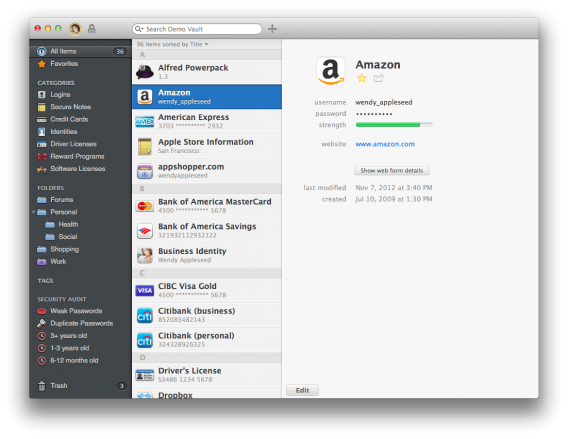
1 Password est compatible avec Safari, Chrome, Firefox et Opera. Les extensions de l’application permettent de sauvegarder automatiquement les nouveaux mots de passe entrés dans le navigateur et de se connecter en un clic grâce au remplissage de formulaires automatique.
1Password

Plateformes

1Password est disponible sur les plateformes suivantes: Mac, Windows, iPhone, iPad, Android, et Windows Phone.

Prévention des menaces

La fonction Watchtower de 1Password identifie les sites vulnérables aux cyberattaques et signale les identifiants à changer. L’application vous indiquera quels sites éviter et vous donnera le feu vert pour changer vos mots de passe après le colmatage des failles de sécurité.

Autre bon point, 1Password signalera aussi les mots de passe trop faibles, dupliqués et obsolètes afin que vous puissiez les renforcer ou les mettre à jour.

Télécharger 1Password sur Windows

Télécharger 1Password sur Mac

Dashlane

dashlane

Base de donnée et chiffrage

Comme LastPass et 1Password, Dashlane emploie un encryptage de type AES-256 pour sa base de donnée. La clé qui encode les donnée est dérivée du mot de passe principal: les données décryptées ne sont stockées nulle part, ni sur vos appareil, ni sur les serveurs de l’application.

Dashlane donne la possibilité de garder ses données encryptées localement, sur un seul appareil, ou de les synchroniser de façon sécurisée entre plusieurs appareils. Les données cryptées sont alors hébergées sur les serveurs de Dashlane et sont téléchargées et décryptées à chaque utilisation.

Et comme LastPass, Dashlane permet d’ajouter des options d’authentification multi-facteur pour renforcer la sécurité du mot de passe principal.

Intégration aux navigateurs

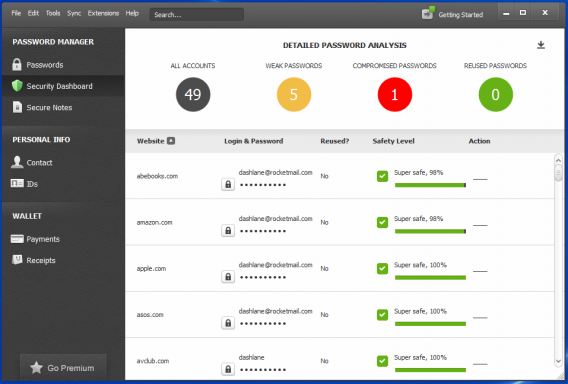
Dashlane est compatible avec Firefox, Safari, Chrome et Internet Explorer. L’application permet aussi d‘importer les mots de passe enregistrés au préalable dans les navigateurs.
Dashlane

Plateformes

Dashlane est disponible sur Mac OS X, Windows XP, Vista, 7, 8 Android, iPhone et sur le web via une application en ligne sécurisée.

Prévention des menaces

Dashlane envoie des alertes de sécurité directement sur vos appareils dès lors que vos mots de passe risquent d’être compromis. Dashlane dispense également des conseils sur les mots de passe enregistrés (force, doublons et âge).

Télécharger Dashlane sur Windows

Télécharger Dashlane sur Mac

Une affaire de goût

Les trois gestionnaires de mots de passe que nous avons passé en revue sont très similaires en de nombreux points. Niveau sécurité, ils emploient tous trois le standard de sécurité AES-256 et permettent tous de stocker ses données localement sans aucun transfert via internet. En fin de compte, ce sont les fonctionnalités annexes de chaque logiciel qui devront motiver votre préférence pour une plate-forme ou l’autre.

Les applications mobiles de Dashlane permettront aux plus nomades de retrouver une expérience très proche (auto-complétion, génération de mots de passe, etc.) de celle offerte sur PC grâce à un clavier dédié sur Android et un navigateur complet sur iOS.

Pour LastPass, c’est la variété inégalée des plateformes disponibles qui fera la différence. C’est le seul des trois gestionnaires comparés à supporter Linux, les smartphones BlackBerry, Windows Mobile, Symbian et Firefox OS. Un choix idéal si vous utilisez une de ces plateformes. En revanche, l’application synchronise vos données encryptées sur ses serveurs par défaut. Une solution à déconseiller aux plus sceptiques quant à la sécurité du cloud.

1Password se distingue quant à lui par sa simplicité d’utilisation inégalée et son design élégant. Si vous craignez de vous retrouver avec une usine à gaz indéchiffrable, 1Password est une bonne solution.  C’est en effet le gestionnaire de mots de passe le mieux adapté aux utilisateurs les moins avancés. Notez également que sa fonction de synchronisation des données entre appareils via Wi-Fi pourrait séduire les utilisateurs férus de mobilité ne souhaitant pas voir leurs données copiées dans le cloud.

Vous hésitez encore à faire confiance à un gestionnaire de mots de passe? Fabrizio vous explique pourquoi vous devriez vous-y mettre au plus vite!

Utiliser un gestionnaire de mots de passe, le bon réflexe!

Article original de Fabrizio Ferri mis à jour le 16 mai 2014

Utiliser un gestionnaire de mots de passe, le bon réflexe!

La faille de sécurité Heartbleed a affecté les deux tiers du réseau Internet. Ce bug permet aux hackers d’obtenir les identifiants et mots de passe des internautes. Des sites aussi populaires comme Google et Yahoo! ont même été touchés, bien qu’ils aient depuis trouvé une solution à cette menace.

S’il est difficile d’empêcher les hackers d’attaquer les sites Internet, vous pouvez par contre prendre des mesures pour protéger vos informations. La première ligne de défense est de créer des mots de passe sécurisés et uniques pour chaque site et service que vous utilisez. Le problème: comment faire pour vous rappeler de tous ces mots de passe? Solution: utiliser un gestionnaire de mots de passe.

Qu’est-ce qu’un gestionnaire de mot de passe ?

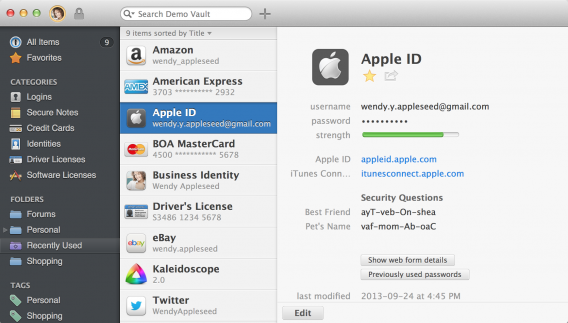
1password for Mac

Les gestionnaires de mots de passe sont des programmes qui génèrent, stockent et encodent tous vos mots de passe. Il vous suffit de vous souvenir d’un seul mot de passe pour accéder à votre base de données.

En créant des mots de passe uniques et aléatoires, composés de lettres, de chiffres et de symboles, vous pouvez empêcher que tous vos comptes soient exposés si l’un de vos mots de passe est dérobé. En effet, si votre compte Facebook est piraté, le hacker peut accéder à tous vos comptes qui utilisent le même mot de passe.

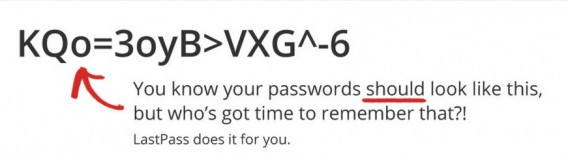
LastPass secure password example

Les mots de passe faibles, qui ne contiennent que des lettres et des chiffres sont vulnérables aux attaques brutes. Les mots de passe courts facilitent encore plus ces attaques.

Des applications comme 1Password et LastPass sont de bonnes options et sont bien plus que des gestionnaires de mots de passe : elles peuvent stocker des documents sensibles, des informations de carte de crédit et même les licences de vos logiciels.

Que se passe-t-il si quelqu’un vole mon mot de passe principal?

Cette probabilité est faible et les gestionnaires de mots de passe sont suffisamment sécurisés pour que les hackers aient du mal à pirater votre mot de passe principal. Nous avons discuté avec Jeffrey Goldberg, Défenseur contre les forces du mal (c’est vraiment son titre) chez 1Password, de la manière dont les mots de passe principaux sont protégés. « Vos données 1Password sont encodées selon des clés de chiffrage qui proviennent de votre mot de passe principal. Personne n’a accès à ces clés ou à votre mot de passe principal. Si quelqu’un s’empare de vos données 1Password, il ne pourra les déchiffrer sans votre mot de passe principal. »

LastPass for Chrome

LastPass fonctionne pareil. Bien que LastPass synchronise votre base de données de mots de passe avec ses serveurs, il n’envoie ou ne stocke pas les clés d’encodage. Toutes les clés de chiffrage proviennent de votre mot de passe principal et sont stockées localement sur votre ordinateur ou appareil.

« Nous utilisons le protocole SSL comme seconde ligne de défense. Notre protection principale consiste à stocker les clés de chiffrage de manière locale » a déclaré le PDG de LastPass, Joe Siegrist.

Dois-je vraiment modifier tous mes mots de passe ?

Vérifiez tout d’abord les sites que vous utilisez et qui ont été affectés par Heartbleed et assurez-vous que le problème ait été réglé. Mashable propose une liste des sites populaires et la manière dont ils ont réagi face à Hearbleed. Le site doit avoir réglé le problème Heartbleed avant que vous ne changiez votre mot de passe ou le nouveau sera également exposé. Même s’il paraît que les conséquences de Heatbleed ont été exagérées, mieux vaut prévenir que guérir.

Cloudflare, un service de diffusion de contenus, a défié les internautes de voler des clés d’encodage en passant par un site touché par le bug Heartbleed. En quelques heures, certains ont réussi à pirater des clés d’encodage privées. La menace est donc bien réelle.

« [Heartbleed] n’est pas exagéré », a déclaré Siegrist. « Cloudflare a prouvé qu’on pouvait l’exploiter. Il est possible que des identifiants et mots de passe aient été dérobés. »

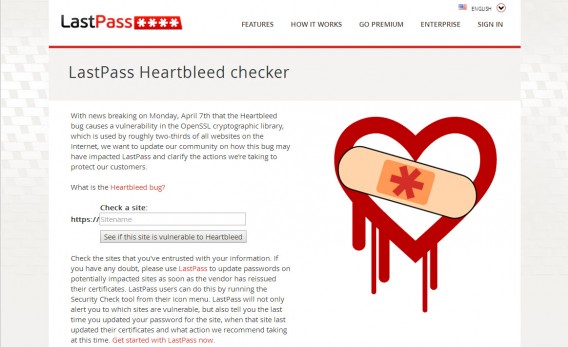
LastPass Heartbleed checker

Changer vos mots de passe avec un gestionnaire de mots de passe est très facile. Les applications enregistreront les nouveaux mots de passe et les stockeront pour vous. LastPass permet également d’alerter les utilisateurs sur les sites et services vulnérables à la faille Heartbleed. Ils proposent un site Internet public sur lequel vous pouvez entrer des URL pour vérifier si les sites associés ont été affectés. Mashable a compilé une liste des réponses apportées par les entreprises au problème Heartbleed.

N’étant pas des outils automatisés, 1Password et Lastpass fonctionnent selon cette caractéristique.

« Vous n’avez qu’à trouver le formulaire de modification de mot de passe et laissez 1Password vous aider à créer et sauvegarder des informations de connexion sécurisées. Nous essayons constamment d’améliorer ce processus » a déclaré Goldberg.

Un peu de travail en plus aujourd’hui peut vous éviter de gros problèmes à l’avenir.

Que puis-je faire d’autre pour me protéger ?

Les gestionnaires de mots de passe sont la première étape pour protéger vos comptes. Suivez les actualités en matière de sécurité et faites attention aux sites Internet que vous consultez.

Les opérations de phishing, lancées par des sites Internet qui se font passer pour d’autres afin de piéger les utilisateurs sont un moyen courant de voler des données. Ne cliquez jamais sur des liens suspicieux que vous recevez dans un email ou sur un tchat.

Les gestionnaires de mots de passe peuvent également vous aider à consulter les bons sites. Parfois, une petite erreur dans l’orthographe d’une adresse peut vous conduire sur un site de phishing, sans que vous ne vous en rendiez compte.

Chrome browser lock

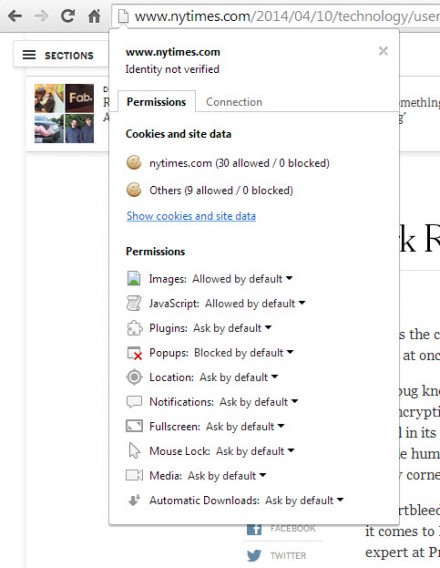
« Les internautes devraient prendre au sérieux les alertes SSL/TLS de leurs navigateurs », affirme Goldberg. Le cadenas dans la barre d’adresse des navigateurs modernes vous permettra de savoir quels sites sont officiels et utilisent un protocole d’encodage. La plupart des navigateurs vous préviendront si vous visitez un site dangereux, mais il vaut mieux rester vigilants.
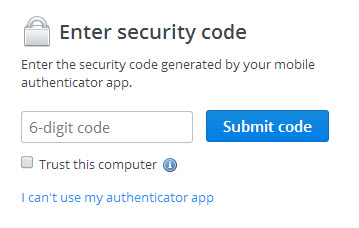
Vous devriez également utiliser des validations en deux étapes pour les sites et services qui les proposent. La validation en deux étapes requiert deux formes d’identification: un mot de passe et un code généré au hasard. Une fois que vous avez saisi votre mot de passe, on vous demandera d’entrer un code qui vous sera envoyé par SMS ou via une application comme Google Authenticator. Ces codes ne fonctionnent que pendant une courte période de temps avant d’expirer.

Dropbox two factor authentication

Facebook, Google, Twitter, Evernote et beaucoup d’autres entreprises fournissent cette deuxième mesure de sécurité. Vous connecter à votre compte sera peut-être un peu plus fastidieux, mais c’est le prix à payer pour que vos comptes soient sécurisés.

Enfin, assurez-vous que tous vos ordinateurs, téléphones et tablettes soient à jour. Les parades aux failles de sécurité sont souvent contenues dans les mises à jour des systèmes et des logiciels.

Des applications comme Avast! alertent leurs utilisateurs si leurs logiciels ne sont pas à jour. Softonic pour Windows peut également aider les utilisateurs à garder leurs applications à jour.

Pour plus d’informations sur Heartbleed et sur la manière de vous protéger, lisez les articles ci-dessous.

Lastpass:

1Password:

PLUS D’ARTICLES SUR HEARTBLEED

Article original écrit par Lewis Leong – Softonic.com. Traduit et adapté de l’anglais.