Windows : mot de passe Wi-Fi oublié? Retrouvez-le rapidement avec cette astuce

Ordinateurs portables, tablettes, smartphones: tous ces appareils sont connectés à votre routeur sans fil. Pour brancher un nouveau dispositif, rien de plus simple: il suffit d’introduire votre mot de passe Wi-Fi.

Là, vous devez faire appel à votre mémoire. Si vous ne vous y fiez pas trop, vous serez sans doute tenté d’écrire ce mot de passe sur un fichier texte dans l’ordinateur ou sur une note adhésive collée à côté du PC. Mais si vous perdez ce bout de papier, numérique ou réel, vous serez obligé de réinitialiser le routeur à sa configuration initiale et redéfinir un mot de passe.

Voilà une tracasserie que l’on peut aujourd’hui s’épargner. En effet, il est désormais possible de retrouver son mot de passe Wi-Fi depuis un ordinateur déjà connecté.

1. Ouvrez les connexions de réseau

Depuis Windows, faites une recherche avec les mots “connexion réseau”, puis cliquez sur Afficher les connexions réseau. Sur Windows 7, vous pouvez effectuer cette recherche depuis le menu Démarrer. Avec Windows 8, activez l’écran de Démarrage et saisissez votre recherche n’importe où.

Recherche des connexions de réseau

2. Sélectionnez la connexion sans fil

Dans la fenêtre qui s’ouvre, sélectionnez le nom du point d’accès Wi-Fi. Normalement, il porte le même nom que le réseau de votre routeur.

Point d'accès Wi-Fi

3. Affichez les détails de connexion sans fil

Faites un clic droit sur l’icône et sélectionnez Statut.

Clic droit: statut

Une nouvelle fenêtre s’ouvre alors. Cliquez sur Propriétés sans fil.

Cliquer sur Propriétés sans fil

Ceci devrait ouvrir une nouvelle fenêtre. Cliquez sur l’onglet Sécurité.

onglet sécurité

4. Affichez le mot de passe sans fil

Dans l’onglet Sécurité, le mot de passe réseau est accessible. Par défaut, il est caché, mais vous pouvez cliquer sur Montrer les caractères pour l’afficher. Les droits d’administrateur sont nécessaires pour cela, donc préparez-vous à entrer votre mot de passe.

Montrer les caractères du mot de passe

Vous pourrez ensuite voir le mot de passe du réseau sans fil auquel cet ordinateur est connecté.

Mot de passe

A lire aussi:

Article original de Markus Kasanmascheff – Softonic.de. Traduit et adapté de l’allemand.

Comment créer des mots de passe beaucoup plus sûrs et faciles à retenir?

Souvent, créer un nouveau mot de passe tient du cauchemar. Aujourd’hui je vous révèle une méthode infaillible pour créer des mots de passe à la fois sûrs et faciles à retenir.

On a tous nos petites astuces pour créer des mots de passe. Certains utilisent des suites de caractères extrêmement faciles à retenir, mais très peu sécurisées. Après tout, 123456, password, 12345678, qwerty et abc123 sont les cinq mots de passe les plus répandus de 2013!

D’autres préfèrent utiliser des mots de passe plus complexes en apparence comme X_Ik5*pêZ[ ou j%7K&yPx$.

Malheureusement, ces clés sont si dures à mémoriser que les adeptes de cette méthode sont souvent contraints de les noter sur un document qu’ils gardent bien en évidence à côté de leur ordinateur.

Autant vous dire tout de suite que ces deux techniques, si on peut les appeler ainsi, sont à proscrire. Heureusement, la firme de sécurité SplashData a mis au jour une solution relativement simple pour créer des mots de passes difficiles à forcer mais faciles à mémoriser.

La méthode

Utilisez une suite de mots courts choisis aléatoirement et séparés par des espaces.

Exemples

En effet, selon les experts en sécurité informatique, poireau cachaça thon casque ou toupie masque fleur ophtalmo seraient des mots de passe beaucoup plus durs à forcer que de simples suites aléatoires de chiffres, de symboles et de lettres.

Par exemple, un mot de passe composé de cinq mots courts pourrait prendre jusqu’à 500 millions d’années à forcer contre trois jours pour une clé du type Tr0b4dor&3 pourtant plus complexe en apparence.

Mais attention:

  • Aucun mot de passe n’est inviolable à 100%. L’objectif de cette méthode est de confectionner des mots de passe plus sûrs, et donc plus difficiles à déchiffrer.
  • Un mot de passe trop complexe ne servira à rien si vous n’êtes pas capable de vous en souvenir.
  • Je vous recommande vivement l’utilisation d’un gestionnaire de mots de passe. Ces logiciels permettent de garder tous vos identifiants en sécurité en les protégeant avec un mot de passe principal. Lisez notre comparatif pour en savoir plus sur le sujet.
  • Considérez également l’activation de la vérification en deux étapes pour sécuriser vos données les plus sensibles.

La mémorisation

Au cas où vous éprouveriez des difficultés à mémoriser votre nouveau mot de passe, vous pouvez toujours le noter temporairement sur un bout de papier que vous détruirez dès que vous le connaîtrez par cœur.

Vous pouvez également vous entraîner à rentrer votre nouveau mot de passe régulièrement pour accélérer la phase d’apprentissage.

En cas de vol de mot de passe

Vous savez à présent comment créer des mots de passe sûrs et faciles à retenir. Malheureusement, ces derniers ne vous protégeront pas d’un vol d’ordinateur ou d’une attaque dirigée contre un serveur.

Fabrizio nous explique comment sécuriser nos données en cas de vol de mot de passe dans son guide complet sur la sécurité en ligne.

Suivez-moi sur Twitter: @SamSoftonic

Comment bloquer les achats in app sur Android?

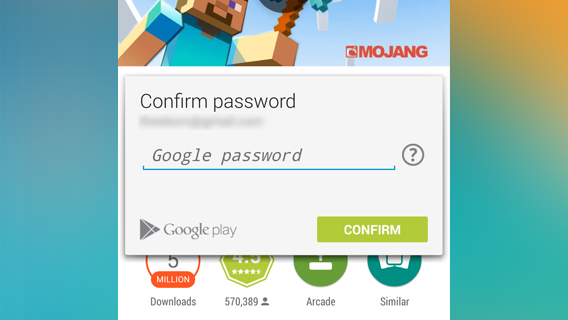
Il est possible de contrôler les achats effectués sur Google Play en utilisant un mot de passe qui sera demandé à chaque nouvelle transaction.

Je vous explique comment bloquer les achats intégrés sur Android à l’aide d’un mot de passe. Cette solution facile à mettre en œuvre vous permettra de surveiller de près les dépenses effectuées avec votre compte Google Play.

Ainsi, vous pourrez prêter votre smartphone aux plus petits sans craindre qu’ils ne vident votre compte en banque en achetant des potions à leur créature dans le jeu Pou par exemple!

Mieux, cette astuce pourra également prévenir les utilisations malveillantes de votre compte Google Play en cas de perte ou de vol de votre smartphone.

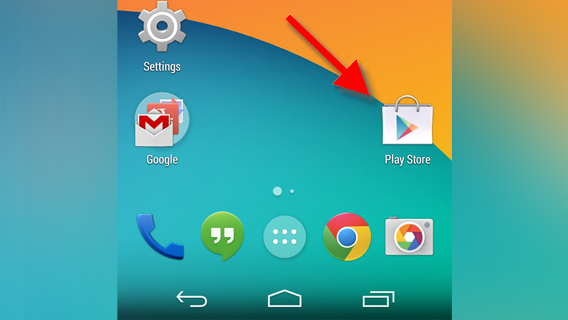
  1. Lancez l’application Google Play Store sur votre smartphone.
  2. bloquer achats Android

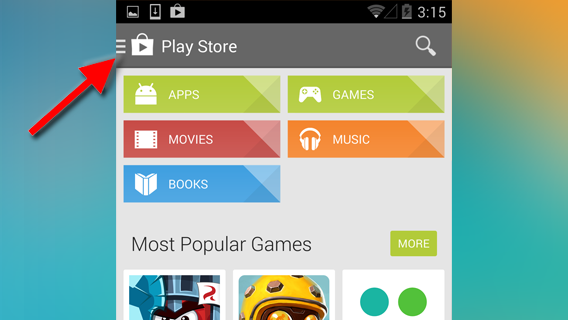
  3. Accédez aux options en appuyant sur le bouton en haut à gauche de l’écran.
  4. bloquer achats Android

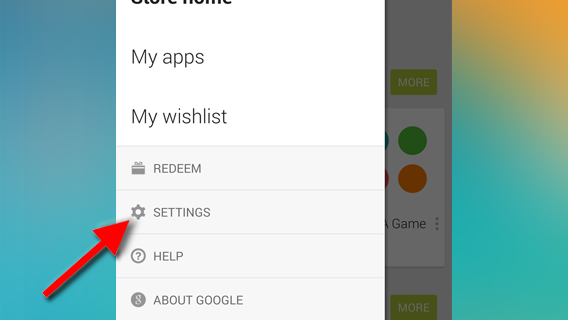
  5. Appuyez sur Paramètres.
  6. bloquer achats Android

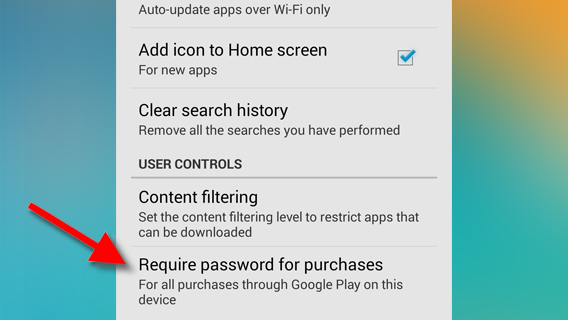
  7. Dans la section Commandes utilisateur, appuyez sur Mot de passe requis pour les achats.
  8. bloquer achats Android

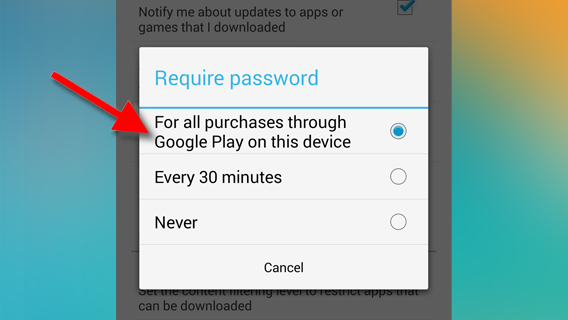
  9. Sélectionnez Pour tous les achats.
  10. bloquer achats Android

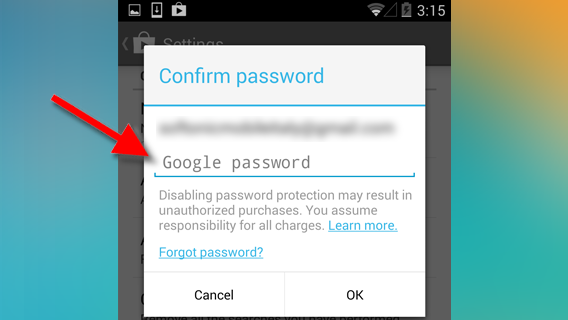
  11. Si vous activez l’option pour la première fois, vous devrez entrer le mot de passe de votre compte Google. Appuyez ensuite sur OK pour terminer la manipulation.
  12. bloquer achats Android

Les achats effectués depuis votre smartphone Android sont à présent protégés par un mot de passe qui sera nécessaire pour toutes les transactions.

Vous pouvez à présent prêter votre téléphone à vos proches en toute tranquillité, sans craindre qu’ils n’achètent du contenu supplémentaire sans votre autorisation.

bloquer achats Android

Les achats sur le Google Play et in-app sont à présent protégés par un mot de passe.

Et si vous souhaitez aller plus loin dans la sécurisation de votre smartphone, Fabrizio vous aide à transformer votre Android en un téléphone à l’épreuve des espions à l’aide de 6 applications ingénieuses.

Suivez-moi sur Twitter: @SamSoftonic

App du jour : sécurisez vos mots de passe avec Dashlane [Android, iOS]

Non seulement les nombreux services et sites auxquels nous souscrivons exigent des mots de passe complexes, mais il est également conseillé de les modifier régulièrement pour plus de sécurité. Un vrai casse-tête pour l’utilisateur. L’application Dashlane peut vous faciliter la vie.

En effet, elle permet d’économiser beaucoup de temps et d’efforts passés à essayer péniblement de se souvenir des mots de passe. En plus de stocker les informations, Dashlane les sécurise à l’aide de votre tableau de bord de sécurité (Security Dashboard). Vous pouvez vérifier le niveau de sécurité de vos mots de passe et accéder aux préférences de chaque service pour les modifier.

Vous pouvez également synchroniser votre ordinateur en installant un plug-in pour utiliser Dashlane sur PC et Mac. Utile si vous souhaitez synchroniser vos informations d’identification sur tous vos appareils.

Dashlane Android

Télécharger Dashlane pour iPhone/iPad, Android, Windows et OSX.

Découvrez aussi la dernière app du jour: chassez les pixel arts urbains de votre ville avec FlashInvaders


Vous êtes développeur d’une application ou vous appréciez particulièrement une application que vous utilisez tous les jours ? N’hésitez pas à nous en faire part dans les commentaires ou sur notre email redactionfrance (at) softonic.com


Suivez-moi sur Twitter: @YM_Brzc

Sécurité informatique : 8 conseils pour un été sans soucis

L’été, c’est fait pour se reposer. Oui, mais ce n’est pas une raison pour ne plus penser à votre sécurité quand vous utilisez un PC ou un appareil mobile ou lorsque vous naviguez sur Internet. À la maison ou au bureau, les réflexes sont évidents: on utilise des mots de passe sûrs, on nettoie régulièrement son PC, on installe des antivirus et des logiciels anti-spyware… Nous savons tous plus ou moins comment protéger notre vie privée et nos données en ligne.

Mais, quand on part en vacances, on a tendance à négliger ces bonnes habitudes: on devient plus confiant, on se connecte n’importe où, parfois n’importe comment, en oubliant que le danger, lui, ne prend jamais de congés. Nous avons réuni ici quelques conseils visant à vous rappeler un certain nombre de mesures de sécurité… à prendre en compte, même en vacances!

Utilisez un code d’accès

Si vous emportez votre téléphone ou votre tablette en vacances, installez un code pour en verrouiller l’accès. Même si un code d’accès n’empêchera pas le vol, il compliquera la tâche du voleur. Sur iOS et Android, vous pouvez paramétrer le système d’exploitation pour qu’il efface automatiquement toutes les données stockées sur l’appareil après plusieurs tentatives d’accès infructueuses. N’oubliez pas que vous pouvez aussi verrouiller votre ordinateur portable avec un mot de passe et même crypter le contenu du disque dur, à l’aide de programmes comme TrueCrypt ou BitLocker par exemple.

Protéger son dispositif au moyen d'un code d'accès

Installez une application de tracking

iOS et Android proposent des fonctionnalités intégrées au système d’exploitation qui peuvent vous aider à localiser votre portable si vous ne le trouvez plus ou si vous l’avez oublié quelque part. Sur iOS, elle s’appelle Localiser mon iPhone et sur Android, vous verrez cette option dans le Gestionnaire de périphériques. D’autres applications alternatives remplissent la même fonction comme Prey, Lookout Security, Tracker de téléphone perdu ou Wheres My Droid.

Retrouver un téléphone égaré

Attention aux ordinateurs publics…

N’oubliez pas qu’ils sont publics. Vous ne savez pas qui est passé par là, quelles applications ont été installées et, surtout, qui viendra après vous -et avec quelles intentions! Il existe des programmes qui permettent d’enregistrer tout ce que vous tapez, de récupérer les fichiers supprimés ou d’espionner tous les mouvements d’un utilisateur. Gardez cela à l’esprit avant de faire quelque opération que ce soit sur un PC public.

… et aux connexions Wifi, publiques elles aussi

Ici aussi, appliquez les mêmes précautions qu’au paragraphe précédent. Sur une connexion Wifi publique, vous pouvez tout faire, notamment installer des programmes appelés sniffers qui gardent trace de tout ce qui s’y passe. Prenez des précautions de base: utilisez le protocole de sécurité HTTPS dès que possible (particulièrement pour vos comptes de messagerie et vos profils sur les réseaux sociaux) et ne faites rien de compromettant comme vous connecter sur le site de votre banque ou effectuer un paiement via Paypal.

N’enregistrez pas les identifiants de connexion

Les navigateurs vous offrent toujours gentiment d’enregistrer les mots de passe et autres données afin de ne pas avoir à les taper à chaque fois que vous employez le même service en ligne. Cependant, en toute logique, cela ne vous intéresse pas si vous utilisez le PC public de la réception d’un l’hôtel par exemple. Répondez “non” à cette proposition ou décochez la case correspondant à cette option.

N'autorisez pas le navigateur à sauvegarder vos données

Utilisez autant que possible la navigation privée

Une autre manière d’éviter que les navigateurs web des ordinateurs publics (dans les hôtels, cybercafés et établissements similaires) conservent vos données lorsque vous surfez sur Internet est d’utiliser le mode privé ou incognito. Il est disponible sur la plupart des navigateurs comme Firefox, Chrome, Opera ou Internet Explorer. Ainsi, vous ne laissez pas de traces de ce que vous faites sur Internet: pas d’historique, de cookies, de formulaires de données, etc.

Activer la navigation privée

Effacez vos traces sur le PC

Si pour quelque raison que ce soit, vous préférez ne pas utiliser la navigation privée lorsque vous surfez sur le net, rappelez-vous de supprimer les traces de votre passage sur le PC avant de l’éteindre, notamment votre historique de navigation, le remplissage automatique des formulaires, les fichiers temporaires d’Internet et les cookies. En dehors du navigateur, pensez également aux documents ouverts récemment et à la corbeille. Une bonne solution pour faire cela très simplement et rapidement, c’est de se servir d’un nettoyeur portable comme CCleaner, qui peut être exécuté depuis une clé USB. N’oubliez pas non plus de fermer votre session sur vos profils de réseaux sociaux!

Fermer sa session sur les réseaux sociaux

N’enregistrez pas de données confidentielles

Ne l’oubliez jamais: un PC partagé présente toujours des dangers que nous ne pouvons esquiver: virus, keyloggers, programmes-espions… D’une façon générale, évitez d’entrer des informations vraiment importantes comme votre adresse ou votre numéro de carte de crédit. De la même manière, ne faites pas d’achats en ligne et ne regardez pas le solde de votre compte en banque si le navigateur ne vous garantit pas un minimum de sécurité.

Il est toujours agréable de rester connecté pendant les vacances, ne serait-ce que pour publier des photos de plage sur Facebook. Grâce à ces quelques conseils et un peu de bon sens, vous n’aurez aucun problème et pourrez le faire en toute sécurité. Mais l’été, c’est avant tout le temps de la détente, alors oubliez Facebook et décrochez un peu. Profitez de vos vacances!

Vous aimerez aussi:

Article original d’Elena Santos – Softonic.com. Traduit et adapté de l’espagnol.

Quel logiciel choisir pour gérer mes mots de passe? LastPass, 1Password ou Dashlane?

Chaque jour, de nouveaux services en ligne sont victimes de failles de sécurité. Pour nous autres, simples utilisateurs, les parades sont relativement limitées. Pour se protéger contre les éventuelles brèches de sécurité, il est vivement conseillé d’utiliser des mots de passe complexes à usage unique et de les renouveler régulièrement.

Dans ces conditions, les gestionnaires de mots de passe sont presque indispensables. Les logiciels de ce type permettent de générer des mots de passes complexes et de les stocker en sécurité. Plus de risque d’oubli, vous identifiants sont tous accessible grâce à un mot de passe principal.

Vous êtes intéressé? Ça tombe plutôt bien! Nous avons mis les 3 gestionnaires de mots de passe les plus populaires du moment au banc d’essai pour vous aider à choisir le logiciel le mieux adapté à vos besoins.

LastPassLastPass

Base de donnée et chiffrage

Avec LastPass, toutes vos données sont chiffrées localement sur votre PC à l’aide du cryptage AES 256 et vous seul pouvez les déverrouiller. Votre clé ne quitte pas votre appareil et ne transite jamais par l’infrastructure de l’entreprise.

Seul bémol, la version classique du gestionnaire de mots de passe nécessite une connexion internet et les données encryptées sont hébergées sur les serveurs de LastPass par défaut. Heureusement, ceux qui le souhaitent peuvent accéder à leurs mots de passe sans connexion internet via une application dédiée, LastPass Pocket.

Autre bon point, LastPass supporte l’authentification multi-facteur. Une solution pratique pour rajouter une couche de sécurité au mot de passe principal.

Intégration aux navigateurs

LastPass est compatible avec les navigateurs suivants: Firefox, Chrome, Safari, Opera, Maxthon, Internet Explorer, Firefox Mobile et Dolphin Browser. L’application supporte  également l’importation des mots de passe existants depuis Internet Explorer et Firefox.
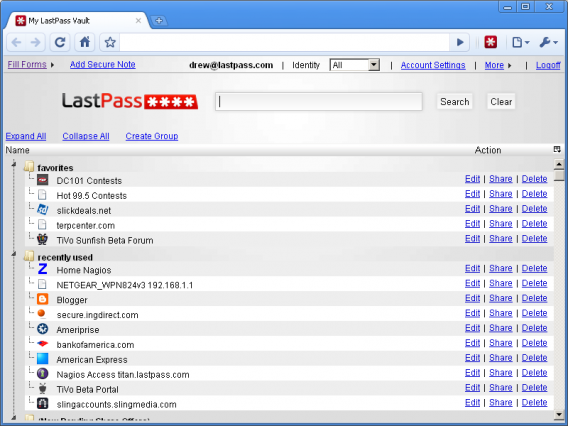
LastPass

Plateformes

LastPass est disponible sur les plateformes suivantes: Windows, Mac, Linux, iPhone, iPad, Android, Blackberry, Windows Phone, Windows Mobile, Symbian et Firefox OS. Vous pourrez également accéder à vos données via un site sécurisé.

Prévention des menaces

LastPass offre une ligne de défense contre les attaques par phishing. En effet, le gestionnaire de mots de passe ne remplira les formulaires hébergés sur des sites malveillants.

L’application permet aussi d’analyser les mots de passe pour en découvrir les vulnérabilités: LastPass vous avertit par exemple des mots de passe faibles et utilisés en plusieurs exemplaires quand vous vous connectez à vos comptes. Enfin, vous recevrez des alertes de sécurité à chaque nouvelle faille de sécurité découverte.

Télécharger LastPass sur Windows

Télécharger LastPass sur Mac

1Password1Password

Base de donnée et chiffrage

1password emploie lui aussi l’encryptage AES-256 mais l’application stocke toutes vos données localement sur votre ordinateur. Même si vous choisissez de synchroniser vos données avec d’autres périphériques, votre mot de passe principal, l’unique clé de décryptage, ne quitte jamais votre ordinateur ou votre appareil. Le décryptage s’effectue donc toujours localement et les données déchiffrées ne sont jamais écrites sur le disque.

Pour 1Password, Le cloud est une option, pas une obligation. Le logiciel permet de synchroniser ses données entre plusieurs appareils par le biais d’iCloud et de Dropbox, ou encore localement par Wi-Fi. La solution idéale pour les utilisateurs nomades les plus méfiants vis à vis du cloud.

Intégration aux navigateurs

1 Password est compatible avec Safari, Chrome, Firefox et Opera. Les extensions de l’application permettent de sauvegarder automatiquement les nouveaux mots de passe entrés dans le navigateur et de se connecter en un clic grâce au remplissage de formulaires automatique.
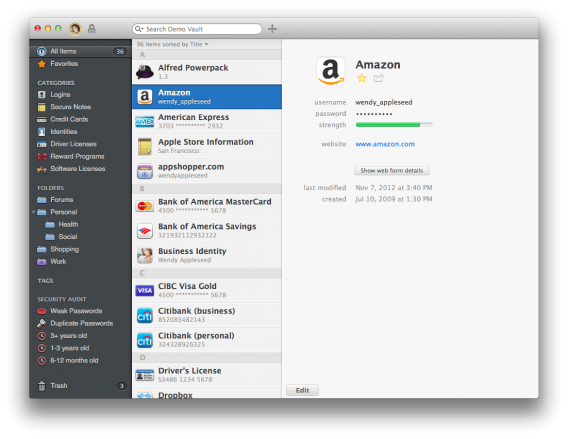
1Password

Plateformes

1Password est disponible sur les plateformes suivantes: Mac, Windows, iPhone, iPad, Android, et Windows Phone.

Prévention des menaces

La fonction Watchtower de 1Password identifie les sites vulnérables aux cyberattaques et signale les identifiants à changer. L’application vous indiquera quels sites éviter et vous donnera le feu vert pour changer vos mots de passe après le colmatage des failles de sécurité.

Autre bon point, 1Password signalera aussi les mots de passe trop faibles, dupliqués et obsolètes afin que vous puissiez les renforcer ou les mettre à jour.

Télécharger 1Password sur Windows

Télécharger 1Password sur Mac

Dashlane

dashlane

Base de donnée et chiffrage

Comme LastPass et 1Password, Dashlane emploie un encryptage de type AES-256 pour sa base de donnée. La clé qui encode les donnée est dérivée du mot de passe principal: les données décryptées ne sont stockées nulle part, ni sur vos appareil, ni sur les serveurs de l’application.

Dashlane donne la possibilité de garder ses données encryptées localement, sur un seul appareil, ou de les synchroniser de façon sécurisée entre plusieurs appareils. Les données cryptées sont alors hébergées sur les serveurs de Dashlane et sont téléchargées et décryptées à chaque utilisation.

Et comme LastPass, Dashlane permet d’ajouter des options d’authentification multi-facteur pour renforcer la sécurité du mot de passe principal.

Intégration aux navigateurs

Dashlane est compatible avec Firefox, Safari, Chrome et Internet Explorer. L’application permet aussi d‘importer les mots de passe enregistrés au préalable dans les navigateurs.
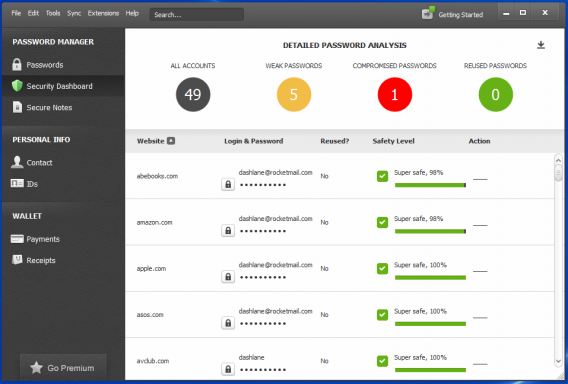
Dashlane

Plateformes

Dashlane est disponible sur Mac OS X, Windows XP, Vista, 7, 8 Android, iPhone et sur le web via une application en ligne sécurisée.

Prévention des menaces

Dashlane envoie des alertes de sécurité directement sur vos appareils dès lors que vos mots de passe risquent d’être compromis. Dashlane dispense également des conseils sur les mots de passe enregistrés (force, doublons et âge).

Télécharger Dashlane sur Windows

Télécharger Dashlane sur Mac

Une affaire de goût

Les trois gestionnaires de mots de passe que nous avons passé en revue sont très similaires en de nombreux points. Niveau sécurité, ils emploient tous trois le standard de sécurité AES-256 et permettent tous de stocker ses données localement sans aucun transfert via internet. En fin de compte, ce sont les fonctionnalités annexes de chaque logiciel qui devront motiver votre préférence pour une plate-forme ou l’autre.

Les applications mobiles de Dashlane permettront aux plus nomades de retrouver une expérience très proche (auto-complétion, génération de mots de passe, etc.) de celle offerte sur PC grâce à un clavier dédié sur Android et un navigateur complet sur iOS.

Pour LastPass, c’est la variété inégalée des plateformes disponibles qui fera la différence. C’est le seul des trois gestionnaires comparés à supporter Linux, les smartphones BlackBerry, Windows Mobile, Symbian et Firefox OS. Un choix idéal si vous utilisez une de ces plateformes. En revanche, l’application synchronise vos données encryptées sur ses serveurs par défaut. Une solution à déconseiller aux plus sceptiques quant à la sécurité du cloud.

1Password se distingue quant à lui par sa simplicité d’utilisation inégalée et son design élégant. Si vous craignez de vous retrouver avec une usine à gaz indéchiffrable, 1Password est une bonne solution.  C’est en effet le gestionnaire de mots de passe le mieux adapté aux utilisateurs les moins avancés. Notez également que sa fonction de synchronisation des données entre appareils via Wi-Fi pourrait séduire les utilisateurs férus de mobilité ne souhaitant pas voir leurs données copiées dans le cloud.

Vous hésitez encore à faire confiance à un gestionnaire de mots de passe? Fabrizio vous explique pourquoi vous devriez vous-y mettre au plus vite!

Utiliser un gestionnaire de mots de passe, le bon réflexe!

Article original de Fabrizio Ferri mis à jour le 16 mai 2014

Utiliser un gestionnaire de mots de passe, le bon réflexe!

La faille de sécurité Heartbleed a affecté les deux tiers du réseau Internet. Ce bug permet aux hackers d’obtenir les identifiants et mots de passe des internautes. Des sites aussi populaires comme Google et Yahoo! ont même été touchés, bien qu’ils aient depuis trouvé une solution à cette menace.

S’il est difficile d’empêcher les hackers d’attaquer les sites Internet, vous pouvez par contre prendre des mesures pour protéger vos informations. La première ligne de défense est de créer des mots de passe sécurisés et uniques pour chaque site et service que vous utilisez. Le problème: comment faire pour vous rappeler de tous ces mots de passe? Solution: utiliser un gestionnaire de mots de passe.

Qu’est-ce qu’un gestionnaire de mot de passe ?

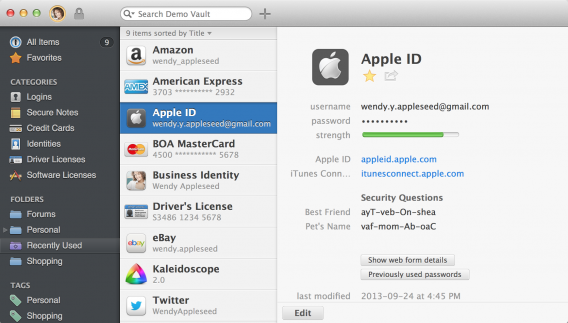
1password for Mac

Les gestionnaires de mots de passe sont des programmes qui génèrent, stockent et encodent tous vos mots de passe. Il vous suffit de vous souvenir d’un seul mot de passe pour accéder à votre base de données.

En créant des mots de passe uniques et aléatoires, composés de lettres, de chiffres et de symboles, vous pouvez empêcher que tous vos comptes soient exposés si l’un de vos mots de passe est dérobé. En effet, si votre compte Facebook est piraté, le hacker peut accéder à tous vos comptes qui utilisent le même mot de passe.

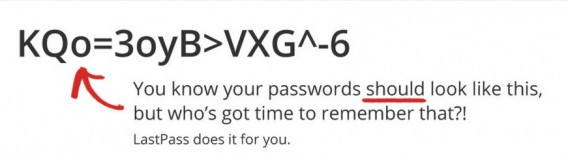
LastPass secure password example

Les mots de passe faibles, qui ne contiennent que des lettres et des chiffres sont vulnérables aux attaques brutes. Les mots de passe courts facilitent encore plus ces attaques.

Des applications comme 1Password et LastPass sont de bonnes options et sont bien plus que des gestionnaires de mots de passe : elles peuvent stocker des documents sensibles, des informations de carte de crédit et même les licences de vos logiciels.

Que se passe-t-il si quelqu’un vole mon mot de passe principal?

Cette probabilité est faible et les gestionnaires de mots de passe sont suffisamment sécurisés pour que les hackers aient du mal à pirater votre mot de passe principal. Nous avons discuté avec Jeffrey Goldberg, Défenseur contre les forces du mal (c’est vraiment son titre) chez 1Password, de la manière dont les mots de passe principaux sont protégés. « Vos données 1Password sont encodées selon des clés de chiffrage qui proviennent de votre mot de passe principal. Personne n’a accès à ces clés ou à votre mot de passe principal. Si quelqu’un s’empare de vos données 1Password, il ne pourra les déchiffrer sans votre mot de passe principal. »

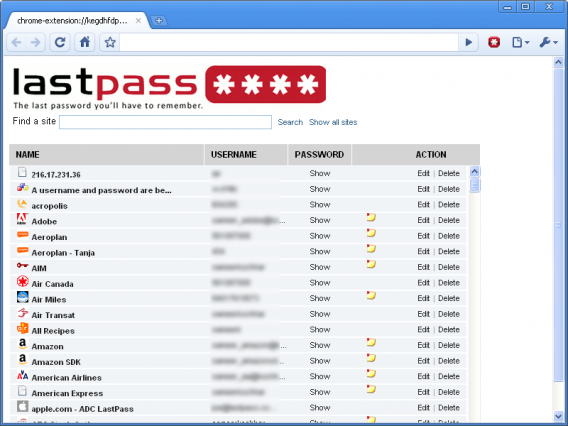
LastPass for Chrome

LastPass fonctionne pareil. Bien que LastPass synchronise votre base de données de mots de passe avec ses serveurs, il n’envoie ou ne stocke pas les clés d’encodage. Toutes les clés de chiffrage proviennent de votre mot de passe principal et sont stockées localement sur votre ordinateur ou appareil.

« Nous utilisons le protocole SSL comme seconde ligne de défense. Notre protection principale consiste à stocker les clés de chiffrage de manière locale » a déclaré le PDG de LastPass, Joe Siegrist.

Dois-je vraiment modifier tous mes mots de passe ?

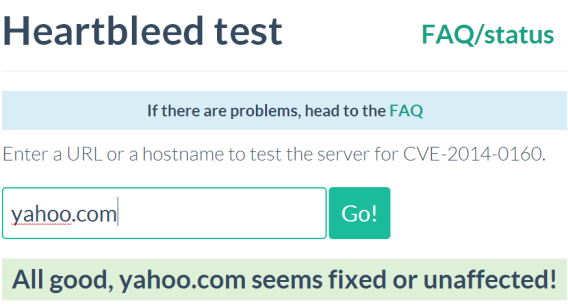
Vérifiez tout d’abord les sites que vous utilisez et qui ont été affectés par Heartbleed et assurez-vous que le problème ait été réglé. Mashable propose une liste des sites populaires et la manière dont ils ont réagi face à Hearbleed. Le site doit avoir réglé le problème Heartbleed avant que vous ne changiez votre mot de passe ou le nouveau sera également exposé. Même s’il paraît que les conséquences de Heatbleed ont été exagérées, mieux vaut prévenir que guérir.

Cloudflare, un service de diffusion de contenus, a défié les internautes de voler des clés d’encodage en passant par un site touché par le bug Heartbleed. En quelques heures, certains ont réussi à pirater des clés d’encodage privées. La menace est donc bien réelle.

« [Heartbleed] n’est pas exagéré », a déclaré Siegrist. « Cloudflare a prouvé qu’on pouvait l’exploiter. Il est possible que des identifiants et mots de passe aient été dérobés. »

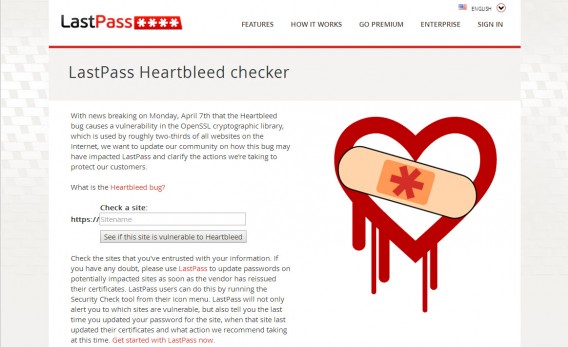
LastPass Heartbleed checker

Changer vos mots de passe avec un gestionnaire de mots de passe est très facile. Les applications enregistreront les nouveaux mots de passe et les stockeront pour vous. LastPass permet également d’alerter les utilisateurs sur les sites et services vulnérables à la faille Heartbleed. Ils proposent un site Internet public sur lequel vous pouvez entrer des URL pour vérifier si les sites associés ont été affectés. Mashable a compilé une liste des réponses apportées par les entreprises au problème Heartbleed.

N’étant pas des outils automatisés, 1Password et Lastpass fonctionnent selon cette caractéristique.

« Vous n’avez qu’à trouver le formulaire de modification de mot de passe et laissez 1Password vous aider à créer et sauvegarder des informations de connexion sécurisées. Nous essayons constamment d’améliorer ce processus » a déclaré Goldberg.

Un peu de travail en plus aujourd’hui peut vous éviter de gros problèmes à l’avenir.

Que puis-je faire d’autre pour me protéger ?

Les gestionnaires de mots de passe sont la première étape pour protéger vos comptes. Suivez les actualités en matière de sécurité et faites attention aux sites Internet que vous consultez.

Les opérations de phishing, lancées par des sites Internet qui se font passer pour d’autres afin de piéger les utilisateurs sont un moyen courant de voler des données. Ne cliquez jamais sur des liens suspicieux que vous recevez dans un email ou sur un tchat.

Les gestionnaires de mots de passe peuvent également vous aider à consulter les bons sites. Parfois, une petite erreur dans l’orthographe d’une adresse peut vous conduire sur un site de phishing, sans que vous ne vous en rendiez compte.

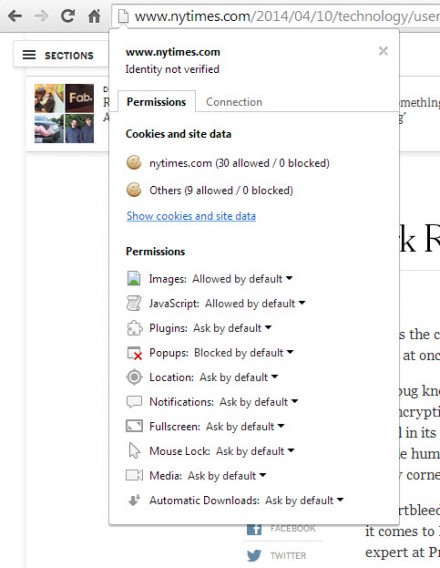
Chrome browser lock

« Les internautes devraient prendre au sérieux les alertes SSL/TLS de leurs navigateurs », affirme Goldberg. Le cadenas dans la barre d’adresse des navigateurs modernes vous permettra de savoir quels sites sont officiels et utilisent un protocole d’encodage. La plupart des navigateurs vous préviendront si vous visitez un site dangereux, mais il vaut mieux rester vigilants.
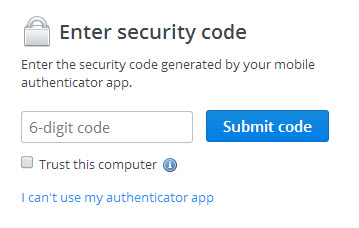

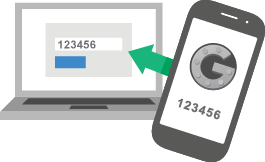
Vous devriez également utiliser des validations en deux étapes pour les sites et services qui les proposent. La validation en deux étapes requiert deux formes d’identification: un mot de passe et un code généré au hasard. Une fois que vous avez saisi votre mot de passe, on vous demandera d’entrer un code qui vous sera envoyé par SMS ou via une application comme Google Authenticator. Ces codes ne fonctionnent que pendant une courte période de temps avant d’expirer.

Dropbox two factor authentication

Facebook, Google, Twitter, Evernote et beaucoup d’autres entreprises fournissent cette deuxième mesure de sécurité. Vous connecter à votre compte sera peut-être un peu plus fastidieux, mais c’est le prix à payer pour que vos comptes soient sécurisés.

Enfin, assurez-vous que tous vos ordinateurs, téléphones et tablettes soient à jour. Les parades aux failles de sécurité sont souvent contenues dans les mises à jour des systèmes et des logiciels.

Des applications comme Avast! alertent leurs utilisateurs si leurs logiciels ne sont pas à jour. Softonic pour Windows peut également aider les utilisateurs à garder leurs applications à jour.

Pour plus d’informations sur Heartbleed et sur la manière de vous protéger, lisez les articles ci-dessous.

Lastpass:

1Password:

PLUS D’ARTICLES SUR HEARTBLEED

Article original écrit par Lewis Leong – Softonic.com. Traduit et adapté de l’anglais.

Heartbleed c’est quoi? Les 5 étapes pour protéger ses comptes

Pendant des années, vos données ont été menacées et vous ne le saviez pas. La cause ? Le bug Heartbleed. Mais ne paniquez pas, voici cinq étapes à suivre pour vous en protéger.

Vous voyez le cadenas qui apparaît dans la barre d’adresse de votre navigateur ? Ce cadenas vous indique que la connexion est sécurisée, que les données qui transitent entre votre PC et la page Internet sont chiffrées et que personne ne peut y avoir accès. Outre le cadenas, vous pouvez voir que l’adresse commence par HTTPS, dans lequel le « S » signifie « Sécurisée ». C’est un code à l’épreuve des regards indiscrets que personne ne peut briser par des méthodes traditionnelles.

Mais les menaces informatiques se font de plus en plus puissantes et le cadenas de votre navigateur n’est plus si sûr. La menace que l’on a découverte, nommée Heartbleed est très sérieuse dans la mesure où elle permet à n’importe qui de passer outre le cadenas et de lire tout ce qui transite par votre ordinateur. En d’autres termes, quiconque sait comment l’outrepasser peut avoir accès à une partie de vos données. L’attaque n’a pas même pas besoin de passer le serveur, il suffit que vous répondiez à une « question » particulière.

On estime que 17,5 % des sites Internet qui utilisent ce cadenas sont vulnérables, ce qui signifie qu’ils sont tous menacés ou ont déjà été attaqués. La bonne nouvelle c’est qu’une solution a déjà été trouvée pour ce problème. OpenSSL, le cadenas par défaut, a été mis à jour pour passer à la version 1.0.1g, la plus sécurisée. Mais les dommages sont faits et il n’est pas possible de savoir à 100 % si vos mots de passe ont été dérobés ou non.

Il vous faut vous atteler à cette tâche dès maintenant. Suivez ces étapes.

Cinq étapes pour être sécurisé

Modifier immédiatement tous vos mots de passe n’est pas la solution car si le site Internet pour lequel vous les utilisez est vulnérable, votre nouveau mot de passe ne vous protégera pas plus que l’ancien. Je vous recommande de vérifier tout de suite si les sites que vous utilisez sont vulnérables en utilisant Heartbleed Test.

  1. Fermez votre session sur toutes les pages Internet en cliquant sur « Quitter » ou « Fermer la cession ». Vous devez cesser toute connexion / utilisation des sites potentiellement affectés.
  2. Vérifiez l’état de chaque site Internet en utilisant Heartbleed Test gratuitement.
  3. Si le résultat du test est vert, entrez sur le site et changez votre mot de passe par un nouveau plus puissant et unique.
  4. Si vous n’êtes pas en vert, attendez et recommencez le test plus tard jusqu’à obtenir un résultat vert.
  5. Si vous recevez des emails vous invitant à changer votre mot de passe, faites-le, mais vérifiez tout d’abord qu’ils ne sont pas faux, certains criminels peuvent profiter de la panique pour vous dérober des mots de passe.

Heartbleed Test

Modifiez uniquement le mot de passe de votre compte si le résultat du Heartbleed Test est vert (sécurisé)

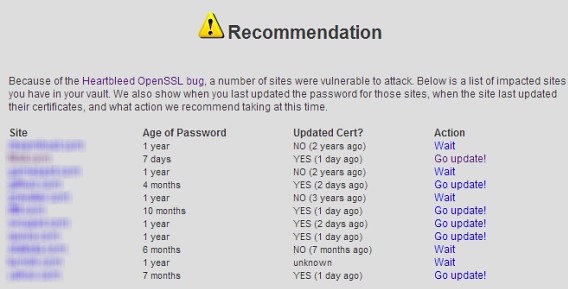
Si vous changez de mot de passe, n’utilisez pas le même ou un vieux mot de passe : si vous faites ceci et que l’un de vos comptes est piraté, ils deviendront tous vulnérables. De plus, envisagez le fait d’utiliser un gestionnaire de mots de passe comme LastPass. Les contrôles de sécurité de LastPass vous indiqueront si vous pouvez changer votre mot de passe ou s’il vaut mieux attendre :

LastPass ne gère pas uniquement vos mots de passe, mais vous indique également à quel moment les modifier

LastPass ne gère pas uniquement vos mots de passe, mais vous indique également à quel moment les modifier

Deux conseils de sécurité pour l’avenir

Activez la vérification en deux étapes : un code est envoyé sur votre téléphone lorsque vous entrez sur site Internet pour la première fois et empêche l’accès à votre compte, même si quelqu’un a le mot de passe. Vous pouvez le faire pour GoogleMicrosoftFacebookDropBoxWordPress et beaucoup d’autres services.

Et quand vous avez du temps, fermez les comptes inactifs ou que vous n’utilisez pas, car certains sites Internet peuvent ne pas avoir été mis à jour ou être toujours vulnérables. Minimiser le nombre de comptes que vous utilisez vraiment est une mesure préventive très efficace pour éviter que les données de vos comptes principaux ne vous soient dérobées.

Internet sera plus sécurisé

Il y a une leçon positive à tirer de tout ceci : malgré la gravité de cette menace, sa découverte et la solution ont permis de renforcer la sécurité des sites Internet et des applications que nous utilisons au quotidien et de sensibiliser les utilisateurs sur la nécessité de faire appel à des systèmes d’identification plus sécurisés.

Vous le savez donc : améliorez dès aujourd’hui la sécurité de vos données grâce à la vérification en deux étapes et un bon gestionnaire de mots de passe. Et si vous commencez à vous intéresser aux technologies du cryptage et de la dissimulation de données, c’est encore mieux : vous pourrez éviter que ce type de crise ne vous affecte.

Et vous, que pensez-vous de cette grande menace ?

Articles liés :

Article original écrit par  – Softonic.com. Adapté de l’espagnol.

Et le pire mot de passe de l’année 2013 est décerné à…

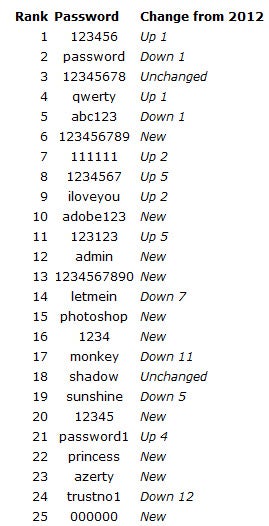
Comme chaque année, Splashdata, une société spécialisée en applis et logiciels de sécurité, a dressé son palmarès des pires mots de passe. Et cette année, c’est le mot de passe “123456” qui a été élu. Il détrône ainsi le fameux “password” vainqueurs lors des précédentes éditions.

Pour établir son classement, Splashdata a utilisé les bases de données mises en ligne après les différentes cyberattaques qui ont eu lieu en 2013 (dont la célèbre attaque d’Adobe).

Les pires mots de passe sont évidemment les plus connus et malheureusement les plus utilisés.On y retrouve “querty”, “azerty”, “iloveyou” ou encore les suites de chiffres “123456789”.

Si vous reconnaissez l’un de vos mots de passe dans cette liste, nous vous conseillons fortement de le changer.

Souce: Splashdata

À lire aussi:

Sécurité sur Internet : que faire quand on vous vole votre mot de passe ?

Peu importe la difficulté de votre mot de passe : en cas de vol, vos données seront dans les mains du criminel. Voici comment vous défendre et bien réagir pour sécuriser l’accès à vos services en ligne.

Parfois, utiliser un mot de passe long et complexe ne sert à rien : les hackers préfèrent éviter complètement de deviner les mots de passe, et préfèrent les voler directement sur le PC de l’utilisateur ou sur un serveur, en utilisant une cyber-attaque.

Par exemple, le virus de type keylogger (enregistreur de frappe) appelé Pony Botnet Controller a dérobé plus de deux millions de mots de passe depuis d’utilisateurs de Facebook, Gmail et Twitter. Le virus capturait les mots de passe avant qu’ils ne soient envoyés à chaque site.

Vous voyez ici l'attaque utilisée par Pony Botnet pour voler des données.

Vous voyez ici l’attaque utilisée par Pony Botnet pour voler des données.

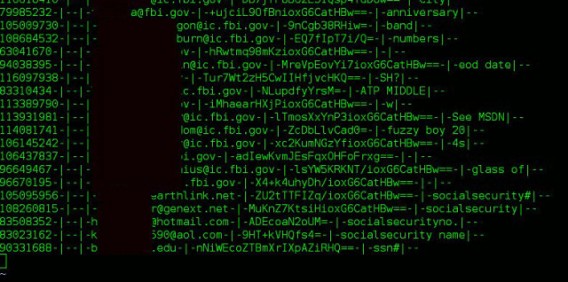
Mais les mots de passe peuvent aussi être volés sur les serveurs des services que vous utilisez. Lors de la célèbre attaque d’Adobe – les créateurs d’Adobe Photoshop et Acrobat – les hackers ont mis la main sur des millions de comptes avec leurs mots de passe et informations de paiement.

Une capture d’écran avec quelque 130 millions de mots de passe volés à Adobe.

Une capture d’écran avec quelque 130 millions de mots de passe volés à Adobe.

Dans les deux cas, un mot de passe n’arrête pas les escrocs. Cela ne signifie pas que définir des mots de passe complexes est inutile, mais cela est devenu insuffisant. C’est comme mettre une porte sur un terrain. C’est pourquoi nous disons que c’est bientôt la fin des mots de passe.

Que faire quand vous vous apercevez que votre mot de passe a été dérobé ?

  1. Ne paniquez pas : si le vol a été effectué sur les serveurs des applications concernées (Facebook, Twitter, LinkedIn, etc.), celles-ci changent le mot de passe pour vous avant même que vous vous rendiez compte de ce qui s’est passé. Si le vol a été effectué à travers un virus, ne désespérez pas non plus, vous avez beaucoup de marge de manœuvre : après le vol, vos données feront partie d’un ensemble qui sera vendu, et cela prend du temps ;
  2. Démarrez le PC avec un CD d’antivirus : si le mot de passe a été volé à cause d’un virus, ou si vous soupçonnez un cheval de Troie ou keylogger d’être impliqué, démarrez le PC à partir d’un antivirus sur CD / DVD et scannez le disque dur. Ce faisant, vous vous assurez une désinfection complète et sans avoir besoin de redémarrer. Cette étape est compatible avec la troisième, qui doit être effectuée sur un matériel sécurisé ;
  3. Changez votre mot de passe sur les sites qui utilisent le même : plutôt que de changer le mot de passe du service affecté – ce que vous devriez faire de toute façon – occupez-vous des sites qui utilisent le même mot de passe. Utiliser le même mot de passe pour plusieurs services est l’une des erreurs les plus courantes en matière de sécurité : avec une seule opération, le voleur peut accéder à tous vos comptes à la fois.

Que faire pour prévenir le vol de mot de passe et ses conséquences ?

Que faire pour prévenir le vol de mot de passe et ses conséquences ?La sécurité informatique évolue, et avec elle les mesures que vous pouvez mettre en œuvre pour protéger vos applications préférées. L’ère des mots de passe forts et des antivirus est terminée : il existe des stratégies plus intelligentes et durables, reposant sur l’utilisation de plusieurs dispositifs.

  1. Activez la vérification en deux étapes : la vérification en deux étapes consiste à utiliser un système d’identification secondaire pour autoriser l’accès à un service. Dans la plupart des cas, une clé numérique est envoyée au téléphone mobile. Ainsi, même si on vous a volé votre mot de passe, le voleur ne peut pas entrer dans votre compte, car il ne possède pas le code envoyé sur votre téléphone. Ici, j’explique comment l’activer sur Google, Facebook, etc;
  2. Utilisez un gestionnaire de mot de passe : vous avez besoin de créer des mots de passe complexes, longs et, surtout, distincts. Dans un même temps, il vous faut les stocker dans un endroit à l’épreuve des vols et écoutes et accessible où que vous soyez. Un gestionnaire de mots de passe vous permet tout ceci. Nos préférés sont LastPass et Dashlane ;
  3. Protégez l’accès à votre téléphone : votre téléphone n’est pas un téléphone, mais un petit ordinateur rempli de données précieuses. Un petit coffre-fort pour tout criminel qui souhaite accéder à votre vie numérique. Heureusement, tant Android qu’iOS proposent des mesures de sécurité très robustes pour éviter que des personnes mal intentionnées accèdent facilement à vos applications et données. Ainsi, mais vous le savez déjà, votre portable est blindé ;
  4. Faites attention lorsque vous naviguez : le navigateur aspire à être le nouveau système d’exploitation et ses applications sont aussi riches et complètes que celles du bureau. En conséquence, le navigateur est de plus en plus la porte d’entrée des logiciels malveillants, de manière partielle ou intégrale. La bataille pour la sécurité se joue donc au sein du navigateur : mettez les plug-ins à jour et installez complètement la navigation sécurisée.

Le secret est de ne pas répéter les touches

Nous devons insister sur ce point : n’utilisez pas le même mot de passe pour tout. Le risque pour vous et vos données est trop important. Vous pouvez protéger votre PC avec le meilleur antivirus et utiliser les mots de passe les plus longs et les plus complexes, mais la sécurité parfaite n’existe pas : un jour votre château peut s’effondrer, et si vous avez utilisé le même mot de passe dans plusieurs sites, il représentera la chute de votre empire. Alors, embrassez la variété et choisissez des mots de passe différents.

Et vous, comment gérez-vous les mots de passe de vos comptes ?

A lire aussi:

Adapté de l’espagnol. Article original écrit par  – Softonic.com.