Quand faut-il changer ses mots de passe? Lastpass vous répond

L’application LastPass, c’est un peu comme un gardien des clés, qui non seulement protège le trousseau de vos mots de passe, mais vous indique aussi quand il faut en changer. Un mot de passe n’est pas éternel et il faut, de temps en temps, le modifier. Pourquoi? Parce qu’ils vieillissent et s’affaiblissent. Plusieurs facteurs, en fait, les rendent peu à peu inefficaces:

  • l’ancienneté: plus un mot de passe est vieux, plus il est faible
  • la simplicité: plus un mot de passe est simple, moins il est performant
  • la longueur: plus un mot de passe est court, moins il est efficace
  • la répétition: plus un mot de passe est utilisé, moins il vous protège

Comment savoir si mes mots de passe tiennent encore la route? Il suffit de les tester par le biais d’un gestionnaire de mots de passe: ce type de logiciels vous aide à stocker, enregistrer et protéger vos identifiants. Le contrôle de LastPass, par exemple, s’effectue en quelques secondes et vous indique tout de suite quels codes sont faibles et doivent être modifiés immédiatement.

Voici comment installer LastPass, importer vos mots de passe et exécuter la vérification de sécurité pour pouvoir changer vos identifiants trop fragiles.

1. Installez LastPass sur votre PC

LastPass fonctionne sur tous les navigateurs. L’installateur universel pour Windows vous garantit l’installation de LastPass sur Chrome, Firefox, Internet Explorer, Safari et Opera.

L’installateur vous demande tout d’abord la langue dans laquelle vous souhaitez vous servir de LastPass.

Sélectionner la langue

Ensuite, choisissez les navigateurs sur lesquels vous désirez ajouter l’extension. S’ils sont en cours d’utilisation, LastPass exigera que vous les fermiez (si vous ne le faites pas, l’installation du logiciel ne pourra aboutir).

Sélectionner les navigateurs

Enfin, vous devrez vous créer un compte LastPass ou vous identifier avec votre compte actuel. Vous pouvez sauter cette étape pour y revenir plus tard, depuis le navigateur.

Créer un compte LastPass

Lorsque vous ouvrirez chaque navigateur, vous devrez installer l’extension et l’autoriser. Voici par exemple ce que vous verrez dans Chrome après avoir ajouté l’extension.

Autoriser l'extension pour Chrome

LastPass apparaît toujours sous la forme d’un bouton rouge avec un astérisque blanc au centre.
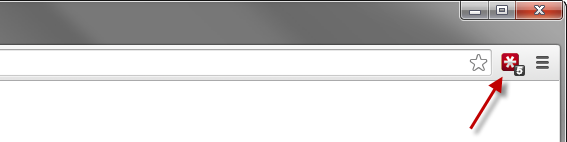
L'icône de Lastpass

2. Importez vos mots de passe dans LastPass

L’étape suivante consiste à importer tous les mots de passe stockés dans vos navigateurs. Cliquez sur le bouton de LastPass et sur le menu Outils > Importer depuis.

Choisir les mots de passe à importer

LastPass ouvrira une fenêtre dans laquelle vous verrez les mots de passe disponibles. Choisissez ceux que vous souhaitez importer (ou sélectionnez-les tous) et appuyez sur l’option Import.
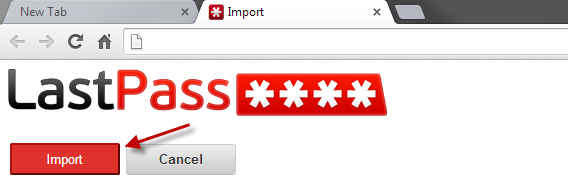
Vos mots de passe se trouvent maintenant dans le coffre-fort de LastPass et sont protégés par un mot de passe maître (ne le perdez pas!).

3. Lancez le test de sécurité de LastPass

Il est maintenant temps de tester la force de vos codes d’accès. Pressez l’icône de LastPass et ouvrez le menu Outils.
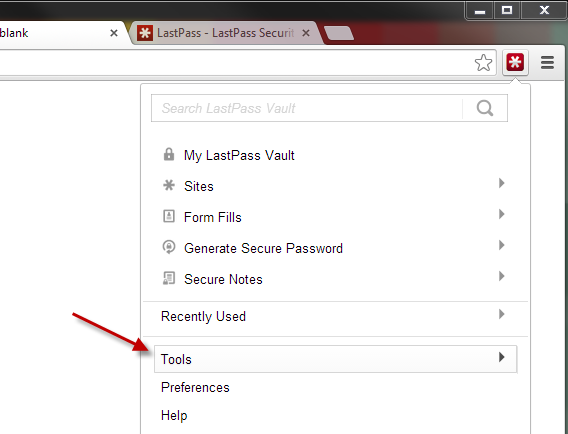
Tester l'efficacité de ses mots de passe

Puis, choisissez l’option Contrôle de sécurité.
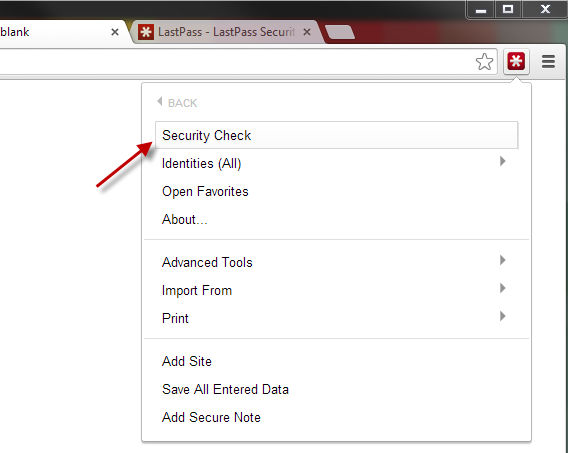
Lancer le contrôle de sécurité

Un site sécurisé (cadenas) appartenant à LastPass se lancera. Cliquez sur le bouton rouge.

Démarrer

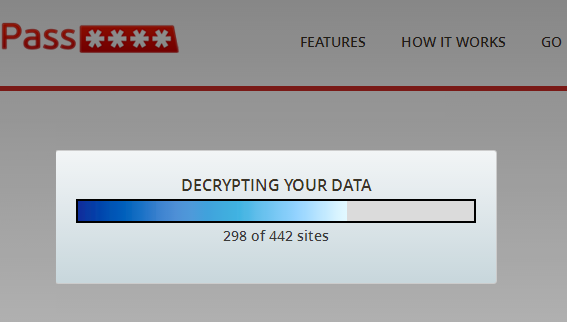
Vos mots de passe seront analysés…

L'analyse est en cours

…puis LastPass vous demandera si vous souhaitez vérifier si certains de vos comptes ont fait l’objet d’un vol de données. Répondez Oui.
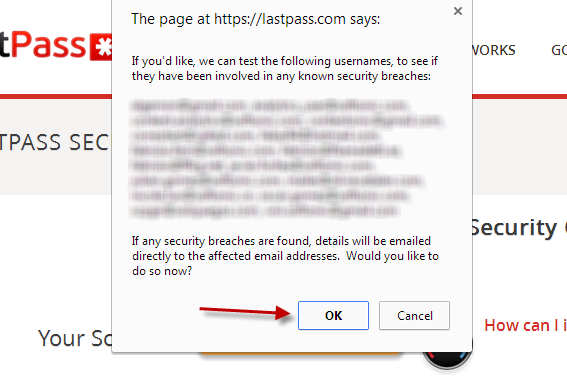
Confirmer la vérification

Les résultats s’afficheront au bout d’une minute.

4. Consultez la liste pour choisir les mots de passe à modifier

Le rapport de sécurité de LastPass est complet et très utile. Au début, le document rapporte les évènements importants, tels que l’apparition de la faille de sécurité Heartbleed, par exemple, puis il va vous recommander de changer vos mots de passe tout de suite ou non.
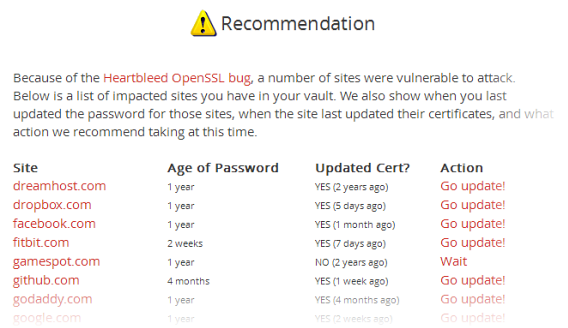
Les recommandations de LastPass

Par la suite, le compte-rendu propose un résumé de la quantité de mots de passe analysés, de leur force et longueur moyenne, du nombre de mots de passe dupliqués, ainsi que d’autres données.

Le rapport de LastPass

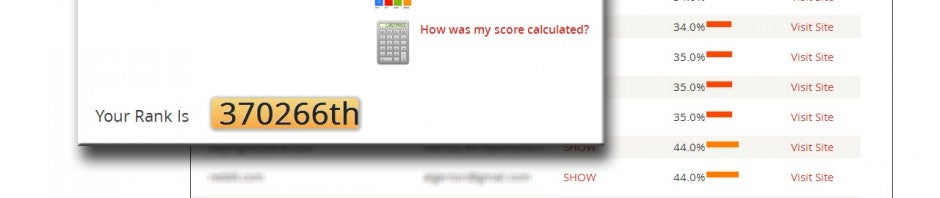
Mais le plus important se situe à la fin du rapport. Il s’agit de la liste de vos mots de passe, accompagnée de l’indication sur leur puissance. S’ils se répètent, LastPass les regroupe. Pour consulter les sites, cliquez sur les liens.
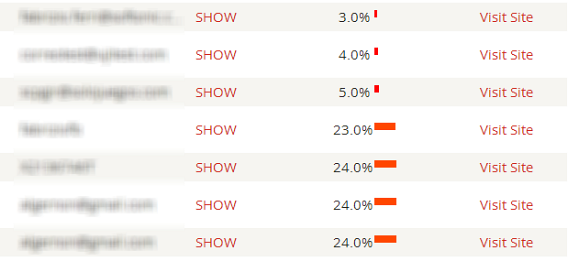
Si un mot de passe est faible et utilisé sur plusieurs sites, son score sera bas. Pour atteindre 100%, il doit être long, complexe et unique. Mon conseil? Changez tous ceux qui affichent un score inférieur à 80%.

5. Utilisez le générateur de mots de passe de LastPass

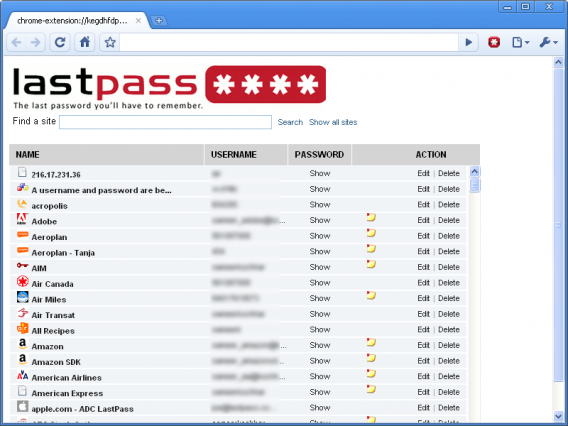
Lorsque vous voulez obtenir un mot de passe, cliquez sur l’icône de LastPass pour ouvrir le générateur de mots de passe. Sélectionnez l’un de ceux créés au hasard et conservez-le.

Générateur de mots de passe

Le mot de passe restera associé au site Internet et les champs d’identification se rempliront automatiquement à chaque fois que vous consulterez le site, mais ceci uniquement si LastPass est activé (sigle rouge).

N’oubliez pas votre mot de passe maître!

Comme vous le voyez, un gestionnaire de mots de passe comme LastPass ne se contente pas de vérifier vos mots de passe, il vous permet également de les modifier pour en créer de plus performants et s’en souvient chaque fois que vous allez sur le même site Internet. Vous n’avez donc rien à retenir, sauf, attention, votre mot de passe maître: si vous l’égarez, le stockage des mots de passe deviendra inaccessible pour toujours.

Et vous? Quel score avez-vous obtenu au test de sécurité de LastPass?

A lire:

Article original de Fabrizio Ferri Benedetti – Softonic.com. Traduit et adapté de l’espagnol.
Utiliser un gestionnaire de mots de passe, le bon réflexe!

La faille de sécurité Heartbleed a affecté les deux tiers du réseau Internet. Ce bug permet aux hackers d’obtenir les identifiants et mots de passe des internautes. Des sites aussi populaires comme Google et Yahoo! ont même été touchés, bien qu’ils aient depuis trouvé une solution à cette menace.

S’il est difficile d’empêcher les hackers d’attaquer les sites Internet, vous pouvez par contre prendre des mesures pour protéger vos informations. La première ligne de défense est de créer des mots de passe sécurisés et uniques pour chaque site et service que vous utilisez. Le problème: comment faire pour vous rappeler de tous ces mots de passe? Solution: utiliser un gestionnaire de mots de passe.

Qu’est-ce qu’un gestionnaire de mot de passe ?

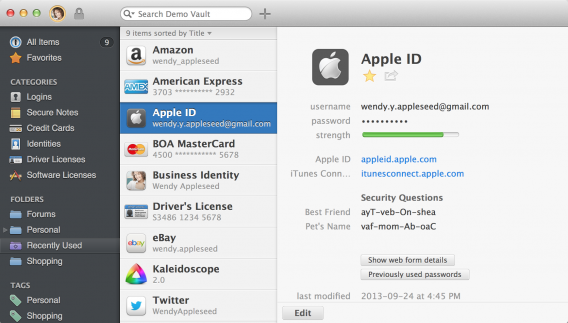
1password for Mac

Les gestionnaires de mots de passe sont des programmes qui génèrent, stockent et encodent tous vos mots de passe. Il vous suffit de vous souvenir d’un seul mot de passe pour accéder à votre base de données.

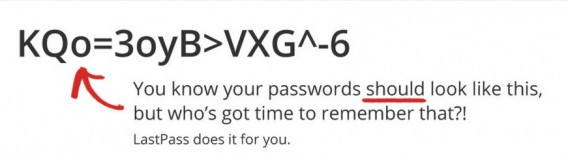
En créant des mots de passe uniques et aléatoires, composés de lettres, de chiffres et de symboles, vous pouvez empêcher que tous vos comptes soient exposés si l’un de vos mots de passe est dérobé. En effet, si votre compte Facebook est piraté, le hacker peut accéder à tous vos comptes qui utilisent le même mot de passe.

LastPass secure password example

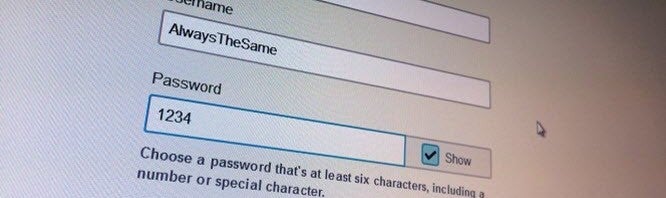
Les mots de passe faibles, qui ne contiennent que des lettres et des chiffres sont vulnérables aux attaques brutes. Les mots de passe courts facilitent encore plus ces attaques.

Des applications comme 1Password et LastPass sont de bonnes options et sont bien plus que des gestionnaires de mots de passe : elles peuvent stocker des documents sensibles, des informations de carte de crédit et même les licences de vos logiciels.

Que se passe-t-il si quelqu’un vole mon mot de passe principal?

Cette probabilité est faible et les gestionnaires de mots de passe sont suffisamment sécurisés pour que les hackers aient du mal à pirater votre mot de passe principal. Nous avons discuté avec Jeffrey Goldberg, Défenseur contre les forces du mal (c’est vraiment son titre) chez 1Password, de la manière dont les mots de passe principaux sont protégés. « Vos données 1Password sont encodées selon des clés de chiffrage qui proviennent de votre mot de passe principal. Personne n’a accès à ces clés ou à votre mot de passe principal. Si quelqu’un s’empare de vos données 1Password, il ne pourra les déchiffrer sans votre mot de passe principal. »

LastPass for Chrome

LastPass fonctionne pareil. Bien que LastPass synchronise votre base de données de mots de passe avec ses serveurs, il n’envoie ou ne stocke pas les clés d’encodage. Toutes les clés de chiffrage proviennent de votre mot de passe principal et sont stockées localement sur votre ordinateur ou appareil.

« Nous utilisons le protocole SSL comme seconde ligne de défense. Notre protection principale consiste à stocker les clés de chiffrage de manière locale » a déclaré le PDG de LastPass, Joe Siegrist.

Dois-je vraiment modifier tous mes mots de passe ?

Vérifiez tout d’abord les sites que vous utilisez et qui ont été affectés par Heartbleed et assurez-vous que le problème ait été réglé. Mashable propose une liste des sites populaires et la manière dont ils ont réagi face à Hearbleed. Le site doit avoir réglé le problème Heartbleed avant que vous ne changiez votre mot de passe ou le nouveau sera également exposé. Même s’il paraît que les conséquences de Heatbleed ont été exagérées, mieux vaut prévenir que guérir.

Cloudflare, un service de diffusion de contenus, a défié les internautes de voler des clés d’encodage en passant par un site touché par le bug Heartbleed. En quelques heures, certains ont réussi à pirater des clés d’encodage privées. La menace est donc bien réelle.

« [Heartbleed] n’est pas exagéré », a déclaré Siegrist. « Cloudflare a prouvé qu’on pouvait l’exploiter. Il est possible que des identifiants et mots de passe aient été dérobés. »

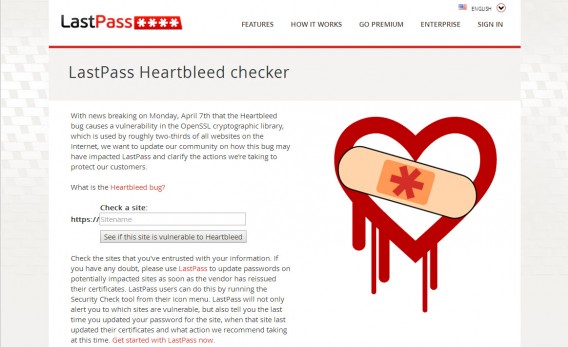
LastPass Heartbleed checker

Changer vos mots de passe avec un gestionnaire de mots de passe est très facile. Les applications enregistreront les nouveaux mots de passe et les stockeront pour vous. LastPass permet également d’alerter les utilisateurs sur les sites et services vulnérables à la faille Heartbleed. Ils proposent un site Internet public sur lequel vous pouvez entrer des URL pour vérifier si les sites associés ont été affectés. Mashable a compilé une liste des réponses apportées par les entreprises au problème Heartbleed.

N’étant pas des outils automatisés, 1Password et Lastpass fonctionnent selon cette caractéristique.

« Vous n’avez qu’à trouver le formulaire de modification de mot de passe et laissez 1Password vous aider à créer et sauvegarder des informations de connexion sécurisées. Nous essayons constamment d’améliorer ce processus » a déclaré Goldberg.

Un peu de travail en plus aujourd’hui peut vous éviter de gros problèmes à l’avenir.

Que puis-je faire d’autre pour me protéger ?

Les gestionnaires de mots de passe sont la première étape pour protéger vos comptes. Suivez les actualités en matière de sécurité et faites attention aux sites Internet que vous consultez.

Les opérations de phishing, lancées par des sites Internet qui se font passer pour d’autres afin de piéger les utilisateurs sont un moyen courant de voler des données. Ne cliquez jamais sur des liens suspicieux que vous recevez dans un email ou sur un tchat.

Les gestionnaires de mots de passe peuvent également vous aider à consulter les bons sites. Parfois, une petite erreur dans l’orthographe d’une adresse peut vous conduire sur un site de phishing, sans que vous ne vous en rendiez compte.

Chrome browser lock

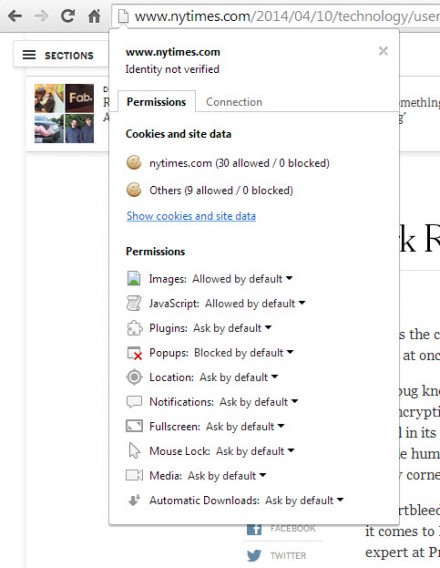
« Les internautes devraient prendre au sérieux les alertes SSL/TLS de leurs navigateurs », affirme Goldberg. Le cadenas dans la barre d’adresse des navigateurs modernes vous permettra de savoir quels sites sont officiels et utilisent un protocole d’encodage. La plupart des navigateurs vous préviendront si vous visitez un site dangereux, mais il vaut mieux rester vigilants.
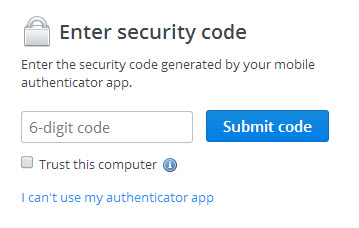

Vous devriez également utiliser des validations en deux étapes pour les sites et services qui les proposent. La validation en deux étapes requiert deux formes d’identification: un mot de passe et un code généré au hasard. Une fois que vous avez saisi votre mot de passe, on vous demandera d’entrer un code qui vous sera envoyé par SMS ou via une application comme Google Authenticator. Ces codes ne fonctionnent que pendant une courte période de temps avant d’expirer.

Dropbox two factor authentication

Facebook, Google, Twitter, Evernote et beaucoup d’autres entreprises fournissent cette deuxième mesure de sécurité. Vous connecter à votre compte sera peut-être un peu plus fastidieux, mais c’est le prix à payer pour que vos comptes soient sécurisés.

Enfin, assurez-vous que tous vos ordinateurs, téléphones et tablettes soient à jour. Les parades aux failles de sécurité sont souvent contenues dans les mises à jour des systèmes et des logiciels.

Des applications comme Avast! alertent leurs utilisateurs si leurs logiciels ne sont pas à jour. Softonic pour Windows peut également aider les utilisateurs à garder leurs applications à jour.

Pour plus d’informations sur Heartbleed et sur la manière de vous protéger, lisez les articles ci-dessous.

Lastpass:

1Password:

PLUS D’ARTICLES SUR HEARTBLEED

Article original écrit par Lewis Leong – Softonic.com. Traduit et adapté de l’anglais.

Heartbleed c’est quoi? Les 5 étapes pour protéger ses comptes

Pendant des années, vos données ont été menacées et vous ne le saviez pas. La cause ? Le bug Heartbleed. Mais ne paniquez pas, voici cinq étapes à suivre pour vous en protéger.

Vous voyez le cadenas qui apparaît dans la barre d’adresse de votre navigateur ? Ce cadenas vous indique que la connexion est sécurisée, que les données qui transitent entre votre PC et la page Internet sont chiffrées et que personne ne peut y avoir accès. Outre le cadenas, vous pouvez voir que l’adresse commence par HTTPS, dans lequel le « S » signifie « Sécurisée ». C’est un code à l’épreuve des regards indiscrets que personne ne peut briser par des méthodes traditionnelles.

Mais les menaces informatiques se font de plus en plus puissantes et le cadenas de votre navigateur n’est plus si sûr. La menace que l’on a découverte, nommée Heartbleed est très sérieuse dans la mesure où elle permet à n’importe qui de passer outre le cadenas et de lire tout ce qui transite par votre ordinateur. En d’autres termes, quiconque sait comment l’outrepasser peut avoir accès à une partie de vos données. L’attaque n’a pas même pas besoin de passer le serveur, il suffit que vous répondiez à une « question » particulière.

On estime que 17,5 % des sites Internet qui utilisent ce cadenas sont vulnérables, ce qui signifie qu’ils sont tous menacés ou ont déjà été attaqués. La bonne nouvelle c’est qu’une solution a déjà été trouvée pour ce problème. OpenSSL, le cadenas par défaut, a été mis à jour pour passer à la version 1.0.1g, la plus sécurisée. Mais les dommages sont faits et il n’est pas possible de savoir à 100 % si vos mots de passe ont été dérobés ou non.

Il vous faut vous atteler à cette tâche dès maintenant. Suivez ces étapes.

Cinq étapes pour être sécurisé

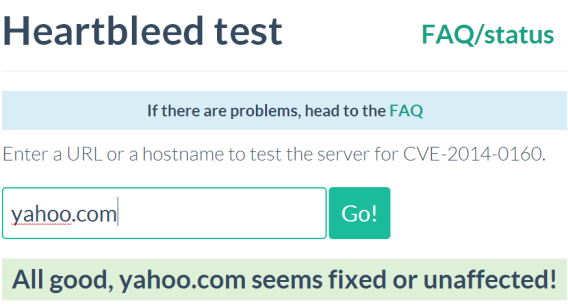
Modifier immédiatement tous vos mots de passe n’est pas la solution car si le site Internet pour lequel vous les utilisez est vulnérable, votre nouveau mot de passe ne vous protégera pas plus que l’ancien. Je vous recommande de vérifier tout de suite si les sites que vous utilisez sont vulnérables en utilisant Heartbleed Test.

  1. Fermez votre session sur toutes les pages Internet en cliquant sur « Quitter » ou « Fermer la cession ». Vous devez cesser toute connexion / utilisation des sites potentiellement affectés.
  2. Vérifiez l’état de chaque site Internet en utilisant Heartbleed Test gratuitement.
  3. Si le résultat du test est vert, entrez sur le site et changez votre mot de passe par un nouveau plus puissant et unique.
  4. Si vous n’êtes pas en vert, attendez et recommencez le test plus tard jusqu’à obtenir un résultat vert.
  5. Si vous recevez des emails vous invitant à changer votre mot de passe, faites-le, mais vérifiez tout d’abord qu’ils ne sont pas faux, certains criminels peuvent profiter de la panique pour vous dérober des mots de passe.

Heartbleed Test

Modifiez uniquement le mot de passe de votre compte si le résultat du Heartbleed Test est vert (sécurisé)

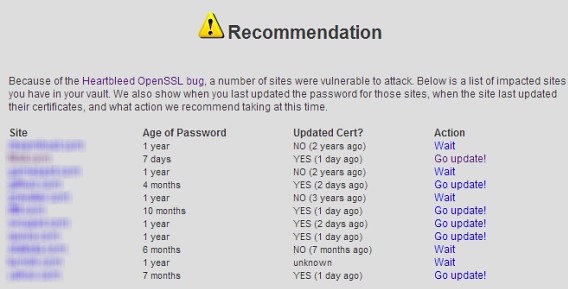
Si vous changez de mot de passe, n’utilisez pas le même ou un vieux mot de passe : si vous faites ceci et que l’un de vos comptes est piraté, ils deviendront tous vulnérables. De plus, envisagez le fait d’utiliser un gestionnaire de mots de passe comme LastPass. Les contrôles de sécurité de LastPass vous indiqueront si vous pouvez changer votre mot de passe ou s’il vaut mieux attendre :

LastPass ne gère pas uniquement vos mots de passe, mais vous indique également à quel moment les modifier

LastPass ne gère pas uniquement vos mots de passe, mais vous indique également à quel moment les modifier

Deux conseils de sécurité pour l’avenir

Activez la vérification en deux étapes : un code est envoyé sur votre téléphone lorsque vous entrez sur site Internet pour la première fois et empêche l’accès à votre compte, même si quelqu’un a le mot de passe. Vous pouvez le faire pour GoogleMicrosoftFacebookDropBoxWordPress et beaucoup d’autres services.

Et quand vous avez du temps, fermez les comptes inactifs ou que vous n’utilisez pas, car certains sites Internet peuvent ne pas avoir été mis à jour ou être toujours vulnérables. Minimiser le nombre de comptes que vous utilisez vraiment est une mesure préventive très efficace pour éviter que les données de vos comptes principaux ne vous soient dérobées.

Internet sera plus sécurisé

Il y a une leçon positive à tirer de tout ceci : malgré la gravité de cette menace, sa découverte et la solution ont permis de renforcer la sécurité des sites Internet et des applications que nous utilisons au quotidien et de sensibiliser les utilisateurs sur la nécessité de faire appel à des systèmes d’identification plus sécurisés.

Vous le savez donc : améliorez dès aujourd’hui la sécurité de vos données grâce à la vérification en deux étapes et un bon gestionnaire de mots de passe. Et si vous commencez à vous intéresser aux technologies du cryptage et de la dissimulation de données, c’est encore mieux : vous pourrez éviter que ce type de crise ne vous affecte.

Et vous, que pensez-vous de cette grande menace ?

Articles liés :

Article original écrit par  – Softonic.com. Adapté de l’espagnol.

Quels sont les principaux sites affectés par la faille Heartbleed?

La faille de sécurité Heartbleed fait couler beaucoup d’encre sur le web. Mais quels sont les principaux sites affectés? Voici une première liste. Il est recommandé de changer votre mot de passe si vous êtes un utilisateur de ces sites même si la probabilité que quelqu’un ait accès à vos données sensibles soit très faible.

Pour rappel, nous parlons d’une des failles de sécurité les plus importantes jamais découvertes sur le web. Baptisée Heartbleed, il s’agit d’un bug qui met en danger les deux tiers des sites web dans le monde. Heartbleed est une erreur qui affecte la bibliothèque de chiffrement OpenSSL, un des systèmes les plus utilisés pour crypter le trafic. En théorie donc, cette faille de sécurité permet le vol des noms d’utilisateur, des mots de passe et le contenu sans laisser de traces.

Les grands acteurs du web ont été massivement touchés par cette faille: Google (dont Gmail, YouTube, Wallet,Play) Yahoo, Yahoo Mail, Facebook, Instagram, Pinterest, Amazon Web Services et ironie du sort, LastPass, le fameux gestionnaire de mot de passe.

Les services de stockage en ligne ont aussi souffert de Heartbleed, comme Dropbox et Box. Enfin le très populaire jeu Minecraft est lui aussi une des victimes de la faille.

De son côté, Apple ne serait pas affecté ni Twitter et les services de Microsoft. Les équipes de WordPress seraient, quant à eux, encore au travail pour résoudre la faille.

Vous avez un doute au sujet d’un site que vous utilisez? Le site Filippo.io a créé une page de test. Vous entrez l’adresse URL du site et vous pouvez vérifier tout de suite si il a été victime de cette faille. Une liste complète est aussi disponible sur le site Github.com

On estime que les deux tiers du trafic Internet utilise OpenSSL. En attendant, nous vous recommandons de mettre à jour votre mot de passe mais seulement après s’être assuré que le site a mis à jour OpenSSL.

Sur le même sujet:

Suivez-moi sur Twitter: @xophe

Sécurité en ligne: 5 conseils pour protéger vos comptes utilisateurs des hackers et des curieux

Une nouvelle application ? Vous vous inscrivez. Un nouveau site Internet ? Idem. Créer un compte d’utilisateur est rapide et facile, mais si vous ne faites pas attention, vous pourrez mettre en péril la confidentialité de vos informations et celles de vos amis.

Chaque semaine, de nouvelles applications intéressantes apparaissent. Pour la majorité d’entre elles, vous devez créer des comptes qui contiennent des informations personnelles pour pouvoir les essayer. De plus, lorsque les applications ne présentent plus d’intérêt, nous les oublions – et oublions également les comptes associés. Jusqu’à ce qu’un jour un hacker pénètre notre courrier électronique et que nous découvrions que son point d’entrée était justement le compte que nous avions créé en deux minutes et oublié.

Les bases de données attaquées par les pirates informatiques contiennent des données qui peuvent servir pour infiltrer d’autres comptes plus importants. C’est ce qui s’est passé pour Adobe et Snapchat, et qui se reproduira certainement. Mais vous pouvez l’éviter : vous pouvez faire en sorte que le piratage de l’un de vos comptes n’affecte pas vos autres données. Il est très facile de suivre les précautions que je vous expose dans la suite de cet article. Lisez-les en cinq minutes et vous saurez comment empêcher le pire si certaines de vos données sont volées.

1. N’utilisez pas le même mot de passe que l’un de vos autres comptes

C’est l’erreur la plus fréquente et la plus désastreuse, mais également la plus facile à corriger. Si vous utilisez le même mot de passe pour tous les services sur lesquels vous êtes inscrit, le piratage de l’un de vos comptes rendra vulnérables tous les autres. Si vous êtes rapide, vous réussirez à changer votre mot de passe sur tous ces comptes, mais si vous ne l’êtes pas…

LastPass génère des mots de passe forts que vous pouvez utiliser avec vos nouveaux comptes

Vous pouvez installer un gestionnaire de mots de passe (par exemple, LastPass) et le laisser suggérer et stocker vos mots de passe. Vous pouvez les retrouver facilement grâce à une seule clé maîtresse et ils seront synchronisés avec tous vos appareils.

2. Configurez tout de suis la confidentialité de votre compte

La majorité des applications survivent grâce à la publicité. Il n’y a pas de publicité sans spectateurs, et il n’y a pas de spectateurs si le contenu que vous publiez n’est pas visible. C’est pourquoi l’immense majorité des services choisissent d’afficher publiquement tout ce que l’utilisateur produit.

Les options de confidentialité de Quora se trouvent dans Options > Confidentialité

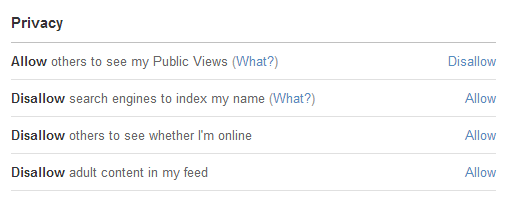
Trouvez les options de confidentialité et familiarisez-vous avec elles. Vérifiez que vous pouvez faire en sorte que votre profil ne soit pas public – nous les services ne proposent pas forcément cette option gratuitement – ou si vous pouvez configurer la visibilité des différents contenus de l’application ou du site Internet. Il est essentiel de contrôler les options de confidentialité avant d’utiliser un quelconque service.

3. N’entrez de données personnelles que si c’est obligatoire

Les applications et sites Internet vous demandent vos données pour deux raisons principales : vous connaître et vous proposer du contenu. Certains services ne fonctionnent bien que lorsque vous avez rempli certains champs déterminés (par exemple les sites de rencontre). Pour d’autres en revanche, il n’est pas nécessaire d’entrer vos données personnelles.

Je vous conseille que, au moins au début, vous ne remplissiez que les données obligatoires pour que l’application fonctionne. C’est simple : si une donnée n’est pas nécessaire, ne l’entrez pas. Si elle est obligatoire, mais que vous n’avez pas envie de l’indiquer : inventez quelque chose. Cachez votre identité à tout prix !

4. Contrôlez les applications autorisées sur Facebook, Twitter et Google

Vous vous êtes sûrement inscrit sur cette nouvelle application à partir de votre compte Facebook, Twitter ou Google. Grâce à son système d’autorisation, créer un compte est extrêmement facile, mais vous devez tout d’abord autoriser l’application qui demande l’accès à vos comptes principaux, ce qui vous demande de lui faire confiance.

La page et l’application MyPermissions vous aident à vérifier toutes les applications que vous avez autorisées

Vérifiez régulièrement les autorisations que vous avez accordées par le biais de Facebook, Twitter et Google et supprimez celles que vous ne souhaitez plus utiliser. Ainsi, votre compte ne sera pas piraté si votre mot de passe tombe dans des mains mal intentionnées. Utilisez la page MyPermissions.

5. Supprimez vos comptes inactifs ou ceux que vous ne voulez pas utiliser

Supprimer les autorisations est certes efficace, mais faire un nettoyage régulier l’est encore plus : supprimer définitivement les comptes que vous ne comptez plus utiliser. Pour cela, rappelez-vous des comptes que vous avez créés, ce que vous pouvez faire grâce à votre historique ou à votre gestionnaire de mots de passe, ou tout simplement en vérifiant les courriers électroniques que vous recevez de la part de ces applications.

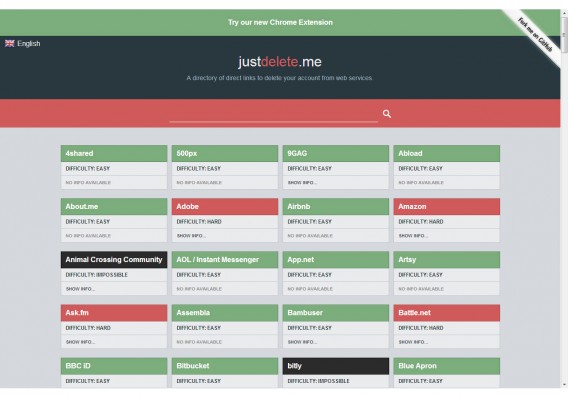
JustDeleteMe vous aide à supprimer vos comptes sur les applications et sites les plus célèbres

Des programmes tels que JustDeleteMe vous aident à supprimer vos comptes sur les services que vous n’utilisez pas. S’il s’agit d’applications, trouvez l’option « Supprimer mon compte » avant de la désinstaller (quitter l’application ne supprime pas automatiquement le compte). Une simple recherche sur Google avec votre nom ou identifiant vous aidera à localiser vos comptes et profils oubliés.

Passer du temps sur ces considérations vaut la peine

Ce qui vous paraît embêtant maintenant vous sauvera peut-être à l’avenir. Si vous connaissez cette sensation de panique qui s’empare de vous lorsque l’un de vos comptes est piraté, vous comprendrez pourquoi cela vaut la peine de suivre les étapes ci-dessus : je vous assure qu’il n’est pas agréable de découvrir que quelqu’un a piraté votre messagerie électronique parce que vous avez abandonné un compte sans surveillance.

Enfin, je vous conseille également de renforcer la sécurité de vos comptes principaux (courrier, Facebook, etc.) en vérifiant ces deux étapes, qui vous envoient des codes de sécurité par SMS sur votre mobile lorsque vous vous identifiez depuis un endroit inhabituel ou lorsque quelqu’un tente de s’authentifier sur votre compte.

Et vous, suivez-vous ces indications lorsque vous vous inscrivez sur un site ou une application ?

Article original écrit par  Softonic.com. Adapté de l’espagnol.

Sur le même sujet:

Sécurité sur Internet : que faire quand on vous vole votre mot de passe ?

Peu importe la difficulté de votre mot de passe : en cas de vol, vos données seront dans les mains du criminel. Voici comment vous défendre et bien réagir pour sécuriser l’accès à vos services en ligne.

Parfois, utiliser un mot de passe long et complexe ne sert à rien : les hackers préfèrent éviter complètement de deviner les mots de passe, et préfèrent les voler directement sur le PC de l’utilisateur ou sur un serveur, en utilisant une cyber-attaque.

Par exemple, le virus de type keylogger (enregistreur de frappe) appelé Pony Botnet Controller a dérobé plus de deux millions de mots de passe depuis d’utilisateurs de Facebook, Gmail et Twitter. Le virus capturait les mots de passe avant qu’ils ne soient envoyés à chaque site.

Vous voyez ici l'attaque utilisée par Pony Botnet pour voler des données.

Vous voyez ici l’attaque utilisée par Pony Botnet pour voler des données.

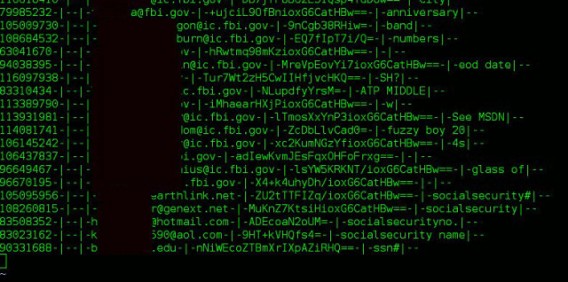
Mais les mots de passe peuvent aussi être volés sur les serveurs des services que vous utilisez. Lors de la célèbre attaque d’Adobe – les créateurs d’Adobe Photoshop et Acrobat – les hackers ont mis la main sur des millions de comptes avec leurs mots de passe et informations de paiement.

Une capture d’écran avec quelque 130 millions de mots de passe volés à Adobe.

Une capture d’écran avec quelque 130 millions de mots de passe volés à Adobe.

Dans les deux cas, un mot de passe n’arrête pas les escrocs. Cela ne signifie pas que définir des mots de passe complexes est inutile, mais cela est devenu insuffisant. C’est comme mettre une porte sur un terrain. C’est pourquoi nous disons que c’est bientôt la fin des mots de passe.

Que faire quand vous vous apercevez que votre mot de passe a été dérobé ?

  1. Ne paniquez pas : si le vol a été effectué sur les serveurs des applications concernées (Facebook, Twitter, LinkedIn, etc.), celles-ci changent le mot de passe pour vous avant même que vous vous rendiez compte de ce qui s’est passé. Si le vol a été effectué à travers un virus, ne désespérez pas non plus, vous avez beaucoup de marge de manœuvre : après le vol, vos données feront partie d’un ensemble qui sera vendu, et cela prend du temps ;
  2. Démarrez le PC avec un CD d’antivirus : si le mot de passe a été volé à cause d’un virus, ou si vous soupçonnez un cheval de Troie ou keylogger d’être impliqué, démarrez le PC à partir d’un antivirus sur CD / DVD et scannez le disque dur. Ce faisant, vous vous assurez une désinfection complète et sans avoir besoin de redémarrer. Cette étape est compatible avec la troisième, qui doit être effectuée sur un matériel sécurisé ;
  3. Changez votre mot de passe sur les sites qui utilisent le même : plutôt que de changer le mot de passe du service affecté – ce que vous devriez faire de toute façon – occupez-vous des sites qui utilisent le même mot de passe. Utiliser le même mot de passe pour plusieurs services est l’une des erreurs les plus courantes en matière de sécurité : avec une seule opération, le voleur peut accéder à tous vos comptes à la fois.

Que faire pour prévenir le vol de mot de passe et ses conséquences ?

Que faire pour prévenir le vol de mot de passe et ses conséquences ?La sécurité informatique évolue, et avec elle les mesures que vous pouvez mettre en œuvre pour protéger vos applications préférées. L’ère des mots de passe forts et des antivirus est terminée : il existe des stratégies plus intelligentes et durables, reposant sur l’utilisation de plusieurs dispositifs.

  1. Activez la vérification en deux étapes : la vérification en deux étapes consiste à utiliser un système d’identification secondaire pour autoriser l’accès à un service. Dans la plupart des cas, une clé numérique est envoyée au téléphone mobile. Ainsi, même si on vous a volé votre mot de passe, le voleur ne peut pas entrer dans votre compte, car il ne possède pas le code envoyé sur votre téléphone. Ici, j’explique comment l’activer sur Google, Facebook, etc;
  2. Utilisez un gestionnaire de mot de passe : vous avez besoin de créer des mots de passe complexes, longs et, surtout, distincts. Dans un même temps, il vous faut les stocker dans un endroit à l’épreuve des vols et écoutes et accessible où que vous soyez. Un gestionnaire de mots de passe vous permet tout ceci. Nos préférés sont LastPass et Dashlane ;
  3. Protégez l’accès à votre téléphone : votre téléphone n’est pas un téléphone, mais un petit ordinateur rempli de données précieuses. Un petit coffre-fort pour tout criminel qui souhaite accéder à votre vie numérique. Heureusement, tant Android qu’iOS proposent des mesures de sécurité très robustes pour éviter que des personnes mal intentionnées accèdent facilement à vos applications et données. Ainsi, mais vous le savez déjà, votre portable est blindé ;
  4. Faites attention lorsque vous naviguez : le navigateur aspire à être le nouveau système d’exploitation et ses applications sont aussi riches et complètes que celles du bureau. En conséquence, le navigateur est de plus en plus la porte d’entrée des logiciels malveillants, de manière partielle ou intégrale. La bataille pour la sécurité se joue donc au sein du navigateur : mettez les plug-ins à jour et installez complètement la navigation sécurisée.

Le secret est de ne pas répéter les touches

Nous devons insister sur ce point : n’utilisez pas le même mot de passe pour tout. Le risque pour vous et vos données est trop important. Vous pouvez protéger votre PC avec le meilleur antivirus et utiliser les mots de passe les plus longs et les plus complexes, mais la sécurité parfaite n’existe pas : un jour votre château peut s’effondrer, et si vous avez utilisé le même mot de passe dans plusieurs sites, il représentera la chute de votre empire. Alors, embrassez la variété et choisissez des mots de passe différents.

Et vous, comment gérez-vous les mots de passe de vos comptes ?

A lire aussi:

Adapté de l’espagnol. Article original écrit par  – Softonic.com.