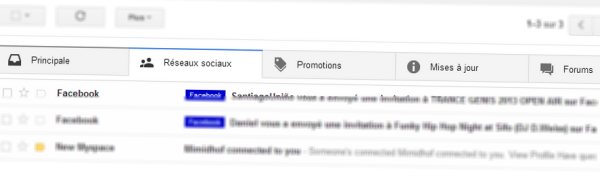
Le webmail de Google, Gmail, vient de recevoir une mise à jour importante. Principal, Réseaux Sociaux, Promotions, Mises à jour et Forum: de nouveaux onglets font leur apparition en haut de l’écran. Pourquoi? Parce que les équipes de Google ont soudainement décidé qu’à partir d’aujourd’hui, ce seraient elles qui feraient le tri dans vos emails!
Cet article retranscrit le ressenti et l’expérience individuelle d’un membre de l’équipe Softonic; les points de vue ici énoncés sont strictement personnels.
La personnalisation des onglets n’est pas au menu
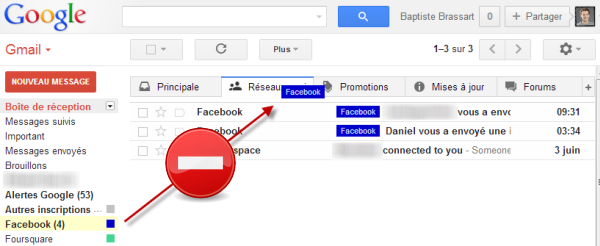
Lorsque Gmail a annoncé la refonte du webmail, j’ai tout de suite voulu me faire ma propre opinion. J’ai suivi le tutoriel pour activer la nouvelle interface Gmail puisque celle-ci devrait de toute façon s’appliquer tôt ou tard à tous. Et là, surprise!! Les nouveaux onglets Principal, Réseaux Sociaux, Promotions, Mises à jour et Forum ne sont pas personnalisables. Impossible de faire glisser un libellé à la place de Réseaux sociaux par exemple.
Pire encore, on ne peut même pas renommer les catégories! J’ai pourtant bien fouillé dans les paramètres de Gmail mais impossible de trouver chaussure à mon pied. Le nouveau Gmail permet seulement de choisir quels types messages seront mis en avant, les messages prioritaires, les messages non-lus, etc… Je n’en demande pas tant, je souhaiterais juste remplacer Réseaux Sociaux par Facebook. Apparemment, cela n’est pas au programme.
Je suis assez grand pour trier mes emails dans les libellés
Gmail veut jouer les intrusifs dans ma boîte mail, très bien! Voyons voir ce que cela donne. Suite au tri de tous mes messages, je passe en revue la catégorie Principale à la recherche d’une conversation avec ma chère et tendre mère. Impossible de la retrouver!
Quelques minutes plus tard, je retrouve ses messages classés dans la catégorie Mises à jour! Notez au passage un petit détail qui peut peut-être avoir son importance: ma maman utilise une adresse Hotmail / Outlook. Toujours est-il que cela ne fait pas très sérieux pour une société qui lit toutes mes conversations mail.
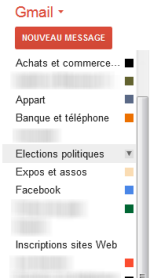
Cela fait maintenant plus d’une semaine que j’utilise le nouveau Gmail et je ne suis vraiment pas satisfait de la mise à jour. J’ai tout le temps l’impression de faire 2 fois le travail de classement de mes emails (un glisser-déposer pour replacer l’email dans la bonne catégorie, un autre pour classer le courriel dans mes libellés). Durant mes quelques années d’activité sur Gmail, j’ai patiemment paramétré des règles pour automatiser le tri, classé les quelques emails restants au bon endroit et constitué mes propres libellés.
Aujourd’hui, j’ai l’impression que ces derniers font double emploi. Ou plutôt que cette dernière mise à jour n’a servi à rien. À moins que…
Avec la nouvelle interface, Gmail peut justifier le fait qu’il vous espionne
Tout le monde sait que Google lit les mails qui transitent par leurs serveurs. Plus récemment, c’est Yahoo! qui a forcé ses utilisateurs à migrer vers une nouvelle version pour pouvoir faire de même. C’est bien que la preuve que cette pratique a du bon.
Et finalement, prétendre faire le tri dans vos emails n’est-il pas le meilleur moyen pour justifier la lecture de tous vos courriels?
Et vous, que pensez-vous de cette nouvelle interface? Convaincus?
Articles associés
Gmail : une nouvelle boîte de réception pour mieux gérer vos emails
Nouveau Gmail: comment activer la nouvelle interface?
Gmail: comment améliorer votre productivité
Super Guide Gmail – Le dossier complet à télécharger