La meilleure application GPS sur Android [Le choix de Sam]

Quelle est la meilleure application de GPS sur Android? Si vous êtes comme moi, votre sens de l’orientation laisse à désirer et les cartes vous donnent des boutons! Heureusement pour nous, les applications de navigation sont légion et il devient de plus en plus difficile de se perdre complètement.

À mon passage à Android, c’est naturellement à Google Maps que j’ai confié la planification de mes itinéraires. Après tout, l’application de Google jouissait d’une très bonne réputation et, à l’époque, aucune alternative ne lui arrivait véritablement à la cheville… Jusqu’à ce que je m’égare lamentablement un funeste jour de pluie. Une erreur de localisation me valut une mémorable marche forcée de plusieurs kilomètres, dans la boue et sous une pluie torrentielle.

Ce jour-là, après avoir dit adieu à une paire de baskets neuves, je me mis à la recherche d’un remplaçant. Recommandations, mode hors ligne, navigation étape par étape, horaires des transports en commun, embouteillages… J’ai passé en revue les leadeurs de la catégorie pour vous faire gagner du temps et vous aider à faire le bon choix. Autant vous dire que le fruit de mes recherches a de quoi surprendre.

La meilleure application

Google Maps

mapsAvec 9 ans au compteur, Google Maps reste le maitre incontesté des applications GPS, et ce, également sur les plateformes mobiles. C’est bien simple, l’application de Google offre tout ce que l’on attend d’un atlas en phase avec son temps. En effet, Google Maps permet d’afficher des cartes précises et régulièrement mises à jour de n’importe quel endroit dans le monde, de trouver la localisation exacte d’une adresse et de tracer des itinéraires à pied, en voiture et en transports en commun.

Mais, le caractère unique de Maps réside dans la ribambelle de fonctions supplémentaires que Google lui a ajoutées au fil des années.

Google MapsRecommandations, navigation étape par étape, Street View… La force de Maps réside dans ses fonctions additionnelles.

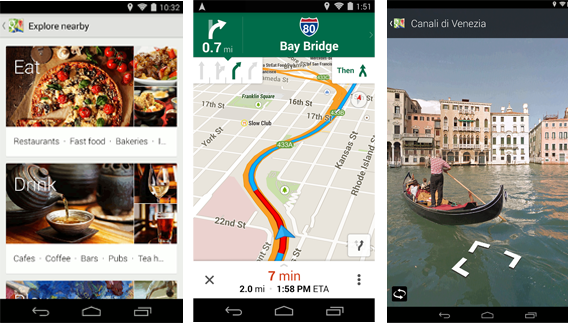
Google Maps va au-delà de la simple application de navigation en donnant la possibilité de se balader dans les rues des grandes villes grâce à Google Street View, d’afficher l’intérieur de certains bâtiments avec la fonction Google Maps Indoor, d’accéder à des recommandations sur les commerces à proximité ou encore de consulter l’état du trafic routier.

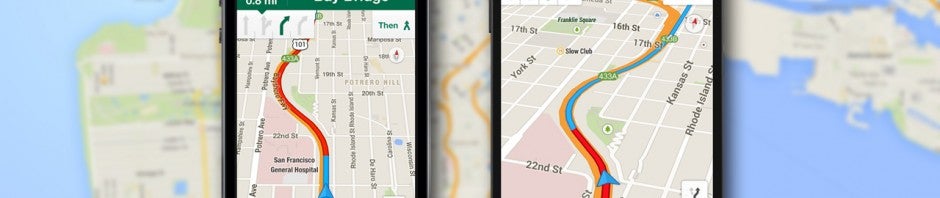
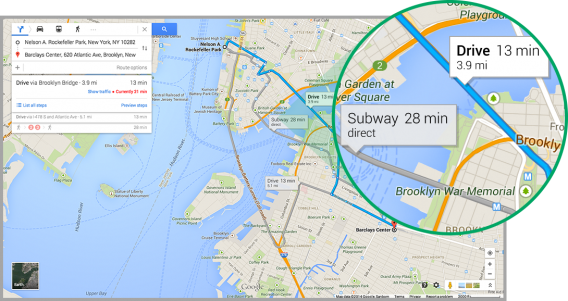
Mieux, depuis la mise à jour 8.0, l’application gère même la navigation étape par étape pour le plus grand bonheur des automobilistes. Autre innovation majeure, la sauvegarde des cartes hors ligne. Parfait pour les escapades à l’étranger ou le métro.

Il faut se rendre à l’évidence. Google Maps est le champion de la navigation sur Android. La précision des cartes du géant américain couplée à la puissance de son moteur de recherche et à 9 années d’innovations dans le domaine de la cartographie en font aujourd’hui une valeur sûre.

Télécharger Google Maps

Les étoiles montantes

Mais la suprématie de Google dans le domaine de la navigation mobile n’a pas empêché des concurrents très sérieux de voir le jour. Contrairement à Maps, les applications GPS qui suivent se consacrent toutes deux à des usages bien précis. Bien conçues et dotées de concepts innovants, ces alternatives ont aujourd’hui le vent en poupe et pourraient bien faire de l’ombre à l’application du géant américain.

Moovit

moovitLa spécialité de Moovit, ce sont les transports en commun. Reposant sur le standard de cartes libres OpenStreetMap, cette petite application a été conçue pour faciliter vos déplacements en bus, métro, train ou tramway.

En plus d’une robuste fonction de planification d’itinéraires, Moovit vous permet de consulter les horaires et des informations sur le trafic des lignes en temps réel grâce aux données transmises par ses utilisateurs. Souvent plus efficace et plus exhaustive que Google Maps pour ce qui est des moyens de transports en commun, Moovit couvre aujourd’hui plus de 350 villes. Une application prometteuse à garder dans son smartphone!

Télécharger Moovit

Waze

wazeWaze est le meilleur ami des automobilistes. En effet, l’application propose des cartes routières enrichies d’alertes générées par les utilisateurs. Accidents, embouteillages ou contrôles de police… Ce sont les membres de la communauté Waze qui signalent les évènements susceptibles de vous faire perdre du temps.

Une application dont le succès et le potentiel n’ont pas échappé à Google… qui en a fait l’acquisition en juin 2013. Bien que Maps intègre à présent des alertes
de Waze, la petite application reste une solution ludique et diablement efficace pour rendre la vie des conducteurs plus facile.

Télécharger Waze

À présent, il ne vous reste plus qu’à télécharger Google Maps si l’application n’est pas déjà installée par défaut sur votre Android. Après tout, votre smartphone mérite le meilleur, non? Et si votre préférence va à une autre application, n’hésitez-pas à partager votre trouvaille en nous laissant un commentaire.

Vous avez Google Maps sur votre smartphone mais vous n’êtes pas sûr de l’utiliser correctement? Faites comme moi et lisez ces 9 astuces indispensables pour Google Maps. Vous m’en direz des nouvelles!

Suivez-moi sur Twitter: @SamSoftonic

Google Maps permet d’explorer les environs sur Android et iPhone

Google a ajouté une nouvelle fonctionnalité sur Google Maps pour Android et iOS.

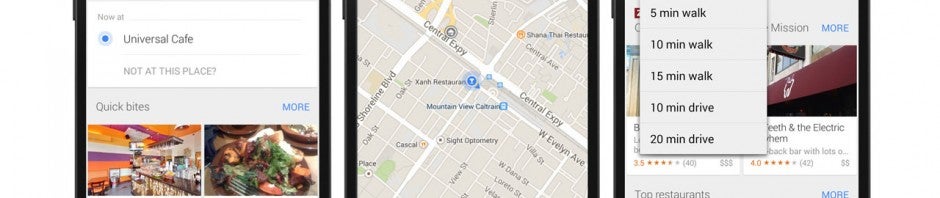
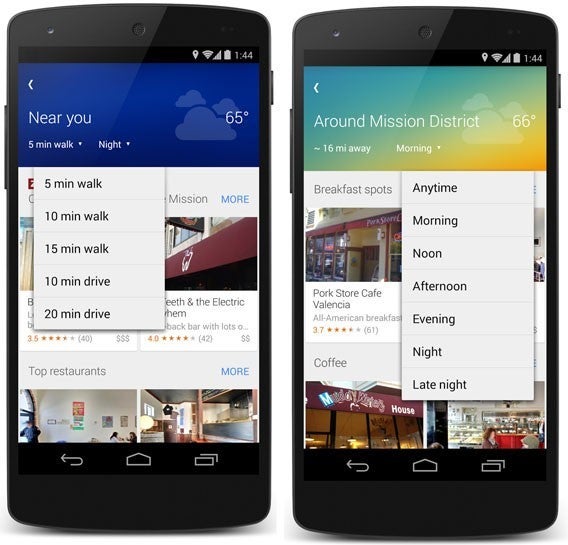
Grâce à un nouveau bouton dans l’application, les utilisateurs peuvent explorer les environs et chercher des endroits ou des activités intéressantes autour. Ici, le rayon de recherche peut être réglé en conséquence (à pied, en voiture…).

Le bouton Explorer se trouve dans le coin inférieur droit de la carte et offre un aperçu rapide des recommandations dans le domaine, à condition que ces Google Maps soient disponibles pour la région.

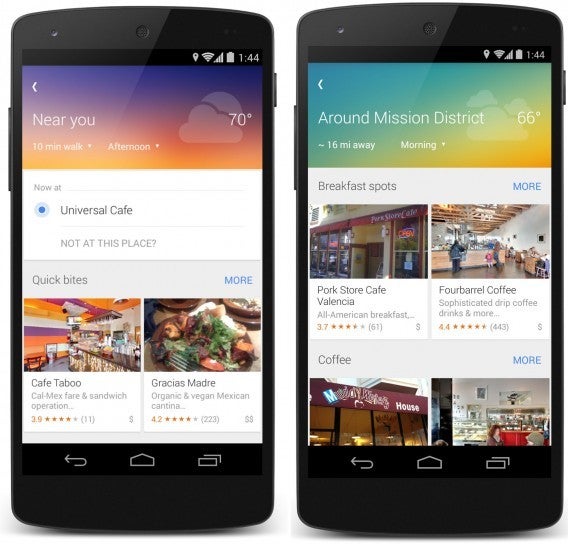
Les conseils ne concernent pas uniquement les lieux et sites touristiques mais aussi les activités. En conséquence, les propositions s’adaptent également à la météo ou au moment de la journée. Si vous êtes connecté à votre compte Google, les suggestions seront plus précises.

La fonction n’est pas liée à l’emplacement de l’utilisateur et peut être utilisée dans n’importe quelle section de la carte. De cette façon, une exploration de la région est déjà possible à l’avance.

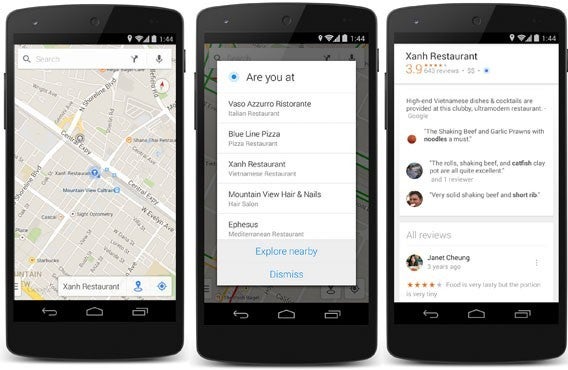
À l’arrivée à destination, Google Maps fournit alors des informations supplémentaires telles que des critiques de restaurants, les heures de départ pour les transports publics ou tout simplement la possibilité d’enregistrer les cartes.

La nouvelle fonctionnalité n’est pas encore disponible pour tous les utilisateurs de Google Maps. Le déploiement est en cours.

Source: Google Maps

A lire:

Google redessine son Play Store pour Android L

Google Maps permet maintenant de mesurer des distances manuellement

7 applications pour accélérer, nettoyer et optimiser Android

Suivez-moi sur Twitter: @pierrevitre

Google Maps permet maintenant de mesurer des distances manuellement

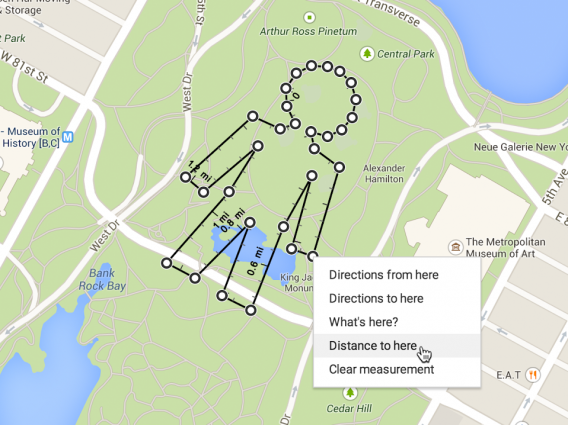
Google a ajouté une nouvelle option amusante et pratique pour sa solution de cartographie Maps. Il est maintenant possible de mesurer la distance entre deux points (ou plus) sur un itinéraire.

La nouvelle option est particulièrement utile pour ceux qui ont du chemin à pied ou à vélo à faire et veulent établir leur parcours de façon plus précise.

Jusqu’à présent, l’option était disponible dans la zone expérimentale Labs. Désormais, celle-ci est accessible pour tous les utilisateurs.

Pour mesurer les distances, vous devez:

  • Cliquez sur le point de départ et choisir l’option Mesurer une distance
  • Cliquez n’importe où sur la carte pour créer l’itinéraire que vous voulez calculer. Vous pouvez également faire de nouveaux clics pour ajouter des points supplémentaires dans le calcul
  • Enfin, vous pouvez faire glisser un point pour le déplacer ou cliquer pour le supprimer

Une fois terminé, vous pouvez regarder la carte et vérifier la distance totale.

Attention, toutefois, pour ceux qui utilisent encore l’ancienne version de Google Maps, l’option est toujours présente dans le panneau Labs, situé dans le coin inférieur gauche de l’interface.

Accéder à Google Maps

Source: Google Maps Google+

A lire:

Suivez-moi sur Twitter: @pierrevitre

Coupe du Monde au Brésil: visitez les stades avec Google Street View

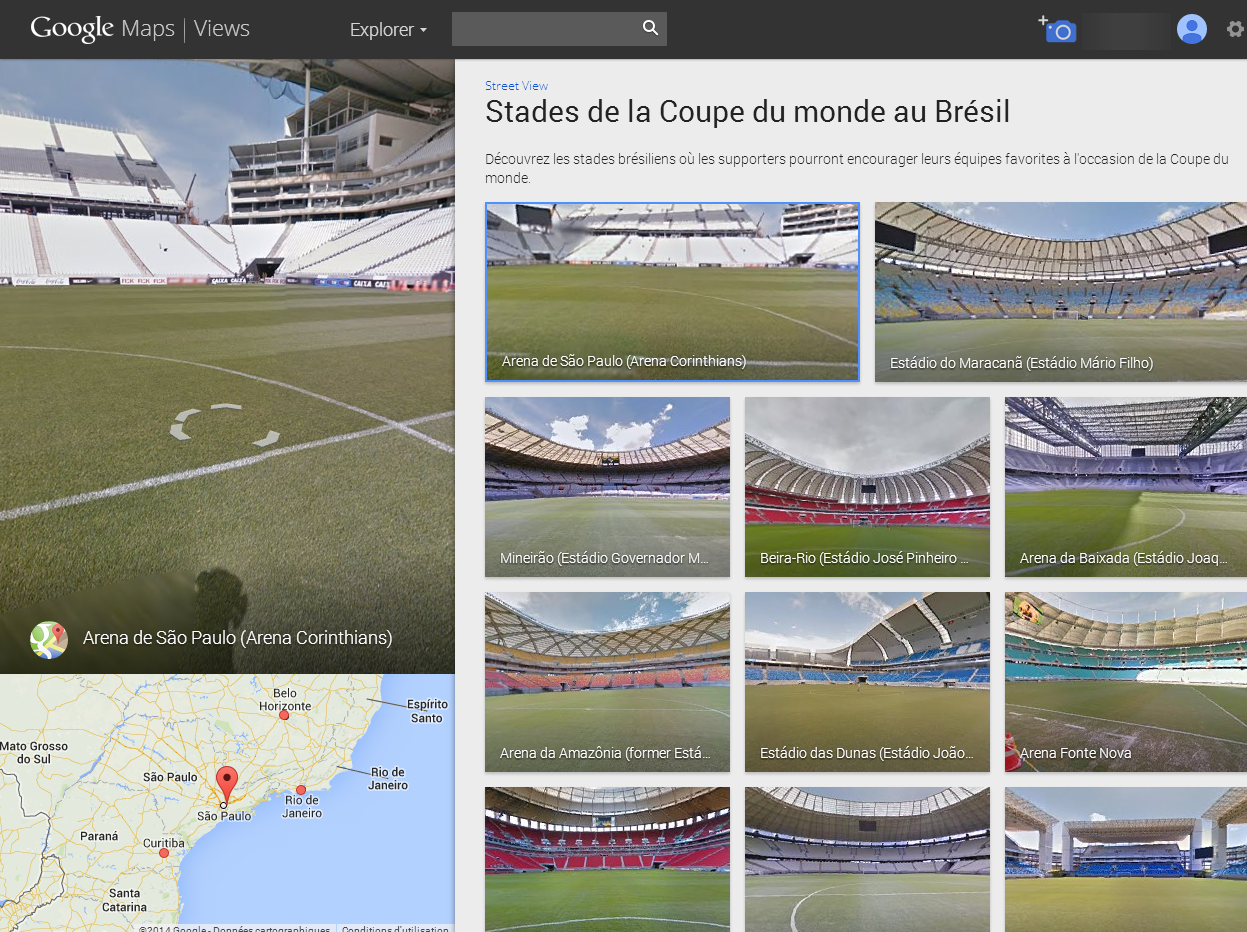
Une semaine avant le grand coup d’envoi de la Coupe du Monde 2014, Google Maps propose à tous les supporters et fans du monde entier de visiter les stades.

Une manière de pouvoir participer à la fête à moindres frais et découvrir les lieux qui vont marquer le football international pendant les mois de juin et juilllet.

Street View vous emmène donc dans les 12 stades brésiliens simplement en visitant cette adresse. Les équipes de Google ont ainsi photographié l’intérieur des douze enceintes qui accueilleront la Coupe du Monde avec des images panoramiques à 360 degrés.

Les stades disponibles sont donc: l’Arena de San Paolo, le Mineirão, l’Estádio Beira- Rio, l’Arena da Baixada, l’Arena das Dunas, l’Arena Fonte Nova, l’Estádio Nacional Mané Garrincha, l’Arena Castelão, l’Arena Pantanal, l’Arena Amazônia, l’Arena Pernambuco et, bien sûr, le légendaire Estádio do Maracanã.

Pour chaque étape, il y a aussi une description avec la capacité maximale du stade et le nombre de matchs qui seront accueillis pendant la Coupe du Monde 2014.

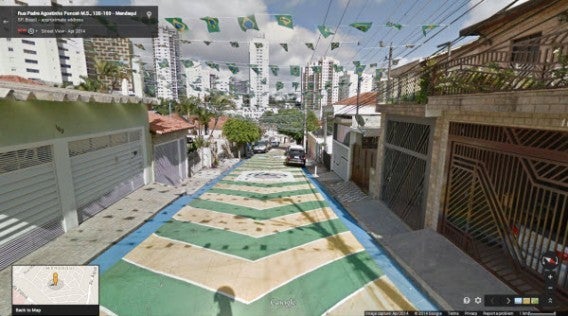
Et comme au Brésil, le football est roi et la passion dépasse les limites d’un stade, Google Maps a mis à jour Street View avec des images d’autres lieux mythiques qui ont été décorés pour l’occasion, comme à São Paulo la rue Agostinho Père Poncet.

Le premier stade à visiter est bien entendu l’hôte du premier match de l’équipe de France à Porto Alegre le dimanche 15 juin.

Allez les Bleus!

Lire aussi:

Suivez-moi sur Twitter: @pierrevitre

Google Maps 8.0 intègre Uber et ajoute les cartes hors-ligne

Google Maps pour Android et iOS a reçu une mise à jour importante cette nuit. Les nouveautés sont en effet riches pour cette version 8.0.

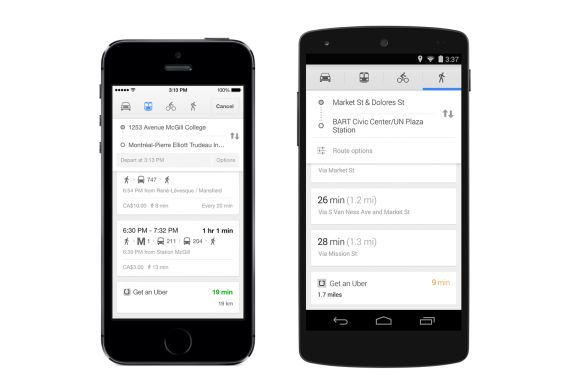
Tout d’abord, la navigation est améliorée avec un accès rapide à des itinéraires de secours et un meilleur guidage vocal. Uber, le controversé service de VTC, est également intégré dans l’application, vous permettant de comparer les temps de déplacement avec Uber. Si vous avez l’application Uber installé, vous pouvez le lancer dans Google Maps en un seul clic.

Le mode hors connexion (ou hors-ligne) est désormais facilement accessible dans le menu sur Android et iOS. Sélectionnez “Cartes en mode hors connexion” puis “Enregistrer un nouveau plan hors connexion” pour sauvegarder la zone sélectionnée. Vous pouvez donner à la carte un nom personnalisé pour la rechercher plus tard. Auparavant, Google Maps cachait la fonction hors ligne en demandant aux utilisateurs de taper sur le micro et de dire “OK, Maps.”

Enfin, les directions de transport en commun ont été améliorées avec des temps de départ pour le prochain bus ou train. La mise à jour ajoute également plus d’informations faisant de Google Maps  un outil utile pour trouver des restaurants et commerces à proximité.

Télécharger Google Maps sur Android et iOS

Source: Google Maps

Lire aussi:

Guerre des taxis: l’Espagne souhaite interdire Uber

Grève des taxis : des utilisateurs de l’application Uber agressés

Uber: votre taxi privé dans Paris baisse sa politique tarifaire

Suivez-moi sur Twitter: @pierrevitre

Poisson d’avril de Google: des développeurs français l’ont déjà fait avec Mobbles

Non, vous ne rêvez pas. Ce que Google et Pokemon ont fait comme poisson d’Avril, les créateurs français de Mobbles l’ont en fait déjà crée. Explications.

En cette journée du 1er avril, Google avait lancé en guise de poisson d’avril le Pokémon Challenge, un jeu de réalité augmentée où vous devez attraper tous les Pokémon (150) sur Google Maps. Et bien, figurez-vous que l’idée n’est pas si originale que ça au final. Des développeurs français ont en effet déjà développé un jeu sur Android et iOS (iPhone, iPad et iPod touch) ayant le même concept.

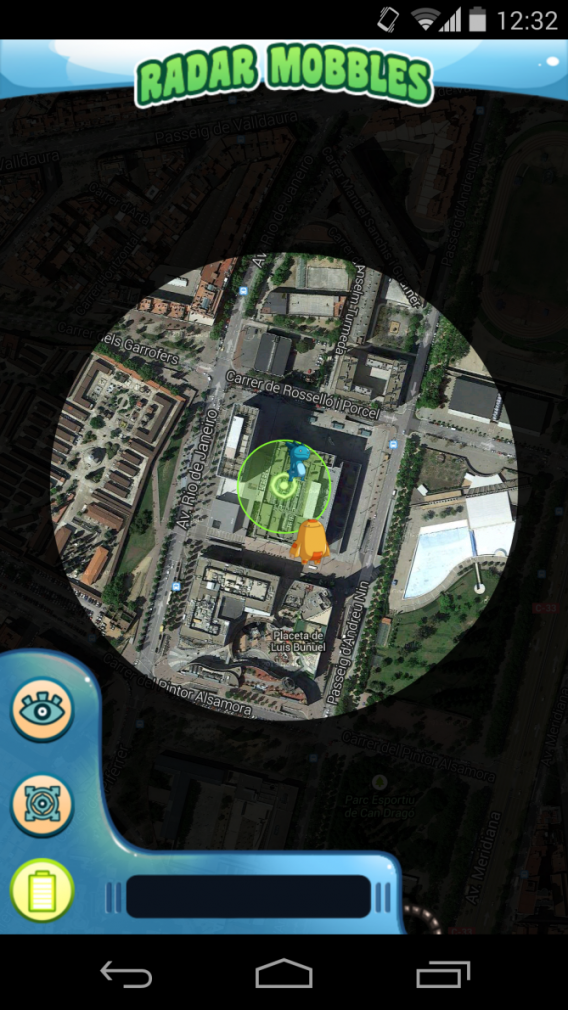
Baptisé Mobbles, le jeu, gratuit, permet aux utilisateurs de chercher et capturer les mobbles, des petits monstres vivant autour de nous, pour ensuite les élever et les faire combattre. A l’instar ainsi de ce que propose Google, vous devez chasser et repérer vos monstres qui se cachent dans divers endroits. La capture des monstres est facilitée grâce au scanner de réalité augmentée.

Mobbles rencontre d’ailleurs un vif succès. 150 000 joueurs actifs participent déjà à la quête de ces créatures. Le poisson d’avril de Google ne fait donc que conforter les créateurs de Mobbles du potentiel de l’application.


brightcove.createExperiences();

Lire aussi:

Chromecast disponible en France avec les applis CanalPlay, FranceTV Pluzz et SFR TV

Chromecast disponible en France, le web s’invite dans la télé. Mais est-ce que cela marche bien ?


!function(d,s,id){var js,fjs=d.getElementsByTagName(s)[0],p=/^http:/.test(d.location)?’http’:’https’;if(!d.getElementById(id)){js=d.createElement(s);js.id=id;js.src=p+’://platform.twitter.com/widgets.js’;fjs.parentNode.insertBefore(js,fjs);}}(document, ‘script’, ‘twitter-wjs’);

Poisson d’avril: attrapez tous les Pokémon sur Google Maps

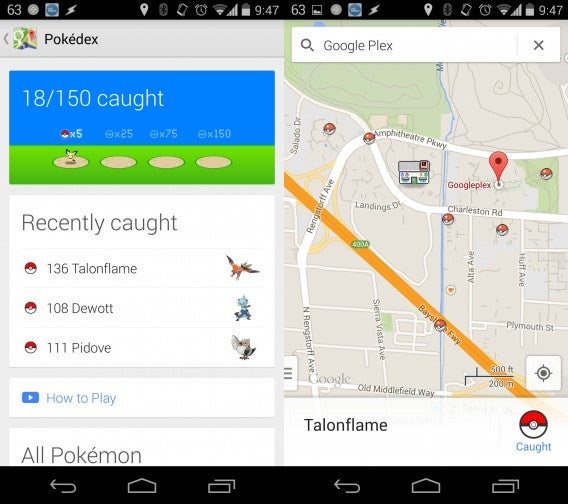
Comme tous les ans, Google y va de sa petite blague pour le 1er avril. Cette année, Google a lancé Pokémon Challenge, un jeu de réalité augmentée où vous devez attraper tous les Pokémon sur Google Maps.

Pour l’occasion, la firme de Moutain View a publié une vidéo humoristique qui montre des gens escalader, chasser et se camoufler pour tenter d’attraper les Pokémon. Les graphismes sont dans le domaine du possible mais la réalité augmentée n’est pas encore rendue à ce stade.


brightcove.createExperiences();

Google a ajouté 150 Pokémon dans le monde en utilisant Google Maps. Les utilisateurs Android et iOS peuvent commencer leur recherche en se rendant au siège de Google dans Google Maps. Aucune mise à jour n’est nécessaire pour commencer à jouer.

Un bon endroit pour commencer est le Googleplex qui a été recréé pour ressembler à un bâtiment dans les jeux Pokémon. Les Pokémon sont un mélange de monstres de toutes les différentes versions du jeu. Une fois qu’un Pokémon est attrapé, vous pouvez afficher des informations à ce sujet dans votre Pokédex.

Source: Google Maps (YouTube)

Lire aussi:

Chromecast disponible en France avec les applis CanalPlay, FranceTV Pluzz et SFR TV

Chromecast disponible en France, le web s’invite dans la télé. Mais est-ce que cela marche bien ?


!function(d,s,id){var js,fjs=d.getElementsByTagName(s)[0],p=/^http:/.test(d.location)?’http’:’https’;if(!d.getElementById(id)){js=d.createElement(s);js.id=id;js.src=p+’://platform.twitter.com/widgets.js’;fjs.parentNode.insertBefore(js,fjs);}}(document, ‘script’, ‘twitter-wjs’);

Google Maps: la nouvelle version maintenant disponible pour tous

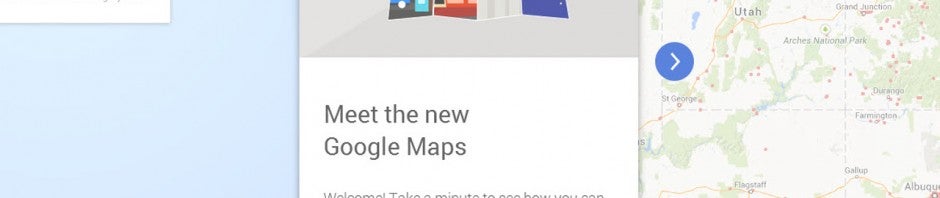
Annoncé en mai dernier lors du Google I/O 2013 et disponible en test depuis quelques mois, la nouvelle version de Google Maps est enfin déployée pour tous les utilisateurs.

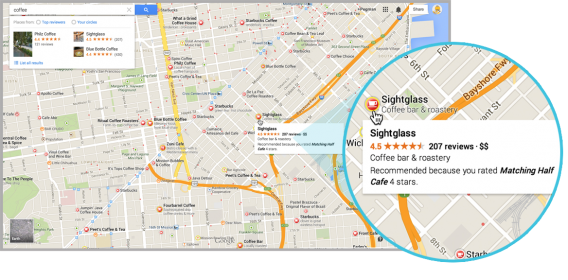
La nouvelle version marque un véritable changement et peut dérouter les utilisateurs. L’expérience se veut plus intuitive. Ainsi, lorsque vous recherchez quelque chose dans Google Maps, vous serez en mesure de voir de nombreux résultats sur la carte ainsi que des suggestions en haut à gauche. Les options pour les directions, l’enregistrement d’un emplacement, Street View sont désormais situés dans leurs propres “cartes”.

Les options de transports publics et de trafic sont également redessinés avec l’intégration de Waze. Google Maps vous conseille alors plus facilement votre itinéraire.

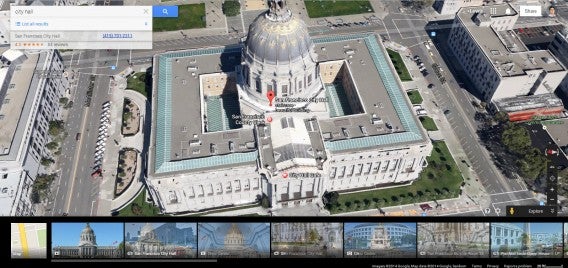
Enfin, la nouvelle version de Google Maps met à l’honneur l’imagerie 3D. Google Earth est maintenant intégré et fournit des images satellites et une nouvelle vue 3D. La nouvelle vue permet aux utilisateurs d’explorer une version photoréaliste d’une ville.

La nouvelle version de Google Maps est donc déployée progressivement pour tous les utilisateurs.

Source: Google Maps

Google Maps meilleur qu’Apple Plans et Nokia HERE? Nous les testons à Barcelone!

Google Maps, Apple Plans ou Nokia HERE? Quelle est la meilleure application de navigation sur smartphone?

Google Maps est aujourd’hui l’application la plus populaire chez les utilisateurs de smartphones, mais mérite-t-elle vraiment ses lauriers? Nous avons profité de l’anniversaire de Google Maps pour mettre l’application à l’épreuve face à deux de ses plus féroces concurrents, Apple Plans et Nokia HERE.

Google Maps n’a pas tous les jours 9 ans! Pour célébrer cette occasion exceptionnelle, nous avons décidé d’abandonner le confort de notre salle de rédaction pour partir tester les 3 applications de navigation en conditions réelles dans une course endiablée en plein cœur de Barcelone. Notre mission? Prouver par l’expérience laquelle se montre la plus efficace dans des situations de la vie de tous les jours.

Recommandations, mode hors ligne, horaires des transports en commun… Nous avons testé les fonctions que vous utilisez le plus souvent pour déterminer qui de Google Maps, Apple Plans ou Nokia HERE mérite véritablement la palme de la meilleure application de navigation mobile.

Le Grand Challenge des Maps Softonic

Les règles du Grand Challenge des Maps Softonic étaient simples. Chaque compétiteur devait accomplir 3 épreuves d’orientation en s’aidant exclusivement de l’application de navigation installée par défaut sur son smartphone et ce, le plus rapidement possible.

Pour la première épreuve, nous devions nous rendre à pied jusqu’à une adresse choisie au préalable sans utiliser de connexion internet. Pour la seconde mission, il nous fallait utiliser les transports en commun pour retrouver le siège d’une organisation sans en connaitre l’adresse. Pour l’ultime challenge, nous devions faire appel à nos applications de navigation pour trouver une boutique dans laquelle nous pourrions acheter un produit particulier, en l’occurrence, des cupcakes!

Baptiste et Apple Plans, le petit nouveau
Apple-Maps-Header

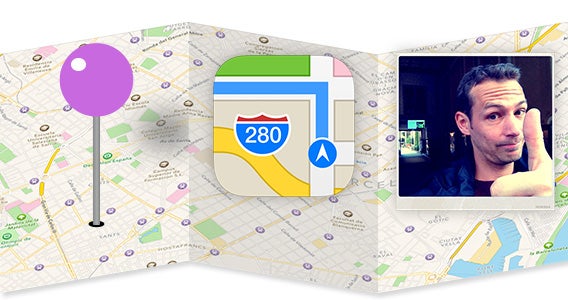
Essuyer les plâtres de l’application Plans, telle était ma mission. Tout du moins ce fut la première pensée qui me vint à l’esprit quelques jours avant cette épreuve visant à comparer Google Maps, Apple Plans et Nokia HERE. Quelques collègues tentèrent de me rassurer: “Plans utilise Barcelone comme ville test”. Ce challenge devenait de plus en plus intéressant.

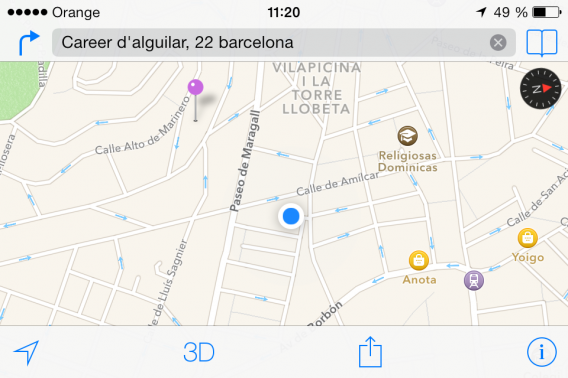
Avant d’entamer la première épreuve, rejoindre un point sur la carte sans connexion internet, je me décidai à prendre frénétiquement des captures d’écran de l’itinéraire, au cas où. Heureusement, rien de tout cela ne fut nécessaire. Tout comme Google Maps, Apple Plan conserve les données consultées en cache, ce qui me permit de facilement trouver mon chemin jusqu’au premier point de contrôle. Grâce au GPS et à l’itinéraire mémorisé dans le cache, il me suffisait d’agrandir ou de réduire la carte à l’aide du zoom pour savoir exactement où je devais tourner.
Apple Maps

Apple Plan conserve les données consultées en cache

30 minutes après le départ, je remplissais le premier objectif du Challenge. La suite allait être un tantinet plus compliqué…

Baptiste

30 minutes après le départ, je remplissais le premier objectif

Le point de contrôle de la deuxième épreuve se trouvait de l’autre côté de la ville. Bien décidé à dépasser Markus et Samuel, je me mis à la recherche de l’itinéraire le plus rapide pour arriver à bon port. Premier bon point: Apple Plans savait où je devais me rendre. Mais, à ma grande surprise, le service ne connaissait ni les trajets de bus, ni les lignes de métro et encore moins leurs horaires respectifs!
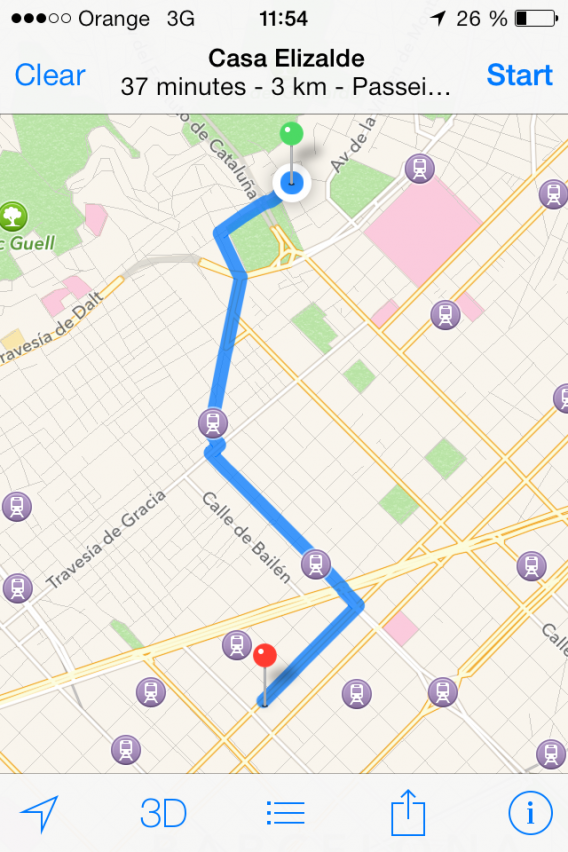
apple plans

Apple Plans ne connaissait ni les trajets de bus, ni les lignes de métro

Je me résignai donc à suivre les maigres indications données par mon iPhone. En cours de route, je tombai sur un arrêt de bus. Après un rapide coup d’oeil sur le plan, ma décision était prise. Mis à part un petit embouteillage qui me fit perdre de précieuses minutes, la suite se déroula sans encombres. J’arrivai à bon port après 50 minutes de trajet.

Baptiste Bus

Un embouteillage me fit perdre de précieuses minutes

Place au 3ème challenge: trouver une boulangerie où acheter des cupcakes le plus rapidement possible. Confiant, j’entame une recherche des cupcakes à proximité avec Plans. L’application me propose une première adresse à quelques mètres de là. Réponse de la vendeuse: “Des cupcakes? Non… Nous c’est les crêpes”.

No Cupcakes

La vitrine était pleine de cupcakes…

Premier raté. Je file alors à la deuxième boutique indiquée par l’application. Toujours pas de cupcakes. Dépité, je m’apprêtais à me rendre à la 3ème adresse proposée par Apple Plans quand je tombai sur une boutique non répertoriée par l’application. Pour mon plus grand bonheur, la vitrine était pleine de magnifiques cupcakes! Mission accomplie.
Apple-Maps-Results

Markus et Nokia HERE, la force tranquille
Nokia-Maps-Header

Premier au départ de ce challenge, je partais assez confiant. En effet, Nokia HERE était le seul des 3 services testés à proposer un mode de navigation hors-ligne digne de ce nom et l’application m’avait laissé un bon souvenir après plusieurs trajets en voiture. Je me suis donc simplement contenté de rechercher les adresses des épreuves et de suivre les indications à l’écran.

Je n’ai rencontré aucune véritable difficulté avec Nokia HERE. Le service fonctionne bien et présente des indications claires rehaussées par une interface simple digne des meilleures solutions de navigation professionnelles. Même la vue satellite a continué de s’afficher en mode hors ligne, ce qui m’a aidé à me repérer même lorsque le GPS souffrait de ralentissements.
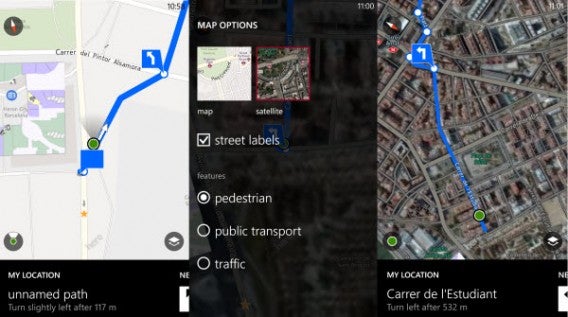
here-maps-navigation-01

Nokia HERE présente des indications claires

Une fois arrivé au premier point de rencontre, ma joie fut de courte durée: Baptiste était sur mes talons et il ne mit que quelques minutes avant de me rattraper! La raison? En chemin, HERE m’avait indiqué une voie sans issue et je dus faire demi-tour pour reprendre ma route. Au final, je ne perdis que 5 minutes mais, sans ce malheureux contretemps, je serais certainement arrivé le premier!

Pour le challenge suivant, je suivis les recommandations judicieuses de HERE Transit, l’application dédiée aux transports en commun de la suite Nokia HERE. Une stratégie simple et efficace qui se révéla payante.

markus - metro

HERE Transit m’indiqua un trajet simple et efficace

Cependant, il n’était pas toujours facile de jongler entre les écrans et j’aurais préféré n’avoir à utiliser qu’une seule et même application. Néanmoins, une fois cette petite gymnastique maitrisée, j’ai pu continuer ma route très facilement. Bon point, Nokia HERE distingue particulièrement bien les parties du trajet à effectuer à pied du trajet de la ligne de métro. Un degré de précision qui m’a permis d’arriver en premier à la deuxième étape.
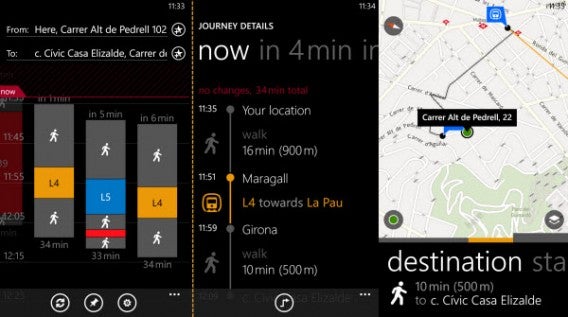
here-maps-navigation-02

Nokia HERE signale les parties du trajet à effectuer à pied

La mauvaise surprise vint avec la dernière mission: trouver un cupcake en se basant sur les recommandations de HERE. L’application de Nokia puise ses recommandations dans la base de donnée de Tripadvisor, une solution qui fonctionne plutôt bien pour les hôtels ou les restaurants mais qui montre ses limites avec les requêtes un peu plus pointues!

cupcakes

Je décidai de me joindre à Samuel et à Google…

C’est bien simple, je n’ai rien trouvé concernant le moindre cupcake dans le quartier où l’épreuve se déroulait. Dans l’impossibilité d’accomplir la dernière épreuve, je décidai de me joindre à Samuel et à Google. Quelle ne fut pas ma surprise quand Google Maps lui indiqua une boulangerie spécialisée dans les fameux petits gâteaux juste au coin de la rue! Tout était bien qui finissait bien! Les délicieux cupcakes de la pâtisserie Amelia dans le quartier de Gracia étaient si bons que j’en oubliai la course et le classement. Après tout, moi aussi j’avais gagné… de délicieux cupcakes!
Nokia-Maps-Results

Samuel et Google Maps, la valeur sûre
Google-Maps-Header
Pour moi, Google Maps était l’application de navigation idéale. À m’écouter, il n’y avait rien à lui reprocher et c’est plutôt confiant que j’abordai la première étape. Google Maps dispose d’un mode hors ligne dédié, du moins en théorie… Dans les fait, la ville de Barcelone est l’une des seules à ne pas pouvoir être enregistrée dans le cache de l’application! À quelques minutes du début de l’épreuve, je décidai de rechercher mon itinéraire et de laisser l’application ouverte sur mon smartphone.
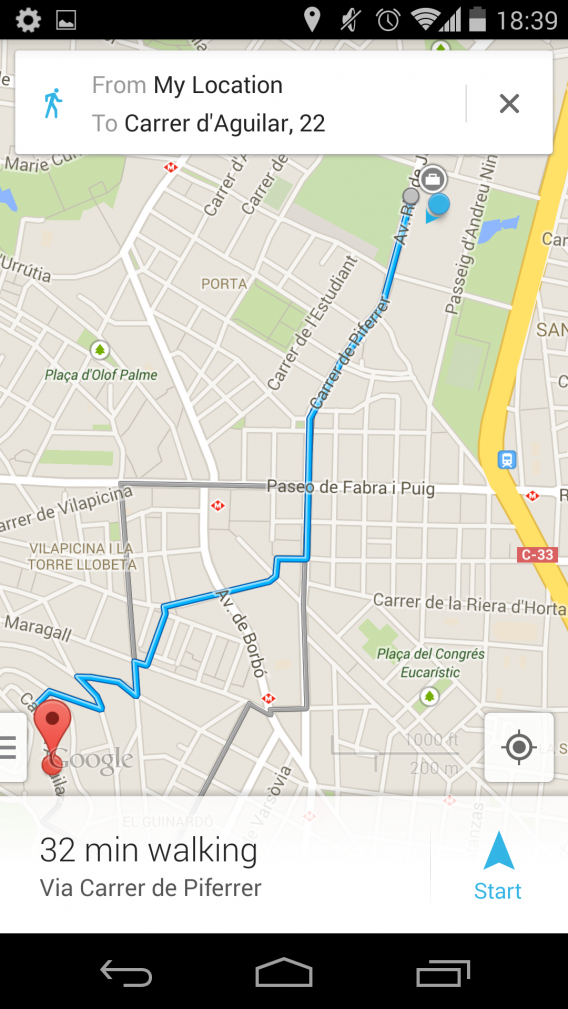
Google Maps

L’application continua à fonctionner comme si de rien était…

À ma grande surprise, une fois ma connexion de données désactivée, l’application continua à fonctionner comme si de rien était. Mieux, ma progression était même indiquée en temps réel grâce au GPS. Une fonction astucieuse qui m’a permis de boucler la première étape du challenge en moins de 30 minutes et de rattraper Baptiste!

sam + baptiste

Je pus même rattraper Baptiste!

Après avoir pris une petite photo souvenir, je repris ma route pour la deuxième épreuve. Il me fallait quitter les hauteurs de Barcelone pour me rendre à une adresse située en centre ville le plus vite possible. Une fois ma connexion réactivée, j’ai utilisé le moteur de recherche de Google Maps pour trouver l’itinéraire le plus rapide jusqu’à ma destination: je devais marcher jusqu’à la station de métro la plus proche.

Je dévalais une côte abrupte quand j’aperçus la veste rouge de Markus en contre-bas. Un petit effort et je pouvais le rattraper lui aussi! Mais, plutôt que d’écouter mon bon sens, je décidai de faire confiance aveuglément à Google Maps… Si bien que je me trompai de route! J’avais perdu Markus… et de précieuses minutes.

Amelia Markus

Une pâtisserie spécialisée dans les cupcakes nous attendait non loin…

Une poignée d’arrêts de métros et quelques minutes de marche plus tard, je me trouvais à la deuxième étape du challenge. Le moment était venu de rejoindre le point de rendez-vous pour l’ultime épreuve: la désormais légendaire quête du cupcake introuvable. Par le plus grand des hasard, une petite pâtisserie spécialisée dans ces petits gâteaux à la mode nous attendait au coin de la rue.

cupcakes amelia

Les propriétaires nous ont réservé un accueil chaleureux…

10 minutes après, j’arrivais en compagnie de Markus devant la pâtisserie Amelia. Après une dégustation de cupcake bien méritée, j’utilisai Google Maps pour laisser une recommandation afin de remercier les propriétaires pour leur accueil chaleureux! Une très belle rencontre qui vint clôturer à merveille une matinée d’aventures palpitantes!
Google-Maps-Results

Résultat des courses

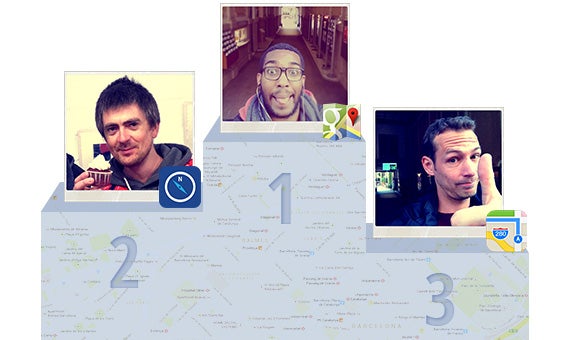
Podium

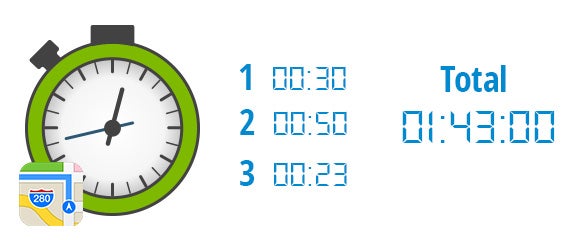
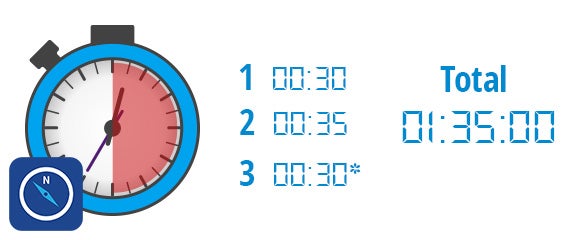
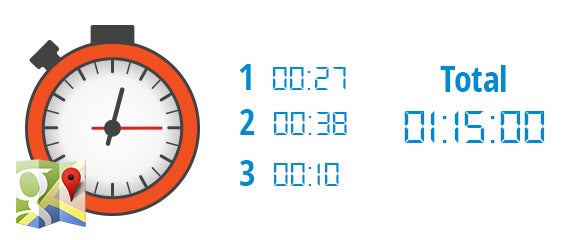
Google Maps est notre grand champion avec seulement 1h15 au compteur pour les 3 épreuves contre 1h35 et 1h45 pour Nokia Here et Apple Plans. L’application de navigation de Google s’est montrée particulièrement efficace en mode hors ligne et la puissance redoutable de son moteur de recherche a fait ses preuves lors des deux dernières épreuves. Un classement sans appel qui vient récompenser 9 années d’innovations et qui confirme, accessoirement, la suprématie de Google dans le domaine de la navigation mobile.

Quelles applications aimeriez-vous que nous testions dans le prochain Grand Challenge Softonic?

9 astuces méconnues pour utiliser Google Maps comme un pro

Google Maps est très facile à utiliser, mais si vous voulez profiter de son plein potentiel, il faudra aller un peu plus loin que les fonctionnalités évidentes. Je vous présente neuf astuces que vous ignorez peut-être encore.

Tout le monde sait comment utiliser Google Maps : nous indiquons une adresse ou une destination, nous cliquons sur la loupe et la carte se déplace automatiquement à la bonne place. En glissant le petit bonhomme orange dans une rue, on ouvre Street View. En cliquant sur un endroit, les informations liées apparaissent. Voici les fonctionnalités basiques de Google Maps.

Beaucoup d’utilisateurs ne dépassent pas ce stade et manquent de ce fait quelques-unes des fonctionnalités les plus intéressantes de Google Maps. Si Google ne leur a pas accordé plus de visibilité, c’est qu’elles ne sont pas indispensables, mais elles sont tout de même très pratiques.

Corriger les informations erronées sur la carte

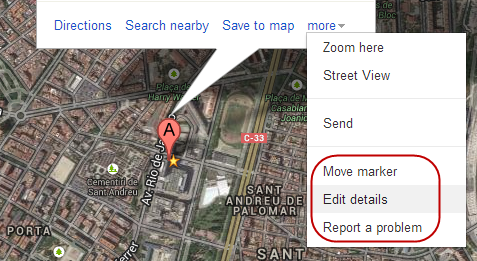
Vous avez sûrement trouvé des erreurs sur Google Maps : un magasin indiqué à la mauvaise adresse, un nom de rue mal orthographié, des emplacements fermés, etc. Google Maps vous permet de corriger ces informations directement sur la carte. Quand vous cliquez sur un lien, sélectionnez “Plus” pour afficher les options d’édition.

Corriger les informations erronées sur la carte

Vous pouvez bouger le marqueur de 200 m sans révision, modifier les détails d’un lieu ou signaler un problème, comme un doublon, une fermeture ou une privatisation de lieu.

Zoomer avec une seule main (sur mobile)

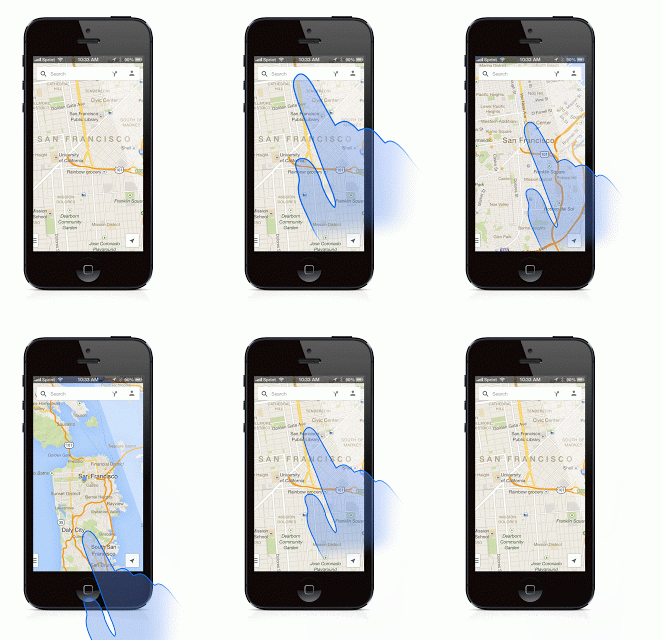
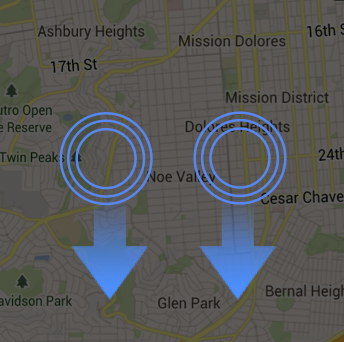
Sur téléphone mobile, il est possible de zoomer avec une seule main. Comment ? Il suffit de cliquer une fois sur la carte, puis de faire glisser votre doigt vers le haut pour un zoom avant ou vers le bas pour un zoom arrière.

Zoomer avec une seule main (sur mobile)

Cliquez et glissez : il est tellement facile de zoomer à une main (source)

Inclinez la carte à deux doigts (sur mobile)

Voici un autre geste sur Google Maps que peu de gens connaissent : si vous faites glisser deux doigts sur la carte, elle s’incline vers l’avant ou vers l’arrière. Une fonction très utile pour la vue Satellite.

Inclinez la carte à deux doigts (sur mobile)

Pour consulter la liste complète des gestes disponibles sur Google Maps pour mobile ou tablette, visitez cette page de support Google.

Enregistrer les cartes pour les consulter hors ligne

Google Maps permet de sauvegarder des morceaux de cartes. J’adore cette fonction. Elle est particulièrement utile quand on part en voyage dans un autre pays et qu’on ne dispose pas toujours d’une connexion Internet.

Enregistrer les cartes pour les consulter hors ligne

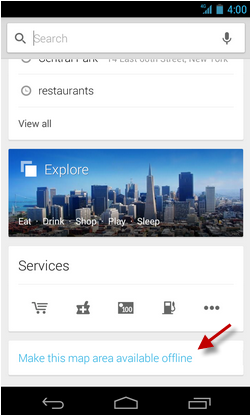
Pour télécharger une zone de la carte sur votre téléphone, sélectionnez une zone, lancez la recherche et tout en bas, cliquez sur “Rendre cette zone disponible hors connexion” ou recherchez “ok maps”.

 "ok maps" sur Google Maps

Afficher les pays couverts par Street View

Chaque jour, les voitures de Google sillonnent les rues de la planète pour prendre les fameuses photos panoramiques tant appréciées de Google Maps. Mais il reste encore beaucoup de chemin à parcourir.

Afficher les pays couverts par Street View

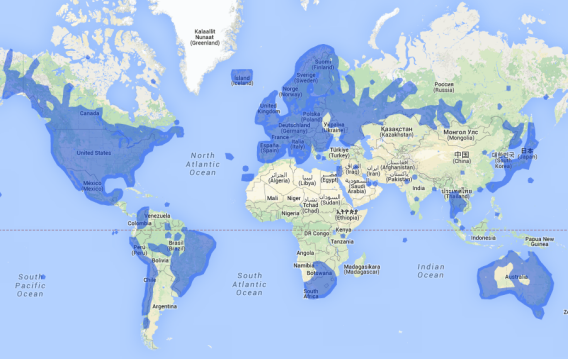
Si vous voulez voir les pays actuellement couverts par Google Street View, vous trouverez toutes les informations sur le site officiel.

Déplacer les points pour changer d’itinéraire

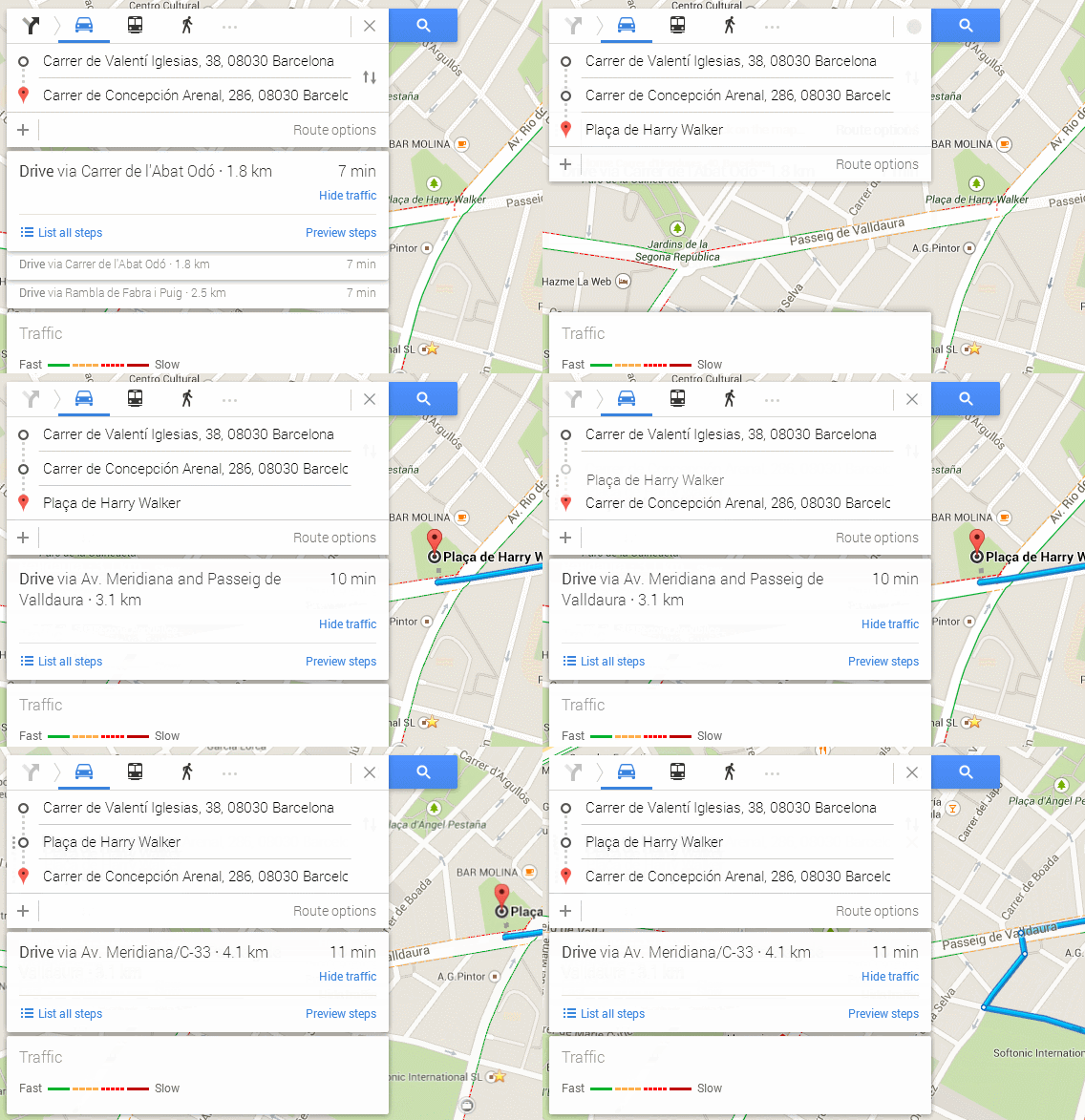
Google Maps ne propose pas toujours le chemin le plus rapide. Pour l’améliorer ou pour choisir votre propre itinéraire, il suffit de déplacer les points sur la carte.

Déplacer les points pour changer d'itinéraire

Créer des itinéraires en plusieurs étapes

Il est également possible d’ajouter plusieurs étapes à votre itinéraire. Appuyez sur le bouton “+”, choisissez un lieu et le tour est joué ! Il suffit de déplacer les points pour les réorganiser.

Créer des itinéraires en plusieurs étapes

Consulter toutes les recommandations pour une région

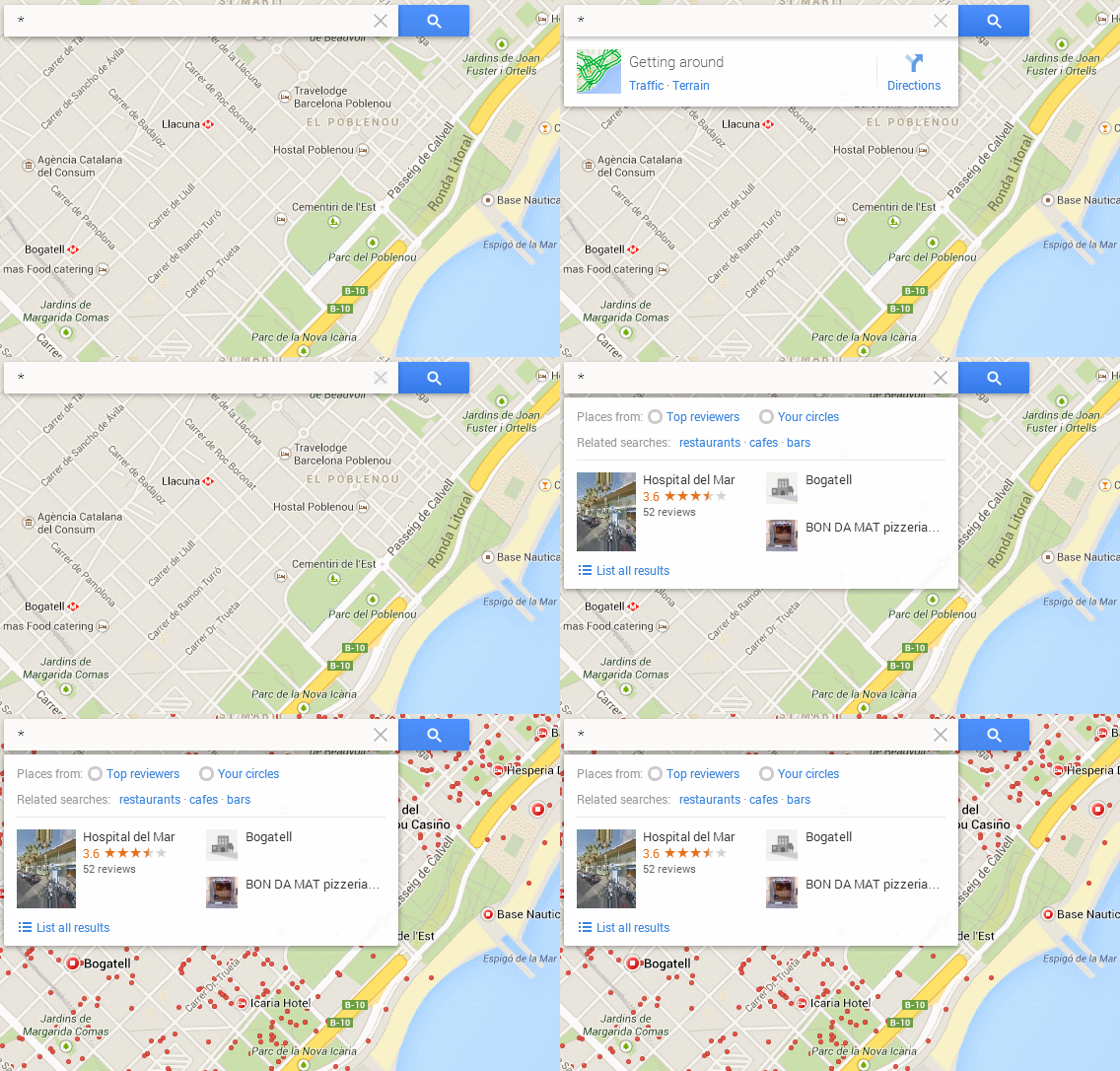
Vous êtes à court d’idées ? Vous voulez découvrir une région ? Zoomez sur un endroit de la carte pour obtenir tous les conseils de Google et taper “*” dans la barre de recherche.

Consulter toutes les recommandations pour une région

Consultez toute votre activité sur Google Maps

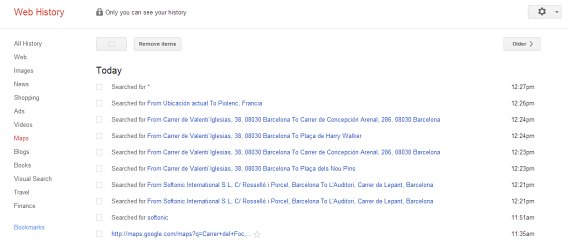
Votre historique de recherche complet est disponible sur Google Maps, à l’adresse history.google.com. Il suffit de cliquer sur Maps. Il est possible de supprimer l’enregistrement automatique des recherches sur cette même page.

Consultez toute votre activité sur Google Maps

Sur l’application mobile, n’oublions pas le bouton . Il est juste à côté de la barre de recherche. Un seul clic et vous afficherez un résumé de toute votre activité.

Google Maps : facile à utiliser, mais il dispose quand même d’options avancées

Comme toutes les applications de Google, Maps se distingue par sa grande simplicité et cache la majorité de ses options avancées pour ne pas compliquer son interface de base. La plupart des astuces que je viens de vous exposer nécessitent un peu de curiosité pour être découvertes. Continuez à chercher, vous pourriez tomber sur d’autres fonctionnalités cachées…

Quelles sont vos fonctionnalités favorites sur Google Maps?

A lire aussi:

Article original écrit par  – Softonic.com. Adapté de l’espagnol.