Après Paris, découvrez Saint-Tropez en 3D avec l’application Plans pour iPad et iPhone

Après Lyon, Paris  et Marseille, Saint-Tropez profite de la 3D intégrée dans l’application Plans (Apple Maps) de Apple. Et le résultat est plutôt bluffant. Grâce à la fonction Flyover, Plans permet de découvrir tout la ville avec l’impression de pouvoir la survoler à très basse altitude.

Ce n’est pas un secret. La sortie d’Apple Maps a été un fiasco comme rarement la firme de Cupertino en a connu. Depuis, Apple se rattrape et son application s’améliore régulièrement. Un vrai plus pour l’application est sa modélisation en 3D. Près de 80 villes de part le monde sont désormais couvertes en 3D dans Plans dont une trentaine aux États-Unis.

Pourquoi Saint-Tropez? Apple s’offre un petit coup de publicité à peu de frais en modélisant cette ville connue du monde entier et en même temps très petite.

Pour passer en 3D, il faut aller dans les options de l’application disponibles en bas à droite quand une carte s’affiche et cliquer sur “Satellite” ou “Mixte”. Il faut un iPhone 4S minimum ou un iPad de dernière génération pour avoir accès à la fonction 3D.

Et maintenant, en avant pour la visite !

Le port de Saint-Tropez et ses yachts


Saint-Tropez Plan 3D - Maps Port

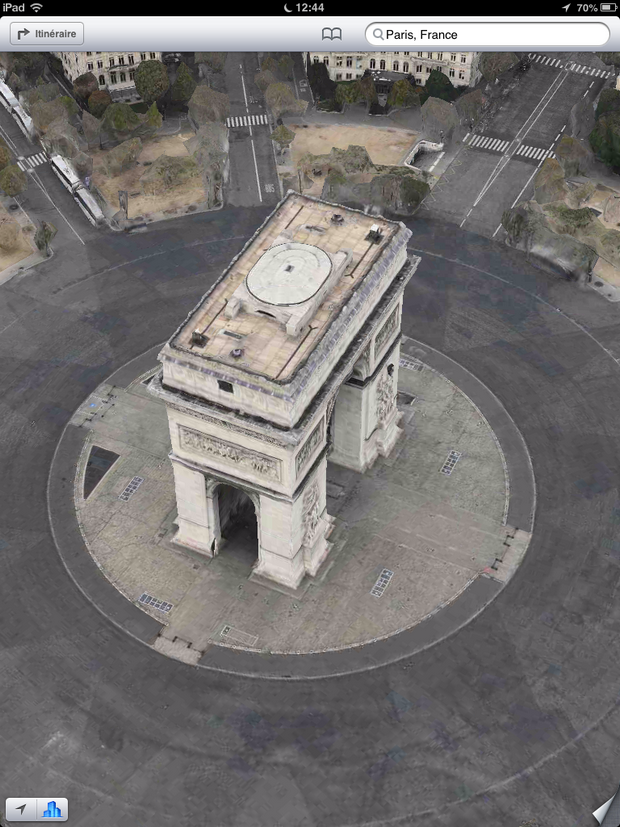
L’Arc de Triomphe


Paris en 3D - Arc de Triomphe avec Plans

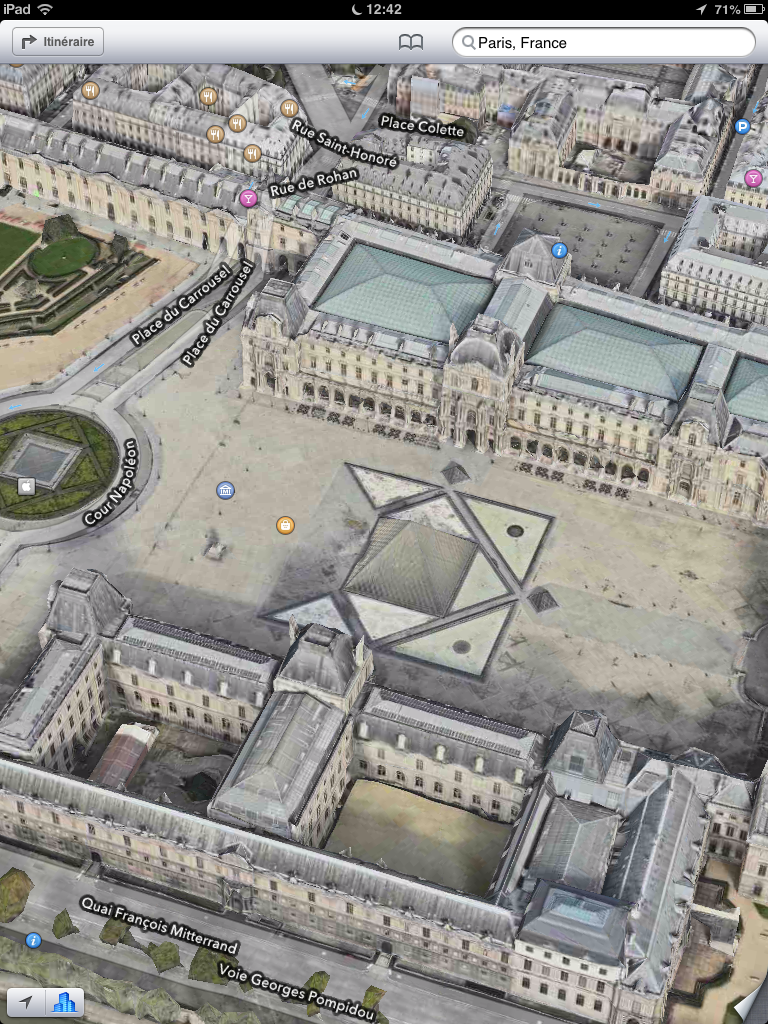
La Pyramide du Louvre


Paris en 3D - Pyramide du Louvre avec Plans

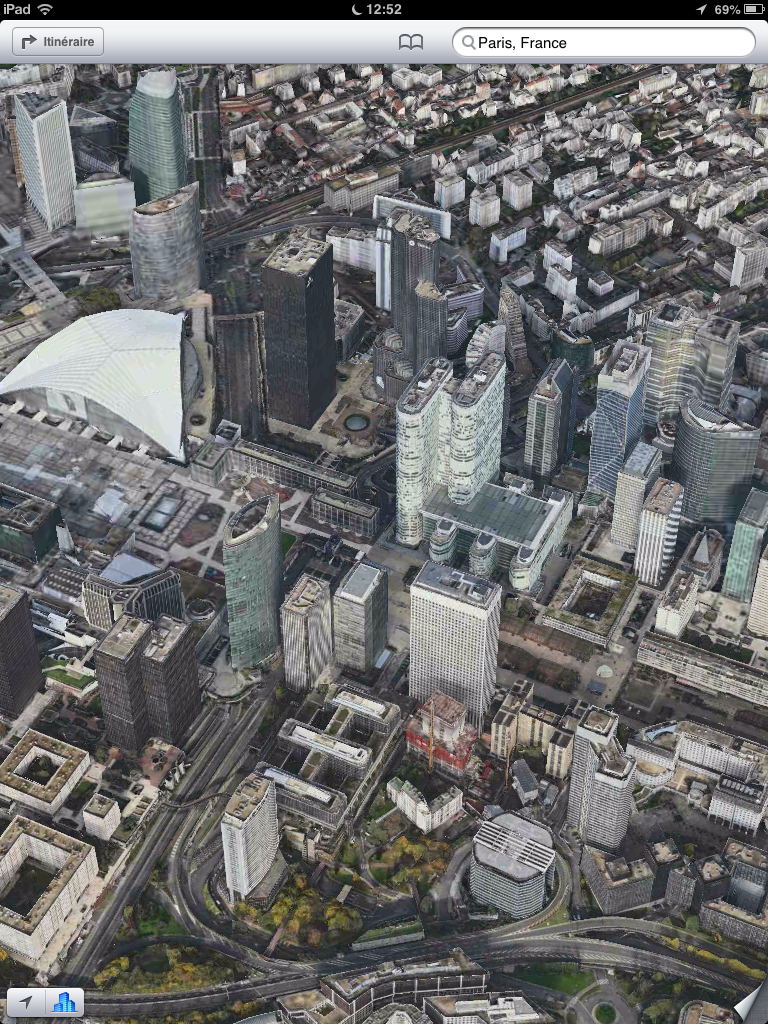
Paris la Défense


Paris en 3D - La Défense avec Plans

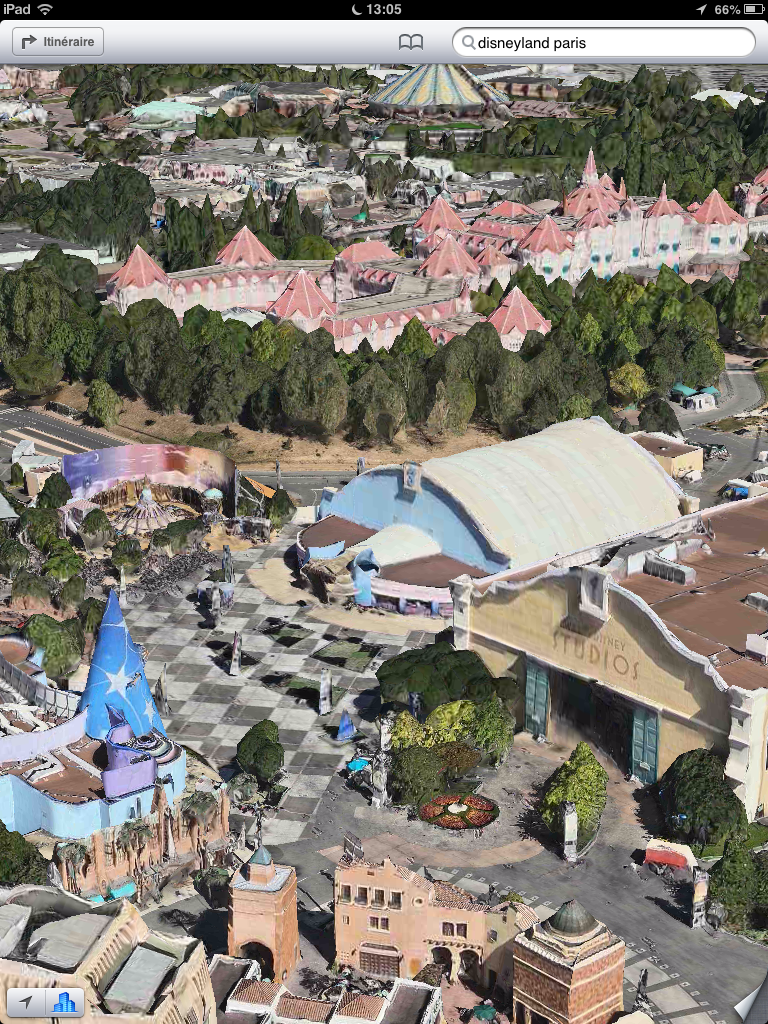
Disneyland Paris

Paris en 3D - Disneyland Paris avec Plans

Articles associés

Google Maps meilleur qu’Apple Plans et Nokia HERE? Nous les testons à Barcelone!

Google Maps, Apple Plans ou Nokia HERE? Quelle est la meilleure application de navigation sur smartphone?

Google Maps est aujourd’hui l’application la plus populaire chez les utilisateurs de smartphones, mais mérite-t-elle vraiment ses lauriers? Nous avons profité de l’anniversaire de Google Maps pour mettre l’application à l’épreuve face à deux de ses plus féroces concurrents, Apple Plans et Nokia HERE.

Google Maps n’a pas tous les jours 9 ans! Pour célébrer cette occasion exceptionnelle, nous avons décidé d’abandonner le confort de notre salle de rédaction pour partir tester les 3 applications de navigation en conditions réelles dans une course endiablée en plein cœur de Barcelone. Notre mission? Prouver par l’expérience laquelle se montre la plus efficace dans des situations de la vie de tous les jours.

Recommandations, mode hors ligne, horaires des transports en commun… Nous avons testé les fonctions que vous utilisez le plus souvent pour déterminer qui de Google Maps, Apple Plans ou Nokia HERE mérite véritablement la palme de la meilleure application de navigation mobile.

Le Grand Challenge des Maps Softonic

Les règles du Grand Challenge des Maps Softonic étaient simples. Chaque compétiteur devait accomplir 3 épreuves d’orientation en s’aidant exclusivement de l’application de navigation installée par défaut sur son smartphone et ce, le plus rapidement possible.

Pour la première épreuve, nous devions nous rendre à pied jusqu’à une adresse choisie au préalable sans utiliser de connexion internet. Pour la seconde mission, il nous fallait utiliser les transports en commun pour retrouver le siège d’une organisation sans en connaitre l’adresse. Pour l’ultime challenge, nous devions faire appel à nos applications de navigation pour trouver une boutique dans laquelle nous pourrions acheter un produit particulier, en l’occurrence, des cupcakes!

Baptiste et Apple Plans, le petit nouveau
Apple-Maps-Header

Essuyer les plâtres de l’application Plans, telle était ma mission. Tout du moins ce fut la première pensée qui me vint à l’esprit quelques jours avant cette épreuve visant à comparer Google Maps, Apple Plans et Nokia HERE. Quelques collègues tentèrent de me rassurer: “Plans utilise Barcelone comme ville test”. Ce challenge devenait de plus en plus intéressant.

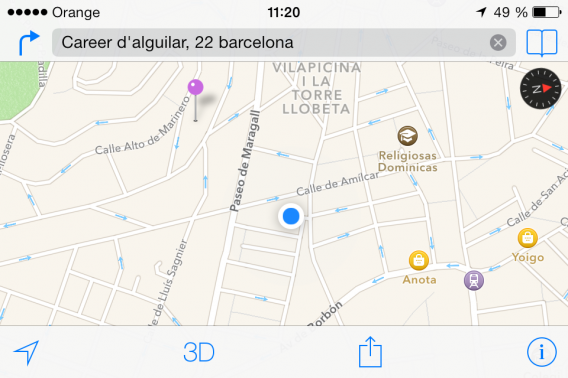
Avant d’entamer la première épreuve, rejoindre un point sur la carte sans connexion internet, je me décidai à prendre frénétiquement des captures d’écran de l’itinéraire, au cas où. Heureusement, rien de tout cela ne fut nécessaire. Tout comme Google Maps, Apple Plan conserve les données consultées en cache, ce qui me permit de facilement trouver mon chemin jusqu’au premier point de contrôle. Grâce au GPS et à l’itinéraire mémorisé dans le cache, il me suffisait d’agrandir ou de réduire la carte à l’aide du zoom pour savoir exactement où je devais tourner.
Apple Maps

Apple Plan conserve les données consultées en cache

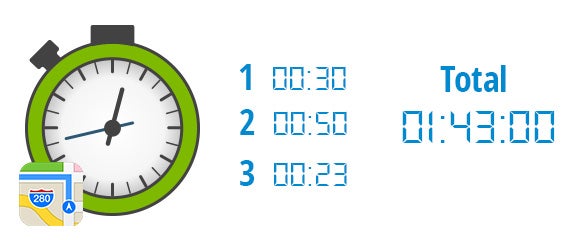
30 minutes après le départ, je remplissais le premier objectif du Challenge. La suite allait être un tantinet plus compliqué…

Baptiste

30 minutes après le départ, je remplissais le premier objectif

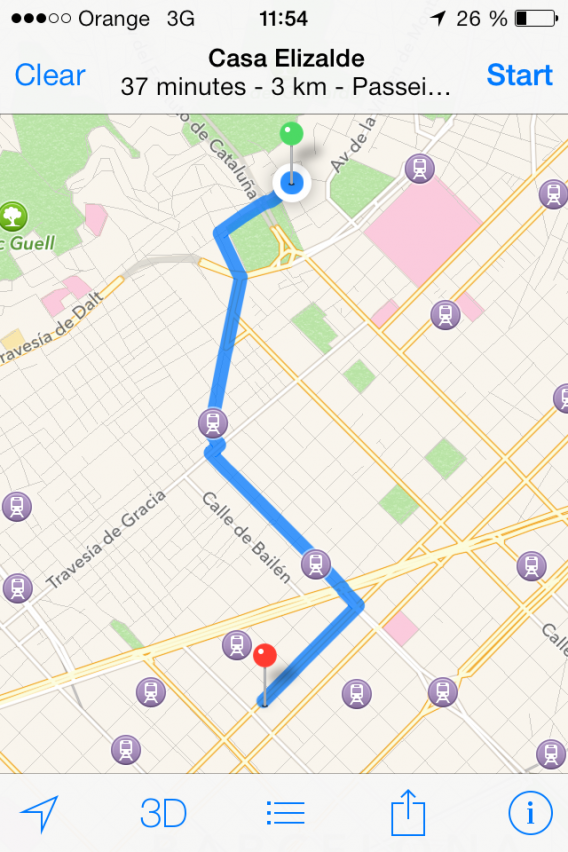
Le point de contrôle de la deuxième épreuve se trouvait de l’autre côté de la ville. Bien décidé à dépasser Markus et Samuel, je me mis à la recherche de l’itinéraire le plus rapide pour arriver à bon port. Premier bon point: Apple Plans savait où je devais me rendre. Mais, à ma grande surprise, le service ne connaissait ni les trajets de bus, ni les lignes de métro et encore moins leurs horaires respectifs!
apple plans

Apple Plans ne connaissait ni les trajets de bus, ni les lignes de métro

Je me résignai donc à suivre les maigres indications données par mon iPhone. En cours de route, je tombai sur un arrêt de bus. Après un rapide coup d’oeil sur le plan, ma décision était prise. Mis à part un petit embouteillage qui me fit perdre de précieuses minutes, la suite se déroula sans encombres. J’arrivai à bon port après 50 minutes de trajet.

Baptiste Bus

Un embouteillage me fit perdre de précieuses minutes

Place au 3ème challenge: trouver une boulangerie où acheter des cupcakes le plus rapidement possible. Confiant, j’entame une recherche des cupcakes à proximité avec Plans. L’application me propose une première adresse à quelques mètres de là. Réponse de la vendeuse: “Des cupcakes? Non… Nous c’est les crêpes”.

No Cupcakes

La vitrine était pleine de cupcakes…

Premier raté. Je file alors à la deuxième boutique indiquée par l’application. Toujours pas de cupcakes. Dépité, je m’apprêtais à me rendre à la 3ème adresse proposée par Apple Plans quand je tombai sur une boutique non répertoriée par l’application. Pour mon plus grand bonheur, la vitrine était pleine de magnifiques cupcakes! Mission accomplie.
Apple-Maps-Results

Markus et Nokia HERE, la force tranquille
Nokia-Maps-Header

Premier au départ de ce challenge, je partais assez confiant. En effet, Nokia HERE était le seul des 3 services testés à proposer un mode de navigation hors-ligne digne de ce nom et l’application m’avait laissé un bon souvenir après plusieurs trajets en voiture. Je me suis donc simplement contenté de rechercher les adresses des épreuves et de suivre les indications à l’écran.

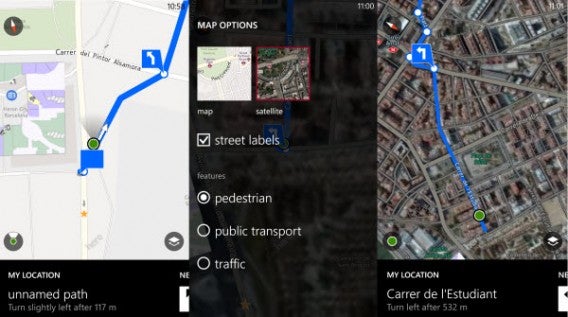
Je n’ai rencontré aucune véritable difficulté avec Nokia HERE. Le service fonctionne bien et présente des indications claires rehaussées par une interface simple digne des meilleures solutions de navigation professionnelles. Même la vue satellite a continué de s’afficher en mode hors ligne, ce qui m’a aidé à me repérer même lorsque le GPS souffrait de ralentissements.
here-maps-navigation-01

Nokia HERE présente des indications claires

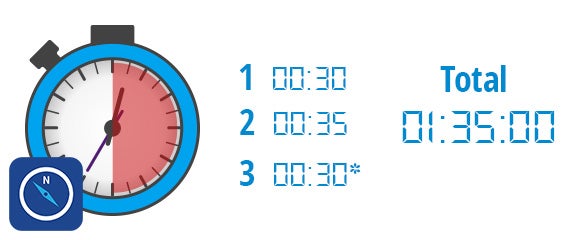
Une fois arrivé au premier point de rencontre, ma joie fut de courte durée: Baptiste était sur mes talons et il ne mit que quelques minutes avant de me rattraper! La raison? En chemin, HERE m’avait indiqué une voie sans issue et je dus faire demi-tour pour reprendre ma route. Au final, je ne perdis que 5 minutes mais, sans ce malheureux contretemps, je serais certainement arrivé le premier!

Pour le challenge suivant, je suivis les recommandations judicieuses de HERE Transit, l’application dédiée aux transports en commun de la suite Nokia HERE. Une stratégie simple et efficace qui se révéla payante.

markus - metro

HERE Transit m’indiqua un trajet simple et efficace

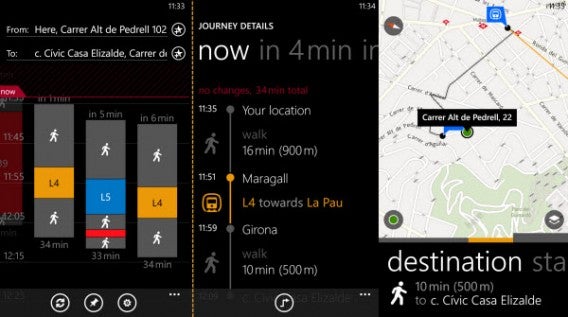
Cependant, il n’était pas toujours facile de jongler entre les écrans et j’aurais préféré n’avoir à utiliser qu’une seule et même application. Néanmoins, une fois cette petite gymnastique maitrisée, j’ai pu continuer ma route très facilement. Bon point, Nokia HERE distingue particulièrement bien les parties du trajet à effectuer à pied du trajet de la ligne de métro. Un degré de précision qui m’a permis d’arriver en premier à la deuxième étape.
here-maps-navigation-02

Nokia HERE signale les parties du trajet à effectuer à pied

La mauvaise surprise vint avec la dernière mission: trouver un cupcake en se basant sur les recommandations de HERE. L’application de Nokia puise ses recommandations dans la base de donnée de Tripadvisor, une solution qui fonctionne plutôt bien pour les hôtels ou les restaurants mais qui montre ses limites avec les requêtes un peu plus pointues!

cupcakes

Je décidai de me joindre à Samuel et à Google…

C’est bien simple, je n’ai rien trouvé concernant le moindre cupcake dans le quartier où l’épreuve se déroulait. Dans l’impossibilité d’accomplir la dernière épreuve, je décidai de me joindre à Samuel et à Google. Quelle ne fut pas ma surprise quand Google Maps lui indiqua une boulangerie spécialisée dans les fameux petits gâteaux juste au coin de la rue! Tout était bien qui finissait bien! Les délicieux cupcakes de la pâtisserie Amelia dans le quartier de Gracia étaient si bons que j’en oubliai la course et le classement. Après tout, moi aussi j’avais gagné… de délicieux cupcakes!
Nokia-Maps-Results

Samuel et Google Maps, la valeur sûre
Google-Maps-Header
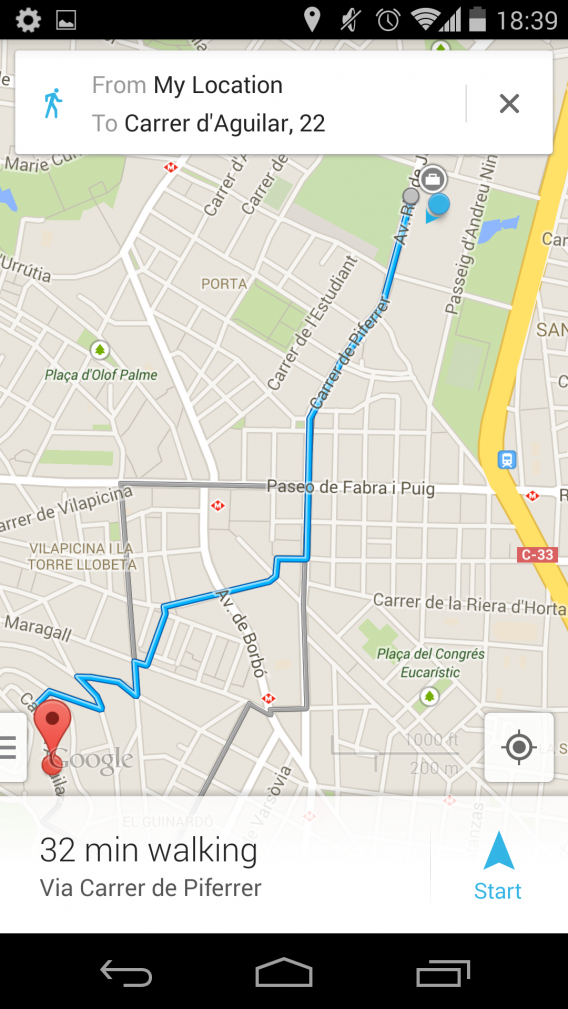
Pour moi, Google Maps était l’application de navigation idéale. À m’écouter, il n’y avait rien à lui reprocher et c’est plutôt confiant que j’abordai la première étape. Google Maps dispose d’un mode hors ligne dédié, du moins en théorie… Dans les fait, la ville de Barcelone est l’une des seules à ne pas pouvoir être enregistrée dans le cache de l’application! À quelques minutes du début de l’épreuve, je décidai de rechercher mon itinéraire et de laisser l’application ouverte sur mon smartphone.
Google Maps

L’application continua à fonctionner comme si de rien était…

À ma grande surprise, une fois ma connexion de données désactivée, l’application continua à fonctionner comme si de rien était. Mieux, ma progression était même indiquée en temps réel grâce au GPS. Une fonction astucieuse qui m’a permis de boucler la première étape du challenge en moins de 30 minutes et de rattraper Baptiste!

sam + baptiste

Je pus même rattraper Baptiste!

Après avoir pris une petite photo souvenir, je repris ma route pour la deuxième épreuve. Il me fallait quitter les hauteurs de Barcelone pour me rendre à une adresse située en centre ville le plus vite possible. Une fois ma connexion réactivée, j’ai utilisé le moteur de recherche de Google Maps pour trouver l’itinéraire le plus rapide jusqu’à ma destination: je devais marcher jusqu’à la station de métro la plus proche.

Je dévalais une côte abrupte quand j’aperçus la veste rouge de Markus en contre-bas. Un petit effort et je pouvais le rattraper lui aussi! Mais, plutôt que d’écouter mon bon sens, je décidai de faire confiance aveuglément à Google Maps… Si bien que je me trompai de route! J’avais perdu Markus… et de précieuses minutes.

Amelia Markus

Une pâtisserie spécialisée dans les cupcakes nous attendait non loin…

Une poignée d’arrêts de métros et quelques minutes de marche plus tard, je me trouvais à la deuxième étape du challenge. Le moment était venu de rejoindre le point de rendez-vous pour l’ultime épreuve: la désormais légendaire quête du cupcake introuvable. Par le plus grand des hasard, une petite pâtisserie spécialisée dans ces petits gâteaux à la mode nous attendait au coin de la rue.

cupcakes amelia

Les propriétaires nous ont réservé un accueil chaleureux…

10 minutes après, j’arrivais en compagnie de Markus devant la pâtisserie Amelia. Après une dégustation de cupcake bien méritée, j’utilisai Google Maps pour laisser une recommandation afin de remercier les propriétaires pour leur accueil chaleureux! Une très belle rencontre qui vint clôturer à merveille une matinée d’aventures palpitantes!
Google-Maps-Results

Résultat des courses

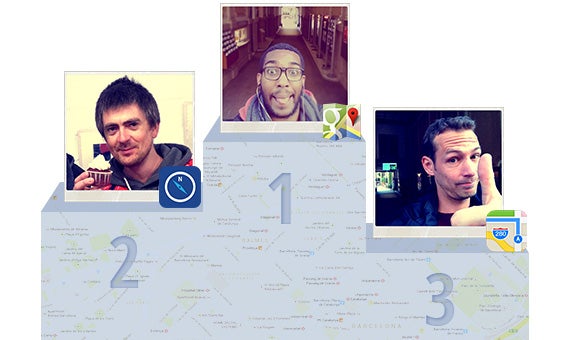
Podium

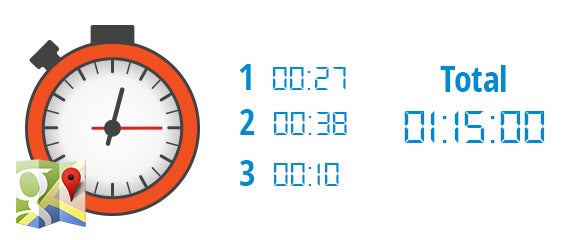
Google Maps est notre grand champion avec seulement 1h15 au compteur pour les 3 épreuves contre 1h35 et 1h45 pour Nokia Here et Apple Plans. L’application de navigation de Google s’est montrée particulièrement efficace en mode hors ligne et la puissance redoutable de son moteur de recherche a fait ses preuves lors des deux dernières épreuves. Un classement sans appel qui vient récompenser 9 années d’innovations et qui confirme, accessoirement, la suprématie de Google dans le domaine de la navigation mobile.

Quelles applications aimeriez-vous que nous testions dans le prochain Grand Challenge Softonic?

Mac OS X 10.9 Mavericks disponible gratuitement au téléchargement!

Mac OS X 10.9 Mavericks, la dernière version du système d’exploitation de bureau d’Apple, est disponible gratuitement au téléchargement pour tous les utilisateurs Mac. La mise à jour, disponible via l’App Store, est gratuite pour tous les utilisateurs de Snow Leopard, Lion et Moutain Lion.

Auparavant facturé une vingtaine d’euros, il s’agit de la première fois qu’Apple donne gratuitement sa mise à jour.

Parmi les nouvelles fonctionnalités de Mavericks, on retrouve un support amélioré pour plusieurs écrans, la navigation par onglets dans le Finder, de nouvelles applications iBooks et Maps et une flopée d’ améliorations pour les applications existantes.

Le réseau social des professionnels, LinkedIn, va maintenant être intégré dans l’OS, ce qui permet aux utilisateurs de publier des mises à jour directement sur leurs profils à partir d’applications OS X . D’autres changements incluent la stabilité et une amélioration des performances.

Télécharger Mac OS X 10.9 Mavericks

Mavericks est la première version d’ OS X  à ne plus utiliser un nom de félin. Son nom a pour origine un spot de surf populaire dans le nord de la Californie. Apple a déclaré que les prochaines éditions de OS X seront également nommés d’après les endroits inspirants autour de la Californie.

Lire aussi:

OS X 10.9 Mavericks: iBooks et Plans arrivent sur Mac

OS X 10.9 Mavericks au banc d’essai

Keynote d’Apple: OS X 10.9 Mavericks au banc d’essai

Bien qu’il n’apporte pas de changements révolutionnaires à OS X, la mise à jour Mavericks inclut quelques fonctionnalités intéressantes qui devraient particulièrement intéresser les fans d’iOS, l’OS mobile d’Apple.

Avec OS X 10.9 Mavericks, Apple fait ses adieux aux félins. Révélée cette année lors de la WWDC, la conférence des développeurs Apple, la nouvelle version d’OS X introduit des changements dans le Finder, Safari, Plans, Calendrier, iBooks et plus encore. Sous Mavericks, la sécurité du système est accrue grâce à iCloud Keychain; la gestion de l’énergie a également été améliorée.

Les onglets du Finder

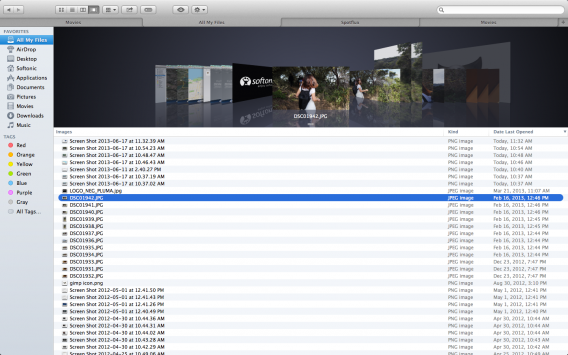
Finder dispose désormais d’onglets pour naviguer plus facilement entre les catégories. Jusqu’alors, il était nécessaire d’ouvrir plusieurs fenêtres pour arriver à un résultat similaire. Il est désormais possible de créer des onglets liés à vos dossiers Applications, Bureau, Images, etc. Comme pour les onglets d’un navigateur web, le Finder change automatiquement de catégories dès lors que vous cliquez sur l’une des options de la barre d’otuils latérale. Cette manipulation nécessite un temps d’adaptation mais se révèle être assez intuitive à long terme.

Mavericks OS X 10.9

Il est aussi possible de déplacer d’un simple glisser-déposer un ou plusieurs fichiers d’un onglet à l’autre. La fenêtre du Finder peut être affichée en plein écran pour faciliter le déplacement des fichiers. On apprécie particulièrement la possibilité de transformer plusieurs fenêtres du Finder en onglets via le menu de la fenêtre.

Les étiquettes

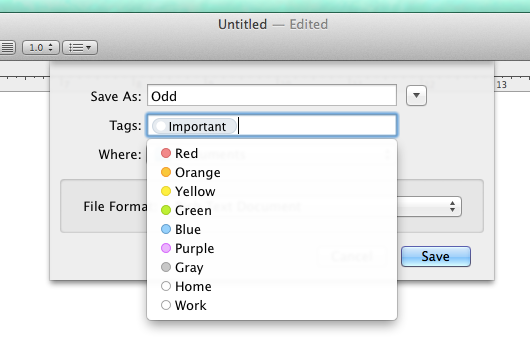
Pour faciliter l’organisation des fichiers, Apple a décidé d’intégrer les étiquettes – tags en anglais. Le bouton “Éiquettes” en haut de la fenêtre permet ainsi de créer de nouveaux tags et de renommer ceux déjà existants. Toutes les étiquettes sont affichées dans la barre latérale gauche, ce qui permet un accès rapide aux fichiers taggés. Enfin, il est possible rechercher une étiquette en particulier depuis le champ de recherche du Finder.

Mavericks OS X 10.9 etiquettes

Le système des étiquettes ne se limite pas au Finder. Vous pouvez en attribuer aux documents au moment de l’enregistrement des données en local. Il est aussi possible de “tagger” les fichiers stockés dans iCloud. Le système d’étiquettes combiné au déjà très bon Finder de Mac OS X facilite encore un peu plus le suivi des documents.

Le navigateur internet Safari

Safari compte plusieurs améliorations techniques dont les fonctionnalités Fast Start et Nitro Tiered JIT. Apple soutient que ces fonctionnalités font de Safari le navigateur web le plus rapide et le plus réactif du marché. Nous n’avons remarqué aucune variation significative lors de nos tests. Alors, modifications très subtiles quasi-invisibles à l’oeil nu ou fausses promesses de la marque à la pomme?

Mavericks OS X 10.9 Safari

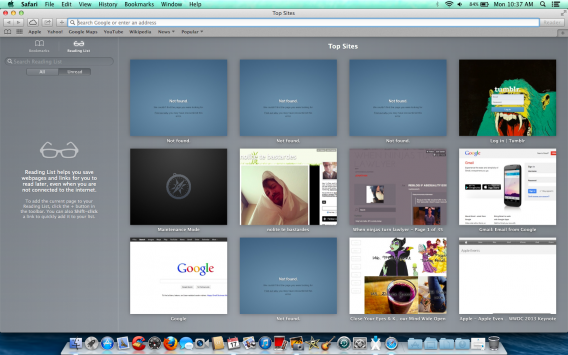
Heureusement, plusieurs changement côté interface cette fois nous apparaissent comme vraiment utiles. Tout d’abord, lorsque vous ouvrez Safari ou un nouvel onglet, on retrouve le menu “Top Sites” qui comprend les sites que vous fréquentez le plus ainsi que vos favoris. Cette fonctionnalité n’est pas nouvelle; ce qui change, c’est que vous pouvez désormais organiser et supprimer beaucoup plus facilement les sites affichés.
La barre latérale a été mis à jour pour lister les favoris, la liste de lecture et les liens partagés. Cette section est particulièrement impressionante puisqu’elle récupère les articles ou vidéos les plus partagés sur vos réseaux sociaux (LinkedIn et Twitter). Le message ou tweet correspondant est également inclus pour remettre le lien dans son contexte d’origine.

Si la plupart des nouveautés de Safari devraient vite tomber dans l’oubli, cette section “Liens partagés” a le mérite de générer plus d’interconnexion entre les utilisateurs, sans l’intervention d’une énième appli externe.

iCloud Keychain

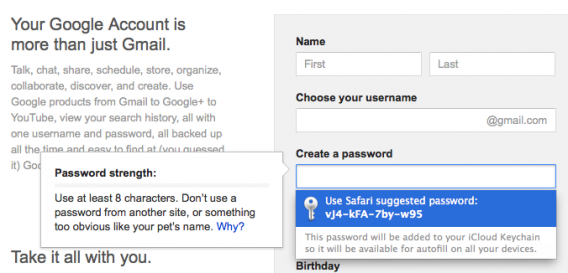
Comme nous venons de le voir, les améliorations de Safari riment avec utilisation croissante d’Internet. Qu’en est-il du problème des mots de passe? Heureusement, la nouvelle version Mac OS X 10.9 Mavericks intègre iCloud Keychain pour remédier à ce problème. Dans la lignée de PasswordBox, iCoud Keychain stocke et chiffre de manière sécurisée vos noms d’utilisateur et mots de passe. Vous pouvez même utiliser iCloud Keychain sur d’autres appareils Apple, on pense surtout aux iPhones tournant sur iOS 7.

Mavericks OS X iCloud KeyChain

En plus de stocker les mots de passe, la fonctionnalité iCloud Keychain est en mesure de vous suggérer de nouveaux mots de passe lorsque vous créez des comptes en ligne. Vos numéros de cartes de crédit peuvent eux-aussi être mémorisés. Le chiffrement à l’aide d’une clé 256-bit devrait en faire une fonctionnalité très sûre, même si le risque zéro n’existe pas. iCloud vous demande par défaut votre identifiant Apple mais il est possible d’opter pour la vérification en 2 étapes pourrait pour sécuriser davantage iCloud Keychain. En résumé, disposer d’un service natif pour stocker et imaginer de nouveaux mots de passe plus sûrs est un vrai plus au quotidien.

Lire des iBooks sur votre Mac

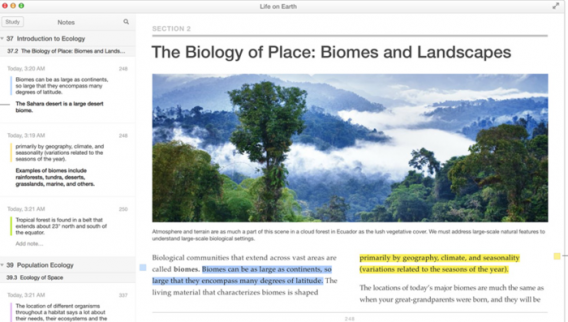
iBooks est une application initialement proposée pour iOS qui se voit désormais intégrée à Mac OS X 10.9 Mavericks. iBooks permet de lire tous les documents que vous avez téléchargés sur iPhone, iPad ou sur Mac. Bien que la lecture de livres ne soit pas la pratique la plus répandue parmi les utilisateurs de Mac, on peut s’attendre à ce que les étudiants et les universitaires l’utilisent pour citer tel ou tel passage d’un ouvrage ou pour écrire ses propres textes. Et grâce au système iCloud, iBooks se souvient de la dernière page lue, et ce quelque soient les appareils utilisés.

Mavericks OS X iBooks

Les notifications

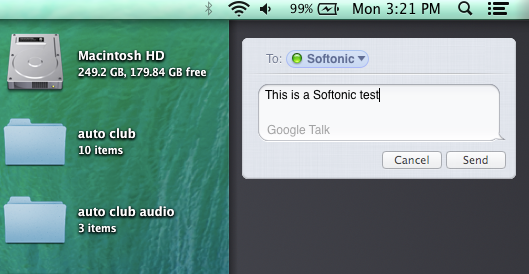
Les notifications ont également été améliorées sur Mavericks. Vous pouvez les voir sans quitter l’application que vous utilisez, même quand votre Mac est verrouillé. Les notifications vous apportent des informations en temps réel de vos emails, de FaceTime mais aussi des sites Web que vous fréquentez. Par défaut, les notifications apparaissent dans le coin supérieur droit de l’écran et présentent un intutilé, un court message ainsi qu’une icône permettant d’identifier la source. Vous disposez également d’un espace pour consulter le résumé des dernières notifications reçues. Cette fenêtre peut aussi être utilisée pour envoyer directement des messages ou répondre rapidement aux services concernés. Lors de nos tests, nous n’avons heureusement pas été submergés de notifications mais il serait intéressant de voir comment les notifications évoluent d’ici à quelques semaines.

Mavericks OS X Notifications

L’application Plans

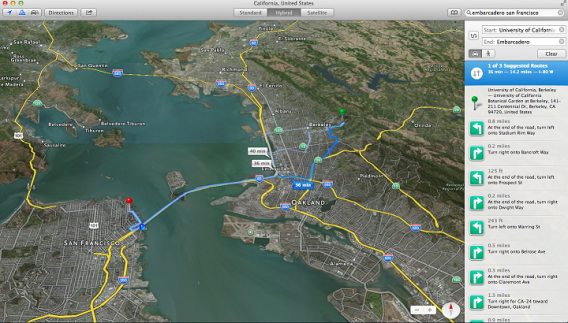
Initialement présentée sur iOS, l’appli Plans est portée sur Mavericks. On y trouve d’ailleurs plus ou moins les mêmes fonctionnalités. Vous pouvez visualiser des cartes en vue standard, satellite et hybride. Les deux dernières sont plus denses et mettent plus de temps à charger. On peut bien-sûr régler l’inclinaison et le zoom mais également marquer des emplacements et obtenir des mises à jour sur la circulation en temps réel.

Mavericks OS X Plans

Bien qu’il soit pratique d’avoir une appli de cartographie native, Plans fait encore pâle figure face au mastodonte qu’est Google Maps. Cette dernière permet d’obtenir des indications plus claires et plus simples, surtout lorsqu’il s’agit de trajets complexes. Plans possède tout de même un avantage: la synchronisation rapide des cartes avec iOS 7. Pour autant, ce n’est pas encore suffisant pour rivaliser avec Google.

Le Calendrier

Mavericks OS X Calendrier

L’application Calendrier dispose d’un nouveau design, avec de nouvelles fonctionnalités et de nouveaux visuels. Tout d’abord, vous pouvez faire défiler en continu les dates. Autre bon point: la possibilité de visionner la deuxième moitié d’un mois ainsi que le début du mois suivant sur le même écran. L’appli Calendrier se synchronise avec d’autres applis, Facebook en tête et est en mesure de proposer le temps de trajet nécessaire jusqu’à la localisation de l’évènement en question. Lors du survol d’un événement, un pop-up affiche plus de détails tels que l’itinéraire pour s’y rendre ou encore la météo qu’il fera. En entrant simplement une adresse, cette fonctionnalité intelligente peut aussi vous proposer des lieux dignes d’intérêt à proximité. Ces améliorations sont uniquement pratiques si vous multipliez les déplacements pour vos rendez-vous.

Un premier avant-goût

Ce sont les principales nouveautés de OS X 10.9 Mavericks. Quelques fonctionnalités plus complexes et plus liées au matériel, telles que les avancées côté affichage multi-écrans ou la meilleure gestion de la batterie peuvent également être citées, même si elles sont moins intéressantes pour une majorité d’utilisateurs.

Lire aussi:

OS X 10.9 Mavericks: iBooks et Plans arrivent sur Mac

Et vous, que pensez-vous de cette nouvelle version de Mac OS X?

iOS 7 en long et en large: les nouveautés de l’application Plans

Pour ce septième opus de notre série de vidéos explicatives iOS 7 en long et en large, nous vous présentons tous les changements de l’application Plans.


brightcove.createExperiences();


La nouvelle application Plans présente un design épuré qui la rend plus agréable à utiliser et plus facile à manipuler que la version précédente.

Le premier outil à votre disposition au bas de l’écran est le service de localisation, qui indique l’endroit où vous vous trouvez sur la carte.

En haut de l’écran, on retrouve le champ de saisie, où vous pouvez rechercher des adresses, des commerces ou encore des monuments.

Si vous cherchez un bar ou un restaurant en particulier, cliquez dessus pour obtenir plus d’informations le concernant. Vous pouvez aussi consulter les avis des utilisateurs et leurs photos. Il est également possible de sauvegarder l’endroit dans vos signets.

Vous pouvez obtenir des itinéraires routiers pour arriver jusqu’à l’endroit désiré ou pour aller de ce point à un autre, en sélectionnant “Itinéraire vers ce lieu” ou “Itinéraire depuis ce lieu”. Confirmez ensuite la recherche avec “Itinéraire”. Vous pouvez obtenir ces mêmes informations en tapant directement l’adresse dans la barre de recherche puis en appuyant sur la flèche de gauche.

La deuxième option de la barre inférieure vous propose de partager un lieu par SMS, email, Twitter, Facebook ou encore de l’ajouter aux Signets.

La troisième fonction vous permet de modifier le type de cartes: Standard, Mixte ou Satellite. Cette dernière offre une vision détaillée des zones urbaines, tout en restant très fluide. Si vous possédez un iPhone 5, vous disposez également du mode de visualisation 3D.

Enfin, pour accéder aux Signets, cliquez sur l’icône du cahier à droite dans la barre de recherche.

Pour tout savoir sur iOS 7, n’hésitez pas à consulter notre test complet!

Regardez l’ensemble de nos vidéos iOS 7 en long et en large!

Article original écrit par Pier Francesco PiccolominiSoftonic.it. Adapté de l’italien.

Apple souhaiterait proposer la cartographie d’intérieur avec Plans

Apple s’apprêterait à imiter son concurrent Google Maps en proposant prochainement la cartographie d’intérieur pour son application maison Plans. C’est ce que laisse à penser le rachat par Apple de la start-up californienne WifiSLAM, une société spécialisée dans la géolocalisation d’intérieur grâce aux bornes WiFi.

La solution pourrait permettre à la firme de Cupertino d’implémenter rapidement les plans d’intérieur sur son appli de cartographie Plans. De quoi rattraper et concurrencer Google qui le propose déjà avec Google Maps. La technologie inventée par WifiSLAM, fondée par un ancien stagiaire de Google, servirait ainsi de base et pourrait être également intégrée à d’autres applications made in Apple. Continue reading “Apple souhaiterait proposer la cartographie d’intérieur avec Plans”

iOS 6 : Apple se moque-t-il de nous ?

ios 6J’ai été terriblement déçu par la dernière version d’iOS. Innovation mineures, régressions, bugs… Le système d’exploitation fait bien pâle figure face à ses concurrents directs.  Le constat est édifiant, toutes les preuves sont là : Apple se moque de nous. Je vous explique tout dans la suite.

Continue reading “iOS 6 : Apple se moque-t-il de nous ?”