Depuis Windows 8, OneDrive (anciennement SkyDrive) fait partie intégrante du système d’exploitation. Même si votre préférence va pour DropBox ou Google Drive, Microsoft vous incite lourdement à utiliser son propre service de sauvegarde en ligne.
Cependant, un paramètre caché permet d’éviter que Windows n’utilise OneDrive par défaut pour beaucoup d’applications. En l’activant, vous serez libre de lui préférer le logiciel de votre choix. Vous pouvez aussi éliminer purement et simplement OneDrive, si vous préférez recourir à d’autres services de stockage en ligne.
1. Lancez l’éditeur de stratégies de groupe (Edit Group Policy)
Cliquez sur la zone de recherche, écrivez gpedit et effectuez une recherche. L’éditeur de stratégies de groupe de Windows devrait s’ouvrir.
2. Ouvrez les paramètres de OneDrive
Dans le panneau de gauche, sélectionnez: Configuration du PC > Outils d’administration > OneDrive (configuration de l’ordinateur) > Templates administratives > Composants Windows > OneDrive). Faites un double clic dans le panneau de droite, sur l’option Éviter d’utiliser OneDrive pour le stockage des fichiers (Prevent the usage of OneDrive for file storage).
3. Desactivez OneDrive
Une boîte de dialogue devrait s’ouvrir, depuis laquelle vous pouvez désactiver OneDrive. Pour ceci, cliquez sur Enabled, puis sur OK pour désactiver instantanément OneDrive.
Maintenant, OneDrive ne sera plus affiché sur la barre latérale, ni comme icône dans la barre des tâches de Windows.
Pour réactiver OneDrive, il suffit de défaire la modification précédente, en suivant les mêmes étapes. Vous cherchez plus d’astuces sur Windows? Jetez un coup d’œil à nos astuces et tutoriels Windows.
Le système d’exploitation Windows regorge de trucs et astuces méconnus du grand public mais qui, au quotidien, peuvent s’avérer très pratiques. Aujourd’hui, Softonic vous explique comment effectuer des recherches de fichiers plus rapides en ayant recours à l’index Windows.
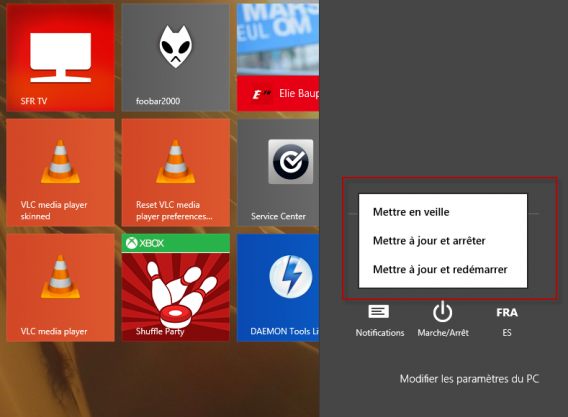
Le bouton d’arrêt est un peu caché dans Windows 8 et Windows 8.1. Heureusement, il existe des alternatives à l’arrêt, la mise en veille ou la déconnexion de votre session.
Ni Windows 8, ni Windows 8.1 ne propose de bouton d’arrêt sur la Charms Bar. En suivant la méthode établie par Microsoft, vous devez cliquer 4 fois avant de pouvoir arrêter votre PC. Et si vous souhaitez vous connecter à une autre session, vous devez là-aussi basculer sur l’écran d’accueil moderne. Voici quelques conseils qui devraient vous permettre d’éteindre votre ordinateur plus rapidement.
1ère méthode: le nouveau bouton Démarrer de Windows 8.1
Sous Windows 8.1, vous pouvez arrêter votre PC presque comme sous XP , Vista ou Windows 7. À l’aide du bouton droit de la souris, cliquez sur le menu Démarrer ou effectuez la combinaison de touches Windows + X. 4 options vous sont alors proposées: déconnexion, mise en veille, arrêt et redémarrage.
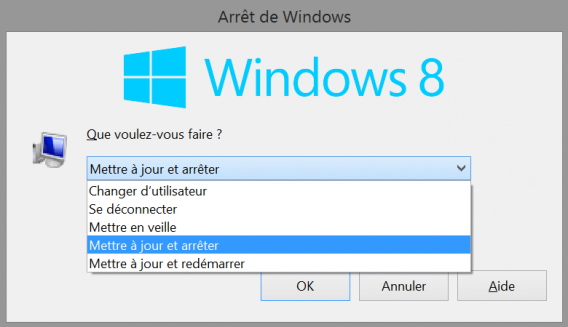
2ème méthode pour Windows 8 et Windows 8.1: Le menu Arrêt caché accessible depuis le Bureau
Appuyez sur les touches Alt + F4 pour faire apparaître la classique boîte de dialogue vous permettant d’arrêter Windows. Ici aussi, vous avez la possibilité de fermer la session, de mettre en veille le PC ou de redémarrer.
Si vous êtes sur un logiciel, le raccourci Alt + F4 va vous permettre de clore rapidement la tâche. En ré appuyant sur cette combinaison de touches , le menu de fermeture devrait s’ouvrir automatiquement.
3ème méthode pour Windows 8 et Windows 8.1: Ctrl + Alt + Suppr
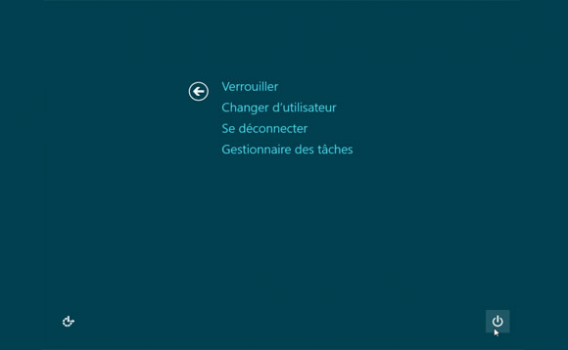
Il est aussi possible d’accéder aux fonctions Arrêt, Déconnexion et Redémarrage à l’aide de Ctrl + Alt + Suppr. Seule manque à l’appel la fonction d’hibernation du PC. Le plus gros avantage de ce menu: le raccourci fonctionne depuis n’importe quel écran.
Et en cas d’arrêt de l’ordinateur de répondre, les chances sont bonnes que vous pouvez toujours arrêter le système correctement à l’aide de cette façon. Appuyez sur CTRL + ALT + SUPPR a une haute priorité dans le système Windows, et souvent fonctionne toujours, si le PC ne répond plus aux autres entrées.
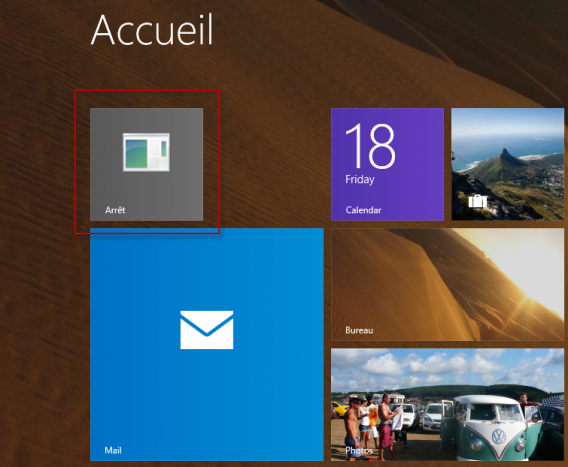
4ème méthode: la création d’un bouton Arrêt à placer sur l’écran d’accueil
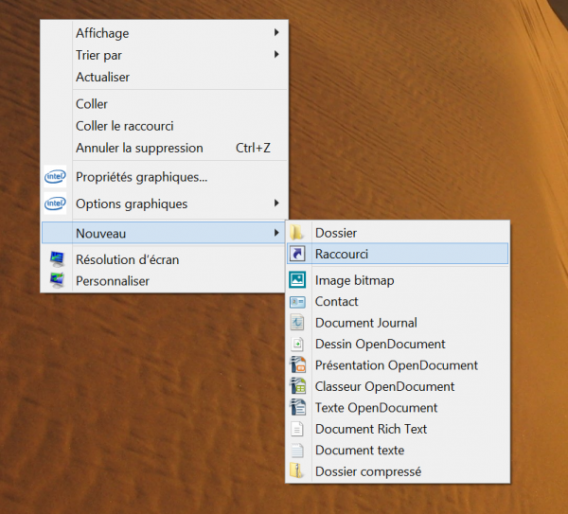
Cliquez-droit sur le Bureau puis sélectionnez “Nouveau” > “Raccourci”.
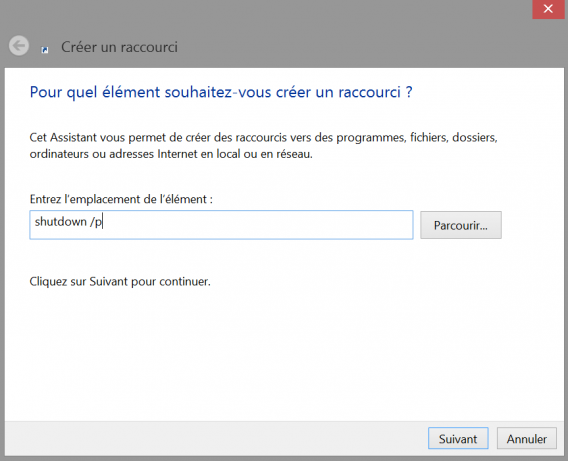
Dans la fenêtre suivante, tapez shutdown /p puis cliquez sur “Suivant” et “Terminer”.
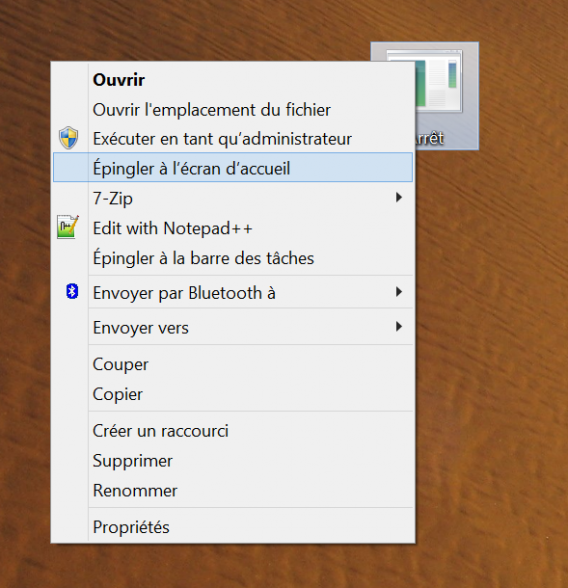
Votre bouton Arrêt est prêt et pour l’instant sur le Bureau. Un double-clic permet l’arrêt immédiat du système. Vous avez en outre la possibilité de l’ajouter à l’écran d’accueil en cliquant droit sur le bouton.
5ème méthode: le bouton d’arrêt physique
La façon la plus rapide pour arrêter l’ordinateur reste le bouton d’alimentation physique de l’appareil. Bien que ce système existe depuis de nombreuses années, certains utilisateurs n’y pensent pas forcément. Il existe 2 manières de l’utiliser:
Appuyez brièvement sur le bouton “Arrêt” et Windows s’arrête. Les programmes ouverts sont automatiquement fermés.
Maintenez le bouton enfoncé jusqu’à ce que l’alimentation soit coupée. Cette méthode n’est à utiliser que si Windows ne répond plus. Dans le cas contraire, des données importantes peuvent être perdues.
Un diaporama de vos images préférées en fond d’écran sur Windows 8.1, ça vous dirait? Eh bien c’est non seulement possible, mais c’est aussi très facile à faire!
Cette possibilité, absente du panel d’options de personnalisation de Windows 8, a été introduite avec Windows 8.1. Choisissez vos images et Windows se charge du reste: une solution sympa pour animer l’écran de veille de votre PC avec un joli défilement de photos.
1. Accédez au menu des Paramètres
Ouvrez la Barre des Charmes, puis cliquez sur la roue d’engrenage.
2. Modifiez les Réglages de Windows 8.1
En bas, cliquez sur l’option Modifier. Le nouveau menu tactile va alors s’afficher.
3. Personnalisez votre écran de veille
Dans les Réglages du PC, cliquez tout d’abord sur PC et dispositifs.
Ouvrez la rubrique du menu Ecran de veille et activez l’option permettant d’afficher un défilement d’images sur l’écran de veille. A la rubrique Sélectionner des images à partir de…, vous pouvez choisir vos photos préférées.
Vous trouverez là quelques options assez pratiques pour, par exemple, exclure automatiquement les images incompatibles avec le format de l’écran ou désactiver la fonction d’économie d’énergie de l’écran.
Une bonne idée: préparez un joli diaporama avec vos photos de vacances. De quoi vous rendre la bonne humeur pendant les pauses et faire naitre en vous le projet d’un nouveau voyage!
Une nouvelle version de la Technical Preview de Windows 10 est disponible. En plus de corriger de nombreux bugs, la mise à jour introduit un grand nombre de fonctions dans la Technical Preview, et d’autres petits changements. Au total: ce sont plus de 7000 nouveautés selon Microsoft.
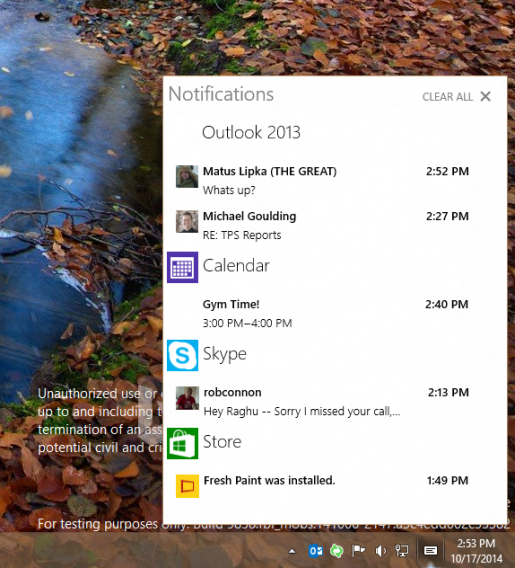
Principale nouveauté, la deuxième version de Windows 10 inaugure l’Action Center, un centre de notifications qui rassemble tous les avertissements sur le système et notifications d’applications. Le centre de notifications est identique dans son fonctionnement à celui présent sur Windows Phone 8.1.
Les notifications interactives seront mises en œuvre à une date ultérieure.
Microsoft a aussi facilité la circulation d’une application entre deux moniteurs et a créé une page résumant les raccourcis les plus utiles pour Windows 10.
En réponse aux commentaires des utilisateurs, la mise à jour introduit dans la Technical Preview de Windows 10 des animations lorsque vous passez d’un bureau à l’autre.
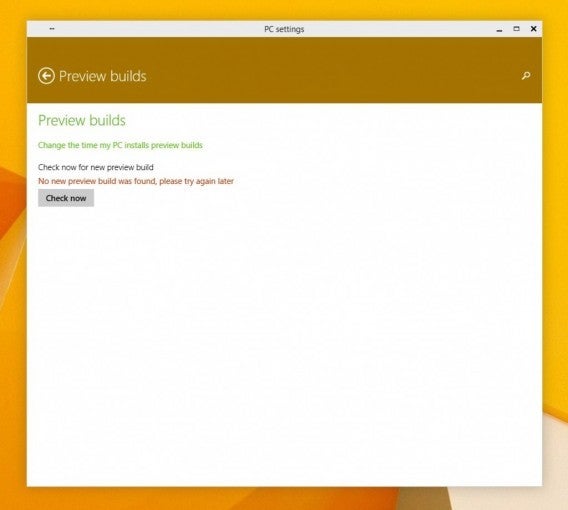
Pour télécharger la mise à jour, vous devez être inscrit au Windows Insider Program de Microsoft. La mise à jour est installée automatiquement via Windows Update. Pour télécharger manuellement, vous devez cliquer sur PC Settings > Update and recovery > Preview builds.
La mise à jour pèse environ 2 Go et nécessite un redémarrage du PC suivi de quelques opérations d’installation qui peuvent ralentir votre ordinateur pendant quelques heures.
Microsoft a également expliqué que la Build 9860 apporte de nouvelles façons de gérer les mises à jour. Vous pouvez maintenant choisir la fréquence pour recevoir les mises à jour: Fast (rapide) et Slow (lent).
Microsoft a ouvert cette semaine une nouvelle page un peu spéciale dédiée à Windows 10: une boîte à suggestions.
Les utilisateurs peuvent ainsi laisser une remarque dans la “boîte à idées” pour suggérer les caractéristiques à inclure dans le prochain système d’exploitation de Windows.
La Technical Preview de Windows 10 a déjà été téléchargée par plus d’un million d’utilisateurs. Microsoft cherche donc à collecter les commentaires et veut aller plus loin en permettant à ses utilisateurs de décider également les caractéristiques qu’ils aimeraient trouver dans Windows 10.
La boîte à idées permet donc de saisir une caractéristique ou de suggérer une modification que vous souhaiterez voir présente dans Windows 10. Sur le site, vous pouvez aussi voter parmi les caractéristiques déjà sélectionnées par d’autres utilisateurs. Un maximum de 20 votes est autorisé.
Voici par exemple quelques-unes des caractéristiques les plus recherchées par les utilisateurs dans Windows 10:
Ajouter un onglet Explorateur de fichiers dans Windows
Faire de Windows 10 une mise à jour gratuite de Windows 8
Unifier les paramètres du PC et du Panneau de configuration dans le même environnement
Microsoft a annoncé les dates de sa traditionnelle conférence annuelle pour développeurs Build. Comme toujours, elle aura lieu à San Francisco et ce sont les dates du 29 avril au 1er mai 2015 qui ont été retenues.
Save the date – Build is returning to San Francisco April 29th-May 1st.
La conférence BUILD 2015 aura comme centre d’attention Windows 10, le nouveau système d’exploitation de Microsoft. Il sera notamment beaucoup question des applications universelles qui s’exécutent sur toutes les plateformes Windows.
Microsoft évoquera certainement la date de sortie officielle de Windows 10 et les modalités de sa distribution. Une Consumer Preview pourrait également être lancée, comme cela avait le cas pour Windows 8.
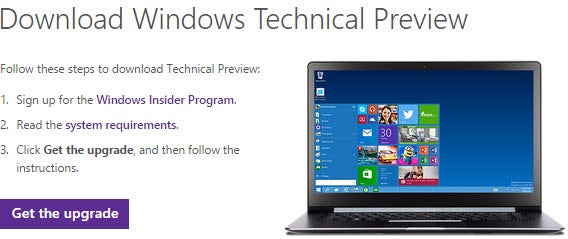
Si vous avez envie de tester dès à présent Windows 10, vous pouvez télécharger tout de suite la Technical Preview de Windows 10, sans pour autant renoncer à votre système d’exploitation actuel, en le faisant fonctionner dans une machine virtuelle. On vous explique ici comment faire.
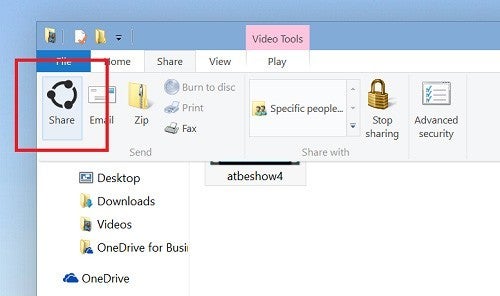
Avec Windows 10 Technical Preview, Microsoft a introduit un bouton Partager dans l’explorateur de fichiers Windows.
Les utilisateurs peuvent ainsi partager directement un ou plusieurs fichiers sur les réseaux sociaux.
Le nouveau bouton Partager supporte toutes les applications installées sur votre ordinateur qui permettent le partage. Par exemple, vous pouvez sélectionner plusieurs photos directement depuis l’explorateur de fichiers, appuyez sur le bouton de partage et partagez directement sur Facebook ou Twitter si vous avez ces applications installées.
Le bouton Share est déjà intégré dans Windows 10 Technical Preview mais reste, selon Microsoft, en phase de test. La fonction pourrait ensuite être étendue dans les prochains mois.
Si vous avez envie de tester la fonction, vous pouvez télécharger tout de suite la Technical Preview de Windows 10, sans pour autant renoncer à votre système d’exploitation actuel, en le faisant fonctionner dans une machine virtuelle. On vous explique ici comment faire.
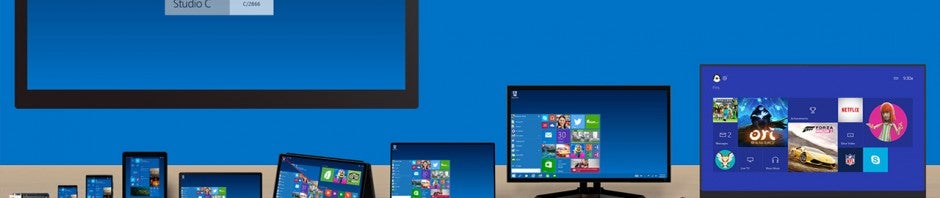
Après le fiasco commercial de Windows 8, la nouvelle mouture du système d’exploitation concoctée par Windows, Windows 10, est sur les starting blocks.
Disponible fin 2015 pour le grand public, les plus impatients peuvent déjà découvrir les nouveautés de Windows 10 en téléchargeant sa Technical Preview. Si on ne veut pas se risquer à troquer tout de suite son OS pour un autre, pour plus de précaution, on peut aussi se contenter de faire tourner le nouveau système d’exploitation de Windows sur une machine virtuelle.
C’est ce que nous avons fait. Voici nos premières impressions sous forme de questions-réponses.
Pourquoi Windows 10 ne s’appelle pas Windows 9?
A en croire Microsoft, Windows 10 représente un grand bond en avant du point de vue technologique et, pour le souligner, la société a tout bonnement sauté un numéro de version.
A vrai dire, en observant avec attention les précédentes versions de Windows, on remarque qu’une progression numérique ordonnée n’a jamais vraiment existé. En effet, Windows 2000 a été suivi de Windows XP, puis de Vista. La version numérique n’a refait surface qu’avec Windows 7, après Windows 3.11.
La rumeur prétend qu’en passant directement à Windows 10, Microsoft entend également remédier à des problèmes techniques. Un vieux code de programmation avec la séquence de caractères “Windows 9” renverrait, parait-il, à Windows 95 et à Windows 98. C’est donc pour éviter toute confusion que Windows aurait fait l’impasse sur le numéro 9.
Quelles versions est-il possible de télécharger et de tester?
Comme pour Windows 8, en plus de la version standard, nous aurons des versions Pro et Enterprise. Le sort de Windows RT reste encore inconnu. La Technical Preview de Windows 10, pour l’heure, ne propose que les versions Pro et Enterprise. Une pré-version du modèle standard ne devrait pas tarder à voir le jour.
Pour tester les nouveautés dans le cadre d’un usage personnel sur PC, l’édition Pro est plus que suffisante.
Quelles sont les différences entre Windows 10 Technical Preview et Windows 8.1?
Avec Windows 10, Microsoft a cherché à corriger les nombreuses lacunes de Windows 8. Ce n’est pas un hasard si Windows 10 se concentre principalement sur la simplification des contrôles, laissant de côté les effets spéciaux technologiques.
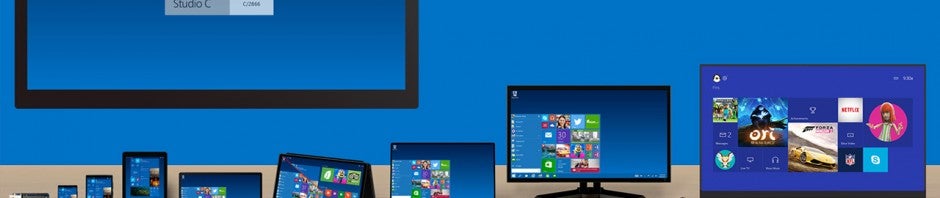
Au lieu d’offrir aux utilisateurs d’ordinateurs classiques et de tablettes le même schéma de fonctionnement de manière rigide, Windows 10 s’adapte automatiquement au support. Sur les dispositifs hybrides dotés de claviers connectables, le passage se fait de manière automatique d’une modalité à l’autre, en cours d’exécution. Toutefois, une commande manuelle est également possible.
brightcove.createExperiences();
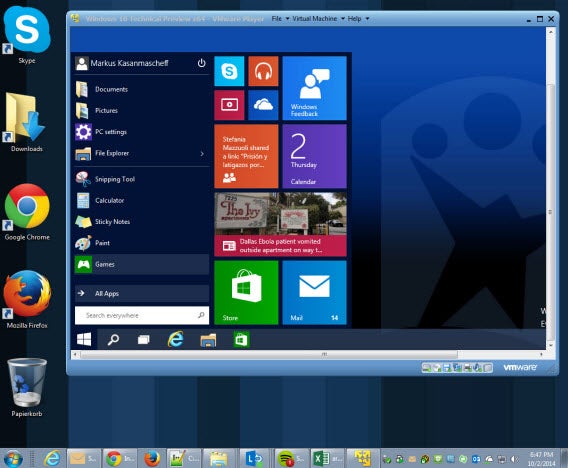
Sur les dispositifs dotés de clavier et de souris, l’écran de Démarrage avec ses tuiles dynamiques multicolores et la Barre des Charmes ont disparu. Pour le lancement des programmes, un véritable menu Démarrer a été réintroduit.
D’autres nouveautés importantes font leur apparition:
Les applications du Windows Store sont exécutées en modalité fenêtre sur la version bureau.
Windows Snap fonctionne aussi avec les applications bureau.
La nouvelle fonction Task View permet de passer de manière élégante d’une application à l’autre.
Les bureaux virtuels proposent un panorama clair des applications et des icônes.
brightcove.createExperiences();
Windows 10 sera-t-il gratuit?
Microsoft offre gratuitement Windows 10 Pro Technical Preview. La rumeur dit qu’il offrira de même la version finale aux utilisateurs de Windows 7 et de Windows 8.
Une mise à jour gratuite destinée aux utilisateurs de Windows 8 est déjà confirmée par le Président indonésien de Microsoft, Andreas Diantoro, alors qu’une mise à jour disponible pour Windows 7 soulève cette fois l’hypothèse d’une version gratuite pour les utilisateurs de Windows 7. Toutefois, jusqu’à présent, ces hypothèses n’ont pas été confirmées par des annonces officielles.
Puis-je effectuer la mise à jour à partir de Windows 7 et de Windows 8?
Il n’est pas possible de passer directement de Windows 8.1 à Windows 10 Technical Preview. Windows 10 doit être installé comme nouveau système d’exploitation.
Windows 10 Technical Preview a-t-il une date de péremption?
Oui! La version d’essai sera valide seulement jusqu’au 15 avril 2015. Il est peu probable qu’à cette date la version finale de Windows 10 soit disponible. Nous vous conseillons donc de ne pas utiliser Windows 10 Technical Preview comme système d’exploitation principal.
Quel est le meilleur moyen pour tester Windows 10 Technical Preview?
Nous vous conseillons de le faire tourner en marge de votre système principal. C’est possible en utilisant une machine virtuelle grâce à VMware Player. La configuration est très simple, même pour les utilisateurs les moins expérimentés. Si vous disposez de 20 GB d’espace libre sur votre disque dur, vous pouvez l’installer tranquillement, sachant que l’élimination de cette machine virtuelle est également indolore.
Tous les programmes supportés par Windows 8.1 fonctionnent-ils également sous Windows 10?
Tous les programmes et les applications de Windows 8.1 tourneront également sous Windows 10. Microsoft n’a pas modifié l’architecture des applications.
Où est passé l’assistant vocal Cortana?
Cortana est absent de Windows 10 Technical Preview et ne sera intégré que dans une prochaine version d’essai. Dans la mesure où Cortana est une fonctionnalité qui s’adresse surtout aux utilisateurs finaux, il est prévu que l’assistant vocal sera lancé dans une Consumer Preview qui n’est pas encore disponible.
Quelles seront les prochaines étapes jusqu’à la sortie de la version définitive de Windows 10?
Avant la sortie de la version finale de Windows 10, Microsoft mettra à disposition des utilisateurs une, voire deux nouvelles versions d’essai. Entre les améliorations prévues au programme, figurent: Cortana, bien sûr, un peaufinage de l’interface et l’introduction de nouvelles applications. A la différence de ce qui s’est passé pour Windows 8, avec Windows 10, Microsoft accorde plus d’attention aux désirs des utilisateurs. Toutefois, l’aspect final de Windows 10 n’est pas encore clairement déterminé.
Difficile parfois de trouver sur sa tablette Windows 8.1 l’application dont on a besoin. L’idéal serait de voir s’afficher toutes les applis sur le même écran. Mais l’interface à tuiles avec ses grandes icônes ne nous permet pas de tout voir à la fois. Alors, comment faire pour accéder rapidement aux applications?
Pour ce faire, il existe deux solutions: soit configurer le système pour voir plus d’applis sur un même écran; soit demander l’affichage d’un index alphabétique des applis, à rappeler d’un simple clic. Facile!
Première solution: voir plus d’applis sur un même écran
En taille standard, les tuiles occupent beaucoup de place et on ne peut pas toutes les voir sur un même écran. On peut facilement résoudre le problème. Il suffit de réduire la taille des tuiles. Ainsi il sera possible d’en afficher davantage. L’option est disponible via la barre des Charmes.
1. Ouvrez les paramètres dans l’écran de Démarrage
Accédez à la barre des Charmes, puis aux Paramètres, puis aux Tuiles.
2. Activez l’affichage élargi de votre collection de tuiles
L’option s’appelle Show more app in Apps view. Les modifications sont appliquées immédiatement.
Comme vous pouvez le voir, en réduisant la taille des tuiles, on peut voir plus d’applications sur l’écran.
Deuxième solution: afficher l’index alphabétique des applis
Si vous avez installé beaucoup d’applis dans votre tablette, vous aurez beau réduire la taille des tuiles, cela ne suffira pas à tout voir. Le mieux, dans ce cas, est de passer par l’index des applis. Pour y accéder, il faut taper ou cliquer dans l’angle en bas à droite.
A la différence de ce qui se passe sur l’écran de Démarrage, Windows 8.1 affiche cette fois une liste alphabétique, ainsi qu’une liste de dossiers regroupant des applications. D’un simple toucher, vous accédez à la catégorie souhaitée.
Sur les écrans tactiles notamment, cette liste d’applications est très commode par rapport au menu Démarrer à activer sur le bureau. Pour concilier harmonieusement le menu Démarrer traditionnel et l’affichage des applis par tuiles, il faudra attendre la sortie officielle de Windows 10.
Vous voulez plus d’astuces Windows? Consultez nos tutoriels.
Vous aussi cela vous insupporte quand cette maudite barre latérale apparaît sur le bureau de Windows 8.1 ? Il vous faut alors désactiver la mal nommée barre des Charmes (charm bar). Vous pouvez le faire sur Windows 8.1 directement depuis votre bureau.
Les amoureux du bureau classique ont vraiment du mal à s’habituer au nouveau design de Windows 8.1. Cette barre de commande apparaît en effet bien trop souvent, surtout quand on en n’a pas besoin.
Avec cette astuce, vous pourrez la désactiver directement grâce à votre souris. Pour désactiver l’apparition de cette barre de commande en passant la souris sur le coin supérieur droit, cela s’avère facile. Pour faire la même opération avec le coin inférieur droit, cela est un peu plus compliqué mais on vous explique tout pas à pas. Et de toute façon, vous pourrez toujours faire réapparaître cette barre des Charmes en appuyant sur les touches Windows + C.
A) Désactiver la barre des Charmes quand vous passez la souris sur le coin supérieur droit
Pour commencer, faites un clic droit sur votre souris quand le curseur est situé sur sur la barre des tâches située en bas de l’écran et sélectionnez Propriétés.
Ensuite, vous allez sur l’onglet Navigation et vous décochez la case correspondante à l’activation de la barre des Charmes.
B) Désactiver la barre des Charmes quand vous passez la souris sur le coin inférieur droit
Malheureusement, pour le coin inférieur droit, Microsoft nous a pas rendu l’opération facile. Mais en passant par le registre de Windows, il est tout de même possible de désactiver la barre des Charmes.
1. Ouvrir le registre de Windows
Dans le menu Démarrer, écrivez “regedit” dans la barre de recherche et faites Entrer. L’éditeur du registre va alors s’ouvrir, porte d’entrée pour désactiver la barre de commande et désactiver la barre des Charmes.
2. Changer de disque
Dans la fenêtre de gauche, prenez le chemin suivant HKEY_CURRENT_USER -> Software>Microsoft ->Windows -> CurrentVersion -> ImmersiveShell .
3. Introduire la clé de registre EdgeUI
Faites un clic droit avec votre souris sur la partie vide de la fenêtre de droite et cliquez ensuite sur New et Key.
Écrivez EdgeUI.
4. Créer une clé de registre
Allez ensuite dans le dossier EdgeUI que vous venez de créer et de nouveau faites un clic droit avec la souris sur la partie vide de la fenêtre. Ensuite, choisissez New et après DWORD (32-bit) Value.
Il apparaît alors un nouveau registre que vous allez nommer DisableCharmsHint et cliquez sur Entrer.
5. Désactivation finale de la barre des Charmes
Faites un double clic sur DisableCharmsHint. Une fenêtre de dialogue va s’ouvrir. Introduire le chiffre 1 dans Value data. Cliquez ensuite sur Ok et c’est terminé.
Après avoir redémarré votre ordinateur, cette barre des Charmes ne vous importunera plus. Vous pourrez toujours faire réapparaître cette barre des Charmes en appuyant sur les touches Windows + C.






 A la différence de ce qui se passe sur l’écran de Démarrage, Windows 8.1 affiche cette fois une liste alphabétique, ainsi qu’une liste de dossiers regroupant des applications. D’un simple toucher, vous accédez à la catégorie souhaitée.