Firefox 11 disponible au téléchargement

Mozilla Firefox continue sa course effrénée à l’innovation. Avec un jour de retard sur la date officielle de sortie annoncée, Mozilla déploie la version 11 finale de Firefox . Voici les nouveautés principales apportées par cette nouvelle version :

Firefox 11.0 : quoi de neuf ?

> Migration entre Chrome et Firefox : les utilisateurs de Google Chrome qui souhaitent passer à Firefox pourront exporter leurs favoris, cookies et l’historique de navigation vers Firefox.

> Synchronisation des extensions de l’utilisateur sur plusieurs ordinateurs en passant par Firefox Sync.

> Nouvel éditeur de styles CSS.

> Inspecteur Web 3D afin de mieux visualiser les zones de contenu d’une page.

> Protocole Web SPDY, pour un chargement accéléré des pages.

> Correction de bugs (notamment avec l’extension Growl) / de failles de sécurité. Continue reading “Firefox 11 disponible au téléchargement”


Firefox 8: les nouveautés à retenir

Mozilla ne l’a pas encore officiellement annoncé mais vous pouvez d’ores et déjà profiter de la nouvelle version du navigateur le plus rusé du Web, Firefox. Déjà présente sur les serveurs de la fondation Mozilla depuis quelques heures, la version finale de Firefox 8 parvient à marquer le coup avec de nouvelles fonctionnalités bien pensées.

La fondation Mozilla, l’éditeur historique de Firefox 8 et de Thunderbird a su réagir en temps et en heure. La version 7 a déçu de nombreux utilisateurs: peu de nouveautés, une optimisation des performances trop discrète et aucune amélioration côté interface graphique. Firefox 8 inverse la tendance avec 3 nouvelles fonctionnalités à forte valeur ajoutée.


Firefox 8: retour sur les nouvelles fonctionnalités Softonic
Continue reading “Firefox 8: les nouveautés à retenir”

Firefox 4: les 10 extensions à ne pas manquer

La nouvelle version de Mozilla Firefox perpétue sa longue tradition de fonctionnalités complémentaires grâce aux extensions – également connues sous le nom de add-ons. Le catalogue des modules complémentaires ne cesse de s’enrichir et il est parfois difficile de s’orienter ou de choisir une extension plutôt qu’une autre. Onsoftware vous propose aujourd’hui un Top 10 des extensions pour Firefox 4, testées et approuvées par la rédaction!

1. AdBlock Plus 2. FoxyTunes
3. Facebook 4. Video DownloadHelper
5. Webmail Notifier 6. FastestFox
7. FireFTP 8. LastPass Password Manager
9. Download StatusBar 10. SmoothWheel


AdBlock Plus est l’extension la plus populaire tous navigateurs confondus. Efficace, elle détecte les publicités et les stoppe. Les pages Web apparaissent sans publicité, ce qui permet de réduire les temps de chargement. Un module complémentaire doublement utile, même s’il lui arrive de bloquer du contenu non publicitaire par erreur.

Haut de page


FoxyTunes est le module complémentaire pour tous les mélomanes qui utilisent Firefox. L’extension permet de contrôler son lecteur audio depuis l’interface du navigateur grâce à une barre de contrôle très discrète. FoxyTunes est compatible avec la majorité des lecteurs audio mais également avec les services d’écoute de musique en ligne comme Spotify. Pour couronner le tout, l’ingénieuse extension bénéficie d’une ergonomie sans faille.

Haut de page


L’extension spécialement développée pour Facebook s’adapte parfaitement à la nouvelle mouture de Firefox. Elle permet un accès rapide à toutes les fonctionnalités du réseau social. Connecté en permanence à votre compte, vous n’aurez plus à retaper en permanence votre mot de passe au moindre “J’aime!”.

Haut de page


Continue reading “Firefox 4: les 10 extensions à ne pas manquer”

Le pays des Merveilles pour navigateurs Web

A l’occasion de la sortie du navigateur Firefox 4, la fondation Mozilla met en ligne une plateforme de démonstration des nouveaux standards du Web nommée Web’O Wonder. Le but de l’opération ? Prouver au monde entier que leur nouvelle mouture est entièrement compatible avec les toutes dernières technologies de développement Web.


Continue reading “Le pays des Merveilles pour navigateurs Web”

Tuner sa barre personnelle sur Firefox

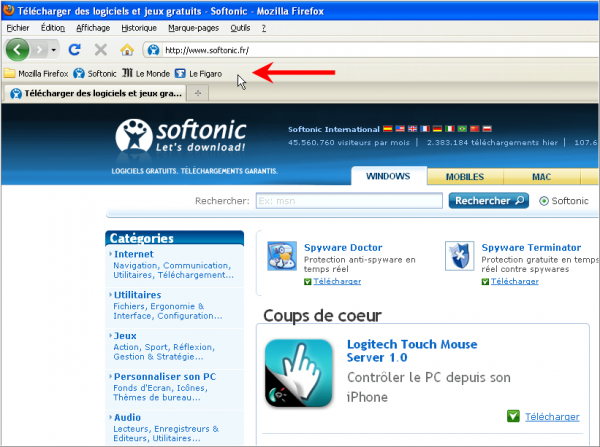
Firefox est un navigateur plein de surprises. Vous ne le saviez peut-être pas, mais sous la barre de navigation (là où vous tapez les adresses internet), il est possible de faire apparaître une barre personnelle pour avoir à portée de clic ses raccourcis vers les sites favoris. Pratique, surtout quand la liste des marque-pages est déjà bien chargée.

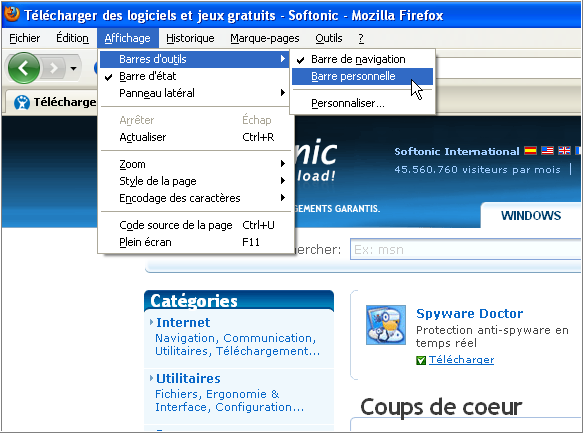
Pour l’ajouter, il suffit d’aller dans Affichage puis Barre d’Outils. Cochez “Barre personnelle” pour la faire apparaître.

tuner-ffx-1

Pour ajouter un site sur la barre personnelle, il suffit d’y faire glisser un onglet ou une adresse web à l’aide de la souris. Son nom et une icône s’affichent alors. D’un clic-droit, vous accédez aux Propriétés qui permettent de le renommer à votre convenance. Il est aussi possible d’ajouter des adresses manuellement sans avoir à y naviguer avant, d’un simple clic-droit. Vous pouvez même ajouter des dossiers pour trier les sites par thème par exemple.

tuner-ffx-2

Toujours grâce à l’option clic-droit, vous pouvez aussi ajouter des séparateurs: de petites barres verticales pour compartimenter les raccourcis, par domaine, intérêt ou autre.

Si pour une raison quelconque vous voulez masquer cette barre personnelle temporairement ou définitivement, il suffit d’aller dans le Menu Affichage > Barre d’outils puis de décocher l’option “Barre personnelle”.

Sachez aussi que la liste des raccourcis dans la barre personnelle est disponible dans le menu Marque-pages, sous le nom terriblement élaboré de “Barre personnelle”.