3 choses que Javelin Browser fait mieux que Chrome sur Android

Javelin Browser est un navigateur web génial disponible sur Android. Je vous explique comment il pourrait rapidement changer la donne grâce à trois fonctionnalités astucieuses.

J’ai découvert Javelin Browser il y a quelques mois de cela. Déjà, à l’époque, ce petit navigateur révolutionnaire m’avait fait forte impression grâce à ses fonctions astucieuses et, surtout, pratiques au quotidien.

Entre son affichage plein écran, son bloqueur de publicité ou ses info-bulles qui permettent d’ouvrir des liens en tâche de fond, il faut dire que Javelin fait de l’effet.

Aujourd’hui, l’avance technique de Chrome s’effrite tant sur PC que sur Android et les prétendants au trône sont chaque jour plus nombreux.

Vu ses arguments, Javelin semble bien parti pour faire une entrée fracassante dans le haut du classement. Pour vous aider à y voir plus clair, je reviens en détail sur trois fonctionnalités innovantes de Javelin Browser dont les développeurs de Chrome feraient bien de s’inspirer s’ils comptent rester dans la course.

L’interface

La première chose qui impressionne dans Javelin Browser, c’est l’élégance et la modernité de son interface. Sans trop en faire, le navigateur habille ses menus de couleurs vives et d’éléments de typographie en parfait accord avec la nouvelle direction épousée par la prochaine mouture d’Android.

Javelin est également très moderne dans son mode de navigation. Il suffira de quelques gestes pour passer d’un menu à l’autre ou pour effectuer une action.
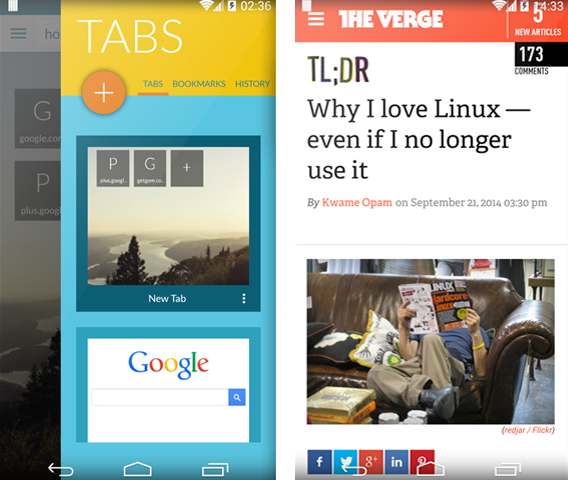
Javelin Chrome Android

À gauche, le menu des onglets. À droite, la vue plein écran.

Un glissement du bord de l’écran droit vers la gauche fera apparaitre le volet des onglets ouverts par exemple. Et il suffira de reproduire le même geste sur un onglet pour le fermer. Des idées qui s’avèrent particulièrement pratiques sur les écrans les plus grands.

Mais le clou du spectacle, c’est peut-être la fenêtre plein écran de Javelin qui met le contenu des pages visitées en avant en occultant automatiquement la barre de recherche. Du grand art!

L’ouverture des liens en tâche de fond

Javelin permet d’ouvrir des liens en tâche de fond depuis une application tierce sur Android. Vous pouvez ainsi charger une page web tandis que vous continuez à utiliser votre application sans interruption.

Si Javelin n’est pas le premier à proposer cette fonctionnalité, il faut reconnaitre que le navigateur l’intègre à merveille. Une fois chargées, vous pouvez ouvrir les pages ouvertes en tâche de fond dans une pile de fenêtres en surimpression.
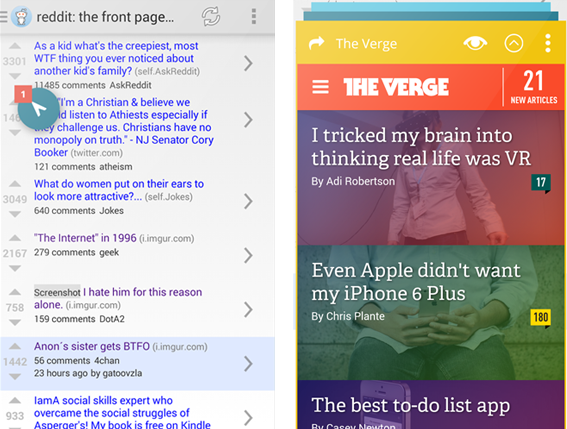
Javelin Chrome Android

À gauche, un lien chargé en tâche de fond. À droite, la pile des pages ouvertes.

Javelin permet d’interagir avec ces sortes de cartes par une série de gestes simples. Un glissement vers le haut permet de passer d’une page à l’autre. Un glissement latéral minimise la pile. Et un glissement vers le bas ferme l’onglet visionné. Intuitif et ludique à la fois.

Le mode de lecture zen

Javelin Browser prend soin de vos yeux grâce à son mode de lecture zen. D’une tape, vous pourrez éliminer toutes les distractions présentes sur les pages visitées pour ne garder que le texte et les images. Mais, Javelin ne s’arrête pas là.

Il est également possible d’augmenter ou de diminuer la taille de la police d’écriture ou encore d’activer un mode nuit très pratique pour lire dans la pénombre.
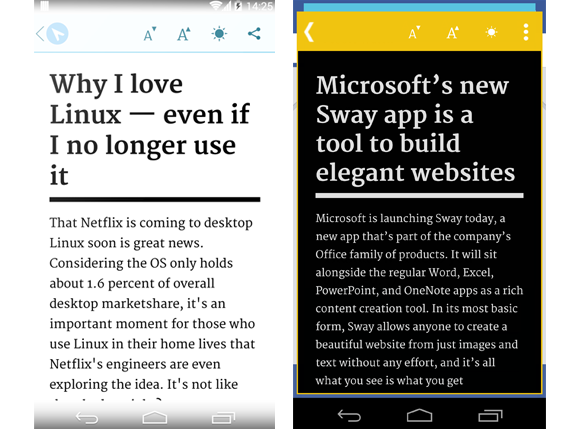
Javelin Chrome Android

À gauche, le mode de lecture zen en plein écran. À droite, le mode zen activé sur une fenêtre en surimpression (mode nuit).

Cerise sur le gâteau, les lecteurs les plus pressés pourront activer le mode de lecture zen directement depuis une pile d’onglets chargés en tâche de fond!

Et ce ne sont là que trois des fonctionnalités les plus innovantes de Javelin Browser! L’application est mise à jour régulièrement et ajoute constamment de nouvelles cordes à son arc.

Parmi mes préférées, la synchronisation avec la version PC de Chrome, un mode réseau privé virtuel (VPN) ou le blocage des publicités.

Malheureusement, ce foisonnement d’innovation est le symptôme du seul point faible de Javelin : l’application est encore jeune et en plein développement. Sur mon Nexus 5, des ralentissements et autres incohérences graphiques entachent encore l’expérience d’utilisation.

Mais Javelin Browser reste l’un des navigateurs les plus prometteurs qu’il m’ait été donné de tester ces deux dernières années. Une de ces trop rares applications qui pourraient faire pâlir d’envie un propriétaire d’iPhone!

Télécharger Javelin Browser

Javelin Browser est une étoile montante à essayer absolument. Mais, étant donné le jeune âge de l’application, vous préférerez peut-être une application plus classique pour votre utilisation quotidienne. J’ai testé les champions de la catégorie pour vous aider à choisir le meilleur navigateur disponible sur Android.

Suivez-moi sur Twitter: @SamSoftonic

Le meilleur navigateur web sur Android [Le choix de Sam]

Quel est le meilleur navigateur web disponible sur Android? Si vous vous sentez limité par le navigateur installé par défaut sur votre smartphone, le moment est venu d’adopter une alternative supérieure. Inutile d’installer toutes les applications disponibles pour trouver la perle rare! J’ai testé les champions et les petits nouveaux de la catégorie pour vous faire gagner du temps. Voilà le résultat des courses.

Il faut se faire une évidence: Chrome n’est plus le meilleur navigateur sur Android. J’ai longtemps été un fervent défenseur du navigateur de Google, mais force est de constater que l’institution qu’était Chrome a pris un coup dans l’aile. Déjà que le navigateur est à la peine sur PC, il fait presque figure d’ancêtre face à ses nouveaux chalengeurs sur Android. Design daté, ergonomie à revoir, personnalisation zéro, options de sécurité faméliques… Chrome est à deux doigts de la sortie de piste aujourd’hui.

Plus que la performance pure, je me suis concentré sur le côté pratique et l’expérience d’utilisation générale des navigateurs mobiles dans ma petite investigation. Après de longues délibérations, le verdict est sans appel…

La meilleure application

Dolphin Browser

dolphin browserDolphin Browser est simplement époustouflant sur Android. C’est fou, ce navigateur web a vraiment de quoi plaire à tout le monde. Rapide comme l’éclair, il repose sur une technologie qui le rend jusqu’à dix fois plus performant que le navigateur installé par défaut sur votre smartphone d’après ses développeurs. Sans rentrer dans d’inutiles considérations techniques, Dolphin Browser se montre effectivement plus vif et réactif que la concurrence à l’usage.
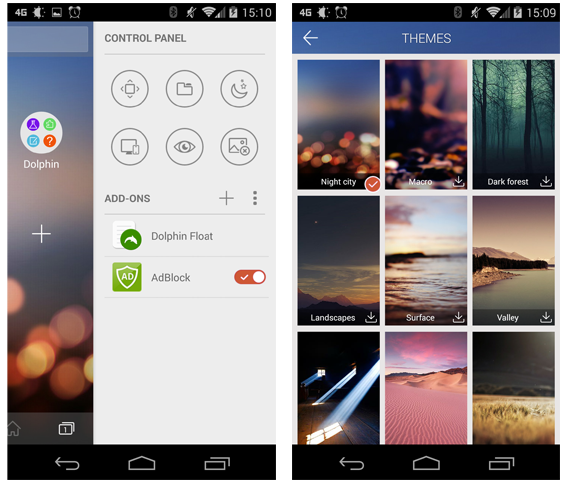
Versatile et personnalisable à l’infini, Dolphin Browser dispose d’extensions qui vous permettront d’adapter votre expérience de navigation à vos habitudes en ajoutant des fonctions utiles au navigateur. Ma préférée? L’extension Dolphin Float qui permet d’ouvrir des liens sans quitter l’application dans laquelle on se trouve. Du pur génie.

Mieux, vous pourrez aussi personnaliser l’apparence du navigateur en choisissant un des nombreux thèmes disponibles ou en utilisant le fond d’écran de votre choix.

Dolphin Browser

À gauche, le menu latéral avec ses extensions. À droite, l’écran de sélection des thèmes.

Dolphin Browser ne démérite pas non plus niveau sécurité. L’application permettra aux plus sceptiques de choisir le moteur de recherche anonyme DuckDuckGo, d’utiliser un mot de passe principal ou encore d’effacer leur historique à chaque fermeture de l’application.

En définitive, l’application regorge de bonnes idées comme la navigation par gestes ou encore un mode nuit qui transforme l’apparence des pages visitées pour réduire la fatigue oculaire. Et en installant l’extension Dolphin Connect sur Chrome, Safari ou Firefox, vous pourrez envoyer des pages depuis votre mobile jusqu’à votre ordinateur en 3 petits clics.

Ajoutez à tout cela le support expérimental du Flash et vous obtenez une véritable Rolls des navigateurs web sur Android.

Télécharger Dolphin Browser

Les étoiles montantes

Mais Dolphin Browser pourrait très bien se faire rattraper par la concurrence. Les applications qui suivent sortent du lot par leur design unique ou leurs fonctions innovantes. Des concurrents au fort potentiel à surveiller de près.

CM Browser

CM BrowserAprès l’entretien des appareils Android, les créateurs de Clean Master s’attaquent aux navigateurs web avec CM Browser, une application axée sur la sécurité et la simplicité d’utilisation. Très rapide, léger et facile à prendre en main, CM Browser est une excellente alternative à Dolphin Browser. Un challengeur à suivre avec attention.

Télécharger CM Browser

Javelin Browser

Javelin Browser Javelin Browser est peut-être le navigateur le plus innovant de cette sélection. Foncièrement iconoclaste, l’application dynamite les conventions de la catégorie grâce à des fonctions astucieuses et bien pratiques au quotidien. Entre son affichage plein écran, son bloqueur de publicité ou ses info-bulles qui permettent d’ouvrir des liens en tâche de fond, Javelin est tout simplement épatant. Un navigateur très prometteur.

Télécharger Javelin Browser

Firefox

FirefoxAvec la refonte de la fonction de synchronisation, les versions Android et PC de Firefox s’entendent à merveille. Si Firefox ne brille pas sur Android par l’originalité de ses fonctions ou de son design, Mozilla pourrait néanmoins faire la différence en s’inspirant de la version PC du navigateur mobile. Après tout, Firefox est le champion de la catégorie sur Windows!

Télécharger Firefox

À présent, il ne vous reste plus qu’à télécharger Dolphin Browser et à l’installer pour profiter du meilleur navigateur disponible sur Android. Votre smartphone mérite le meilleur! Et si votre préférence va à une autre application, n’hésitez pas à partager votre trouvaille en nous laissant un commentaire.

Maintenant que vous savez quel est le meilleur navigateur sur Android, découvrez qui de Chrome, Firefox, Internet Explorer ou Opera est le plus performant sur Windows.

Suivez-moi sur Twitter: @SamSoftonic

Pourquoi choisir Firefox plutôt que Google Chrome : 5 raisons pour vous convaincre

Cela fait quelque temps que je suis passé sur le navigateur Firefox. Pourquoi ? Je vais vous révéler les 5 raisons qui ont fait que j’ai laissé tombé Google Chrome.

Il est bien loin le temps où Firefox ressemblait à un navigateur des années 90. La version 29 du navigateur de Mozilla est l’aboutissement d’années de travail, et ça se voit.

Voici cinq raisons pour lesquelles je pense que vous devriez aussi supprimer Google comme navigateur par défaut sur votre ordinateur et votre téléphone Android.

Parce qu’il est plus léger et plus rapide

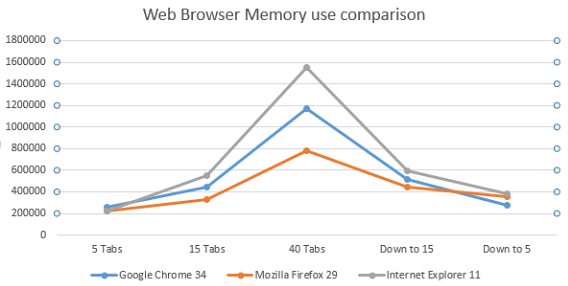
Je me suis plaint plus d’une fois de la lenteur de Chrome, et je ne suis pas le seul. La différence entre les deux navigateurs résidait dans le test de consommation de mémoire effectuée par GHacks.

Test de consommation de mémoire effectuée par GHacks

Graphique de consommation de mémoire : Firefox passe devant Chrome tout comme IE

Si vous êtes l’un de ceux qui ouvrent des dizaines de fenêtres ouvertes, avec Firefox vous remarquerez moins l’impact sur les ressources de votre ordinateur. Vous voulez plus de preuves ? Lisez le comparatif de vitesse réalisé par Tom’s Hardware.

Parce que le nouveau design est magnifique

Il manquait à Firefox d’être en accord avec son temps, et aujourd’hui, la version 29 présente Australis sa nouvelle interface, développée après cinq années de travail acharné.

la version 29 présente Australis sa nouvelle interface

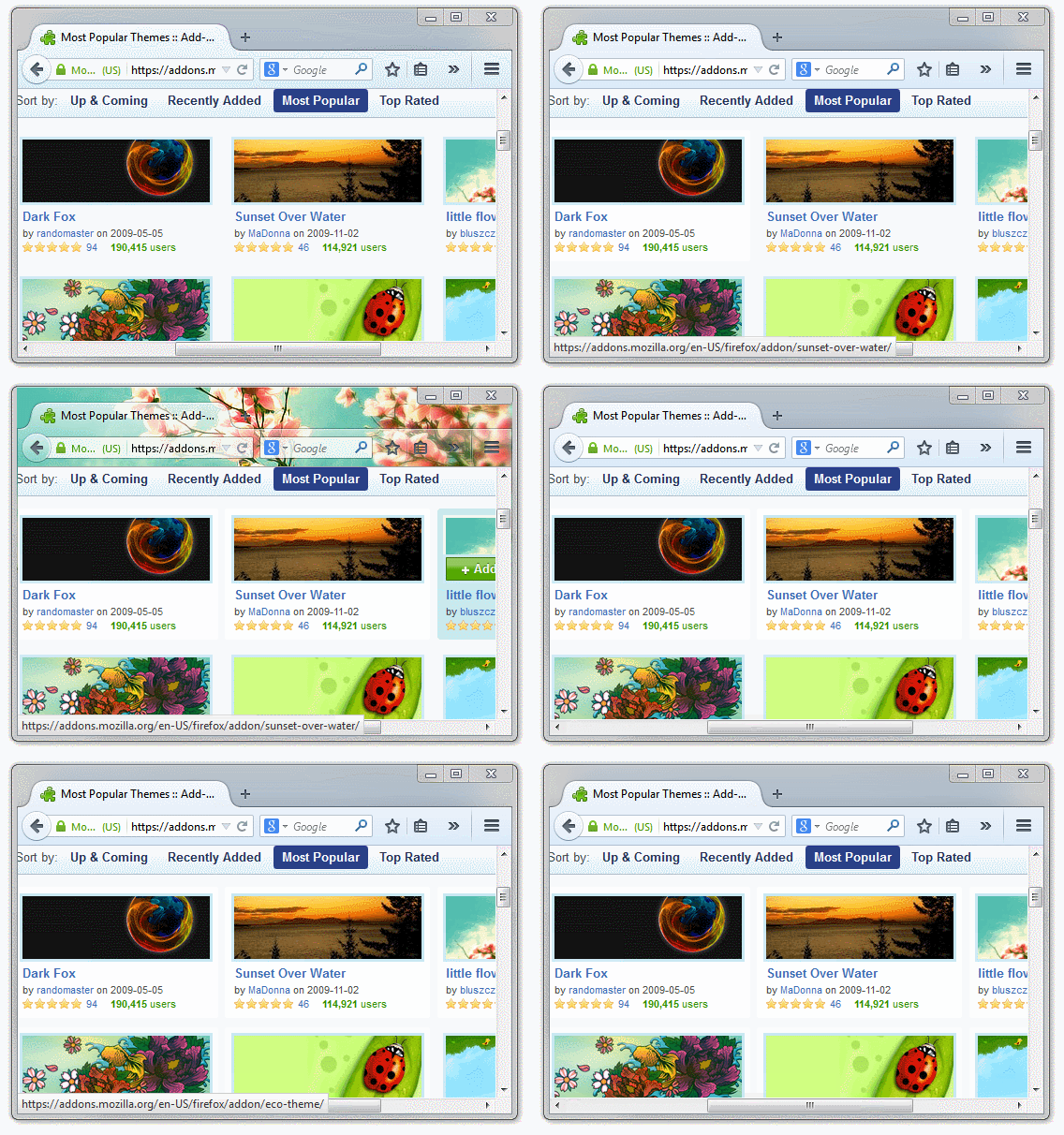
L’apparence de Firefox est devenue très attrayante grâce à Australis qui renforce cette sensation de propreté et de légèreté. Et si vous n’aimez pas, vous avez des dizaines de thèmes à votre disposition pour le personnaliser comme vous le souhaitez.

Des dizaines de thèmes sur Firefox

Parce qu’il garde son indépendance

Avant, la guerre des navigateurs concernait Microsoft et Mozilla, la recherche du profit contre le code source. Aujourd’hui, elle s’est convertie en une guerre des sociétés où s’affrontent Microsoft et Google.

Firefox est une solution indépendante des géants de l'Internet

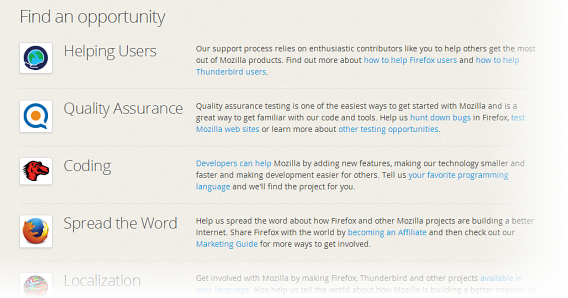
Tout le monde peut participer au développement et à la promotion de Firefox

Firefox est le seul navigateur majeur qui maintient son indépendance et sa transparence, sans intérêts cachés derrière son développement. Comme le dit Jack Schofield, «c’est un navigateur qui sert aux utilisateurs et à l’Internet ouvert.

Parce que la version mobile a tout

Une des raisons pour lesquelles j’ai continué à utiliser Chrome était la synchronisation PC-Mobile. Mais cette synchronisation est maintenant présente dans Firefox pour Android, et fonctionne très bien.

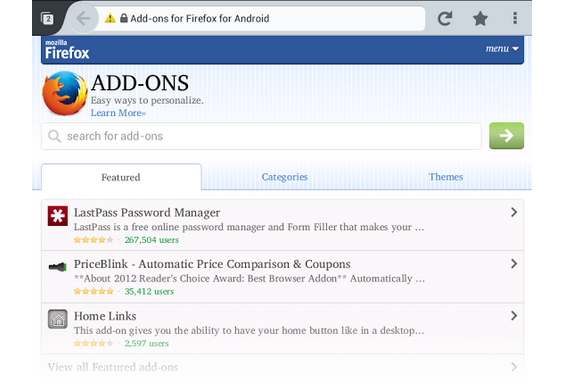
La version Android de Firefox est très complète

Mais le meilleur avantage de Firefox pour Android, à mon avis, est qu’il supporte des extensions comme AdBlock Plus. Chrome pour Android ne les propose pas. La possibilité de naviguer sans avoir à télécharger des publicités est extrêmement attrayante.

Parce qu’il n’est pas la principale cible des pirates

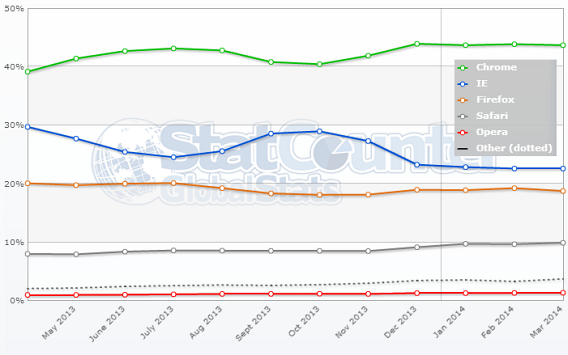
Pour l’instant, Chrome reste le navigateur le plus utilisé sur PC, avec une part de marché de 43 %. Sa croissance a eu lieu principalement au détriment d’Internet Explorer. Sur Android, la situation est similaire.

Parts de marché des différentes navigateurs Internet

Firefox se maintient sur un solide 20 % entre les utilisateurs de PC

Mais être l’éternel numéro 2 a ses avantages. L’un d’eux est que vous n’êtes pas la cible principale de cyberattaques. Chrome est devenu le nouveau Internet Explorer, le navigateur que tout le monde veut détruire.

Retourner à Chrome serait revenir à un système d’exploitation

Chrome dispose d’un système d’exploitation complexe. Il est sur le point de fusionner avec Android, et de redevenir un hybride. Et c’est ce qu’il est en partie maintenant. Ce n’est pas une mauvaise chose en soi, mais cela conditionne la neutralité du navigateur, qui, ne l’oublions pas, est un programme qui a été créé pour faciliter l’accès à la connaissance.

Quel est votre navigateur et pourquoi?

À lire aussi:

Article original écrit par Fabrizio Ferri-Benedetti – Softonic.com. Adapté de l’espagnol.

Fin de Windows XP: découvrez la vidéo parodique de Microsoft pour l’occasion

La semaine passée, Windows XP a tiré sa révérence. Pour l’occasion, Microsoft a publié sur YouTube une vidéo parodique pour montrer l’importance de l’évènement. La vidéo, drôle, reprend le principe de l’émission de télévision “Confessions intimes”.

Ce n’est pas la première fois que la firme de Redmond fait ce genre de surprise. La fin de MSN Messenger, en avril dernier, avait également eu droit à sa vidéo humoristique pour dédramatiser la situation.

Microsoft accompagne la vidéo de son message: “Les équipes de Caméra à domicile ont rencontré Patrick, qui refuse de quitter Windows XP. A cause de cela, son couple est en danger.”

Si vous êtes encore sous Windows XP, c’est le moment de préparer ou mettre à jour votre ordinateur. Pour aider les utilisateurs à passer à Windows 7, Windows 8 ou 8.1, Microsoft offre PCmover gratuitement.

Si vous voulez rester sur XP, vous devez préparer votre ordinateur pour vous protéger contre les attaques avec la fin du support de Microsoft. Vous serez vulnérable aux attaques si vous utilisez des logiciels obsolètes comme les anciennes versions d’Internet Explorer. Découvrez nos articles pour vous aider:

XPocalypse : le guide de survie pour Windows XP pour continuer à l’utiliser

Comment protéger Windows XP des virus après la fin des mises à jour en 2014?

Comment passer de Windows XP à Windows 7 et 8 avec PCmover Express?

Windows XP: Malwarebytes Anti-Malware Premium offrira un support à long terme contre les virus

Suivez-moi sur Twitter: @pierrevitre

Windows XP c’est fini et dire que c’était l’OS de nos ordinateurs

Après 12 années de bons et loyaux services, et au plus grand regret de nombreux utilisateurs, Windows XP tire enfin sa révérence aujourd’hui. Aucun support de sécurité ne sera désormais assuré par Microsoft.

Le système d’exploitation fait ses adieux et Microsoft invite donc les utilisateurs et les entreprises à se mettre à niveau.

Si vous êtes encore sous Windows XP, c’est le moment de préparer ou mettre à jour votre ordinateur. Pour aider les utilisateurs à passer à Windows 7, Windows 8 ou 8.1, Microsoft s’est associé avec Laplink pour offrir PCmover gratuitement.

Si vous voulez rester sur XP, vous devez préparer votre ordinateur pour vous protéger contre les attaques avec la fin du support de Microsoft. Vous serez vulnérable aux attaques si vous utilisez des logiciels obsolètes comme les anciennes versions d’Internet Explorer. Découvrez nos articles pour vous aider:

XPocalypse : le guide de survie pour Windows XP pour continuer à l’utiliser

Comment protéger Windows XP des virus après la fin des mises à jour en 2014?

Comment passer de Windows XP à Windows 7 et 8 avec PCmover Express?

Windows XP: Malwarebytes Anti-Malware Premium offrira un support à long terme contre les virus

Suivez-moi sur Twitter: @pierrevitre

XPocalypse : le guide de survie pour Windows XP pour continuer à l’utiliser

Le 8 avril 2014, Microsoft arrêtera la publication de correctifs de sécurité pour Windows XP. La question demeure : peut-on continuer à utiliser un système d’exploitation abandonné ? Certes oui, mais avec des nuances importantes.

La nouvelle est définitive : à partir du 8 avril 2014, Microsoft ne fournira plus de mises à jour de sécurité, même les plus urgentes. Cette décision résulte du cycle de vie naturel de Microsoft : l’ancien Windows laisse la place au nouveau. Par conséquent, les correctifs majeurs ne sont désormais plus disponibles que pour les grandes entreprises, et non pas pour l’utilisateur final. Et ils ne peuvent filtrer, parce qu’ils sont protégés par un accord de confidentialité.

Pourquoi est-il dangereux d’utiliser Windows XP après la date fatidique du 8 avril 2014?

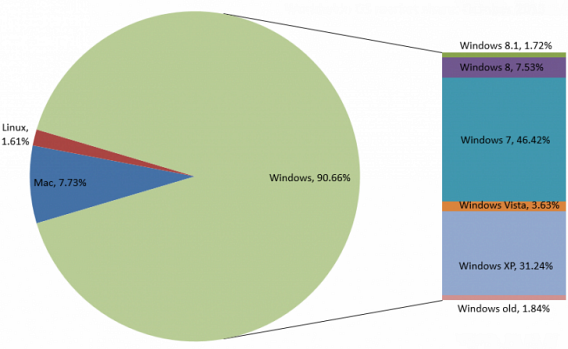
Pour ceux qui souhaitent continuer à utiliser Windows XP, Microsoft affiche une vulnérabilité 0-day constante. Soit un vivier effrayant de malwares qui circulent librement sur des millions de PC, jeunes et vieux. Vous avez bien lu : des millions de PC. Après 12 ans, Windows XP tourne encore sur plus de 30% des ordinateurs au monde. Quel est l’impact de ce chiffre sur la sécurité informatique mondiale ? Il signifie que les logiciels malveillants prolifèrent dans les pays où XP est encore utilisé.

Plus de 30 millions des PC au monde tournent sous XP
Plus de 30 millions des PC au monde tournent sous XP (au mois d’octobre 2013, TNW)

Windows XP s’infecte beaucoup plus facilement que Windows 8

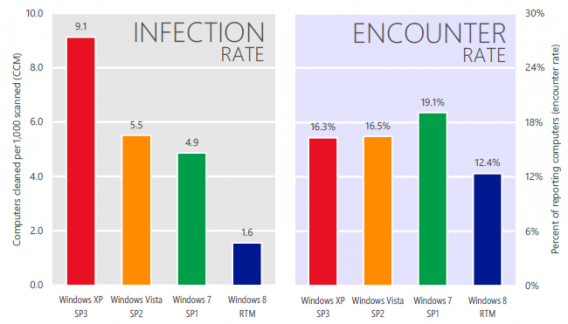
Selon un rapport fourni par Microsoft, le taux d’infection des ordinateurs sous Windows XP SP3 est largement supérieur à celui de Windows 8, dont l’architecture est plus sûre. Et ce pour un même nombre de malwares rencontrés.

Taux d'infection vs. Taux de rencontre de malwares des différentes versions de Windows
Taux d’infection vs. Taux de rencontre de malwares (source : Informe SIR Vol. 15)

Selon Microsoft, la conclusion est claire : mieux vaut quitter le navire XP avant qu’il ne sombre avec toutes vos données. Pour certains, en revanche, ce choix est impossible, soit par souci de compatibilité, soit par simple préférence. Malgré tout, ceux qui ne souhaitent pas migrer vers Windows 7 ou Windows 8.1 vont soudain se retrouver dans une situation critique : un système vulnérable qui les expose aux attaques et le risque de perdre toutes leurs données.

Il est possible de survivre sur XP, si on connait les ficelles…

À mon avis, il est possible de survivre à cette “Xpocalypse” sans risquer d’être infecté par un malware. Mais la tâche est ardue. Il est nécessaire de protéger le système d’exploitation et de se montrer proactif par rapport à l’évolution des menaces de sécurité. L’expression “marcher sur des œufs” prend ici tout son sens. Si vous faites partie des irréductibles qui souhaitent continuer avec XP, je vous recommande d’appliquer les conseils suivants dès le début, pour éviter les failles de sécurité et les problèmes de compatibilité.
Installer un antivirus gratuit qui supporte Windows XP

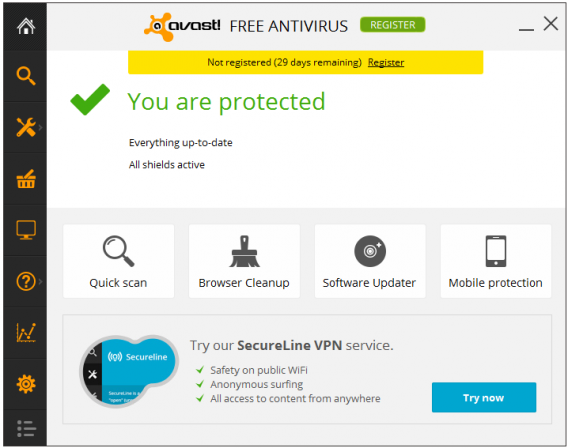
Il existe des antivirus qui continuent à fonctionner avec Windows XP. À l’heure où j’écris ces lignes, la plupart fonctionnent sur XP sans problème. Les deux que je recommande fortement sont avast! 2014 et Avira Free 2014. Le premier pour les mises à jour et le scan, le second pour sa légèreté.

avast! 2014, une bonne alternative pour se protéger des virus et autres menaces

Évitez MSE : à partir d’avril 2014, Security Essentials pourrait arrêter les mises à jour XP, qui se retrouvera dès lors en proie aux malwares. Une décision controversée, mais compréhensible.

Désactiver les plug-ins, une porte d’entrée de luxe pour les logiciels malveillants

Java est un des plug-ins les plus montrés du doigt

Les virus les plus dangereux de ces dernières années ont infecté des millions de PC via les failles de Java et autres plug-ins. Les plug-ins représentent un point faible, même pour les navigateurs les plus sûrs. Prenons l’exemple de Firefox, qui a bloqué Java par défaut et désactivé/désinstallé les plug-ins les plus dangereux. C’est le cas de Java, mais vous pouvez aussi l’étendre à Flash et Adobe Reader. Il suffit d’utiliser un bon désinstallateur de programmes.

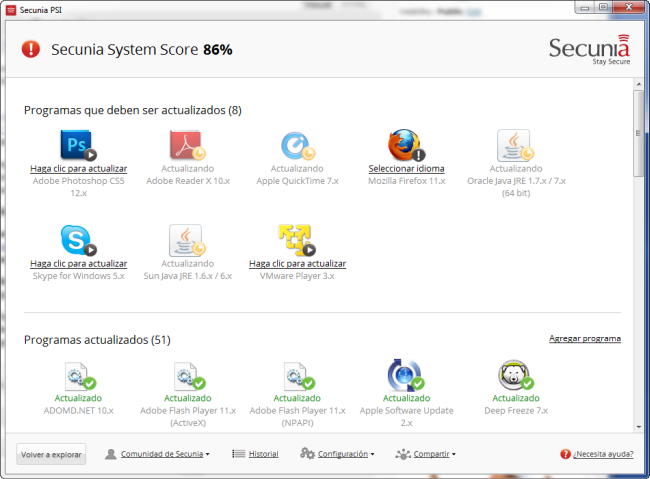
Actualisez vos applications avec Secunia PSI ou Softonic pour Windows

Windows cesse ses mises à jour, mais vous pouvez toujours actualiser les autres programmes vous-même. Secunia PSI est un excellent détecteur de vulnérabilité : il vérifie les versions de vos applications et les actualise pour vous.

Secunia PSI

avast! dispose d’une fonction similaire, avec actualisation des programmes, mais il se concentre uniquement sur les plus critiques, comme les plug-ins et les navigateurs Web. Softonic pour Windows constitue une autre option, et se penche sur les dernières versions.

Utiliser des navigateurs avec support pour Windows XP

La dernière version d’Internet Explorer disponible pour Windows XP est Internet Explorer 8. Au fil des jours, elle sera de plus en plus vulnérable, puisque ses correctifs dépendent entièrement de Microsoft.

Chrome continue de supporter Windows XP jusqu'à avril 2015

Heureusement, Firefox et Opera ont annoncé qu’ils soutiendraient Windows XP plus longtemps, tandis que Google fait de même avec Chrome jusqu’en avril 2015, un délai qui devrait permettre à beaucoup d’utilisateurs de respirer. Si ce n’est déjà fait, passez à Chrome ou Firefox.


Envisagez la possibilité d’installer un correctif non officiel comme SP4

Certains volontaires ont conçu un Service Pack 4 non officiel pour Windows XP. L’initiative est la même qu’il y a 10 ans, avec le SP5 pour Windows 2000. Dans ce cas-ci, le correctif se base sur SP3 et ajoute toutes les mises à jour publiées depuis ainsi que quelques extras, sur le thème royal.

Envisagez la possibilité d'installer un correctif non officiel comme SP4
Capture de l’installateur officieux du Service Pack 4 (source)

À mon avis, c’est une initiative louable, mais elle ne constitue pas la solution aux problèmes qui se présenteront aux utilisateurs de XP. Un SP non officiel qui n’a pas été testé par Microsoft peut exposer votre matériel à des instabilités et des erreurs

Vous voulez vous mettre à jour ? Passez à Windows 8.1 !

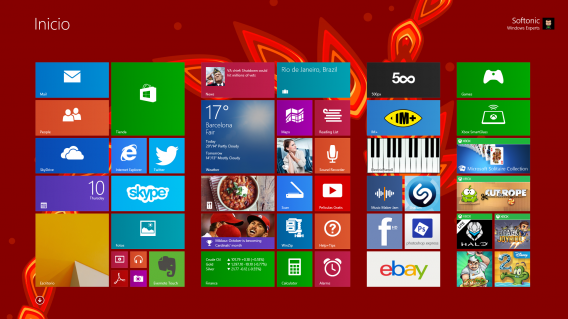
Comme nous venons de le voir, il est possible de continuer sur Windows XP, mais il s’agit d’une expérience dangereuse et inconfortable. Un système d’exploitation abandonné exige de ses utilisateurs une attention et un investissement constants. Tout le monde n’y est pas préparé. C’est pourquoi je conseille une mise à jour directe vers Windows 8.1 pour ceux qui ne sont pas convaincus. Cette dernière version est beaucoup plus fluide que la version 8. Lorsque vous mettez à jour Windows 8.1 depuis XP SP3, tous vos fichiers personnels sont conservés (mais pas les programmes).

Windows 8.1

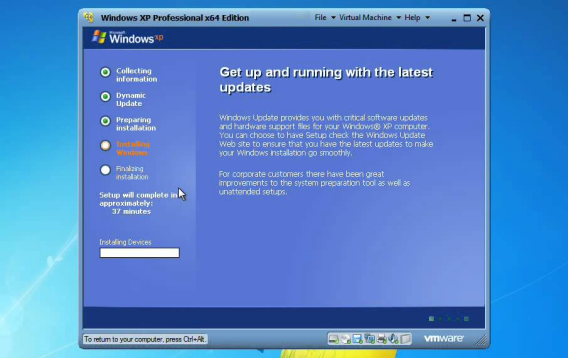
Le top du top, c’est de continuer à utiliser Windows XP sur une machine virtuelle, un émulateur qui fonctionne comme un programme traditionnel. VirtualBox et VMware Player sont des machines virtuelles gratuites qui permettent d’opter pour cette solution.

Windows XP sur une machine virtuelle

L’avantage d’une machine virtuelle Windows XP est que rien ne peut contaminer votre ordinateur : si un virus affecte la machine, il suffit de revenir à une sauvegarde antérieure.

Faites-vous partie de la résistance XP ou allez-vous passer à une version plus récente ?

Autres articles:

Article original écrit par Fabrizio Ferri-Benedetti – Softonic.com. Adapté de l’espagnol.

Attention aux extensions de Chrome, certaines peuvent mordre…

J’allume mon PC, je lance Chrome et, d’un coup, une publicité apparaît à la place de mes pages favorites. Mon antivirus ne m’affiche rien. Que se passe-t-il?

Il s’agit d’un signe que l’une des extensions que j’ai installées sur Google Chrome est passée “du côté obscur”, que quelqu’un de malintentionné a pris le contrôle de cette extension et l’a transformée en logiciel malveillant.

Je vais vous raconter comment ceci peut se produire, ce que fait Google pour empêcher ce problème et que faire pour vous défendre.

D’une extension populaire à un logiciel malveillant en quelques heures

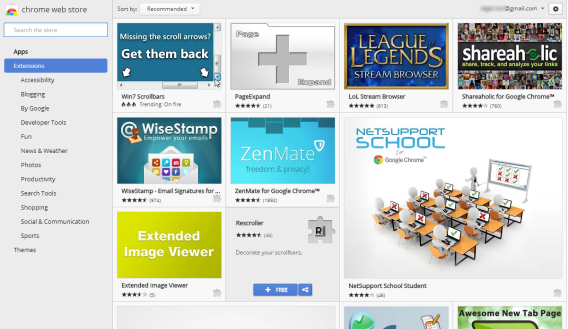
Il est tellement facile de créer une extension que le Chrome Web Store en propose des dizaines de milliers. Elles peuvent être très puissantes : les extensions peuvent, entres autres, permettre de stocker des données sur votre ordinateur ou modifier l’aspect des pages que vous visitez. C’est pourquoi Google contrôle et élimine celles qu’il considère comme des menaces (moins de 1 %). En ce sens, télécharger des extensions est sécurisé, mais il y a un phénomène que Google ne prend pas toujours en compte : que se passe-t-il si l’extension change de mains ?

Récemment, deux extensions ont été vendues et transformées en logiciels publicitaires : lorsque les utilisateurs surfaient, ces extensions malveillantes leur envoyaient des publicités, de manière très gênante. Google s’en est mêlé et les a supprimées, mais pas tout de suite : plus de 30 000 usagers ont été touchés. Si une extension passe à travers les contrôles de sécurité de Google, et qu’elle est acquise par quelque de malintentionné, le résultat peut être catastrophique.

extensions de Chrome. Attentions aux mises à jour

Il existe des dizaines de milliers d’extensions et les changements de propriétés ne sont pas contrôlés

Les créateurs d’extensions ayant du succès reçoivent constamment des offres de personnes qui souhaitent acheter les données relatives aux utilisateurs, remplacer les annonces par d’autres ou générer du trafic fantôme sur certains sites Internet. Certains proposent même des sommes conséquentes pour acheter l’extension complète et modifier son code.

Tout ceci répond à un seul objectif : se faire de l’argent de manière illégale. Et comme les extensions sont actualisées automatiquement et sans vous prévenir, celles qui sont malveillantes se propagent extrêmement rapidement – comme un virus.

Comment se défend Google Chrome ?

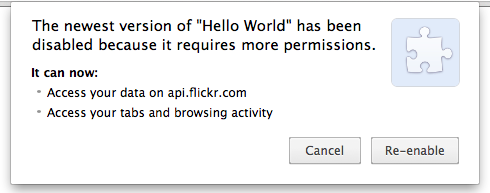
Google Chrome a été créé initialement pour être un navigateur très sécurisé. Les onglets chargent les pages dans des espaces isolés, de manière à ce qu’aucune menace ne puisse se propager et le navigateur actualise une liste noire des sites dangereux à chaque fois que vous le lancez. Les extensions, en revanche, doivent clairement indiquer leurs intentions avant de pouvoir accéder à vos données et sont désactivées si elles demandent des autorisations différentes à la suite d’une mise à jour.

extensions de Chrome. Permissions

Les extensions et applications de Chrome étant devenues de plus en plus importantes, Chrome a renforcé leur sécurité. Cette dernière évolue d’année en année, et les extensions ne peuvent désormais plus s’installer sans que vous ne soyez au courant. Depuis janvier 2014, vous ne pouvez plus non plus installer d’extensions qui n’apparaissent pas sur le Chrome Web Store, le magasin officiel.

Extensions de Chrome. Enregistrement

Google souhaite bloquer l’installation manuelle des applications sur Chrome

Que pouvez-vous faire pour vous défendre ?

En ne permettant plus d’installer des installations qui ne sont pas sur le Chrome Web Store, Google a créé une première ligne de défense. En même temps, ses contrôles de sécurité permettent qu’une extension malicieuse ne reste pas longtemps dans le Web Store. Même ainsi, si vous ne voulez pas avoir de mauvaise surprise, vous devez prendre quelques précautions.

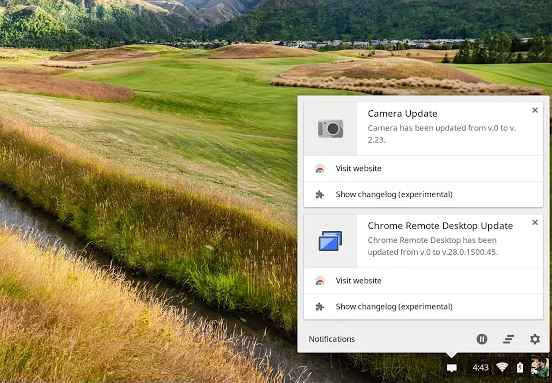
Nous vous recommandons tout d’abord d’installer l’extension Extensions Update Notifier, qui vous indique les mises à jour des extensions installées sur votre ordinateur. Ceci peut vous aider à identifier les extensions malveillantes, que vous pouvez ensuite dénoncer à Google grâce au formulaire de contact disponible ici.

Extensions Update Notifier vous indique à chaque fois qu’une extension Chrome est mise à jour

Extensions Update Notifier vous indique à chaque fois qu’une extension est mise à jour

Si une publicité non désirée apparaît, lancez votre navigateur en mode privé : en surfant sans les extensions, vous saurez si le problème vient de Chrome ou non. Si une extension que vous avez supprimée apparaît de nouveau, vous faites face à un logiciel malveillant qui a envahi votre navigateur (dans ce cas, vous avez besoin d’un antivirus).

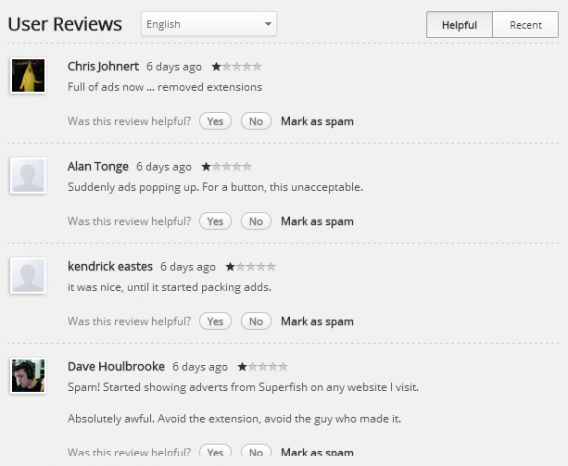
commentaire sur les extensions Chromes

Des commentaires comme celui-ci publiés pour des extensions connues doivent vous mettre en garde (source)

Enfin, nous vous recommandons qu’à l’heure d’installer de nouvelles extensions pour Chrome, vous ne fassiez pas confiance à la quantité d’étoiles qu’elle possède, mais plutôt aux commentaires qui apparaissent dans l’onglet « Commentaires » du Web Store : ils vous indiqueront quel est l’état actuel de l’extension et sa fiabilité. Si beaucoup de commentaires confirment le nombre d’étoiles, vous pouvez la laisser installée.

Et si nous revenions à Firefox ?

Chrome est devenu un système omniprésent, capable de nous faire oublier les applications de bureau. Un système capable de s’intégrer à d’autres systèmes et de les conquérir sans que nous ne puissions rien faire. Mais son succès a également attiré les cybercriminels. Conscient de ceci, Google a cherché à renforcer la sécurité, mais a en même temps fermé la porte à tout ce qui n’est pas dans le Chrome Web Store.

La décision de fermer Chrome aux extensions qui ne se trouvent pas sur le Chrome Web Store augmente beaucoup la sécurité de Chrome, mais fait polémique : Google ressemble maintenant à Apple, avec un marché d’applications fermé et contrôlant ce que les utilisateurs peuvent installer, avec une sécurité renforcée et moins de liberté. Mais rien de tout ceci n’empêche la revente d’extensions et leur transformation postérieure en logiciel publicitaire.

Firefox, la mise à jour n'est pas automatique

Lorsque l’on voit ce qui se passe avec les extensions de Chrome, revenir à Firefox est une option qui paraît toujours plus attirante. Il semble que le navigateur de Mozilla soit plus sûr lorsqu’il s’agit d’installer des extensions, grâce aux contrôles effectués par l’équipe de Mozilla pour que ne craigniez aucune menace ou danger. De plus, Firefox permet de désactiver complètement les mises à jour automatiques des extensions.

Avez-vous eu une mauvaise expérience avec des extensions malveillantes ?

Articles associés

Article original écrit par  – Softonic.com. Adapté de l’espagnol.

Votre navigateur internet est lent (Chrome, Firefox, IE) ? Réinitialisez-le sans perdre de données importantes

Votre navigateur est devenu très lent ? Vous ne pouvez pas ouvrir plus de quelques pages et vous ne comprenez pas pourquoi ? Vous avez tout essayé sans résultat ? Il est peut-être temps de faire un reset et de repartir sur de bonnes bases. Voici comment faire pour Chrome, Firefox, Internet Explorer et Safari.

Le navigateur est sans doute l’application que nous utilisons le plus dans la journée. Nous recherchons des informations, accédons à des services, écoutons de la musique, travaillons, et personnalisons les barres d’outil et plug-ins que nous utilisons le plus. Il est donc nécessaire que le navigateur reste une machine bien huilée. Mais il arrive un moment où, pour une raison quelconque, notre cher navigateur commence à caler, devient lent et certaines pages ont du mal à s’ouvrir, ou ne s’ouvre pas du tout.

Quand cela arrive, il existe des mesures traditionnelles d’urgence à prendre : redémarrage, mises à jour, vidage du cache, suppression des cookies, désactivation des plug-ins en commençant par le plus récemment installé. Mais cela ne résout pas toujours le problème. Parfois, vous devez tout réinitialiser et repartir de zéro. Mais nous devons tout de même préserver certains éléments.

Voici les vidéos qui vous montrent comment faire avec ChromeFirefox et Internet Explorer, ainsi que la procédure pour réinitialiser Safari, étape par étape.

Google Chrome


brightcove.createExperiences();

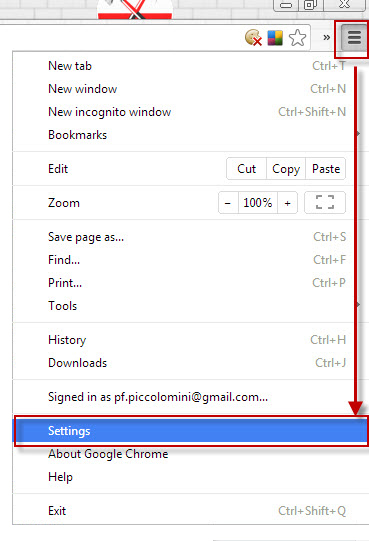
Pour appliquer les réglages par défaut à Chrome, ouvrez le menu « Paramètres » (Settings).

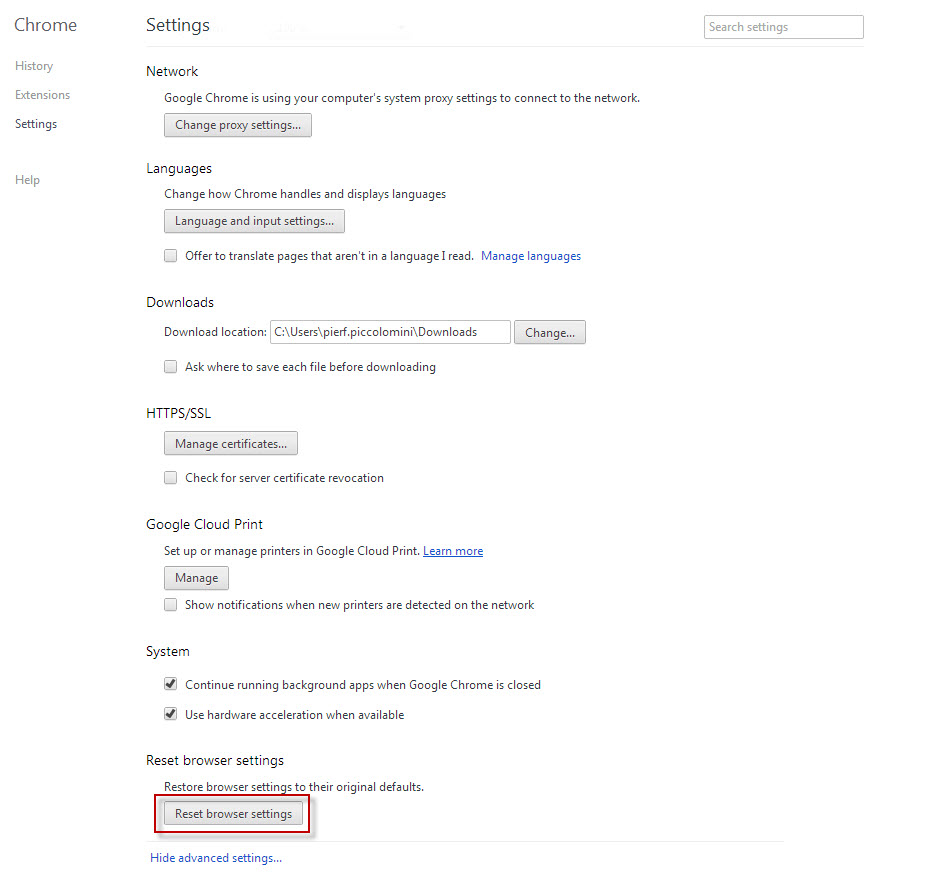
Chrome « Paramètres » (Settings)Faites défiler jusqu’en bas de la page et sélectionnez « Afficher les paramètres avancés… » (Show advanced settings…). En bas de la page, sélectionnez « Réinitialiser les paramètres du navigateur » (Reset Browser settings), puis « Réinitialiser » (Reset).

Chrome - Reset browser settings

Une précision : ce type de réinitialisation permet de conserver tous vos signets et tous les mots de passe enregistrés. Vos extensions et thèmes ne seront pas supprimés, mais simplement désactivés.

Firefox


brightcove.createExperiences();

Pour réinitialiser Firefox, allez dans le menu « Firefox » (en haut à gauche), sélectionnez « Aide » (Help). Cliquez sur « Résolution des problèmes » (Troubleshooting), puis sur le bouton « Restaurer Firefox » (Reset Firefox) que vous trouverez dans le coin supérieur droit, puis à nouveau sur « Réinitialiser Firefox » (Reset Firefox).

Firefox - Reset Firefox

La réinitialisation ne supprime pas l’historique de navigation, les signets, les mots de passe que vous aviez sauvegardés ou les biscuits.

Internet Explorer


brightcove.createExperiences();

Réinitialiser les paramètres par défaut d’IE est simple. Si les menus sont cachés, cliquez sur Alt sur ​​le clavier, puis allez dans Outils > Options Internet > Avancé > Réinitialiser > Réinitialiser (Tools > Internet Options > Advanced > Reset >

Reset).Explorer - Reset copy

La fonction « Reset » désactive (mais n’élimine pas) les extensions et les barres d’outils. En cochant la case appropriée, vous pouvez décider de supprimer d’autres éléments, y compris les fichiers temporaires, les cookies, l’historique et les mots de passe.

Safari

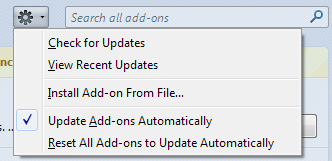
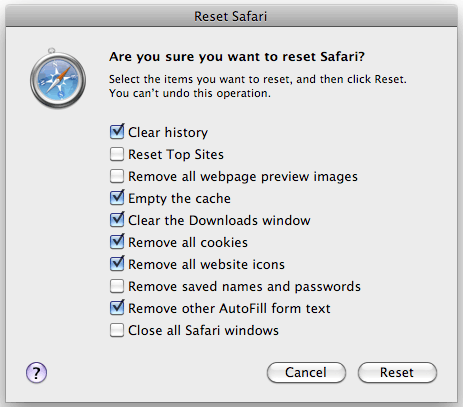
La procédure de réinitialisation du navigateur d’Apple est la plus simple : dans le menu des paramètres (la roue en haut à droite), sélectionnez « Réinitialiser Safari ». Dans la fenêtre qui s’ouvre, vous pouvez choisir les éléments à inclure dans l’opération.

Reset Safari

Réinitialiser sans crainte !

Comme vous avez pu le voir, les procédures pour restaurer les paramètres par défaut des navigateurs sont assez « conservatrices », de façon à ce que vous ne perdiez pas de données importantes, telles que des signets et mots de passe.

Certains navigateurs vous permettent de personnaliser la procédure de réinitialisation. Si surfer sur Internet est devenu difficile, vous pouvez envisager sans crainte la possibilité de nettoyer votre navigateur avec cette technique simple. Les résultats peuvent être surprenants.

Et à propos de navigateurs : savez-vous lequel est le plus rapide ? Nous oui !

Adapté de l’italien. Article original écrit par  – Softonic.it.

Trouver un mot de passe Facebook, rien de plus simple!

Avec FacebookPasswordDecryptor, vous pouvez récupérer un mot de passe Facebook enregistré sur votre navigateur web. Voici comment faire et comment se protéger.

Nos navigateurs Internet sont-ils sûrs et confidentiels? Ce qui est sûr, c’est qu’après cet article, vous ne risquez plus d’enregistrer vos mots de passe dans Firefox, Chrome ou Opéra.

FacebookPasswordDecryptor joue les troubles-fête et sème la zizanie dans le petit monde de la sécurité informatique. Cette application portable d’à peine 2 Mo a réellement de quoi faire trembler toutes les équipes techniques qui se cachent derrière nos navigateurs.

Logo FacebookPasswordDecryptor Softonic

Comment faut-il procéder ?

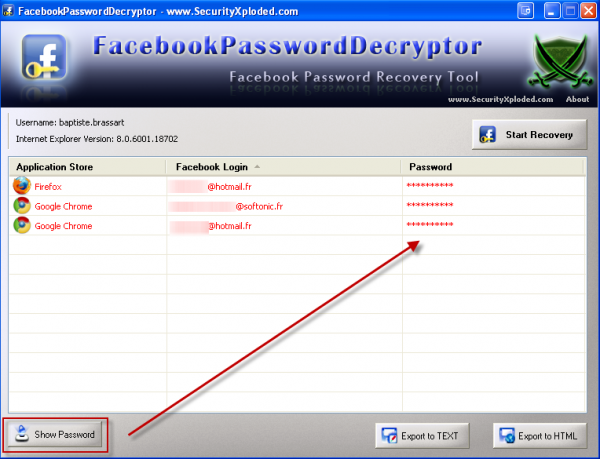
Avec une facilité déconcertante et sans même avoir besoin d’être installée, FacebookPasswordDecryptor recherche les mots de passe enregistrés dans les navigateurs et les logiciels de messagerie instantanée, comme Pidgin. Jusqu’ici, rien de bien méchant à condition de remettre la main sur ses propres mots de passe.

La portabilité de cette application la rend dangereuse. En moins de 30 secondes, une personne mal intentionnée peut introduire une clé USB contenant FacebookPasswordDecryptor sur votre PC et récupérer vos identifiants Facebook.

Une fois qu’il a trouvé les fameux identifiants, l’utilitaire gratuit et portable fait apparaître en clair l’application dans lequel le logiciel s’est allègrement servi, l’email associé au compte Facebook ainsi que le mot de passe pudiquement crypté. Oui mais, voilà, un simple clic sur “Show Password” permet de déchiffrer tous les mots de passe Facebook enregistrés dans le navigateur et ce, même si vous avez pris soin d’activer le protocole HTTPS.

un simple clic sur "Show Password" permet de déchiffrer tous les mots de passe Facebook enregistrés dans le navigateur

Informations additionnelles Mots de passe de site Web Softonic

Comment se prémunir ?

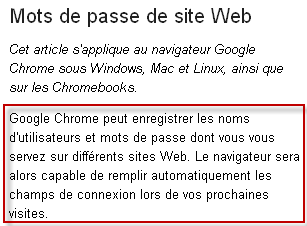
Aucun navigateur ne réussit à dissimuler les mots de passe enregistrés. Google Chrome nous explique qu’il est “capable de remplir automatiquement les champs de connexion lors de vos prochaines visites”.

Les équipes techniques oublient de nous préciser que la sécurisation de ces mots de passe ne résiste pas un petit utilitaire comme FacebookPasswordDecryptor. Navigateurs? Facebook? A qui la faute?

Si des utilisateurs peuvent accéder aussi facilement à des mots de passe Facebook qui ne sont pas les leurs, je vous laisse imaginer les conséquences. Heureusement, le navigateur ne permet pas de décrypter les autres formulaires (mot de passe Skype, coordonnées bancaires,…). Cela ne fonctionne qu’avec Facebook

Comment réagir de manière simple à cette nouvelle menace pour vos données confidentielles? Ne pas avoir recours au gestionnaire de mots de passe du navigateur et bien choisir ses mots de passe.

Attention! ne sauvegarder pas vos mots de passe Softonic

Vous pouvez également vous tourner vers des logiciels spécialisés dans la gestion de mots de passe comme LastPass. Ces logiciels regroupent tous vos mots de passe dans un coffre-fort virtuel. Pour accéder à ce coffre, vous ne devez vous souvenir que d’un seul mot de passe. La connexion entre votre machine et le serveur contenant les données confidentielles utilise un chiffrement SSL pour plus de sécurité.

Malheureusement – et même si les gestionnaires de mots de passe restent dans l’ensemble plus sûrs – LastPass a déjà été victime d’une attaque informatique et les hackers ont réussi à récupérer un nombre conséquent d’identifiants et de mots de passe. Décidément, le risque zéro, que cela soit sur Facebook ou ailleurs, n’existe pas.


!function(d,s,id){var js,fjs=d.getElementsByTagName(s)[0],p=/^http:/.test(d.location)?’http’:’https’;if(!d.getElementById(id)){js=d.createElement(s);js.id=id;js.src=p+’://platform.twitter.com/widgets.js’;fjs.parentNode.insertBefore(js,fjs);}}(document, ‘script’, ‘twitter-wjs’);

D’autres articles à lire sur le sujet…

[Article mis à jour : 8 octobre 2013]

Navigateurs Internet: 5 alternatives à Internet Explorer, Firefox ou Chrome

  • Si Internet Explorer, Firefox ou Chrome dominent largement, d’autres navigateurs web de qualité sont disponibles pour surfer rapidement et en toute sécurité. Voici 5 solutions à installer sur Windows.

Internet Explorer est pré-installé dans Windows mais ce n’est pas forcément le meilleur des navigateurs. D’autres alternatives existent, moins connues que ses concurrents directs que sont Firefox et Google mais qui méritent d’être testées.

Non pas que le navigateur de Microsoft soit mauvais. La dernière version  IE 11 Developer Preview, que vous pouvez déjà télécharger et essayer, est même plutôt véloce selon nos tests. Mais il s’avère que le navigateur souffre régulièrement de nouvelles vulnérabilités.

Voici donc quelques excellente alternatives à Internet Explorer, mais sans recourir aux deux autres poids lourds, à savoir Firefox et Google Chrome.

Logo Opera - navigateur internet

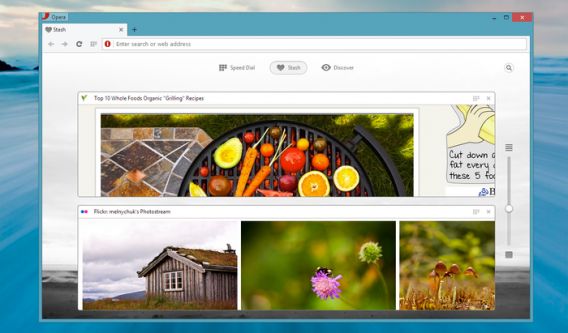
OperaLe navigateur norvégien a presque tout inventé dans le domaine, et nombre de ses innovations sont disponibles maintenant chez ses concurrents. Opera se distingue donc avant tout par son sens de l’innovation, un domaine dans lequel Opera a toujours été un cran au-dessus des autres. Et cela sans les moyens marketing considérables dont dispose Google.

La version 15 a été réécrite à partir de zéro, et par rapport au passé,  améliore la convivialité et l’aspect un peu trop sobre de ses débuts. Opera est rapide, stable, grâce à l’accès rapide qui vous permet de gérer des signets avec une grande efficacité.

Page Opera - navigateur Internet

Même lorsque les conditions réseau sont limitées, Opera offre d’excellentes performances. Le moteur sur lequel il est basé est Chromium, ce qui garantie la compatibilité avec les dernières technologies et langages web. Un grand navigateur, assurément.

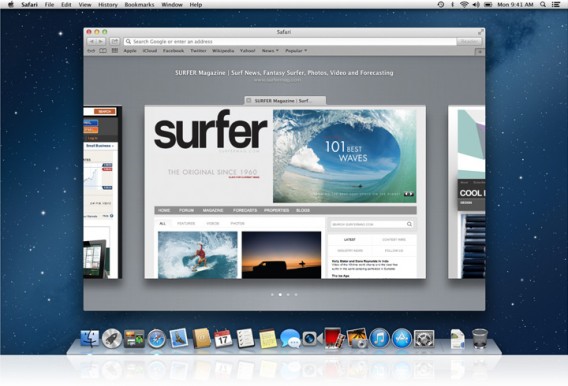
Logo Safari - Navigateur InternetSafari Le navigateur d’Apple n’est pas largement utilisé sur les PC sous Windows alors qu’il est un excellent compagnon pour la navigation!

Avec une seule barre de recherche unique, comme pour Google, il présente une alternative conviviale et simple à utiliser. Un bon exemple à suivre.

Vous pouvez aller d’une page à l’autre avec différents onglets et la RAM est géré très efficacement (ce qui n’est pas le cas, par exemple, avec Firefox).

Page Safari - navigateur Internet

Grâce à  iCloud, toutes les pages laissées ouvertes sur Safari apparaîtront directement sur tout autre appareil Apple (iPhone, iPad et Mac). Une synchronisation bien venue quand on sait comment on passe de plus en plus souvent d’un smartphone à une tablette où à un PC. Safari reste un navigateur rapide et facile à utiliser.

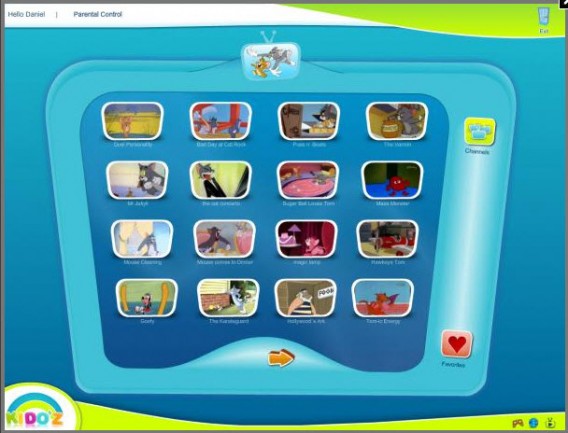
Logo Kido'Z - Navigateur InternetKido’zLe navigateur pour les enfants.

L’interface de Kido’z est simple, colorée et personnalisable, et permet surtout aux parents d’avoir un contrôle complet sur les pages où leurs enfants peuvent et ne peuvent pas accéder. De cette façon, le web devient un endroit sûr pour découvrir des choses, pour étudier et surfer tranquille.

Page Kido'z - navigateur Internet

Le navigateur dispose d’un menu qui offre trois sections: vidéo, jeux et sites. L’administrateur du navigateur peut décider de bloquer tous les pop-ups et l’exécution de scripts.  Kido’z peut aussi régler une minuterie pour l’ouverture et la fermeture automatique des programmes, et peut également bloquer la sortie du navigateur avec un mot de passe.

Un navigateur bien fait pour convaincre les enfants. Ne supporte pas officiellement Windows 7.

Logo Orca - Navigateur InternetOrca BrowserIl utilise le moteur de Firefox, mais il est plus agile. Orca Browser est une interface multi-langue très léger.

Ce qui frappe dans ce navigateur, c’est la rapidité avec laquelle il ouvre les pages. Il propose la  navigation par onglets et possède des caractéristiques originales et intéressantes, y compris un excellent système pour le stockage des données personnelles pour éviter d’écrire tout le temps les mêmes informations dans les formulaires.

Page Orca - navigateur Internet

Les signets sont sauvegardés en ligne, ainsi que les flux RSS, les mots de passe et les paramètres. Ainsi, vous retrouvez tout en accédant à d’autres ordinateurs différents du vôtre.

Logo Lunascape - Navigateur InternetLunascape Le nom évoque le légendaire Netscape, l’un des fondateurs de la navigation sur le Net. Mais là s’arrête la comparaison.

Il ne s’agit pas d’un navigateur à mettre entre toutes les mains. Il est destiné surtout aux programmateurs. Les pages s’affichent à l’aide de trois moteurs de rendu différents (la sélection s’opère manuellement): Trident (Internet Explorer), Gecko (Firefox) et WebKit (Google Chrome jusqu’à la version 27 et Safari). Ceci le rend utile pour ceux qui programme en HTML pour comparer le rendu des pages selon le navigateur.

Lunascape screenshot

La configuration initiale exige de la patience, mais, comme nous l’avons dit, c’est un navigateur Web conçu pour ceux qui y travaillent. Il est compatible avec les extensions de Firefox.

Si vous avez déjà utilisé l’un de ces navigateurs, n’hésitez pas à partager votre expérience dans les commentaires.

A lire aussi