Avec le temps, Windows se remplit d’une multitude de fichiers qui prennent de la place inutilement dans votre disque dur : fichiers temporaires, copies de sauvegarde inutiles, cache, etc. Vous pouvez les supprimer manuellement, mais cela risque de vous prendre du temps, beaucoup de temps… Heureusement, des logiciels comme CCleaner sont là pour vous donner un coup de main et faire le nettoyage à votre place.
CCleaner est le logiciel de nettoyage le plus populaire sur Windows. Puissant tout en étant simple à prendre en main, CCleaner combine son travail efficace de “Monsieur Propre” avec quelques fonctions additionnelles que nous verrons par la suite. Pour en tirer le meilleur parti, Softonic a préparé pour vous un guide complet d’utilisation !
Télécharger et installer CCleaner
Vous avez le choix entre deux versions de CCleaner : la version classique et la version portable afin de pouvoir emporter CCleaner partout sur une clé USB :
CCleaner est téléchargé et installé (ou non pour la version portable), rentrons tout de suite dans le vif du sujet.
CCleaner bonjour, que puis-je faire pour vous ?
CCleaner est le roi du nettoyage sur Windows, oui, mais il faut savoir que ses possibilités s’étendent bien au-delà du simple nettoyage de fichiers inutiles. Alors que peut-il faire ?
- Libérer de l’espace disque, en nettoyant des fichiers temporaires ou inutiles.
- Protéger votre vie privée, en supprimant les historiques de navigation, les mots de passe enregistrés et les historiques de saisie automatique.
- Comprimer les bases de données de certains navigateurs Internet (Firefox,
Chrome) pour qu’ils se chargent plus rapidement.
- Effacer de façon sécurisée le contenu ou l’espace libre de vos disques durs, avec plusieurs méthodes.
- Chercher et corriger les erreurs du registre de Windows.
- Désinstaller des programmes ou effacer les entrées de programmes déjà désinstallés.
- Activer ou désactiver des programmes qui se lancent au démarrage de Windows.
- Eliminer des points de restauration système pour gagner de l’espace disque.
- CCleaner est également disponible sur Mac et en version Portable
Comment nettoyer votre PC avec CCleaner
Au lancement de CCleaner, une fenêtre affiche un nombre important de petites cases qui sont cochées ou non. Chacune d’elles indique le type de fichier qui sera nettoyé par CCleaner. Toutes les sélectionner n’est pas la meilleure solution : vous perdrez tous vos mots de passe enregistrés et d’autres données que vous souhaitez probablement conserver.
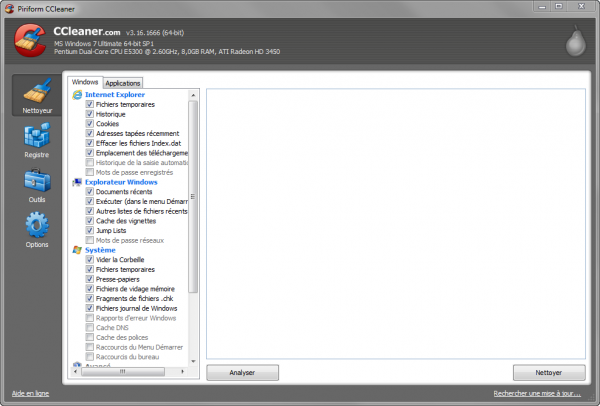 Alors avant de vous lancer à sélectionner toutes les cases et d’exécuter le nettoyeur, passons en revue chacune des options de CCleaner.
Onglet Windows
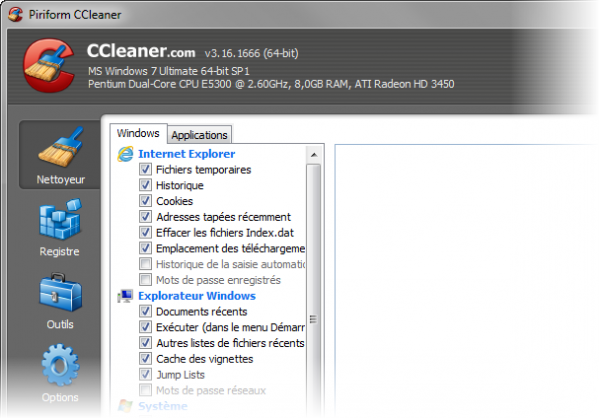
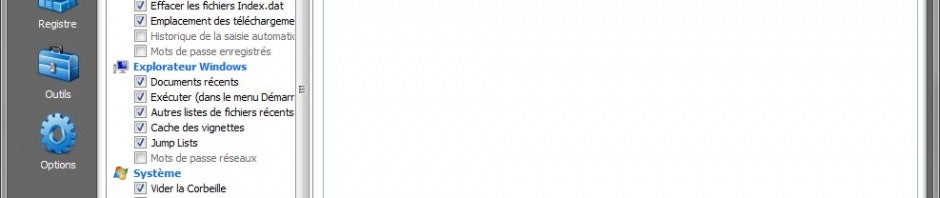
Ici se trouvent les options de nettoyage en relation avec Windows ou avec les programmes qui sont installés par défaut sur le système, comme c’est le cas d’Internet Explorer.
Pour nettoyer le système des fichiers inutiles, il est conseillé de cocher : Fichiers temporaires (sous Internet Explorer), Vider la Corbeille, Fichiers temporaires du système, Fichiers de vidage mémoire et Fragments de fichiers .chk.
Protection de votre vie privée
D’autres sections se destinent davantage à la protection de votre vie privée. C’est-à-dire qu’elles permettent d’éliminer les traces laissées par l’utilisation de votre PC. Ainsi, une personne utilisant le même ordinateur que vous ne pourra ni consulter ces fichiers ni savoir ce que vous faites sur le PC. C’est le cas de toutes les sections d’Internet Explorer, de l’Explorateur Windows et de certaines sections du Système. Que fait CCleaner avec ?
- Presse-papiers : il le nettoie, empêchant l’accès à son contenu par un autre utilisateur.
- Fichiers de vidage mémoire : lorsque que Windows se bloque (plante !), ce qui peut arriver de temps à autre, il télécharge sa mémoire vers ces fichiers pour ensuite réaliser un diagnostic. Lorsque ce n’est pas le cas, éliminer ces fichiers est sûr et vous empêcherez l’accès à leur contenu par une autre personne.
- Fichiers journal de Windows : supprime certains fichiers LOG qui pourraient contenir des informations compromettantes, ou non.
Enfin, il y a certaines options avancées qui ne vous apporteront ni gain de performance ni de protection de votre privée. A ne toucher que si vous êtes sûr de savoir ce que vous faites… Il s’agit :
- Cache DNS : élimine le cache DNS que Windows utilise pour accélérer la navigation sur Internet.
- Cache des polices : cache des polices installées. Utile si vous rencontrez des problèmes avec elles.
- Raccourcis du Menu Démarrer / du bureau : supprime les raccourcis invalides (qui ne mènent à rien).
- Vieilles données du Prefetch : sur Windows XP, s’utilise pour accélérer le chargement des programmes. CCleaner supprime simplement celles qui n’ont pas servi récemment.
- Cache de l’arrangement du menu : supprime le classement manuel des éléments du menu Démarrer que vous avez effectué.
- Cache de la Zone de notification : élimine les informations sur les programmes récents qui sont apparus dans votre Zone de notification.
- Cache de taille / positions des fenêtres : revient à la taille des fenêtres de Windows par défaut.
- Fichiers / dossiers personnalisés : supprime les fichiers ou les dossiers que vous spécifiez dans les options (nous le verrons en détail plus bas).
- Nettoyer l’espace libre : nettoie de façon sécurisée l’espace libre afin que personne ne puisse récupérer des fichiers que vous avez supprimés. Nous le verrons également en détail par la suite.
Onglet Applications
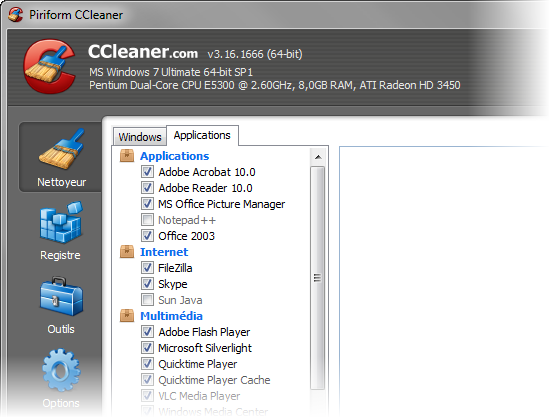
L’onglet Applications inclut des options d’optimisation pour les programmes externes.
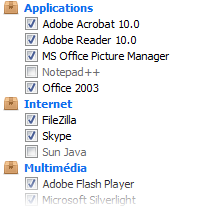 Certains programmes, comme Firefox, Chrome ou Opéra, disposent d’une section entière où vous pouvez spécifier ce qui est à supprimer, pendant que d’autres ne disposent que d’une seule case.
Mais qu’est-ce que CCleaner efface exactement lorsque vous sélectionnez la case d’une application ?
Malheureusement, vous ne pouvez pas le savoir à l’avance, mais l’idée reste la même que pour l’onglet Windows, CCleaner nettoie les fichiers temporaires et/ou inutiles, ainsi que d’autres éléments pouvant porter atteinte à votre vie privée. Il s’agit des historiques de saisie automatique, des mots de passe enregistrés, etc.
Analyser et nettoyer
Après avoir sélectionné les bonnes cases dans les onglets Windows et Applications, cliquez sur le bouton Analyser pour obtenir un détail sur les fichiers qui vont être supprimés.
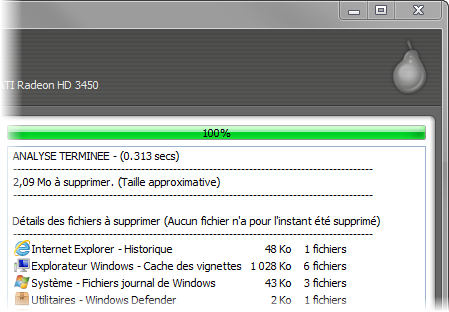
L’analyse répond à la question que l’on évoquait plus tôt, qui était de ne pas savoir exactement ce qui va être supprimé par CCleaner. Dans ce résumé complet, vous pouvez effectuer un double-clic sur chaque élément afin d’avoir un aperçu de tout ce qui va être supprimé.
Enfin, cliquez sur Nettoyer pour faire le ménage sur votre PC. Sachez que si les fichiers que vous souhaitez supprimer sont ouverts et sont utilisés par Windows, CCleaner aura des problèmes pour les nettoyer. Il est ainsi recommandé de fermer les navigateurs Internet avant d’effectuer le nettoyage.
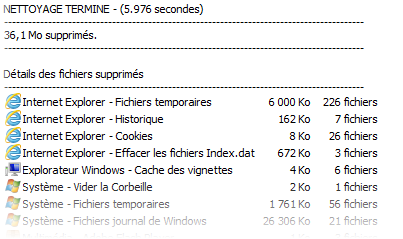
Nettoyage terminé. Félicitations !
Nettoyage du Registre
CCleaner s’occupe aussi du Registre de Windows, d’une façon quasi identique que le nettoyage du disque dur.
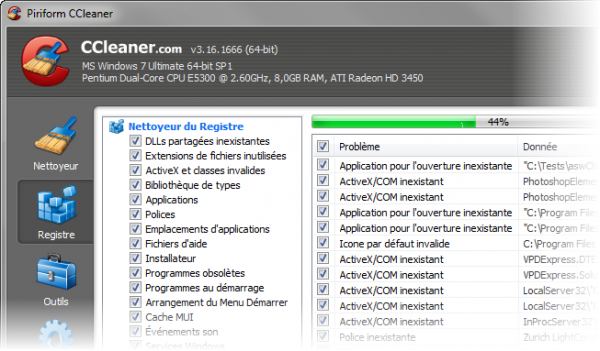
Dans la liste à droite du bouton Registre, vous devez sélectionner les catégories d’erreurs que vous voulez trouver, tel que les DLLs partagées inexistantes, les extensions de fichiers inutilisées ou encore d’autres entrées invalides qui renvoient vers des fichiers qui n’existent pas ou vers des applications qui ont été désinstallées.
De manière générale, on peut dire que le nettoyage du Registre de Windows avec CCleaner est sûr, vous pouvez alors sélectionner toutes les cases sans trop de préoccupations. Au final, vous pouvez toujours revenir en arrière si vous remarquez un problème suite au nettoyage du Registre.
Une fois la recherche des erreurs effectuée, il faut corriger ces erreurs : cliquez sur Corriger les erreurs sélectionnées et CCleaner vous demandera si vous voulez créer une sauvegarde des clés du Registre qui vont être supprimées. Nous vous recommandons de toujours le faire, question de sûreté.
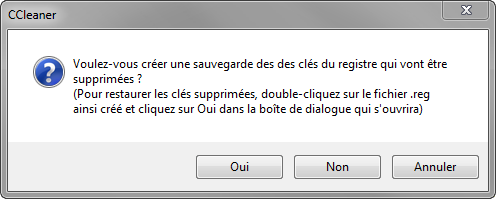 En cliquant sur Oui, vous pourrez enregistrer un fichier REG contenant tous les changements qui vont être effectués. Vous rencontrez un problème avec Windows suite au nettoyage du Registre ? Faites un double-clic sur ce fichier pour retrouver Windows comme à son état initial.
Enfin, arrive le moment fatidique pour les erreurs du registre. Ne perdez pas toute votre après-midi à cette étape et cliquez sur Corriger toutes les erreurs sélectionnées. Pourquoi ? L’objectif est toujours le même, supprimer, et il ne vaut pas la peine de jeter encore une fois un coup d’œil aux erreurs.
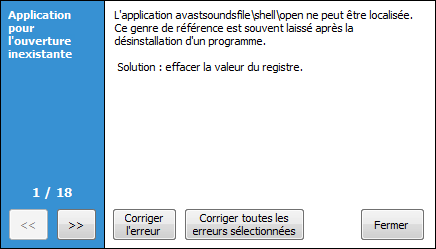 Désinstallation de programmes
En cliquant sur l’onglet Outils, la section Désinstallation de programmes est la première qui apparaît. Peu de différences en comparaison avec la section Programmes et fonctionnalités de Windows (désinstaller ou modifier un programme). Du moins en apparence…
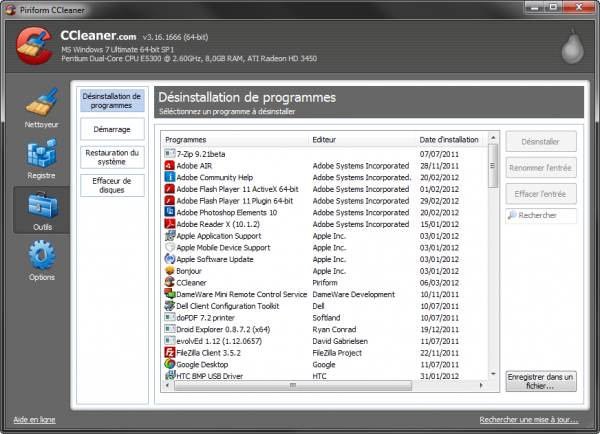
Ses avantages :
- Le moteur de recherche : pour un accès rapide aux programmes que vous souhaitez désinstaller.
- L’option Effacer l’entrée: idéal pour supprimer de la liste des programmes installés un programme ayant été désinstallé mais qui continue d’apparaître dans la liste.
- L’option Renommer l’entrée : pour modifier le nom d’un programme.
- L’enregistrement de la liste des programmes installés dans un fichier TXT, en cliquant sur Enregistrer dans un fichier.
Désactiver des programmes lancés au démarrage de Windows
Après les opérations de nettoyage, il est temps de désactiver les programmes qui se lancent inutilement au démarrage de Windows. CCleaner dispose d’un outil pour ce faire sous l’onglet Démarrage, moins complet que System Explore, mais plus dans le style de Msconfig (l’outil de Windows).
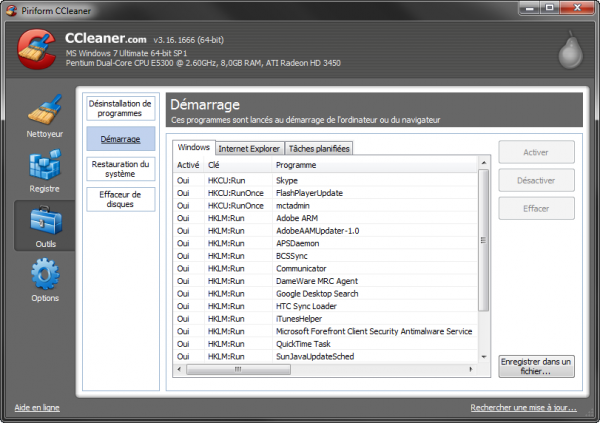
CCleaner fait apparaître les entrées de démarrage de Windows mais aussi du navigateur. Vous avez le choix de les désactiver (peuvent être réactivées à tout moment) ou de les supprimer pour de bon.
Comme c’est le cas avec la désinstallation de programmes, vous pouvez conserver la liste des programmes qui se lancent au démarrage dans un fichier texte.
Gérer les points de restauration système
La restauration système fait partie des fonctions les plus utiles de Windows. Si vous rencontrez un problème majeur avec Windows, elle permet de revenir à un état antérieur à l’apparition du problème.
Mais tous ces points de restauration créés par Windows prennent de la place sur votre disque dur. Pour supprimer les points de restauration les plus anciens et libérer de l’espace disque, CCleaner dispose d’un outil de gestion des points de restauration.
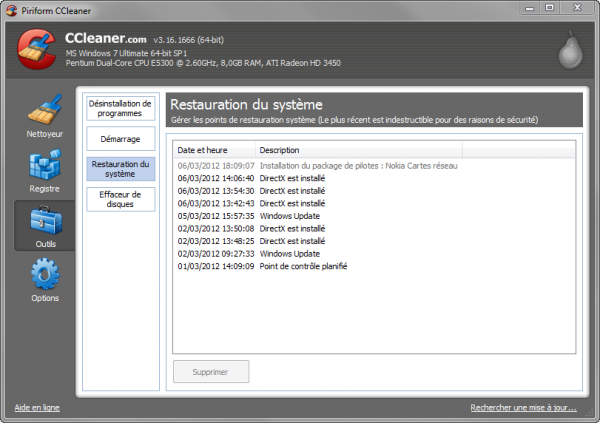
CCleaner est l’un des seuls logiciels qui propose leur suppression. La marche à suivre s’effectue rapidement : vous avez juste à sélectionner un point de restauration et cliquer sur Supprimer. Le dernier point de restauration est indestructible pour des raisons de sécurité.
Effaceur de disques
Avec un peu de chance, de patience et les outils appropriés, il est possible de récupérer n’importe quel fichier supprimé, ce qui peut être un problème. Pour vous assurer que les fichiers que vous avez supprimés le soit de façon définitive et que le disque dur n’en contienne plus aucune trace, rendez-vous dans l’onglet Effaceur de disques.
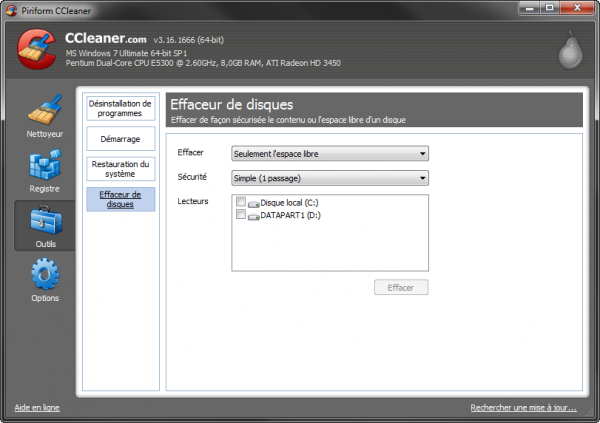
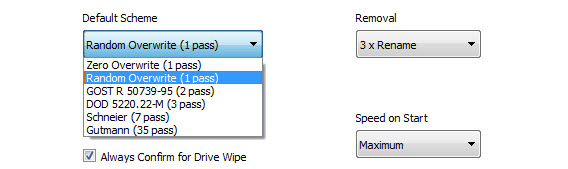
Premièrement, vous devez sélectionner l’option de votre choix dans le premier menu déroulant : Seulement l’espace libre ou Tout le lecteur. Cette option ne sert que si vous voulez empêcher à quelqu’un de récupérer des fichiers qui ont déjà été supprimés.
Attention ! Ne supprimez pas tout un lecteur sans savoir ce que vous faites, vous ne pourrez pas le récupérer par la suite.
Dans le menu déroulant Sécurité, vous devez sélectionner la méthode à employer. Plus le nombre de passages est élevé et plus la récupération des fichiers sera difficile. Le temps de traitement devient aussi plus long.
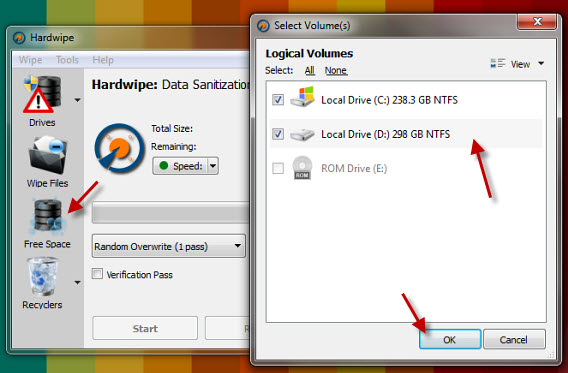
Pour finir, cliquez sur les lecteurs de votre choix et sur Effacer.
Options de CCleaner
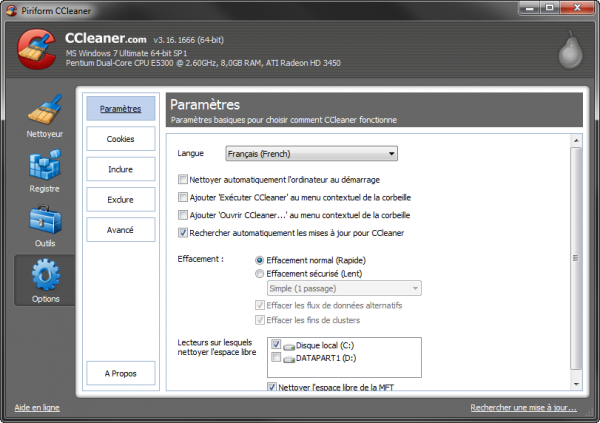
Les options de CCleaner sont divisées dans cinq onglets. Dans Paramètres, se trouve le choix de la langue de l’interface, le bouton de nettoyage automatique au démarrage de Windows (pour nettoyer régulièrement et automatiquement votre PC), le menu contextuel de la corbeille, la recherche de mises à jour et les options de l’effaceur de disques.
Dans Cookies, vous avez accès à la liste de tous les fichiers qui sont stockés dans le système avec la possibilité d’en ajouter à la liste des cookies à garder. Ainsi, ils ne seront pas supprimés lorsque vous lancez le nettoyage des cookies des navigateurs.
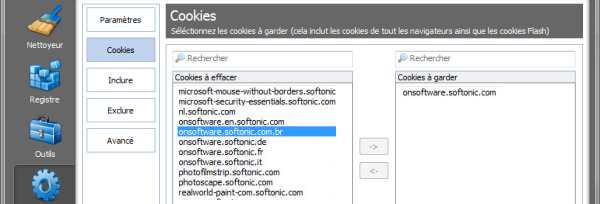
Inclure et Exclure vous permettent de créer des listes de fichiers ou de dossiers à… inclure ou… exclure du nettoyage effectué par CCleaner.
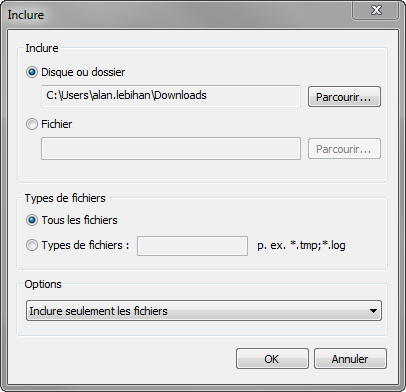
Rappelez-vous que pour que CCleaner nettoie ces listes, il vous faut cocher la case Fichiers / Dossiers personnalisés sous l’onglet Windows, dans la section Avancé.
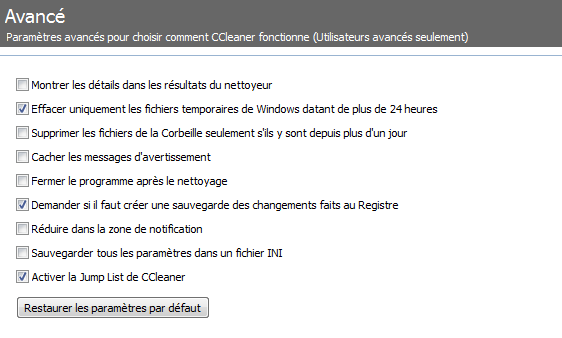
Pour finir, la partie Avancé inclut un certain nombre de paramètres additionnels pour configurer CCleaner. Il ne s’agit pas vraiment d’options avancées et rien ne vaut vraiment la peine d’être modifié.
Et vous, utilisez-vous CCleaner sur votre PC ou un autre logiciel de nettoyage ?
A lire aussi:

 Si vous avez envie de sillonner les routes d’Europe sans pour autant embrasser une carrière de chauffeur routier, rien de tel qu’un jeu de camion, ou plutôt de simulation de conduite de camion comme Euro Truck Simulator. Au volant de votre poids lourd, vos missions consistent essentiellement à effectuer des livraisons d’une ville à l’autre pour en retirer de l’argent. Les gains vous permettent d’aller rendre visite au concessionnaire pour acheter de nouveaux camions plus puissants, plus rapides ou dotés d’une plus grande autonomie.
 Trucks & Trailers vous propose de mener à bien 50 missions afin de maitriser de fond en comble des véhicules surdimensionnés. Fixer la remorque, faire le plein à la station service, se stationner dans des places de parking, même si c’est ric-rac: au-delà du traditionnel transport de marchandises, les nouveaux types d’activités proposés par Trucks & Trailers lui confèrent un intérêt particulier dans le monde des simulations de camion.
 Scania Truck Driving Simulator est une simulation de camions à la gloire de la marque Scania. Elle propose des modes de jeu divers et variés classés sous 5 modes principaux: Permis de conduire, Compétition de chauffeurs, Conduites Dangereuses, Conduite libre et Test du temps de réaction. A la prise en main facile et à la réalisation technique impeccable, Scania Truck Driving Simulator a réellement de quoi convaincre le public de passionnés de simulation de camions. Il risque même à l’occasion de convaincre un public peu attiré par ce genre de simulations.
 Conduire des poids lourds impressionnants sur les routes les plus extrêmes de la planète, c’est ce que propose 18 Wheels of Steel Extreme Trucker 2. Dans ce jeu, vous pouvez conduire jusqu’à 35 modèles de camions et transporter plus de 70 types de chargements. 18 Wheels of Steel Extreme Trucker 2 vous fait voyager à travers le Montana, la Bolivie, l’Australie, le Canada et le Bangladesh. Ici, pas d’autoroutes paisibles mais seulement des routes de montagne escarpées, des voies gelées ou encore des routes en forêt ou la moindre erreur de conduite peut être fatale.
 Si vous avez envie d’appuyer un peu sur le champignon avec votre camion, passez à Truck Racing ! Ce jeu vous met aux commandes du Renault Premium, un beau bébé de 5 tonnes propulsé à plus de 160 km/h par un moteur 13 litres Renault DXi13. La conduite est réaliste et rapide à prendre en main: les camions dégagent une sensation mêlant puissance et inertie. Au clavier, c’est jouable; mais si vous avez un volant à retour de force, il est compatible avec Truck Racing. Une très bonne simulation de course de camion, à la durée de vie hélas un peu courte. On en redemande!

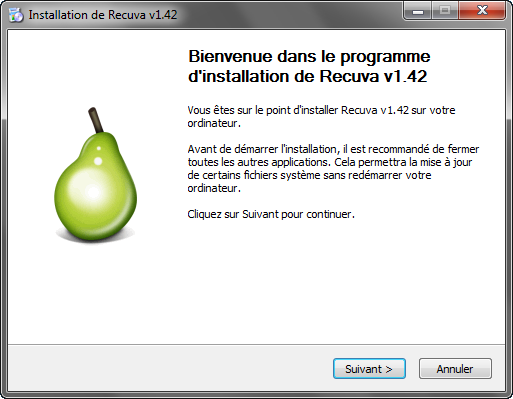 Assistant de Recuva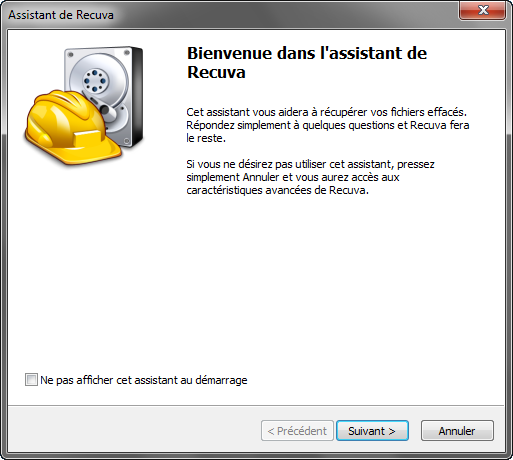
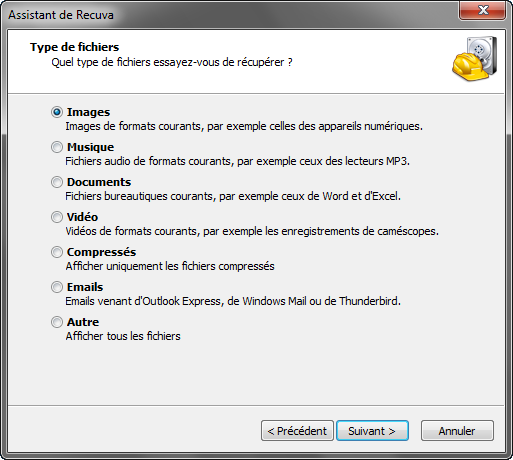 Ensuite, cliquez sur Suivant pour spécifier l’emplacement où chercher les fichiers. Si vous savez dans quel dossier Recuva doit chercher, sélectionnez-le via l’option Dans un emplacement spécifique. Le temps d’analyse sera ainsi réduit.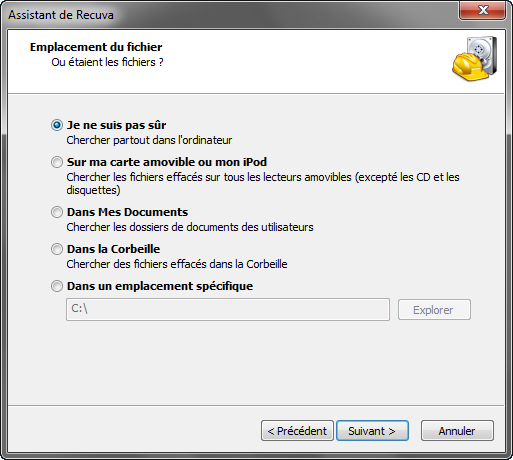
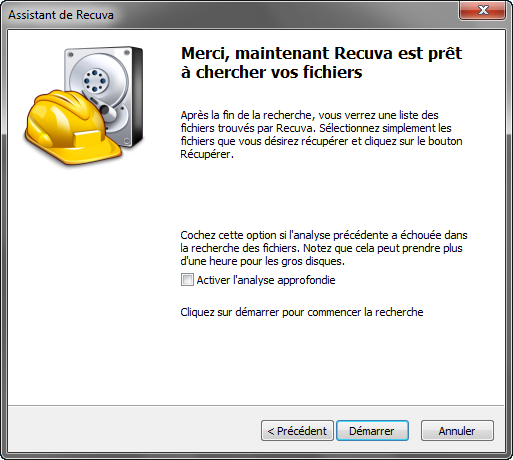 Si Recuva est incapable de trouver le type de fichier que vous cherchez, la fenêtre suivante apparaîtra :
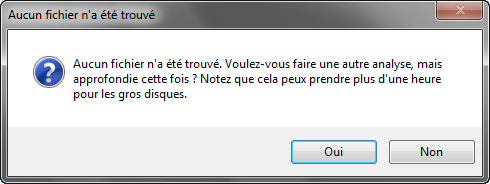 En cliquant sur Oui, Recuva réalisera une analyse approfondie. Gardez cette option en dernier recours car l’analyse approfondie est lente.
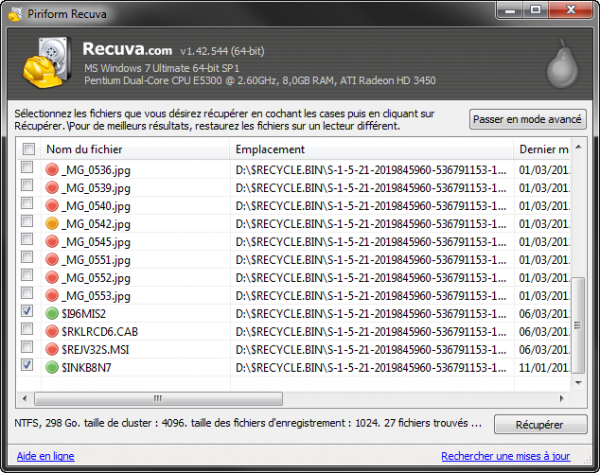 Ici, l’important est d’obtenir le maximum de ronds verts car ils indiquent que l’intégrité du fichier est excellente (le fichier sera intact si vous le récupérez). D’autre part, les ronds rouges et les noms de fichiers incompréhensibles indiquent que le contenu du fichier a été remplacé (écrasé). En les récupérant, vous vous retrouverez la plupart du temps avec des fichiers incomplets et corrompus.
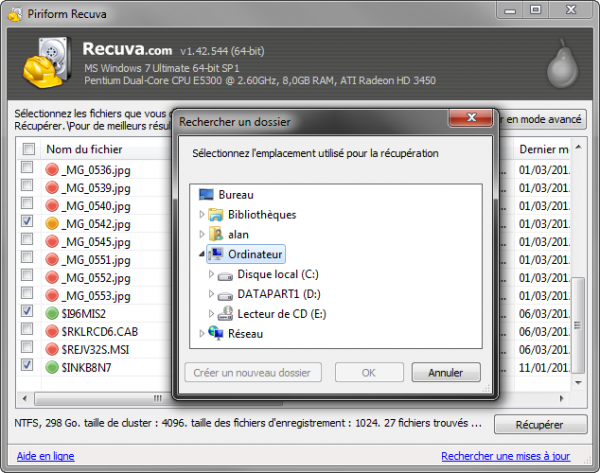 Le mode avancé
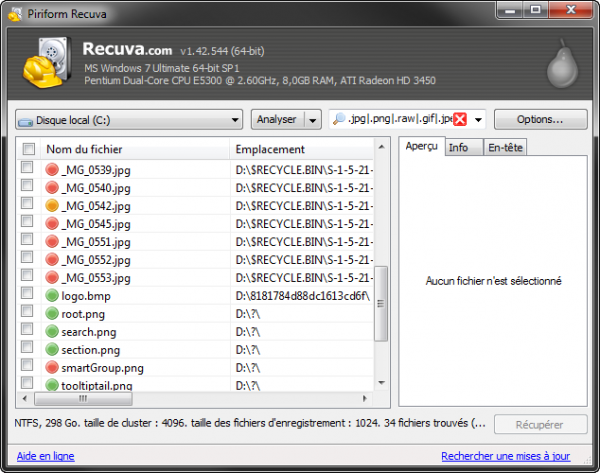 Pour chercher des fichiers supprimés, vous devez tout d’abord choisir un lecteur dans le menu déroulant en haut à gauche. Si vous n’êtes pas sûr de l’emplacement des fichiers, armez-vous de patience et sélectionnez Tous les lecteurs.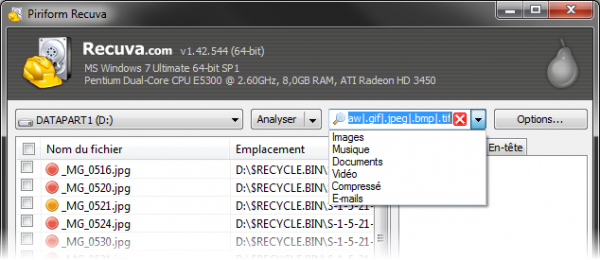
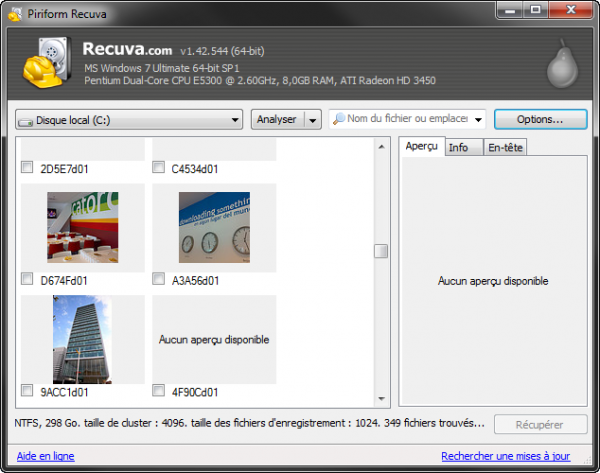
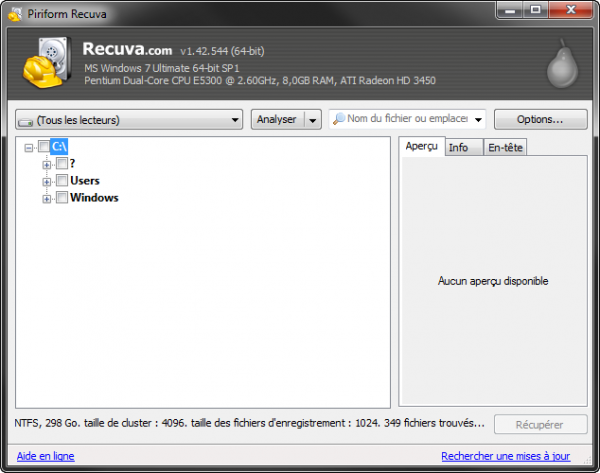
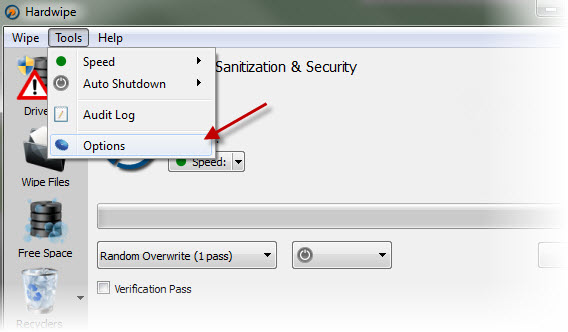
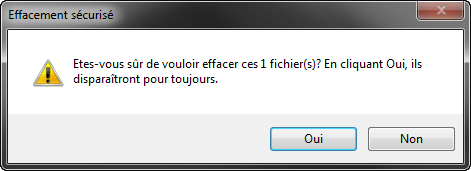 La fenêtre d’options de Recuva vous permet d’ajuster la méthode employée pour la suppression sécurisée des fichiers : 1 passage, DOD, NSA ou Gutmann, mais aussi de régler quelques paramètres depuis l’onglet Actions.
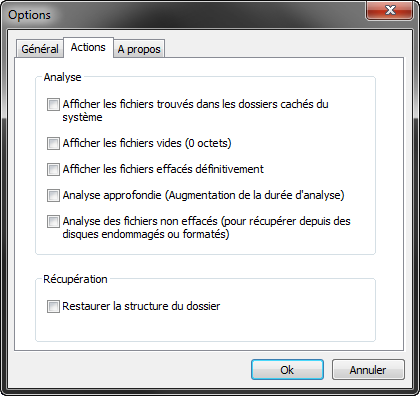 La plus intéressante est sans doute Restaurer la structure du dossier, car elle permet de conserver la structure des dossiers au lieu de seulement récupérer des fichiers individuels.







 Il y a quelque temps, Facebook a introduit une fonctionnalité permettant à l’expéditeur d’un message de savoir quand celui-ci a été lu par son destinataire. Une bonne nouvelle pour certains, un cauchemar pour d’autres… La notification de message “vu” est envoyée par Facebook lors de vos conversations par chat ou de groupe, mais aussi lorsque vous avez lu un message privé.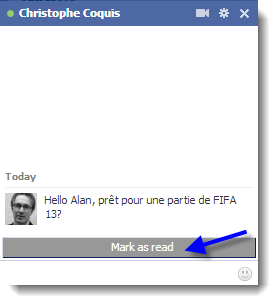
![Guide iTunes : comment synchroniser son iPhone, iPad ou iPod sans douleur [Partie 3]](https://articles-img.sftcdn.net/auto-mapping-folder/sites/9/2013/11/itunes-11-astuce-bibliotheque-665x198.jpg)
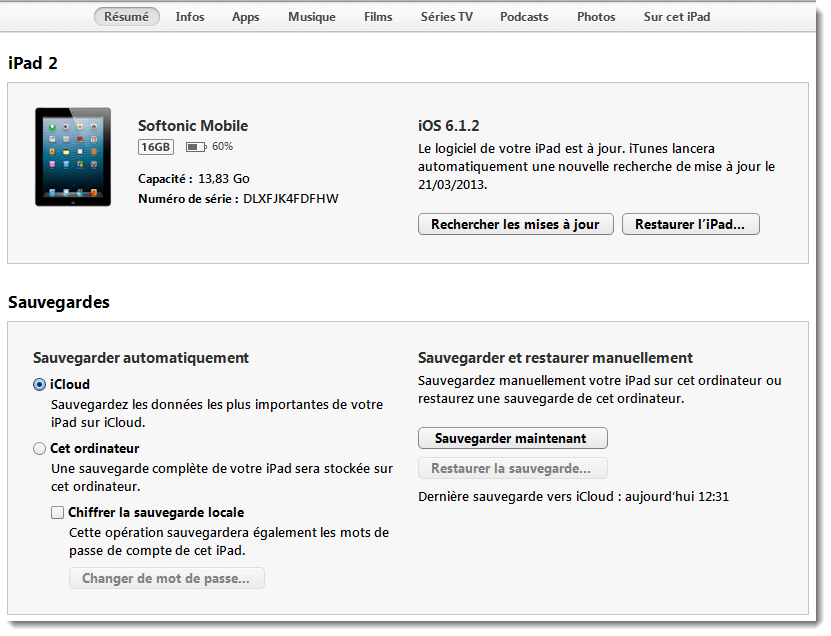
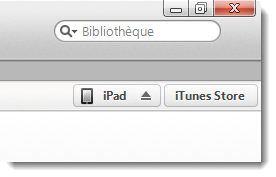 Pour synchroniser votre iPhone, iPad ou iPod en Wi-Fi, les conditions suivantes doivent être remplies:
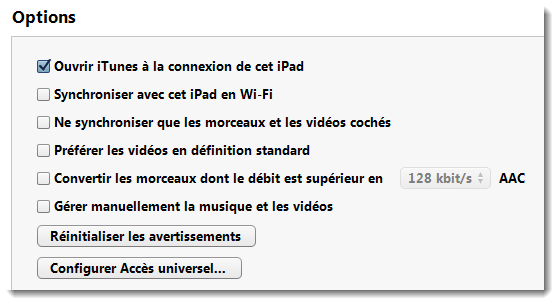 Lorsque vous modifiez l’une de ces options, n’oubliez pas de cliquer sur Appliquer en bas à droite de l’interface d’iTunes.
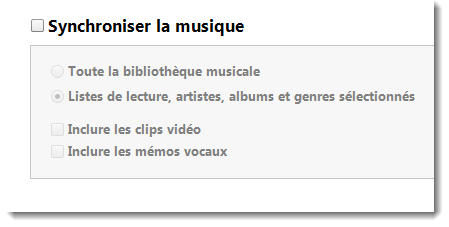 Même chose avec les films: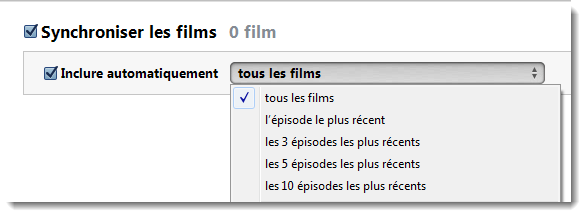

![Guide iTunes : 10 astuces pour bien gérer sa bibliothèque [Partie 2]](https://articles-img.sftcdn.net/auto-mapping-folder/sites/9/2013/03/itunes-11-astuce-bibliotheque-665x198.jpg)

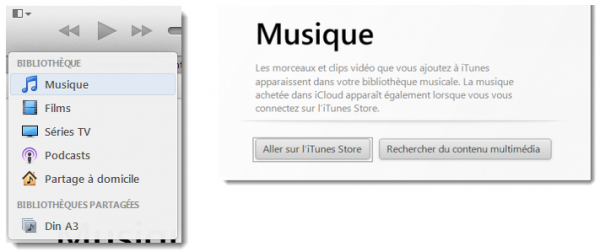 Vous pouvez également ajouter des fichiers ou des dossiers en allant dans Fichier et en sélectionnant l’une de ces deux options: Ajouter un fichier à la bibliothèque… ou Ajouter un dossier à la bibliothèque…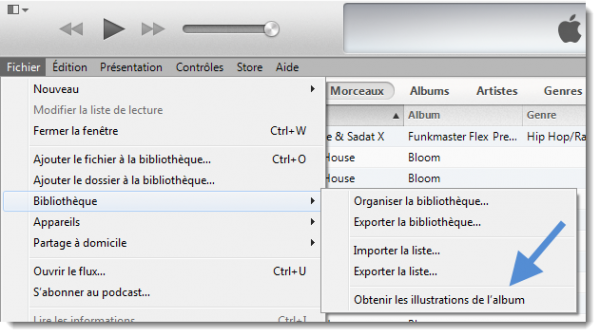
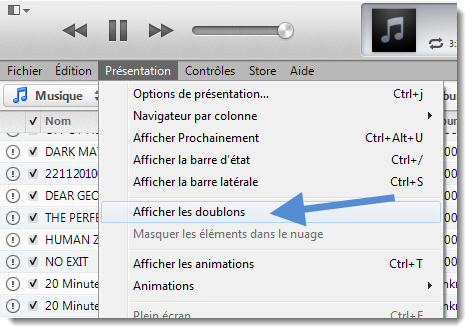
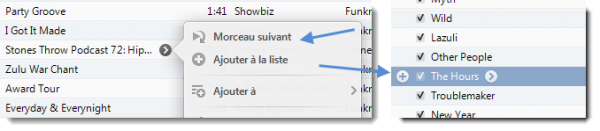
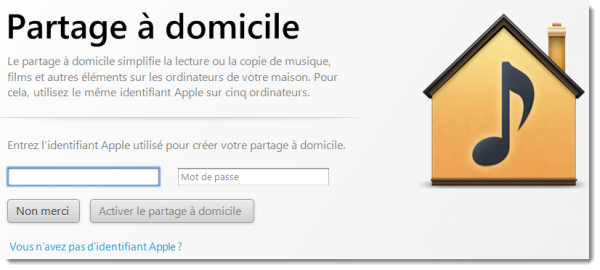 Pour activer la fonctionnalité sur votre dispositif iOS, allez dans Réglages > Musique ou Vidéos et entrez vos identifiants Apple dans la partie Partage à domicile.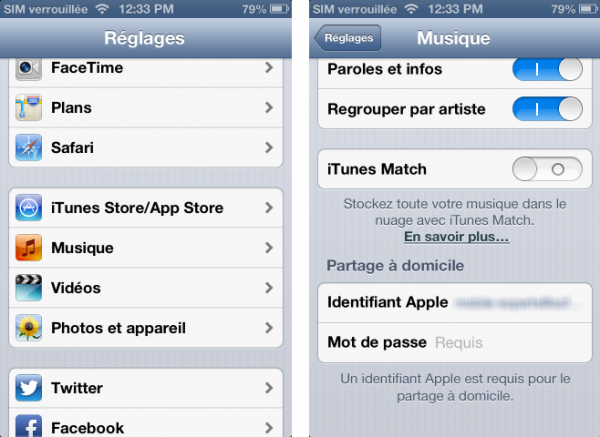
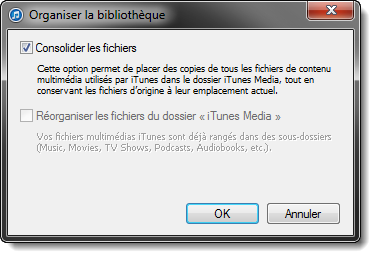 Vous pouvez ensuite copier l’intégralité du dossier iTunes Media (situé ici par défaut C:\Users\Music\iTunes\iTunes Media) sur un autre disque.
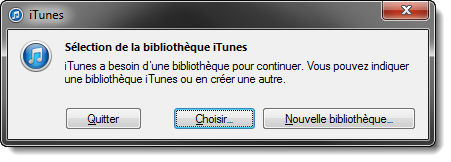 A partir de là, vous pouvez choisir une bibliothèque ou en créer une nouvelle.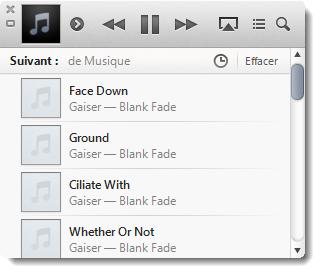
![Guide iTunes : comment installer iTunes et personnaliser son interface [Partie 1]](https://articles-img.sftcdn.net/auto-mapping-folder/sites/9/2014/11/itunes-568x198.jpg)