Firefox: ajouter plusieurs barres de favoris à votre navigateur web

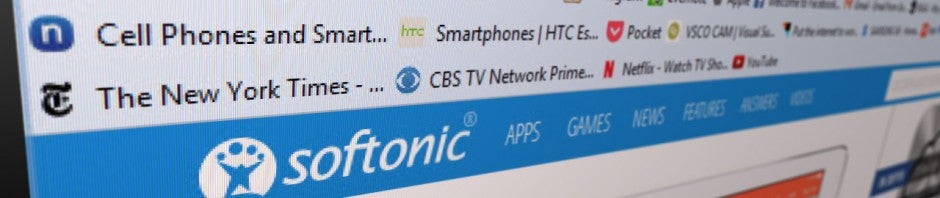
Au-delà d’une dizaine de marque-pages, la barre des favoris de Firefox sature. Voici comment ajouter plusieurs rangées à ce menu à l’aide d’un module complémentaire.

La barre de favoris est un excellent moyen pour garder à portée de clic les sites fréquemment consultés. Malheureusement, dès que vous ajoutez plus d’une dizaine de sites, vous devez cliquer une première fois sur le symbole des flèches, puis une deuxième fois pour sélectionner le marque-page de votre choix.
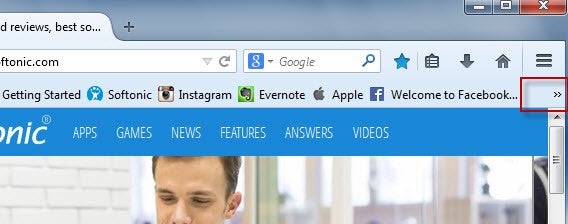
Favorites toolbar

La solution à ce problème? Ajouter plusieurs lignes à la barre de marque-pages grâce au module complémentaire Multirow Bookmarks Toolbar Plus, spécialement conçu pour le navigateur Mozilla Firefox.

Voici comment transformer votre barre de marque-pages en un menu de favoris vraiment utile en 5 étapes.

1. Ouvrez le navigateur Firefox puis rendez-vous sur la page de téléchargement du module Multirow Bookmarks Toolbar Plus.

2. Cliquez sur le bouton Ajouter à Firefox. Un pop-up apparaît alors à l’écran. Confirmez que vous souhaitez installer ce module.
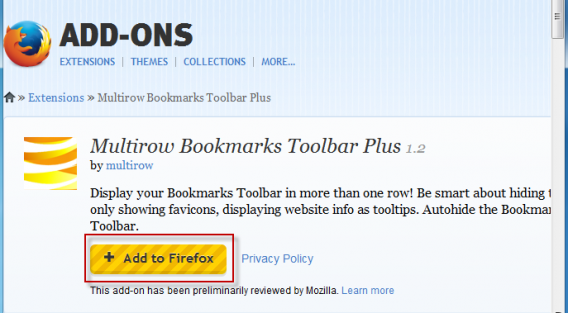
Multirow add to Firefox

3. Vous devez maintenant redémarrer le navigateur web Firefox pour que les changements prennent effet.
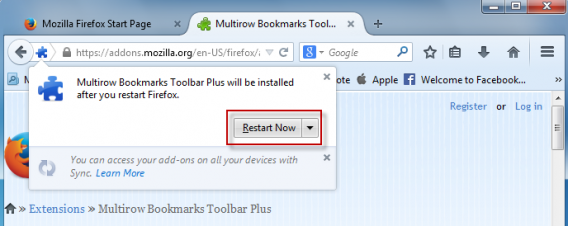
Firefox reboot PC

4. À la réouverture du programme, vous devez configurer les options du plug-in. Cochez tout d’abord l’onglet Enable Multirow Bookmarks Toolbar Plus. Choisissez ensuite le nombre de lignes que vous souhaitez ajouter à votre menu des favoris.
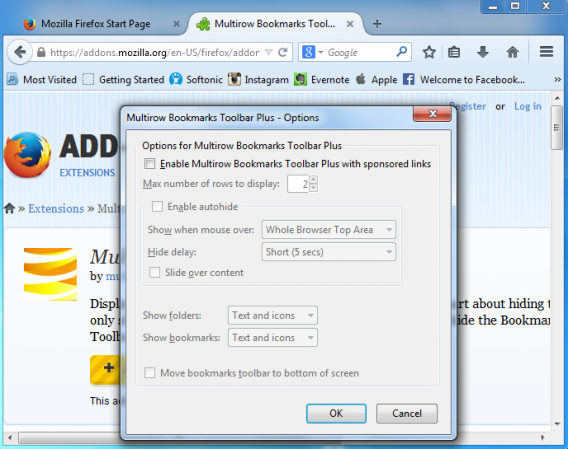
Add rows bookmarks toolbarNotez qu’il est également possible de réduire automatiquement le menu grâce à l’option Enable autohide.

5. Et le tour est joué! Jugez par vous-même.
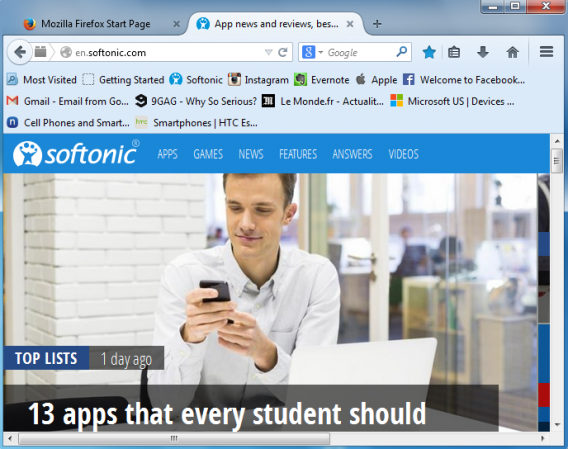
Multirow Bookmarks Toolbar Plus

Votre menu de favoris comporte désormais plusieurs lignes. Cela devrait donc grandement vous faciliter l’utilisation des marque-pages.


Vous aimez ce genre de trucs et astuces? Saviez-vous qu’il était aussi possible d’ajouter des onglets à l’Explorateur de Windows?

Suivez-moi sur Twitter: @bbrassart
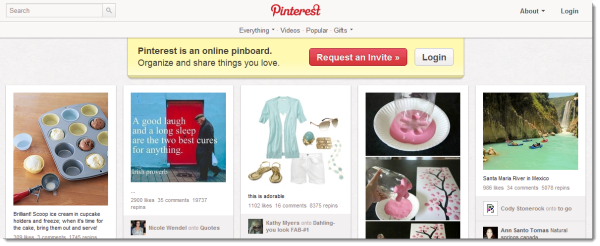
Pinterest : 5 alternatives pour faire le ménage dans vos favoris !

Pinterest est un nouveau réseau social vous permettant de classer vos coups de cœur sur un tableau de bord virtuel. Malgré son succès grandissant, le site n’est toujours accessible que sur invitation et de nombreux internautes attendent encore le fameux sésame.

Vous n’avez pas encore reçu votre invitation à rejoindre Pinterest ? Tout n’est pas perdu ! Nous avons sélectionné pour vous les 5 meilleures alternatives à Pinterest auxquelles vous pourrez accéder sans invitation ou liste d’attente ! C’est le printemps, faites le ménage dans vos favoris !

pinterest Continue reading “Pinterest : 5 alternatives pour faire le ménage dans vos favoris !”

Comment réduire la taille de vos Favoris dans la barre personnelle de Firefox

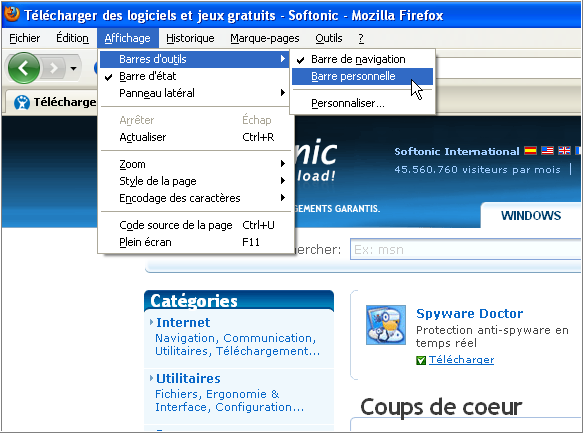
Ne gardez que les logos de vos Favoris avec FirefoxExit les appellations à rallonge, beaucoup de sites abordent désormais des logos facilement reconnaissables. La barre des Favoris – également appelée “barre personnelle” – permet de ne conserver que les symboles de vos sites web préférés. Voici un bon moyen pour faire tenir l’ensemble de vos sites préférés dans la barre des Favoris.
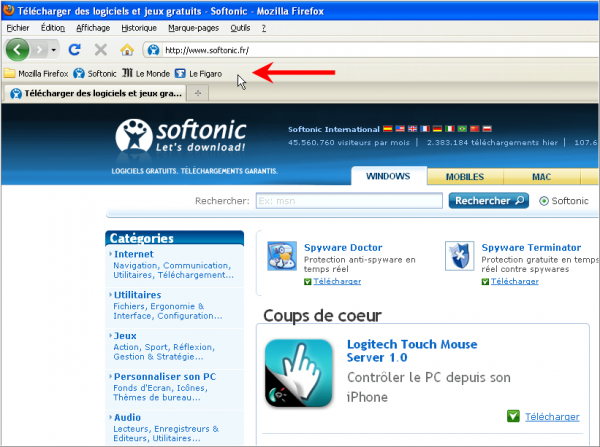
Continue reading “Comment réduire la taille de vos Favoris dans la barre personnelle de Firefox”

Tuner sa barre personnelle sur Firefox

Firefox est un navigateur plein de surprises. Vous ne le saviez peut-être pas, mais sous la barre de navigation (là où vous tapez les adresses internet), il est possible de faire apparaître une barre personnelle pour avoir à portée de clic ses raccourcis vers les sites favoris. Pratique, surtout quand la liste des marque-pages est déjà bien chargée.

Pour l’ajouter, il suffit d’aller dans Affichage puis Barre d’Outils. Cochez “Barre personnelle” pour la faire apparaître.

tuner-ffx-1

Pour ajouter un site sur la barre personnelle, il suffit d’y faire glisser un onglet ou une adresse web à l’aide de la souris. Son nom et une icône s’affichent alors. D’un clic-droit, vous accédez aux Propriétés qui permettent de le renommer à votre convenance. Il est aussi possible d’ajouter des adresses manuellement sans avoir à y naviguer avant, d’un simple clic-droit. Vous pouvez même ajouter des dossiers pour trier les sites par thème par exemple.

tuner-ffx-2

Toujours grâce à l’option clic-droit, vous pouvez aussi ajouter des séparateurs: de petites barres verticales pour compartimenter les raccourcis, par domaine, intérêt ou autre.

Si pour une raison quelconque vous voulez masquer cette barre personnelle temporairement ou définitivement, il suffit d’aller dans le Menu Affichage > Barre d’outils puis de décocher l’option “Barre personnelle”.

Sachez aussi que la liste des raccourcis dans la barre personnelle est disponible dans le menu Marque-pages, sous le nom terriblement élaboré de “Barre personnelle”.

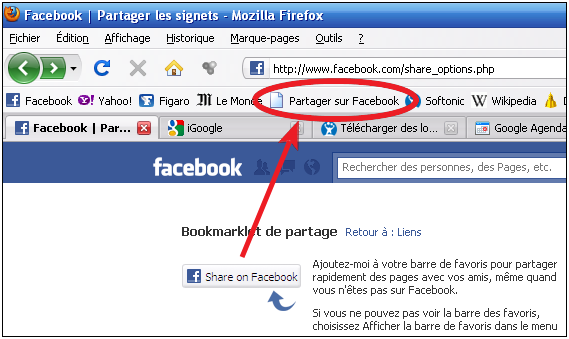
10 “bookmarklets” pour se faciliter la vie en ligne

Les “bookmarklets” (ou “applisignets”, en bon français, mais j’avoue que là, c’est trop), ce sont de petites applications qui se placent dans la barre de favoris de votre navigateur internet. En cliquant sur l’icône du bookmarklet installé, vous pouvez exécuter toutes sortes d’actions impliquant généralement la page sur laquelle vous êtes: partager une vidéo ou un article, formater une page web pour l’impression, trouver une adresse sur Google Maps, etc.

Il en existe des centaines qui peuvent vous faire gagner un maximum de temps.

bookmarklets

Voici donc une petite sélection de bookmarklets à faire glisser dans votre barre de favoris et qui vous faciliteront la vie sur le Web:

N’hésitez pas à faire profiter la communauté de vos bookmarklets préférés dans les commentaires!

[Via en.onsoftware.com]