 Viber arrive enfin sur PC et Mac pour le plus grand bonheur des accros au service de messagerie instantanée. Vous étiez habitué aux versions mobiles de l’application? Pas de panique! Je vous explique dans la suite comment faire pour discuter avec vos contacts depuis la version PC de Viber.
1. Téléchargez, installez et configurez Viber sur votre téléphone mobile.
2. Téléchargez Viber pour PC.
3. Double-cliquez sur l’icône du fichier d’installation et suivez les indications de l’assistant.
4. Cliquez sur Accept & Install pour lancer l’installation de Viber.
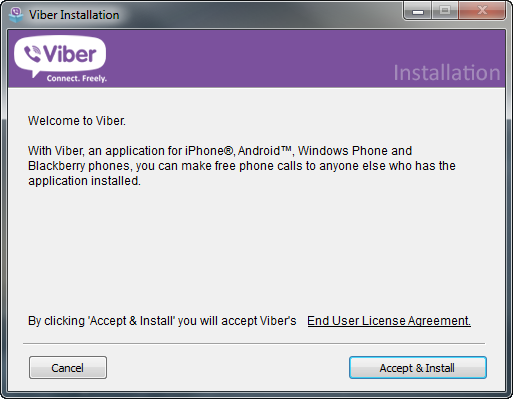
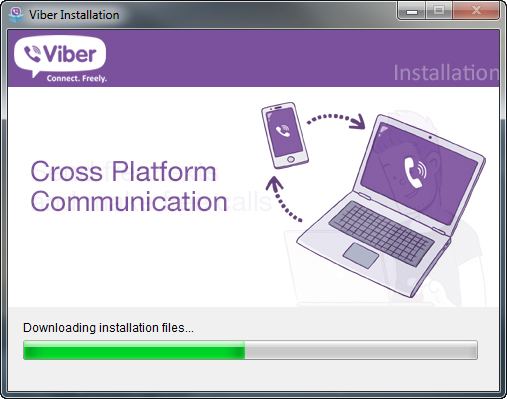
5. L’assistant d’installation se charge de télécharger et de copier les fichiers nécessaires sur votre ordinateur. Patientez jusqu’à la fin du téléchargement.
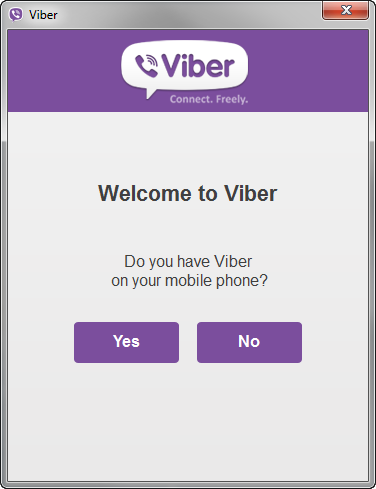
6. Une fois la copie des fichiers terminée, Viber se lance et demande de confirmer que vous avez bien une version de l’application installée sur votre téléphone mobile. Cliquez sur Yes. Si vous n’aviez pas installé Viber au préalable sur votre terminal mobile, cliquez ici et téléchargez l’application.
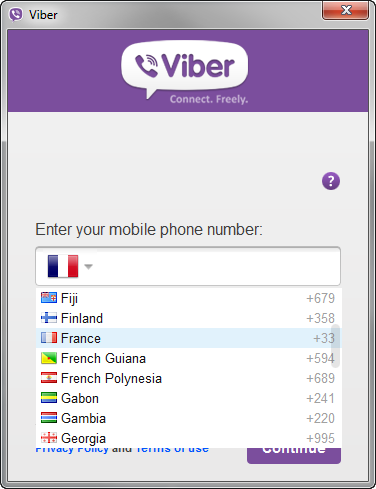
7. Viber va ensuite procéder à la synchronisation de votre compte. Sélectionnez le pays de votre choix en cliquant sur le drapeau, puis entrez votre numéro de téléphone mobile sans indicatif, espace ou tiret dans la case prévue à cet effet.
8. Un code d’activation sera alors envoyé sur votre téléphone mobile. Recopiez la suite de caractères reçue sur votre terminal mobile dans la case affichée à l’écran.
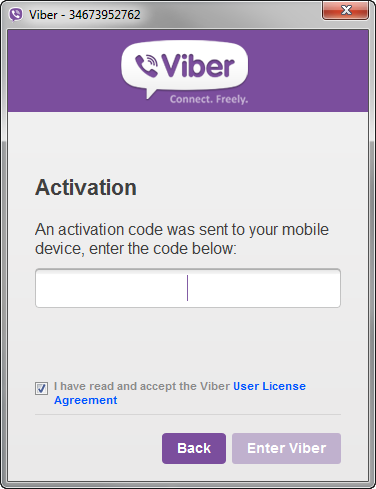
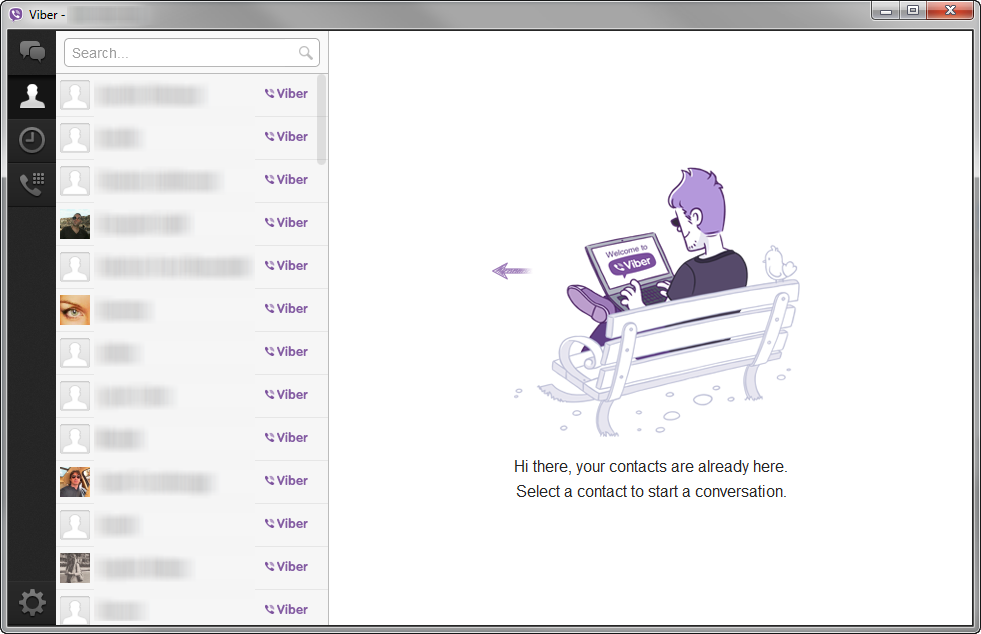
9. Et voilà! Viber est désormais installé et configuré sur votre ordinateur. Vous pouvez dès à présent cliquer sur le nom d’un contact pour ouvrir une fenêtre de chat.
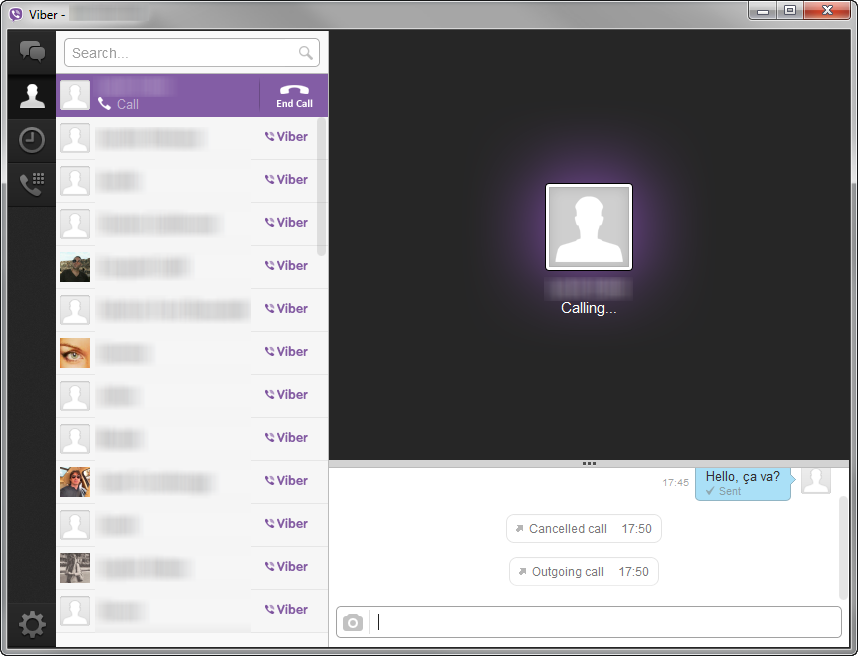
10. Une fois dans la fenêtre de Chat, cliquez sur Call ou Video pour appeler ou débuter une visioconférence avec le contact de votre choix.
Des questions sur Viber? Interrogez nos experts dans les commentaires!
Télécharger Viber pour iOS ou Android
Articles associés:
- La meilleure application de chat vidéo sur Android [Le choix de Sam]
- Appels vidéo Google Hangouts: 9 trucs et astuces pour mieux en profiter
- Mise à jour Snapchat: 5 choses que vous devez savoir sur le chat
Mise à jour le 22 octobre 2014