Dans Windows XP, Windows Vista et Windows 7, il était très facile de personnaliser les jingles d’ouverture et de fermeture de votre session Windows. Malheureusement, avec Windows 8 / 8.1 ce n’est pas le cas et il faut recourir à une petite astuce pour y parvenir. Voici comment faire.
Dans les versions précédentes de Windows, pour personnaliser les sons de démarrage et d’arrêt de Windows, il suffisait d’aller dans Panneau de configuration > Son > Sons. Ensuite, nous devions choisir Ouverture de session Windows (ou Quitter Windows) et nous pouvions choisir le fichier audio (au format WAV) que vous souhaitions reproduire au démarrage de Windows.
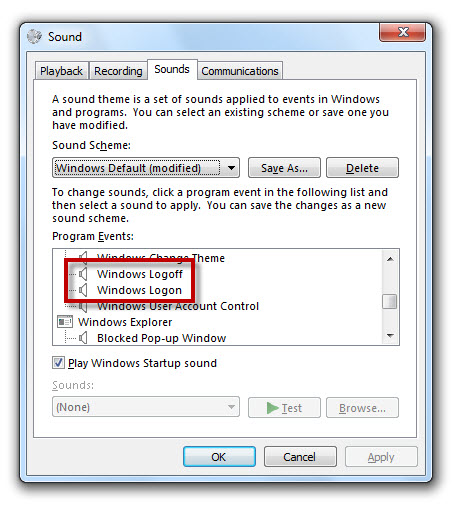
Depuis, Windows 8 a compliqué les choses. En accédant à Panneau de configuration > Son > Sons , nous pouvons voir que les éléments de connexion / déconnexion du système de Windows n’y sont plus.

Comment faire pour qu’ils réapparaissent ? C’est simple, il suffit de suivre ces étapes:
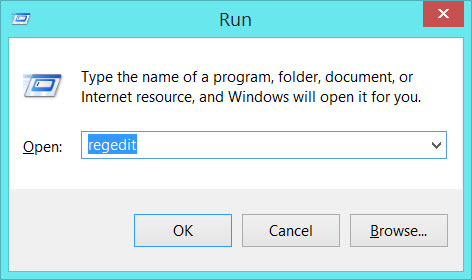
1. Accéder à la Commande Exécuter de Windows. Pour ce faire, appuyez sur la touche Windows + R et, dans la fenêtre qui s’ouvre, tapez “regedit”:
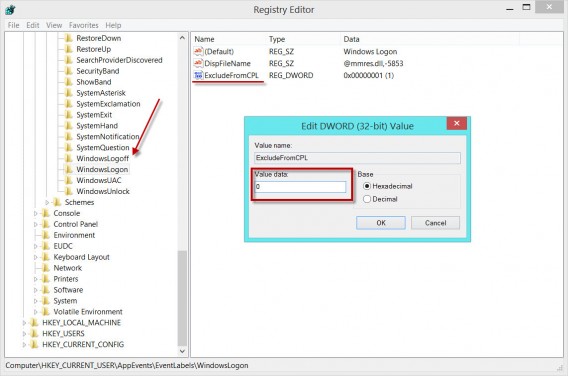
2. Localisez l’élément HKEY_CURRENT_USER\AppEvents\EventLabels. Dans les sous-dossiers, cliquez sur Windows Logon (pour le démarrage) et Windows Logoff (pour la fermeture).
3. Cliquez sur l’élément ExcludeFromCPL et, dans la fenêtre qui s’ouvre, changer la valeur 1 par 0 dans le champ Valeur de donnée:
4. Lorsque vous avez terminé, retournez à Panneau de configuration > Son > Sons, et vous verrez que, comme par magie, deux nouveaux éléments sont apparus : Ouverture de session Windows et Quitter Windows.

5. Maintenant, vous pouvez personnaliser le son de démarrage et de fermeture de votre session en sélectionnant le fichier WAV de votre chanson préférée.
Que pensez-vous de cette astuce ?
A lire:
- Astuce Windows: comment mettre à jour les pilotes automatiquement?
- Astuce Windows: comment synchroniser l’horloge de son PC
- Trucs et astuces Windows en vidéo : nos meilleurs tutoriels pour bien utiliser son PC
Et aussi, le Guide de Windows 8 de Softonic:
- Guide Windows 8 #1: configurer le compte Windows Live
- Guide Windows 8 #2: contrôler Windows 8 avec la souris
- Guide Windows 8 #3: les commandes tactiles pour contrôler Windows 8
- Guide Windows 8 #4: installer des logiciels de Windows 7 sous Windows 8
- Guide Windows 8 #5: installer et désinstaller les applications Metro
- Guide Windows 8 #6: zoom sur l’intégration des services Windows
- Guide Windows 8 #7: le nouveau Panneau de Configuration Metro
- Guide Windows 8 #8: les tuiles dynamiques
- Guide Windows 8 #9: Internet Explorer 10
- Guide Windows 8 #10: le Gestionnaire des tâches
- Guide Windows 8 #11: actualiser le PC sans affecter les fichiers
- Guide Windows 8 #12: la gestion du multi-écran
- Guide Windows 8#13: la synchronisation du compte Microsoft
Article original écrit par Alberto Cifuentes – Softonic.com. Traduit et adapté de l’espagnol.