Windows 8.1: Personnaliser l’écran de veille avec un défilement d’images

Un diaporama de vos images préférées en fond d’écran sur Windows 8.1, ça vous dirait? Eh bien c’est non seulement possible, mais c’est aussi très facile à faire!

Cette possibilité, absente du panel d’options de personnalisation de Windows 8, a été introduite avec Windows 8.1. Choisissez vos images et Windows se charge du reste: une solution sympa pour animer l’écran de veille de votre PC avec un joli défilement de photos.

1. Accédez au menu des Paramètres

Ouvrez la Barre des Charmes , puis cliquez sur la roue d’engrenage.

windows 8.1 - accédez aux paramètres de la barre des charmes

2. Modifiez les Réglages de Windows 8.1

En bas, cliquez sur l’option Modifier. Le nouveau menu tactile va alors s’afficher.

windows 8.1 open pc settings

3. Personnalisez votre écran de veille

Dans les Réglages du PC, cliquez tout d’abord sur PC et dispositifs.

windows 8.1 pc settings

Ouvrez la rubrique du menu Ecran de veille et activez l’option permettant d’afficher un défilement d’images sur l’écran de veille. A la rubrique Sélectionner des images à partir de…, vous pouvez choisir vos photos préférées.

Vous trouverez là quelques options assez pratiques pour, par exemple, exclure automatiquement les images incompatibles avec le format de l’écran ou désactiver la fonction d’économie d’énergie de l’écran.

windows 8.1 pc les options de l'écran de veille

Une bonne idée: préparez un joli diaporama avec vos photos de vacances. De quoi vous rendre la bonne humeur pendant les pauses et faire naitre en vous le projet d’un nouveau voyage!

Besoin d’autres astuces Windows? Vous trouverez toutes nos solutions dans nos articles.

Article original de Markus Kasanmascheff – Softonic.de. Traduit et adapté de l’allemand

Windows 8: comment personnaliser les sons d’ouverture et de fermeture de votre session?

Dans Windows XP, Windows Vista et Windows 7, il était très facile de personnaliser les jingles d’ouverture et de fermeture de votre session Windows. Malheureusement, avec Windows 8 / 8.1 ce n’est pas le cas et il faut recourir à une petite astuce pour y parvenir. Voici comment faire.

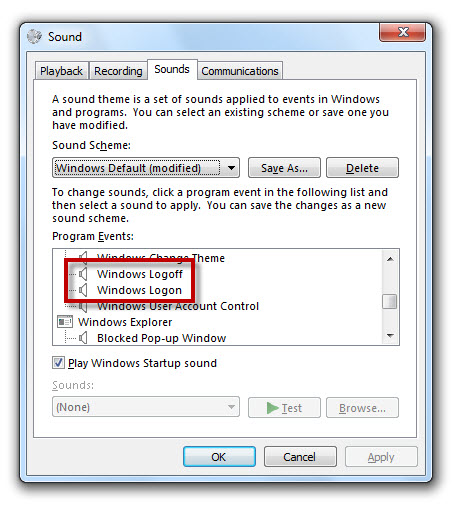
Dans les versions précédentes de Windows, pour personnaliser les sons de démarrage et d’arrêt de Windows, il suffisait d’aller dans Panneau de configuration > Son > Sons. Ensuite, nous devions choisir Ouverture de session Windows (ou Quitter Windows) et nous pouvions choisir le fichier audio (au format WAV) que vous souhaitions reproduire au démarrage de Windows.

Fenêtre modifier sons système

Depuis, Windows 8 a compliqué les choses. En accédant à Panneau de configuration > Son > Sons , nous pouvons voir que les éléments de connexion / déconnexion du système de Windows n’y sont plus.

Windows 8 - Fenêtre sons

Comment faire pour qu’ils réapparaissent ? C’est simple, il suffit de suivre ces étapes:

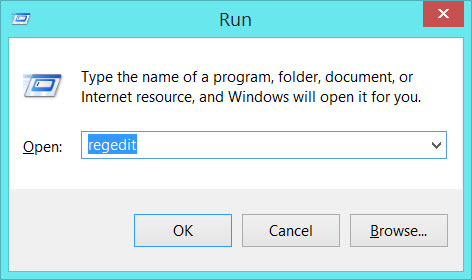
1. Accéder à la Commande Exécuter de Windows. Pour ce faire, appuyez sur la touche Windows + R et, dans la fenêtre qui s’ouvre, tapez “regedit”:

Windows 8 - Fenêtre windows run

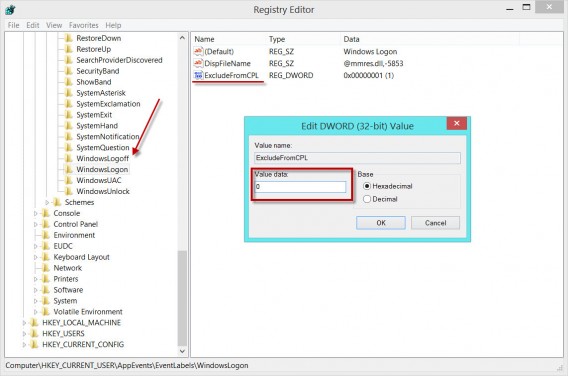
2. Localisez l’élément HKEY_CURRENT_USER\AppEvents\EventLabels. Dans les sous-dossiers, cliquez sur Windows Logon (pour le démarrage) et Windows Logoff (pour la fermeture).

3. Cliquez sur l’élément ExcludeFromCPL et, dans la fenêtre qui s’ouvre, changer la valeur 1 par 0 dans le champ Valeur de donnée:

Windows 8 - Fenêtre données d'enregistrement

4. Lorsque vous avez terminé, retournez à Panneau de configuration > Son > Sons, et vous verrez que, comme par magie, deux nouveaux éléments sont apparus : Ouverture de session Windows et Quitter Windows.

Windows 8 - Fenêtre sons

5. Maintenant, vous pouvez personnaliser le son de démarrage et de fermeture de votre session en sélectionnant le fichier WAV de votre chanson préférée.

Que pensez-vous de cette astuce ?

A lire:

Et aussi, le Guide de Windows 8 de Softonic:

Article original écrit par Alberto Cifuentes – Softonic.com. Traduit et adapté de l’espagnol.

Comment transformer son PC en réveil

OnSoftware fait le point sur les différentes solutions pour transformer votre machine en réveil à moindre coût. Pour permettre au PC de reproduire une alarme sonore à l’heure désirée, il existe deux types de solution: installer un logiciel tiers pour gérer toutes vos alarmes ou ajouter une extension pour lecteur multimédia, capable de programmer la reproduction d’un fichier ou d’une liste de lecture.


Les logiciels de réveil


Free Alarm Clock est un logiciel très malin, rapide et fonctionnel. Vous pouvez ajouter le nombre d’alarmes que vous souhaitez, choisir le fichier musical – au format MP3 – à reproduire, gérer de manière simple les répétitions. Une application discrète – à minimiser dans la Barre des tâches – qui remplit bien sa mission.


Continue reading “Comment transformer son PC en réveil”