FIFA 15: trucchi per avere il miglior attacco

In FIFA 15, come nel gioco del calcio, segnare è fondamentale per vincere. Ecco diverse strategie per bucare il portiere e assicurasi la vittoria.

Ogni giocatore di FIFA ha le sue tattiche abituali. Le squadre non sono però tutte uguali, e la strategia che adottiamo dovrebbe cambiare in base ai calciatori disponibili. Così come nelle situazioni in cui non riusciamo a segnare, e in cui dobbiamo farlo a tutti i costi, il modo di giocare deve cambiare.

Come avviene per le situazioni in cui vogliamo proteggere la porta e per cui ti abbiamo dato dei consigli su come difendere e non subire gol, anche per attaccare e segnare occorre modificare impostazioni e provare assetti differenti, soprattutto se vuoi fare un arrembaggio verso l’area avversaria.

Vediamo quindi come impostare i diversi parametri a seconda del tipo di squadra che stai usando e come fare un assedio: sì disperato, ma seguendo una logica.

Squadra che hai, tattica che usi

Una cosa è chiara, mentre per proteggere con i denti la porta bisogna chiudersi in difesa e “mordere”, come diceva il mio vecchio allenatore, per attaccare ci sono molti fattori da prendere in considerazione.

Il primo è che non tutti i giocatori sono uguali e non tutte le squadre hanno lo stesso stile di gioco. In FIFA 15 puoi usare dal Barça all’ultima squadra di Lega Pro, e come potrai immaginare i calciatori e il modo di giocare tra queste formazioni saranno molto differenti, per cui anche la forma di attaccare, anche se disperata, sarà diversa.
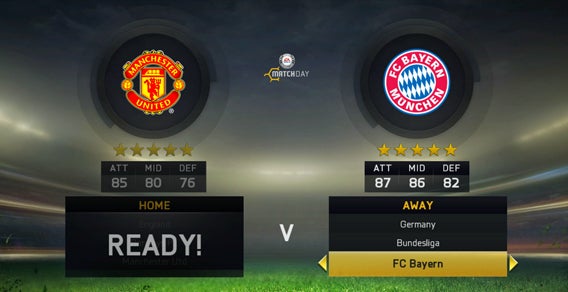
Schiaccia l’avversario alzando la squadra: le basi

Per essere una squadra votata all’attacco ci sono però dei concetti base da cui partire. Il primo è che la formazione dovrà ovviamente essere offensiva. Scegli quindi uno schieramento tipo 3-4-3, 4-3-3 o 3-5-2, offensivo come minimo.
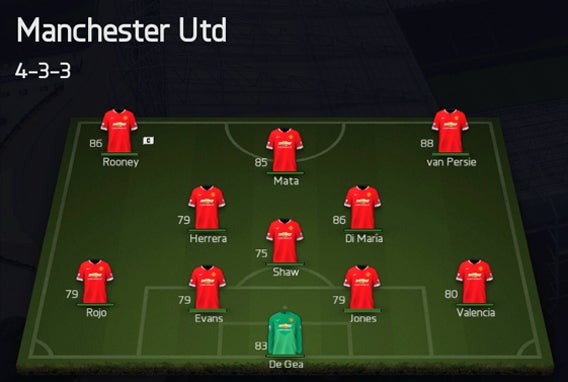
Attaccare con insistenza richiede anche una squadra compatta e che comprima l’avversario nella sua metà campo. Il rischio che naturalmente assumi è quello di subire un contropiede fulminante, ma è inevitabile.

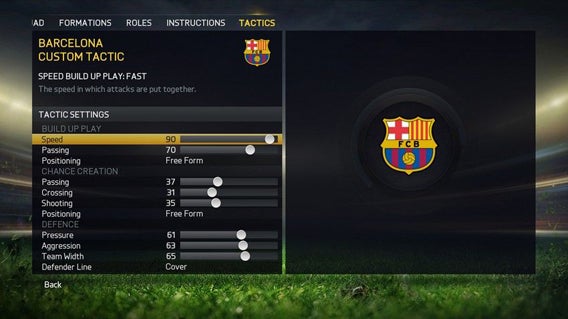
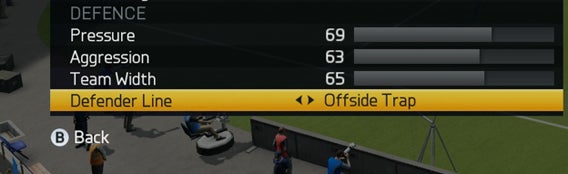
Alzare la squadra significa avere una difesa alta, più vicina al centrocampo, e usare la trappola del fuorigioco, sullo stile delle squadre di Zeman. Per questo vai alle tattiche personalizzate, entra per editarla e aumenta il livello del pressing oltre il 60, ad un numero più prossimo al 100 a seconda di quanto te la senti di rischiare.
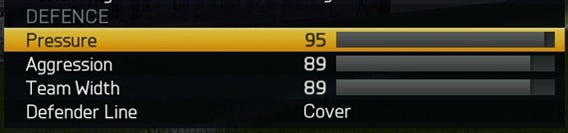
Per impostare la trappola del fuorigioco, vai invece due voci sotto a quella del pressing, alla voce Linea della difesa (Defender Line), e imposta su Offside trap.
Conosci la tua squadra e conoscerai il tuo attacco

Un bravo allenatore non imprime solo il suo modulo di gioco alla sua squadra così, alla cieca, ma lo adatta ai calciatori disponibili, alle loro abilità specifiche e alla loro distribuzione sul campo. È un po’ come creare la miglior ricetta a partire dagli ingredienti che hai a disposizione.

Ad esempio, un Barça sbilanciato in avanti non avrà lo stesso modo di attaccare di un PSG, che può contare su una “torre” come Ibrahimovic. Se hai giocatori veloci come Neymar o Robben là davanti, puoi optare per usare una formazione con due attaccanti, impartirgli il comando di accentrarsi o aggirare il difensore.
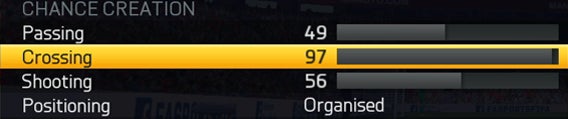
Se invece hai un Gomez, Klose, Ibra o qualsiasi altro giocatore fisico e bravo di testa, ti conviene fare molti cross al centro: prima o poi qualche palla verrà incornata e insaccata dall’ariete di turno. Dalle tattiche personalizzate aumenta quindi il valore dei cross della squadra.
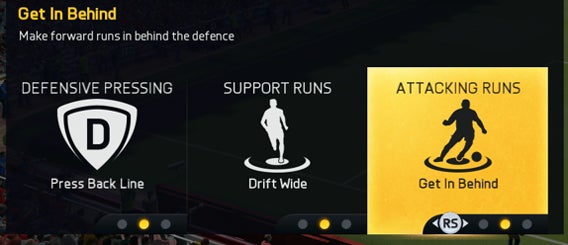
Puoi anche dire al tuo attaccante centrale di rimanere in attacco e non rientrare, così si stancherà di meno e sarà pronto per effettuare il colpo vincente, oppure di pressare la linea della difesa avversaria.

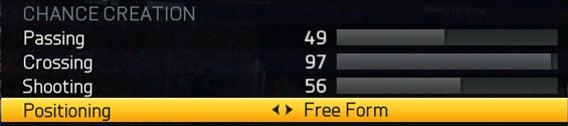
Altro fattore da prendere in considerazione è la qualità complessiva della squadra. Se stai giocando con un top team puoi dare libertà all’estro dei tuoi giocatori e contare sulla loro fantasia per improvvisare la giocata che risolverà la partita. Al contrario, se non hai grandi fenomeni in rosa, ti conviene puntare su una manovra organizzata, in cui ognuno ricopre un ruolo preciso.
Studia il tuo nemico

Tutte queste raccomandazioni hanno una validità relativa. Anche qui vale quanto detto in precedenza, i grandi allenatori sanno cambiare modulo e giocatori in funzione dell’avversario che hanno di fronte. Certo, un Bayern che gioca contro la Roma non ha bisogno di modificare il modo di giocare, ma probabilmente Guardiola lo cambierebbe se si trovasse ad affrontare il Real Madrid.
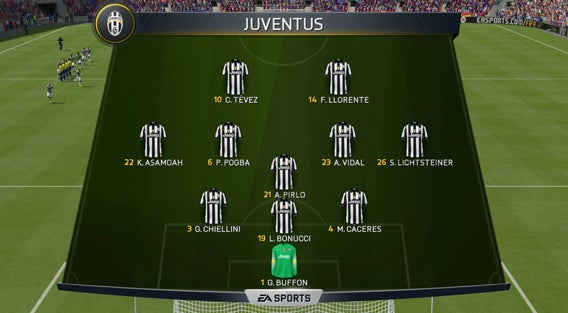
Se ad esempio ti trovi ad affrontare una squadra con un centrocampo a tre accentrato, ti conviene sfruttare le fasce laterali mettendo delle ali e ampliando la squadra dai comandi personalizzati. Se invece l’avversario è molto aperto orizzontalmente sul campo, puoi provare a sfondare per vie centrali con due trequartisti.

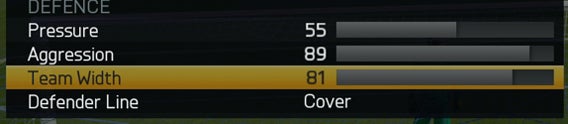
Oltre a cambiare la formazione, modifica anche l’ampiezza della squadra dalle tattiche personalizzate.
Arrembaggio dell’ultimo minuto

Il bello del calcio è che, anche quando mancano pochi minuti alla fine, ribaltare il risultato è quasi sempre possibile. Ti ricordi la finale di Champions League Manchester United contro Bayern Munich dove il Man U ha ribaltato il risultato da 1-0 a 1-2 negli ultimi tre minuti di recupero?

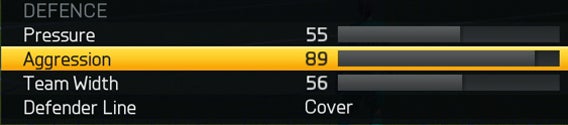
Anche a FIFA 15 puoi provare a fare lo stesso. Per prima cosa, se i giocatori non sono troppo stanchi, puoi aumentare l’aggressività dalle tattiche personalizzate: ci sarà più rischio di fare fallo, ma avranno più probabilità di arrivare prima sul pallone e di strapparlo dai piedi dell’avversario. Alza anche la difesa aumentando il pressing, puoi portare il valore fino a 100 anche se rischierai molto di più di prendere un goal.
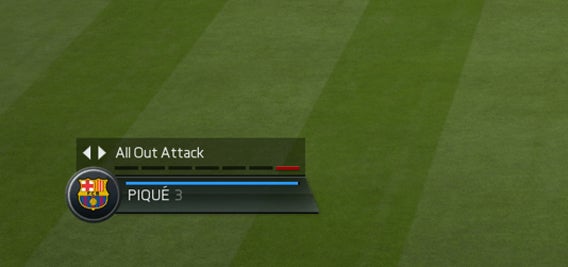
Dalle impostazioni rapide, imposta il bilanciamento della squadra in ultra offensivo o attacco totale. Se poi ti manca una torre in area (un giocatore alto e forte di testa), puoi mettere un difensore centrale come punta, come fa il Barcellona con Piqué, in questo modo potrai giocare più palle alte scavalcando il centrocampo ed avere più probabilità di realizzazione dei cross nell’area.
La dura legge del gol

Se quando ti chiudi in difesa c’è sempre la possibilità di subire un gol, quando ti spingi all’attacco, le possibilità di un contropiede vincente dell’avversario sono sempre maggiori. Come si dice: gol mangiato, gol subito.

Anche se non esiste una strategia vincente al 100% e spesso sono i singoli episodi a decidere, la bravura di un allenatore e di un giocatore di FIFA si vede nelle valutazioni volta per volta. Questi consigli sono una buona base da cui partire, il resto spetta alla tua intelligenza calcistica!

Leggi anche 11 trucchi per vincere a FIFA 15

Segui Daniel Barranger su Twitter

FIFA 15: trucchi per avere la miglior difesa

In FIFA 15, per difendere al meglio e non incassare gol ci sono tattiche e strategie precise da adottare. In questo articolo vediamo come organizzare la squadra per adottare il catenaccio perfetto.

FIFA 15 è un simulatore calcistico. Ogni anno il gioco tenta di riprodurre il più fedelmente possibile i comportamenti sul campo di gioco, rendendoli divertenti con il pad in mano.

Se sei un esperto di FIFA e di calcio, saprai già come organizzare la squadra e impostarla sulla difensiva. In questo articolo, però, andremo gradualmente sempre più in profondità: dai consigli fondamentali per non farsi saltare dall’attaccante, alle strategie più approfondite di squadra, fino a quelle approfondite per giocatore.

Dopo averti mostrato 11 trucchi per vincere a FIFA 15, vedremo come costruire il catenaccio perfetto, per proteggere la porta e punire l’avversario in contropiede.

Mantieni la posizione e intervieni al momento giusto

È bene fin dall’inizio ripassare le basi del calcio e di FIFA 15. Il difensore deve mantenere la posizione per anticipare l’attaccante, farsi trovare pronto e intervenire al momento giusto. La regola numero uno quindi è: non partire in scivolate kamikaze contro l’avversario. In caso contrario, il risultato sarà con ogni probabilità quello di farti saltare dall’attaccante, oppure una punizione e anche un cartellino.

FIFA 15 ha tra le opzioni la possibilità di scegliere se usare la difesa tattica o classica. La seconda era l’unica presente fino a FIFA 12, la prima è invece una novità degli ultimi anni. Io preferisco ormai usare la difesa tattica, ci sarà un motivo se gli sviluppatori hanno deciso di introdurla, no?

La difesa tattica ti permette infatti di giocare più come si fa nel calcio vero: aspetti l’avversario, lo pressi tenendo premuto il relativo pulsante e proteggi la porta con il corpo; quando il momento è opportuno, metti il piede per levare il pallone (con il pulsante a cui hai assegnato questa funzione).

In FIFA 15 funziona allo stesso modo, per cui non avere fretta di togliere il pallone all’avversario, aspettalo e intervieni come faresti sul campo o come vedi fare ai giocatori professionisti.

Metti il corpo, strattona con le mani e alle brutte stendilo!

Da FIFA 12 in poi la fisica è diventata centrale nella serie di giochi di calcio di Electronic Arts. Con l’impact engine gli scontri di gioco, il corpo a corpo, gli interventi dei giocatori hanno assunto tutt’altra riproduzione sugli schermi del computer, assomigliando molto di più alla realtà.

In FIFA 15, questo realismo è più vero che mai. Mettere il corpo fra l’avversario e la porta è la regola numero uno del gioco. Non sempre questo è sufficiente e possibile, pensa a tutte le volte che il dribbling dell’avversario riesce o l’attaccante viene lanciato in profondità e come difensore sei costretto a inseguire.

In questi casi, come fanno i calciatori reali, puoi ricorrere a qualche lieve scorrettezza, che il più delle volte l’arbitro non vedrà né sanzionerà. Con lo stesso pulsante che usi per intervenire sull’attaccante (non quello del tackle o scivolata), se premuto ripetutamente puoi spingere con il corpo e strattonare per la maglia l’avversario.
In alcuni casi questo non è possibile. Se vedi che il giocatore dell’altra squadra è lanciato a rete e ti trovi fuori dall’area, una delle soluzioni estreme può essere quella di stenderlo con un fallo, anche se con ogni probabilità rimedierai un cartellino rosso.

Usa una formazione difensiva

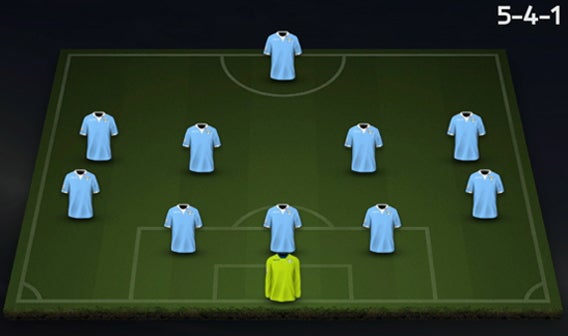
Prima di iniziare la partita, scegli una formazione adeguata alla tattica difensivista. Ce ne sono molte tra quelle predefinite di FIFA 15. L’ideale sarebbe sceglierne una con almeno quattro difensori, anche se schierarne cinque sarebbe meglio. Un 5-4-1 andrebbe benissimo, al limite un 5-3-2, il cosiddetto albero di natale.

Adotta la strategia adeguata e imposta le istruzioni per i giocatori

Le altre impostazioni da regolare prima della partita riguardano la tattica e le istruzioni dei singoli calciatori. Se la tua squadra è posizionata per la maggior parte in difesa, la gran parte dei tuoi 11 saranno impegnati nella tua metà campo, così come gli avversari, che si sbilanceranno in avanti.

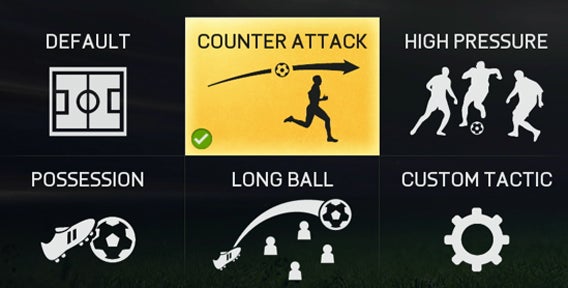
In questo caso, ti conviene scegliere il contropiede o la palla lunga per ribaltare la situazione e segnare non appena conquisterai la sfera, nel puro stile “catenaccio”.

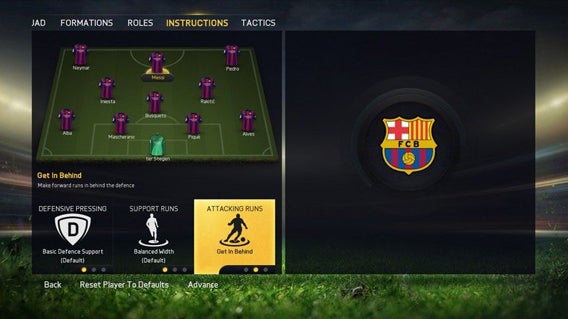
Anche i giocatori devono agire di conseguenza. Per questo ti conviene modificare le istruzioni da dare ai singoli giocatori. Ad esempio, vorrai che la punta centrale torni a difendere dentro la metà campo per contrastare l’avanzata in blocco della squadra avversaria. Oppure che le ali tornino a difendere. In questo caso, vai sulle istruzioni da impartire ai giocatori e modificale in modo che i giocatori più offensivi tornino.

Scegli le impostazioni rapide quando mancano pochi minuti alla fine

Stai giocando la finale di coppa, mancano pochi minuti alla fine e stai vincendo 1 a 0. Proteggere la porta ad ogni costo diventa la priorità assoluta: non resta che difendere con i denti.

In questo caso, per prima cosa rientra nel menu del team management e modifica i parametri delle tattiche manualmente. Riduci l’ampiezza della squadra, aumenta il livello di aggressività e diminuisci il pressing (che farà retrocedere la difesa).

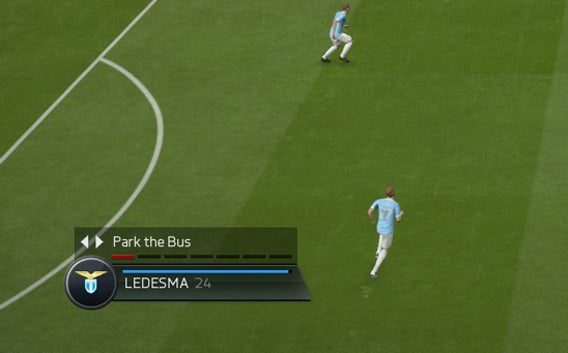
Quando rientri in campo, usa le tattiche veloci e cambia il bilanciamento della squadra. Puoi impostarlo su ultra difensivo o nella modalità Park the bus, più catenaccio non si può!
Tanti accorgimenti, ma il segreto è l’esperienza


Queste sono solo alcune raccomandazioni per proteggere la porta in situazioni particolari. Il bello di FIFA 15 è soprattutto fare goal, per cui non ti chiudere ogni partita in difesa ad aspettare l’avversario, valuta chi hai contro e adotta la strategia opportuna. Nel prossimo articolo su FIFA 15 ti spiegheremo come attaccare con tutta la squadra.

Come ultimo consiglio, posso dirti che la miglior cosa da fare è sperimentare con le varie impostazioni e trovare quella che più si addice al tuo stile di gioco, non è infatti detto che ciò che è meglio per me lo sia anche per te.

Leggi anche FIFA 15 vs PES 2015: qual è il miglior videogioco di calcio?

Segui Daniel Barranger su Twitter

Il Minuto Softonic: Windows 10, Google Inbox, Retry e Avast 2015

Come ogni venerdì il Minuto Softonic ti informa sulle notizie più importanti della settimana sul mondo del software in 60 secondi di video.

Questa settimana: Windows 10, Google Inbox, Retry e Avast 2015.


Windows 10 si aggiorna. Sono 7000 gli aggiornamenti applicati a Windows 10. La Technical Preview ha già un action center con le notifiche, un pulsante di condivisione e un lungo eccetera di altre piccole modifiche. Quelli di Microsoft si stanno spremendo le meningi per ottimizzare il prossimo sistema operativo.

Google Inbox. Google ha presentato Inbox, la sua alternativa per gestire la posta. Inbox è a metà strada tra un client di posta e un assistente virtuale. Con elementi come Gmail e Google Now, vuole integrare la tecnologia attuale in uno strumento che aveva bisogno da tempo di un rinnovamento.

Flappy Angry Birds. Rovio, la casa di sviluppo dei mitici Angry Birds, ha lanciato il proprio clone di Flappy Bird. Si chiama Retry ed è una versione più facile e varia di Flappy Bird. Il tuo obiettivo è manovrare con attenzione l’aereo per non cadere nelle tante trappole che ti aspettano. Retry è disponibile per iOS e Android gratis.

Avast 2015. Avast ha lanciato il suo Antivirus gratis del 2015. Avast scansiona adesso le estensioni del tuo browser, le reti locali come il WiFi di casa e anche le pagine web criptate in HTTPS. Puoi scaricarlo gratis, ovviamente da Softonic!

Per saperne di più, vai alla sezione Notizie di Softonic!

I migliori giocatori di FIFA 15: la squadra perfetta

Abbiamo creato la top 11 di FIFA 15 con i migliori giocatori per ogni ruolo, per orientarti nella costruzione della tua squadra perfetta.

Da EA ci avevano fatto sapere i migliori calciatori del gioco. Prima dell’uscita hanno rivelato poco a poco i nomi dei calciatori più forti con i relativi valori.

Come sempre, e come spesso nella realtà, i giocatori più forti sono gli attaccanti, i vari Ronaldo, Messi e compagnia. Una squadra efficace e competitiva non può però essere composta da soli attaccanti, sarebbe sbilanciata e prenderebbe anche molti goal (ragioni economiche permettendo).

Dopo averti rivelato quali sono i nostri trucchi per vincere a FIFA 15, mi sono quindi chiesto “quale sarebbe la squadra perfetta di FIFA 15?”. Ecco la top 11: i migliori giocatori nell’11 ideale, per ruolo e secondo i valori originari di FIFA 15.

Top 11 di FIFA 15

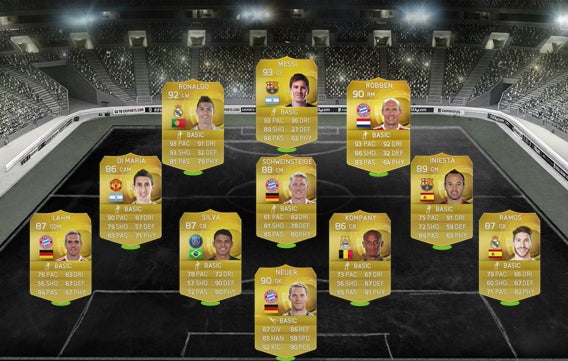
Portiere: in porta non poteva che esserci lui, Manuel Neuer, lo sweeper-keeper. Il miglior portiere della Coppa del Mondo 2014 e anche vincitore del mondiale con la Germania.

Difensori: per la difesa ho deciso di schierare la classica linea dei quattro. Sulla destra c’è il miglior difensore del gioco e anche leader del reparto nel Real Madrid: Sergio Ramos. A fargli compagni c’è il capitano del Brasile, reduce da un non esaltante Mondiale, Tiago Silva. Non a caso, nell’unica partita in cui è mancato la sua nazionale ha preso ben 7 goal.

A far coppia centrale con Silva abbiamo messo il capitano del Manchester City e del Belgio Vincent Kompany. La fascia sinistra è invece occupata dal jolly Philipp Lahm. Anche se ormai ricopre praticamente ogni ruolo, lo abbiamo rimesso terzino sinistro, la sua posizione originaria.

Centrocampisti: Per dare spazio ai giocatori più forti del gioco, ho puntato su un centrocampo a tre. Non per questo, la zona mediana del campo ne risente in qualità. Sul centro destra troviamo il quasi Pallone d’oro e marcatore del goal che ha fatto vincere il Mondiale in Sudafrica alla Spagna Andrés Iniesta.

Al centro c’è Bastian Schweinsteiger, il capitano della Germania. Così ci siamo assicurati che non passi neanche un pallone da quella zona, senza per questo rinunciare alla qualità in fase di manovra. Accanto a lui abbiamo messo Ángel Di Maria. Anche se spicca per doti offensive, non potevo rinunciare alla qualità dell’ala argentina del Manchester United.

Attaccanti: L’attacco dei sogni è invece composto, sulla destra, dalla stella del Bayern Monaco e trascinatore dell’Olanda Arjen Robben. La fascia opposta non poteva che appartenere all’ultimo vincitore della Champions League col Real Madrid e del Pallone d’oro Cristiano Ronaldo.

Stesso discorso per il centro dell’attacco, dove troviamo il giocatore più forte di FIFA 15 Lionel Messi. La pulce è la punta di diamante della squadra, che chiude il nostro 11 ideale.

La potenza è nulla senza chimica

Per creare il dream team abbiamo usato i valori all’inizio del gioco di FIFA 15 che, come ben saprai, cambiano a seconda delle prestazioni dei calciatori nella vita reale. Inoltre, nella modalità FIFA Ultimate Team i valori dei giocatori non sono l’unica cosa che conta, anzi. In FUT uno degli elementi principali a cui devi guardare per la costruzione della squadra è la chimica. In quest’articolo ti diamo consigli per gestire al meglio la tua squadra in FUT.

FIFA 15 è veramente meglio di PES 2015? Leggi la nostra comparativa sui due migliori giochi di calcio

Segui Daniel Barranger su Twitter

er gestire al meglio la tua squadra in FIFA 15

Come leggere la chat di WhatsApp su PC ed esportare le immagini

Con tre passi e in un solo minuto di tempo, ti spieghiamo come leggere la chat di WhatsApp sul computer.

Abbandonati (o quasi) gli SMS, la maggior parte delle informazioni che ci scambiamo con i nostri amici si trova ormai nella chat di WhatsApp, e per diverse ragioni possiamo aver bisogno di leggere i messaggi del telefonino sul PC.

Vediamo come possiamo inviarli via email e aprire le conversazioni sul computer senza installare nessun’altra applicazione. Nel nostro caso lo faremo su Android, ma il procedimento è molto simile su altre piattaforme.

1. Fai il backup delle chat di WhatsApp

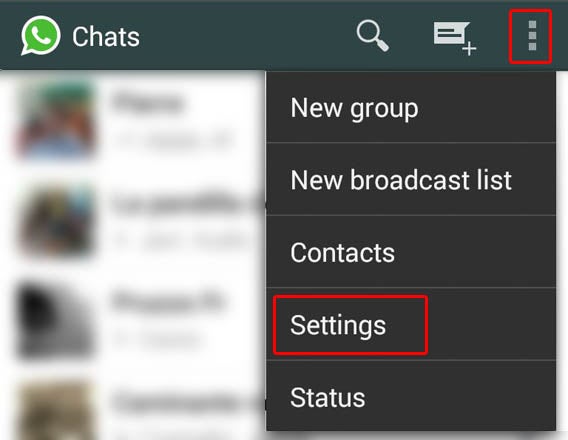
Per prima cosa devi fare il backup delle conversazioni di WhatsApp. Apri quindi l’applicazione e premi sulle opzioni (il pulsante con i tre puntini in alto a destra in molti modelli Android). Nel menu che compare, premi su Impostazioni (Settings).

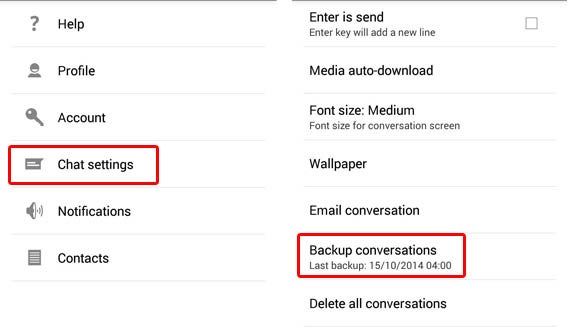
Nella schermata successiva premi su Impostazioni Chat (Chat Settings). E in quella che si apre dopo, su Esegui il backup delle conversazioni (Backup conversations).

2. Scegli quale conversazione inviare per email

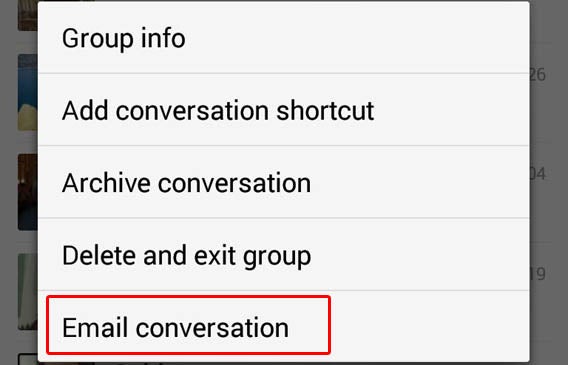
Torna alla schermata principale di WhatsApp e trova la conversazione che vuoi leggere su PC. Tienila premuta e poi scegli Invia chat via email (Email conversation).

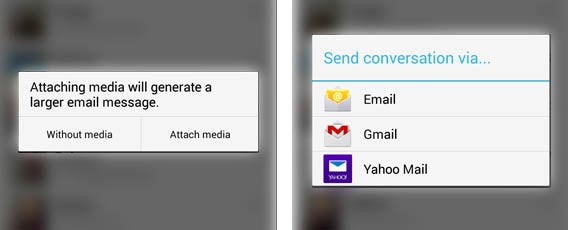
Scegli se includere i file multimediali come video, immagini e audio nell’email e poi seleziona l’applicazione che userai per mandare la conversazione.
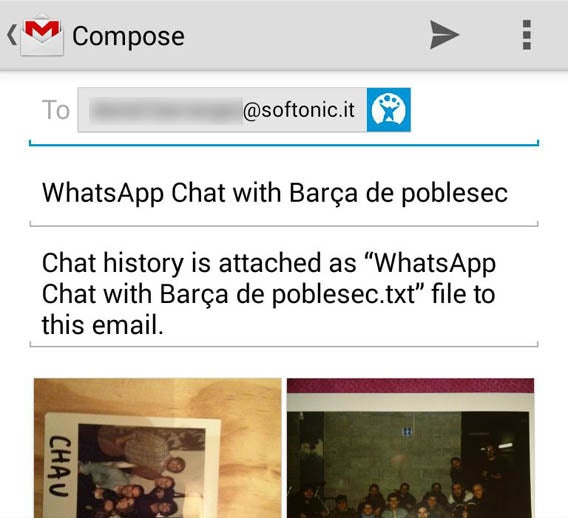
Dopodiché manda l’email a un tuo indirizzo alternativo. Se non lo hai, puoi anche inviarla allo stesso o salvare l’email come bozza, per poterla poi aprire sul computer.
3. Apri la chat di WhatsApp sul PC

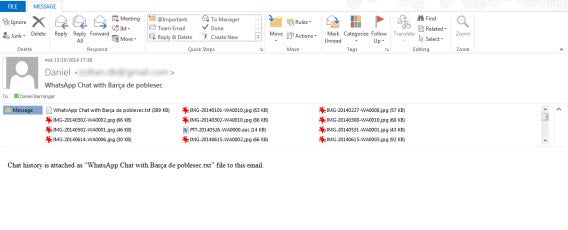
Non ti resta che leggere i messaggi! Accedi alla tua email e salva il file TXT e tutti i file multimediali allegati sul tuo computer.

Aprendolo con il Blocco Note di Windows il testo si vedrà tutto sformattato, per questo è importante che tu lo apra con un programma come Excel o Google chrome, che lo ordineranno per caselle.



Alcuni caratteri speciali e le emoticon non appariranno su Excel, ma potrai comunque visualizzare il contenuto della chat. Le immagini saranno invece uguali a quelle inviate via WhatsApp.

Semplice, veloce e utile

Tre veloci passi e niente complicazioni: basta veramente poco per leggere le chat di WhatsApp sul computer. La visualizzazione non sarà delle migliori, ma lo schermo del computer è molto più grande di quello dello smartphone, per questo in molti lo possono trovare più comodo.

Per saperne di più sul famoso programma di messaggistica, leggi come trasferire le chat di WhatsApp da un cellulare a un altro o consulta la nostra guida a WhatsApp.

[Aggiornamento di un articolo pubblicato il 06/05/2013 e modificato il 16/10/2014]

Segui Daniel Barranger su Twitter

Produttività mobile: come iniziare a lavorare su computer e continuare su cellulare

Iniziare a scrivere un documento al computer e continuare a lavorarci su uno smartphone è un’operazione più semplice e fluida di quanto tu possa pensare. In questo articolo ti spieghiamo come fare.

Stai lavorando al computer e devi uscire per un appuntamento importante, ma non puoi lasciare il lavoro a metà. Devi rinunciare a uno dei due? Assolutamente no, basta continuare a editarlo sullo smartphone o sul tablet.

Le soluzioni al tuo problema sono diverse, soprattutto dipendendo dal sistema operativo che hai, ma due sono veramente universali: Office e QuickOffice. Sono entrambe gratis su Android, iPhone e Windows Phone, ma l’app di Microsoft ha il vantaggio rispetto a QuickOffice di integrarsi con la suite per desktop, cioè Word, Excel e PowerPoint.

Nell’articolo useremo quindi Office, ma l’integrazione Quickoffice e Google Drive è un’ottima alternativa che potresti prendere in considerazione, soprattutto se usi Android e non vuoi installare altre app.

Microsoft Office e OneDrive sul computer

Per lavorare sul computer e sul cellulare a uno stesso documento, passare dal cloud è d’obbligo. Con Microsoft Office 2013 l’integrazione è quasi automatica, con le versioni precedenti del programma occorre solo un passo in più, ma è comunque un’operazione molto semplice.

In entrambi i casi assicurati di avere prima un account Microsoft, ovvero quello che usi per accedere a Windows 8 o alla tua casella di posta Outlook.com (la ex Hotmail). Se non lo hai, puoi crearlo sulla pagina di Microsoft.

Vediamo come fare a seconda della versione di Office che hai.

Microsoft Office 2013

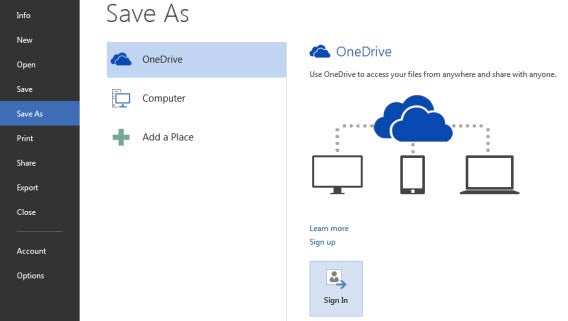
Con l’ultima versione della suite di ufficio di Microsoft, sincronizzare il documento sul cloud per poi accederci da cellulare è veramente semplice. Dall’interfaccia del programma che stai usando (che sia Word, PowerPoint o Excel), premi su File in alto a sinistra e poi su Salva come (Save as).

Se ancora non hai connesso la tua copia di Office 2013 con il cloud, dovrai cliccare su Accedi (Sign In) e poi fare il login con il tuo account Microsoft.

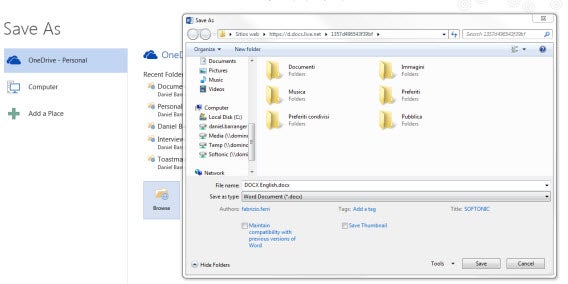
Dopodiché potrai salvare il file su OneDrive, il servizio sul cloud di Microsoft equivalente a Google Drive. Basta scegliere la cartella e premere su Save (Salva).

Versioni di Microsoft Office 2010 e precedenti

Se hai una versione di Office precedente alla 2013, dovrai salvare il file manualmente su OneDrive, ovvero dalla web app. Niente di complicato, anzi, l’unica differenza è che devi accedere dal browser.

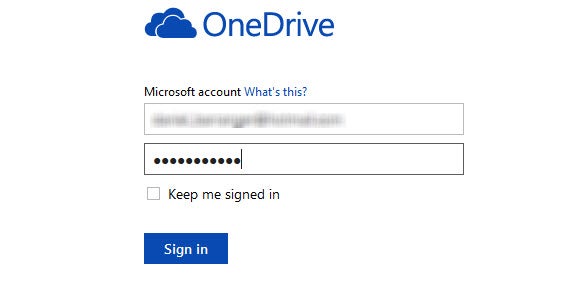
Dopo aver salvato il tuo file Word, Excel o PowerPoint sul computer, apri il navigatore web e vai alla pagina di OneDrive. Una volta lì, fai il login e accederai al tuo drive sul cloud.

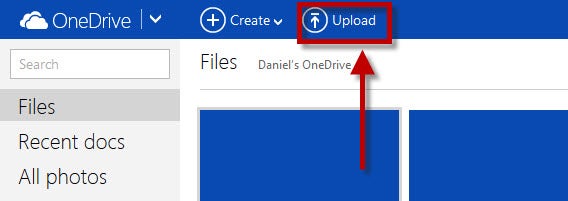
Per caricare il file, puoi trascinarlo direttamente sulla web app oppure premere su Carica (Upload) in alto, e selezionare il file dalla finestra che si apre.
Accedi e modifica il documento da smartphone

Adesso devi entrare sul documento dal tuo cellulare. Su Windows Phone la procedura è semplicissima, dato che ha le app già installate e, molto probabilmente, avrai anche già inserito i dati del tuo account Microsoft nello smartphone.

Su Android e iPhone, invece, occorre scaricare Office Mobile per Android e Office Mobile per iPhone per accedere ai tuoi file sul cloud e per modificarli. In aggiunta, ti consiglio anche di scaricare OneDrive per Android e OneDrive per iPhone, per usufruire di tutte le funzioni del drive di Microsoft.

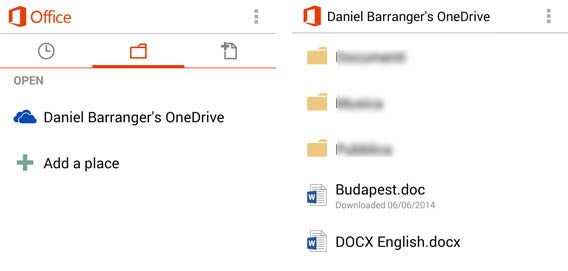
Fai quindi login nell’app con il tuo account Microsoft e premi sull’icona della cartella in alto al centro. Dopodiché fai tap sul tuo OneDrive per accedere ai tuoi documenti.

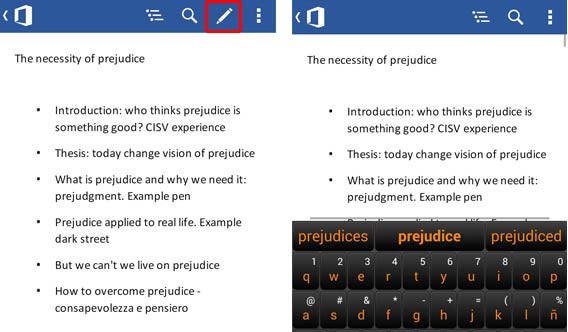
Una volta aperto il file su cui vuoi lavorare, basta premere sull’icona della matita in alto per iniziare a editarlo, come nell’immagine.

Da desktop a smartphone e viceversa

Il procedimento spiegato è ovviamente anche valido al contrario: puoi creare file su Office Mobile e poi continuare a lavorarci su computer, basta aprire il documento con Office 2013 o da OneDrive. La web app include un’ottima suite online chiamata Office Online, che a mio avviso è anche meglio del tanto osannato Google Drive.

Una volta installate le applicazioni e fatto il login permanente su queste, editare gli stessi file su entrambi i dispositivi sarà molto più semplice e fluido. E dopo poco, ti ritroverai a cambiare da una piattaforma all’altra con naturalezza, migliorando così la tua produttività.

Ti piace passare da smartphone a computer e viceversa? Leggi gli altri episodi della serie:

Organizza le vacanze sul PC e portati in viaggio solo lo smartphone con My Maps

Riprendi da dov’eri rimasto: inizia a leggere su smartphone e continua su computer

Come mandare una canzone da computer a cellulare

Segui Daniel Barranger su Twitter

Cosa vedi sul muro di Facebook dipende da quello che fai. Ecco come

Quello che vedi sulla home, News Feed o muro di Facebook dipende da filtri e interazioni. Ti spiego come funzionano e cosa puoi fare per modificarlo.

Tra le domande più comuni sul funzionamento del social network troviamo sempre la fatidica “perché non riesco a vedere tutti gli aggiornamenti di stato dei miei amici?”, a cui segue: “come faccio a vedere tutto il contenuto di Facebook?”

Per dare una risposta a queste e altre domande dobbiamo partire dalle basi, ovvero dal fatto che Facebook filtra le notizie e i contenuti che vediamo sulla nostra home.

I post sul tuo muro sono filtrati da Facebook in nome della qualità

Le home di tutti gli utenti sono deliberatamente manipolate da Facebook. No, non si tratta di modificazioni diaboliche o di esperimenti, come quello sulle emozioni degli utenti realizzato qualche tempo fa, in cui i post mostrati erano manualmente modificati.

Il modo in cui Facebook filtra il contenuto sul tuo muro è attraverso un complesso algoritmo (chiamato Edge Rank fino al 2011) che prende in considerazione più di 100.000 fattori diversi per determinare cosa vedrai apparire sulla tua home di Facebook.

Proprio come il motore di una scuderia di Formula 1 o quello di Google, anche il meccanismo di selezione dietro la scelta delle notizie di Facebook è segreto. Quello che sappiamo è che questa selezione dei contenuti è applicata da Facebook in nome della qualità, e servirebbe a mostrarti solo quello che ti interessa veramente.

Perché non posso vedere tutti gli aggiornamenti dei miei amici?

Sebbene esistono dei modi per modificare quello che vedi apparire sul tuo muro (in un altro articolo ti spieghiamo come vedere quello che veramente ti interessa), il filtro non è eliminabile. In poche parole non potrai mai vedere tutti gli aggiornamenti, le notizie, le foto, i video, gli articoli e via dicendo dei tuoi amici e delle pagine a cui hai fatto like.

Stando a quanto dichiarato da Lars Backstrom, il News Feed manager di Facebook, “ogni volta che un utente accede alla home del social network ci sono in media 1500 potenziali storie di amici, persone che seguono e pagine, e la maggior parte delle persone non hanno abbastanza tempo per vederle tutte”.

In poche parole, dovremmo tutti essere dei drogati di Facebook per controllare tutto quello che viene condiviso dai nostri contatti e dalle pagine, dovremmo connetterci varie volte al giorno e perdere ore a controllare assiduamente tutta la lista dei post che ci appare davanti.

Il problema è quindi che “rischiamo” di perderci qualcosa di importante, come le foto del matrimonio di un amico, che magari ci interessa di più di una barzelletta di cattivo gusto del vicino di casa. La soluzione applicata da Facebook è stata quella di filtrare gli aggiornamenti. Stando alle affermazioni di Backstorm, “su 1500 contenuti, te ne vengono mostrati 300 di media al giorno”, solo il 20% del totale.

Nell’esperimento riportato sul Washington Post, dopo una giornata intera passata ad aggiornare il News Feed di Facebook, Tim Herrera è riuscito a vedere 1,417 post. Di questi solo 738 erano dello stesso giorno, mentre 679 erano precedenti.

Dopo aver controllato tutti gli aggiornamenti dei suoi contatti e delle pagine a cui aveva fatto like, si è reso conto che i post pubblicati quel giorno erano in realtà 2593. Facebook gli aveva mostrato meno del 29% dei nuovi contenuti dopo essere stato tutta la giornata sul social network.

Post visti da Tim Herrera il 17 Luglio 2014. Fonte Washington Post
In questo modo, Facebook “offre agli utenti un’esperienza migliore e più coinvolgente”, mostrando solo quello che si suppone sia più interessante per te, secondo Brian Bolan, il lead Ads Product Marketing.

Se leggiamo tra le linee, lo scopo è sempre quello di farti interagire di più. È lo stesso Facebook a dichiararlo pubblicamente: sia con il penultimo grande aggiornamento che con la modifica più recente le interazioni sono infatti aumentate.

Come abbiamo visto, il filtro di Facebook gioca un ruolo davvero importante nella tua visibilità: ma siamo sicuri che questo sia realmente il contenuto più interessante per te? E come viene scelto? In parte, dipende dalla tua attività sul social network.

Come funziona e da cosa dipende la selezione di Facebook?

Il modo in cui vengono filtrati e scelti i contenuti di Facebook è tenuto segreto, mentre il processo di elaborazione è stato parzialmente rivelato. Ci sono articoli ufficiali che indicano alcuni elementi che incidono sulla visibilità che hai dei contenuti che vengono pubblicati.

I “segnali” che si possono dare all’algoritmo per modificare quello che vedi, secondo quanto dichiarato da Facebook, riguardano le interazioni. Se, ad esempio, interagisci molto con un persona o con una pagina, avrai più probabilità di vedere i suoi aggiornamenti nel tuo News Feed. Così come un post che riceve molti commenti e like (soprattutto se da parte dei tuoi contatti) avrà più visibilità di altri. Ma la maggior parte degli elementi che modificano quello che vedi sono tenuti nascosti.

Ti sarai reso conto anche tu che appaiono nel tuo News Feed più aggiornamenti di stato e foto di amici con cui chatti spesso e con i quali ti scambi più like e commenti. Oppure di vedere più storie, anche di parecchie ore addietro, che hanno ricevuto molte interazioni, come tanti share o like.

Il tuo comportamento su Facebook determina quello che vedi nel News Feed. Come compartarsi dunque? Vediamo un paio di casi esemplari per capire che fare.

Commentare o non commentare? Il like è il problema

Ha suscitato scalpore poco tempo fa un articolo su Wired, nel quale l’autore ha adottato la tecnica del like compulsivo a tutto quello che si trovava davanti per 48 ore. Lo scopo era quello di gratificare il lavoro del “robot di Facebook” (ergo, algoritmo), che si suppone scelga argomenti che ti possono piacere. Quello che stava facendo era, in parole povere, commentare “ottima scelta, mi piace!”.

Mat Honan ha quindi iniziato a fare like a tutto quello che gli si presentava davanti sul News Feed, anche alle cose che non approvava per niente. Ogni volta che cliccava su Mi piace su un articolo e gli apparivano gli altri quattro subito sotto, dava il suo like anche a quelli.

Il risultato dell’esperimento è stato un’invasione di notizie di pagine di Facebook a scapito di post e aggiornamenti di stato di amici. Anche i suoi contatti sono però stati invasi sul loro News Feed dai like fatti da Mat.

Like fatti da Mat Honan. Fonte Wired

Quello che possiamo apprendere da questa storia è che Facebook impara rapidamente quello che ti piace e te lo mostrerà sempre di più: se Honan faceva like a un articolo e agli altri quattro che gli apparivano sotto ogni volta, è ovvio che la percentuale di Mi piace fatta ad articoli rispetto a post di amici era molto maggiore, per questo l’algoritmo gliene ha proposti sempre di più.

Il fatto sorprendente è stato che i suoi contatti si sono visti il muro invaso da articoli a cui lui aveva fatto like. La lezione è probabilmente che più sei attivo su Facebook, più la tua attività verrà posta in evidenza ai tuoi contatti.

Un robot non è però in grado di cogliere le sfumature di significato come potrebbe farlo un umano. È questo che ci insegna la storia di Elan Morgan, a cui Facebook ha iniziato a mostrare animali maltrattati dopo che ha capito che faceva like a video di animali, anche se questi erano teneri filmati.

Per questo, Elan ha smesso di fare like. Per rimpiazzare la sua conseguente invisibilità sul social network ha quindi iniziato a usare le parole al posto dei Mi piace: ogni volta che vedeva qualcosa di condivisibile, lasciava un commento invece che un semplice like.


Il risultato è stato quello di avere “un feed più colloquiale, interattivo e più umano”. Una volta smesso di fare solo like, e dopo averlo sostituito con commenti, Facebook le è iniziato a piacere molto di più.

Le interazioni sociali hanno conseguenze, nel bene e nel male

Quello che fai su Facebook determina le storie che vedrai apparire sul tuo News Feed o home. Il social network tiene traccia di ogni attività, e a Palo Alto hanno chiaro il loro obiettivo: farti usare sempre di più i loro servizi. Tutti gli aggiornamenti, e lo scopo del social network, sono mirati a farti restare più tempo possibile sulla pagina, facendoti interagire con gli altri.

È molto probabile che anche cose che tu pensi siano insignificanti, come aprire un articolo, siano attività registrate da Facebook. Se leggi molte notizie e apri molte foto, questa potrebbe essere considerata un’esperienza positiva per te che probabilmente ti porterà a tornare più spesso sulla pagina. È pertanto più che plausibile che il social network voglia registrarla.

Anche il semplice click potrebbe quindi modellare il tuo News Feed. Facebook potrebbe starti facendo vedere notizie, articoli e aggiornamenti basate sui tuoi gusti, anche se tu non ne sei perfettamente cosciente.

Personalizza la tua esperienza

A parte le interazioni, esistono comunque molti modi per personalizzare la tua esperienza. Creare liste di amici in base a quali vuoi vedere o quali no, ad esempio, è un ottimo modo per filtrare gli aggiornamenti dei tuoi contatti.

Modificare le impostazioni di Facebook e contrassegnare i post è un altro modo molto efficace per dire al social network chiaramente quello che vuoi e quello che non vuoi vedere. Nell’articolo linkato lo spieghiamo chiaramente.

Il consiglio che ti posso dare è quello di pensare bene a quello che fai sul social network, dato che tutto ha una conseguenza. E alla fine, potresti scoprire anche cose che non sapevi ti piacessero così tanto.

Leggi anche come vedere solo quello che ti interessa nelle Notizie di Facebook

Segui Daniel Barranger su Twitter

Consigli per vivere meglio: come uso Google Keep per organizzarmi ogni giorno

Google Keep è una di quelle app che hanno realmente migliorato la mia vita quotidiana. Ti do dei consigli per usarla al meglio, in modo che anche tu possa trarne un vantaggio concreto.

Google Keep: una lampadina gialla sul tuo Android che, stando alla cultura occidentale,  indicherebbe un colpo di genio (se hai un iPhone puoi usare TurboNote for Google Keep, per Windows Phone Google Keep Free). Quante volte l’hai usata? E per cosa?

Abituato al bloc notes del mio vecchio Android, l’avevo scambiata per una nuova copia di quell’app, e l’aprivo raramente per prendere pochi, sporadici appunti che alla fine non usavo mai.

Con il tempo, ho iniziato a usare Google Keep sempre di più, fino a farla diventare un’app essenziale sulla home del mio smartphone e della quale non potrei più fare a meno.

Se ti piace essere organizzato, senza ricorrere a sistemi complessi, anche tu potresti trovarla molto utile, e forse indispensabile.

Ricordamelo quando mi serve

Il primo motivo per cui ho iniziato a usare Google Keep è stato la possibilità di impostare promemoria con un allarme. Non che sia una persona particolarmente disorganizzata, anzi. Sono però sbadato e smemorato: posso pensare a cosa devo fare il giorno seguente per ore, e poi dimenticarmene in un batter d’occhio quando arriva il momento.

Con Google Keep preparo velocemente una nota con la descrizione di quello che devo fare, la apro e, a volte, inserisco anche un titolo. Poi imposto l’allarme nella parte inferiore della nota, nell’orario in cui mi interessa, e non mi stresso più per ricordami.

Se quando scatta l’allarme non posso fare quello che mi ero proposto e lo posso procrastinare, rimando l’allarme e via, così non me ne dimentico.

Niente più liste cartacee, solo checklist digitali

Basta spreco di carta! Non sempre è però possibile farlo, ma quando lo è, dovremmo evitare di consumare carta per futili motivi. Soprattutto quando la tecnologia può rimpiazzare foglio e penna in maniera eccelsa, addirittura migliore.

Le liste di Google Keep sono uno di quei casi. Non fai liste della spesa o di cose da fare? Neanche io ne facevo molte fino a poco tempo fa, ma da quando ho scoperto che basta tirare fuori lo smartphone dalla tasca e aprire un’app, mi sono dimenticato della carta e della lavagna sul frigo, dove segnavo le cose da comprare.

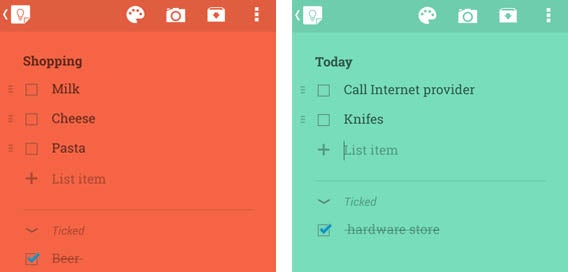
Con Google Keep apro una nota con titolo, ed esempio, “Lista della spesa” e inizio a segnare quello che devo comprare. Quando sono nel supermercato, ogni volta che metto un articolo nel carrello lo spunto dalla lista: automaticamente questo viene sbarrato e spostato in fondo alla checklist, così vedo a colpo d’occhio quello che mi rimane da prendere.
Lo stesso concetto lo applico anche alle famose to-do-list (ovvero liste delle cose da fare). Ho quasi sempre una lista di questo tipo in cima alla mia app, così quando ho tempo mi ricordo di fare le cose che ho in sospeso e che devo completare. Anche in questo caso, ogni volta che faccio qualcosa che mi ero proposto, la spunto dalla lista.

Foto e testo, la combinazione perfetta

Fino a qualche mese fa non avevo mai sfruttato veramente la possibilità di aggiungere foto alle note di Google Keep. Nella presentazione dell’app sul Google Play avevo visto note colorate e con immagini, come la foto di una pietanza, ma non avevo mai pensato all’utilità che potessero avere.

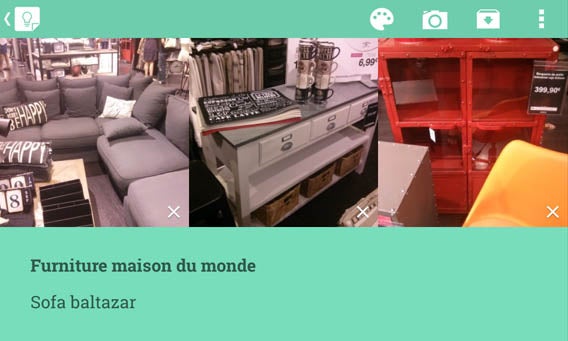
Quando mi sono poi trovato a dover comprare i mobili per casa, allora ho iniziato a farne uso. Ho iniziato sfogliando cataloghi online e salvando i pezzi che mi interessavano con Pocket. Poi sono andato in giro per negozi a vedere i mobili, ma già dopo il primo non mi raccapezzavo più: sovrapponevo divani, prezzi, colori e altri modelli in una matassa variopinta di oggetti ed Euro.

Alla seconda visita mi sono organizzato con Google Keep e ho iniziato a raccogliere tutto in una nota: nel titolo ho messo il nome del negozio, nella lista segnavo il modello del mobile, le dimensioni e il prezzo, e poi scattavo una foto dell’oggetto, in modo da poter riconoscere subito quale fosse.
Appunti sparsi che tornano sempre utili

La volatilità delle parole e le falle della mia mente danno alle note di Google Keep un valore ancora più speciale, soprattutto per gli appunti sparsi presi in giro. Ne fanno un diario di appunti spiccioli e un registratore di pensieri.

Mentre stavo correndo sul lungo mare, ho avuto uno di quei lampi di genio che ti colpiscono solo quando la tua mente è libera e spensierata, la soluzione a un problema sui cui stavo riflettendo da tempo.

Conoscendomi, sarebbe stato impossibile che mi fossi ricordato: tempo di arrivare a a casa e sarebbe già stato un insignificante momento dimenticato dalla memoria. Per fortuna, quando vado a fare jogging ho sempre lo smartphone con me, per tenere traccia con app come Runtastic di chilometri e tempo impiegato.

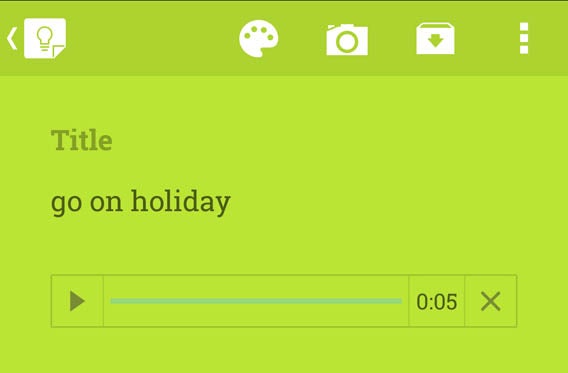
Dato che non potevo interrompere la corsa e perdere tempo a digitare quello che avevo pensato, ho estratto lo smarthpone e creato una nota vocale all’interno di Google Keep.

Google Keep mi è poi utile durante le conversazioni con amici, ogni volta che vengono fuori gli argomenti più classici come: film e serie, musica, libri, posti da visitare e altro ancora. Se anche tu te ne sei dimenticato tempo che arrivi a casa, e non sai mai dove segnarli, l’app di Google è la soluzione.

Note sparse e accessibili ma da tenere in ordine!

Google Keep dispone di un widget che puoi mettere sulla home del tuo Android, in modo da tenere sempre sotto controllo le note, una funzione comoda se ne fai un ampio uso. Esiste poi una web app per accedere alle stesse note del cellulare anche da computer, per averle sempre a disposizione.

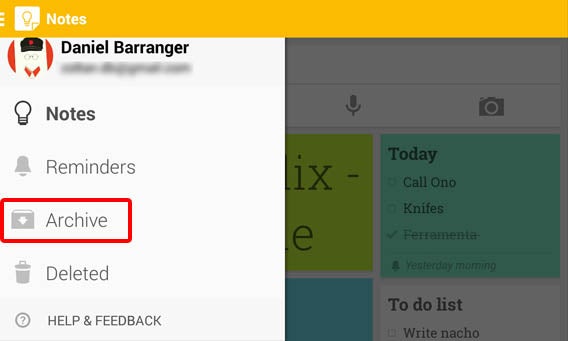
Una cosa è però certa: per ritrovare appunti e liste occorre fare ordine. Sullo smartphone basta scorrere la nota verso sinistra o destra per archiviarla. Queste verranno mantenute e continueranno ad essere accessibili, ma non saranno d’intralcio con i contenuti più attuali. Se invece sei certo che la nota non ti servirà più, meglio eliminarla direttamente, così non occupa neanche spazio inutile.

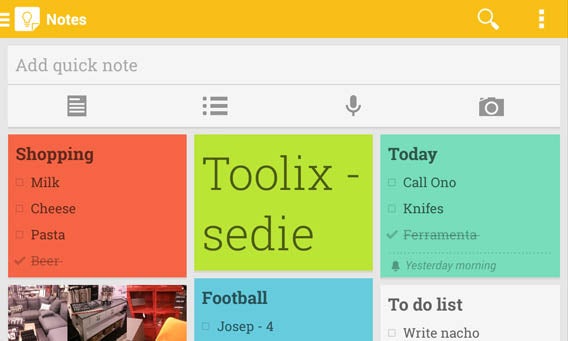
Un altro consiglio utile è quello di colorare diversamente le note, per avere un impatto visivo più immediato e anche per rendere più attraente l’applicazione stessa.

Un minimo di organizzazione rende più felici

Anche a chi non piace avere la vita inscatolata e completamente organizzata, riconoscerà che un minimo di programmazione futura è necessaria per vivere più tranquilli. Tra ricordarsi di pagare la bolletta a tenere il conto di chi ha pagato il campo di calcetto, ci sono una miriade di piccole cose di cui dobbiamo ricordarci ogni giorno.

Google Keep mi ha aiutato a tenere traccia di tutto questo e a dimenticarmi meno cose. Prendendo spunto da come lo uso, anche tu potresti giovarne e ritrovarti a vivere meglio.

Scarica Google Keep per Android

Scarica TurboNote per iPhone

Scarica Google Keep Free per Windows Phone

Ti piace avere tutto pronto in anticipo? Scopri come organizzare le vacanze sul PC e portarti in viaggio solo lo smartphone con My Maps

Segui Daniel Barranger su Twitter

WhatsApp: come modificare una foto

WhatsApp ti permette di editare le immagini o le foto che scatti prima di mandarle a un amico. Vediamo dove si trovano le funzioni di editing e cosa puoi fare con gli strumenti a disposizione.

Hai fatto un selfie e vuoi mandarlo al tuo ragazzo, ma quel passante dietro di te a destra, che è venuto nella foto, proprio non c’entra niente. Come fare? Prima succedeva che o scattavi di nuovo la foto, oppure dovevi uscire da WhatsApp, modificare l’immagine con un’altra app e poi rientrare nell’applicazione di messaggistica per inviarla.

Adesso no. WhatsApp ha introdotto la possibilità di ritagliare, ruotare e aggiungere testo alle immagini, direttamente dall’app appena prima di mandare la foto. Ecco come fare.

1. Apri la chat e allega

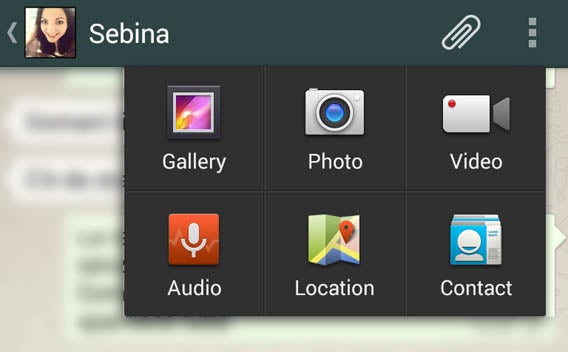
Per prima cosa apri la chat con la persona o il gruppo di WhatsApp al quale vuoi mandare l’immagine e premi sul simbolo della graffetta.

2. Scegli se scattare o inviare direttamente una foto

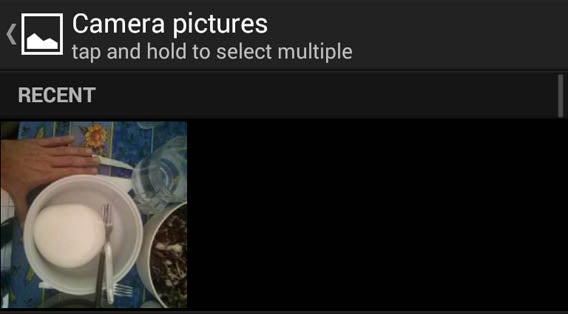
Dal menu che si apre scegli se scattare una nuova foto o se inviare un’immagine della galleria. In entrambi i casi potrai editare l’immagine.

3. Ritaglia, ruota o aggiungi testo

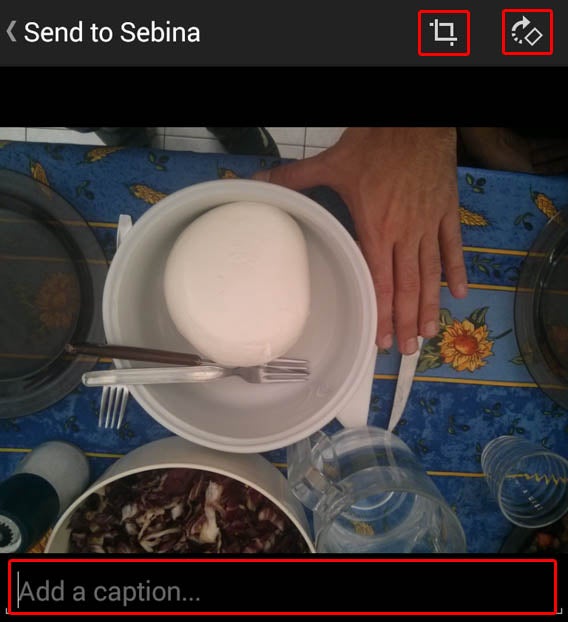
Nella schermata successiva puoi scegliere cosa fare, se ritagliare, ruotare o aggiungere del testo. Premendo sull’icona in alto a destra, ruoti l’immagine verso destra.

Per tagliare una porzione di foto devi premere sull’icona del quadrato (la seconda in alto partendo da destra). Per scegliere quanto dell’immagine vuoi ritagliare, puoi allargare il riquadro o rimpicciolirlo usando il pollice e l’indice contemporaneamente sullo schermo. Per selezionare quale parte, basta spostare il riquadro con il dito. Quando hai fatto, premi su OK.

Se invece premi sullo spazio in basso, potrai aggiungere del testo all’immagine. Questo apparirà insieme alla foto quando la manderai via WhatsApp. Basta digitarlo e poi premere sul tasto Invio della tastiera del tuo cellulare.

4. Invia la foto modificata

Quando hai fatto, premi su Send per inviare la foto al contatto o al gruppo. L’immagine apparirà così nella chat. Ecco la foto che ho ruotato, tagliato e a cui ho aggiunto del testo sovrapposto.

WhatsApp sempre più completo

Piano piano WhatsApp sta aggiungendo sempre più funzioni. Prima i messaggi vocali, poi la possibilità di cambiare numero, la funzione per nascondere le visite e infine quella per editare le immagini. Quale sarà la prossima, filtri in stile Instagram?

Se vuoi saperne di più sulla più popolare applicazione di chat, leggi la nostra guida a WhatsApp

Segui Daniel Barranger su Twitter

Giochi che non dovresti mai provare: i titoli mobile più difficili di sempre

Giochi difficili, quasi impossibili, che ci portano vicini all’esaurimento nervoso e a cui, nonostante tutto, continuiamo a giocare. Ti presentiamo i cinque più tosti che siamo riusciti a trovare.

I giochi al limite dell’impossibile non sono una novità. Ma da quando Flappy Bird è schizzato al vertice delle classifiche di tutti gli app store, e Dark Souls II ha risvegliato la soddisfazione dei giocatori per superare livelli difficilissimi, si è ravvivata in noi passione per queste app.

Al limite del masochismo, smartphone alla mano, mi sono messo alla ricerca di giochi con curve d’apprendimento praticamente in linea retta verso l’alto, che mi facessero disperare e che mettessero a repentaglio l’incolumità dello stesso cellulare, che più di una volta ha rischiato di essere schiantato contro la parete.

Se sei un intrepido a cui non importa rischiare la sanità mentale e l’integrità del proprio smartphone, prova questi giochi e respira a fondo!

Super Hexagon: labirinto geometrico infinito

Difficile e frustrante, Super Hexagon è anche anche affascinante e curioso. Degli esagoni si spostano dall’esterno dello schermo verso l’interno intrappolando la tua pedina, un piccolo triangolo. Devi quindi spostarti rapidamente per trovare l’uscita.

Non è però così semplice, perché lo schermo ruota (e il senso si inverte!) mentre gli esagoni si rimpiccioliscono, la musica ti mette pressione e la velocità va aumentando…

Scarica Super Hexagon per iPhone

Scarica Super Hexagon per Android

Swing Copters: Flappy Bird ancora più difficile

Un pupazzo con un elica in stile 8 bit che sale automaticamente verso l’alto. Solo che non riesce ad andare dritto e si muove anche lateralmente. Ogni volta che fai tap sullo schermo, cambia velocemente di direzione: per riuscire a evitare tutti gli ostacoli lungo il percorso devi essere estremamente coordinato. Io non sono riuscito ad andare oltre i tre punti, eppure in rete ce ne sono di video di persone che sono arrivate ben oltre.

Scarica Swing Copters per Android

Scarica Swing Copters per iPhone

QWOP: il classico da tastiera su mobile

Hai mai giocato al gioco impossibile in cui devi far correre un atleta lungo una pista con i pulsanti della tastiers QWOP? Questa versione tenta di riproporre lo stesso concetto su smartphone, solo che nel farlo lo rende un po’ meno difficile.

Non preoccuparti, QWOP sarà comunque in grado di snervarti e, anche se riuscirai a passare di livello, arriverà il momento in cui perderai la pazienza!

Scarica QWOP per Android

Scarica QWOP per iPhone

Geometry Dash: un diavolo di un cubo

È solo un cubo che deve superare degli ostacoli geometrici. Nulla di emozionante, vero? Tutt’altro. La velocità, la semplicità dei comandi e, ovviamente, l’alto livello di difficoltà, fanno in modo che Geometry Dash riesca a tenerti incollato allo smartphone, nonostante la disperazione.

Nel gioco a scorrimento orizzontale non devi far altro che premere lo schermo per far saltare gli ostacoli al cubo. Le modalità per ogni livello sono Normal e Practice, con la differenza che nella seconda puoi usare i check point, ma solo la prima dà veramente soddisfazione.

Scarica Geometry Dash Lite per Android

Scarica Geometry Dash Lite per iPhone

Scarica Geometry Dash per Windows Phone

League of Evil: il platform vecchia scuola

Se rimpiangi la difficoltà dei vecchi platform game tipo Mega Man, League of Evil è qua per farti rivivere l’esperienza ardua e pixelata dei tempi lontani, ma sui nuovi dispositivi portatili come un Android o un iPhone.

La storia è semplice e scontata, in ogni livello devi trovare lo scienziato della lega e ucciderlo. I primi tre livelli ti sembrano semplici, ma a partire dal quarto la difficoltà va aumentando, e di molto.

Scarica League of Evil per Android

Scarica League of Evil per iPhone

Armati di pazienza per non perdere le staffe!

Inutile negarlo: in ognuno di questi giochi per andare oltre i primi cinque minuti senza sbraitare contro l’universo devi essere un maestro zen, un esperto di yoga o un asceta. Ma d’altronde molti di questi titoli diventano famosi proprio per la loro capacità di irritare chi ci gioca.

La soluzione può quindi essere quella di dedicargli cinque minuti al giorno, non di più. Poco a poco migliorerai le tue abilità e, se comunque potresti non riuscire ad arrivare ai 100 e passa punti di Swing Copters, sicuramente batterai il mio misero punteggio di 3 ostacoli!

Ti interessa mettere alla prova la tua velocità di risposta? Leggi i 5 migliori giochi Android per testare i tuoi riflessi.

Segui Daniel Barranger su Twitter