WhatsApp: come nascondere le chat da occhi indiscreti

Hai una chat che preferiresti nessuno vedesse e che vuoi nascondere. Non ti chiederemo il perché, sono questioni personali. Non solo, ci comporteremo pure da buoni amici: oggi ti spieghiamo come nascondere le chat di WhatsApp da occhi indiscreti. Una piccola lezione su come gestire il servizio di messaggistica più famoso al mondo.

La soluzione migliore per nascondere una chat –se non vuoi eliminarla– è archiviarla all’interno dell’applicazione stessa. Cosa si ottiene facendo così? È molto semplice: che non compaia più nella schermata principale insieme al resto delle conversazioni, sarà cioè occulta e dovrai compiere un’azione per attivarla. Ma procediamo passo a passo: la prima cosa da fare è spiegarti come archiviare una conversazione.

WhatsApp DOWNLOAD
8

Per farlo devi semplicemente selezionare la chat che vuoi archiviare. Su Android, tocca sull’icona del box con la freccia e la chat verrà archiviata. Su iOS, basta scorrere il dito da destra a sinistra. Con questo semplice movimento comparirà sullo schermo un’opzione che non lascia spazio a dubbi: “Archivia”. Selezionala o continua semplicemente a scorrere il dito verso sinistra per applicare il comando.

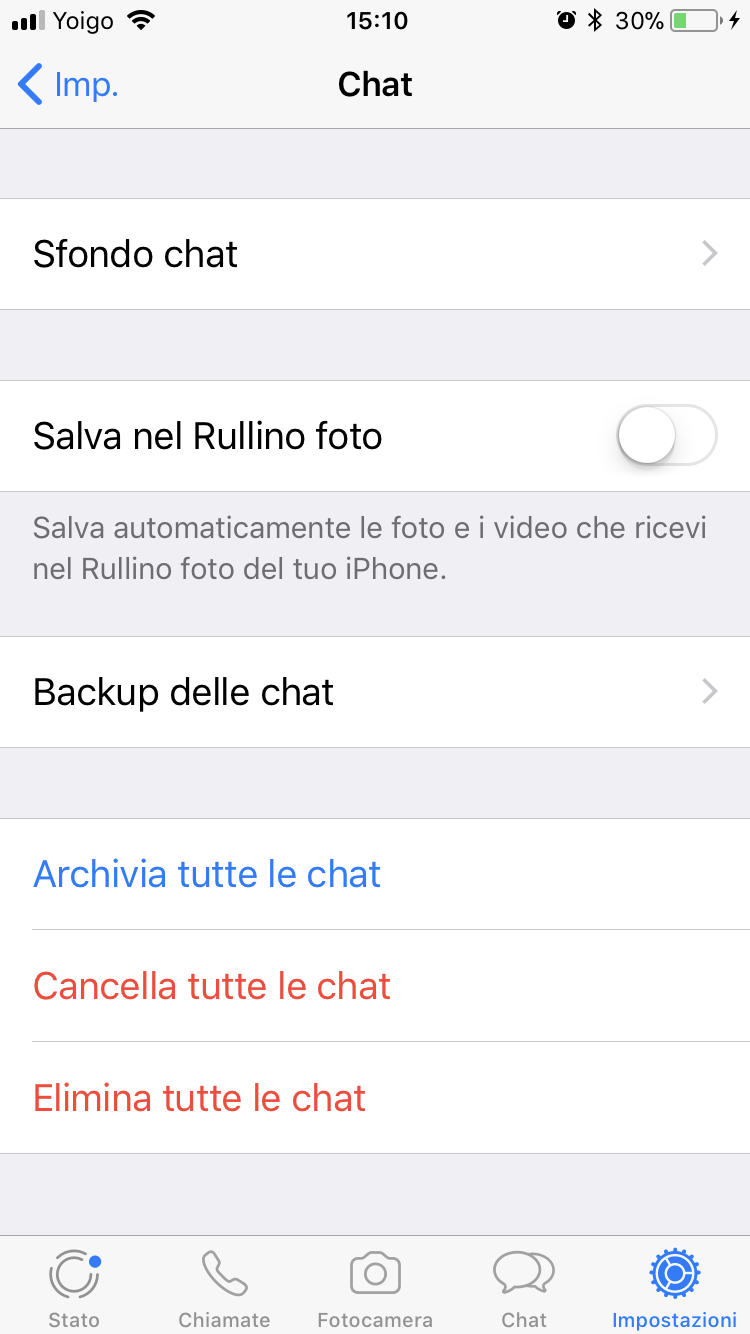
Allo stesso modo, in caso di necessità, è possibile anche archiviare tutte le chat. Per farlo basta entrare in “Impostazioni”, poi in “Chat” e selezionare l’opzione “Archivia tutte le chat”.
Come vederle o disattivarle

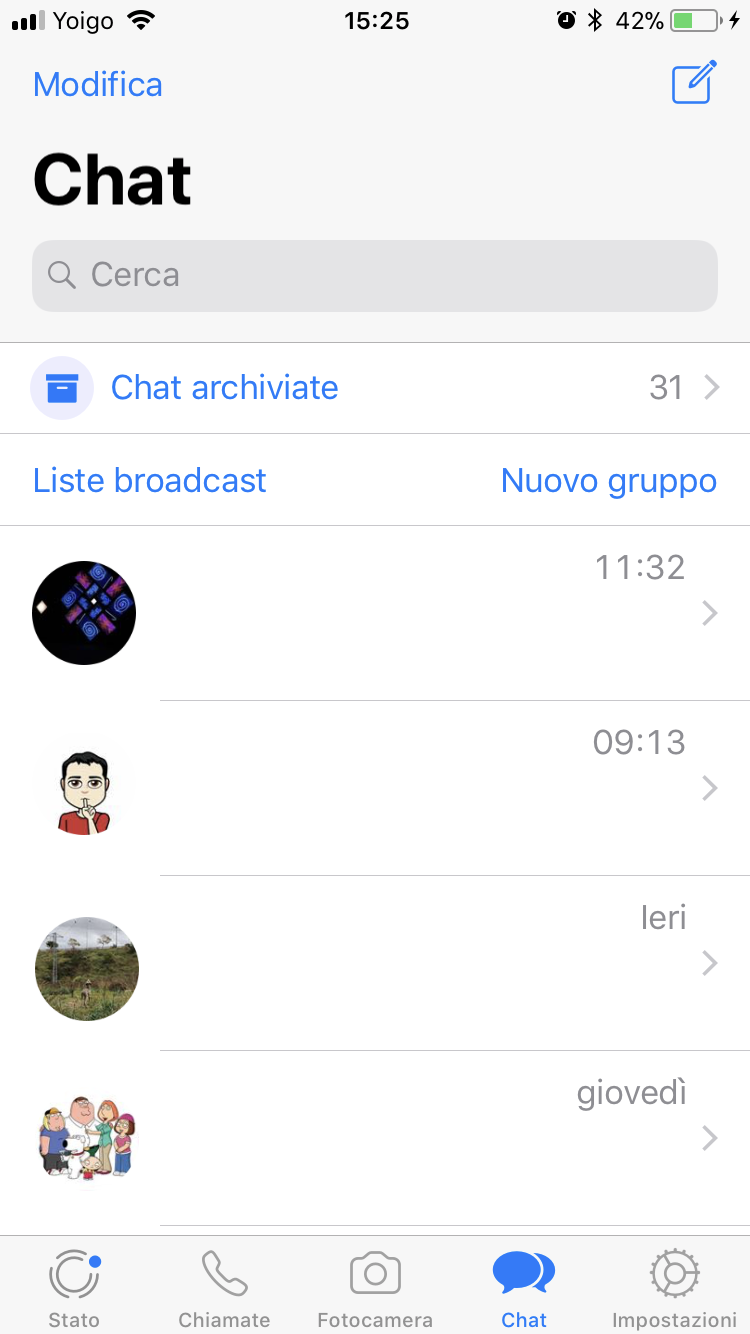
Ti abbiamo spiegato come seguire il percorso di andata, ma quello di ritorno? Non è un grande mistero, saremo sinceri. Per vedere le chat archiviate basta andare nella parte superiore di WhatsApp e trascinare, cioè scorrere il dito verso il basso. Con questo gesto faremo sì che appaia una cartella dal nome “Chat archiviate”. Entra e troverai la conversazione, per rileggerla quando vuoi.

Va notato che, appena questo contatto ti manderà un nuovo messaggio, la chat tornerà ad essere visibile nella schermata principale, per cui dovrai archiviarla nuovamente. Se, invece, sei stufo di dover seguire questo procedimento e vorresti estrarre definitivamente la chat in questione dall’archivio, il comando da attivare è lo stesso dell’archiviazione.
 La soluzione definitiva

Se ti sei accorto che archiviare non fa per te e vuoi disfarti direttamente della conversazione una volta per tutte, l’azione da svolgere è esattamente la stessa dell’archiviazione, ma con un’eccezione: invece di toccare su “Archivia”, tocca su “Impostazioni” per far comparire un menù con due opzioni molto chiare: “Cancella chat” e “Elimina chat”.

Con il primo comando elimineremo tutti i messaggi e lasceremo la chat vuota; con il secondo, invece, sarà eliminata la conversazione completa, compreso cioè anche l’utente nella schermata principale.

È un’azione più definitiva rispetto all’archiviazione, è vero, ma è probabilmente la più utile per riuscire a mandare in porto il tuo obiettivo o proposito.


 

Arriva WhatsApp Business: scopriamo cos’è!

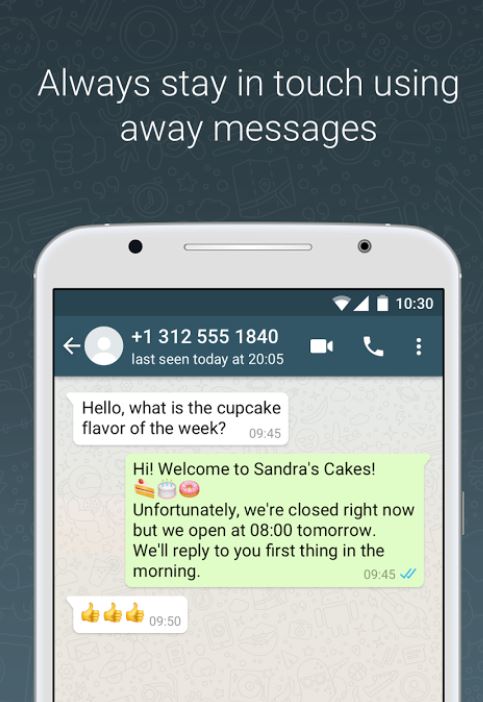
WhatsApp ha ufficialmente lanciato WhatsApp Business (al momento disponibile solo per Android) in Indonesia, Italia, Messico, Regno Unito e Stati Uniti. Non passerà molto tempo prima che l’app venga rilasciata in tutto il mondo.

Tanto per essere chiari, l’app non è pensata per te ma per le piccole aziende alle quali WhatsApp consente di stabilire canali di comunicazione ufficiali con i propri clienti. Inoltre, avere un account WhatsApp Business è sinonimo di sicurezza. Elimina le possibilità che dei criminali possano spacciarsi per società con lo scopo di truffare gli utenti di WhatsApp.

WhatsApp DOWNLOAD
8

Le aziende possono ora creare profili WhatsApp Business che contengano informazioni come una descrizione della propria attività, email, sito web ufficiale, dettagli di contatto e così via.

Una volta che le aziende avranno un profilo verificato, potranno accedere a diversi strumenti come le risposte rapide per le domande che ricevono più spesso. Saranno anche in grado di creare messaggi di benvenuto per i clienti e cose del genere.

WhatsApp Business prevede anche strumenti analitici che consentono alle aziende di monitorare il livello di soddisfazione dei clienti.

Oltre l’80% delle piccole aziende in Brasile e India utilizza WhatsApp per comunicare con i propri clienti e far crescere il proprio business. Ciò dimostra quanto sia importante la nuova app di business di WhatsApp per il futuro.

In quanto utente non dovrai fare nulla. Non dovrai scaricare WhatsApp Business (a meno che tu non abbia una piccola azienda). Ti basterà essere al corrente di questo nuovo sistema di WhatsApp e sapere che le società hanno ora uno strumento per contattarti in modo ufficiale utilizzando la popolare app di messaggistica.


Come registrare una videochiamata su WhatsApp

WhatsApp è un’ottima opzione per le videochiamate. Ci sono molte ragioni per cui potresti aver bisogno di registrare una videochiamata, quindi, sono molte le persone che chiedono come farlo. Puoi registrare una videochiamata WhatsApp, ma dovrai scaricare un’app di terzi.

Non è possibile registrare videochiamate WhatsApp utilizzando solo WhatsApp. Ora ti spieghiamo come devi fare.

WhatsApp DOWNLOAD
8

6 passaggi per registrare una videochiamata WhatsApp su Android e iPhone

  1. Scarica uno screen recorder per il tuo telefono.
  • Per registrare la chiamata WhatsApp su Android, un’opzione eccellente è ADV Screen Recorder
  • Ci sono due modi per registrare una chiamata WhatsApp su un iPhone. iOS 11 ha una funzione integrata per la registrazione dello schermo. Se hai un iPhone più vecchio, un ottimo video recorder per WhatsApp è Go Record: Screen Recorder
  1. Apri l’app screen recorder.
  2. Attiva WhatsApp e trova il contatto con il quale vuoi registrare una videochiamata.
  3. Abilita la registrazione dello schermo usando la tua nuova app.
  4. Accedi alla videochiamata su WhatsApp e l’app per la registrazione dello schermo registrerà la videochiamata di WhatsApp.
  5. Salva la videochiamata.

La chat di WhatsApp registrata sarà salvata nella memoria del tuo dispositivo. Ricorda che se hai intenzione di registrare le tue chiamate su WhatsApp, dovresti prima chiedere il permesso a tutte le persone coinvolte nella video chat.

Non sei costretto ad utilizzare le due app di registrazione elencate sopra. In Softonic troverai diverse app di registrazione dello schermo. Troverai anche molti altri tutorial su WhatsApp e sulle tue app e i tuoi programmi preferiti oltre alle ultime notizie sulle più grandi app del mondo.

Per ulteriori informazioni su WhatsApp, visita i seguenti link:

Come scaricare tutti i tuoi dati di WhatsApp

Sai che puoi scoprire tutto ciò che WhatsApp sa su di te? L’ultima versione beta di WhatsApp (versione 2.18.128) ti consente di scaricare un rapporto sulla trasparenza, un documento che l’Unione Europea ha imposto sui social network e sulle app di messaggistica.

La versione normale della tua app preferita avrà pronto questo rapporto prima del 25 maggio, data di scadenza stabilita dall’UE per rendere il documento disponibile agli utenti.

WhatsApp DOWNLOAD
8

Vuoi dare un’occhiata a questo rapporto? Scarica la versione beta di WhatsApp (da questo link), fai clic sui tre puntini verticali e poi su Impostazioni e Account. Troverai così la nuova opzione “Richiedi informazioni sul mio account”. Speriamo che tu non abbia fretta perché WhatsApp ti avviserà che il rapporto potrebbe richiedere da 1 a 3 giorni per essere completato. Tuttavia, i primi utenti che hanno provato il servizio dicono che il rapporto richiede alcune ore per essere inviato, non giorni.

Mentre aspetti che arrivi questo rapporto, non pensare nemmeno di apportare modifiche drastiche al tuo account, come cambiare il tuo numero. In quel caso il processo di creazione e invio del report sarà annullato.

Una volta ricevuto il rapporto, scaricarlo. Avrai quindi un file .ZIP all’interno del quale ci saranno due cartelle: una in formato HTML, l’altra in JSON. Tu dovrai preoccuparti solo della prima che contiene tutte le informazioni importanti e può essere aperta utilizzando qualsiasi browser.

Se non vuoi scaricare il rapporto ma vuoi sapere che tipo di informazioni contiene, ti farà piacere sapere che i contenuti archiviati da WhatsApp non sono così preoccupanti come quelli di Facebook. Ci sono solo informazioni di base sull’utente (numero di cellulare, sistema operativo del dispositivo), informazioni sulla registrazione (come il modello di cellulare) e lo stato delle impostazioni.


WhatsApp introduce una nuova funzione per le emoji molto utile

WhatsApp ha appena aggiunto un’opzione molto utile alla sezione emoji: vengono visualizzate le emoji che usi di più rendendo più facile la selezione delle tue immagini.

Questa funzione, chiamata “Top Emoji”, compare non appena tocchi la lente di ingrandimento per cercare le emoji. Oltre a mostrare il piccolo box in cui inserire le parole chiave, sarà ora possibile vedere anche una storia delle nostre emoji: quelle che usiamo di più.

WhatsApp DOWNLOAD
8

Questa opzione è simile a quella proposta da alcune tastiere dei cellulari, come iOS e Android.

L’opzione “Top Emojis” viene visualizzata nella versione beta di Android 2.18.133. Se vuoi entrare a far parte del programma beta dell’app e ricevere aggiornamenti prima di tutti, clicca qui.

Fonte: WABetaInfo


Oltre WhatsApp: le app di messaggistica più sicure

Attualmente, WhatsApp è l’applicazione di messaggistica più usata in tutto il mondo. Secondo le cifre pubblicate, è installata sui dispositivi mobili di oltre 2 miliardi di utenti, un dato che spiega da solo l’importanza che ha nelle nostre vite e nel modo che abbiamo di comunicare.

Anche se molto diffusa, WhatsApp non è l’unica app che svolge questa funzione. E non è tutto, ne esistono di molto più robuste. Noi di Softonic abbiamo preparato per te questo post dal titolo oltre WhatsApp: le app di messaggistica più sicure del momento.

WhatsApp DOWNLOAD
8

Telegram

Anche se non sta rubando quota di mercato a WhatsApp, è pur vero che Telegram ha un numero di utenti sempre maggiore. Ciò è dovuto alla quantità di opzioni che offre, che rendono possibile una comunicazione tra utenti più facile, piacevole e, perché no, divertente.

Telegram Download
8

Bisogna poi aggiungere un particolare sconosciuto ai più: Telegram è uno dei servizi più sicuri al mondo. Tutte le chat e i gruppi sono cifrati a 356 bit symmetric AES, a garanzia di un livello di sicurezza più che positivo.

Line

Nei paesi asiatici Telegram e WhatsApp sono usati, è vero, ma l’applicazione leader indiscussa è un’altra: Line. Se chiedi a un giapponese o a un coreano di indicarti un sistema per scambiare messaggi, molto probabilmente ti risponderà “Line”. È uno strumento sicuro? La risposta è sì.

LINE Download
9

Line cifra tutti i messaggi e le chat che si inviano. Inoltre, se non è abbastanza, va sottolineato che Line ha ottenuto tre certificati internazionali nell’ambito della sicurezza. Con questa applicazione, le nostre informazioni sono al sicuro.

Signal

Dietro Signal si nasconde un servizio di messaggistica che si contraddistingue proprio per la sua sicurezza; o questo è almeno la caratteristica principale su cui si pone l’accento. Raccomandata perfino da Edward Snowden, il famoso ex-analista della NSA (Agenzia per la Sicurezza Nazionale Americana), Signal è un software open source sviluppato da Open Whisper Systems.

Signal Download
10

La sua caratteristica principale è che tutti i messaggi inviati non sono memorizzati su un server, ma sono inviati e ricevuti cifrati, cioè si spostano da un dispositivo all’altro senza passare per la fase di memorizzazione. Esiste inoltre la possibilità di autodistruggere i messaggi dopo un certo periodo di tempo.

Confide

Chiudiamo l’elenco con un’applicazione che potrebbe avere del paranoico: Confide. Anche questa applicazione non memorizza i messaggi che si inviano e ricevono, per cui non rimane alcuna traccia su un server. Allo stesso modo, si eliminano dopo un certo periodo di tempo o perfino subito dopo essere stati letti.

Confide Download
8

Se pensavi che questo bastasse, aspetta che arrivi il punto migliore di tutti: è necessario passare il dito sul messaggio per visualizzarlo. Dimentica catture di schermo a meno che non abbia capacità straordinarie con i comandi del tuo smartphone. Confide è, di gran lunga, l’applicazione più sicura di tutte, anche se un po’ macchinosa se devi semplicemente dire “ciao” a tua madre o a tuo padre.


Come usare 2 account WhatsApp diversi sullo stesso dispositivo Android

Che il tuo terminale sia dual SIM o no, è possibile usare su uno stesso dispositivo due account diversi di WhatsApp, cioè due account associati a due numeri differenti. Esistono almeno due maniere per farlo, e  qui ti spieghiamo in cosa consistono.

Molti di noi hanno più di un numero di cellulare, alcuni per motivi di lavoro, altri perché, residenti all’estero, hanno doppio numero, uno italiano e uno straniero. Questi sono solo due esempi di casi in cui potremmo aver bisogno di accedere contemporaneamente a due account WhatsApp che sono stati creati con due numeri diversi.

Ufficialmente non esiste ancora un modo per farlo. WhatsApp migliora in continuazione e aggiunge nuove funzionalità, prevede anche la possibilità di cambiare il numero assegnato all’account, ma dell’opzione di usarne due allo stesso tempo non se ne vede l’ombra.

Abbiamo fatto una piccola ricerca e abbiamo scoperto con immenso piacere che esistono almeno due modi per farlo, uno avvalendosi di un’app speciale, l’altro ricorrendo a un piccolo trucco. Cominciamo proprio da quest’ultimo.

1. Il trucco della modalità Ospite

Se ti piacciono i trucchetti e ti diverti a metterli in atto, questo ti piacerà. Per usare due account di WhatsApp sullo stesso smartphone, infatti, basterà ricorrere alla modalità Ospite, disponibile su Android da Lollipop in poi (se hai uno smartphone Samsung, l’opzione potrebbe non essere disponibile. In tal caso, vai al metodo nº2).

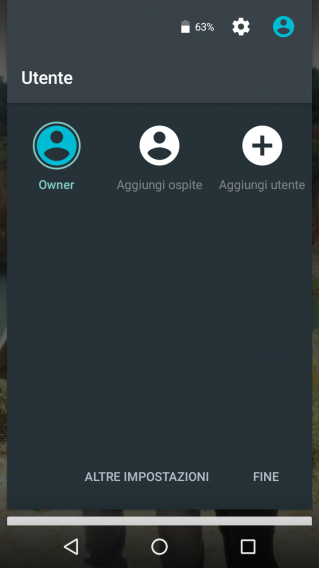
Aggiungendo un utente ospite, potrai avvalerti di uno spazio parallelo sullo stesso dispositivo, come se fossi un altro utente connesso allo stesso dispositivo con le sue proprie esigenze (app diverse da quelle installate sul profilo principale, un account WhatsApp differente, ecc.).

1. Entra nel profilo ospite che hai appena creato. Come creare un utente ospite? Scorri il menu a tendina e clicca sulla foto di profilo in alto a destra. Quindi clicca su Aggiungi ospite.

2. Una volta entrato nel profilo ospite, scarica WhatsApp dal Play Store.

3. Segui il procedimento di impostazione dell’account WhatsApp e, quando ti chiederà il numero di telefono, inserisci l’altro numero. Se lo smartphone non è dual sim, riceverai il messaggio con il codice di conferma sull’altro terminale in cui hai inserito la SIM corrispondente.

Una volta ultimata la configurazione, anche il secondo account WhatsApp sarà pronto per l’uso!

2. Uso dell’app Parallel Space

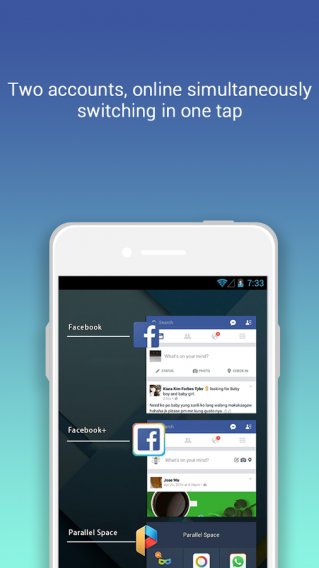
L’alternativa è usare un’app che si chiama Parallel Space. Questa ti consente di configurare un account doppio sullo stesso dispositivo per quasi tutte le app (social network e giochi compresi!). In generale ti consente di avere “una doppia identità” sullo stesso telefono qualora avessi due account Twitter differenti, ad esempio, o uno personale e uno di lavoro.

Lo stesso vale per WhatsApp!


1. Installa Parallel Space per Android.

2. Una volta effettuato l’accesso, l’app carica le tue applicazioni. Quindi, scegli WhatsApp.

3. Verrà avviato il processo di configurazione di WhatsApp da zero all’interno di Parallel Space.

4. Segui il procedimento di impostazione del secondo account WhatsApp. Quando ti chiederà il numero di telefono, inserisci il secondo numero. Se lo smartphone non è dual sim, riceverai il messaggio con il codice di conferma sull’altro terminale in cui hai inserito la SIM corrispondente.

5. Scegli se vuoi importare il backup delle precedenti conversazioni realizzate con questo numero.

Il secondo account di WhatsApp è quindi pronto per l’uso!

N.B.: sulla barra delle notifiche, se ne ricevi una da un’app che ha l’account parallelo configurato su Parallel Space, non apparirà il simbolo dell’app, ma quello di Parallel Space (una P). Scoprirai di quale app si tratta, una volta trascinato e aperto il menu a tendina.

Leggi anche:

WhatsApp, la guida completa

5 alternative gratis a WhatsApp

WhatsApp per PC: ecco come funziona l’applicazione per Windows e Mac

L’uscita di WhatsApp per PC ci consentirà finalmente di usare la famosa app comodamente dal nostro computer, senza trucchi e senza inganni. Scopri come funziona.

WhatsApp per PC è finalmente una realtà. Dopo aver vagliato una marea di metodi alternativi che ci permettessero di usare WhatsApp sul computer, dal trucco di YouWave, a quello di BlueStacks, o ancora all’uso di WhatsApp Web, è finalmente giunta l’ora di dire addio a qualsiasi trucco, perché l’app di chat più famosa può contare finalmente su una versione installabile per Windows e Mac.

Ti spieghiamo in pochi e semplici passaggi come attivare WhatsApp per PC, come si usa e cosa puoi farci con esso.

Come attivare WhatsApp per Windows e Mac

1. Scarica e installa WhatsApp sul PC

Scarica WhatsApp per PC. Installa il programma e avvialo sul tuo computer.

2. Crea un vincolo tra lo smartphone e il PC

Apri WhatsApp sul telefono e accedi alla sezione WhatsApp Web, che si trova nel menu di configurazione dell’app.

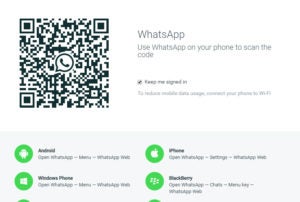
A questo punto ti si aprirà la fotocamera del telefono. Avvicinala al codice QR che vedi sullo schermo del PC. Questa è la schermata che ti verrà proposta:

Whatsapp per PC

3. Goditi l’esperienza WhatsApp sul tuo computer! Ma…

Complimenti! Hai attivato WhatsApp sul PC. Ma attenzione: questo non vuol dire che potrai usarlo indipendentemente dal telefono, come succede per altri programmi simili come LINE o Telegram. L’app di WhatsApp per Windows e Mac è semplicemente una versione installabile di WhatsApp Web, di cui ti abbiamo parlato ampiamente qui.

Cosa vuol dire? In poche parole che per usarlo devi avere sempre lo smartphone collegato alla rete internet (wifi o connessioni dati).

whatsapp-webI vantaggi di usare WhatsApp sul PC

Nonostante questa piccola limitazione nell’usare WhatsApp Desktop, tanti sono comunque i vantaggi rispetto al semplice fatto di usarlo sul cellulare.

  • È utile per inviare ai tuoi contatti documenti che hai sul PC. Inoltre, le connessioni internet di rete fissa sono di solito più veloci, quindi di conseguenza i file verranno inviati più velocemente.
  • È più semplice scrivere chat più lunghe (e senza errori) dal PC. Ed eviterai lo stress dell’autocorrettore del telefonino.
  • È anche più pratico gestire e ripulire le tue chat. Quante volte hai voluto rileggere e cancellare conversazioni, e per farlo hai perso un sacco di tempo? Con tastiera e mouse sarà sicuramente più veloce.

Al di là di questi vantaggi, WhatsApp per Windows e Mac ha le stesse funzioni del suo fratellino maggiore per mobile: creazione e gestione di gruppi, configurazione e modifica del profilo, possibilità di inviare note vocali e/o foto (sempre se sei provvisto di microfono e fotocamera sul PC).

Per altri trucchi, consigli e tutorial su WhatsApp leggi la nostra guida completa.

Scarica WhatsApp per Windows

Scarica WhatsApp per Mac

WhatsApp: un trucco per inviare messaggi che si autodistruggono

Un trucco facile facile per inviare messaggi che si autodistruggono con WhatsApp.

WhatsApp non consente, ufficialmente, di fare quello che Snapchat offre sin dagli esordi: inviare messaggi effimeri che si autodistruggono dopo pochi minuti. Esiste, però, un piccolo trucco!

Basta installare un’app, si chiama Kaboom. Grazie a Kaboom potrai inviare messaggi, foto, link su WhatsApp che si elimineranno in automatico dopo che il tuo contatto li avrà letti. Semplice, no?

Leggi il procedimento da seguire!

Come inviare messaggi che si autodistruggono su WhatsApp

1. Installa l’app Kaboom

Kaboom è disponibile sia su iOS che su Android

2. Scrivi il messaggio che vuoi inviare

Apri l’app e scrivi il messaggio, aggiungi una foto dalla galleria o scattane una con il telefono.

write3. Seleziona tempo e disponibilità

Quindi scegli quanto tempo vuoi che il messaggio rimanga disponibile e quante volte vuoi che sia accessibile (per esempio, puoi fare in modo che sia visibile due volte per inviarlo a due persone).

expiration4.Condividi il messaggio dove e con chi vuoi

In realtà, tramite Kaboom non stai inviando direttamente una chat, bensì crei un link che poi manderai tramite WhatsApp. Questo link conterrà tutte le informazioni che hai selezionato.

Può essere usato, pertanto, anche per inviare messaggi che si autodistruggono su Facebook Messenger, Twitter, Telegram ed altri servizi di chat e reti sociali.

share5. Gestisci i tuoi “kaboom” (opzionale)

Kaboom ha un’altra info interessante che consiste nel tenere traccia di tutto quello che hai condiviso: tempi “di autodistruzione”, permessi, ecc.

Per altri trucchi, consigli e tutorial su WhatsApp leggi la nostra guida completa.

WhatsApp: come scrivere in grassetto, corsivo e barrato

WhatsApp continua ad arricchire di nuove caratteristiche la sua applicazione per convincerti a non abbracciare la concorrenza. Questa volta tocca al formato del testo delle chat. D’ora in avanti sarà possibile infatti scrivere in grassetto, corsivo e barrato.

Iniziando dalla versione beta di WhatsApp, in cui questa funzionalità è già disponibile, la possibilità di cambiare il formato del testo dei messaggi sarà presto disponibile sulle versioni stabili di iOS e Android.

Ecco come aggiungere grassetto, corsivo e barrato alle tue conversazioni WhatsApp

Per scrivere il testo nel formato desiderato devi semplicemente aggiungere dei simboli prima e dopo le parole o la frase a cui vuoi applicarlo. Ecco qui i simboli che dovrai abituarti a usare:

– Per il grassetto aggiungi degli asterischi. Esempio: *grassetto*

– Per il corsivo aggiungi dei trattini bassi. Esempio: _corsivo_

– Per il testo barrato aggiungi una tilde. Esempio: ~barrato~

È possibile anche combinare i vari simboli tra loro. Ad esempio, per la scrittura in grassetto e allo stesso tempo in corsivo dovrai combinare i simboli in questo modo: *_testo_*.

Ecco il risultato!

Fontescreenshot

Vuoi conoscere altri trucchi e consigli su WhatsApp? Leggi anche:

WhatsApp: i rischi della nuova funzione di invio dei documenti

Come recuperare le chat di WhatsApp su Android

Come fare il backup di WhatsApp su Android

5 alternative gratis a WhatsApp

WhatsApp: con chi chatti più spesso?

Lo sapevi che WhatsApp ora è disponibile anche per Windows e Mac? Scarica da qui WhatsApp per PC