I migliori programmi per duplicare lo schermo di iPhone, iPad e iPod su PC e Mac

Con i software giusti clonare i contenuti dello schermo di iPhone, iPod e iPad su Windows e Mac sarà facilissimo. Quest’operazione ti permette di risparmiare sull’acquisto di costosi adattatori e consente di creare video dalle app o preparare delle presentazioni.

Questa comparativa mostra i punti di forza e di debolezza dei migliori programmi software presenti sul mercato per duplicare lo schermo del vostro iPhone, iPad e iPod Touch.

Clonare lo schermo con AirPlay

Il principio di funzionamento dei programmi descritti, AirServer (Windows, Mac), Reflector (Windows, Mac) e X-Mirage (Mac), è paragonabile a quello di un apparecchio radiofonico e di un ricevitore.

In seguito all’installazione di uno dei programmi testati, il computer si è trasformato in un ricevitore, che rimane in attesa di ricevere flussi di dati trasmessi da AirPlay, il protocollo di streaming wireless di Apple.

Per trasformare un iPhone, un iPad o un iPod in un trasmettitore basta semplicemente strisciare con il dito dal bordo inferiore dello schermo verso l’alto e toccare l’icona di AirPlay corrispondente al nome del computer che è stato rilevato. Dalla finestra di AirPlay puoi attivare la sincronizzazione dello schermo, quindi tutto ciò che viene visualizzato sullo schermo verrà inviato al ricevitore, ossia al computer.

Per utilizzare AirPlay non dovrai installare nessuna altra app sul tuo dispositivo mobile. Su richiesta, è possibile proteggere mediante una password il collegamento a tutti i programmi del test.

Grazie ad AirPlay non è più necessario utilizzare adattatore e, di conseguenza, il groviglio di fili cui siamo abituati diventa un lontano ricordo. In ogni caso, è necessario che il dispositivo mobile e il computer siano collegati alla stessa rete wireless.

Prima configurazione

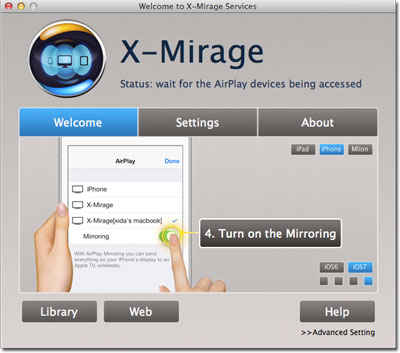
La prima configurazione è molto semplice: basta installare il programma per Windows o Mac e attivare AirPlay sul dispositivo mobile. Nel caso di AirServer è molto intuitivo. Dopo l’avvio, sullo schermo non viene visualizzata alcuna informazione: nessun messaggio, nessun menu, niente di niente, ad eccezione di un’icona invisibile che ti farà presagire che AirServer è pronto per l’uso. Invece, Reflector e X-Mirage guidano l’utente mediante tutorial introduttivi contenenti consigli utili per il primo avvio.

Tutorial di X-Mirage

X-Mirage (nell’immagine) e Reflector offrono brevi tutorial di facile comprensione, che supportano l’utente durante la prima configurazione.

In AirServer è possibile applicare dei filtri per modificare la qualità dell’immagine. Eppure, il risultato della preconfigurazione non è del tutto convincente e restituisce immagini a risoluzione eccessiva. È consigliabile, quindi, disattivare tutti i filtri.

Visualizzazione simultanea di più dispositivi

AirServer, Reflector e X-Mirage sono in grado di collegarsi a tutti gli iPhone, iPad o iPod che desideri. Sul computer i display verranno visualizzati uno accanto all’altro. La velocità della rete WiFi locale e le prestazioni del computer limitano il numero dei trasferimenti simultanei possibili. Una volta raggiunto il limite l’acquisizione si blocca automaticamente.

Reflector

Collegando simultaneamente più dispositivi, i programmi visualizzano gli schermi uno di fianco all’altro. Reflector (nell’immagine) riproduce anche una cornice, realistica e adattabile, del dispositivo.

Reflector è il programma che raggiunge il limite più rapidamente degli altri, anche se si è distinto come l’unica applicazione che, in fase di test, ha visualizzato l’immagine clonata del dispositivo racchiusa in una cornice simile a quella reale. AirServer e X-Mirage riescono ad acquisire in modo fluido il display di più dispositivi mobili anche su computer meno potenti.

Supporto di giochi

Il mirroring delle app dei giochi sul computer avviene in modo fluido e senza ritardi. Tuttavia le perdite di pacchetti determinano talvolta un avanzamento a singhiozzo. Nonostante i tre programmi utilizzino tutti il medesimo percorso di trasferimento, X-Mirage e AirServer sono meno soggetti a interruzioni rispetto a Reflector. Per tutti, comunque, è necessario mettere in conto occasionali rallentamenti.

Registrazione di video con AirPlay

Tutti e tre i software sono in grado di salvare gli schermi clonati su Mac sotto forma di video. Per Windows al momento l’unica applicazione che supporta la registrazione di video è Reflector. AirServer ha previsto una funzione corrispondente per Windows da implementare con un futuro update. Mentre X-Mirage, al momento, è disponibile solo per Mac.

Proprio sulla funzionalità di registrazione video si separa il grano dalla pula: AirServer è infatti l’unico programma in grado di salvare video mediante il codec Apple ProRes quasi senza perdite. Tutti gli altri, invece, si limitano a una semplice conversione dei video. La seconda procedura comporta necessariamente una perdita di qualità e complica l’elaborazione e il montaggio del video.

La risoluzione delle registrazioni compresse di AirServer è leggermente superiore rispetto ai video che si ottengono con X-Mirage. Mentre quelli creati con Reflector si attestano purtroppo all’ultimo posto: infatti, la possibilità di inserire la cornice anche nel video non compensa affatto le perdite di qualità a livello di risoluzione.

Anche la stabilità e il profilo di usabilità della registrazione video varia: in Reflector la registrazione si è interrotta più volte, mentre X-Mirage confonde l’utente con un menu di esportazione incomprensibile.

Airplay - Registrazioni

Il menu di esportazione della registrazione video di X-Mirage (a sinistra) è piuttosto confuso, mentre quello di Reflector (in alto a destra) e di AirServer (in basso a destra) si concentrano sull’essenziale.

Risparmia sull’acquisto di hardware costoso

C’è una cosa che le applicazioni Airplay proprio non riescono a fare: miracoli. Durante il mirroring del display di iPad, iPhone e iPad sul PC, infatti, hanno originato vari tipi di errori, come fluttuazioni nella rete senza fili oppure prestazioni limitate dovute alle caratteristiche di ogni singolo computer.

L’applicazione di AirPlay, AirServer, si è rivelata la meno soggetta a problemi di questo tipo e la più adatta per la copia dei giochi rispetto alle altre. Durante il test, è stata in grado di eseguire trasferimenti in modo fluido e di registrare i video di migliore qualità.

X-Mirage la segue da vicino: l’unica cosa che il produttore deve ancora migliorare in questo caso è il menu per l’esportazione dei video, che per ora è piuttosto confuso.

Infine, secondo i risultati emersi dal test, Reflector è il programma che assorbe più energia e che restituisce video a bassa risoluzione. Questo software punta soprattutto sul fatto di essere l’unico a riprodurre una cornice realistica del dispositivo perfino nei video.

Scarica AirServer per Mac/Windows

Scarica Reflector per Mac/Windows

Scarica X-Mirage per Mac


[Adattamento di un articolo originale di Jan-Hendrik Fleischer su Softonic DE]

Come evitare gli attacchi alle spalle in Dark Souls 2 e diventare un pericoloso aggressore

I “backstab” (letteralmente, coltellate alle spalle) sono gli attacchi più temuti dai personaggi di Dark Souls 2, perché portano molto rapidamente alla morte. Di seguito ti daremo un paio di consigli su come schivarli, passare al contrattacco e diventare tu stesso un assassino a tradimento, senza dover prestare troppa attenzione a ciò che accade alle tue spalle.

Dark Souls 2 - How to backstab

All’improvviso, una spada si abbatte sulla schiena del personaggio e la barra della vita si riduce a zero. Prima o poi, qualsiasi giocatore si troverà in questa situazione in Dark Souls 2, perché anche i nemici che all’apparenza sembrano innocui sono maestri di questa tecnica, nella misura in cui, ovviamente, porgerai loro la schiena.

Come evitare gli attacchi alle spalle

Per evitare di essere colpito a morte, devi procedere con molta attenzione e non perere di vista neanche un nemico. Anche quelli che sembrano soltanto un mucchio di ossa scheletriche, possono lanciarsi all’inseguimento del tuo personaggio a tutta velocità, sferrando colpi mortali, non appena riescono a superarlo.

Dark Souls 2 - Mark Target

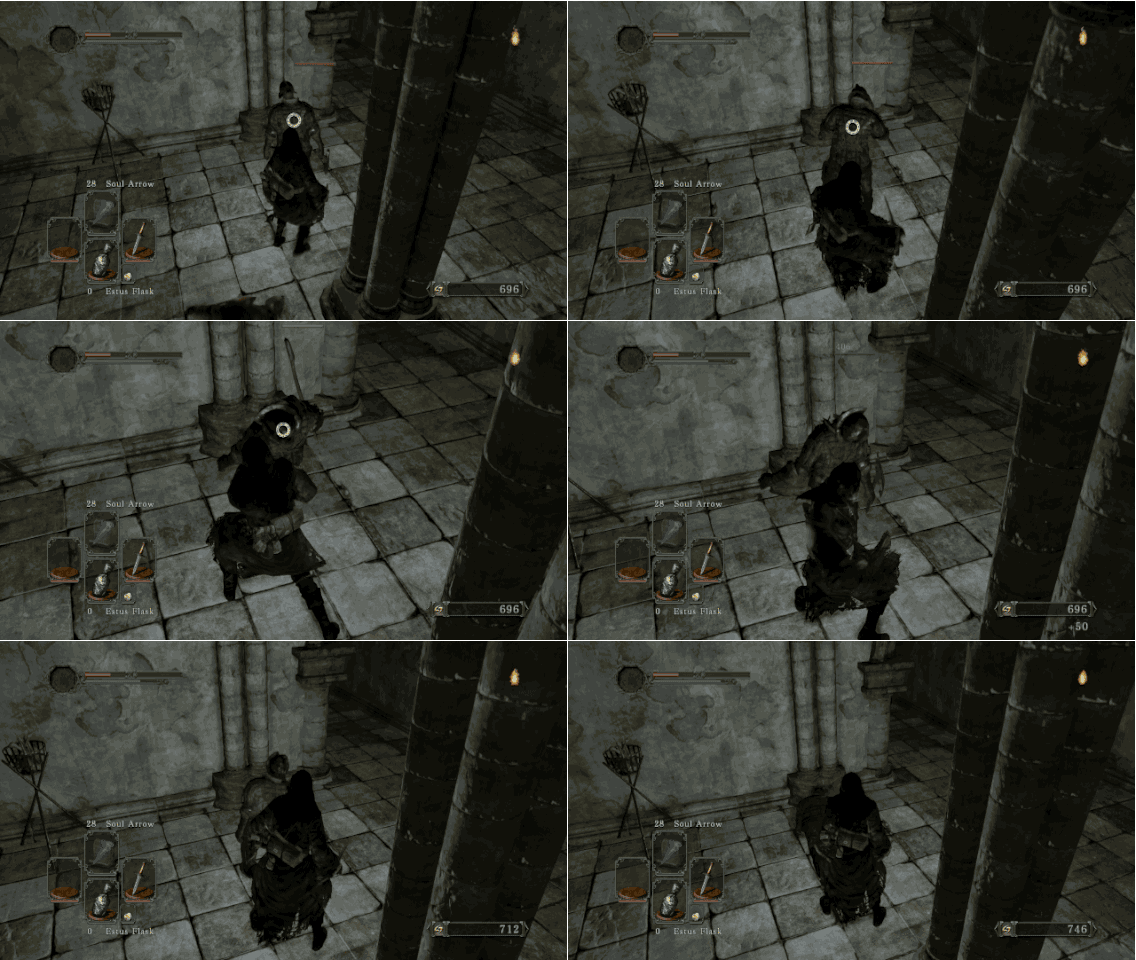
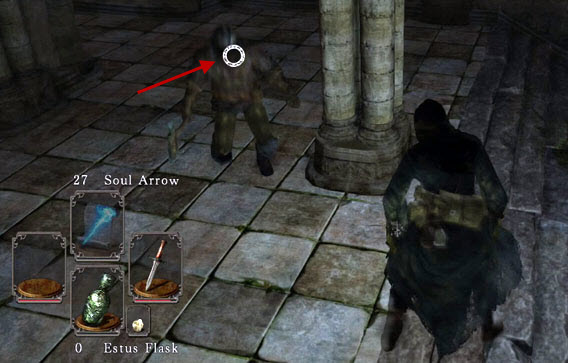
Punta un nemico: la telecamera si rivolge automaticamente verso di lui.

Non appena vedi un nemico, puntalo facendo clic sulla barra a destra del controller; apparirà un piccolo cerchio proprio in mezzo al nemico. Il vantaggio è che la telecamera si dirige automaticamente sul nemico evidenziato, impedendogli di attaccarti alle spalle. Tuttavia, questo non significa che sei al sicuro e che il tuo avversario sia da solo.

Sferrare il colpo mortale ai nemici

Per sorprendere i nemici con un backstab, basta evidenziare il nemico, come descritto prima. Osserva quindi attentamente i suoi movimenti. Se un nemico sferra un duro colpo, basta rotolare sotto la mossa con un salto e spostarsi rapidamente dietro di lui. A questo punto ti trovi nella posizione ideale per sferrare un attacco.

A differenza di Demon’s Souls e Dark Souls, non potrai colpire alla schiena dalla posizione in cui ti trovi, ma dovrai iniziare con un colpo normale. In questo modo il tuo avversario avrà una frazione di secondo per sfuggire al colpo mortale. Dunque se sarai veloce a sferrare un secondo colpo, avrai buone possibilità i trapassarlo e di infliggergli notevoli danni.


Gli attacchi alle spalle funzionano con la maggior parte dei nemici più facili da abbattere. Lo stesso vale per la gran parte delle armi che sono adatte a sferrare questo tipo di attacchi, sebbene quelle maneggevoli e rapide come i pugnali siano le più indicate. I nemici più importanti o i boss rimangono indifferenti di fronte a questo tipo di aggressioni da dietro. Per avere la meglio su questi avversari dovrai studiare altri metodi.

Il responso: gli attacchi alle spalle possono facilitarti il gioco in Dark Souls 2. Oppure renderlo un inferno!

Gli attacchi alle spalle sono una mossa basilare di Dark Souls 2. Se riuscirai a padroneggiarli avrai un notevole vantaggio sui tuoi avversari; mentre se sottovaluterai il pericolo, andrai incontro a morti e fallimenti più spesso del previsto, in questo gioco complesso per sua natura. Questo non vale soltanto contro i nemici comandati dal computer, ma anche nel combattimento giocatore-contro-giocatore (Player versus Player, PvP). Dovrai stare sempre alle calcagna del tuo nemico e sorprenderlo con mosse veloci.

Leggi la recensione completa del test di Dark Souls 2

[Adattamento di un articolo originale di Jan-Hendrik Fleischer su Softonic DE]


Le migliori app per seguire il campionato di Formula 1 2014

Purtroppo, gli appassionati di Formula 1 non hanno sempre la possibilità di vedere le gare dal vivo in TV. Per fortuna, scaricando le app giuste, se ami la Formala 1, potrai seguire il testa a testa tra i bolidi lanciati a folle velocità, sul tuo smartphone o tablet. Potrai, inoltre, rimanere sempre aggiornato con le ultime notizie e ricevere notifiche sulla prossima tornata di corse.

Le app descritte di seguito ti consentiranno di fare il tifo per star della Formula 1 del calibro di Sebastian Vettel, Fernando Alonso e Mark Webber, anche quando sei in viaggio

L’app ufficiale della Formula 1

Formula 1 - Official Website

L’app Formel 1 timing per iOS, Android, Blackberry e Windows Phone è una tra le migliori applicazioni per informarsi in tempo reale sul posizionamento e i tempi di giro direttamente al tuo smartphone. Quest’anno la versione aggiornata dell’applicazione è un po’ in ritardo, per questo ti consigliamo di utilizzare la pagina ufficiale della F1.

Visita il sito ufficiale Formula 1

App non ufficiali di Formula 1

Formula Sport – 2014 Calendar

Consente agli utenti Android di avere sempre sotto mano una panoramica esaustiva delle gare di Formula 1 per la stagione 2014. Inoltre, quest’app ti permette anche di richiamare, mediante una panoramica molto intuitiva, i dettagli dei singoli circuiti di gara.

Oltre alla conformazione del circuito, l’app ti informa anche sul numero di giri o sulla durata della corsa.

Scarica Formula Sport – 2014 Calendar per Android

Race Calendar 2014

Race Calendar

Race Calendar 2014 è un altro calendario con le date del campionato di Formula 1 per iPhone, iPod e iPad.

Oltre agli orari di inizio e alle informazioni relative al circuito, questa app a pagamento ti darà la possibilità di consultare le classifiche, i profili delle squadre, i risultati delle prove, le qualifiche e l’esito delle gare nonché visualizza annunci live e tabelle a comparsa con le statistiche di gara.

Scarica Race Calendar 2014 per iOS

Team Φ1

Team 1

Dietro il nome importante Team Φ1 si cela un’app di notizie a 360° sul mondo della Formula 1 per Android.

Questa app consentirà agli appassionati di Formula 1 di essere sempre aggiornati sulle novità, indica il meteo previsto per la gara e adatta gli orari d’inizio ai diversi fuso orari del mondo.

Scarica Team Φ1 per Android

MMs – F1 2014 News And Info Lite

MMs F1 2014

MMs – F1 2014 News And Info Lite porta direttamente sul tuo iPhone, iPod e iPad gli ultimi aggiornamenti dal mondo della Formula 1.

Oltre alle notizie, l’app ti offre il calendario delle corse e informazioni sui circuiti. A fronte di acquisti in-app, potrai ampliarla con blog live sulle prove, le qualifiche e le gare.

Scarica MMs – F1 2014 News And Info Lite per iOS

RTL Pole Position

Pole Position

Con RTL Pole Position le gare di Formula 1 sbarcano sul tuo iPhone, iPod o iPad.

Grazie a Live Ticker, streaming live, informazioni contestuali, storia delle gare, profili dei piloti e video delle corse, gli appassionati di Formula 1 hanno tutto quello che possono desiderare per tenere banco in occasione della prossima discussione tra intenditori.

Scarica RTL Pole Position per iOS

E tu per chi fai il tifo?

Minecraft Realms è davvero migliore di Minecraft Server?

Minecraft Realms è una feature online di Minecraft che promette di semplificare i giochi multiplayer. Al momento, la versione beta è uscita soltanto in Svezia e, mentre gli appassionati degli altri paesi sono in trepidante attesa del lancio, abbiamo dato un’occhiata alle differenze tra il Minecraft Server gratuito e Realms.

Uno degli aspetti più accattivanti di Minecraft, il gioco di mattoncini e fai da te, è la possibilità di erigere meravigliosi edifici insieme agli amici. Minecraft Server per WindowsMac consente di svolgere insieme attività di bricolage. È proprio su questo punto che si inserisce anche Minecraft Realms firmato dallo sviluppatore ufficiale di Minecraft, Mojang, che a differenza della versione integrale di Minecraft, è a pagamento. La domanda sorge spontanea: vale la pena pagare 10 euro al mese per una feature che esiste anche in versione gratuita?

Facile da usare e sempre raggiungibile

In Minecraft Server, la configurazione manuale di un server non è facile, mentre in Minecraft Realms il giocatore non deve preoccuparsi affatto di questo faticoso passaggio; inoltre, Minecraft Realms gira sui propri server. A differenza di Minecraft Server, l’host non è più tenuto a mettere a disposizione una connessione Internet veloce o PC dotati di un’ampia memoria di lavoro. Come se non bastasse i server di Minecraft Realm sono raggiungibili anche quando l’host ha inserito la modalità pausa di gioco.

Numero di giocatori limitato

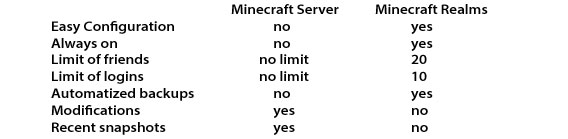
L’host pagante ha la possibilità di invitare fino a 20 giocatori in Minecraft Realms e gli ospiti non devono pagare. Possono giocare contemporaneamente fino a 10 giocatori loggati anche quando l’host è in pausa.

In Minecraft Server, invece, non è previsto un numero limitato di partecipanti. Il limite è imposto dalla potenza del PC e della connessione Internet. Su questa pagina potrai calcolare il numero esatto di giocatori che il tuo PC è in grado di supportare contemporaneamente. I computer più veloci che hanno a disposizione molta RAM riescono ad assorbire un numero di costruttori fino a quatto volte superiore rispetto a Minecraft Realms.

Minecraft Realms

Backup ed esportazione delle mappe

Minecraft Realms crea automaticamente copie di sicurezza, in questo modo gli errori fatali vengono praticamente annullati. Le mappe di dimensioni troppo grandi per essere supportate possono essere esportate. Fino ad ora, il produttore Mojang non ha chiarito se sarà possibile importare le mappe di Realms in Minecraft. Per ora sicuramente l’operazione inversa non è possibile: infatti, non potrai importare le mappe di Minecraft in Minecraft Realms.

Nessuna mod né istantanee

Gli appassionati delle mod per Minecraft e delle istantanee con gli amici rimarranno delusi da Minecraft Realms, infatti questo tipo di esperimenti sono possibili soltanto con Minecraft Server.

Minecraft Realms vs. Minecraft Server

Il responso: la comodità ha il suo prezzo

L’argomento di vendita principale di Minecraft Realms è una configurazione più semplice per l’utente. Anche l’accessibilità del server svincolata dai giocatori e dai loro PC rappresenta un enorme vantaggio. Tuttavia, in cambio di queste comodità, gli appassionati di bricolage di Minecraft dovranno tollerare delle limitazioni: accanto alla magra disponibilità di anteprime, al momento la maggiore delusione è la mancanza delle amate mod.

Fonte: Minecraft.net/realms

Scarica Minecraft Server per WindowsMac

[Adattamento di un articolo originale di Jan-Hendrik Fleischer su Softonic DE]

I giochi migliori per calarsi nell’atmosfera dei Giochi Olimpici Invernali Sochi 2014

I Giochi olimpici invernali Sochi 2014 stuzzicano la voglia di giocare nella stagione più fredda. Cogliamo al volo l’occasione per proporvi una selezione di giochi divertenti su alcune delle discipline più amate dal pubblico. Grazie a questi pratici flash game per smartphone potrete assaporare il piacere dei giochi invernali comodamente dal tepore della vostra casa, senza dover fare i conti con imprevisti come raffreddori, contusioni e fratture.

Hockey sul ghiaccio

IcehockeySe Best Hockey Game sia davvero il miglior gioco di hockey sul ghiaccio di tutti i tempi è ancora da verificare, sicuramente è un flash game molto divertente.

Con i tasti dei cursori o con WASD è possibile controllare i movimenti di un giocatore di hockey virtuale sulla pista di ghiaccio, che lotta per conquistare il puck; con il mouse è possibile regolare la traiettoria di tiro, per poi lanciare in modo sapiente il pezzo di gomma nella porta avversaria. Lo scenario di questo gioco di breve durata è completato da una colonna sonora decisamente azzeccata.

Per coloro che preferiscono giocare su smartphone, Finger Ice Hockey è una valida alternativa per divertirsi anche in movimento.

Gioca a Best Hockey Game sul PC

Scarica Finger Ice Hockey per Android

Snowboard

In Downhill Snowboard 3 percorrerai le piste alla velocità della luce. Mentre scenderai a valle con i comandi della tastiera potrai esibirti in spettacolari acrobazie. Quanto più rimarrai in pista tanti più punti riuscirai ad accumulare. Però fai attenzione a non perdere il controllo.

Sul tuo smartphone puoi invece giocare a Crazy Snowboard e fare salti incredibili da diversi tipi di piste. Questo flash game e l’app ci sono piaciuti perché risparmiano le contusioni ai giocatori!

Gioca a Downhill Snowboard 3 su PC

Scarica Crazy Snowboard per Android

Scarica Crazy Snowboard per iPhone

Salto con gli sci

Anche con Ski Jump 2 ti lancerai a folle velocità sulle piste. Con la barra spaziatrice darai avvio al tuo percorso e con la stessa potrai staccarti dalla rampa al termine della rincorsa.

Con i tasti direzionali è possibile trovare la giusta inclinazione della postura in volo: se lo sciatore si piega troppo in avanti oppure troppo indietro inizia a ondeggiare per poi atterrare a testa in giù sulla neve. Guadagnerai punti soltanto per gli atterraggi morbidi, quindi fai attenzione!

Gli utenti di smartphone possono giocare a Ski Jumping 12, che porta sui dispositivi Android un vero e proprio simulatore di salto sugli sci.

Gioca a Ski Jump 2 su PC

Scarica Ski Jumping 12 per Android

Sci alpino

Anche nello sci alpino non ti aspettare una discesa calma e tranquilla lungo le piste. Con il flash game Aggressive Alpine Skiing il gioco raggiunge l’apice.

Accompagnato da una colonna sonora poco azzeccata, dovrai scendere dalla pista, raccogliere stelle che ti faranno guadagnare punti, saltare sui tetti delle case e, come se non bastasse, schivare la pioggia di proiettili sparati da un pazzo che odia gli sci invernali. Il gioco funziona con reazioni veloci come la luce.

Gioca ad Aggressive Alpine Skiing su PC

Biathlon

Nel flash game Nordic Chill potrai praticare il biathlon, il salto e il curling.

Chi vuole vincere nella combinazione di questi tre sport deve riuscire a manovrare il mouse con una notevole sensibilità sulla punta delle dita, soprattutto al momento del tiro dovrai tenere la mano ferma per colpire l’obiettivo in modo preciso.

I più abili in ognuna delle tre discipline di Nordic Chill riusciranno certamente ad accumulare molti punti.

Gioca a Nordic Chill su PC

Bob

In King of Skeleton percorrerai con slancio la pista di bob. La differenza rispetto ai Giochi olimpici è che non affronterai la discesa a bordo di una slitta ma ti lancerai semplicemente sulla pista a testa in giù. Ti consigliamo di prendere le curve con precisione per evitare brutte cadute.

Con i tasti direzionali potrai mantenere i tuoi piloti sul tracciato di gara, o forse, sarebbe meglio dire che puoi aiutarli a ritrarre la testa tra le spalle! Il gioco richiede un po’ di pratica per riuscire a trovare il giusto equilibrio tra sicurezza e velocità.

Gioca a King of Skeleton su PC

Curling

Nel caso del curling l’approccio al gioco è molto più tranquillo. Anche gli uomini più maturi afferrano la scopa con impegno per portare la pietra a destinazione in questo sport di precisione.

Questa attività sembra fatta apposta per lo schermo touch degli smartphone; tuttavia l’app Curling3D per Android risulta meno affascinante di questo sport eccentrico.

Scarica Curling3D per Android

Pattinaggio artistico sul ghiaccio

Al termine della nostra carrellata arriva anche l’arte raffinata del pattinaggio artistico sul ghiaccio: poiché in Figure Skating le lacrime e i lividi non possono essere visualizzati, ci lasceremo sorprendere dagli intermezzi acrobatici della principessa dei ghiacci.

Per fare questo dovrai semplicemente muovere il mouse nelle aree in cui sul ghiaccio compariranno simboli corrispondenti. La pattinatrice quindi eseguirà salti e piegamenti più o meno artistici.

I giocatori su smartphone non hanno alcuna ragione per essere gelosi, infatti app simili sono disponibili anche per Android e iPhone.

Gioca a Figure Skating su PC

Scarica Figure Skating per Android

Scarica Figure Skating per iPhone

Fonte delle icone degli sport: Sportsbettingspot

[Adattamento di un articolo originale di Jan Hendrik Fleischer per Softonic DE]

Anteprima di Elder Scrolls Online: il test completo della versione beta

Elder Scrolls Online è un’impresa molto audace: completamente controtendenza rispetto ai giochi gratuiti free to play in ambientazioni fantasy, viene lanciato ancora una volta sul mercato un gioco di ruolo online su abbonamento.

Dopo aver dato una prima fugace occhiata in occasione del Gamescom, ho avuto l’opportunità di sondare più a fondo il regno di Tamriel. Il resoconto di seguito raccoglie le mie personalissime impressioni sulla versione beta dopo circa 20 ore di gioco.

I personaggi

Come di consueto, Elder Scrolls Online inizia con la creazione di un personaggio: è possibile scegliere la classe di combattimento, la razza, il sesso e la statura. La classe degli imperatori nella versione finale del gioco è a disposizione soltanto per coloro che decidono di acquistare l’Imperial Edition.
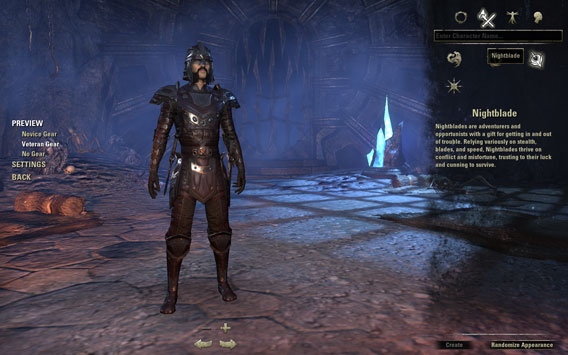
Elder Scrolls Online - Personaggi

L’editor dei personaggi ti consente di visualizzare un’anteprima in abiti da veterano

I giocatori meno pazienti possono utilizzare i personaggi creati casualmente dal gioco, mentre i perfezionisti vorranno scegliere ogni dettaglio del proprio personaggio dalla testa ai piedi, grazie anche alle innumerevoli opzioni di personalizzazione, dalla pettinatura al numero di scarpe. È possibile visualizzare il guerriero sia con l’armatura da principiante che con quella finale, una cosa certamente poco comune, ma che può rivelarsi molto utile, soprattutto per capire se il colore dei capelli si abbina all’armatura high-end, che il tuo personaggio indosserà più avanti nel gioco.

Tanto per cambiare si parte dalla prigione

A questo punto sono pronto per iniziare: per l’ennesima volta mi ritrovo abbandonato in una prigione, proprio come avviene anche in Dishonored, Blackguards e moltissimi altri giochi. Perché mi trovi qui non mi è affatto chiaro. Tuttavia mi consolo all’apparizione inaspettata di un profeta dalle sembianze spettrali che mette fine alla mia permanenza in questo luogo cupo e inospitale. Ovviamente, questo stesso profeta non mi lascerà più in pace nel corso di tutto il gioco e mi seccherà continuamente coinvolgendomi in avventure che mi porteranno ad attraversare terre di nessuno tra il regno dei vivi e dei morti, tra il passato e il presente.
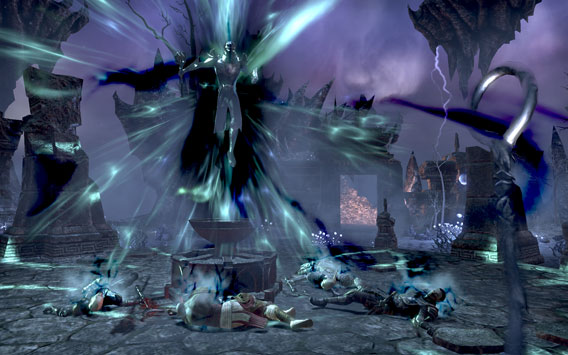
Elder Scrolls Online - Il passato

Uno sguardo al passato: all’inizio la trama è un po’ confusa.

Open world

Una volta uscito dalla tetra prigione, si apre l’open world dove potrai sbizzarrirti in avvincenti scoperte: ho attraversato deserti esotici e foreste; entrambi realizzati in modo realistico che invitano il giocatore a lanciarsi all’esplorazione del territorio. L’ambiente è sorprendentemente realistico: dalle chiome degli alberi penetra la luce del sole che disegna sulla terra sottostante ombre sottili, che non lasciano crescere prati troppo rigogliosi.
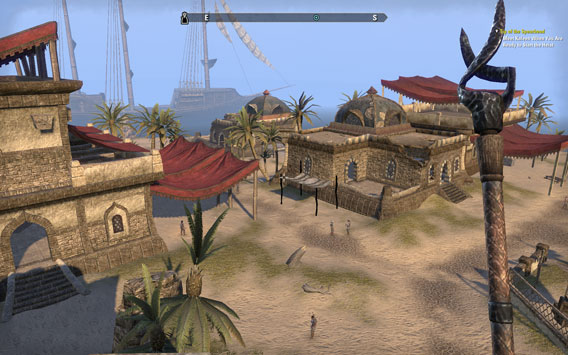
Elder Scrolls Online - Scenario

I panorami realizzati in modo raffinato e realistico sono uno degli aspetti più riusciti di Elder Scrolls Online.

Anche la consistenza delle case, delle formazioni rocciose e delle montagne è assolutamente sorprendente. Le cittadine con i mercati, le bancarelle e i negozi sembrano uscite da un film ambientato nel Medioevo, senza cattivi odori né liquami per le strade. Anche i corsi dei torrenti e dei fiumi segnano il paesaggio in modo delizioso. La terra è attraversata da corsi d’acqua limpidi e sprizzanti, se hai un PC abbastanza veloce o un Mac impostati sul massimo livello di dettaglio.

Dietro ogni angolo si nasconde qualcosa da fare

All’inizio vagavo senza meta negli ampi spazi, tuttavia il mio diario si è riempito subito di molte attività. Là dove mi conduceva il mio fiuto trovavo ad aspettarmi personaggi non giocanti (PNG) che mi proponevano delle quest. Capita spesso di imbattersi in attività secondarie per caso, senza che siano contrassegnate sulla mappa.
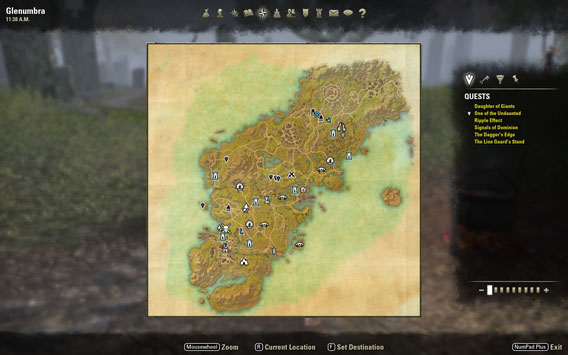
Elder Scrolls Online - Mappa

Questa mappa mostra una piccola porzione dell’area di gioco di Elder Scrolls Online.

Sono stato molto sollevato quando ho notato che le prime attività da svolgere in Elder Scrolls Online erano le tipiche attività “corri e consegna”: ad esempio, il recupero di un maiale perduto, il chiarimento delle vicende di un omicidio o la liberazione dei minatori tenuti prigionieri. Dopo aver portato a termine 50 quest, sempre più avvincenti una dopo l’altra, oltre ad aver aiutato i druidi del bosco a risolvere i loro problemi con gli elementi della natura, ho bruciato zombie, combattuto contro i lupi mannari, parlato con i fantasmi e dato scheletri in pasto alle fiamme.
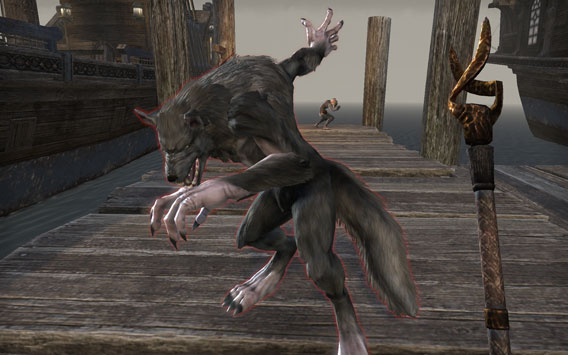
Elder Scrolls Online - Il lupo mannaro

I lupi mannari si rialzano molto velocemente!

Ai confini delle città, che sono molto sicure, lupi e altri animali selvaggi stanno in agguato, in attesa della prossima vittima ignara. Le creature sconfitte ti consentono di guadagnare qualche moneta d’oro e anche qualche oggetto prezioso, da indossare o da rivendere; mentre i mostri che sono stati battuti riguadagnano la loro posizione molto velocemente, in questo modo è molto facile accumulare esperienza, denaro e oggetti ma a discapito dell’atmosfera che diventa certamente più cupa.

A volte, sparsi qua e là nel paesaggio, troverai forzieri in attesa di un ladro abile con il grimaldello, per rivelargli un tesoro di valore inestimabile. A quanto pare accade spesso che uno di questi ladri ne trovi uno perché mi è successo più di una volta di imbattermi in forzieri assolutamente vuoti, che mi indicavano soltanto che la mia ricerca doveva continuare.
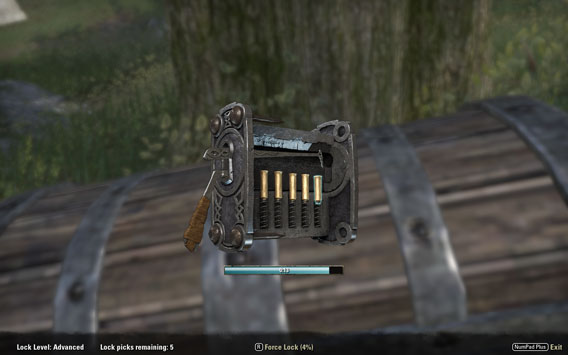
Elder Scrolls Online - Grimaldello

Con un po’ di fortuna potrai trovare forzieri che racchiudono ricchezze inestimabili.

Non dovrai sempre tornare in città per rivendere il bottino o per riparare l’equipaggiamento: lungo le strade ci sono molti commercianti che potranno aiutarti. Oltre a essere una trovata molto comoda, ti consente anche di risparmiare tempo, proprio come i mezzi di trasporto Wayshrines, sui quali potrai salire direttamente quando li vedi passare. Tuttavia, per usufruire del servizio dovrai pagare un biglietto. Per i tratti più lunghi forse è più comodo acquistare un cavallo, ovviamente a fronte dei contanti pari al suo valore.

Ogni tanto è necessario far visita ai commercianti per svuotare il magazzino e per guadagnare un po’ d’oro, che si fa presto a consumare perché le riparazioni non sono affatto economiche! In cambio di oro, potrai espandere le tue scorte, che inizialmente sono limitate a 50 pezzi, anche se non esiste un limite di peso. Le cose che si possono impilare come l’abbeveratoio o il mangime valgono come un solo oggetto.

Combattimenti di gruppo e dungeon

Durante le avventure capita anche di incappare in gruppi di mostri particolarmente pericolosi oppure in assedi delle città. Questi avvenimenti ricordano il duello Fate di Final Fantasy XIV e, normalmente, per giungere a una conclusione positiva, devono essere affrontati in gruppo. Spesso, vale lo stesso anche per determinati tipi di dungeon che possono essere espugnati soltanto mettendo insieme assalitori, difensori e guaritori. Se i tuoi amici non sono nelle vicinanze, mediante lo strumento per la creazione di gruppi potrai cercare compagni di combattimento in gruppi da un minimo di 4 componenti fino a un massimo di 24.
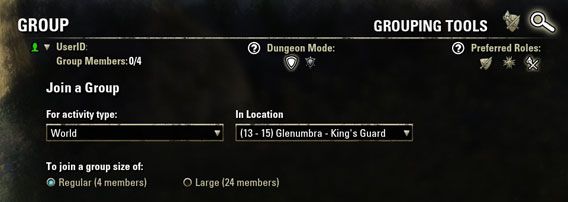
Elder Scrolls Online - Ricerca gruppo

I giocatori possono creare gruppi da un minimo di 4 persone a un massimo di 24.

Nella versione di prova del gioco, i primi dungeon non presentano particolari complicazioni, tuttavia dal livello 10 il grado di difficoltà aumenta pesantemente. Infatti, dalla descrizione della quest non si capisce sempre in modo chiaro se per portare a termine un task sia previsto un gruppo o meno. Tuttavia l’ho imparato molto presto sputando letteralmente sangue.
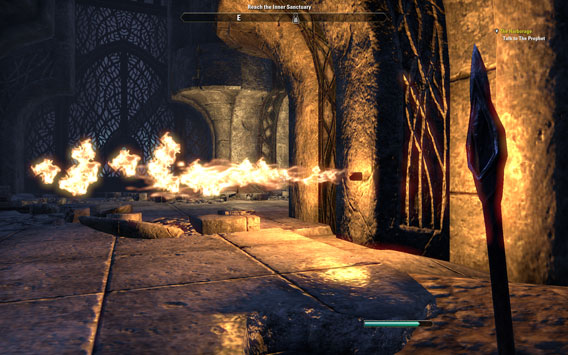
Elder Scrolls Online - Trappole

Nei dungeon, le trappole di fuoco e quelle nascoste nel pavimento ti tengono sempre in tensione.

I dungeon, invece, sono strutturati in modo molto chiaro: ti muoverai all’interno di corridoi per portare a termine le attività che ti verranno assegnate e che sono chiaramente contrassegnate lungo il percorso. Troverai anche le segrete con trappole e scorciatoie, anche se i dungeon iniziali sono molto facili da tenere sotto controllo. Per correre verso la meta, dovrai uccidere i nemici e lasciarti il dungeon alle spalle.

In Final Fantasy XIV, per superare i primi dungeon è necessario adottare un approccio più riflessivo e tattico. Azione vs. strategia: una questione di gusti. Giocando alla versione beta ho avuto l’impressione che Elder Scrolls Online punti di più sulla scoperta degli ambienti che sui giochi dentro le prigioni.

Una formula conosciuta: la suddivisione in zone di difficoltà

Quanto più ti allontanerai dalla zona iniziale, quanto più forti saranno i nemici che incontrerai. In questo Elder Scrolls Online ricalca perfettamente la classica struttura dei giochi MMORPG. Fino a quando al produttore, Zenimax Online, non verrà un’idea più originale, anche la progressione del gioco deve rimanere necessariamente la stessa della maggior parte dei giochi di questo tipo: all’inizio, i giocatori assediano i livelli più bassi dell’area iniziale, fino a quando questa non sarà diventata, man mano che il gioco va avanti, una zona desolata, abitata solo da fantasmi, mentre le zone finali dei livelli più complicati saranno sovraccariche. Una tale precarietà sarà alla fine dei conti la prova decisiva dei server di Elder Scrolls Online.

Crafting e migliorie

Come tutti sappiamo, i giocatori dei giochi di ruolo non si accontentano soltanto di combattere. Anche per me è stato così: nelle pause tra un dungeon e un raid, devo dire di essermi piuttosto rilassato a pescare o a costruire un’armatura. Elder Scrolls Online supporta il crafting.

La formula è semplice come in Skyrim: devi raccogliere gli ingredienti necessari e azionare uno strumento statico come un’incudine o una pentola. Anche la pesca funziona nello stesso modo: in punti precisi è possibile lanciare l’amo con l’esca e pescare tranquillamente.

A differenza di Final Fantasy XIV non è possibile costruire il proprio strumento di crafting e utilizzarlo dove preferisci. Un’altra differenza sono le ricette, che in Elder Scrolls Online devono essere innanzitutto trovate e non vengono sbloccate man mano che si accumula esperienza.
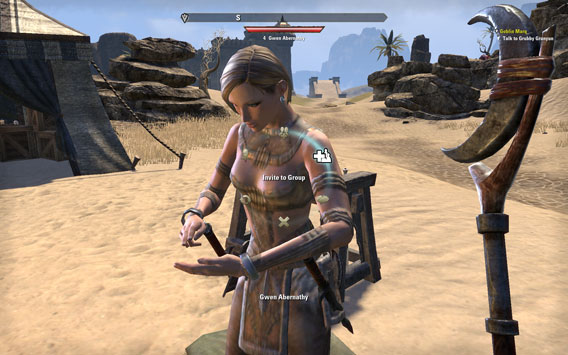
Elder Scrolls Online - Commercio

Mediante un menu puoi interagire con i tuoi compagni di gioco: puoi invitarli nel gruppo o scambiarti con loro.

Le armi possono essere rivalutate per le loro caratteristiche magiche, trovando gli oggetti giusti da applicare su di esse facendo clic con il tasto destro del mouse. Se un tuo amico possiede gli ingredienti necessari, è possibile fare uno scambio con lui. Tuttavia, nella versione Beta lo scambio ancora non funziona.

Il sistema di combattimento

Elder Scrolls Online punta sulle classi specializzate. All’inizio del gioco, durante la creazione dei personaggi, è possibile impostare anche la preparazione al combattimento e durante il gioco vengono sbloccate le capacità corrispondenti. In ogni caso, puoi far volteggiare ed esercitarti con tutte le armi che vuoi, così come puoi indossare l’armatura che preferisci. Purtroppo, non è possibile migliorare le capacità già di per sé molto potenti.

Tuttavia, mediante il sistema di combattimento già noto in Skyrim, il giocatore ha una certa libertà di movimento. Ad esempio, può esercitarsi sia con l’arco che con la spada e, a partire dal livello 15, può passare da un’arma all’altra e quindi reagire molto più agilmente alle situazioni di combattimento a distanza o ravvicinate.

Nel caso dei maghi, la scelta delle capacità diventa particolarmente difficile, soprattutto quando vorrebbero utilizzare i loro poteri per attaccare e per guarire. È anche vero che dopo una buona dose di allenamento potrai unire più capacità: così potrai combinare due skill che non avevi e aggiungere una nuova caratteristica o rafforzare le skill che già possiedi. In questo modo le capacità meno potenti diventano superflue e potrai fare pulizia nella barra delle azioni.
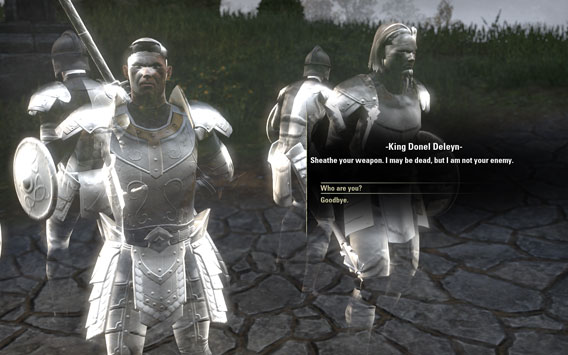
Elder Scrolls Online - Fantasmi

Non tutti i fantasmi sono nemici dei giocatori in Elder Scrolls Online.

Come avviene in Skyrim, per i nemici abbattuti e le quest portate a termine, i giocatori vengono ricompensati con punti esperienza che prima o poi saranno utili per passare al livello superiore. Potrai ottenere anche punti da investire in salute, durata e nuove capacità. Inoltre, il giocatore ha la possibilità di migliorare le sue capacità di gioco utilizzando formule magiche, armi e attrezzature.

Anche il combattimento stesso è molto diverso rispetto a quello della maggior parte dei giochi di ruolo: i nemici non vengono contrassegnati per poi essere presi di mira durante un attacco, come avviene in World of WarcraftFinal Fantasy XIV. Nel nostro caso dovrai orientare la telecamera dalla prospettiva del giocatore o dell’inseguitore sul nemico, quindi puntare con il reticolo a croce e sferrare un attacco. Si può trattare di attacchi semplici, che vengono scatenati con il tasto sinistro del mouse, oppure potrai usare le capacità speciali; queste consumano molto mana o durata e di conseguenza devono essere utilizzate con parsimonia.
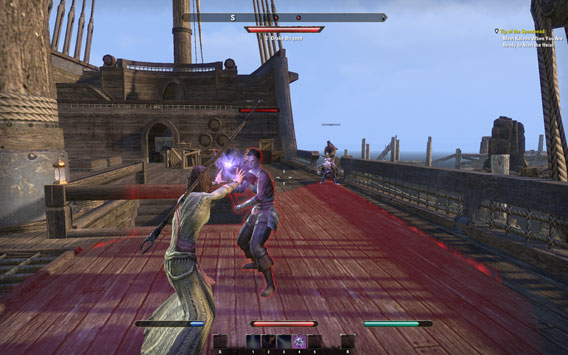
Elder Scrolls Online - Attacchi AOE

Elder Scrolls Online evidenzia gli attacchi diretti a una superficie in rosso.

È possibile bloccare gli attacchi dei nemici con il tasto destro del mouse. Se riesci ad azionare un buon blocco riuscirai a danneggiare l’aggressore e a metterlo K.O per qualche istante. Alcuni attacchi non puntano ai personaggi ma alle superfici; l’area che verrà colpita è contrassegnata da cerchi rossi e in questo caso è meglio allontanarsi velocemente.

In alcune classi è consentito invocare l’aiuto dei propri familiari. Questi compagni di combattimento sostengono il giocatore, poiché distolgono i nemici o li danneggiano.
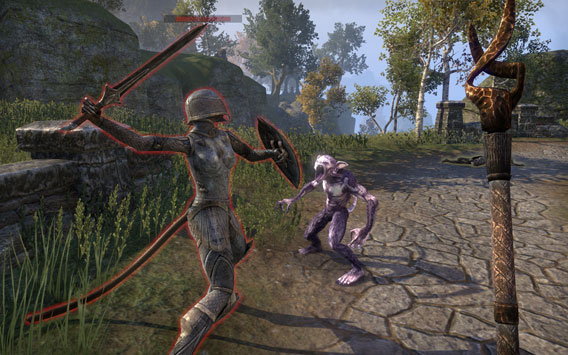
Elder Scrolls Online - Familiare combattente

Durante il combattimento, l’apporto dei compagni è molto utile.

Età consigliata e atmosfera del gioco

A differenza di World of Warcraft, Final Fantasy XIV e di Guild Wars 2, Elder Scrolls Online è stato autorizzato per minori di una fascia di età più alta. In Germania e in Europa, il gioco è autorizzato a partire da 16 anni di età, mentre la maggior parte dei giochi della concorrenza è adatta ai minori di 12 anni.

È davvero difficile capire la ragione di questa differenza, perché Elder Scrolls Online non è più violento né più spinto degli altri giochi. Forse la trama narrativa è più cupa e i personaggi non sono così belli come quelli di World of Warcraft o Final Fantasy XIV.

Effettivamente hanno uno sguardo più cupo. In nessuno dei menu sono a disposizione delle emoticon, di conseguenza durante il test mancano i normali scambi tra giocatori che si abbracciano, si spingono e si mettono in posa. Coloro che conoscono i comandi testuali come wavecheer o laugh riusciranno comunque a far gioire i propri personaggi.

Grafica magnifica, ma animazione poco fluida

I giocatori seriali di Skyrim si sono annoiati dei soliti dungeon monotoni. Elder Scrolls Online rappresenta un’assoluta ventata di aria fresca a questo proposito e arricchisce le caverne con vari tipi d’illuminazione, nebbia e pareti diverse, diversificandole così notevolmente.

I villaggi e i paesaggi sono realizzati in modo ancora più dettagliato. Anche i personaggi possono essere osservati da vicino senza temere di trovare brutte sorprese. Tuttavia, l’animazione è meno convincente, tanto che non ti consiglio di passare alla visualizzazione dalla prospettiva dell’inseguitore.
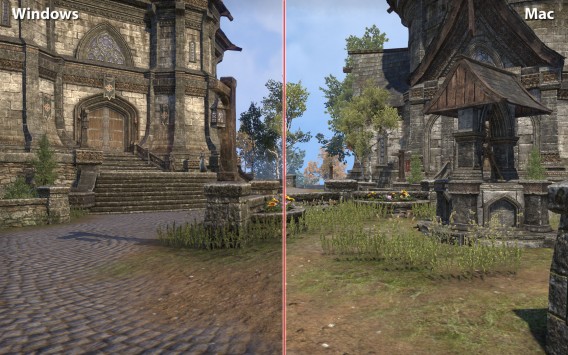
Dal punto di vista della grafica le differenze tra Mac e Windows sono minime (per ingrandire fare clic sull’immagine)

Nella versione beta non si notano grosse differenze tra la resa su Windows e Mac con il massimo livello di dettaglio. Tuttavia, con un Mac particolarmente veloce, è possibile apprezzare a pieno le immagini curate e i movimenti fluidi.

Musiche e dialoghi

La musica di sottofondo mi è piaciuta molto: tutto il gioco è accompagnato da una colonna sonora di alto livello che si adatta perfettamente a qualsiasi situazione di gioco. Un cambiamento molto gradito rispetto a Final Fantasy XIV, dove la musica non funzionava affatto in alcune zone.

A questo bisogna aggiungere che alcuni dialoghi sono stati completamente musicati. Anche nelle piccole quest, i PNG avanzano le loro richieste parlando. Una tale intensità l’ho ritrovata soltanto in Star Wars The Old Republic. Dal punto di vista qualitativo, i doppiatori della versione inglese hanno fatto un ottimo lavoro.

Solo un megaserver per (quasi) tutti i giocatori!

Non appena si inizia a giocare a Elder Scrolls Online si nota subito qualcosa di strano: c’è soltanto un server a disposizione, che Zenimax Online ha deciso di chiamare megaserver. Il lato positivo dei megaserver è che collegano gli amici invece di dividerli. Per la struttura sociale che caratterizza un gioco di ruolo online, questo rappresenta un notevole vantaggio.

Quasi tutti i giocatori si incontrano su questo megaserver. Gli esperti su Windows e Mac condividono i loro server, mentre i giocatori su console per Playstation 4 e Xbox One hanno a disposizione i propri server. Inoltre, Zenimax Online prevede di mettere a disposizione server regionali per gli USA e l’Europa, per ridurre al minimo i problemi di connessione e di latenza.

Il responso: leggero come Skyrim con l’aggiunta della modalità multiplayer

Elder Scrolls Online sembra quasi uno Skyrim più essenziale: ormai giunto a piena maturità ma senza cuore né passione. Il sistema di combattimento è identico a quello di Skyrim, ma con un numero massimo di skill risulta molto semplificato. Alla lunga questa caratteristica potrebbe diventare noiosa per i giocatori, anche perché le finezze tattiche della modalità multiplayer non riescono a compensare completamente questo aspetto. A riguardo non è possibile fare previsioni, anche in ragione del poco tempo trascorso a giocare.

Da un diretto confronto con la concorrenza, questo sistema di combattimento rappresenta una piacevole novità; lo stesso vale per la presenza di un unico megaserver, che funge da punto d’incontro di tutti i giocatori.

Per me rimangono aperte tre domande che, guardando alla concorrenza, potrebbero decidere il destino che sarà riservato a Elder Scrolls Online:

  1. In un regime di operatività ordinaria, quanto carico possono sopportare i megaserver? Final Fantasy XIV, ormai dopo mesi, dimostra di avere ancora qualche difficoltà in proposito e continua a tormentare i giocatori con lag e un sistema di gioco che non è conciliabile con le latenze.
  2. Quanto è bilanciato il sistema di combattimento? Un buon sistema di combattimento di un gioco di ruolo online è ben bilanciato e riesce a tollerare anche le oscillazioni di latenza. Questo è un punto critico che deve essere testato in condizioni reali.
  3. La modalità Player-versus-Player (PvP) è ben bilanciata e riesce a inserirsi perfettamente all’interno del gioco? Probabilmente, la prossima settimana dopo il prossimo test della versione beta troveremo una risposta a questa domanda.

Elder Scrolls Online sarà lanciato il 4 aprile 2014 per Windows e Mac. La versione per Xbox One e Playstation 4 sarà lanciata a giugno 2014.

Alternative a Elder Scrolls Online: World of Warcraft, Final Fantasy XIV, Star Wars The Old Republic, Guild Wars 2

[Articolo originale di Jan-Hendrik Fleischer su Softonic DE]

Video editing per iPad

Con iMovie, che nel frattempo è diventato gratuito, il tuo iPad si trasforma in una suite di video editing vera e propria, senza bisogno di ricorrere al supporto del PC. iMovie è disponibile dall’App Store come download gratuito per i nuovi iPhone e iPad, mentre per i dispositivi precedenti è a pagamento. La procedura di editing realizzata con iMovie descritta in questo articolo funziona su iPad e iPhone, tuttavia, alcune funzioni si trovano in posizioni diverse sull’iPhone.


1. Crea un progetto

Dopo aver avviato iMovie, passa al menu Projects: potrai crearne un nuovo progetto toccando il simbolo “+” in alto a destra. iMovie ti chiederà se desideri creare un nuovo film o un trailer. Seleziona Film e conferma la tua scelta nella schermata successiva, toccando Create film.

iPad Video Edit - Creazione di un progetto

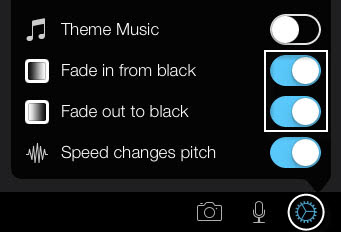
In questo modo potrai creare un film semplice con transizioni sobrie ed eleganti al tempo stesso. Suggerimento: per aperture e chiusure in dissolvenza fluide, meglio note come fade-in e fade-out, fai clic sull’icona dell’ingranaggio in basso a destra e attiva le opzioni Fade in from blackFade out from black. iPad Video Edit - Fade in/out

2. Edita il video

Per trasformare in un video vero e proprio gli spezzoni dei vari filmati, tocca la voce in alto a destra, nel menu Video e selezionala prima clip. Azionando la freccia verso il basso, il video si sposta sulla timeline in basso nella schermata di iMovie. iPad Video Edit - Inserimento clip

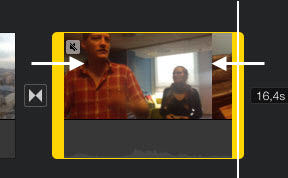
Se desideri tagliare l’inizio o la fine del tuo video, basta toccarlo e trascinare le barre laterali, a destra e a sinistra, evidenziate in giallo, fino alla posizione desiderata. iPad Video Edit - Trim

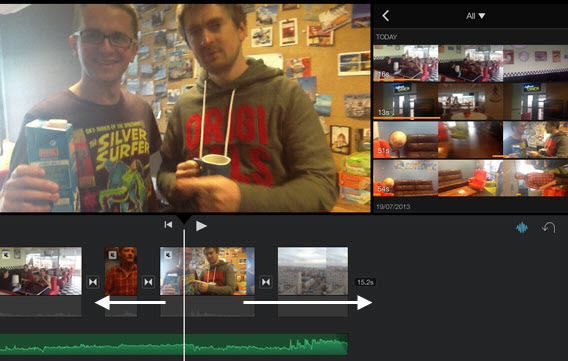
In alternativa, invece di tagliare il video, puoi dividerlo anche in due parti, toccando il video e, in basso a destra, selezionando Split. Puoi eliminare gli spezzoni che non ti servono più semplicemente trascinandoli nel cestino in basso a destra oppure spostandoli con il dito verso l’alto. In iMovie, le transizioni vengono create automaticamente; mentre puoi modificare l’ordine delle clip tra una transizione e l’altra semplicemente trascinandole in un’altra posizione. iPad Video Edit - Spostamento dei fotogrammi

3. Elabora l’audio

Per lavorare sulla traccia audio, tocca il video e in basso a sinistra passa all’elaborazione del montaggio sonoro, sotto Audio. Se desideri eliminare l’intera traccia, puoi toccare su Trim in basso a destra e spostare la traccia audio selezionata nel cestino con un semplice tocco. iPad Video Edit - Audio Mediante i triangoli gialli posizionati alle estremità del file audio, puoi inserire i suoni in modo armonico, sia in entrata che in uscita. Ove necessario, puoi anche registrare una nuova traccia toccando l’icona del microfono e avviando la registrazione direttamente da iMovie. Puoi inserire anche la musica, dalla gestione dei file multimediali, selezionando Audio. Da qui puoi selezionare una colonna sonora e, proprio come avviene per l’importazione dei video, mediante la freccia verso il basso, trascinare il pezzo selezionato sulla timeline. In alternativa, puoi utilizzare anche i file audio salvati sul tuo iPad. Puoi accedere alla tua libreria musicale nello stesso modo con cui accedi per ascoltare la musica, ordinando i file per album, elenchi, interpreti o titoli.

4. Inserisci il testo nel video

Per inserire una casella di testo nel video, innanzitutto devi verificare che l’elaborazione video in basso a sinistra sia attivata. Quindi, tocca la clip desiderata e seleziona la voce Title a destra. A questo punto puoi selezionare le tre macrocategorie di stile disponibili per i titoli di apertura, per il testo centrale e per i titoli di chiusura, quindi potrai raffinare lo stile selezionato toccando l’icona “T” in basso a destra, dove troverai dei modelli di testo da applicare.

iPad Video Edit - Titolo

Puoi modificare il testo toccando la casella di testo direttamente sul video e scrivere il testo direttamente nella casella.

5. Esporta il video

Per concludere il progetto, dovrai tornare indietro azionando la freccia corrispondente in alto a sinistra fino ad arrivare alla panoramica del progetto di iMovie. Qui avrai anche la possibilità di modificare il nome del tuo progetto.

iPad Video Edit - Esportazione

Per avviare l’esportazione, tocca l’icona con la freccia verso l’alto: potrai scegliere le opzioni di esportazione che desideri, ad esempio, Facebook, YouTube o Vimeo. Per salvare il video sul tuo iPad, tocca l’opzione Save video oppure puoi esportarlo anche su iTunes.

Il responso: app di video editing facile da usare con buoni risultati

iMovie ti consente di trasformare delle semplici clip in video di qualità straordinaria, anche se non hai particolari conoscenze tecniche. L’app si limita a offrire le funzioni essenziali ed è proprio per questo che risulta di facile utilizzo soprattutto su iPad, mentre sul piccolo display dell’iPhone è meno pratica. L’app offre anche un’ottima selezione di transizioni e di modelli tematici. A confronto della versione per Mac, nell’app per iOS mi manca soltanto una funzione: uno stabilizzatore d’immagine. Infatti, al cameraman di turno non rimane altro che avere una mano molto ferma durante le riprese, altrimenti non c’è modo di correggere il video.

Scarica iMovie per iOS

[Adattamento di un articolo originale di Jan Hendrik Fleischer per Softonic DE]

Let’s Play Live: suggerimenti per caricare i tuoi video su YouTube

Hai registrato, commentato, editatocorredato di commenti il tuo gameplay? Adesso non ti rimane altro che caricarlo su YouTube! Di seguito ti daremo un paio di suggerimenti sugli aspetti a cui fare attenzione durante il caricamento e come aumentare il numero delle visite.

Preparazione: creazione di un account o di un canale su YouTube

Per mostrare il tuo video al pubblico tramite YouTube, dovrai innanzitutto creare il tuo account YouTube, per farlo procedi come indicato di seguito:

  • Vai alla pagina di Google.
  • Seleziona Accedi.
  • Quindi accedi al tuo account Google oppure fai clic su Crea account.

Let's play su YouTube: la creazione di un canale

Quindi non ti resta che creare un canale con un nome efficace, affinché i tuoi video vengano visualizzati su YouTube in modo strutturato:

  • Passa alla pagina di YouTube.
  • Se necessario, accedi con il tuo account Google.
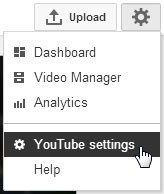
  • Fai clic in alto a destra sull’icona dell’ingranaggio e seleziona Impostazioni YouTube.
  • Si aprirà una panoramica del tuo profilo YouTube. A questo punto fai clic su Crea un nuovo canale.

Adesso arriva la parte più divertente: il caricamento dei video.

Caricamento dei video

Let's play su YouTube: caricamento dei video

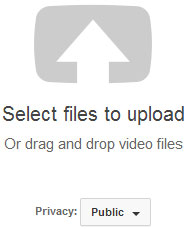
Per caricare un video, devi fare clic su Carica e selezionare il file; in alternativa puoi trascinarlo in corrispondenza del pulsante di caricamento nel tuo browser Internet.

Durante il caricamento potrai compilare i campi Titolo, Descrizione Tag, definire le impostazioni per la sicurezza dei dati e selezionare la categoria più adatta al tuo video.

I campi Titolo e Descrizione servono ad attrarre il pubblico sul tuo video. A questo proposito, il nostro redattore video Antoni Noguera ci fornisce alcuni suggerimenti interessanti:

  • Seleziona un titolo accattivante ma corrispondente a verità. Non raccontare frottole e non pensare soltanto alle parole chiave o ai motori di ricerca per ottenere un buon posizionamento su YouTube.
  • Abbina al video una descrizione completa e in linea con lo stile dei motori di ricerca. Questo campo deve riuscire a spiegare a cosa serve il video.
  • Nella descrizione, aggiungi dei collegamenti alla tua pagina web, se ne hai una. Linka anche le fonti che hai utilizzato per la realizzazione del tuo video. Questo vale in particolare per la musica: i tuoi spettatori infatti, ti chiederanno informazioni sulle canzoni. Rispondi loro in anticipo e riassumi tutte queste informazioni nella descrizione in modo quanto più sintetico possibile.
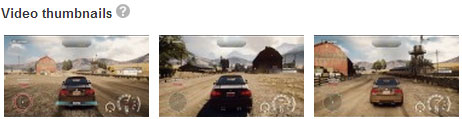
  • Seleziona una buona miniatura: al termine del caricamento del video, YouTube ti proporrà quattro miniature con diverse istantanee del video. Utilizza un’immagine chiara che non possa essere fraintesa e che non confonda l’utente. La qualità delle miniature che sceglierai  influenza il posizionamento a lungo termine su YouTube.

Let's Play su YouTube - Miniature

I tag e le categorie servono per portare il tuo video all’utente a cui ti vuoi rivolgere. Ad esempio, per i video di Let’s Play, la categoria Entertainment è più calzante di quelle Viaggi ed Eventi. I tag sono parole chiave molto brevi per facilitare la ricerca dei video: in questo caso puoi inserire il nome del gioco e il tema del tuo video.

Post-produzione su YouTube

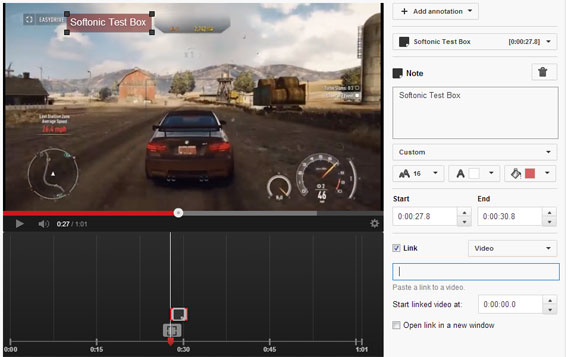
Praticamente hai quasi finito: tuttavia, ci sono ancora un paio di trucchi da sapere per attrarre un maggior numero di utenti. Dopo la pubblicazione del video, YouTube offre alcune opzioni per inserire degli effetti speciali: le annotazioni (annotations), ad esempio, risultano particolarmente efficaci.

Su YouTube, vai alla Gestione video facendo clic su questo link. Si aprirà una panoramica di tutti i video caricati; fai clic su Azioni sulla freccia in basso e seleziona Annotazioni. Verrai indirizzato su una finestra che assomiglia molto a un programma di editing basilare. Fai scorrere la marcatura sulla barra della durata fino al punto desiderato, quindi fai clic su Aggiungi annotazione.

Let's Play su YouTube - Annotazioni

Puoi inserire testi con link nel video: questo è un modo pratico per collegare il tuo video ad altri video, non appena il tuo archivio sarà delle dimensioni sufficienti. Inoltre, sono disponibili annotazioni che rimandano a canali simili dal punto di vista tematico.

Attenzione: le annotazioni sono fantastiche per tenere quanto più a lungo possibile un utente sul canale. Tuttavia, troppe caselle di testo disturbano il video e potrebbero infastidire lo spettatore e causare l’abbandono della pagina.

La qualità fa la differenza!

A nessuno piace guardare video pixelati con rumori di fondo e di scarsa qualità, dunque ti consigliamo di non caricare video non adeguatamente lavorati. Già durante la registrazione, è consigliabile controllare di aver selezionato una delle risoluzioni in HD 1280×720 o 1920×1080 pixel) e assicurarsi che in fase di editing la qualità sia mantenuta.

Qui ti abbiamo spiegato anche come editare il video senza scendere a compromessi rispetto alla qualità. Con questo programma è possibile riprodurre il tuo video con una risoluzione di 1280×720 pixel. Per il rendering del video, ove possibile, scegli di utilizzare il Codec H.264, che risulta particolarmente efficiente.

Adeguamento del canale

Quando avrai aggiunto molti video al tuo canale, sarà necessario fare dei piccoli adeguamenti: ad esempio, aggiungendo un tocco personale con un’immagine di sfondo appropriata e i link ai tuoi profili sui social. In questo modo, il tuo pubblico avrà un riferimento immediato circa l’appartenenza del canale e gli utenti potranno sentirsi a loro agio.

Il responso: caricamento di video facile con blocchi occasionali

YouTube è particolarmente indicato per condividere facilmente i video di Let’s Play: il caricamento è un gioco da ragazzi, la piattaforma attrae milioni di appassionati di videogame ed è possibile condividere in modo semplice i propri contenuti sia con gli amici che con gli altri utenti.

Tuttavia, in fase di caricamento dei video, è necessario fare attenzione, perché si maneggia materiale protetto da copyright. La quinta e ultima puntata della serie Let’s Play, che verrà pubblicata a breve, sarà dedicata proprio agli aspetti legali a cui prestare particolare attenzione.

Let’s Play gratis – Prima puntata: registra il gameplay dei tuoi giochi

Let’s Play gratis – Seconda puntata: edita i tuoi video

Let’s Play gratis – Terza puntata: rendi più accattivanti i tuoi video con semplici effetti speciali

[Adattamento di un articolo originale di Jan Hendrik Fleischer per Softonic DE]

Let’s play gratis: rendi più accattivanti i tuoi video con semplici effetti speciali

Un buon editing spesso non basta per dare il tocco finale ai video del gameplay di Let’s Play. Nella terza puntata della serie Let’s Play gratis, ti mostreremo come rifinire gratuitamente i video del tuo gameplay con le transizioni e gli effetti giusti. Scoprirai che è possibile farlo anche senza possedere software a pagamento. Basta avere un browser.

Il software consigliato per editare i video e applicare gli effetti in modo facile, è la web app FileLab Video Editor: è molto facile da usare e ti consente di eseguire in modo intuitivo tutti i semplici passi di cui hai bisogno. Se, nel corso del tempo, cambiassero le esigenze, potrai sempre passare a programmi più complessi.

In soli sei passi, potrai trasformare la tua registrazione non lavorata in un video a tutti gli effetti.

1. Avvio della web app

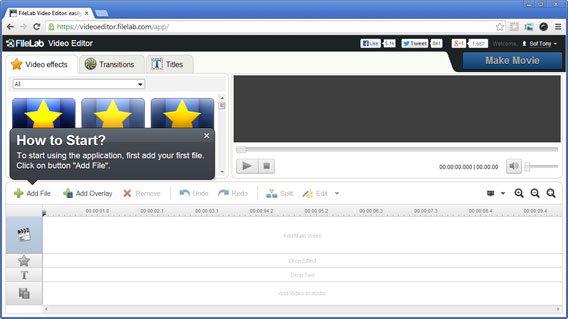
Nel browser, vai sul sito web di FileLab Video Editor. Con Mozilla Firefox è necessario installare un plugin gratuito, mentre con Google Chrome l’applicazione è subito pronta per l’uso. Viene visualizzata una finestra che assomiglia all’interfaccia di un comune programma di video editing:

FileLab Video Editor - Aggiungi file

2. Importazione del video

Facendo clic su Add file, aprirai il file da elaborare sul tuo disco rigido. Durante la lavorazione, il video viene caricato sul server del provider per consentirti di iniziare subito.

3. Video editing

Grazie alla linea sulla barra della durata puoi sempre tenere sotto controllo il tuo video: basta spostarla e guardare la finestra del video in alto a destra. A questo punto, basta identificare il punto in cui vorresti editare il video. Dopo averlo identificato, fare clic sul pulsante Split.

FileLab Video Editor - Barra della durata

A questo punto, hai diviso il video in due parti: potrai eliminare quella indesiderata facendo clic con il tasto destro del mouse e confermando la cancellazione con il pulsante Delete. Ripeti questi passi, fino a quando avrai eliminato dal video tutte le scene indesiderate. Nel caso in cui qualcosa vada storto puoi annullare gli ultimi passi mediante il pulsante Undo.

4. Inserimento delle transizioni

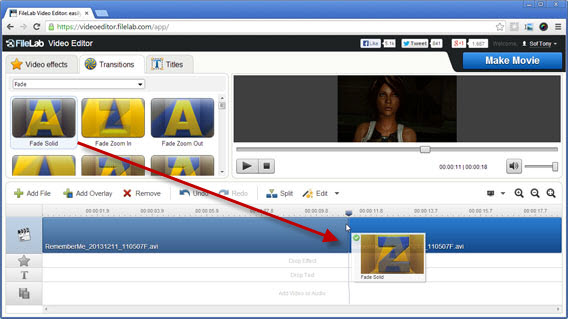
Affinché nei punti in cui sono stati operati i tagli non si verifichino cambi di scena repentini, puoi aggiungere gli effetti di dissolvenza, facendo clic nella metà in alto a sinistra sul pulsante centrale Transitions: qui troverai una grande quantità di transizioni ricche di effetti che però risultano un po’ pacchiane. Personalmente, consiglio di applicare una transizione semplice, che puoi aggiungere come mostrato di seguito:

  • Dal menu a tendina seleziona Fade.
  • Utilizza la dissolvenza Fade Solid.

Puoi applicare la dissolvenza sul punto tagliato, trascinando con il mouse l’effetto sulla barra della durata:

FileLab Video Editor - Transizioni

Quindi, l’effetto di transizione selezionato viene evidenziato sul punto di taglio. Per impostazione predefinita, l’effetto dura quattro secondi. Per ridurlo in modo da ottenere la durata desiderata, fai clic con il tasto destro del mouse sulla dissolvenza, seleziona la voce Edit Transition e, nella finestra visualizzata di seguito, alla voce Duration, potrai ridurre la durata dell’effetto da quattro secondi a un secondo.

FileLab Video Editor - Durata della transizione

5. Aggiunta di testo

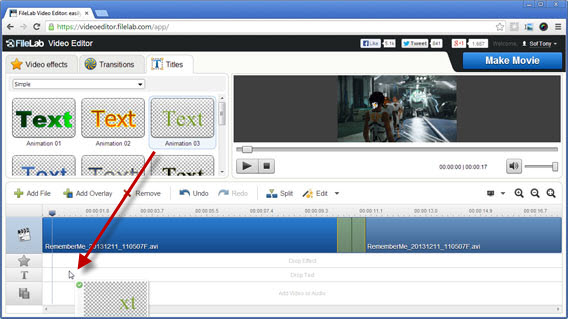
Per inserire testi nel video, fai clic su Titles a destra accanto a Transitions. Alla voce Simple, seleziona un effetto di testo semplice e trascinalo sulla barra della durata sotto il video.

FileLab Video Editor - Testo

Per modificare il titolo appena aggiunto, fai doppio clic; potrai aggiungere testo, selezionare il font, modificarne le dimensioni e il colore. Inoltre, puoi posizionarlo dove preferisci sul video.

Suggerimenti:

  • Seleziona il font di dimensioni sufficienti per riuscire a leggerlo comodamente anche a maggiore distanza dal video.
  • Non posizionare il testo sul bordo più esterno, ma lascia un margine adeguato.
  • Non selezionare una durata di visualizzazione troppo breve né testi troppo lunghi.

Facendo clic con il mouse, è possibile spostare l’effetto come preferisci; puoi modificare la durata di visualizzazione facendo clic a destra o a sinistra dell’effetto e spostando lateralmente il campo dell’effetto.

6. Esportazione del video

FileLab Video Editor - Esportazione

Al termine della lavorazione del video, puoi concludere il tuo progetto mediante il pulsante Make Movie.

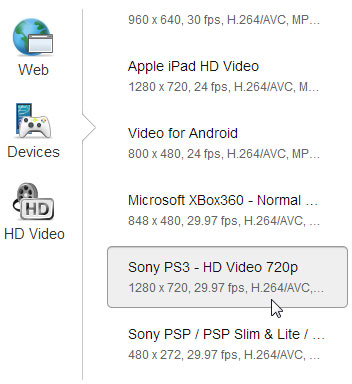
Per l’esportazione, dovrai registrarti con l’account di Facebook, Google o Yahoo. Quindi, segui le indicazioni contenute nel menu a scelta con opzioni di esportazione predefinite per i servizi e i dispositivi che utilizzi. Non è possibile personalizzare il profilo di esportazione.

Nel caso in cui desideri caricare il video in un secondo momento su YouTube, è consigliabile eseguire l’esportazione con il profilo Sony PS3, alla voce Devices: questa opzione consente di eseguire l’esportazione con la risoluzione migliore e un maggior frame rate. Normalmente, l’esportazione in Full-HD con 1080p (1920×1080 pixel) non è possibile.

Ogni esportazione genera un nuovo video e, di conseguenza, causa una piccola perdita di qualità. Nel caso in cui desideri eseguire soltanto delle semplici operazioni di video editing senza aggiungere effetti, puoi provare questo procedimento che non comporta perdite di qualità.

Il responso: buona qualità e usabilità unite a elaborazione rapida

FileLab Video Editor consente di raggiungere facilmente l’obiettivo qui descritto: tagli rapidi, effetti facili e esportazione intuitiva. La curva di apprendimento è praticamente nulla e offre numerose soddisfazioni anche per gli utenti meno esperti, consentendo loro di ottenere ottimi risultati in breve tempo. Sebbene la qualità dell’immagine dei video esportati sia accettabile, la mancanza di un profilo di esportazione con una risoluzione a 1080p rappresenta sicuramente un punto debole. Per svolgere operazioni di video editing più complesse sarebbe necessario affidarsi a prodotti a pagamento, che funzionano anche senza collegamento a Internet e consentono di salvare il progetto, di operare un maggior numero di personalizzazioni e offrono un controllo migliore del formato di esportazione. Tuttavia, per i primi esperimenti di Let’s Play la soluzione qui descritta è più che sufficiente.

Homepage di FileLab Video Editor

Let’s Play gratis – Prima puntata: registra il gameplay dei tuoi giochi

Let’s Play gratis – Seconda puntata: edita i tuoi video

[Adattamento di un articolo originale di Jan-Hendrik Fleischer per Softonic DE]

Let’s Play gratis: edita i tuoi video

Con gli strumenti giusti tagliare video diventa facile e veloce. Nella seconda puntata della nostra serie Let’s Play gratis ti mostreremo come potrai tagliare i video del tuo gameplay gratuitamente senza scendere a compromessi sulla qualità.

La maggior parte dei programmi di video editing sono sovraccarichi di funzioni, molte delle quali rimangono inutilizzate per la maggior parte del tempo e rendono più difficile l’orientamento nel programma. Free Video Dub adotta un approccio completamente diverso: il freeware si limita ad offrire le funzionalità basilari di video editing: taglio, rimozione di scene e salvataggio del risultato finale.

Tagliare i video con Free Video Dub

Ritaglia l’inizio dei tuoi video

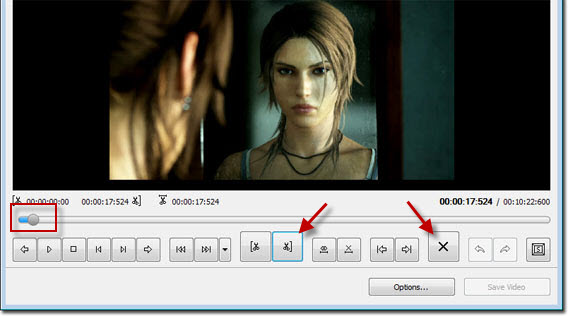
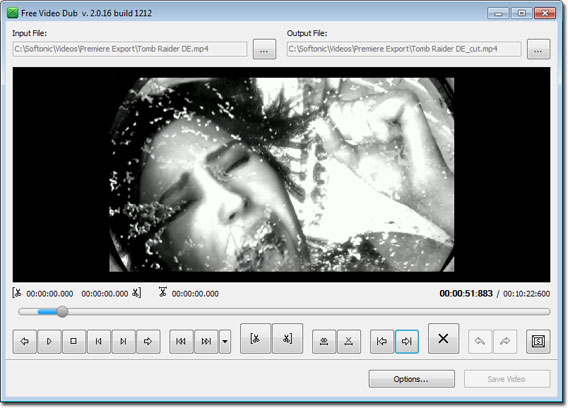
In Free Video Dub puoi aprire il video o trascinarlo nell’interfaccia del programma con Drag & Drop. Trascina il cursore sulla barra del tempo fino all’inizio della sequenza desiderata. Con la funzione Taglia a destra o il pulsante M, puoi far iniziare il tuo video dal punto in cui ti trovi. La barra di avanzamento di Free Video Dub viene contrassegnata di azzurro. Con il pulsante Rimuovere o il tasto CANC è possibile cancellare l’area contrassegnata.

Free Video Dub - Buttons

Apri il file, aziona la barra del tempo, imposta la marcatura, cancella e salva – questi sono i cinque passi per editare il tuo video.

Cancella tutte le scene che vuoi

Per cancellare una scena che si trova nel mezzo del video, sposta il cursore sulla barra della durata fino all’inizio del contenuto indesiderato. Mediante la funzione Taglia a sinistra o il tasto N imposterai una marcatura; quindi, puoi spostare il cursore fino alla fine della scena indesiderata e, con la funzione, Taglia a destra o con il tasto M, puoi impostare una seconda marcatura. Il contenuto indesiderato è evidenziato in azzurro. Potrai eliminare l’area evidenziata, mediante pulsante Rimuovere o il tasto CANC .

Free Video Dub - schneiden

Puoi applicare lo stesso procedimento per editare la fine del video. In fase di test il pulsante Taglia a sinistra non funzionava. Nel caso in cui tu non sia soddisfatto della selezione, puoi sempre annullarla con il pulsante Cancella selezione o il tasto X.

Dopo aver terminato tutti i passi, puoi salvare il video facendo clic sull’apposito pulsante. Free Video Dub salva i video editati nella directory di origine con l’estensione _cut. Quindi, ad esempio il file ilvideo.avi diventa ilvideo_cut.avi.

Edita i tuoi video senza compromessi sulla qualità, adottando alcuni piccoli accorgimenti

In pratica, Free Video Dub non opera alcuna conversione durante il salvataggio del file editato. Per questa ragione la qualità viene completamente mantenuta. Il risultato è identico all’originale, che viene semplicemente alleggerito dalle scene inutili. È piuttosto spiacevole quando la barra della durata di Free Video Dub si blocca e non ti consente più di lavorare. In questi casi, l’unica cosa da fare è chiudere e riavviare l’applicazione.

Il responso: programma molto usabile ma a tratti poco affidabile

Free Video Dub completa la gamma di tool gratuiti per la registrazione di video del tuo gameplay con uno strumento gratuito, veloce che non comporta perdite di qualità. L’unico limite è che, a volte, risulta inaffidabile, dunque è consigliabile limitarsi a svolgere semplici operazioni di editing e a tagliare video di breve durata. Seguendo questo accorgimento in fase di registrazione, Free Video Dub svolge egregiamente il suo compito.

È tutto anche per questo venerdì! Non perderti la prossima settimana il terzo episodio della nostra serie Let’s Play gratis.

Let’s Play gratis – Prima puntata: registra il gameplay dei tuoi giochi

Scarica Free Video Dub

[Adattamento di un articolo originale di Jan Hendrik Fleischer per Softonic DE]