Come installare mod in Minecraft: ecco il metodo più semplice

Non c’è limite a quello che si può ottenere grazie alle mod in Minecraft. Ti spiego il modo più semplice per installare mod senza problemi.

Le mod sono modifiche che estendono o cambiano alcuni aspetti di Minecraft. Gli autori di queste modifiche sono giocatori che sentono la mancanza nel gioco standard di qualche caratteristica. I pacchetti di risorse, invece, sono delle immagini che sostituiscono quelle di Minecraft per farle apparire completamente differenti.

Un esempio di ciò che può essere raggiunto con le modifiche puoi vederlo in questa immagine, che mette a confronto il Minecraft classico senza mod con il Minecraft che usa una mod grafica. La differenza è incredibile.
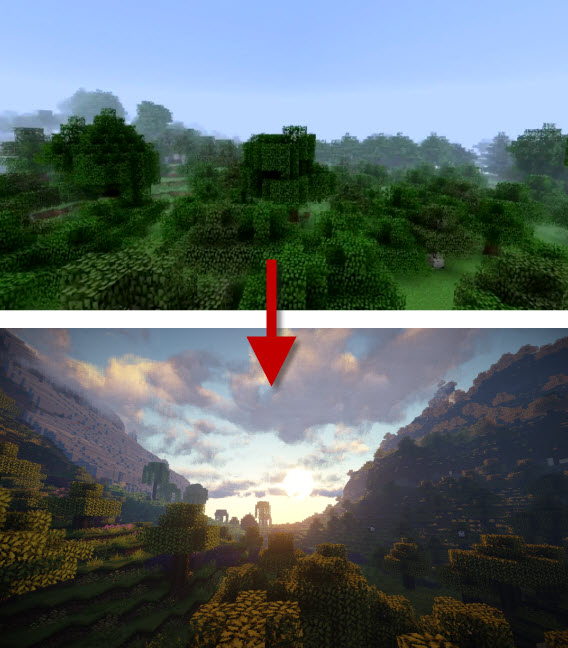
Minecraft prima e dopo l’uso della mod SEUS e del pacchetto Chroma Hills (fonte)

Ma come vengono installate le mod? Minecraft non ha nessun menu apposito per questo: si deve ricorrere a strumenti non ufficiali che facilitano il processo.

Per questo motivo, ti spiego in quest’articolo il sistema più semplice per installare mod in Minecraft.

Minecraft Forge, il sistema all-in-one delle mod

Una volta le mod di Minecraft bisognava installarle manualmente: dovevi aprire i file originali del gioco (che stanno dentro minecraft.jar), copiare la mod e cancellare una cartella chiamata META-INF. Ciò non è più consentito nelle ultime versioni di Minecraft.

Minecraft Forge è un complemento che si aggiunge a Minecraft e facilita la creazione e l’installazione di tutti i tipi di mod. Si aggiorna regolarmente e ti evita la necessità di modificare i file originali.
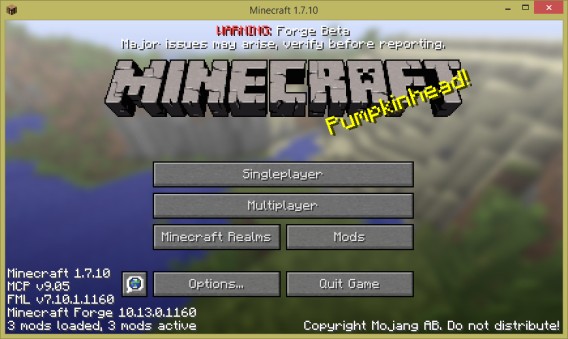
Il menu principale di Minecraft dopo l’installazione di Minecraft Forge

1. Fai un backup dei file

Prima di fare qualsiasi cosa, esegui un backup dei tuoi mondi di Minecraft. Apri il browser, digita % appdata%, premi Invio e poi entra in /Roaming/.minecraft/saves

Si aprirà una cartella con le sottocartelle corrispondenti ai tuoi mondi. Copiali in un’altra cartella: se qualcosa va storto, è sufficiente riportarli nella cartella originale.

2. Scarica e installa l’ultima versione di Minecraft Forge

Scarica l’ultima versione di Minecraft Forge cliccando qui. Dopo aver scaricato il file, fai doppio click per aprirlo e cominciare l’installazione.
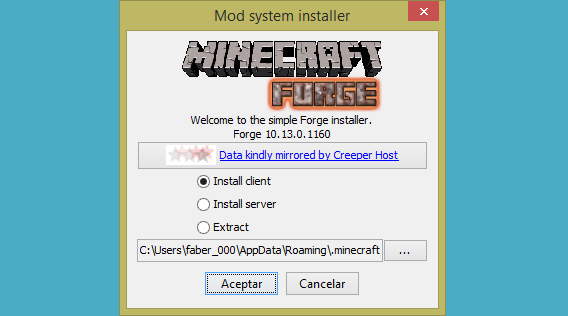
Seleziona la prima opzione (Install client) e clicca su OK. Dopo pochi minuti, l’installazione sarà completa. Per verificare che sia avvenuta correttamente, apri Minecraft, seleziona il profilo Forge e avvia il gioco.
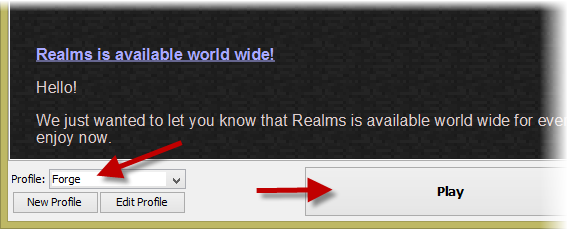
3. Scarica e installa le mod e i pacchetti di risorse

Trovare le mod può essere difficile. Devi prestare attenzione ai virus e alle truffe. Per di più, molte mod sono obsolete o non funzionano su Minecraft e alcune entrano in conflitto con altre mod, bloccando il gioco. Se scarichi le mod solo per Forge, eviterai molti di questi problemi.
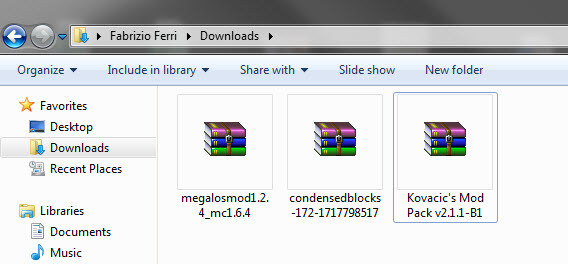
Tre mod appena scaricate. Con Forge non hai bisogno di decomprimere i file

siti migliori che conosco per scaricare mod e pacchetti di risorse per Minecraft Forge sono la lista della wiki ufficiale e le pagine PlanetMinecraftResourcePack. Tutti le mod e i pacchetti di risorse vengono archiviati in ZIP, RAR o in formato JAR.

4. Copia i file compressi in /mods/

Digita Windows+R per aprire la finestra Run (Eseguire), scrivi %appdata%\.minecraft\ e premi OK. Adesso ti apparirà la cartella mods.
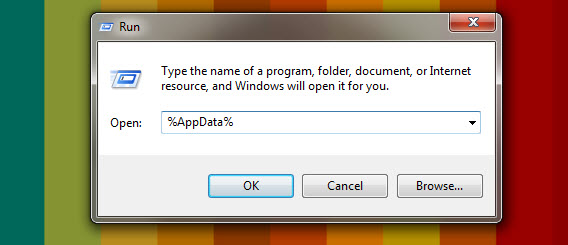
Copia i file che hai scaricato nella cartella mods. Quando aprirai nuovamente Minecraft, Forge esaminerà tale cartella per le modifiche.

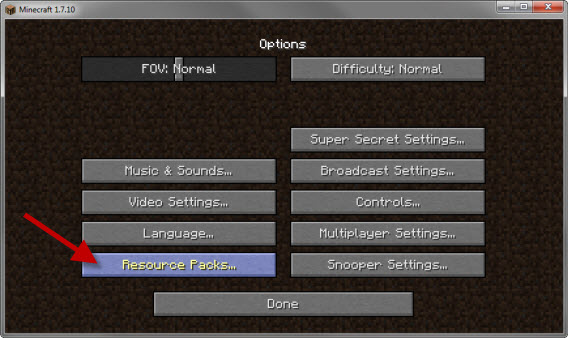
Per quanto riguarda i pacchetti di risorse, questi vengono aperti dal menu Options > Resource Packs (Opzioni> Pacchetti di risorse) di Minecraft. Alcune mod richiedono pacchetti specifici.
5. Avvia Minecraft e goditi le mod

Adesso puoi finalmente goderti le mod. Da notare che ogni mod ha controlli e interfacce diversi: leggi sempre le istruzioni che le accompagnano, spesso le trovi nel sito originale della mod o nei file di testo che vengono inclusi.

6. E se qualcosa va storto? Fortunatamente ci sono i profili

Uno dei punti di forza di Minecraft è che esistono i profili. Ciò che accade in ogni profilo non influenza l’altro, in modo che puoi avere un profilo con Forge e uno indipendente. Se quello di Forge si danneggia, è possibile crearne facilmente un altro.

Un metodo semplice e poco rischioso

Ci sono altri installer e gestori di mods come ModLoaderBukkit, che sono molto popolari, ma il più semplice da usare mi è sembrato Forge. Ecco perché l’ho scelto e te lo consiglio.

Se vuoi sapere di più su Minecraft:

Come trovare miniere di diamanti in Minecraft

Come trasmettere le tue partite Minecraft in diretta

Minecraft: le 8 migliori mod che puoi installare in un minuto

Come cambiare la skin in Minecraft

Quali sono le migliori mappe per Minecraft?

Fonte dell’immagine header: Numerical (Imgur)
Come giocare online a Minecraft o Borderlands con Hamachi

Vuoi giocare con gli amici a MinecraftBorderlands 2 senza dover impostare un server? La soluzione si chiama LogMeIn Hamachi. Ti spiego subito come creare una rete locale per partite multiplayer indimenticabili.

Per giocare a Minecraft in modalità multiplayer non è necessario un server, ovvero un PC supplementare che faccia da ponte tra i giocatori online. Insieme a Comodo Unite, LogMeIn Hamachi è una delle soluzioni più apprezzate dai gamer per creare una rete locale senza server e per avviare partite multiplayer sicure, senza avere a che fare con impostazioni troppo complesse.

Ecco spiegata, con delle immagini, la procedura dettagliata per configurare LogMeIn Hamachi.

1. Per creare una rete e poter così avviare una partita multiplayer di MinecraftAge of Empires, tutti i giocatori dovranno scaricare il client Hamachi, sia su Windows che su Mac.

2. Una volta scaricato il file, installa il software come faresti con qualsiasi altro programma.

Install Hamachi

3. Il pulsante blu di Avvio/Stop ti consentirà di connetterti alla rete Hamachi. Ti basterà un semplice click.

Prima di creare la rete locale, potrai nominare il tuo PC o Mac e il nome scelto sarà visualizzato sulla rete. Questo consente, in particolar modo, di identificare il tuo computer tra gli altri connessi alla rete.

Register client Hamachi

4. L’amministratore, ossia il giocatore incaricato della creazione della rete, deve poi eseguire le azioni indicate di seguito:

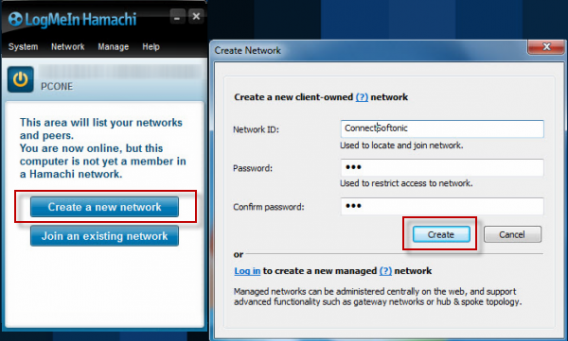
  • Cliccare su Crea una nuova rete per avviare una nuova connessione VPN.
  • Compilare i campi che compaiono sullo schermo. Network ID corrisponde al nome della propria rete locale. I campi Password Conferma Password consentiranno di impostare una password per proteggere la rete VPN.
  • Confermare cliccando su Crea.

Create VPN Hamachi

5. Ecco la rete creata e amministrata da uno dei giocatori.

ConnectSoftonic VPN6. La connessione è così stabilita e funzionante. Per aggiungersi alla rete gli altri partecipanti avranno bisogno di un ID di rete e della password. Conferma cliccando su Collegati.

Join network Hamachi

7. Non appena tutti quanti si saranno collegati alla stessa rete, non bisognerà fare altro che avviare il gioco scelto, Borderlands 2, Minecraft o Age of Empires, per sfruttare appieno la modalità multiplayer.

VPN Hamachi

8. La partita è finita? Ricorda che l’amministratore deve rimuovere la rete. Un click sulla connessione VPN e un altro su Elimina rete e il gioco è fatto. Con così poche impostazioni da configurare, potrai facilmente ricreare una nuova rete prima di ogni confronto multiplayer.

Delete Hamachi network

Basta con i server instabili e difficili da configurare. Con Hamachi, potrai bruciare le tappe e avviare, quando vuoi, partite su una rete locale e invitare i tuoi amici gamer.

Ti piace Minecraft? Scopri il nostro elenco delle 8 migliori mod per Minecraft da installare subito.

Articolo tradotto dal francese. Seguimi su Twitter: @bbrassart

Minecraft: le 11 migliori mod del 2014

Immagina di trasformare Minecraft in una apocalisse zombie, in una galassia piena di navi spaziali o ne Il Signore degli Anelli. Tutto ciò è possibile grazie ai pacchetti di mod. Ti presento la top 11.

Minecraft può essere modificato con le mod, delle estensioni non ufficiali che modificano aspetti specifici del gioco. L’installazione delle mod è facile, soprattutto se si tratta delle più famose, ma a volte non sono compatibili tra di loro, quindi dobbiamo prestare particolare attenzione quando le combiniamo.

Quando qualcuno combina diverse mod in uno e le distribuisce, parliamo di mod packs o pacchetti di mod, ovvero un insieme di file che cambiano ulteriormente la meccanica di Minecraft. Questi pacchetti sono stati testati, quindi non dovrai preoccuparti dell’incompatibilità.

L’opzione migliore è quella di utilizzare i launcher

Una mod di Minecraft è composta da codice e grafica confezionati in un file compresso. Un pacchetto di mod è un file di file: contiene vari mod che funzionano bene insieme, almeno in teoria. Dico “in teoria” perché a volte le cose vanno male, o a causa della versione di Minecraft o perché qualcuno ha confezionato delle mod incompatibili tra loro.

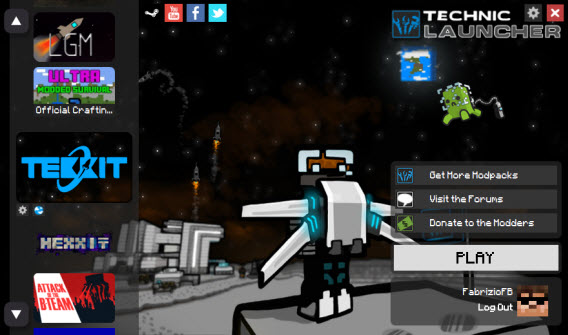
Con il launcher Technic, scaricare i pacchetti di mod richiede solo pochi click

I mod pack più importanti dispongono di un launcher proprio. I principali launcher sono Technic LauncherATLauncher e VoidLauncher. Installare i pacchetti di mod senza launcher è possibile, ma non consigliato: tra errori e manovre varie si perde troppo tempo.

Kovacic’s, la selezione più curata

Kovacic’s è uno dei pacchetti di mod più famosi. Spicca per la sua selezione molto curata e perché usa Minecraft 1.7.2, quando la maggior parte dei pacchetti utilizza versioni precedenti. Non è il pack con più mod, ma è forse il più equilibrato e stabile. Per i buongustai di Minecraft.

Scarica Kovacic Mod Pack per Windows

Una delle mod incluse in Kovacic’s ti consente di creare aeroplani di legno (fonte)

Hexxit, un mondo medievale epico

Hexxit trasforma Minecraft in un’avventura fantasy. Il pacchetto riempie il gioco di mostri, armi e armature, e alcune mod arricchiscono la mappa con enormi prigioni sotterranee, navi pirata, castelli e torri. È il pacchetto più adatto per giocare in stile Dungeons and Dragons.

Scarica Technic Launcher per Windows

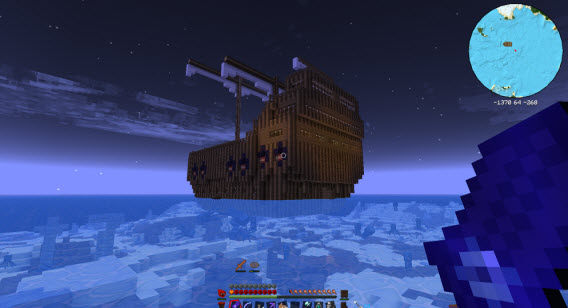
In Hexxit le navi pirata sono generate casualmente negli oceani (fonte)

Tekkit, verso l’infinito e oltre

Tekkit ti porta nel futuro. Le sue mod ti consentono di viaggiare nello spazio (Galacticraft), costruire fabbriche (Buildcraft), viaggiare nel tempo, aprire porte che danno su altre dimensioni o costruire sofisticati abiti da battaglia (Modular Powersuits). Tekkit dispone anche di una wiki propria per poterti documentare.

Scarica Technic Launcher per Windows

Una stazione spaziale realizzata grazie alla mod Galacticraft (fonte)

Attack of the B-Team, dell’ottima fantascienza

Pensa a un tema classico della fantascienza degli anni ’50 e lo troverai in Attack of the B-Team, un pacchetto di mod che comprende dinosauri, negromanti, esperimenti di ingegneria genetica e anomalie spazio-temporali. Dispone di qCraft, una mod che aggiunge i principi della fisica quantistica.

Scarica Technic Launcher per Windows

Con le mod di Attack of the B-Team puoi creare dei dinosauri (fonte)

Crafting Dead, apocalisse zombie al quadrato

Ci sono molti mod pack apocalittici, ma pochi sono così buoni come Crafting Dead. Se sei uno che non si perde nemmeno un episodio della serie Walking Dead, questo è il pacchetto che fa per te, con tonnellate di armi da fuoco e armi bianche, zombie e un sistema di sopravvivenza realistico.

Scarica Technic Launcher per Windows

Zombie! Fortunatamente, Crafting Dead ha un buon assortimento di fucili (fonte)

Yogscast Complete: quasi 300 mod in un unico pacchetto

Yogscast dispone di ben 283 mod. Il tempo di avvio è giustificato dalla quantità impressionante di possibilità offerte. Ha tutto: dalla tecnologia avanzata a potenti incantesimi. Se sei uno che vuole tutto, Yogscast è indispensabile.

Scarica ATLauncher per Windows

Una giornata qualsiasi in Minecraft con il pack Yogscast (fonte)

FTB Monster: un megapack molto magico 
Monster è un pack misto. È il più completo di quelli distribuiti attraverso il launcher FTB e può essere considerato un’alternativa a Yogscast in quanto a mod incluse (oltre 200). Una delle mod più importanti è Blood Magic, che aggiunge una ricca serie di incantesimi a Minecraft.

Scarica FTB Launcher

La mod Blood Magic è uno dei punti forti di FTB Monster (fonte)

Big Dig, attività minerarie allo stato puro
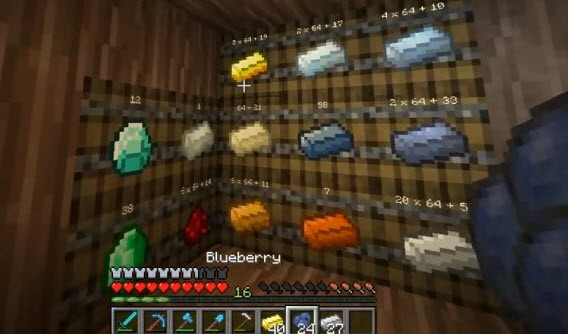
Trascorrere ore alla ricerca di diamanti a centinaia di metri di profondità non è divertente. Per fortuna c’è Big Dig, un pacchetto di mod che genera mondi molto più ricchi di minerali, petrolio compreso, e che include delle mod per costruire fabbriche e usare al meglio le risorse.

Scarica Technic Launcher per Windows

Big Dig è il pacchetto di mod per gli amanti delle attività minerarie (fonte)

Voltz, per gli amanti dell’energia elettrica

Costruire circuiti con pietre rosse è solo l’inizio: installa il pacchetto Voltz e potrai progettare reattori nucleari, reti elettriche, missili e molto altro ancora. Il pacchetto è ideale per insegnare concetti di elettronica, ma richiede delle conoscenze previe. È indispensabile leggere la wiki ufficiale.

Scarica Technic Launcher per Windows

Vuoi imparare la fisica? Perché non costruisci un reattore nucleare?  (fonte)

The Fellowship, il Signore… delle miniere
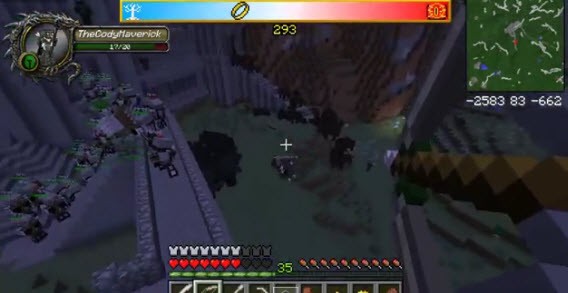
I fan de Il Signore degli Anelli si rallegreranno: con il pack The Fellowship potranno ricreare le avventure di Frodo, Aragorn e compagnia bella in Minecraft. Il pacchetto è pronto per connettersi al server pubblico di The Fellowship, in cui è stata ricreata nei minimi dettagli la Terra di Mezzo.

Scarica VoidLauncher per Windows

La battaglia di Helm’s Deep, fedelmente ricreata in The Fellowship (fonte)

Crazy Craft, il pacchetto più surreale
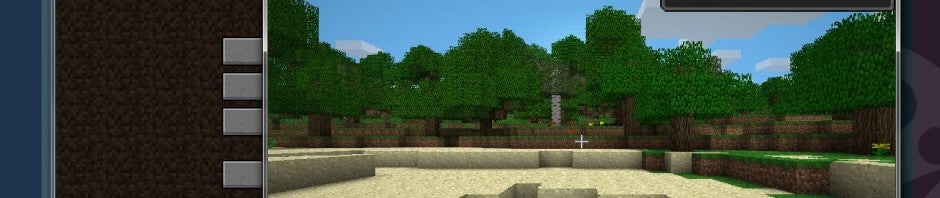
Uno dei pacchetti più “eccessivi”, che cerca in tutti i modi di sorprendere. Le oltre 50 mod trasformano Minecraft in un luogo imprevedibile, ma anche divertente, dove nulla è ciò che sembra e dove tutto può accadere. Se la tranquillità standard di Minecraft ti annoia, scaricalo subito.

Scarica Crazy Craft per Windows

Una strana dimensione oscura. Come siamo arrivati ​​qui? Non importa! (Fonte)

Ricorda di fare sempre un backup

Quando installi un pacchetto di mod, è conveniente fare un backup dei mondi e dei file. Apri l’Esplora risorse, digita %appdata% nella barra degli indirizzi e premi invio. Poi vai alla cartella/Roaming/.minecraft/saves e copia quello che trovi lì. In questo modo, se qualcosa va storto, non perderai i mondi che hai creato con tanto impegno.

Potrebbe anche interessarti:

Essere genitori ai tempi di Minecraft: 7 consigli per divertirti con i tuoi figli

Come cambiare la skin in Minecraft

Minecraft Pocket Edition: 9 trucchi per affrontare la modalità Survival

Guida a Minecraft

[Articolo originale di Fabrizio Ferri-Benedetti pubblicato su Softonic ES]

Come giocare gratis a Minecraft sul tuo PC

Quando ho mostrato Minecraft ai miei nipoti, l’hanno voluto scaricare immediatamente. Ma c’era un problema: stavo giocando con il mio account e non potevo lasciarglielo. Per farli giocare gratuitamente, ho provato diversi metodi.

Minecraft per PC non è gratis. Per far giocare i miei nipoti, la soluzione più veloce sarebbe stata quella di chiedere ai loro genitori di comprare una copia del gioco, ma si sa come sono i genitori, prima devi convincerli.

Con tutto questo in mente, mi sono informato e ho inviato un’email alla famiglia per farli mettere in moto. In questo articolo condivido con te le tre opzioni proposte. Forse potrebbero esserti utili.

1. Gioca con la demo ufficiale di Minecraft (senza limiti)

Da un po’ di tempo, Minecraft dispone di una demo che può essere scaricata gratuitamente dopo aver creato un account sul sito ufficiale. La demo ti permette di giocare per quasi due ore in un solo mondo e con la modalità sopravvivenza. Dopodiché, si blocca.

Se il tuo account non è a pagamento, potrai solo eseguire la demo

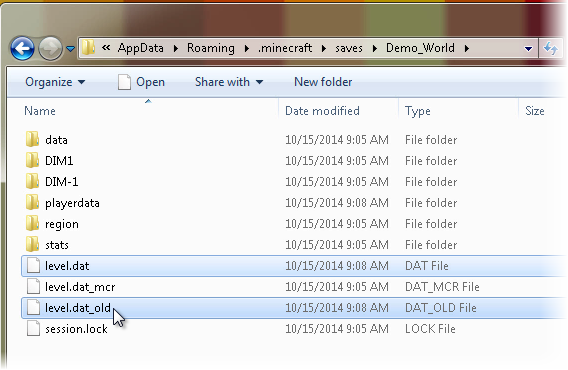
Ecco un semplice trucco per giocare più a lungo: apri l’Explorer, digita %AppData% seguito da invio, entra nella cartella saves/Demo_World di Minecraft ed elimina i file level.dat elevel.dat_old. Successivamente, riavvia la demo.

Elimina questi due file e potrai giocare con la demo

2. Gioca a Minecraft Classic dal browser

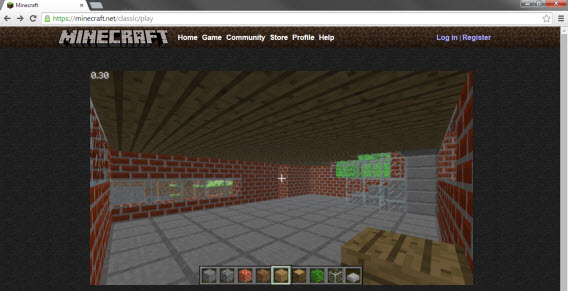
All’inizio, si giocava a Minecraft dal browser. Nelle prime versioni mancavano molti degli oggetti e delle creature del gioco attuale, ma gli elementi di base erano già lì.

Per funzionare, Minecraft Classic richiede che Java sia abilitato sul tuo browser

Puoi ancora giocare a questa versione gratuita cliccando qui. La versione Classic non ti consente di salvare la partita e dispone di un’unica modalità creativa, ma ha tutti gli elementi essenziali del vecchio Minecraft.

3. Gioca con le versioni più vecchie di Minecraft (beta incluse)

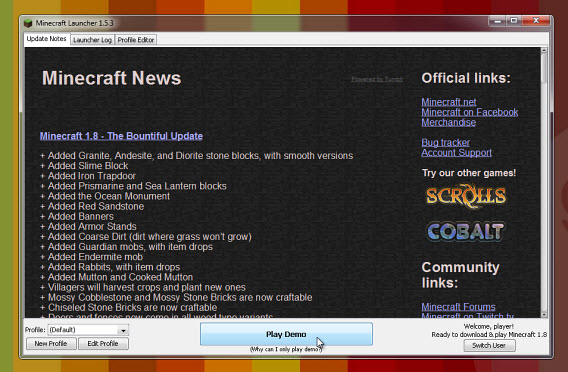
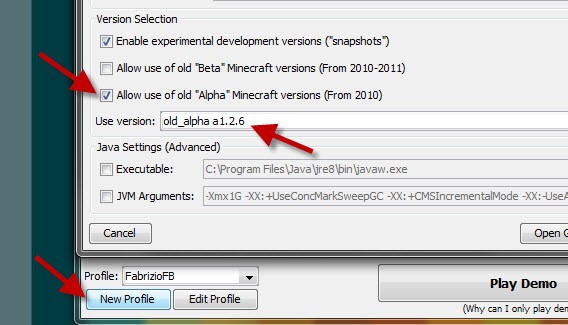
Il nuovo launcher ti permette di eseguire le vecchie versioni di Minecraft, anche se non hai pagato per il gioco. Per fare ciò, basta creare un nuovo profilo e consentire l’uso delle versioni “Alpha” e “Beta” di Minecraft (quelle precedenti).

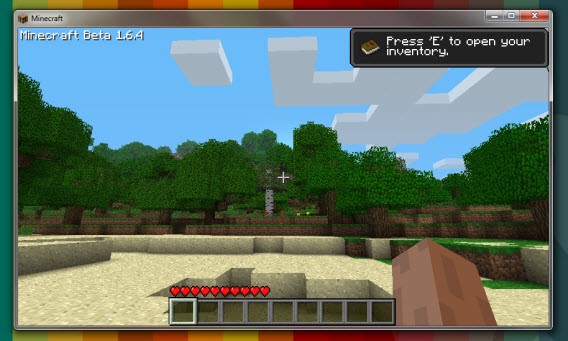
In Use Version scegli una qualsiasi delle versioni più vecchie (io ti consiglio la old_beta b1.6.4), salva il profilo e poi fai click su Play Demo. Vedrai che il gioco non è una demo, ma una versione completa.

Sì, puoi giocare alla beta di Minecraft per anni senza pagare un centesimo

Se ti piace davvero, la cosa migliore è acquistarlo

Queste soluzioni mi hanno aiutato a guadagnare del tempo e a far conoscere ai miei nipoti gli elementi essenziali di Minecraft. Alla fine, però, sono riuscita a convincere i loro genitori a comprare il gioco ed è stata una saggia decisione: ora possono domare cavalli e uccidere draghi nella versione più recente del gioco.

Potrebbe interessarti anche…

Minecraft: le 8 migliori mod che puoi installare in un minuto

Essere genitori ai tempi di Minecraft: 7 consigli per divertirti con i tuoi figli

Come cambiare la skin in Minecraft

Come costruire una casa in Minecraft

[Adattamento di un articolo originale di Fabrizio Ferri-Benedetti su Softonic ES]

Come costruire una casa in Minecraft

Minecraft ruota intorno a un semplice concetto: costruire un rifugio e difenderlo (take shelter in inglese). Ma come si fa a costruire una casa in Minecraft?

Per molti Minecraft resta un mistero. Ne avrai sentito parlare, ma non hai ben chiaro cosa si faccia e perché ci giochi così tanta gente. Esistono tantissime guide che ti spiegano i processi avanzati o come creare meccanismi complessi nel gioco. Noi abbiamo pensato di partire dalle basi e di spiegarti perché è così importante costruire una casa in Minecraft.

Mettiti al sicuro

Immagina Minecraft come un gigantesco universo tridimensionale in cui il giorno e la notte si alternano. Finché c’è il sole sarai al sicuro. Ma cosa accade dopo il tramonto? I mostri dei boschi verranno a cercarti.

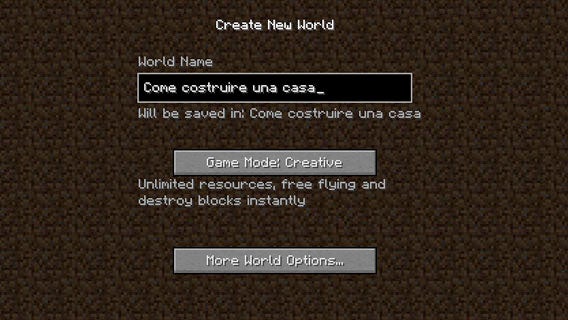
Ecco perché costruire una casa è la prima cosa in assoluto che andrebbe fatta appena inizi a giocare. Per avanzare nel gioco devi innanzitutto sentirti al sicuro. Minecraft ha diverse modalità di gioco. Oltre a quelle competitive in cui devi correre contro il tempo è presente un modo creativo.

In questa modalità possiedi tutti i materiali e gli oggetti del gioco. È utile per scoprire le risorse presenti nel gioco e usarle nel migliore dei modi. Ti consigliamo quindi di iniziare con questa modalità priva di nemici che ti lascia il tempo per imparare a creare ciò che desideri.

Prepara i pezzi per il crafting di base

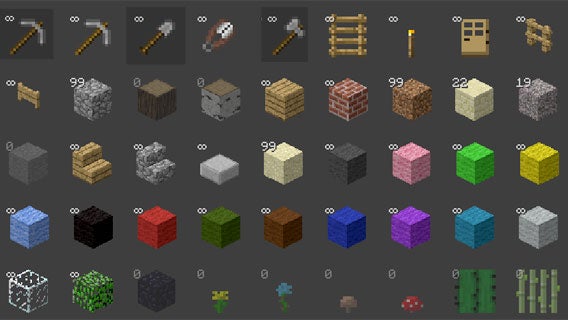
Apri l’inventario e inizia a sfogliare le caselle. C’è ogni tipo di pietra, di piccone e di minerale. Il crafting (forgiare) è l’azione che ti permette di combinare gli oggetti per ottenerne di più complessi.

Sei nella modalità creativa per cui non preoccuparti, qui hai già tutto ciò che ti serve per costruire una casa di livello semplice. Potrai usare i materiali a tuo piacimento e senza limitazioni.

Quando giochi in modalità Survival (sopravvivenza), non avrai tempo di pensare alla bellezza estetica della casa, dovrai scavare una grotta il prima possibile e passare la notte al freddo.

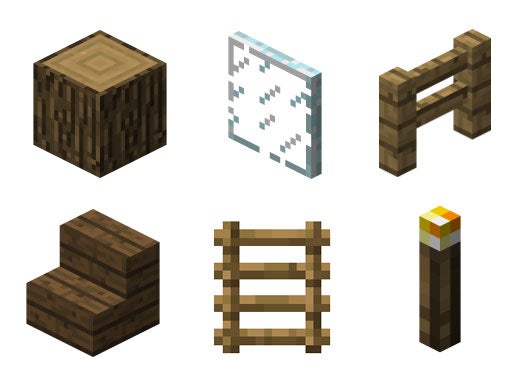
Adesso non ti insegue nessuno per cui… ecco il materiale di cui hai bisogno: legno di quercia o normale, del vetro, una porta (di ferro o di legno), un letto, del pietrisco, gli scalini o le scale a pioli. Questo è quello che basta per poter costruire il tuo rifugio.

Questi materiali sono anche quelli a cui accedi dopo poche ore di gioco nella modalità Sopravvivenza. In quel caso dovrai accumulare oggetti pazientemente e “craftare” le risorse con una fornace.

Getta le fondamenta

Per prima cosa scegli un punto della mappa in cui vuoi costruire la tua casa. Una volta individuato lo spazio corretto, inizia a lavorarci su. Togli le erbacce e livella il terreno. Dopo delinea il perimetro su cui si ergerà la casa.

Ti consiglio di non avere manie di grandezza all’inizio; impara piuttosto a costruire velocemente. Ti tornerà utile quando poi ti trovi nella modalità Sopravvivenza. Una casa troppo grande ti farà perdere minuti preziosi.

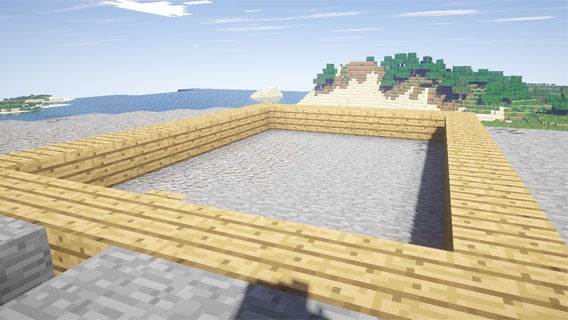
Per una buona casa basta creare un perimetro rettangolare. Un rettangolo di 12×8 blocchi andrà benissimo. Usa il legno per disegnare l’area e, una volta messe le basi, crea il pavimento e le pareti. Per l’altezza delle pareti usa 5 blocchi: saranno sufficienti a non farti sentire in un buco microscopico.

Puoi scegliere se fare un pavimento di pietra, di mattoni o legna. Fare una casa completamente di legno gioverà al tuo umore. Il legno ha un colore decisamente più vivace del grigio della pietra, che invece è perfetto per costruire castelli. Sbrigati, la notte sta calando ed è il momento di creare il tetto. Chiudi la casa usando la legna.

È l’alba, si torna a lavoro

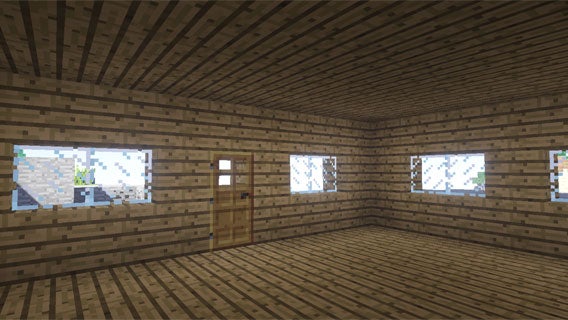
È il momento di occuparti delle rifiniture e i dettagli. Crea le finestre, le porte e le scale per accedere al tetto della casa. Ti starai chiedendo se è necessario avere delle finestre e una porta, in un gioco dove tutto si costruisce in pochi secondi. La risposta è sì.

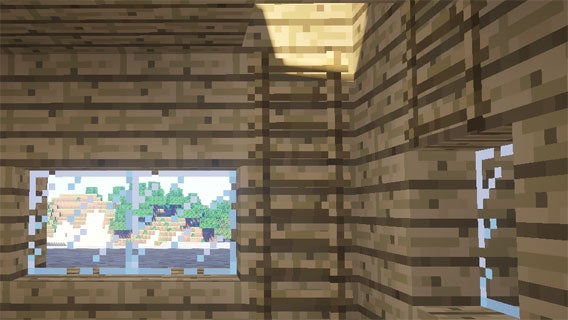
Le finestre lasciano entrare luce nella casa e ti permettono anche di osservare all’esterno del tuo rifugio e capire se ci sono dei mostri. La porta, invece, è utile nelle situazioni di pericolo quando devi correre a casa. Una volta chiusa la porta, il creeper (gli zombie cubici e verdi) non potrà prenderti. Decisamente più comodo che sfondare una parete e ricostruirla mentre ti inseguono.

Mai fidarsi dei creeper, diceva il vecchio saggio di Minecraft. Costruisci una scala nella tua casa per accedere al tetto. Per questioni di praticità e spazio ti conviene usare una scala a pioli che si incolla alla parete.

Una volta sul tetto non ti resta altro che montare le staccionate e creare un balcone utile per osservare la posizione dei nemici e per goderti un paesaggio mozzafiato.

Prepara le fiaccole e goditi la tua casa

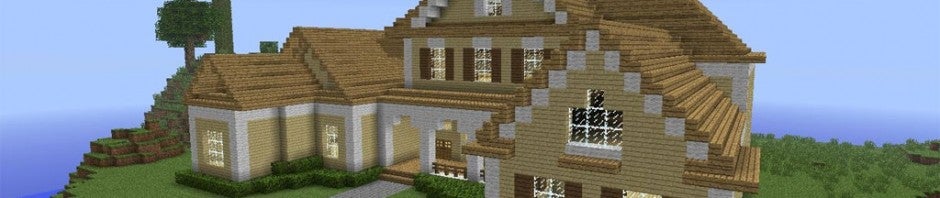
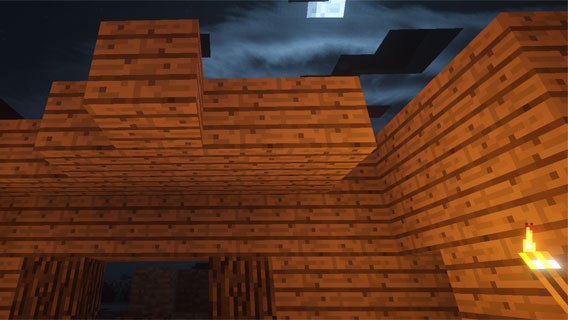
È fatta, la casa è pronta e puoi affrontare la notte senza paura. Accendi le fiaccole, collocale sulle pareti. Ecco come potrebbe essere la tua casa dopo meno di 30 minuti di gioco nella modalità creativa.

Ci teniamo a ricordarti che questi consigli non sono diretti agli utenti avanzati, è più una guida per chi sta iniziando a giocare a Minecraft. Minecraft è azione, sopravvivenza e gestione delle risorse, ma alla fine dei conti resta sempre la storia di un avventuriero solitario che cerca un rifugio.

Leggi anche:

Minecraft: le 8 migliori mod che puoi installare in un minuto

Essere genitori ai tempi di Minecraft: 7 consigli per divertirti con i tuoi figli

Immagine di copertina: fonte

L’horror arriva su Minecraft

Un utente di YouTube sta realizzando una mappa di Minecraft che rende omaggio al P.T., la demo di Silent Hill per PS4. Il video di “Trislux” rivela una mappa piena di momenti ispirati alla demo di Konami: porte che si aprono e si chiudono da sole, figure nell’ombra e altri elementi raccapriccianti, il tutto in salsa Minecraft.

Per il momento la mappa non è ancora disponibile; Trislux è ancora al lavoro sul progetto. Nel frattempo, il suo video potrebbe ispirare altri a progettare mappe per Minecraft basate su Silent Hill.

P.T. ha ottenuto un grande successo: nessuno si aspettava che fosse così pauroso e, soprattutto, che fosse un teaser interattivo per Silent Hill, realizzato niente meno che da Hideo Kojima.

Come si innesta tutto ciò in Minecraft? Non rimane che scoprirlo nel video:

Via: “Trislux” (YouTube)

Leggi anche:

Gioca a Mario Kart sul PC… con Minecraft!

Microsoft compra Minecraft per 2,5 miliardi di dollari

Minecraft 1.8 disponibile da oggi

Segui su Twitter @LauraCeridono

Gioca a Mario Kart sul PC… con Minecraft!

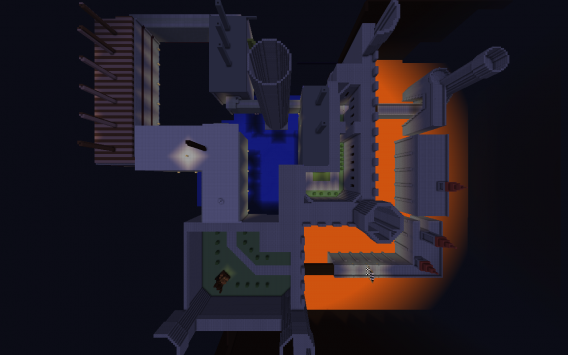
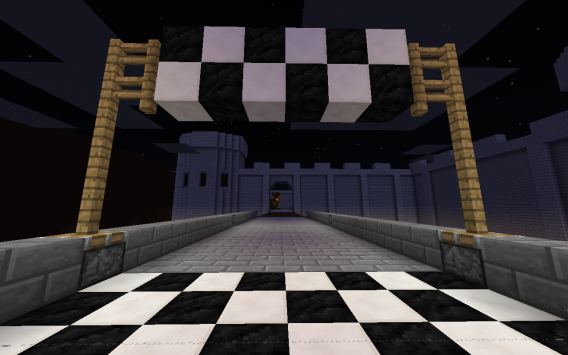
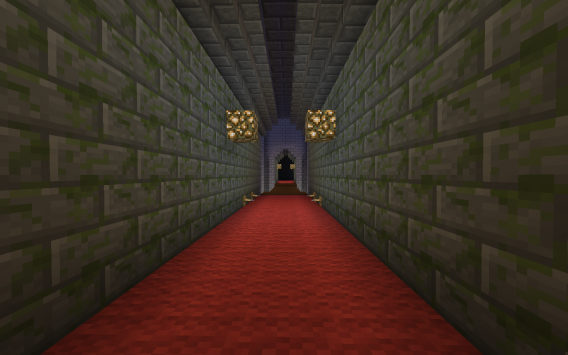
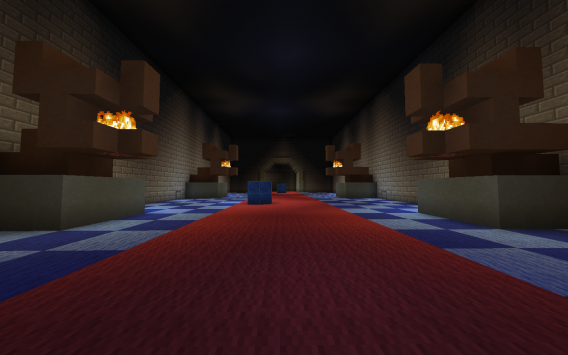
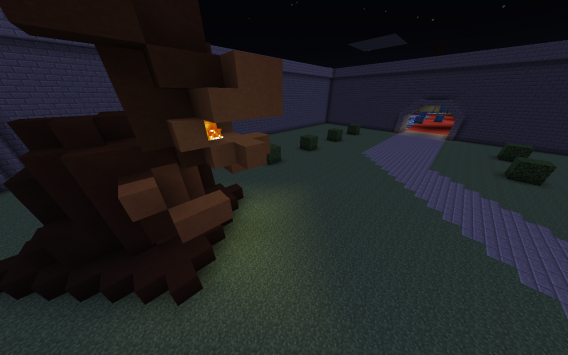
Un fan di Minecraft ha creato una mappa che introduce nel gioco di Mojang uno dei circuiti della serie Mario Kart: il castello di Bowser. L’autore dell’originale adattamento è Holstian, un utente del forum Reddit.

Questa mappa di Minecraft sarà molto apprezzata dai tanti fan dei giochi Nintendo, in particolare di Mario Kart. L’unica differenza con l’originale risiede nei mezzi di locomozione. Ecco quindi i kart per i cavalli.

Alcune foto per dare un’idea:

Per conoscere meglio il funzionamento di questa particolare mappa di Minecraft non rimane che scaricarla, da questo indirizzo.

Via: Reddit

Leggi anche:

Microsoft compra Minecraft per 2,5 miliardi di dollari

Minecraft 1.8 disponibile da oggi

Segui su Twitter @LauraCeridono

Essere genitori ai tempi di Minecraft: 7 consigli per divertirti con i tuoi figli

Non lo guardare così: Minecraft non è un altro gioco stupido. È un modo per conoscere meglio i tuoi figli e aiutarli a crescere “blocco per blocco”. Ti spiego come.

Minecraft è stato definito in molti modi: videogioco, LEGO virtuale, creatore di mondi, simulatore di estrazione mineraria, avventura grafica. Minecraft è tutto questo e molto di più. È libertà nella sua forma più pura. Libertà di costruire, viaggiare e ricominciare. Come la vita stessa, ma più semplice.

Di fronte a Minecraft, molti genitori rimangono perplessi. A volte anche spaventati. Improvvisamente, i loro figli trascorrono ore attaccati allo schermo, impegnati in attività misteriose. Pochi osano guardare attraverso quella finestra che si affaccia su altri, infiniti mondi.

Avvicinati senza paura: Minecraft può essere un potente strumento educativo, un campo in cui sia tu che i tuoi figli potrete imparare e comunicare meglio.

Questo è ciò che ti serve per costruire cose meravigliose con i tuoi bambini.

Osserva e chiedi, ma non giudicare

In un primo momento, è difficile sapere cosa succede. Tutto va molto veloce. Vedrai cose che non capirai o che ti sembreranno assurde, come la cattura di suini con una canna da pesca o tappare buchi nell’acqua. Può darsi che, improvvisamente, il tuo bambino inizi a volare sopra le montagne o dia fuoco a una pietra. Tutto questo è normale. Sei appena atterrato in un mondo differente.

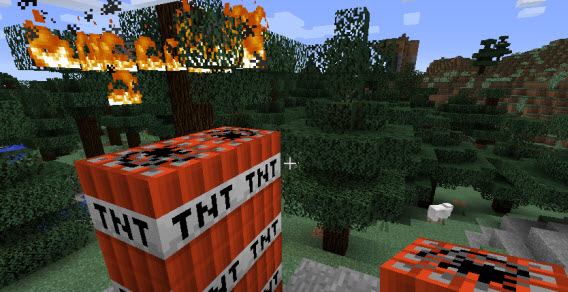
Pecore, dinamite e un albero in fiamme. Non ha senso, ma non ti devi preoccupare

Osserva con attenzione tutto quel che accade. Dopo un po’ imparerai a conoscere  gli elementi essenziali di Minecraft: i mostri escono di notte, gli oggetti si costruiscono con ricette e ingredienti di base e così via. Chiedi di tanto in tanto a tuo figlio che cosa sta facendo e a cosa serve, ma non giudicare: non è ancora la tua avventura.

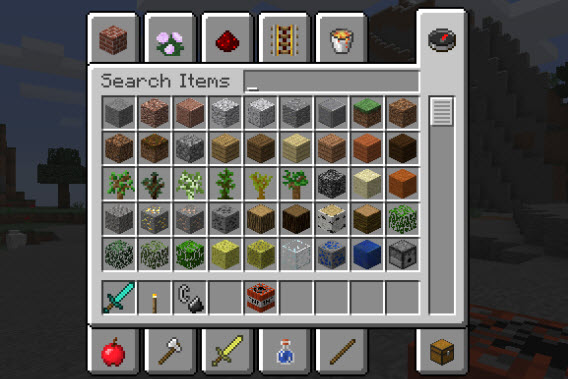
Nel gioco ci sono molti blocchi e oggetti, ma conoscerli tutti richiede del tempo

Ricorda anche che Minecraft ha due edizioni differenti, la normale e la Pocket. La prima è per PC e console. Pocket Minecraft, invece, è per smartphone e tablet. Quest’ultima ha una serie di limitazioni, quali la dimensione dei mondi, che è più piccola, o la mancanza di alcuni blocchi. In sostanza, però, il gioco è lo stesso.

Scopri tutto quello che puoi sul gioco

Nulla in Minecraft è spiegato in anticipo. Nel gioco non ci sono mappe né istruzioni che ti dicono cosa fare. Per questo, trovare e condividere informazioni su internet è una parte quasi obbligatoria del gioco e spesso vedrai che i tuoi figli passano più tempo su YouTube e sulla wiki di Minecraft piuttosto che con il gioco. Ti consiglio di fare lo stesso.

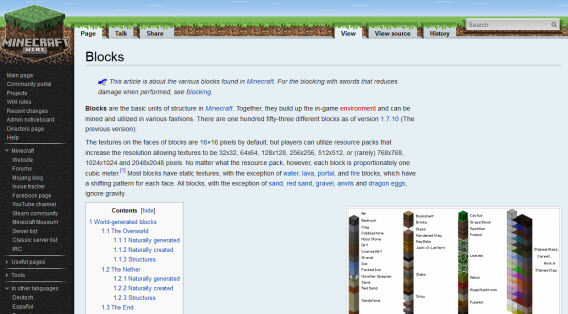
Nella wiki ufficiale di Minecraft troverai le risposte a quasi tutte le domande (in inglese)

Sia su YouTube che su Twitch.tv abbondano i filmati di YouTuber famosi che commentano gli aspetti del gioco o raccontano le loro avventure in uno stile a volte sorprendente e con un gergo che i tuoi figli avranno sicuramente imparato. Ai tuoi bambini piacerà senz’altro vedere come giocano gli altri utenti. Potremmo dire che è il loro canale sportivo.

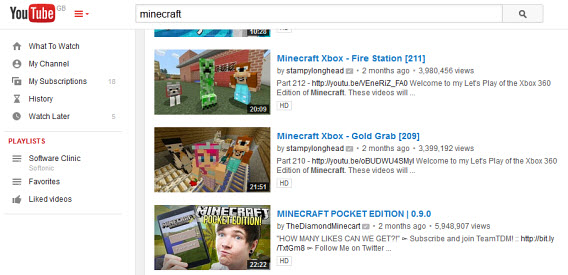
Su YouTube i canali dedicati a Minecraft hanno milioni di spettatori

Prova a vedere alcuni di questi video con loro e a commentarli. Se ti preoccupa il linguaggio usato, togli il suono. Prenditi del tempo per cercare i canali che ti piacciono e che ritieni adeguati all’età dei tuoi figli. Ci sono gli altri trucchi, come nascondere i commenti (spesso fonte di problemi) e vedere i video in modalità TV (qui ti spiego come si fa).

Aiuta i tuoi figli a pianificare e costruire

Minecraft è più complesso di quanto sembri. Come succede con i LEGO, molti bambini si scoraggiano se non riescono a dar forma alla loro idea in poco tempo. Ecco perché la tua presenza può aiutarli a divertirsi mentre rafforzi il rapporto con loro.

È bene che i tuoi bambini costruiscano ed esplorino liberamente, ma di tanto in tanto proponi sfide oppure obiettivi, e aiutali se te lo chiedono. Ad esempio, puoi chiedere loro di ricostruire qualcosa che avete visto durante un viaggio o in un film. La modalità creativa di Minecraft, in cui non ci sono limiti di blocchi né la morte, è ideale per questo scopo.

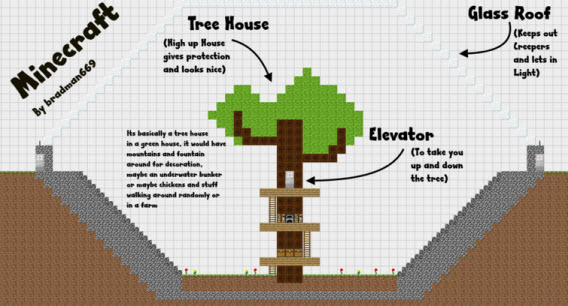
Pianificare può essere divertente quanto costruire (fonte)

Aiutandoli a pianificare i loro edifici, non solo starai dando loro il buon esempio, ma avrai anche la possibilità di condividere delle esperienze di gioco con i tuoi figli. Inoltre, il lavoro di squadra ti consente di chiudere il gioco con maggior facilità: poiché sei tu a porre gli obiettivi, puoi decidere quando è il momento di fermarsi e riposare.

Installa le mod più interessanti

Minecraft è un gioco che può essere ampliato con delle mod, ovvero accessori non ufficiali. Grazie alle mod puoi migliorare la grafica, aggiungere paesi con personaggi che parlano o nuovi oggetti e creature. Altri facilitano la costruzione di strutture complesse e velocizzano le operazioni ripetitive.

Se usi fonti affidabili, installare le mod di Minecraft è facile e sicuro. Nel nostro tutorial spieghiamo il metodo più semplice, che consiste nell’uso di Minecraft Forge, un accessorio che facilita notevolmente la modifica del gioco: basta scaricare un file zip e copiarlo nella cartella delle mod di Minecraft.

Con Minecraft Forge l’installazione delle mod è molto semplice (vedi il nostro tutorial)

Il mondo delle mod è affascinante, ma complesso, e richiede una certa abilità tecnica. Poiché non vi è alcun supporto ufficiale per le mod di Minecraft, talvolta accade che il gioco smetta di funzionare correttamente, soprattutto quando viene aggiornato. È quindi importante eseguire il backup dei mondi creati dai tuoi figli (cioè il punto 1 del tutorial).

Come arrivare alla cartella in cui vengono salvati i mondi. Esegui regolarmente il backup!

Crea un mondo/regno solo per la tua famiglia

Una parte importante dell’esperienza di Minecraft è giocare con altre persone. Ci sono migliaia di server in tutto il mondo a cui chiunque può connettersi. Tuttavia, sono mondi sui quali non si ha alcun controllo e in cui è possibile trovare qualsiasi tipo di giocatore. Alcuni incontri possono essere violenti o spiacevoli, e i tuoi figli devono esserne consapevoli.

Un modo per divertirti con la famiglia, senza intrusioni esterne, è attraverso un server proprio, un mondo in cui possono entrare solo i tuoi figli e tu. Il controllo su questo universo è totale: puoi scegliere quando accenderlo e spegnerlo, il suo aspetto e quali mostri includere. Puoi anche decidere quando pioverà. Qui ti spieghiamo come funziona.

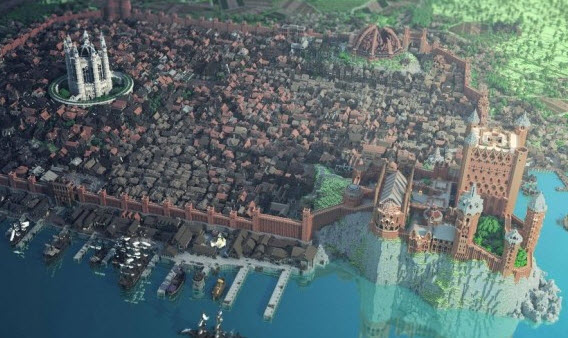
Alcuni server, come questo che replica Game of Thrones, sono spettacolari (fonte)

C’è un modo ancora più semplice per avere un mondo proprio, ovvero attraverso Minecraft Realms, che per 10 dollari al mese (8€) ti consente di creare mondi privati ​​a cui possono connettersi amici e parenti, senza dover avere un server in casa e senza la maggior parte dei problemi tecnici che spesso capitano.

Ricorda che non tutto è costruire

A Minecraft si gioca come ai LEGO, ma la costruzione è solo uno dei suoi aspetti. Nel gioco i tuoi figli possono esplorare nuove terre, uccidere i mostri e compiere le azioni più diverse, come domare cavalli o trovare tesori. Queste parti richiedono molta abilità e pazienza, e i tuoi figli potrebbero anche spaventarsi, a volte.

In Minecraft ci sono molte caverne e segrete: in un primo momento è meglio esplorarle insieme

Se vuoi un ricordo che duri tutta la vita, registra le tue avventure in Minecraft con Twitch.tv o un videoregistratore locale come Fraps. Due consigli utili per i tuoi video sono: cambiare le skin dei personaggi e l’inquadratura della telecamera con il tasto F5 (dalla prima alla terza persona).

Il video-diario può essere caricato su YouTube e poi postato su un blog personale o masterizzato su un DVD per poi vederlo quando si vuole (ad esempio a Natale). Un esempio: la serie Minecraft Dad, in cui Paul Soares gioca con suo figlio, ha già superato un centinaio di episodi su YouTube.

Minecraft Dad pubblica su YouTube i video delle partite con i suoi figli (fonte)

Integra Minecraft con il gioco reale
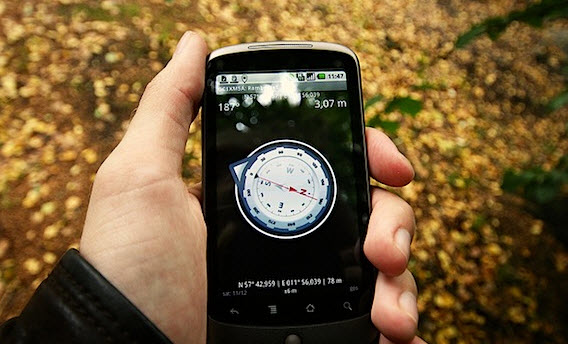
Bec Oakley, madre di due bambini che giocano a Minecraft, sul suo blog dà un ottimo consiglio: fa in modo che i tuoi figli integrino le attività di Minecraft con quelle del mondo reale. Trasferire l’apprendimento di Minecraft al mondo reale può essere molto divertente ed evita che i bambini rimangano incollati allo schermo per ore.
Le possibilità sono infinite: torte di Minecraft, bambole di carta, costruzioni LEGO… Su Pinterest puoi trovare decine di idee per attività legate all’universo Minecraft. Puoi anche eseguire attività all’aria aperta, come costruire castelli di sabbia o visitare delle grotte turistiche per vedere come sono realmente.

Orientarsi in un bosco, una delle idee suggerite dalla blogger MineMum

La chiave è accompagnare i tuoi bambini non solo su Minecraft, ma anche nel passaggio tra Minecraft e il mondo reale. È come quando i personaggi di Matrix vengono scollegati dalla sedia: all’inizio è difficile ed è bello avere qualcuno che li aiuti a staccarsi dal gioco in modo progressivo e armonioso.

[Adattamento di un articolo originale di Fabrizio Ferri-Benedetti su Softonic ES]
Microsoft compra Minecraft per 2,5 miliardi di dollari

È la notizia del giorno: Mojang, la società che sviluppa Minecraft, è stata acquistata da Microsoft per 2,5 miliardi di dollari. L’azienda di Redmond ha dato l’annuncio poco fa sul suo profilo Twitter. Il messaggio, con il link al comunicato stampa diramato da Xbox, è semplicemente “Benvenuto Minecraft”.


Cosa implica questo per il celebre gioco di costruzioni e avventura amatissimo dai fan di tutto il mondo? E cosa comporta l’acquisto per gli altri titoli di Mojang, come Scrolls?

In un comunicato ufficiale, Mojang ha dichiarato che, in linea di massima, non verrà interrotto lo sviluppo di nessuna versione di Minecraft, attualmente disponibile per PC, Mac, iOS, Android , Xbox 360, Xbox One, PS3, PS4 e Vita. Ma Mojang ha aggiunto anche che non è possibile garantire che questo non cambi in futuro.
Certo, uno scenario in cui Microsoft decida di limitare Minecraft esclusivamente alle sue piattaforme (Windows, Xbox e Windows Phone) sembrerebbe irrealistico, dato l’enorme successo di vendite che Minecraft ha su tutte le piattaforme.

Il motivo principale dell’acquisto è l’incredibile potenza di Minecraft, uno dei game multipiattaforma più popolari di sempre, con oltre 100 milioni di download solo su PC.

Satya Nadella, amministrazione delegato di Microsoft, ha così spiegato la decisione:
“Minecraft è molto di più di un grande franchise, è una piattaforma aperta mondiale, guidata da una comunità vibrante a cui teniamo molto”. Natella ha sottolineato anche che l’acquisizione apre “nuove opportunità per la comunità di giocatori di Minecraft e per Microsoft.

Al momento Mojang non sa cosa c’è in serbo per gli altri progetti, come Scrolls. Nessuno degli altri titoli ha avuto lo stesso impatto di Minecraft. Chiuderanno i battenti?

Nel frattempo, i tre fondatori di Mojang lasceranno l’azienda. Questo include, naturalmente, anche il creatore di Minecraft, Markus “Notch” Persson.

Dalle pagine del suo blog personale, Persson ha annunciato che Minecraft è diventato troppo grande per lui, e vuole tornare alle sue radici: sviluppare piccoli giochi indie ed esperimenti web.

“Se in futuro mi dovesse capitare di nuovo di creare qualcosa che diventa popolare, credo che lo abbandonerò immediatamente”. “Non è per i soldi, si tratta del mio equilibrio mentale”.

Omnia munda mundis…

Via: Mojang | Microsoft News Center | Notch

Leggi anche:

Minecraft 1.8 disponibile da oggi

Come cambiare la skin in Minecraft

Minecraft: le 8 migliori mod che puoi installare in un minuto

Segui su Twitter @LauraCeridono

Come cambiare la skin in Minecraft

In Minecraft, ora alla versione 1.8, puoi vestire i panni di un alieno, un cavaliere medievale o un soldato del futuro. Come? Cambiando la skin. Ti spiego come fare.

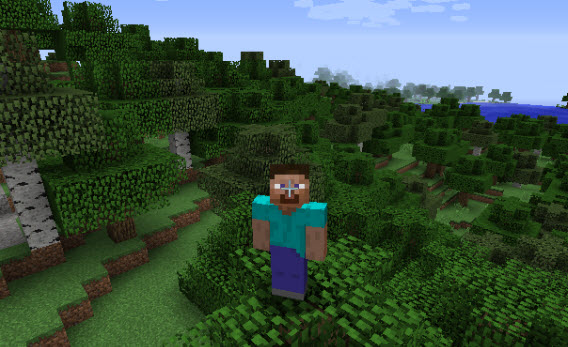
Questo è l’aspetto del tuo personaggio in Minecraft. Puoi vederlo premendo il tasto F5. Premi di nuovo F5 per cambiare la visualizzazione. Guardalo bene: quello sei tu.

La skin di default, Steve, è normale ma molto noiosa. Se stai giocando su un server, farai capire agli altri utenti che sei un principiante. Per fortuna, cambiare la skin è facile.

1. Scarica le tue nuove skin

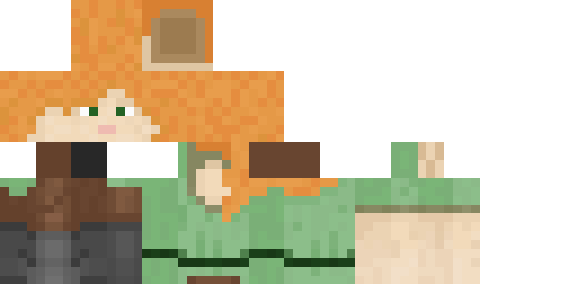
Le skin di Minecraft non sono altro che immagini molto piccole in formato PNG. L’aspetto di una skin non installata ricorda una bambola di carta da montare:

Questa è Alex, l’altra skin di default di Minecraft

Puoi scaricare le skin da siti come SkindexMinecraftSkins. Non importa dove le copi, ma segnati in quale cartella si trovano. Se modifichi il nome del file, sarà più facile organizzare la tua collezione.

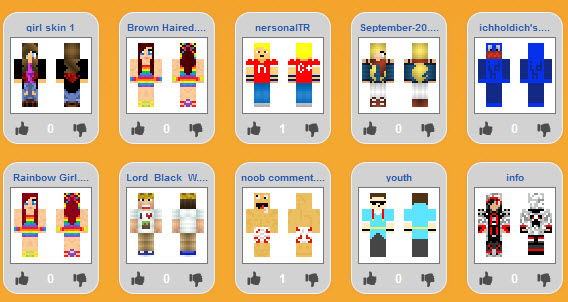
Su Skindex e altri siti puoi trovare centinaia di skin per tutti i gusti

2. Accedi a Minecraft.net

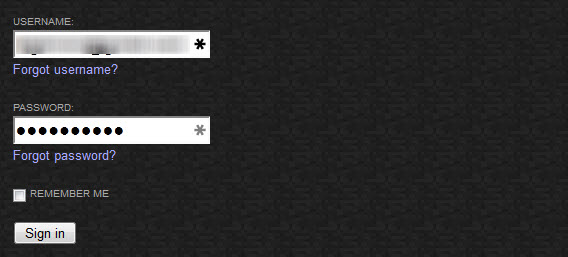
Una volta che hai trovato la skin desiderata, vai al tuo profilo sul sito ufficiale di Minecraft. Fai click su Profile ed effettua il login con il tuo account Mojang (il nome utente è l’indirizzo email con il quale ti sei registrato).

3. Carica la skin dalla pagina Profile

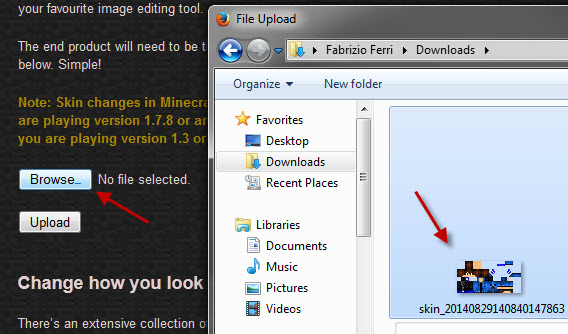
Nella pagina del profilo, fai click sul pulsante Browse e sfoglia le cartelle fino a trovare la skin. Una volta selezionata, premi Upload e attendi il messaggio di conferma.

Fai click su Browse, seleziona la skin con un doppio click e premi Upload

4. Entra in Minecraft e prova la tua nuova skin

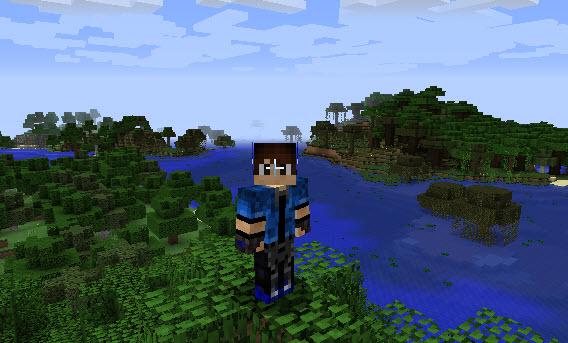
Ora devi solo entrare in Minecraft. Se sei già dentro al gioco, esci e rientra. Dopodiché, carica un mondo qualsiasi. Premi F5 e vedrai la tua nuova skin. Che cambiamento, vero?

Che aspetto da ragazzaccio! I mostri scapperanno a gambe levate…

5. Personalizzare la skin dal menu

Da Minecraft 1.8 le skin possono avere elementi separati, come mantelli, giacche e cappelli, il tutto senza dover installare delle mods.

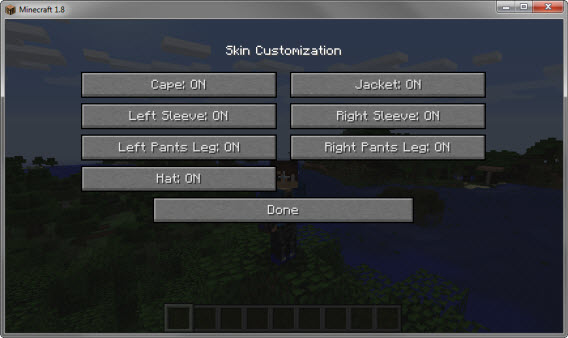
Per personalizzare la tua skin vai al menu Options> Skin Customization. Ricorda che solo le skin più recenti sono compatibili con le opzioni di Minecraft 1.8.

Creare le tue skin è facile

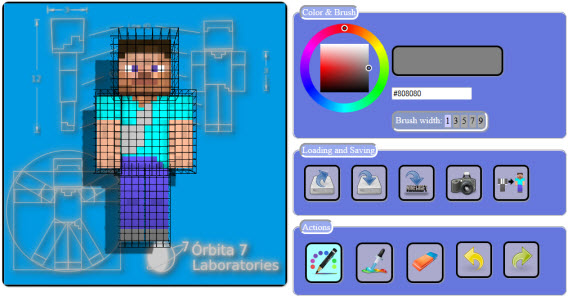
Per creare una skin di Minecraft basta disegnare un’immagine PNG con le dimensioni corrette. Ci sono editor gratuiti con cui è possibile creare skin in pochi minuti. Il mio preferito è MCSkinner.

Per crearne una dovrai solo scegliere il colore e disegnare sopra la skin di riferimento (Steve). Puoi caricare delle skin esistenti e sovrapporle come se fossero dei costumi.

Quale skin stai usando in Minecraft?

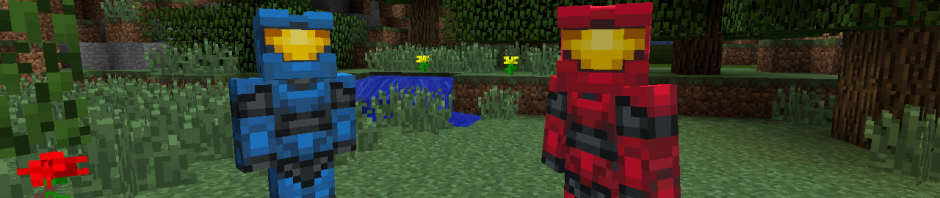
[Immagine testata: HaloWaypoint]

[Adattamento di un articolo originale di Fabrizio Ferri-Benedetti su Softonic ES]