Come funziona la chat di YouTube e quali azioni si possono effettuare

YouTube ha previsto continui aggiornamenti nel 2017. La famosa piattaforma di streaming video sa che la concorrenza nel settore è feroce, quindi l’anno scorso ha lanciato molte novità e sviluppato alcune funzionalità che erano già disponibili ma difficili da notare.

È qui che entra in gioco la chat di YouTube. Sebbene sia difficile da credere, il sistema possiede un servizio di messaggistica proprio come WhatsApp o Facebook Messenger. Oggi Softonic ti spiegherà come funziona la chat di YouTube e cosa ci si può fare.

Youtube Go Android DOWNLOAD
9
Passo dopo passo

La chat di YouTube non è diversa da quella che vedi nei principali servizi di messaggistica. In altre parole, puoi scrivere messaggi, inviare emoji e mantenere una normale conversazione. Tuttavia, la più grande differenza è che tutto è incentrato su YouTube. Invece di allegare video o immagini, il modello prevede la condivisione di una clip di YouTube. È una chat progettata per navigare sulla piattaforma.

Per svariati motivi, Google ha nascosto la funzione di chat in un posto difficilmente visibile. Per chattare devi selezionare un video e cliccare su “Condividi”. Si apre così il menu dal quale puoi selezionare l’utente a cui desideri inviare il video. Non appena effettuata la scelta si aprirà la chat.

Questa schermata è l’interfaccia di conversazione principale, che nasconde alcuni segreti. Se fai clic sui tre punti che appaiono in alto, l’app visualizzerà un menu in cui appaiono alcune opzioni, come “Visualizza partecipanti” della chat, “Aggiungi partecipanti”, “Elimina chat” e “Disattiva le notifiche”. E naturalmente sotto ciascun nome viene indicato cosa si può fare.

Se vuoi vedere la chat che hai aperto in precedenza, ti basterà cliccare su “Attività” e poi su “Visualizza contatti”. Verranno visualizzate tutte le conversazioni precedenti e tutte le tue possibili chat.

Ricorda che devi avere un nome confermato su YouTube o nessuna di queste funzioni sarà disponibile. Abbiamo dedicato circa un’ora alla ricerca di queste opzioni e non siamo riusciti a trovarle nell’app, probabilmente perché non volevamo utilizzare il nostro vero nome sul sito.
 

Come creare un video su YouTube

Sicuramente ti è capitato di chiederti come creare (o modificare) dei video su Youtube che guardi spesso. La risposta è che entrano in ballo diversi programmi di editing che richiedono mesi di esperienza prima di poter essere utilizzanti in modo efficace. Tuttavia, ecco un aspetto importante: anche Youtube ha i suoi strumenti di produzione per eseguire tutte le attività più accessibili in pochi minuti.

La piattaforma di video in streaming più famosa al mondo possiede opzioni essenziali per modificare quella clip del compleanno del tuo amico o della tua ultima vacanza senza farti sentire come se ti stessi dando la zappa sui piedi. Vediamo insieme come funzionano.

Youtube DOWNLOAD
7
Passo dopo passo

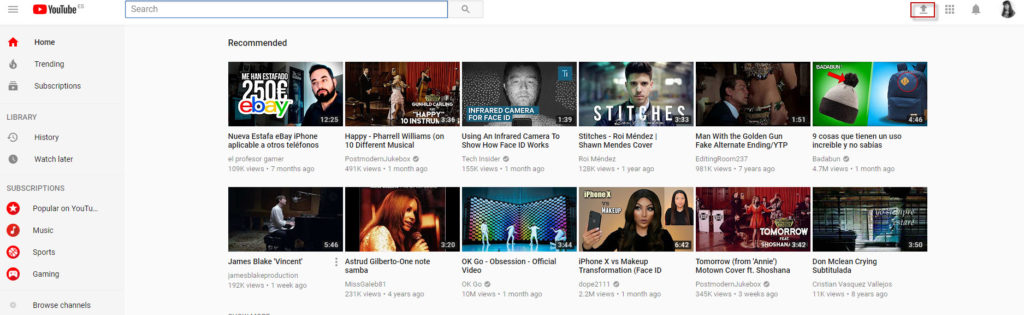
La prima cosa che devi fare quando crei un video su Youtube è caricare la clip da lavorare. Per farlo, digita Youtube nel campo URL e fai click sulla freccia che compare a destra della barra di ricerca (a patto che tu sia registrato su Youtube, naturalmente).

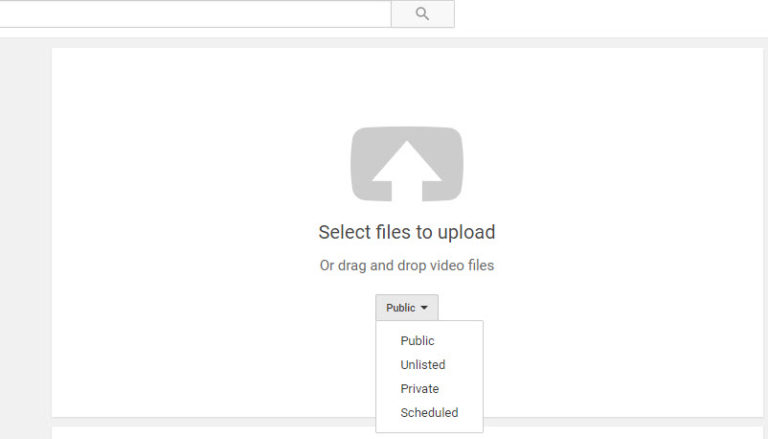
La schermata successiva non risulta particolarmente misteriosa: potrai trascinare o selezionare il file che vuoi caricare sulla piattaforma. Tuttavia, se vuoi modificare un video, ti consigliamo di cambiare le impostazioni predefinite e aggiungere la clip come “Privato” o “Non in elenco.”

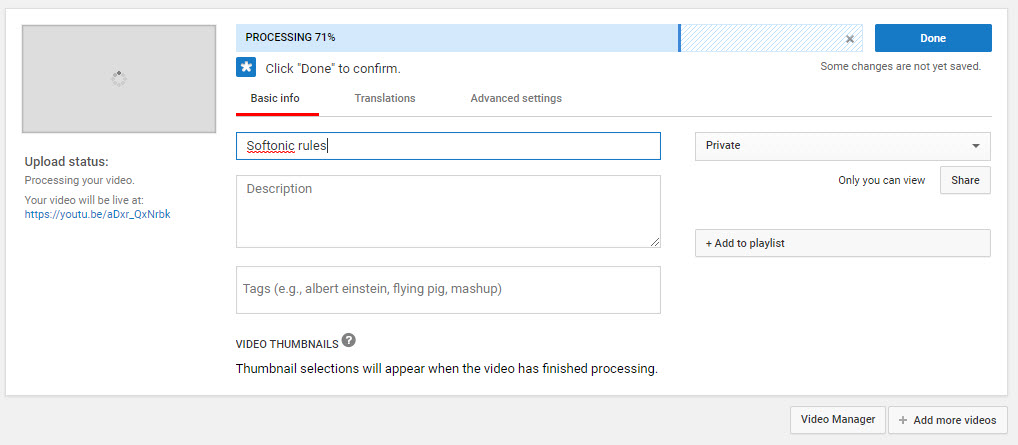
Una volta selezionato il video da caricare, Youtube ti rimanderà ad una nuova schermata, come quella che vedi qui sotto. Troverai diverse opzioni tutte facili da intuire: il titolo del tuo video; la descrizione; i tag che devono essere separati da virgole (non frasi ma parole chiave, ad esempio compleanno, Natale, Capodanno); la possibilità di aggiungere il video ad una playlist (nel caso in cui stessi caricando diversi video sullo stesso argomento, ad esempio “Estate 2017″).

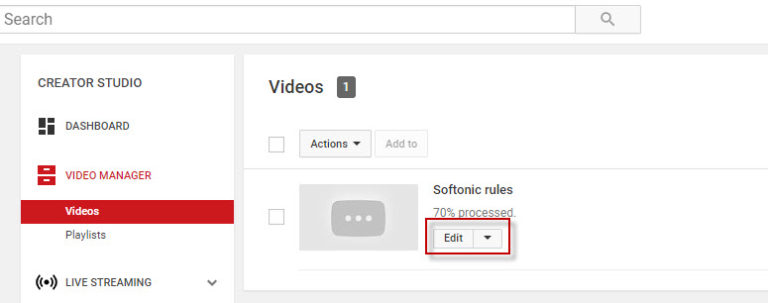
Una volta caricato il video, clicca su “Gestione video” per entrare nella sezione in cui hai tutte le tue clip. Fai click su “Modifica” per utilizzare uno dei punti di forza di Youtube.

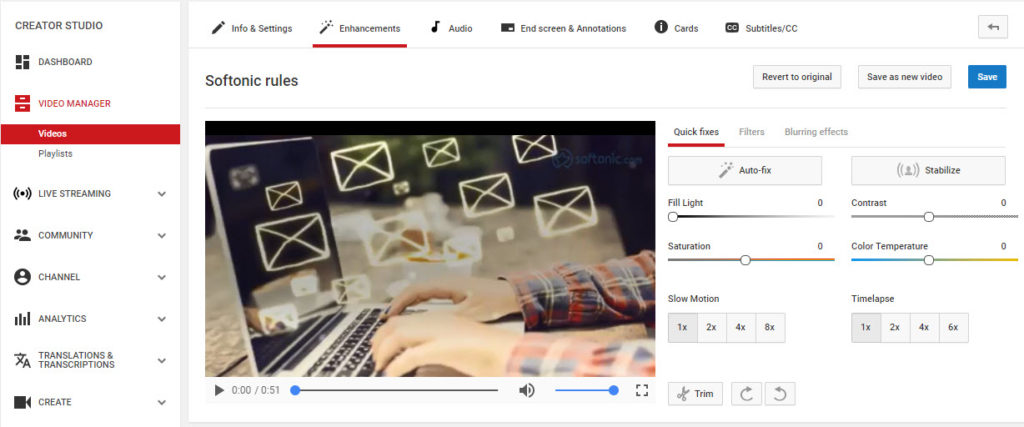
Non appena entrato, potrai modificare il video. Il campo predefinito è “Informazioni e configurazione” ma tu dovrai cliccare su “Miglioramenti.” Potrai così modificare la luce, il contrasto, la saturazione, la temperatura dei colori, scegliere di riprodurre il video in modalità slow motion, time lapse e, cosa più importante, tagliare le parti che non vuoi riprodurre.

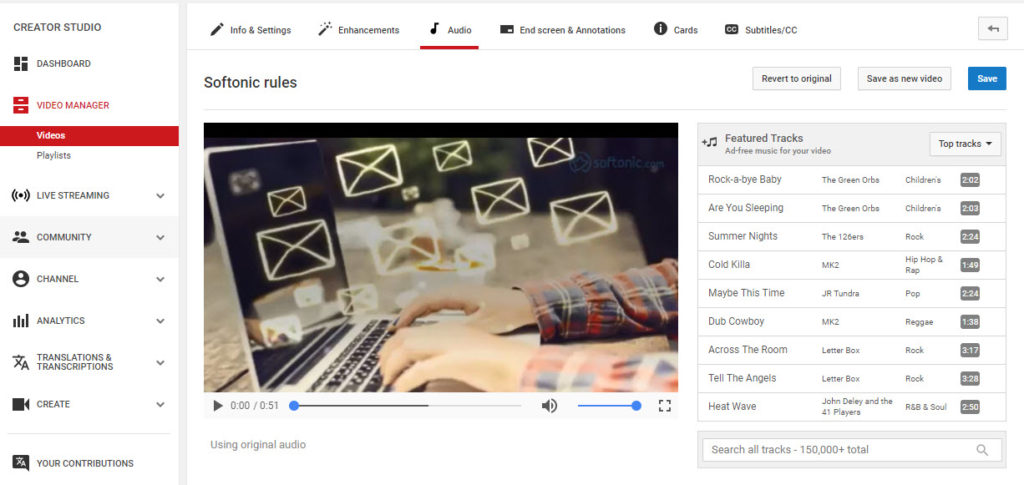
Avrai inoltre la funzione “Audio” che, come suggerisce il nome, ti consente di aggiungere una canzone selezionandola dal vasto archivio musicale di Youtube. E sai qual è il bello? Le canzoni disponibili sono prive di copyright, ovvero non hanno diritti di proprietà e puoi usarle liberamente (non è come inserire una canzone di Justin Bieber che ha il proprio sistema di monetizzazione all’interno della piattaforma, come una delle canzoni presenti per questo scopo).

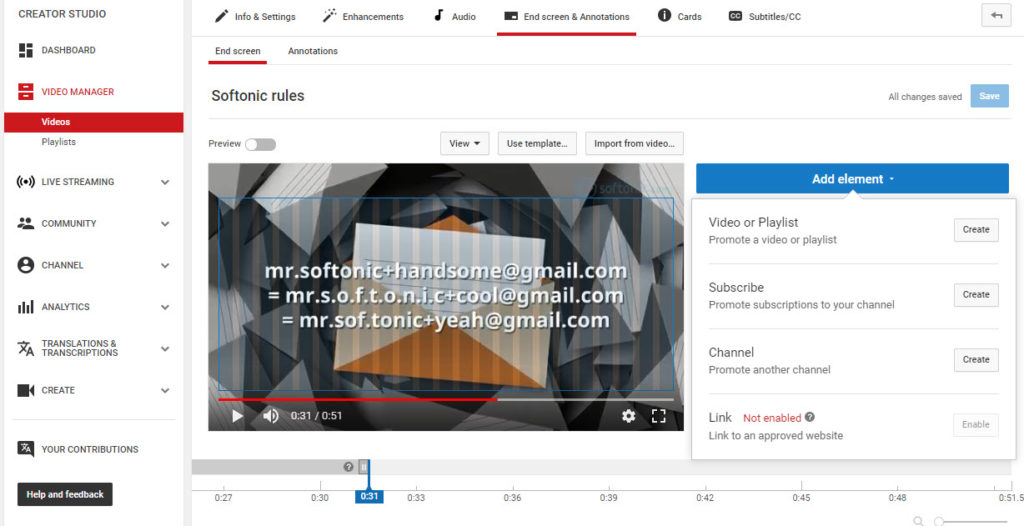
Per concludere, scegli “Schermata finale e annotazioni” dove potrai aggiungere tutto il testo che desideri nel video, oltre alle annotazioni con link ad altri video o pagine web.

Si conclude così la nostra breve guida per creare video su Youtube. Fai delle prove e posta le tue creazioni nei commenti!

Youtube DOWNLOAD
7


Come scaricare legalmente i video di YouTube

Potrebbe esserti già capitato … vedi un video che ti piace su YouTube e pensi: “Posso scaricarlo sul mio cellulare?” La risposta, ovviamente, è sì: puoi scaricare un video sul tuo smartphone per guardarlo dopo. Ancora scettico?

Oggi ti presenteremo quella che pensiamo sia la migliore app per scaricare legalmente i video di YouTube. È più facile di quanto pensi.

Youtube GO DOWNLOAD
9
YouTube Go

Benvenuto su YouTube Go. Questo programma, non solo ti consente di scaricare i video che desideri, ma può anche essere utilizzato come app predefinita per guardare i clip dalla popolare piattaforma di streaming. Perché? È meglio, molto meglio, della versione normale di YouTube. Tuttavia, prima di spiegare le sue funzionalità, ti insegneremo come scaricare video.

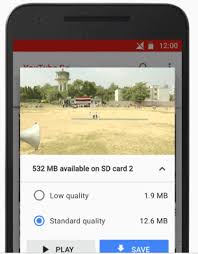
YouTube Go ti consente di salvare i tuoi dati video per poterli guardare in seguito in completa libertà. Per eseguire questa operazione, fai clic sul video che desideri scaricare e vedrai comparire una scheda come questa.

Scegli una qualità bassa se hai una connessione scadente o un piano dati base e una qualità standard o alta se hai in buona connessione. Ogni video può essere riprodotto o scaricato. Fai clic su Salva e il video finirà nella tua scheda SD o sulla memoria del telefono. Niente di più facile.

Cosa offre YouTube Go

Ora che ti abbiamo mostrato come scaricare un video, è giunto il momento di spiegarti cosa offre YouTube Go rispetto alla normale app YouTube. Prima di tutto: una dimensione più piccola. YouTube Go occupa solo 9,4 MB, molti meno dei 120 MB dell’app YouTube principale di Google. Una dimensione più piccola avrà un impatto positivo sulla memoria e, soprattutto, sul tempo di esecuzione.

Un altro aspetto importante dell’app Go sta nel fatto che ti viene richiesta la qualità in cui desideri guardare il video. Certo, l’app ufficiale YouTube può impostare una qualità di streaming predefinita, ma questo metodo ti consente di scegliere in base al video in questione.

Inutile dire che qualsiasi video scaricato sul tuo telefono non avrà bisogno di una connessione Internet per essere riprodotto. Quando salvi una clip nella memoria, l’app la utilizza direttamente e non effettua il buffering, quindi non utilizza i dati. In effetti, puoi guardarla senza essere connesso in quel momento.

Ora che conosci tutto ciò che offre YouTube Go, hai voglia di provarla? Ti garantiamo che non vorrai più tornare all’app YouTube principale (soprattutto dopo che avrai scoperto le altre funzionalità, come la condivisione di video tra amici o le anteprime dei link).

Se ti è piaciuto questo articolo, potrebbe interessarti anche:

Ti sei mai chiesto che aspetto abbia realmente il WiFi?


L’app YouTube Go ti consentirà di controllare i tuoi dati mobili e risparmiare denaro

I video sono ovunque ormai. Qualsiasi cosa, dagli annunci agli articoli, contiene video perché tutti li adorano. L’unico problema con i video è la loro dimensione, in genere molto grande.

Per questo motivo le persone che dispongono di un accesso limitato a Internet mobile o che non hanno previsto alcuna connessione dati nel loro piano telefonico non possono accedere molto facilmente ai video quando sono fuori casa. Per queste persone, Google ha delle buone notizie perché sta lanciando a livello globale una funzionalità di YouTube che ha debuttato in India nel 2016.

Youtube Go Android DOWNLOAD
9

YouTube Go, disponibile ora in 130 paesi in tutto il mondo, offre agli utenti un maggiore controllo sull’utilizzo dei dati mobili, garantendo una serie di opzioni ogni volta che riproducono un video e persino la possibilità di scaricare video da guardare in seguito. Gli utenti di YouTube Go potranno vedere un’anteprima dei video selezionati prima di impegnarsi nel guardarli per intero e saranno anche in grado di scegliere la quantità di traffico dati che vogliono utilizzare in determinati momenti della giornata.

Inoltre, sempre nell’ottica di aiutare le persone a condividere i propri video preferiti senza incorrere in costi applicati dal proprio provider telefonico, YouTube Go consente alle persone di inviare in modalità wireless i video scaricati da altri nelle loro vicinanze. Se hai un episodio preferito o una clip divertente, potrai semplicemente trasmetterlo ai tuoi amici quando sei con loro senza dover utilizzare la tua rete cellulare o persino una connessione Wi-Fi.

YouTube Go dimostra come la rete di condivisione video debba essere vista alla pari delle principali reti e dei servizi di streaming online come Netflix. Avere la possibilità di scaricare episodi dal tuo YouTuber preferito mette ufficialmente questi episodi sullo stesso piano di quelli dei tuoi programmi TV preferiti.

Cosa pensi di YouTube Go? Approfitterai del controllo extra che ti fornirà l’app?


Salva i video di YouTube in formato GIF: con GIFYouTube è facile e veloce

Esistono molti convertitori di video YouTube in formato GIF, tuttavia il nuovo servizio GIFYouTube ha alzato gli standard. Il sito web riproduce qualsiasi video di YouTube direttamente come GIF animati.

La conversione dei video in animazioni GIF non è una procedura complicata, infatti viene eseguita senza grosse difficoltà da molti siti Web. Adesso questa procedura è diventata ancora più semplice con GIFYouTube. Vediamo come.

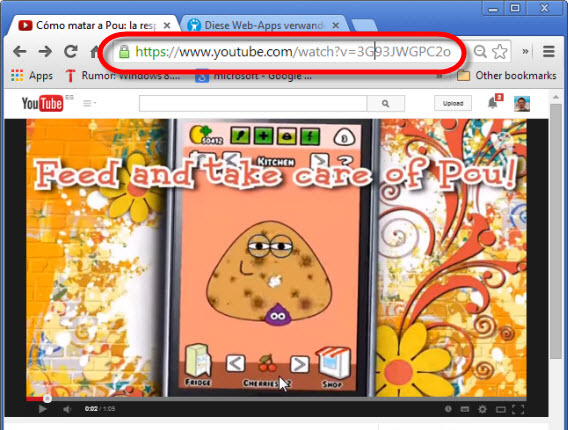
1. Carica un video di YouTube in YouTube

Ciascun video di YouTube può essere identificato in modo univoco mediante l’URL della pagina Web. GIFYouTube utilizza proprio questa caratteristica.

2. Crea una nuova URL

Prima di youtube.com inserire la sigla gif nella barra dell’indirizzo quindi premere Invio.

3. Inserisci il titolo e seleziona la durata

GIFYouTube apre il video direttamente nel proprio convertitore GIF, dove potrai selezionare lo spezzone desiderato e sceglierne la durata per un massimo di fino a dieci secondi. È possibile inserire anche un titolo. Premendo il pulsante Create gif si avvia la conversione.

4. Verifica il file YouTube-GIF

Dopo qualche istante viene generata l’animazione GIF creata dal video di YouTube. Se non sei soddisfatto del risultato, è possibile selezionare un altro spezzone.

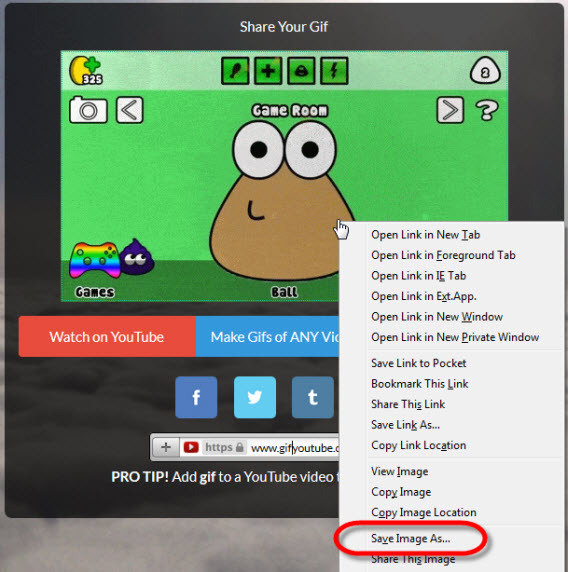
5. Salva il file GIF

Per salvare il file GIF basta fare click con il tasto destro del mouse e selezionare l’opzione corrispondente nel menu di scelta rapida.

GIFYouTube è senza dubbio il convertitore da YouTube a GIF più pratico tra quelli a disponibili sul mercato. Se ti interessa regolare le impostazioni di risoluzione, frequenza di fotogrammi video, dimensioni del file o animazioni GIF più lunghe di dieci secondi, potrai invece affidarti ad altri convertitori YouTube-GIF, più complessi e per utenti avanzati.

Altri articoli interessanti su questo tema:

La clinica del software: YouTube mi va troppo lento

Mauro ha notato che i video di YouTube si caricano troppo lentamente e non sa perché, visto che la connessione è veloce e il PC è nuovo.

Ogni volta che apro un video di YouTube mi si blocca ogni due secondi. Usuo Firefox e la mia connessione adsl è di 20 mega. Le altre pagine caricano quasi istantaneamente, come per esempio Wikipedia, ma non YouTube.Mauro

Ciao, Mauro:

Ogni volta che carichi un video di YouTube, il PC deve scaricare un file video di grandi dimensioni. Se la connessione è rallentata in qualsiasi punto della rete, la velocità di YouTube ne viene influenzata, e quindi il caricamento dei video risulta più lento.

Un parte di questa lentezza non può essere controllata, in quanto dipende dal tuo provider internet. Nelle ore di punta di internet, quando tutti si collegano, la “tubazione” può otturarsi.

Come Google spiega qui, qualsiasi ingorgo nella connessione rende Youtube più lento

Ma la lentezza può dipendere anche da un problema del PC. La riproduzione di video HD mette alla prova il sistema operativo e il browser e se qualcosa interferisce con le loro operazioni, la riproduzione ne risulta danneggiata.

Se i video di YouTube si caricano lentamente, prova quanto segue.

Chiudi e riavvia le schede del browser

Un mio conoscente non spegne mai il computer né chiude il browser. Non chiudendo mai i programmi, le prestazioni del browser peggiorano. Chiudi tutte le schede e riavvia il pc e il browser per vedere se la situazione migliora.

Prova un altro browser

Se stai usando un browser obsoleto o non aggiornato, forse la lentezza YouTube può diventare la scusa perfetta per provare qualcosa di più veloce. Leggi la nostra comparativa delle prestazioni dei browser per vedere quale è il più adatto alle tue esigenze.

Aggiorna il plugin di Adobe Flash

La maggior parte delle persone caricano i video ancora con il Flash, il famoso plugin di Adobe. Assicurati di avere l’ultima versione. Una vecchia versione potrebbe non solo rallentare i tuoi video, ma anche esporti a virus.

Prova la versione HTML5 di YouTube

La tecnologia HTML5 non richiede plugin: i video si caricano direttamente sul browser. Questo dovrebbe avere un effetto positivo sulle prestazioni. Se vuoi provare, basta andare a questa pagina e cliccare sul pulsante.

Ottimizza la tua connessione Wifi

Se ci si connette a Internet tramite Wifi, esistono molti problemi che possono rendere i video di YouTube più lenti nel caricarsi. Leggi la mia lista di Wifi: 7 trucchi per risolvere quasi qualsiasi problema di connessione.

Un caro saluto,

F.

Hai una domanda su Windows, Android o la sicurezza del computer? Prova a leggere gli altri episodi della clinica del software o scrivi a Fabrizo, che può darti una mano. Invia una email a ask-fab@softonic.com o scrivigli su Twitter.

iPhone e iPad: come ascoltare musica in streaming su YouTube

Per godere di uno dei cataloghi musicali più consistenti del web, ovvero YouTube, ti spiego oggi come ascoltare musica in streaming sul tuo iPhone o iPad grazie al web browser mobile posizionato come sfondo.

Per tutti coloro che non utilizzano ancora Spotify (Android, iPhoneWindows Phone) o Deezer (Android, iPhoneWindows Phone), c’è sempre YouTube. Se è vero che l’app mobile per iPhone e iPad è progettata abbastanza bene, lo è anche il fatto che, non appena la minimizzi, il suono si interrompe e la canzone che stai ascoltando si blocca.

Ecco come ovviare a questo limite ricorrendo a Safari, Chrome o qualsiasi altro browser per iPhone e iPad. L’astuzia consiste nel mettere l’app come sfondo e riavviare la lettura del brano dal pannello di controllo.

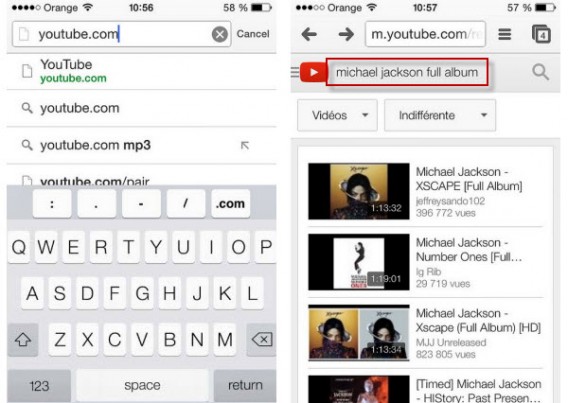
1. Apri il tuo web browser mobile (in questo caso Chrome per iOS) e vai su http://youtube.com.

2. Cerca su YouTube l’artista che preferisci (in questo caso Michael Jackson).

Ricorda che molti utenti non esitano a caricare interi album. Per trovarli facilmente digita il nome dell’artista o dell’album seguito da “full album”.

YouTube Michael Jackson

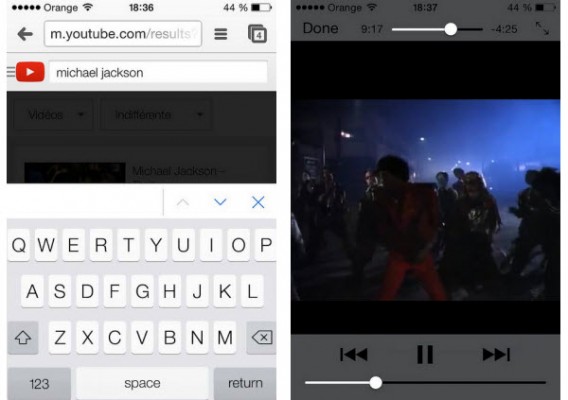
3. Seleziona il video che preferisci e la riproduzione si avvierà automaticamente.

YouTube iOS

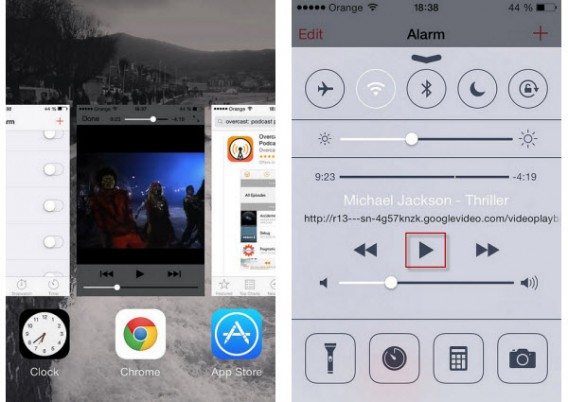
4. Fai doppio click sul pulsante fisico dell’iPhone o dell’iPad per visualizzare tutte le app come sfondo. Il suono si interrompe.

5. Fai allora apparire il pannello di controllo scorrendo il dito dal basso verso l’alto per poi premere sull’icona Play.

Press play Chrome YouTube iOS

6. Il gioco è fatto e la musica riprende! Potrai tornare alla schermata principale e lasciare in stand-by il dispositivo per ascoltare la tua musica oppure selezionare un’altra app per effettuare altre operazioni con il tuo telefono.

Con questa piccola astuzia potrai ascoltare migliaia di canzoni in modo gratuito e legale dal tuo iPhone o iPad. Una volta che ci avrai preso la mano, ti basterà qualche secondo per passare da un brano a quello successivo. Evviva la musica e evviva YouTube!

iTunes ti stanca? Scopri come aggiungere musica sul tuo iPhone via WiFi.

Seguimi su Twitter: bbrassart

Google cambia idea: autorizzato l’uso di nomi inventati su YouTube e Google+

Buone notizie per i Troll? Google cambia idea e si scusa con gli utenti: ora è possibile usare qualsiasi nome su Google+ e, di conseguenza, anche su YouTube.

La decisione di Big G arriva dopo le proteste di molti utenti, che mal digerivano di essere obbligati a collegare i propri account Google+ a YouTube per lasciare un commento su un video.

Rimuovendo l’anonimato, Google sperava di mettere un freno ai commenti negativi, ai troll e allo spam su YouTube. Ma ora il gigante delle ricerche fa un passo indietro, e sembra aver capito che ci sono motivi legittimi per cui un utente può voler celare la propria identità online.

Ecco come Google ha chiesto scusa ai suoi utenti:

Sappiamo che chiedevate questo cambiamento da tempo. Sappiamo che la nostra policy dei nomi è stata poco chiara, e questo ha creato delle difficoltà ad alcuni utenti. Per questo ci scusiamo e speriamo che il cambiamento di oggi contribuisca a rendere Google il luogo accogliente che vogliamo che sia.

L’anonimato a volte può essere sinonimo di troll, ma può anche aiutare i dissidenti politici ad esprimersi senza timore di rappresaglie, ad esempio.

Un’onesta ammissione di colpa da parte di Google, che dimostra così la sua maturità.

Via: Google+

Leggi anche:

Google Maps ora ti permette di misurare la distanza tra due punti

OK Google ora disponibile anche in Italia

Segui su Twitter @LauraCeridono

YouTube per Android: ora puoi guardare i film comprati da Play Movies

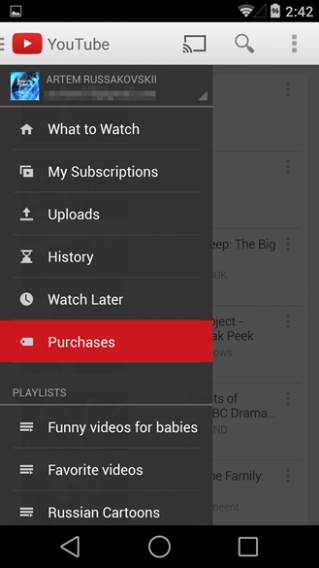
Piccolo ma significativo update di YouTube per Android. Nel menu dell’app ora compare anche la voce Acquisti, da dove è possibile vedere i contenuti comprati su Google Play Movies.

L’elenco dei film appare in ordine cronologico e non ci sono altre opzioni di visualizzazione. Tutti i filmati possono essere visualizzati ora dentro YouTube. Un’integrazione tra servizi Google che appare logica. L’app Google Play Movies, ovviamente, funziona ancora e offre più funzioni rispetto alla riproduzione su YouTube.

Per chi non conoscesse il servizio, Google Play Movies permette di acquistare o noleggiare film direttamente dal Play Store e guardarli su qualunque dispositivo Android.

L’update è stato rilasciato a livello back end, quindi non c’è bisogno di aggiornare manualmente l’app. La novità raggiungerà tutti i dispositivi Android nel corso delle prossime ore.

Fonte e immagini: Android Police

Leggi anche:

YouTube annuncia nuova app per i creatori di video e altri strumenti

Sul cellulare guardiamo (quasi) solo Facebook e YouTube


Seguimi su Twitter! @LauraCeridono

YouTube annuncia nuova app per i creatori di video e altri strumenti

Google ha finalmente capito l’importanza dei youtubeurs e inaugura una serie di nuovi strumenti destinati a fare la felicità dei creatori di video.
Tra le principali novità, arriva YouTube Creator Studio, una nuova app per Android (in arrivo presto anche su iOS) che aiuta a gestire i propri canali YouTube in mobilità.

L’applicazione permette anche di visualizzare le statistiche del canale, rispondere ai commenti e ricevere notifiche personalizzate.

Arriva anche un redesign dell’applicazione web di Creator Studio insieme a tanti nuovi brani gratuiti che sono stati aggiunti nella Libreria audio di YouTube.

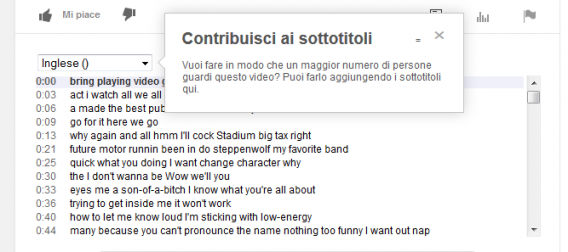
Nei prossimi mesi verrà implementata anche la possibilità per i fan di proporre sottotitoli per i video. La funzione è già disponibile in anteprima su questi canali: Barely Political, Fine Art-Tips, Got Talent Global, Unicoos.

YouTube ha anche annunciato l’arrivo di un’opzione che permette ai fan di sostenere finanziariamente i loro canali preferiti. Le donazioni possono essere fatte tramite piattaforme come KickStarter, IndiGogo e Patreon. Chi è interessato ad attivare l’opzione sul proprio canale può iscriversi alla Beta da questo indirizzo.

Infine, è stata aggiunta anche la possibilità di caricare video a 60 FPS (fotogrammi al secondo). Una migliore qualità che si rifletterà specialmente nei filmati tratti dai videogiochi.

Via: YouTube Creators Blog

Leggi anche:

Sul cellulare guardiamo (quasi) solo Facebook e YouTube

I 5 grandi problemi di Android: Google li risolverà?


Seguimi su Twitter! @LauraCeridono