Instagram apps kwetsbaar voor diefstal van accounts

Een kritieke fout in de mobiele apps van Instagram maakt het eenvoudig voor hackers om gebruikersinformatie te stelen. De fout maakt gebruik van de ongecodeerde verbindingen van de app. Dit betekent dat een hacker persoonlijke informatie kan bekijken via een wifi-verbinding en zelfs via het mobiele netwerk.

Doordat de data onbeveiligd is geeft Instagram criminelen toegang tot de cookies van een online sessie. Met deze informatie kan een hacker zich voordoen als een andere gebruiker, aangezien de kwetsbaarheid toegang geeft tot foto’s, gebruikersnaam en je wachtwoord.

Facebook, het bedrijf dat Instagram bezit, laat weten dat zij sinds 2012 op de hoogte zijn van deze kwetsbaarheid maar dat er nog geen oplossing voor is gevonden. Het bedrijf beantwoord onderzoeker Mazin Ahmed, die de kwetsbaarheid meldde, met het volgende bericht:

Facebook heeft dit probleem uitgebreid besproken en is van plan alles van de Instagram site naar een HTTPS-verbinding te verplaatsen. Er is echter nog geen datum voor deze wijziging. Op dit moment accepteert Facebook het risico van een gedeeltelijke HTTP-verbinding. We zijn op de hoogte van dit probleem en werken in de toekomst aan een oplossing.”

Het is enigszins zorgwekkend dat Facebook zo lang op de hoogte is van een dergelijk probleem en ervoor kiest er niets aan te doen. Op dit moment raden we gebruikers aan om Instagram’s mobiele site gebruiken, deze is wel gecodeerd. Let ook op als je Instagram gebruikt via een wifi-netwerk, aangezien dit veel eenvoudiger is om te hacken dan de mobiele internetverbinding.

Lees ook:

Volg mij op Twitter via @SophieNotten

Bron: Mazin Ahmed


Instagram lanceert grote update met nieuwe effecten en filters

Facebook wil dat Instagram een serieuze foto-applicatie wordt en heeft een enorme update gelanceerd om dat te bewerkstelligen. Het bedrijf voegt negen nieuwe filters toe, en daarnaast is het mogelijk om onder andere de scherpheid, contrasten, verzadiging en kleurtemperatuur te veranderen.

Continue reading “Instagram lanceert grote update met nieuwe effecten en filters”

Haal alles uit Instagram met de ultieme Instagram-gids

Instagram is één van de populairste sociale netwerken ter wereld, ook in Nederland. Maar liefst 1,4 miljoen Nederlanders maken op dit moment (april, 2014) gebruik van de populaire fotodeel-app. Het idee achter Instagram is simpel: je maakt een foto, kiest een mooie filter en deelt de foto met je volgers.

Toch heeft Instagram veel meer functies dan je vooraf zou denken. Daarnaast zijn er vele third party-apps die je Instagram-ervaring verrijken.

Wil je alles uit je favoriete sociale netwerk halen? Volg dan deze zevendelige Instagram-serie en je hebt binnen no time meer volgers, betere foto’s en je ontdekt nieuwe manieren om Instagram te gebruiken.

Neem ook eens een kijkje bij onze andere series, zoals de Software Clinic, Windows Tips, Android tablet-serie en De beste pc-games om

Beste Nederlandse app: Reckon

Tegenwoordig schieten de nieuwe Nederlandse apps als paddenstoelen uit de grond. Tussen al die nieuwe apps zitten af en toe echte pareltjes. In deze rubriek stellen we elke week een top-app van Nederlandse makelij aan je voor. Deze week is het de beurt aan de Reckon, een sociale recensie-app voor Android en iOS.

Overal meningen

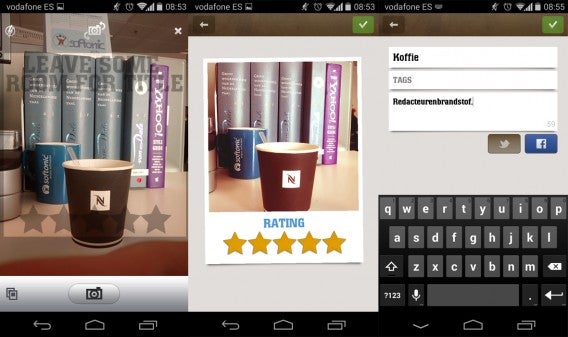
Wil je graag aan je vrienden laten weten wat je van je heerlijke lunch vond? Of show je graag je nieuwe schoenen? Dan is de Nederlandse app Reckon de ideale metgezel. De app is simpel, maar vernuftig in zijn opzet: je logt in met je Facebook-account (helaas kan dat niet anders) en je maakt een foto van hetgeen wat je wilt recenseren. Vervolgens deel je deze foto, geef je een rating van één tot vijf sterren en voeg je een korte beschrijving toe. Al deze stappen doorloop je binnen 30 seconden – en dat is inclusief delen op Facebook en Twitter.

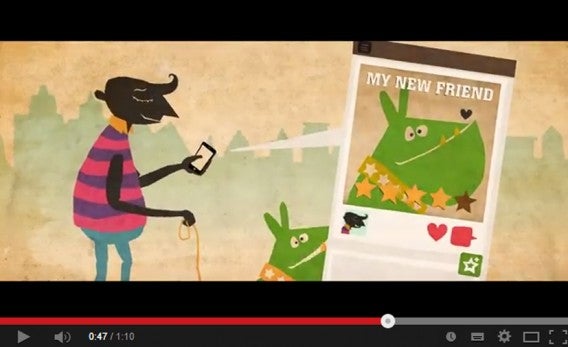
Klik op het plaatje om de Reckon-video te bekijken.

Gluren bij de buren

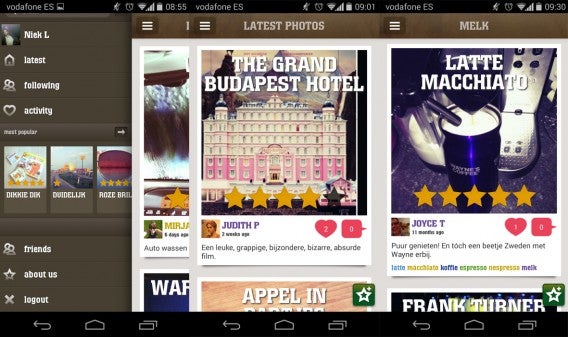
Het leuke aan Reckon is het sociale aspect van de recensie-app. Je deelt je foto’s met recensie razendsnel én je ziet de recensies van anderen in je tijdlijn. Niet alleen je Facebook-vrienden verschijnen in de feed, maar je ziet ook foto’s van wildvreemden. Naast het feit dat de recensies van anderen je op leuke ideeën brengen, is het natuurlijk ook erg vermakelijk om naar de verhaaltjes en foto’s van vreemden te gluren. De enorme database van mini-recensies is gelukkig ook te doorzoeken met steekwoorden, wat af en toe hilarische zoekresultaten oplevert.

Instagram met recensies

Door op het hartje in de foto’s van te tikken, like je de foto’s van anderen. Dat klinkt Instagram-gebruikers natuurlijk bekend in de oren. Ook de automatische filter die Reckon toepast op je foto zou niet misstaan in de filtercollectie van Instagram. Afijn, we weten nu waar Reckon de mosterd haalt. Dat neemt echter niet weg dat Reckon, ondanks sporadische bugs of vastlopers, een Nederlandse app met internationale allure is. Het idee achter de app is namelijk uniek en wellicht wordt Reckon wel the next big thing op social media-gebied.

De 12 beste Android-apps voor je nieuwe Samsung Galaxy S5

Dus je hebt een Samsung Galaxy S5 gekocht. Mooi apparaat, maar welke apps installeer je als eerst?

De app Google Play dient als je digitale winkel voor mobiele applicaties. Play staat werkelijk boordevol met apps, dus is het moeilijk kiezen. Wij helpen je een handje en zetten 12 apps voor je op een rij die niet alleen handig en mooi zijn, maar ook goed gebruik maken van de unieke functies van de Samsung Galaxy S5.

Samsung helpt je ook een handje. Het bedrijf beloont de gelukkige eigenaars van een Galaxy S5 met bijna vierhonderd euro aan app-tegoed en gratis abonnementen op normaliter betaalde apps!

Maar terug naar waar het ons allemaal om begon. Dit zijn de 12 apps die je direct moet downloaden en installeren wanneer je de Samsung Galaxy S5 voor het eerst opstart!

Groot scherm, prachtige apps

Mensen die al eerder de kans hadden om met de Samsung Galaxy S5 te spelen zijn unaniem in hun oordeel: het grote scherm is prachtig.

Maar zijn er wel apps die goed gebruikmaken van het grote beeldoppervlak? Absoluut! De Google Play Store staat vol apps die erom smeken op een immens telefoonscherm geopend en bediend te worden. Dit zijn onze drie favorieten:

Application Android PinterestPinterest

Pinterest is een sociaal netwerk dat zich het beste laat omschrijven als een persoonlijk plakboek voor de internetgeneratie. Op dat persoonlijke plakbord verzamel je alles wat je  interesseert, om het vervolgens weer te delen met je vrienden.

Het concept van een digitale wish list werkt uitstekend, vooral omdat Pinterest het toestaat foto’s en afbeeldingen van hoge kwaliteit te pinnen en delen. De mobiele app van het netwerk is dan ook zeer visueel ingesteld en daarmee perfect voor op het scherm van je Samsung Galaxy S5.

Andriud App SkitchSkitch

Skitch werd ontwikkeld door het team achter Evernote en is het app-equivalent van een Zwitsers zakmes. Skitch herbergt tientallen verschillende functies: het maken van notities, aantekeningen bewaren en beheren, snel foto’s maken, en nog veel meer. De gratis dienst komt het beste tot zijn recht op een groot scherm; het geeft je meer ruimte om je ideeën op de vrije loop te laten.

Android App Full Screen Caller ID - BIG!Full Screen Caller ID – BIG!

De app Full Screen Caller ID geeft een gezicht aan alle contacten in je adresboek. En dat werkt. De app vervangt de standaard geïnstalleerde telefoon-app en toont in volledig scherm hoge kwaliteit foto’s van de personen die jou proberen te bellen. Zo komt je geliefde of je moeder in haarscherp HD in beeld op je Samsung Galaxy S5.

Apps voor de verbeterde camera

Het is een feit dat onze smartphones de traditionele digitale camera langzaam maar zeker vervangen. De beeldkwaliteit wordt beter en beter, en de permanente verbinding met internet betekent dat we elke foto op elk moment kunnen delen met vrienden en familie.

Om het uiterste uit die verbeterde mobiele camera te halen hebben we drie apps geselecteerd die ieder op hun eigen manier het fotograferen nog een stukje interessanter maken.

Android App VSCO Cam SoftonicVSCO Cam

VSCO Cam groeit gestaag in populariteit en dat is niet zonder reden. De camera-app is eenvoudig te bedienen, maar biedt een scala aan functies om kiekjes te bewerken, retoucheren en filters toe te passen. Alles via een minimalistisch en begrijpelijk menu. De beschikbare opties zijn talrijk en voegen echt wat toe aan de camera van je Samsung Galaxy S5.

Die opties pas je niet alleen toe nadat je een foto hebt gemaakt; ook tíjdens het fotografeerproces ben je al bezig met het perfectioneren van je snapshot. VSCO Cam is even simpel als krachtig en hoort eigenlijk thuis op iedere smartphone.

Android App Pixlr SoftonicPixlr Express

Photoshop voor Android moet goed uitkijken! Pixlr Express biedt namelijk een groot aantal functies die stuk voor stuk eenvoudig te bedienen zijn. Denk aan effecten, overlays, stickers en nog veel meer. In combinatie met de kwaliteitscamera van de Galaxy S5 helpt Pixlr Express je binnen de kortste keren een prachtige fotobibliotheek aan te leggen.

Android App PicsArt - Photo Studio SoftonicPicsArt – Photo Studio

PicsArt is net wat kleurrijker en speelser dan de bovenstaande twee apps. Niettemin is het een uitstekende applicatie voor fotofanaten, mede omdat je een aantal effect al toepast voordat je de foto überhaupt genomen hebt. Het grote voordeel: je ziet het resultaat nog voordat je op de fotoknop drukt!

Daarnaast biedt PicsArt een sociaal netwerk waarop je je laat inspireren door goede ideeën van andere gebruikers.

Off-road apps voor de water- en stofdichte smartphone

De meeste van de nieuwe generatie Android-smartphones zijn hermetisch gesloten en daarmee immuun voor stof en water. Je Samsung Galaxy S5 overleeft een plons in het toilet of een winderige dag op het strand dan ook moeiteloos.

Dat is super, want het betekent dat je je smartphone ook in extreme omstandigheden kunt gebruiken. Welke apps komen daarbij goed van pas?

Android App Instagram SoftonicInstagram

Instagram heeft geen introductie meer nodig. Het sociale netwerk werd niet heel lang geleden overgenomen door Facebook en blijft maar populairder worden. Waarom zou je het op je Samsung Galaxy S5 installeren? Nou, bijvoorbeeld om de mooiste onderwaterkiekjes te delen met je volgers!

Verwacht overigens niet dat je gaat diepzeeduiken met je telefoon, maar een snelle selfie tussen het koraal en de clownvissen behoort zeker tot de opties.

Android App Nike+ SoftonicNike+

De Samsung Galaxy S5 is waterafstotend en heeft dus geen probleem met je zweet tijdens het hardlopen. Schuif de smartphone in je zak, start de Nike+ Running app en je bent verzekerd van een systeem dat je prestaties nauwkeurig bijhoudt en analyseert.

Voeg er een sterke sociale inslag aan toe (bijvoorbeeld het delen van je prestaties via Facebook) en je hebt in Nike+ de ultieme app voor de sportieve smartphone-bezitter.

Android App Foursquare SoftonicFoursquare

Zijn jij en je nieuwe telefoon onafscheidelijk? Dat is helemaal niet erg. Gebruik ‘m dan vooral om overal waar je komt in te checken! Foursquare herkent bijna elke bar, school, buurthuis, voetbalclub of bos, zodat je nooit spoorloos van de aardbodem hoeft te verdwijnen.

Veeleisende games voor de sterke processor

Net als bij traditionele pc’s wil je de steeds krachtiger wordende techniek in het apparaat tot het uiterste testen. Sociale apps zijn leuk, maar doen je nieuwe Samsung Galaxy S5 natuurlijk niet echt zweten. Dus installeer je de mooiste en meest veeleisende games op je nieuwe smartphone!

Android App GT Racing 2 SoftonicGT Racing 2

Welke betere manier is er om de grafische mogelijkheden van je Samsung Galaxy S5 te testen dan met een hyperrealistische racesimulatie? GT Racing 2 is de Gran Turismo voor de smartphones en vraagt ongelofelijk veel van je mobiele apparaat. Dus plankgas naar de Google Play Store om te zien of je Galaxy S5 echt zo sterk is onder de motorkap.

Android App Frontline Commando 2 SoftonicFrontline Commando 2

Je wilt de kracht van je Android-telefoon testen, maar weet niet hoe? Probeer eens Frontline Commando 2. Behalve de spectaculaire en hyperactieve gameplay, biedt de game game namelijk uiterst verzorgde graphics waar de meeste smartphones op de markt zich niet aan zouden durven wagen. Je Samsung Galaxy S5 wel? Eén nadeel van Frontline Commando 2: de in-app aankopen zijn zo nadrukkelijk aanwezig dat je bijna gedwongen wordt om af en toe geld uit te geven.

Android App Dead Trigger SoftonicDead Trigger

Voor Android zijn er talloze zombieshooters te downloaden. Was Dead Trigger maandenlang het referentiekader, nu heeft Dead Effect de troon bestegen als ons favoriete mobiele knalfestijn. Dead Effect is de huidige meester in het genre en tovert ook nog eens de mooiste gruwelplaatjes op je grote scherm.

Welke app ga jij als eerste downloaden op je Samsung Galaxy S5?

Instagram-cursus: foto’s en video’s importeren vanaf je pc

In deze vijfde aflevering van onze Instagram-cursus leggen we uit hoe je foto’s en video’s vanaf je computer publiceert op het sociale netwerk.

Sinds versie 4.1 van Instagram is het mogelijk om foto’s en video’s te importeren vanuit de beeldenbibliotheek op je Android of iPhone. Daarmee krijg je indirect de mogelijkheid om afbeeldingen en filmpjes die op je pc staan te publiceren op Instagram. Hoe dat precies werkt, lees je in dit artikel.

Merk op dat de bètaversie van Instagram voor Windows Phone 8 de videomodus nog niet ondersteund. Heb je een Windows Phone, dan is het dus alleen mogelijk om afbeeldingen te importeren.

1. Kies de juiste exportinstellingen voor je video’s

(Deze stap is alleen voor video)

Je smartphone is niet in staat om alle videoformaten af te spelen, dus is het essentieel om te voldoen aan een aantal exportinstellingen wanneer je een video maakt op je pc. De eerste voorwaarde: de video is minder dan 15 seconden lang. Tevens is de beeldresolutie van een video op Instagram 640 bij 640 pixels.

Camera’s filmen meestal in een beeldverhouding van 16:9. Bij een vierkant beeld betekent dit dat er bijvoorbeeld witte strepen aan de boven- en onderkant van de video verschijnen, waardoor het beeld kleiner is dan je misschien wilt. Verklein vóór de export al je video naar een vierkant formaat, het liefste van 640 bij 640 pixels.

De framerate moet daarnaast ingesteld worden op 25 beelden per seconde. Exporteer de video met behulp van videocodec H.264 en een bitrate van minder dan 35000Hz. Heb je alle instellingen juist geconfigureerd, exporteer dan je korte filmpje naar een willekeurige plek op je computer.

2. Importeer de foto of video op je iPhone, Android of Windows Phone

Deze stap is afhankelijk van het besturingssysteem van je smartphone. We beginnen met de iPhone. De meest gangbare manier voor het importeren van video is via synchronisatie met iTunes, ware het niet dat deze manier eigenlijk te omslachtig is voor één foto of korte video.

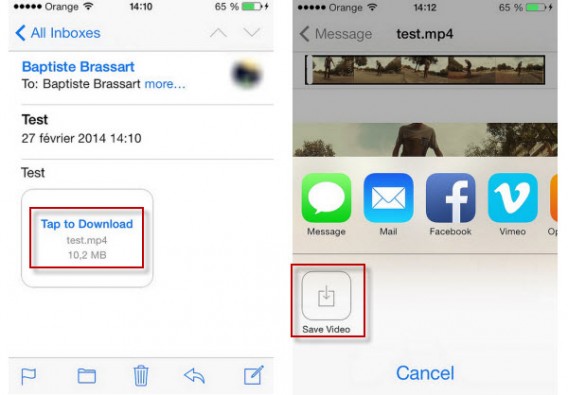
De oplossing? Stuur de foto of video via e-mail naar jezelf, open de Mail-app op je iPhone en sla vervolgens de bijlage op op je filmrol.

iPhone opslaan video InstagramSla de foto of video op op je filmrol

Op Android en Windows Phone is het proces iets makkelijker. Sluit je smartphone aan op je pc met een USB-kabel, kopieer je foto of video en plak ‘m via de Windows Verkenner in de media-map van je telefoon (Pictures voor Android, Camera Roll voor Windows Phone).

Windows file explorerKopiëren en plakken via de Windows Verkenner

3. Start Instagram zoek het bestand op je filmrol

Na deze voorbereidingen is het eindelijk mogelijk om de foto of video te importeren in Instagram. Tik op de fotoknop op de onderste balk en vervolgens op de filmrol om te bladeren door je meest recente materiaal in je telefoon. Kies de foto of video die je hebt toegevoegd om ‘m te bewerken in Instagram.

Instagram videoSelecteer je foto

4. Publiceer je foto of video!

Volg vervolgens het traditionele bewerkingsproces van Instagram, voeg een beschrijving en hashtags toe en publiceer eventueel je foto of filmpje op Twitter, Facebook of Tumblr.

Via bovenstaande stappen is het mogelijk om kwaliteitsfoto’s en -video’s te publiceren op je Instagram, zonder dat je daar bijvoorbeeld een spiksplinternieuwe telefoon met geavanceerde camera voor nodig hebt. Heb je een eigen bedrijfje en wil je een mooi gemonteerde reclamevideo publiceren op het bedrijfsaccount? Ook dan is dit dé manier om het voor elkaar te krijgen. Geniet ervan!

Lees meer artikelen uit de Instagram-serie:

Publiceer jij wel eens foto’s of video’s van je pc op Instagram?

Instagram-cursus: video’s opnemen, bewerken en delen

Voor deze vierde aflevering van onze speciale Instagram-cursus zetten we de videofunctie in de schijnwerpers. Wij zetten de beste tips en trucs voor het opnemen, bewerken en publiceren van je hippe video op een rij!

Op 20 juni 2013 onthulde Instagram de nieuwe videofunctie, waarmee de app Cinemagram en Vine achterna ging. Gevolg: alle notoire Instagrammers begonnen spontaan korte video’s met mooie filters eroverheen op te nemen en te delen.

Voor de Insta-beginners leggen we in dit artikel uit hoe je snel mooie video’s maakt in Instagram. Let wel op: we gebruiken de iPhone-versie van Instagram voor deze tutorial. De getoonde stappen verschillen nauwelijks met Instagram voor Android.

Beeldstabilisatie: sleutel tot stabiel succes

Om je Instagram-volgers niet duizelig te maken is het belangrijk om alles eraan te doen je videobeelden niet al te schokkerig te maken. Stabiliteit en scherpte zijn de sleutels tot succes. Daarom raden we je aan met een vaste hand of vanaf een vaste ondergrond te filmen met je smartphone. Zie onderstaande voorbeelden.

Video van Instagram-gebruiker wildflowers_gmc13

Video van Instagram-gebruiker stepuplp1567

Zoals je hierboven ziet heeft stabiel beeld een belangrijk voordeel. Houd je de smartphone goed vast en maak je geen abrupte bewegingen, dan blijft het beeld ook scherp. Bedenk ook dat er verschillende accessoires te koop zijn voor Android en iPhone om trillingen te voorkomen.

iPhone stabilisator

Een zeer nuttige accessoire om je videobeeld stabiel te houden

Video’s opnemen met Instagram

Je Instagram-video is minimaal 3 en maximaal 15 seconden lang. Dat is een groot verschil met Vine, waar video’s niet langer mogen zijn dan 6 seconden. Met een beperkte lengte is het van tevoren goed om na te denken over een mini-scenario voor je video. Je volgers mogen zich natuurlijk niet vervelen met jouw clipje. Denk er ook direct aan op zoek te gaan naar de juiste hoek vanuit waar je wilt filmen.

De belangrijkste compositieregels voor Instagram hebben we al uitgelegd in dit artikel over verschillende fototrucs om snel 10.000 volgers te krijgen. Dezelfde regels gelden over het algemeen ook voor video’s, zoals de regel van derden en het aanpassen van de helderheid. Ook bij het opnemen van een video stel je scherp met één vinger op de juiste plek op het scherm.

Instagram video blootstelling
Verander de focus en belichting met één druk op het scherm

De videomodus van Instagram biedt duidelijk minder bewerkingsopties dan bij het fotogedeelte. Het beeldraster is bijvoorbeeld niet beschikbaar en het is onmogelijk om de flitser handmatig te controleren tijdens het opnemen.

Voor een creatief effect is het bijvoorbeeld wel mogelijk om afwisselend de camera’s aan de voor- en achterkant van je telefoon te gebruiken.

Maak verrassing effecten afwisselend camera's
Verras de kijker met camerashots van de voor- en achter-camera

Om een stukje video op te nemen in Instagram houd je je vinger op de rode knop. Laat los om de opname te stoppen. Wil je een reeks scènes opnemen? Herhaal dan het proces tot je tevreden bent of de max van 15 seconden is bereikt. Met de nodige precisie is het zo bijvoorbeeld mogelijk om een ‘stop-motion’ video op te nemen met een reeks ultrakorte videoclips.

Zodra je klaar bent met het opnemen van een scène is het mogelijk om telkens het laatste fragment te wissen via het kruis aan de linker onderzijde van je scherm. Tik nogmaals op de knop om het fragment definitief te verwijderen.

Een video verwijderen

Fragmenten wissen doe je met de kruisknop linksonder in beeld

Houd je je vinger langer op de knop, dan verwijder je de complete reeks aan opnames en begin je helemaal opnieuw.

Belangrijk om te weten is dat Instagram behalve beeld ook geluid opneemt. Er is geen mogelijkheid om de microfoon uit te schakelen of bijvoorbeeld ander geluid onder de video te monteren.

Ben je klaar met opnemen, tik dan op Volgende rechtsboven in beeld (of op de pijl in Android) om naar de volgende stap te gaan.

Post-productie

Tijdens de tweede stap kijk je als eerste je opgenomen of geïmporteerde video terug. Tik op de play-knop om te clip af te spelen. Maak gebruik van de gelegenheid om goed te letten op details; het is de eerste keer dat je het geluidspoor terughoort. Ben je niet tevreden? Ga nog eens terug en neem wat nieuw materiaal op.

Wel tevreden? Ga dan door naar de volgende stap: filters toevoegen. Instagram geeft je in totaal 13 van deze vintage beeldeffecten. Ze verschillen onderling flink van elkaar, dus neem gerust de tijd om door de miniaturen aan de onderkant van het scherm te bladeren. Selecteer een filter en Instagram speelt automatisch de video af met het gekozen effect.

Post-productie Instagram

Er zijn in totaal 13 videofilters beschikbaar voor Instagram

Ben je klaar met deze stap, dan is het tijd om je video te delen met de rest van de wereld!

Deel je mooiste video’s met de juiste mensen

Voordat je bepaalt wíe je video allemaal mogen zien, kies je eerst een preview-frame. Dit is de afbeelding die je volgers als eerste zien wanneer ze door hun feed bladeren en jouw video tegenkomen. Kies een mooi frame, zodat je volgers worden verleid om de video in zijn geheel af te spelen.

We gaan door naar het laatste scherm. Het is tijd om je kersverse video te delen met je volgers via Twitter, Facebook, Tumblr of Foursqaure. Is je Instagram-account gekoppeld aan Facebook, dan verschijnt de video automatisch ook op je Facebook-profiel.

Vergeet ook niet een mooie, grappige of uitdagende beschrijving toe te voegen, eventueel met de nodige hashtags om nieuwe volgers te bereiken.

Publiceer video

Wissel af tussen foto’s en video’s op Instagram

De videomodus is een populaire functie op Instagram, niet alleen voor particuliere gebruikers. Uit cijfers van UnrulyMedia blijkt dat 40% van de meest gedeelde video’s van professionele Instagram-video’s afkomstig zijn van professionals. Wat zegt dat? Video is een succesvolle manier om mensen te bereiken!

Wissel daarom vooral af tussen prachtfoto’s en videojuweeltjes. Houd de tips en trucs in je achterhoofd die wij geven in deze Instagram-cursus voor de beste resultaten, en wie weet heb je binnen de korste keren een grote schare volgers op het populaire sociale netwerk.

Lees meer artikelen uit de Instagram-serie:

Maak jij vaak video’s met Instagram?

MWC 2014: nieuwe features van de Ubuntu Phone

De Ubuntu Phone werd begin 2013 met veel bombarie aangekondigd. De telefoon zou een volledige vernieuwing zijn voor mobiele systemen, met onder andere perfecte integratie met het computerplatform. Helaas bleek de realiteit anders en is de Ubuntu Phone nog steeds relatief onbekend. Softonic sprak met vertegenwoordigers van het bedrijf tijdens het Mobile World Congress 2014 om te zien wat er het afgelopen jaar is veranderd.

Continue reading “MWC 2014: nieuwe features van de Ubuntu Phone”

Instagram-cursus: repost foto’s van andere gebruikers met PhotoRepost

In deze derde aflevering van onze Instagram-cursus leggen we uit hoe je foto’s van andere Instagram-gebruikers repost (doorplaatst). De oorspronkelijke maker van de foto krijgt hierbij de aandacht die hij of zij verdient.

PhotoRepost is een uitstekende app waarmee je foto’s en video’s van je Instagram-vrienden ‘repost’. Deze vorm van herpublicatie (zie het als retweeten op Twitter) heeft twee belangrijke voordelen: je behoudt de oorspronkelijke fotokwaliteit en de naam van de oorspronkelijke fotograaf blijft aan het kiekje verbonden.

Voordat PhotoRepost bestond moesten Instagram-gebruiken een screenshot op hun telefoon maken en deze uitsnijden om een afbeelding door te plaatsen. Dit ging met het nodige verlies aan kwaliteit gepaard.

Hier zijn de stappen die je moet doorlopen om foto’s en video’s op Instagram te reposten in een paar seconden.

1. Installeer PhotoRepost

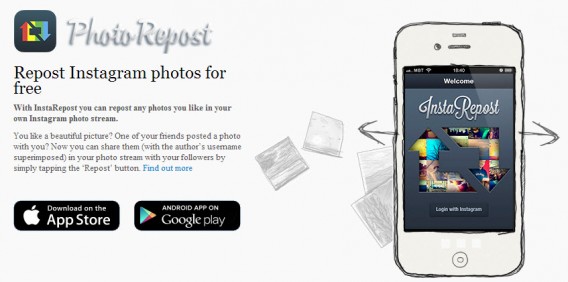
Site officiel Photorepost

PhotoRepost is beschikbaar voor Android en iOS (genaamd InstaRepost), de twee platformen waarop Instagram het populairst is.

Voor eigenaren van een Windows Phone geldt dat er op dit moment enkel een bètaversie van Instagram beschikbaar is voor het mobiele besturingssysteem van Microsoft. Waarschijnlijk maakt PhotoRepost pas de overstap naar Windows Phone als er een definitieve versie van Instagram voor Windows Phone wordt gelanceerd.

2. Verbind PhotoRepost met je Instagram-account

Zodra de app is geïnstalleerd kies je voor “Inloggen met Instagram” om PhotoRepost toegang te geven tot jouw profiel op het Instagram-netwerk. Voor je gebruikersnaam en wachtwoord in en tik om in te loggen.

Inscription

3 – Selecteer de foto of video die je wilt reposten

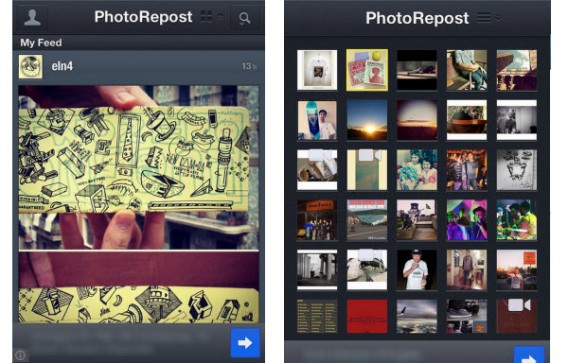
Je Instagram-feed verschijnt in beeld met daarop de foto’s en video’s die mensen die jij volgt hebben geplaatst.

Votre fil d'actualités Instagram dans PhotoRepost

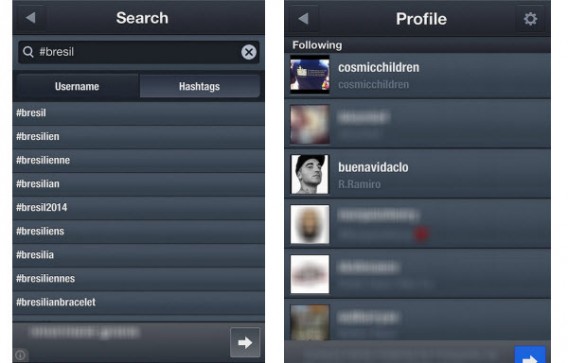
Ook is het mogelijk om te zoeken naar een gebruiker of op hashtag, via de geïntegreerde zoekmachine van PhotoRepost.

Fonctionnalités additionnelles PhotoRepost

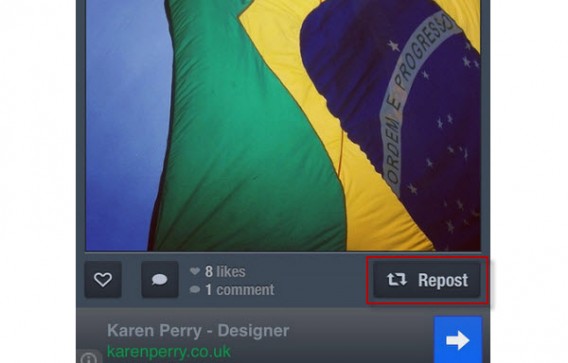
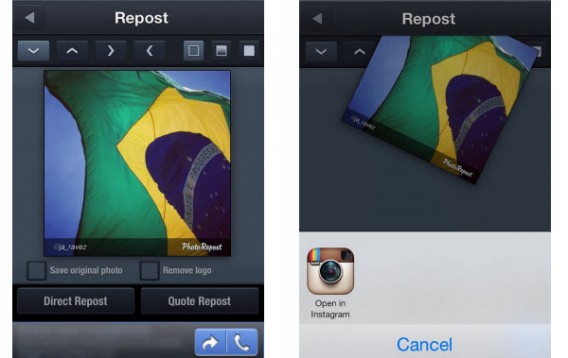
Heb je de foto of video gevonden die je wilt doorplaatsen, tik dan op de Repost-knop rechts onder het beeld.

Bouton Repost PhotoRepost

4. Aanpassen voor publicatie

Gebruik je de gratis versie van PhotoRepost dan zijn de bewerkingsopties beperkt. Ga je over tot betaling en download je de Pro-versie, dan is het mogelijk om het watermerk, de locatie en het logo van de ontwikkelaar aan te passen.

Vervolgens zijn er twee opties beschikbaar: Direct Repost en Quote Repost. De tweede optie voegt het oorspronkelijke commentaar van de afbeelding toe aan je bericht. In beide gevallen is zie je dezelfde opties aan de onderkant: tik op Open in Instagram om, inderdaad, de foto naar je Instagram-app te versturen.

Envoyer à Instagram PhotoRepost

5. Bewerk en publiceer de foto via Instagram

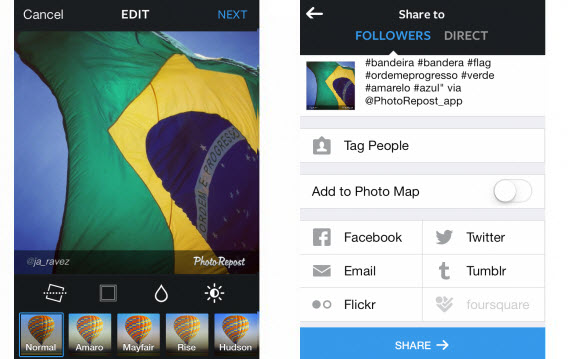
PhotoRepost opent nu automatisch de foto in Instagram. Het is nu mogelijk om voor publicatie nog een nieuwe filter over de foto toe te voegen, maar we raden aan om dit niet te doen. De maker van de foto heeft waarschijnlijk zijn of haar foto al geoptimaliseerd met de bewerkingsopties van Instagram.

Nu is het tijd om de foto te plaatsen. In het tabblad Volgers voeg je een beschrijving en eventueel hashtags toe en bepaal je hoe en waar je de afbeelding of video precies wilt publiceren. Tik op Delen en je repost wordt zichtbaar voor iedereen!

Exporter le résultat

Weg met screenshots

Screenshots maken en bijsnijden is verleden tijd dankzij PhotoRepost. De gratis en betaalde versies van PhotoRepost zijn zoals gezegd te downloaden voor Android en iPhone/iPad en geven je de mogelijkheid om de allermooiste foto’s van andere te delen met je volgers.

Lees meer artikelen uit de Instagram-serie:

Foto’s en video’s reposten op Instagram: handig of niet?

Instagram-cursus: tips om je profiel en privacy te beschermen

In dit hoofdstuk van onze gids voor de populaire app Instagram, kom je alles te weten over privacy en je openbare profiel.

Privacy is op social media altijd een gevoelig onderwerp. Ter bescherming moet je je er altijd bewust van zijn hoe het sociale netwerk waar je een profiel hebt met jouw gegevens omgaat. Wie kan zien wat je post? Welke informatie is wel en niet openbaar zichtbaar? En hoe blokkeer je ongewenste gebruikers?

In deze aflevering van onze gids geven we antwoord op zulke privacyvragen. Lees snel verder!

Je persoonlijke profiel bewerken

Of je nu al een Instagram-profiel hebt of er zojuist eentje hebt aangemaakt, er zijn enkele stappen die we je aanraden te volgen om in de toekomst vervelende situaties te voorkomen.

Allereerst hoef je enkel een gebruikersnaam in te voeren. Of je hier kiest voor je echte naam (of iets wat erop lijkt) of een volledig ongerelateerde naam is aan jou, al is om privacyredenen de tweede optie uiteraard logischer. Op die manier voorkom je namelijk dat je echte naam verbonden is aan je profiel en de foto’s die je erop plaatst, wat bijvoorbeeld in professioneel opzicht zijn voordelen kan hebben.

Heb je andere details over jezelf toegevoegd aan je profiel, dan zijn deze even gemakkelijk weer te verwijderen. Dat doe je door bij het profieltabblad te tikken op Je profiel bewerken en vervolgens bijvoorbeeld je telefoonnummer of echte naam te wissen.
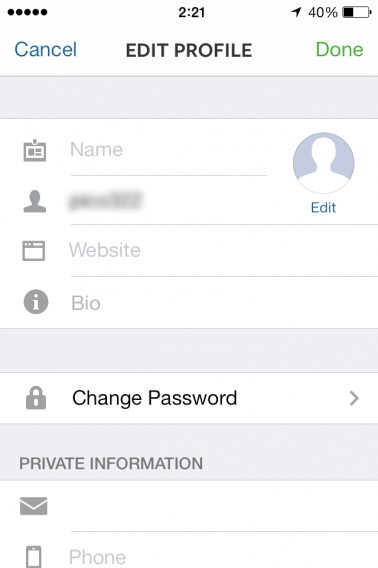
Aan de onderkant van het menu vind je een belangrijke optie, waarmee je bepaalt of je foto’s openbaar zijn of enkel te zien voor je volgens. Zet de schakelaar achter Berichten zijn privé om (of een vinkje in het geval van Android), om foto’s exclusief zichtbaar voor volgers te maken.
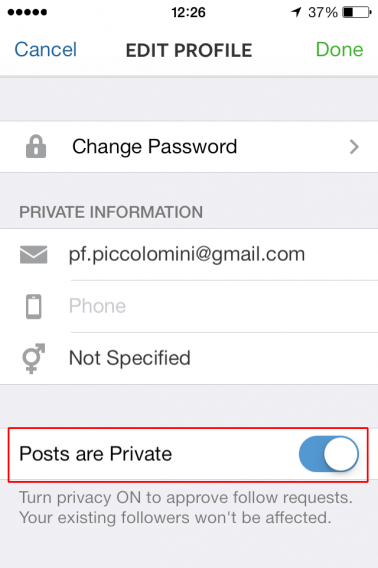
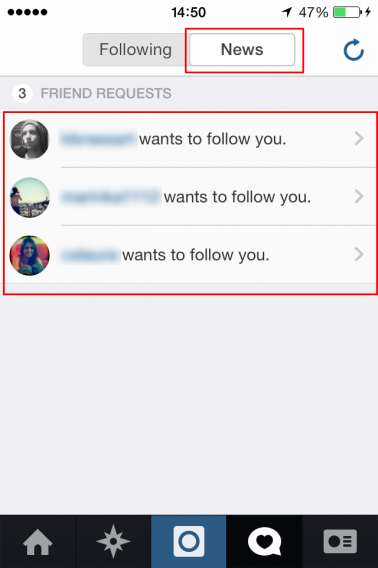
Met deze optie aangevinkt moeten mensen jou een verzoek sturen om je te mogen volgen, waar jij vervolgens een melding van krijgt. Zo beslis je zelf of je een verzoek goedkeurt of negeert, en bepaal je dus wie jouw foto’s wel en niet mogen zien.
Een laatste tip: gebruik op je Instagram-profiel een sterk wachtwoord, om dieven en andere kwaadwillenden het zo moeilijk mogelijk te maken.

Een gebruiker blokkeren, hoe doe je dat?

Heb je je profiel op privé ingesteld, dan bepaal je zoals gezegd zelf wie jouw berichten wel en niet mogen zien. Heb je in het verleden iemand toestemming verleend om jou te volgen, maar wil je, om welke reden dan ook, deze toestemming weer intrekken, ga dan naar je het profiel van desbetreffend persoon. Dat doe je via het Ontdek-menu, link van de fotoknop, waar je vervolgens op gebruikersnaam zoekt.
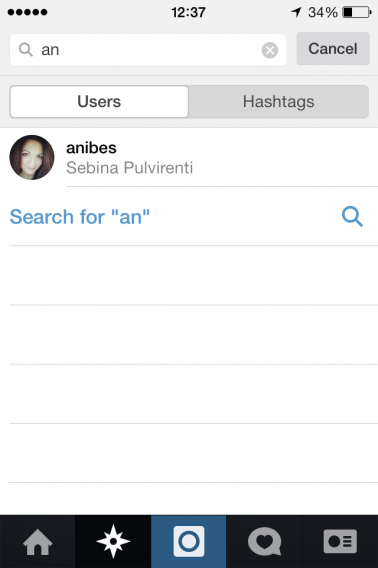
Open het profiel van de ongewenste volger en tik op de pijl in de rechterbovenhoek (iPhone) of op het menu met de drie verticale stippen (Android).

In het menu dat nu verschijnt kies je voor Gebruiker blokkeren.

Wil je in de toekomst toch weer toestemming verlenen, dan volg je dezelfde weg en kies je in het menu voor Gebruiker deblokkeren.

Wanneer je een gebruiker blokkeert ziet hij of zij geen melding, maar kan die persoon jouw foto’s, video’s en profiel niet meer bekijken.

Eerder geuploade foto’s verwijderen

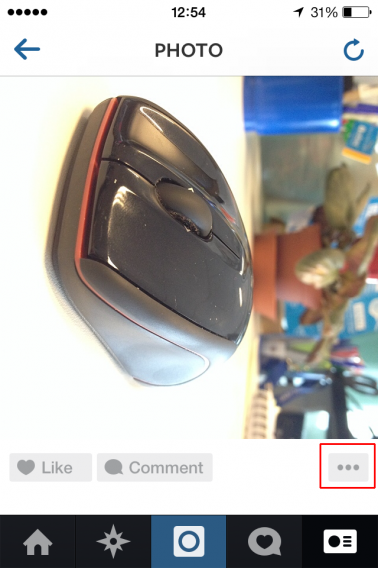
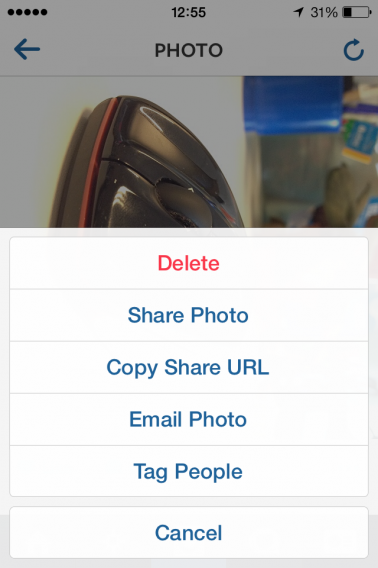
Als je een foto wilt verwijderen die je eerder gepubliceerd hebt, dan ga je naar je profiel en scroll je naar de foto die je wilt wissen. Tik op het menu met de drie puntjes (boven of onder de foto, afhankelijk van welke smartphone je gebruikt).
In het menu tik je op Verwijderen.
Je fotokaart

Wanneer je een foto maakt, dan kies je in het menu met sociale opties bij het uploaden van een foto ervoor of je ‘m wilt toevoegen aan je fotokaart.
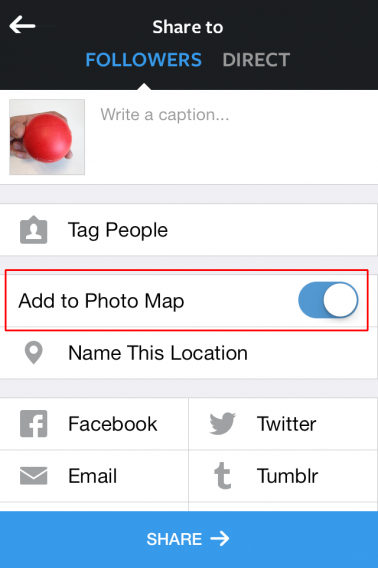
Deze kaart is voor iedereen zichtbaar als je een openbaar profiel hebt en alleen voor je volgers wanneer je een privéprofiel bijhoudt.

De fotokaart is een leuke feature, maar onthult wel de nodige info over je persoonlijke leven. Veel foto’s neem je waarschijnlijk in, op of rond je werk, huis en vrienden, wat natuurlijk je privacy niet echt ten goede komt. Onbewust kan deze optie daarom voor het nodige ongemak zorgen.

Om al je foto’s van deze kaart te verwijderen, ga je naar je profiel en tik je op het pictogram van de fotokaart.
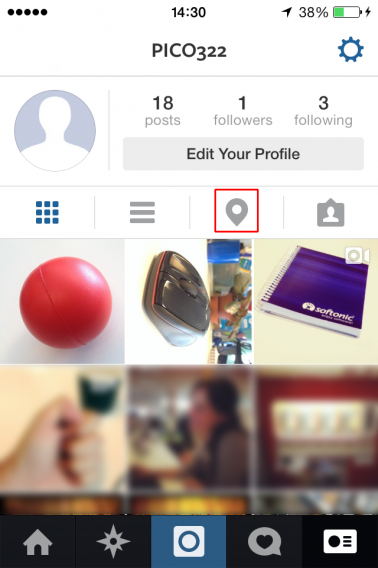
Op de wereldkaart tik je rechtsboven in beeld op Bewerken.
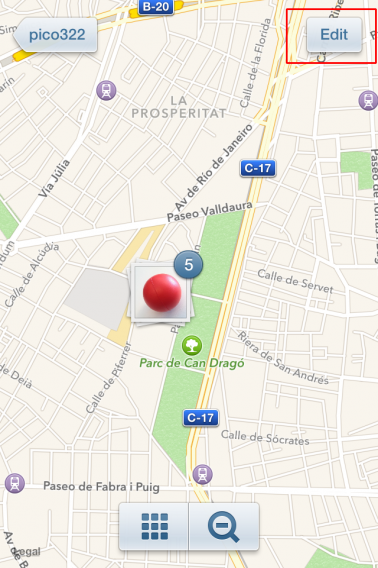
Tik nu op een plek op de kaart en op Bewerken, of onder op het roostericoontje. Nu zie je een lijst met al je foto’s. Kies Alles deselecteren om alle foto’s van je kaart te verwijderen (ze blijven wel gewoon zichtbaar op je profiel), of haal per foto een groen vinkje weg om specifieke kiekjes van de kaart te wissen.
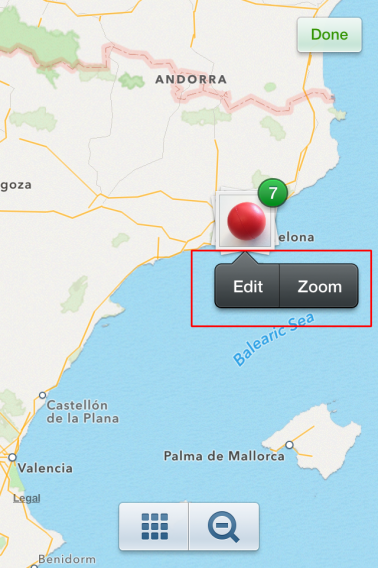
De posts met het groene vinkje verschijnen op je kaart, degene zonder niet.
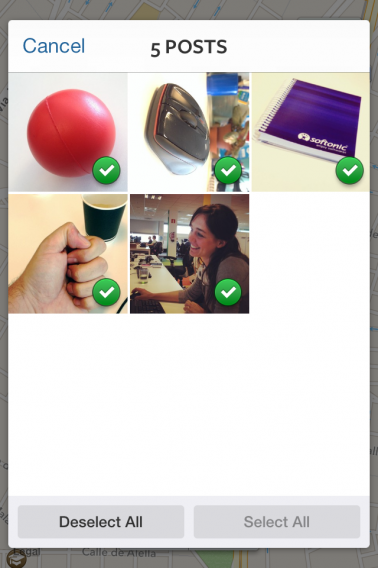
Tik op Klaar. Instagram vraagt om je zeker weet dat je de locatietags van je foto’s wil verwijderen en je ziet vervolgens dat je fotokaart wordt geleegd.

Instellen van je voorkeuren voor het delen Facebook

Wil je je Instagram-foto’s delen op Facebook, dan is dat heel eenvoudig. Tik op een foto en vervolgens op de drie puntjes en kies voor Foto delen. In het volgende menu kies je voor de Facebook-optie (of een van de andere, als je je foto wilt delen via bijvoorbeeld Twitter of Flickr).
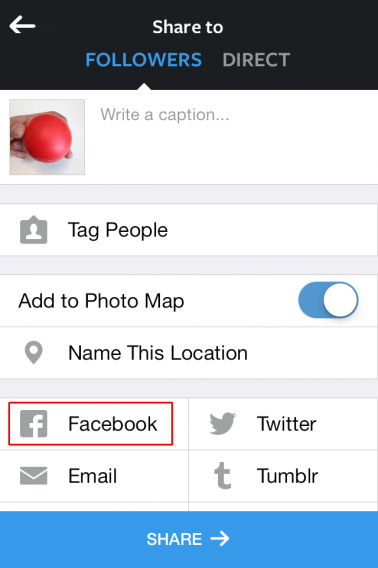
Maar hoe weet je vervolgens wie jouw foto’s op Facebook wel en niet kunnen zien? Ga naar de instellingen van je Facebook-account en klik op het kopje Apps. Heb je tenminste eenmaal een Instagram-foto op Facebook gepost, dan zie je Instagram tussen de lijst staan.
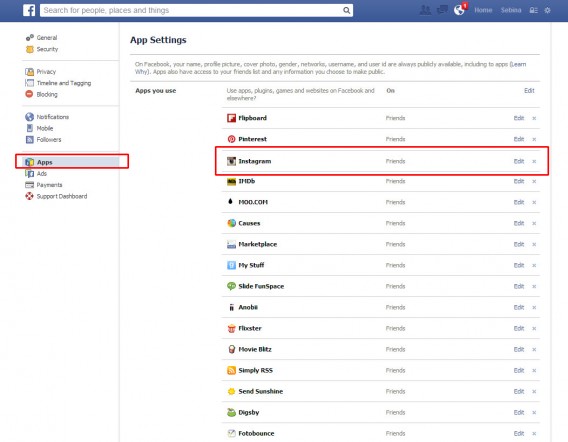
Klik op Instagram en vervolgens op Zichtbaarheid van app om te zien wie je berichten allemaal mogen zien. De opties zijn: openbaar, vrienden van vrienden, vrienden, alleen ik of aangepast.
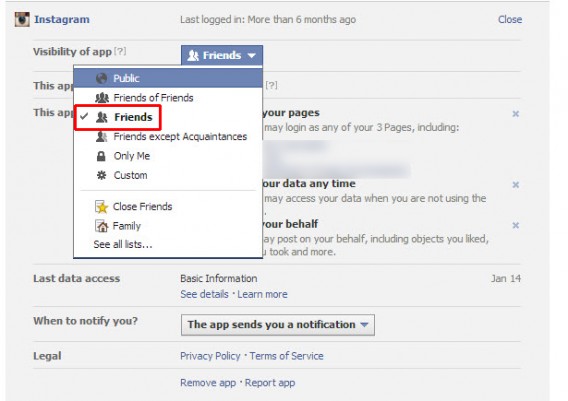
Kies de optie die bij je past. We raden je aan niet voor ‘openbaar’ te kiezen, maar hooguit voor vrienden van vrienden.

Andere suggesties

Doorloop bovenstaande stappen en je bent verzekerd van goede controle over jouw privacy op Instagram. Als laatste tip geven we je mee: gebruik je gezonde verstand. Begint iemand lastig te doen op Instagram, houd die persoon dan goed in de gaten. Gaat hij of zij door met zijn vervelende gedrag, dan is het tijd om hem of haar te blokkeren.

Bedenk ook dat je sinds kort direct privéfoto’s kan sturen via Instagram naar je volgers. Zo hoeft de buitenwereld niet mee te genieten van mooie foto’s die enkel bedoeld zijn voor één of meerdere vrienden of kennissen.

Lees meer artikelen uit de Instagram-serie: