Welk besturingssysteem staat er op mijn tablet en welke versie heb ik?

Stel, je hebt een nieuwe tablet, gekregen dan wel zelf gekocht, maar je weet niet welk besturingssysteem erop staat geïnstalleerd. iOS 7? Android 4.4? Windows? Wij helpen je erachter te komen, want voor goed gebruik komt kennis van het besturingssysteem vaker van pas dan je misschien denkt.

Eerst een veelvoorkomende denkfout uit de weg helpen: het merk van je tablet is niet hetzelfde als het soort besturingssysteem (OS) dat erop staat. De hardware (het apparaat) en software (het besturingssysteem dat het apparaat aanstuurt) zijn twee compleet verschillende dingen.

Samsung, Apple, LG, Kindle zijn bijvoorbeeld hardwarefabrikanten: zij maken de tablet, het scherm, de processor enzovoorts. Dit verschilt van het besturingssysteem (zoals Android, iOS en Windows), dat je in staat stelt apps te downloaden, games te spelen en te surfen op het web.

De toepassingen die je op je tablet installeert, het uitvoeren van deze applicaties en praktisch elke andere actie die je uitvoert op het scherm is dankzij het besturingssysteem/OS (Engels: operating system). Daarom is het cruciaal om te weten welk besturingssysteem er op je tablet staat geïnstalleerd. Om je besturingssysteem te identificeren, behandelen we de drie belangrijkste en populairste varianten.

Ook leggen we je uit hoe je erachter komt waar je het versienummer van het besturingssysteem vindt. Dit bepaalt namelijk weer wat je precies wel en niet kunt. Sommige apps zijn bijvoorbeeld alleen beschikbaar voor de allernieuwste versie van je besturingssysteem, terwijl bepaalde functies voor oudere versies nog niet te gebruiken zijn.

Laten we kijken welke besturingssystemen er zijn en hoe je het versienummer kunt herkennen!

Android

Android is het populairste besturingssysteem voor tablets op dit moment. De software is ontwikkeld door Google en vind je op toestellen zoals de Samsung Galaxy Tab 2 en 3, de Nexus 7 en 10 en de Kindle Fire, maar ook op vele andere modellen.

Het icoon van Android is het welbekende groene robotje dat je hier links ziet. Heb je een tablet met dit besturingssysteem, dan zie je linksboven in beeld het woord ‘Google’ staan. Zie de schermafbeelding hieronder.

Om er zeker van te zijn dat je een Android-tablet in je bezit hebt, zijn er twee methoden om achter het versienummer van je besturingssysteem te komen.

Methode 1

Ga naar de website whatismyandroidversion.com op je tablet. Op de pagina die wordt geopend, zie je welke versie van het besturingssysteem is geïnstalleerd op het toestel. Krijg je de melding “Android niet gedetecteerd”, dan heeft je tablet een ander besturingssysteem.

Methode 2

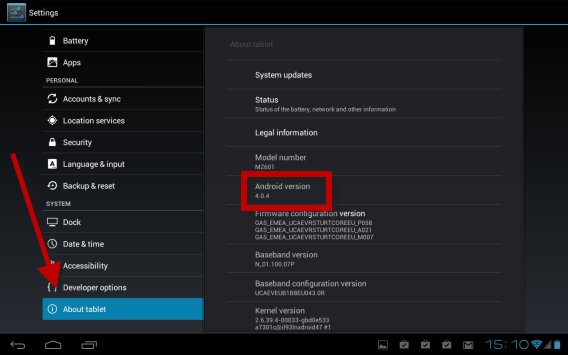
Open Instellingen via het pictogram rechtsonder in beeld, of via het Instellingen-icoontje tussen je apps.

Op het volgende scherm scroll je naar beneden in de linker kolom naar de allerlaatste optie: Over deze tablet. Tik erop. Aan de rechterkant, onder het kopje Android-versie, zie je een cijfer. Dat is de Android-versie die op je tablet staat geïnstalleerd.
Wat is Android-firmware?

Niet op elk Android-apparaat is direct de update naar het nieuwste versie van het besturingssysteem beschikbaar. Dit is afhankelijk van of de firmware (de code die aan de basis ligt van het systeem) is ‘gemerkt’ door de fabrikant van de tablet. Dat wil zeggen, of zodra een nieuwe Android-versie uitkomt, deze eerste wordt aangepast door de fabrikant (bijvoorbeeld Samsung, HTC).

Zie het zo: een model spijkerbroek is gemaakt in een fabriek, waarna het vervolgens naar kledingwinkels als de H&M en Zara wordt verstuurd. Die winkels verkopen de broek pas wanneer zij een eigen merk op het kledingstuk hebben genaaid. Hetzelfde geldt voor veel versies van Android. Koop je bijvoorbeeld een Samsung-tablet, dan moet je wachten tot Samsung een branded versie van de nieuwe Android-versie klaar heeft.

iOS

iOS, het Apple-besturingssysteem, is exclusief voor de iPad-tablet. Het symbool van dit systeem is hetzelfde als van de producent: de appel met een hap eruit. Zet je tablet aan, aanschouw de appel en je weet zeker dat je een iPad met iOS erop in je bezit hebt.

Om honderd procent zekerheid te hebben ga je naar het hoofdscherm, dat eruit ziet als op de afbeelding hieronder. Tik op het pictogram Instellingen om erachter te komen welk besturingssysteem plus versienummer er exact op geïnstalleerd staat.

Tik links op het kopje Algemeen en vervolgens in het rechtermenu op Info.
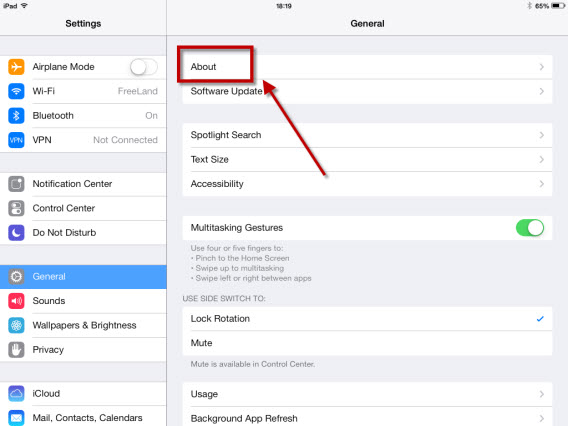
Je ziet bij Versie een getal staan. Dat is het versienummer van je iOS-installatie.

Voor meer informatie over het besturingssysteem van Apple, lees je op Softonic.nl het laatste nieuws, video’s en inzichten over iOS.

Windows 8 en RT
Met de release van Windows 8 maakte Microsoft de sprong naar de tablet. Op de touchscreen is het uiterlijk identiek aan het Windows 8 dat op je thuis-pc of laptop staat geïnstalleerd. Daarom is Windows op je tablet ook direct gemakkelijk te herkennen.

Weet je het toch niet helemaal zeker? Let dan goed op bij het opstarten. Als het goed is krijg je een scherm zoals hieronder te zien:
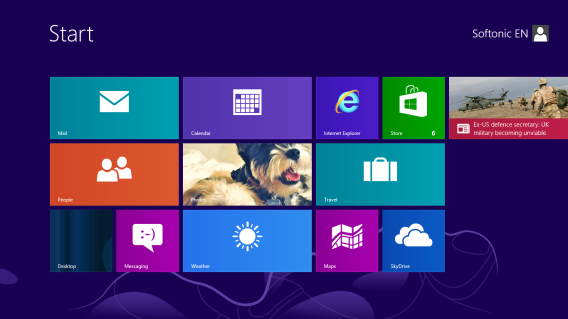
De versie van Windows die op je tablet staat geïnstalleerd is 8 of RT. Om erachter te komen wat je precies hebt, veeg je met je vinger van rechts naar links over het scherm om de zogenaamde Charms Bar te openen. Tik op het vergrootglas in deze zijbalk.

In het zoekveld typ je winver en druk je op Enter, of klik je op het programma-icoon dat links verschijnt.
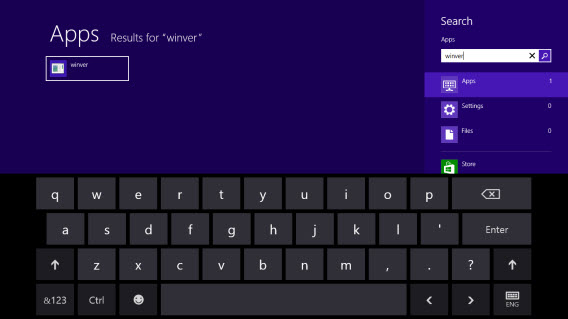
Het programma brengt je naar de bureaubladweergave. In het geopende venster zie je of je Windows 8 of Windows RT hebt, plus het versienummer van je besturingssysteem.

Aan de slag

Nu je hebt ontdekt welke versie en welk versienummer van het besturingssysteem er op je tablet staat geïnstalleerd, is het tijd om echt aan de slag te gaan met je nieuwe apparaat. Of je nu een Android-tablet, iPad of Windows-apparaat hebt, weet dat de software altijd de basis is van de gebruikservaring. De tweede stap is om vertrouwd te raken met het besturingssysteem en je eerste apps te installeren. Veel plezier!

Welk besturingssysteem heeft jouw voorkeur?

Windows 8.1 Update 1: terug naar muis en toetsenbord?

Twee maanden voor de vermoedelijke release van de nieuwe update voor Windows Update 8.1, is deze al vrijgegeven door de website WinClub.pl. Deze gelekte update bevestigt de meeste geruchten, maar laat nog steeds veel vragen onbeantwoord.

We hoeven dankzij deze bèta-versie niet tot april 2013 te wachten om te zien wat de Windows 8.1 Update 1 voor ons in petto heeft. Hierbij moet wel gezegd worden dat de uiteindelijke officiële update waarschijnlijk op een aantal punten verschilt van deze gelekte versie.

De conclusie van deze review verklappen we alvast: Microsoft wil de klassieke muis-gebruikers paaien en tegelijkertijd de Modern UI tegel-interface niet opgeven. Het wisselen tussen de twee verschillende interfaces is in deze update een stuk makkelijker geworden, maar het levert nog steeds problemen op. We laten je in dit artikel zien welke veranderingen je met Windows 8.1 Update 1 mag verwachten.

De tegel-interface heeft een extra menu

Het startscherm van de tegel-interface, oftewel de Modern UI-interface, beschikt over een nieuw menu rechts bovenin het scherm. Dit menu is specifiek bedoeld voor muisgebruikers. Je vind hier drie verschillende opties: snelle toegang tot de account-instellingen, een snelkoppeling naar de zoekmachine en de mogelijkheid om je pc uit te schakelen of in de slaapstand te zetten.

Ook al bedien je het nieuwe menu het beste met een muis, kun je de opties echter prima met een touch-gebaar bereiken. Het omslachtige uitzetten van de pc dat je gewend bent van Windows 8, is nu voorgoed verleden tijd.

Zet metro-applicaties vast aan de taakbalk

Een andere grote verandering is de mogelijkheid om metro-applicaties vast te zetten aan de taakbalk van de bureaublad-interface. Het lijkt erop dat Microsoft is gezwicht voor alle kritiek vanuit de gebruikerscommunity.

Het is nog steeds mogelijk om de tegels in de Modern UI-interface naar je eigen hand te zetten. Als je met de rechter muisknop op een tegel klikt, kun je de tegel verwijderen, aan de taakbalk vastmaken, het programma deïnstalleren en de grootte van de tegel veranderen. Het keuzemenu verschijnt nu op de tegel in plaats van onderin het scherm. 

Gebruik je een Windows-tablet dan bereik je dit menu door de tegel lang ingedrukt te houden.

Opstarten met het bureaublad

Het is vrijwel onmogelijk om over een update van Windows 8 te praten, zonder het startscherm te vermelden. Er deden vele geruchten de ronde dat je bij het opstarten van je pc of tablet met de 8.1-update meteen bij het bureaublad terecht zou komen. Dat is echter niet het geval. Tenminste, niet met deze gelekte update-versie.  

Geen nood, het is nog steeds mogelijk dat je bij de definitieve update wél direct bij het bureaublad terecht komt.

De Modern UI-applicaties verbergen op de taakbalk

Met de Windows 8.1 Update 1 reageert Microsoft op de stroom aan kritiek. De softwaregigant uit Richmond breidt het aantal mogelijkheden uit om het besturingssysteem te personaliseren. Toch is het vastzetten van Modern UI-applicaties op de taakbalk voor tablets niet per se handig. In dat geval kun je via een klik met de rechtermuisknop op de taakbalk de eigenschappen veranderen. Ontvink onder Eigenschappen de optie “Laat Metro-applicaties in de taakbalk zien”.

Nieuw menu voor alle Modern UI-applicaties

Ben jij ook zo verknocht aan de combinatie muis en toetsenbord? Dan kun je deze optie absoluut waarderen. Bij elke Modern UI-applicatie heb je nu de beschikking over een pop up-venster links bovenin het scherm. Hiermee sluit je de app, minimaliseer je het venster en verdeel het scherm in twee delen. 

Zweven over de taakbalk

Het is duidelijk dat de klassieke vensters en menu’s die je van eerdere Windows-versies gewend bent min of meer terugkeren in 2014. Daarnaast optimaliseert Microsoft een aantal specifieke touch-functies voor bediening met muis en toetsenbord. Wanneer je meerdere Modern UI-applicaties hebt geopend, dan zweef je met de muis over de icoontjes op de taakbalk om snel te wisselen tussen de applicaties. Er verschijnt dan namelijk een venster met een miniatuurweergave van de applicatie, zodat je snel de status checkt van het programma. 

Zodra je op de applicatie klik, verdwijnt de taakbalk en wordt de app geopend in full screen-modus. Een andere opvallende wijziging is de permanente balk die boven elke Modern UI-applicatie verschijnt. In deze balk verschijnen verschillende notificaties.

Kleine verbeteringen

De Windows 8.1 Update 1 pakt bovendien een aantal kleine frustraties van gebruikers aan. Zo kun je nu bijvoorbeeld de applicaties in het applicatiemenu alfabetisch ordenen.

Ook het configuratiescherm is nu beter bereikbaar via een aparte instellingentegel in de Modern UI-interface.

Conclusie

Met de 8.1-update van Windows 8 zaaide Microsoft vooral veel twijfel. Wat wil Microsoft nu precies met het besturingssysteem? Met de Windows 8.1 Update 1 geeft Microsoft gelukkig meer prijs over de toekomstplannen. Ook al gaat het hier nog steeds om een gelekte proefversie, is het duidelijk dat Microsoft nu beter naar de traditionele muis en toetsenbord-gebruiker luistert. Uiteraard moeten we wachten op de officiële Update 1, al licht de proefversie een tipje van de sluier van wat we uiteindelijk kunnen verwachten van Windows 9.

Lees ook:

Maak jij al gebruik van Windows 8.1?

FIFA Manager 14 is voorlopig de laatste editie

EA’s FIFA Manager 14 is de laatste editie van de uitgebreide voetbalmanagersimulator. Dat meldt Gerald Köhler van ontwikkelaar Bright Lights in een blogpost. De eerste versie, Total Club Manager, zag in 2003 het levenslicht.

Köhler verklaart: “De managersimulators met deze mate van detail worden eigenlijk alleen nog gespeeld in twee landen, Engeland en Duitsland. Daarnaast hebben we de afgelopen jaren te maken met veel concurrentie van een andere succesvolle titel.”

We hebben het hier niet niet over FIFA Manager, maar over het nog langer lopende Football Manager van Sports Interactive. Vorige week kwamen er verontrustende cijfers naar buiten over het aantal illegale kopieën van Football Manager. Sports Interactive gaat echter gewoon door met het ontwikkelen van nieuwe edities van Football Manager.

Daarnaast laat Köhler weten dat Bright Lights genoodzaakt was om een nieuwe engine en multiplayer-opties toe te voegen aan een eventuele nieuwe versie. Helaas heeft Bright Lights hiervoor de financiële middelen niet beschikbaar.

Ga jij FIFA Manager missen?

Android 4.3 Jelly Bean: wat willen wij zien?

Het is bijna officieel: Google zal tijdens hun I/O-event níet Android 5.0 Key Lime Pie tonen. De langverwachte grote update van de firmware laat nog even op zich wachten. Wél gaan we ervan uit versie 4.3 te mogen aanschouwen. De verwachtingen hier zijn hoog, met een redactie vol Android-gebruikers.

Daarom vroegen we acht van onze redacteuren naar de functies die zij graag willen zien in de komende Android-variant. Het verlanglijstje luidt als volgt:

Merijn, Softonic in ‘t Nederlands: merijn-right1Sinds Android 4.0 is de mogelijkheid om widgets met één tik op het startscherm te plaatsen verdwenen. Ik wil het terug, want ik ben een frequent widget-gebruiker! Nu moet ik de app tray openen en kies ik daar een widget; een extra en onnodige stap, vind ik. Dus alsjeblieft Google: mogen we het goede oude widget-beheer van versie 2.3 weer terug?

James-leftJames, Softonic in ‘t Engels: Android mist al lange tijd één ding: een fatsoenlijke podcast app. Het verbaasde me dat Google nog geen plek heeft ingeruimd voor podcasts in de Play Store, zoals iOS en Windows Phone die al wel aanbieden in hun digitale winkels. Afgezien van het uitstekende BeyondPod, is de kwaliteit van de meeste podcast-applicaties voor Android zeer matig. Ik begin te watertanden bij het idee van een in Android verweven app waarmee je podcasts downloadt, beheert en afspeelt. Helaas ben ik bang dat Google de podcast-liefhebbers in de kou laat staan, maar een mens mag dromen…

Kamil, Softonic in ‘t Pools: In Android 4.3 zou ik graag een betere ingebouwde app killer zien. KamilRight Op dit moment gebeurt het nog te vaak dat mijn hele systeem bevriest wanneer een app crasht, waarna ik de hele boel weer moet resetten. Google moet daarom werken aan de stabiliteit van Android. Op dit moment vertrouw ik mijn mobiele telefoon niet; het ding kan zomaar vastlopen op een willekeurig moment.
MareikeLeftMareike, Softonic in ‘t Duits: Beperkte batterijduur is één van mijn grootste smartphone-frustraties. Het onnodig draaien van applicaties is een belangrijke reden voor de korte levensduur van mijn accu. Daarom sluit ik me aan bij Kamil: ik wil heel graag een Exit-knop waarmee ik apps die ik niet meer gebruik afsluit. En dan bedoel ik écht afsluiten!

Ik heb nog een wens: betere multitasking. Smartphones krijgen steeds grotere schermen en meer en meer mensen gebruiken tablets. Betere multitasking met meerdere programma’s tegelijk zou betekenen dat die schermen een stuk beter gebruikt worden. Samsung maakte het bijvoorbeeld al mogelijk op de Galaxy Note 10.1, maar ik wil het standaard op elk Android-apparaat zien!

Sebina, Softonic in ‘t Italiaans: SebinaRightLieve Google, zouden jullie alsjeblieft augmented reality-features willen toevoegen aan jullie kaarten? Google Maps is al een fantastische dienst, maar soms heb ik nog steeds problemen de juiste plek te vinden. Real-time aanwijzingen op transparante lagen gecombineerd met een routebeschrijving zou mij een hoop tijd schelen bij het reizen van A naar B. Willen jullie dit aankondigen morgen? Alvast bedankt!

RutgerLeftRutger, Softonic in ‘t Nederlands: Ik ben geen fan van de standaardbrowser in Android. Daarom gebruik ik Miren Browser; die heeft een stuk meer opties. Miren heeft namelijk een duidelijke download manager en de videofunctie binnen de browser werkt uitstekend. In Android 4.3 zou ik daarom graag verbeteringen zien in de meegeleverde webbladeraar! Óf maak Miren Browser gewoon de standaard…

Felipe, Softonic in ‘t Portugees: FeilpeRightIk heb een iPod Touch en daarop speel ik Tiny Wings. Die game is zo leuk, ik wil ‘m ook graag zien op Android! Tiny Wings speelt heerlijk weg, heeft perfecte graphics en is bovendien ook nog eens grappig. Ik weet niet of de ontwikkelaar een probleem heeft met Android of wat er precies aan de hand is, maar mijn verlanglijst voor versie 4.3 bestaat maar uit één ding: Tiny Wings.

samuel-leftSamuel, Softonic in ‘t Frans: Eerlijk gezegd verwacht ik weinig van Google I/O wat Android betreft. Als Google alleen al de terugknop weet te verbeteren ben ik een blij man. Meestal ga ik met één tik op de knop terug naar een vorige pagina, maar soms word ik gewoon bruut uit de app gegooid en kom ik terug op het thuisscherm! Dat kan natuurlijk niet. Repareren die handel!

En jij? Welke nieuwe functies wil jij graag zien in Android 4.3 Jelly Bean?