15 cruciale plugins en add-ons voor elke Windows-pc

Windows is een uitgebreid besturingssysteem, maar om echt het uiterste uit je pc te halen, download je deze digitale gereedschappen.

Wanneer je een pc formatteert of nieuwe pc koopt, dan is het eerste wat je doet je favoriete programma’s installeren. Windows op zich is namelijk een fijn systeem, maar met de volgende plugins, codecs, patches, updates en programma’s maak je je computer pas echt gebruiksklaar. Ook als je de Windows-installatie al langer gebruikt, kan het natuurlijk geen kwaad om onderstaande programma’s te downloaden.

Veel belangrijke componenten zitten niet ingebakken in het besturingssysteem, dus geven we je een snelle lijst van applicaties die je nodig hebt om te overleven met je verse Windows-installatie.

Windows Service Pack

Prioriteit nummer één is het downloaden van het Service Pack voor Windows 7 of Update 1 voor Windows 8.1. Service packs bevatten belangrijke beveiligingsupdates en verbeteren de prestaties van je Windows-installatie. Doorgaans komen er meerdere service packs uit voor elke Windows-versie; Service Pack 3 (SP3) voor Windows XP is bijvoorbeeld een must om de XPocalyps te overleven.

Download Windows 8.1 Update 1

Adobe Flash 13

Voor iedereen die wel eens een flash-games op internet speelt of video’s bekijkt op YouTube, is Adobe Flash Player een must-have. Flash is een van de meest gebruikte technologieën op internet, dus of je nu Internet Explorer, Firefox, Chrome of Opera gebruikt; Adobe Flash Player heb je sowieso nodig. Let wel op: Flash heeft af en toe last van veiligheidsproblemen, dus we raden je aan altijd de laatste updates te downloaden voor de plugin.

Download Adobe Flash Player 13

Java Runtime Environment (JRE) 8

Veel complexere webdiensten en –apps maken gebruik van Java. Gelukkig is de installatie van de plugin gepiept in twee minuten. Download de Java Runtime Environment Installer om al je favoriete websites probleemloos te openen. Versie 8 is de veiligste en meest stabiele versie tot op heden, waarmee de grote veiligheidsproblemen van Java verleden tijd zijn.

Download Java Runtime Environment 8

K-Lite Codec Pack

Een goede verzameling codecs stelt Windows in staat om video’s en liedjes van allerlei formaten af te spelen. Wij raden je aan het uitgebreide K-Lite Codec Pack (en eventueel de 64-bits versie) te downloaden. Behalve een complete collectie codecs, biedt het pakket een reeks gereedschappen waarmee je de afspeelinstellingen volledig naar wens aanpast voor elk bestandsformaat.

Download K-Lite Code Pack

Daemon Tools

Hoewel Windows 8 het zelf al mogelijk maakt om ISO-images van cd’s en dvd’s af te spelen, heb je een krachtigere tool nodig voor het echte werk. Daemon Tools is zo’n programma. Daemon is dankzij een immens pakket aan opties een must voor elke Windows-versie, zonder dat er ook maar enigszins wordt ingeleverd op gebruiksgemak.

Download Daemon Tools

Unity Web Player

Vroeger waren webgames simpel en eisten ze behalve een Shockwave-plugin weinig van de techniek van je browser. Maar tijden veranderen. Unity Web Player is een browserplugin-versie van de beroemde grafische engine Unity. Wat kan Unity? Kijk eens op deze screenshotgalerij voor een goede indruk. Wil je Unity eens testen? Probeer dan de fantastische nieuwe game Broforce.

Download Unity Web Player

PDFCreator

Net als dvd-drives dalen ook printers sterk in populariteit. Tegenwoordig is het heel normaal om documenten te te converteren naar PDF-bestanden en deze vervolgens te versturen. Probleem is dat lang niet alle applicaties deze functie ondersteunen. Dé gratis oplossing is, wat ons betreft, PDFCreator, dat zich installeert als virtuele printer in Windows en al je documenten omtovert tot handige PDF’s.

Download PDFCreator

Service Pack voor Office

Welke versie van Microsoft Office je ook gebruikt, je zult af en toe – net als bij Windows zelf – een nieuwe Service Pack moeten installeren. Zo is er Service Pack 3 voor Office 2007, SP2 voor Office 2010 en Office 2013 SP1. Deze updatepakketten zijn gratis en voegen talloze stabiliteit- en prestatieverbeteringen toe aan je Word, Excel, PowerPoint en meer.

Download Service Pack 1 for Office 2013

Classic Shell

Classic Shell is uitgegroeid tot essentieel programma voor eenieder die het Startmenu mist in Windows 8 en 8.1. Behalve een traditionele Startknop, herstelt Classic Shell ook bekende sneltoetscombinaties waarmee je direct van A naar B navigeert in Windows.

Download Classic Shell

DisplayFusion

Hoewel Windows 8 al sterk verbeterd is op dit gebied, laat het combineren van meerdere beeldschermen nog te wensen over. DisplayFusion is een systeemprogramma dat extra taakbalken toevoegt aan extra schermen, verschillende wallpapers laat instellen en handige extra knoppen toevoegt waar je maar wilt.

Download Display Fusion

Adobe Reader

Vroeg of laat moet je een PDF-document openen op je pc. Daarom is de installatie van Adobe Reader cruciaal. De laatste versie van Adobe Reader is goed geïntegreerd met alle browsers en werkt een stuk sneller dan alternatieve PDF-programma’s. Een andere optie is om PDF-bestanden direct in je browser te openen, maar wil je meer controle dan is Adobe Reader onmisbaar.

Download Adobe Reader

DirectX

Wil je gamen, dan heb je DirectX nodig. Hoewel DirectX vaak standaard geleverd wordt bij nieuwe games, is het altijd aan te raden om de laatste versie van de software te installeren. Vermijd downloads die claimen de volledige versie van DirectX 11 te installeren: de laatste versie is versie 9.

Download DirectX Redistributable

.NET Framework

.NET Framework is een set van zogenaamde ‘libraries’ die nodig zijn om veel Windows-programma’s te kunnen draaien. Installeer alle recente versies: 4.0, 3.5 en 2.0. Wil je weten welke versie van .NET Framework al op je pc geïnstalleerd staat? Open dan het simpele hulpprogrammaatje .NET Framework Version Checker. Veel foutmeldingen die Windows geeft hebben te maken met het ontbreken van de juiste .NET Framework-installatie.

Download. NET Framework 4.0

Microsoft Silverlight

Silverlight is Microsofts antwoord op Adobe Flash. Veel webpagina’s van bijvoorbeeld de publieke omroep, zoals Uitzending Gemist, maken gebruik van deze plugin om video’s en andere onderdelen te laden. Hoewel Silverlight duidelijk minder populair is dan Flash en HTML5, maar voor een zorgeloze webervaring raden we je aan de plugin toch te installeren.

Download Microsoft Silverlight

Een portable antivirus naar keuze

Klassieke virusscanners worden steeds minder effectief bij het detecteren van digitaal gevaar, terwijl de software meer en meer begint te eisen van je pc. Wil je de kracht van een antivirus zonder je computer te vertragen, probeer dan eens een portable virusscanner. Plaats ‘m op je bureaublad of taakbalk, klik erop wanneer je ‘m nodig hebt en sluit ‘m weer af wanneer ‘ie zijn werk heeft gedaan.

Download Norton Power Eraser

Ooit prominent, nu overbodig

Een paar jaar geleden zou je in dit artikel ook software zoals Adobe Shockwave, Quicktime en Adobe Air terugvinden. Anno 2014 worden deze programma’s amper nog gebruikt. Ook drivers voor bijvoorbeeld video en geluid hebben we buiten beschouwing gelaten, omdat die verschillen per pc. Mis je een plugin of programma? Vertel het ons in een reactie!
Lees ook:

Toetsenbordfrustraties!? Zo ga je terug naar Nederlands

Struikel je over de rare tekens en onverklaarbare toetscombinaties tijdens het typen? Dan ligt dat waarschijnlijk aan een onjuiste toetsenbordindeling. Het veranderen van de toetsenbordtaal in Windows is niet altijd even eenvoudig. Geen nood, we leren je in deze tutorial hoe je in Windows 7 de toetsenbordtaal terugzet naar Nederlands. Daarbij maakt het niet uit of je op een buitenlands toetsenbord typt of gewoon op je oude, vertrouwde keyboard thuis.

Ik werk op de Softonic-redactie met een Spaans toetsenbord. Waar is het apenstaartje!?

Toetsenbordfrustraties

Stel je voor; je typt een e-mail of een tekst in Word en de toetscombinatie ‘SHIFT + /’ levert plotsklaps geen vraagteken op, maar een ’=’ -teken. Dat is behoorlijk irritant. Je beweegt je muis naar de taakbalk rechts onderin het scherm om je toetsenbordtaal te veranderen, wat niks oplevert. Vervolgens zoek je in het Configuratiescherm naar je toetsenbordinstellingen, maar al gauw zie je door de bomen het bos niet meer. Wat nu?

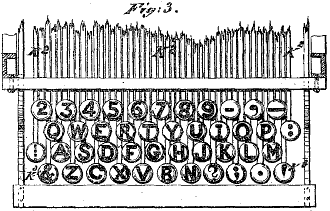
De eerste qwerty-typmachine uit 1878. Bron: Wikimedia Commons.

Met deze tips brengen we je stap-voor-stap terug naar de oorspronkelijke instellingen:

1. Verwarring

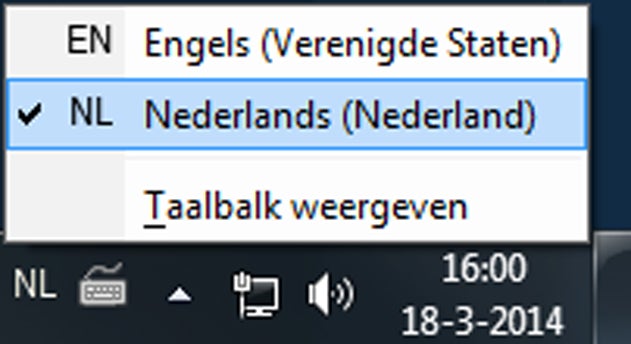
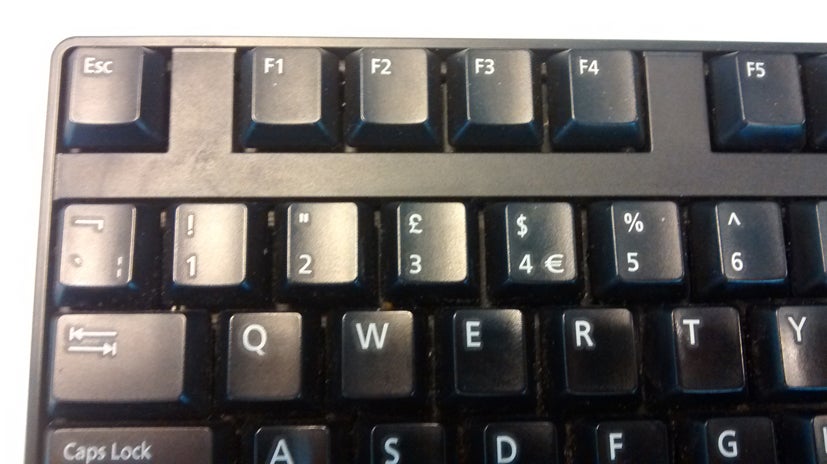
Bijna alle Nederlandse (en Vlaamse) Windows-pc’s werken met het Nederlandse taalpakket én de Amerikaanse qwerty-toetsenbordindeling. Met deze indeling roep je bijvoorbeeld het apenstaartje (@) op met ‘SHIFT + 2’ en krijg je een ‘hekje’ of #hashtag met ‘SHIFT + 3’. Om terug te gaan naar de juiste instellingen kies je bij het NL- of EN- teken (rechts onderin het scherm) voor Nederlands (Nederland).

Kies voor het Nederlandse taalpakket.

2. Sneltoets

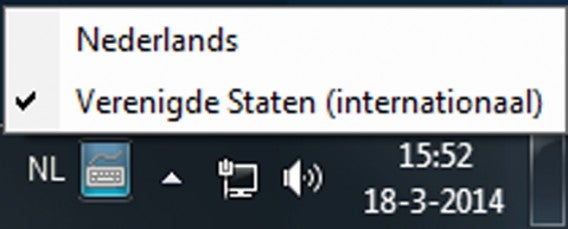
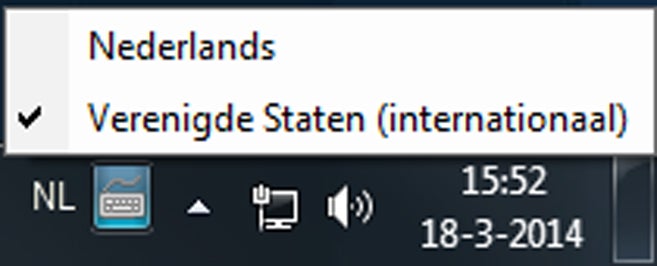
Hoewel je inderdaad de Nederlandse taalinstellingen gebruikt, selecteer je in het menu van het toetsenbordicoontje – naast het landenteken – juist Verenigde Staten (internationaal).

Terwijl je een document typt, raak je af en toe per ongeluk een verkeerde toetsenbordcombinatie aan, waardoor de indeling verspringt naar Nederlands. Met de combinatie ‘linker SHIFT + linker Ctrl’ breng je de indeling terug naar Verenigde Staten (internationaal).

In Nederland gebruiken we de Amerikaanse qwerty-indeling.
3. Land en taal

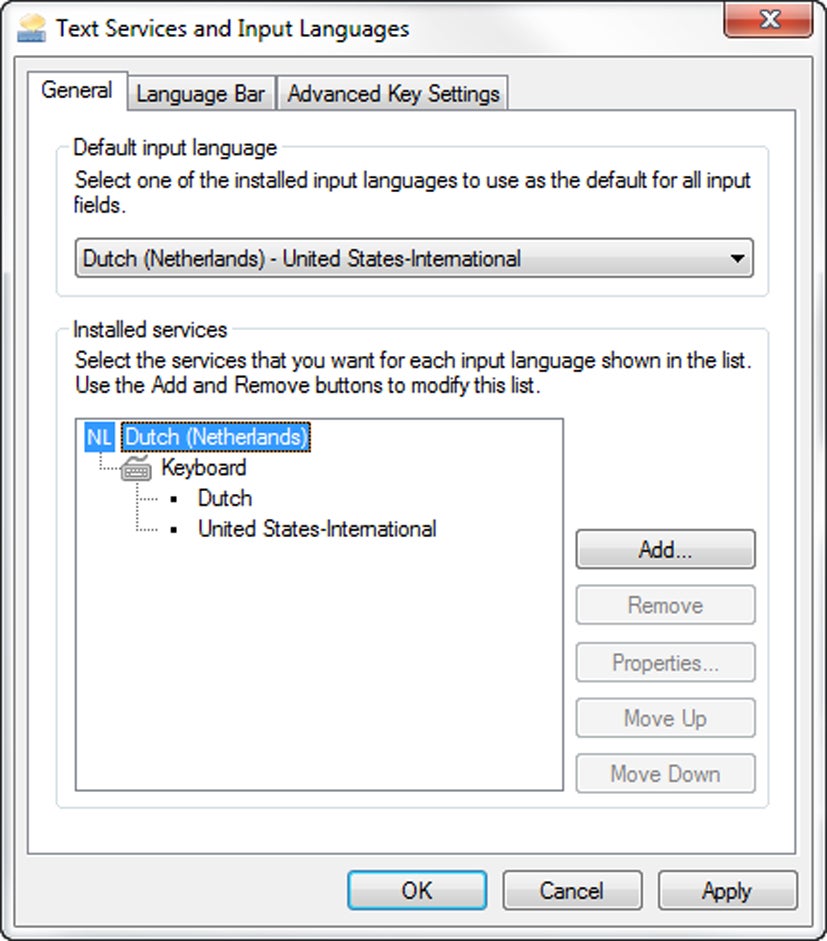
Is het probleem met de sneltoets niet opgelost, dan ga je – in het geval je met de Engelse taal werkt – naar Control Panel > Region and Language. Hier kies je het tabblad Keyboards and Languages en vervolgens de knop Change keyboards. Zoals gezegd, zou je indeling er uit moeten zien als onderstaand plaatje: een Nederlands taalpakket en onder Toetsenbord vind je Nederlands en Verenigde Staten (internationaal). Is dit niet het geval? Dan voeg je via de knop Add het Nederlandse taalpakket toe.

Met de knop ‘Add’ voeg je het Nederlandse taalpakket toe.

4. Buitenlandse pc

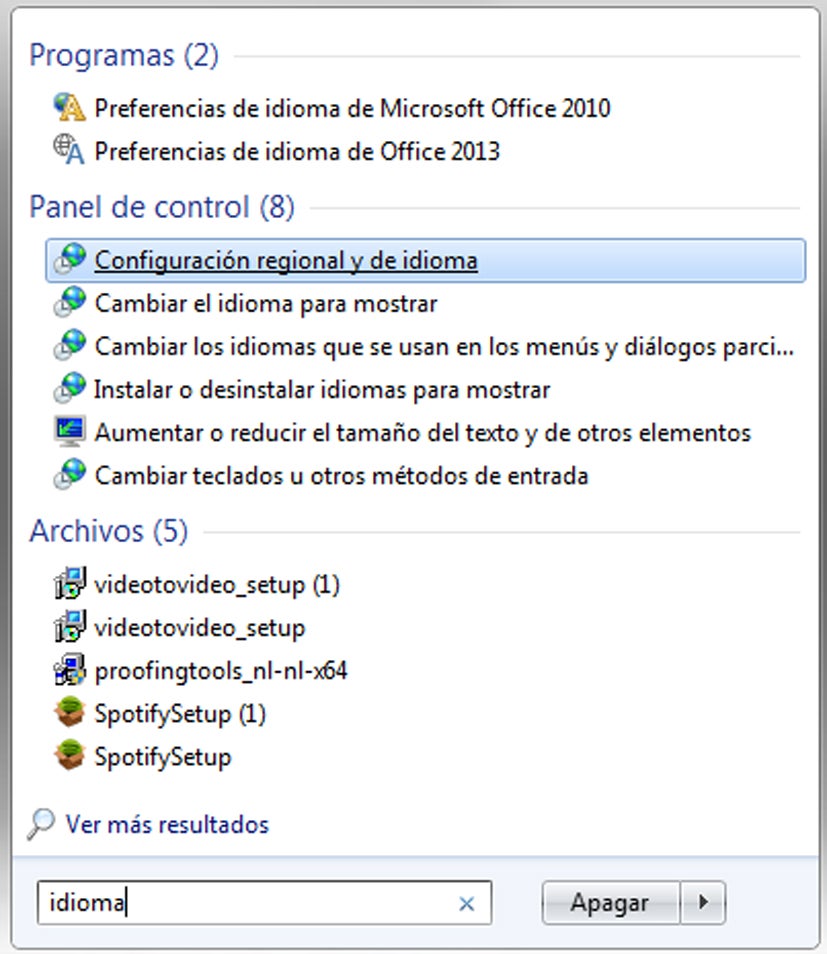
Als je op een buitenlandse pc werkt, wil je wellicht de Nederlandse weergavetaal én toetsenbordindeling gebruiken. Dit doe je als volgt: om te beginnen zoek je het, in dit geval, Spaanse woord voor ‘taal’ (idioma) op en typ je dit woord in de Windows-zoekbalk. Vervolgens klik je op het equivalent van ‘Land en taal’, ga je naar het middelste tabblad, pas je de weergavetaal aan in het onderste drop-downmenu en kies je de Nederlandse toetsenbordindeling.

Zoek naar het buitenlande woord voor ‘taal’ en typ dit woord in het zoekveld.

5. Taalpakket installeren

Het kan zijn dat het Nederlandse taalpakket niet is geïnstalleerd op een buitenlandse pc. Met Control Panel > Region and Language > Keyboards and Languages > Install/uninstall languages, herkenbaar aan het schild-icoontje, installeer je alsnog het Nederlandse taalpakket. Let op: hier heb je administrator-rechten voor nodig.

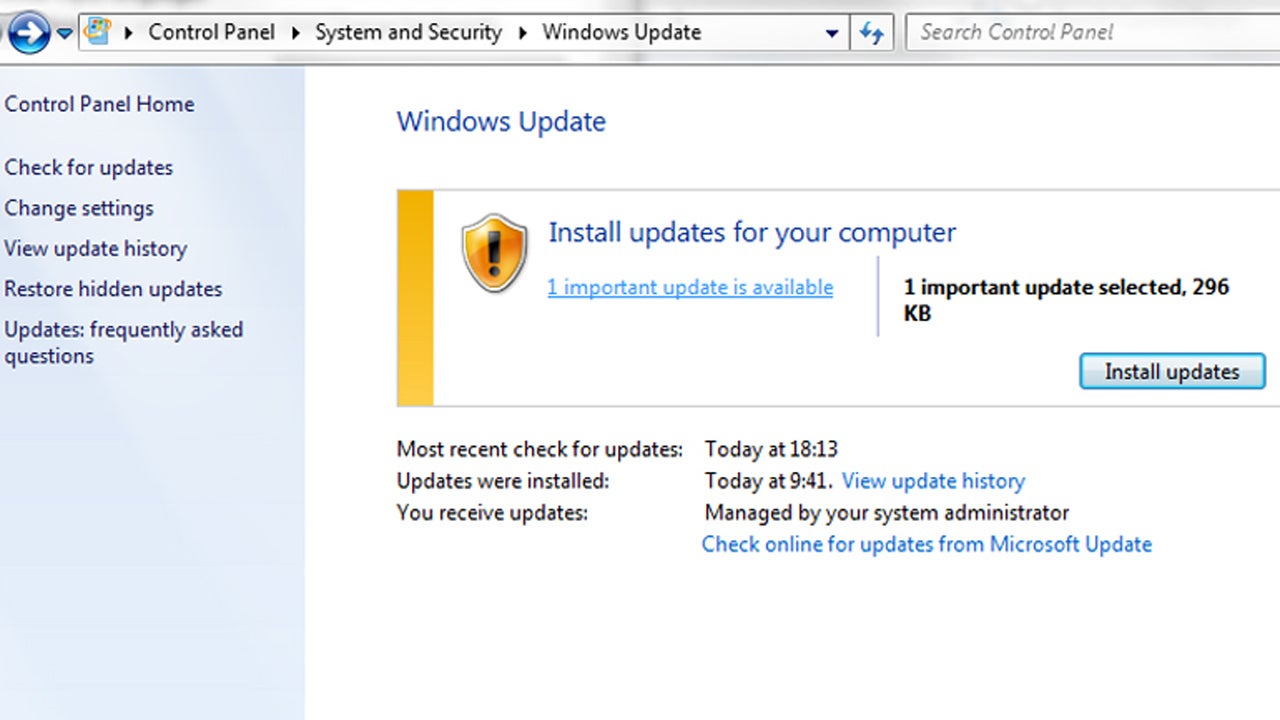
De knop met het schildicoontje leidt je naar het Windows Update-center. In dit scherm zie je de updates (en taalpakketten) die nog niet zijn geïnstalleerd. Wanneer je geen nieuwe updates ziet, zoek je naar updates met Check online for updates from Microsoft Update. Vervolgens vindt Windows een aantal optionele updates met onder andere taalpakketen die je nog niet hebt geïnstalleerd. Onder de categorie Windows 7 language packs kies je het Nederlandse taalpakket.

Language packs installeer je via Windows Update.

Geen frustraties meer

Met het bovenstaande stappenplan zijn je toetsenbordfrustaties voortaan verleden tijd. Mocht je meer informatie willen over het installeren van Language packs, dan verwijs ik je door naar Microsofts’ helpcentrum. Toch komt het voor dat je toetsenbord nog steeds niet werkt zoals zou moeten. Schroom dan niet om een reactie achter te laten onderaan het artikel. Ik help je graag verder. Buen viaje!

Lees ook andere handige tutorials:

  • Software-clinic: “Ik ben een Word-document kwijt; kan ik het herstellen?”
  • Software-clinic: “Hoe haal ik verwijderde bestanden op mijn telefoon terug?
  • Software-clinic: “Hoe verplaats ik mijn WhatsApp-chats?”
  • Software-clinic: “Windows vraagt me om een wachtwoord bij een installatie”
  • Is jouw toetsenbordprobleem opgelost?

    Video: De nieuwe Paper-app van Facebook is een revolutie

    Facebook introduceerde afgelopen week Paper, een nieuws-app verbonden aan het populairste sociale netwerk op aarde. De applicatie plaatst het laatste nieuws in een stijlvol digitaal magazine, waar de statusupdates en foto’s van vrienden zich vermengen met een stroom thematische internetartikelen, uitgekozen door het Facebook-team.

    Maar is Facebook Paper een ware revolutie op de manier waarop wij ons nieuws lezen op de mobiele telefoon? Wij testten de applicatie en onthullen de geheimen van Paper in een eerste video. Bekijk ‘m hieronder!

    Behalve een nieuwe toevoeging aan de al grote reeks toepassingen van Facebook, is Paper een complete heruitvinding van de mobiele sociale netwerkinterface. Paper doet denken aan Flipboard, met zijn vloeiende animaties en gebaren om te navigeren door verhalen. De app geeft een beeld van de richting die Facebook wellicht in zijn geheel op zal gaan in de nabije toekomst.

    Op dit moment is Paper alleen beschikbaar voor iPhone in de Verenigde Staten. Heb je het geduld niet om te wachten op de Europese release van Facebook Paper, lees dan onze 6 alternatieven voor Facebook Paper die wél beschikbaar zijn voor iOS, Android, Windows Phone en Blackberry.

    Wij zijn benieuwd naar jouw mening:

    Facebook Paper; goed nieuws of niet?

    Lees meer:

    Verwijder je Facebook-activiteiten met Absterge

    Goed nieuws voor iedereen die zijn activiteitenlogboek op Facebook wil laten verdwijnen. Ontwikkelaar Alen Stojanov heeft een Greasemonkey-script ontwikkeld voor Firefox, genaamd Absterge. Hiermee verwijder je alle activiteiten van je Facebook-logboek.

    Normaliter moet je alle activiteiten, zoals foto’s op je wall, reacties onder posts of levensgebeurtenissen, afzonderlijk verwijderen. En dat kan lang duren. Met Absterge verwijder je alle activiteiten van een jaar of meer in één keer.

    Je wilt dit misschien doen om eens in de zoveel tijd je activiteiten op het sociale netwerk te herzien en met een schone lei te beginnen. Of je zoekt een compromis tussen beschikbaar blijven op Facebook en je gehele profiel verwijderen. Het verwijderen van je activiteitenlogboek houdt in dat niemand (ook je vrienden niet) meer ziet wat je de afgelopen jaren hebt uitgespookt op Facebook.

    Ontwikkelaar Stojanov geeft toe dat Absterge nog niet altijd vlekkeloos werkt. Met name de interface is voor verbetering vatbaar. Daarom vraagt Stojanov om feedback van de gebruikers om het Firefox-script te verbeteren. Tot nu toe werkt Absterge vrij direct; het script verwijdert alle activiteiten, zonder waarschuwing.

    Facebook wordt 10 jaar oud deze week. Ondanks de geruchten over de toekomstige teloorgang van Facebook en de privacy-schandalen is het sociale netwerk nog steeds verreweg de grootste van de wereld.

    Zo gebruik je Absterge:

    1. Installeer Firefox (pc of Mac)
    2. Installeer de Greasemonkey-add-on
    3. Download en installeer het Absterge-script.
    4. Log in bij Facebook en ga naar je Facebook-tijdlijn.
    5. Navigeer naar je activiteitenlogboek door op het tandwieltje rechts bovenin te klikken en te kiezen voor Activiteitenlogboek.
    6. Eenmaal bij het Activiteitenlogboek begint het script automatisch het huidige jaar te verwijderen. Zodra je naar beneden scrollt, worden de activiteiten die dan verschijnen ook verwijderd.
    7. Let op: alle activiteiten worden zonder waarschuwing verwijderd.

    Lees ook:

    Vine presenteert mogelijke update met nieuwe interface en features

    De ontwikkelaars van Vine, de applicatie waarmee je korte video’s deelt op Twitter, presenteert waarschijnlijk binnenkort een update met nieuwe features en een nieuw design. Met een aantal korte filmpjes op Vine wordt de update aangekondigd.

    Continue reading “Vine presenteert mogelijke update met nieuwe interface en features”

    Updates voor Google+ en Google Play Music voor Android

    Google Play Music is slechts een paar weken oud maar volgens Google is de Android-versie van de muziekapp al aan een  update toe. Android-gebruikers met een Google+ account kunnen ook rekenen op een aantal verbeteringen van het programma.

    Continue reading “Updates voor Google+ en Google Play Music voor Android”

    Facebook toont donderdag nieuwe nieuwsfeed

    Facebook houdt op 7 maart een persevenement waar het ‘een nieuw uiterlijk voor de nieuws-feed’ presenteert. Dat maken we op uit een uitnodiging die we kregen van het sociale netwerk. Het evenement staat gepland voor 19.00 uur Nederlandse tijd.

    De nieuwsfeed is de eerste pagina die je ziet wanneer je Facebook opent: het overzicht van alle activiteiten van je vrienden en de pagina’s die je leuk vindt. Van de herziene nieuwspagina is tot nu toe niets bekend. Softonic is aanwezig bij de aankondiging. We houden je dus live op de hoogte van de metamorfose die het nieuwsoverzicht zal ondergaan.

    Continue reading “Facebook toont donderdag nieuwe nieuwsfeed”