Skype biedt nu aan iedere gebruiker de mogelijkheid om gratis videogesprekken met meerdere mensen te voeren. Op die manier gaat Skype de concurrentie aan Google Hangouts, waarbij dit al langere tijd mogelijk is. Hoe start je zo’n groepsgesprek?
Omdat Skype beschikbaar is voor Windows, Mac, alle mobiele platformen en zelfs de Xbox One, heeft praktisch iedereen toegang tot het programma. Videogesprekken opzetten met een groep van maximaal tien collega’s, familie of vrienden zou dan ook geen enkel probleem moeten zijn. Laten we kijken hoe het werkt.
Begin een groepsgesprek
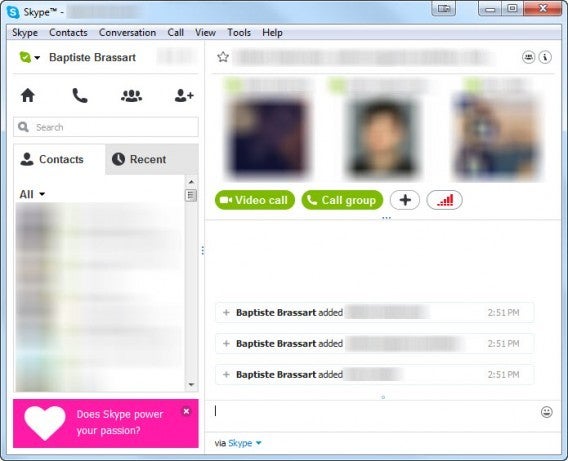
Om met meerdere mensen een videogesprek te beginnen klik je op het icoontje met de drie poppetjes aan de linkerkant van het Skype-venster (zie afbeelding hieronder). Sleep contacten naar de rechterkant van het scherm om mensen toe te
voegen aan je groepsgesprek. Je voert de videogesprekken met maximaal tien deelnemers. 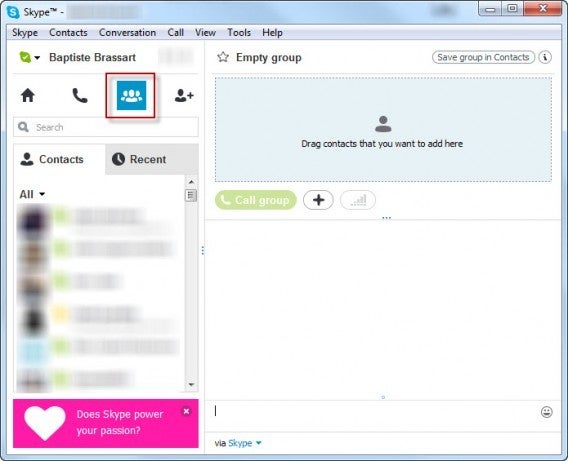
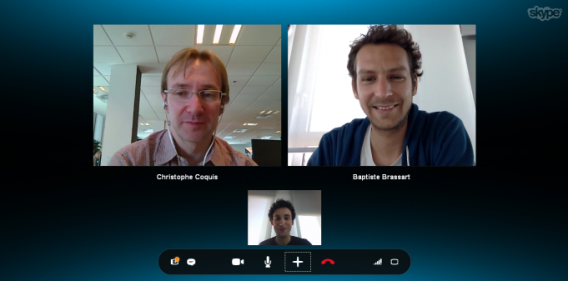
Zodra je alle deelnemers hebt verzameld, klik je op Videogesprek om een video-oproep met de groep te beginnen, of op Groep bellen als je een gesprek wilt voeren zonder beeld.
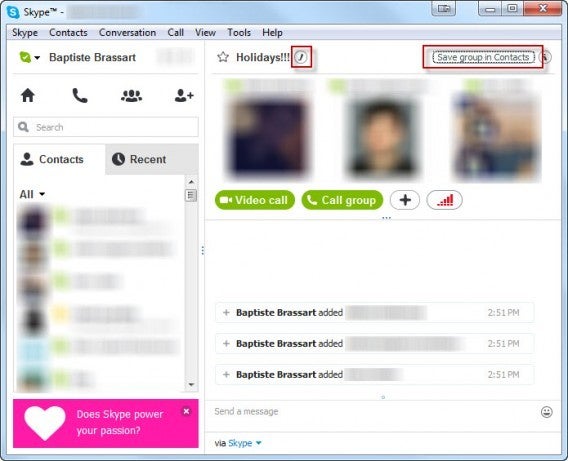
Daarnaast is het mogelijk om je groep op te slaan in je lijst contactpersonen. Hernoem je verzameling contactpersonen met de knop met het pennetje boven in beeld, voer de gewenste naam en klik op het vinkje om de groep op te slaan. Dit is vooral een handige functie wanneer je regelmatig videogesprekken voert met dezelfde mensen.
Voeg deelnemers toe aan een lopend gesprek
Ben je vergeten een vriend toe te voegen aan het groepsgesprek? Geen paniek. Skype biedt een manier om nieuwe deelnemers toe te voegen aan een lopende video-oproep. Alleen de persoon die het groepsgesprek initieerde heeft
deze mogelijkheid. Klik op de grote plus om nieuwe mensen toe te voegen.
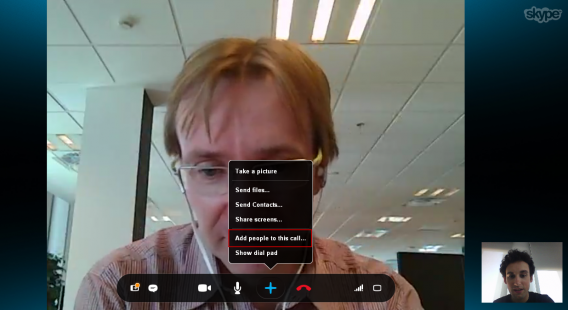
Selecteer de perso(o)n(en) die je wilt toevoegen uit de lijst.
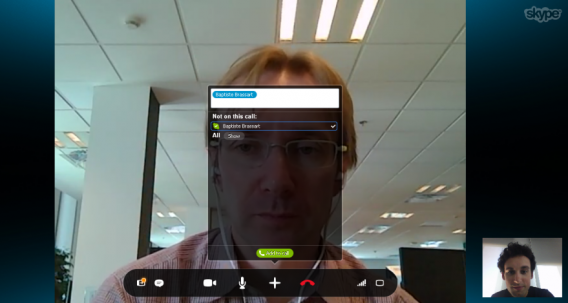
Zodra de nieuwe deelnemer het verzoek heeft geaccepteerd, ga je weer verder met je lopende groepsgesprek. Ook hier geldt: je voert een gesprek met maximaal tien deelnemers in totaal.
Extra functies tijdens groepsgesprekken
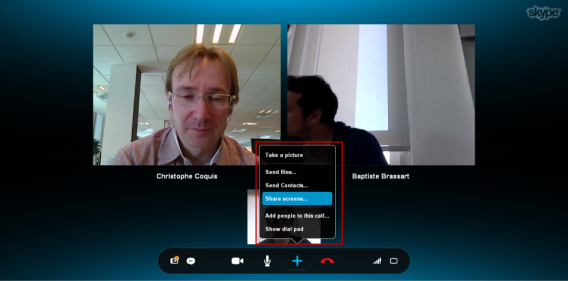
Bestanden versturen, je scherm delen, contacten uitwisselen; het zijn handige functies die nu ook standaard deel uitmaken van Skype-groepsgesprekken. Je vindt de opties ook onder de grote plus van het Skype-menu.
Concurrentie
Met gratis groepsgesprekken voor Skype reageert Microsoft op de opkomst van Google Hangouts, ooVoo en andere concurrenten. Skype is misschien wat laat met het introduceren van de functie, maar het programma kan rekenen op een enorme groep gebruikers die niet zomaar overstappen naar een andere VoIP-aanbieder.
Wil je ook gratis groepsgesprekken voeren via internet? Download dan Skype voor pc, Mac, iPad, iPhone, Android, Windows Phone of Windows 8!
Lees ook:
 Dé communicatie-app die eigenlijk standaard op je tablet geïnstalleerd hoort te staan is zonder twijfel Skype. Wie gebruikt Skype nu niet? De software is beschikbaar voor pc, Mac, iPhone, Android, BlackBerry en andere platformen, dus íedereen kan het gebruiken. De app werkt uitstekend op Android-tablets en geeft je de mogelijkheid om te bellen naar vaste nummers en Skype-gebruikers, te videobellen én te chatten.
 Heb je een Facebook-profiel, dan heb je automatisch toegang tot Facebook Messenger. Het sociale netwerk is een uitstekend middel om met je vrienden te chatten, niet in de laatste plaats omdat zij waarschijnlijk allemaal de Facebook-app op hun smartphone hebben geïnstalleerd.
 Een andere app om te communiceren met je dierbaren is Zello PTT, een app die walkie-talkie-gesprekken nabootst. Je wisselt gesproken berichten uit met je vrienden die ook de Zello PTT-app gebruiken. Staat je volume uit of is je status ingesteld op Busy, dan ontvang je een spraakbericht.
 Het allergrootste voordeel van Hangouts is dat de dienst gebruikt maakt van Google. En wie van je vrienden heeft er nu geen Google-account? Met Hangouts chat je met je contacten of start je een videogesprek via de ingebouwde camera en microfoon van je tablet. Zulke videogesprekken voer je met maximaal tien deelnemers in totaal.