Schakel sms-berichten in Hangouts uit in 15 seconden (video)

Je gebruikt Hangouts op je Android-telefoon en je bent het zat dat je elke keer sms’jes en mms’jes ontvangt in deze app? Deze veel voorkomende ergernis los je eenvoudig op, zonder de app te verwijderen! In deze video leggen we je uit hoe je de geïntegreerde tekstberichten uitschakelt.

Let op: Nexus-gebruikers moeten een alternatieve sms-dienst zoals Contacts+, Hello SMS of Go SMS pro installeren. Andere telefoons zijn vaak al uitgerust met een alternatieve sms-app.


brightcove.createExperiences();

Nu weet je hoe je SMS- en MMS-berichten van Hangouts scheidt door een andere app te gebruiken voor het ontvangen van berichten.

Wil je nog meer handige tips voor Android lezen? Check dan ons artikel over het detecteren van apps die je batterijduur aantasten.

Wat te doen met je tablet? Chatten, internetbellen en videogesprekken

Je Android-tablet is een alleskunner en in deze artikelenserie vertellen we hoe je ‘m ten volste leert benutten. Vandaag aan de beurt: de beste communicatie-apps om in contact te blijven met vrienden en familie!

We hebben al veel handige tablet-functies de revue zien passeren. Zo gebruik je het apparaat als mobiel kantoor, als fotoalbum of als muziekspeler. In deze aflevering van onze tablet-serie kijken we hoe je het beste draadloos communiceert met je dierbaren en welke apps hiervoor geschikt zijn.

In tegenstelling tot je smartphone, heeft je tablet waarschijnlijk geen SIM-kaart aan boord. Dat betekent dat het praktisch onmogelijk is om apps als WhatsApp, Viber of Telegram op je tablet te gebruiken. Daarom kijken we in dit artikel naar apps waarvoor je geen SIM-kaart nodig hebt, maar die wél uiterst handig, mooi en gebruiksvriendelijk zijn!

Deze gids gaat over Android-tablets. Weet je niet zeker of jouw tablet Android gebruikt of een ander systeem? Lees dit artikel om erachter te komen welk besturingssysteem er op je tablet geïnstalleerd staat.

Skype: Internetbellen, videogesprekken en chatten in één

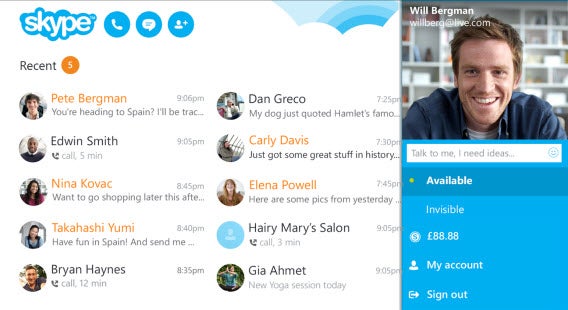
Dé communicatie-app die eigenlijk standaard op je tablet geïnstalleerd hoort te staan is zonder twijfel Skype. Wie gebruikt Skype nu niet? De software is beschikbaar voor pc, Mac, iPhone, Android, BlackBerry en andere platformen, dus íedereen kan het gebruiken. De app werkt uitstekend op Android-tablets en geeft je de mogelijkheid om te bellen naar vaste nummers en Skype-gebruikers, te videobellen én te chatten.

Om Skype te gebruiken heb je een Microsoft-account nodig (bijvoorbeeld je Hotmail-, of Outlook.com-account) die je gratis aanmaakt. Skype is een onmisbare app voor de tablet-gebruiker.

Download Skype voor Android
Facebook Messenger: Chatten via Facebook

Heb je een Facebook-profiel, dan heb je automatisch toegang tot Facebook Messenger. Het sociale netwerk is een uitstekend middel om met je vrienden te chatten, niet in de laatste plaats omdat zij waarschijnlijk allemaal de Facebook-app op hun smartphone hebben geïnstalleerd.

Facebook Messenger is speciaal ontworpen voor het schrijven, versturen en ontvangen van berichten.

Download Facebook Messenger voor Android
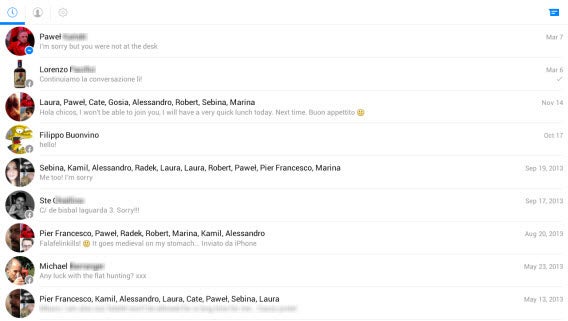
Zello PTT Walkie-Talkie: Communicatie over en uit

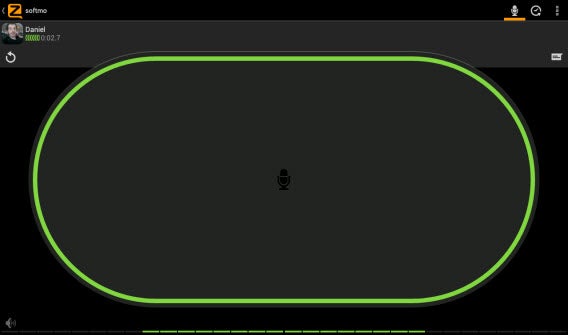
Een andere app om te communiceren met je dierbaren is Zello PTT, een app die walkie-talkie-gesprekken nabootst. Je wisselt gesproken berichten uit met je vrienden die ook de Zello PTT-app gebruiken. Staat je volume uit of is je status ingesteld op Busy, dan ontvang je een spraakbericht.

Zoals een goede communicatie-app betaamt, is Zello PTT beschikbaar op de populairste mobiele platformen. Je dient een gratis account aan te maken om gebruik te maken van de applicatie.

Download Zello PTT Walkie-Talkie voor Android
Hangouts: Communicatie via Google

Het allergrootste voordeel van Hangouts is dat de dienst gebruikt maakt van Google. En wie van je vrienden heeft er nu geen Google-account? Met Hangouts chat je met je contacten of start je een videogesprek via de ingebouwde camera en microfoon van je tablet. Zulke videogesprekken voer je met maximaal tien deelnemers in totaal.

Ook handig: Hangouts staat vooraf geïnstalleerd op apparaten met Android 4.x. Heb je een nieuwere tablet, dan hoef je de app dus niet eens te downloaden!

Download Hangouts voor Android

Je tablet kan alles

In deze laatste aflevering van onze artikelenreeks over Android-tablets zag je welke apps je het beste kunt gebruiken om te bellen, chatten en om videogesprekken te voeren met vrienden, familie en collega’s. Met één tik op het scherm kom je in contact met je dierbaren, waar en wanneer je maar wilt.

We sluiten de reeks af met een conclusie: je tablet kan alles! Het handige apparaat biedt apps voor verschillende doeleinden, verschillende eisen en verschillende mensen. Ga daarom zelf op pad in de wondere wereld van Android-apps!

Lees ook:

Hoe voorkom je dat Google jouw foto’s in advertenties gebruikt?

Vanaf 11 november kan Google je naam en foto in advertenties gebruiken. Hieronder lees je hoe je dat voorkomt.

Met de onschuldige naam Shared Endorsements introduceerde Google een automatische verandering voor alle gebruikers van de privacy-instellingen van je Google+-account. Vanaf nu kunnen je foto en je naam ongevraagd bij een reclame worden geplaatst om zo producten te promoten.

Uiteraard is niet iedereen ervan gediend om door Google als reclamezuil te worden gebruikt. Google zelf noemt het overigens een dienst die zich erop richt om “je vrienden en andere mensen te helpen met het vinden van interessante content.”

Heb je een Google-account en wil je niet dat je foto voor reclamedoeleinden wordt gebruikt, dan moet je de instellingen van Google Plus wijzingen. Dit kan op twee manieren.

Methode 1: directe toegang tot de pagina Shared Endorsements

1. Klik op deze link.

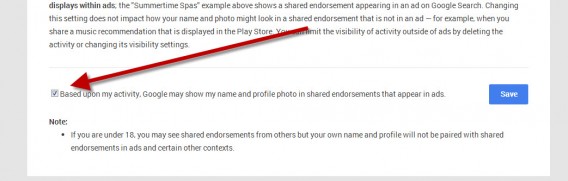
2. Scroll naar beneden en haal het vinkje bij het op de afbeelding getoonde vakje weg.

3. Klik op Save.

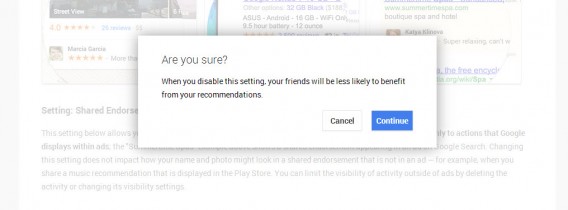
4. Klik in het venster dat volgt op Continue.

Methode 2: toegang via je je accountinstellingen

1. Ga naar je Google+-profiel. Klik op je naam aan de linkerkant, gevolgd door een “+”. Ben je nog niet ingelogd, gebruik dan deze link. Voer je gegevens in en klik op Aanmelden.

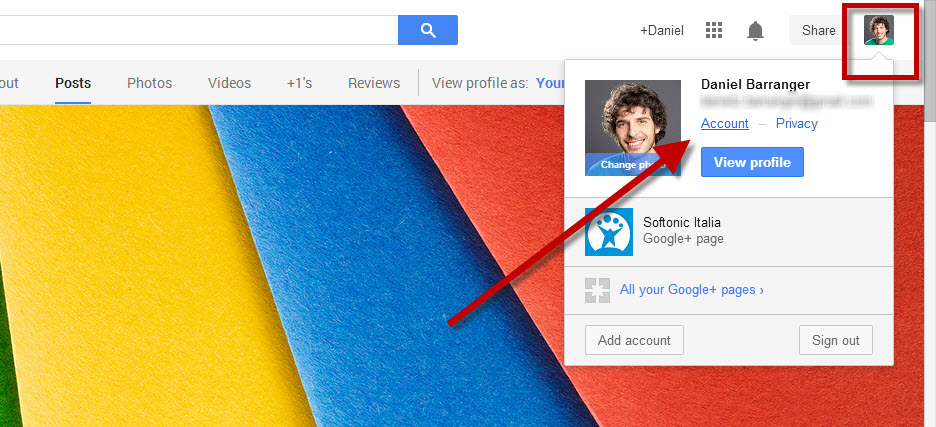
2. Klik op je profielfoto in de rechter bovenhoek en klik vervolgens op Accounts.

3. In de linkerkolom klik je op Google+.

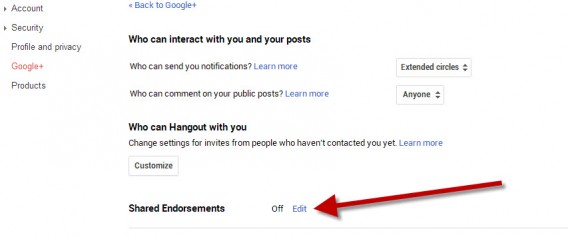
4. Onder Shared Endorsements klik je op Edit en volg je de stappen van methode 1.

Wil je je privacy nog beter beschermen, volg dan deze tips:

In het instellingenscherm beheer je je meldingen, beslis je wie er kan reageren op je berichten, organiseer je je kringen, kies je wie er contact met je op kan nemen via Hangouts en nog veel meer.

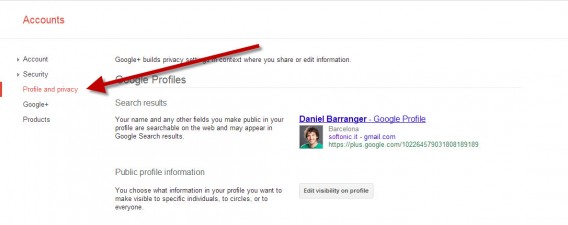
Je vindt de beveiligingsinstellingen door op Profile and privacy te klikken in de linkerkolom.

De privacy-instellingen van Google zijn ingewikkeld en vaak onduidelijk, daar is geen twijfel over mogelijk. We raden je dan ook aan om goed de tijd nemen om alles door te lezen en alle zaken bij Profile and privacy door te nemen. Uiteraard lees je bij ons ook alle nieuwtjes en updates.


Wat vind jij van Google’s privacybeleid?

Google lanceert de Nexus 5 en Android 4.4 KitKat

Eindelijk, na alle geruchten, foute voorspellingen en speculaties, kunnen we Android 4.4 KitKat in ons midden verwelkomen. Eerder vandaag kondigden we de komst van Android KitKat aan voor morgen, maar dit blijkt niet te kloppen. Het is misschien geen grote verandering na “Jelly Bean”, maar de update blijkt zeker de moeite en het wachten waard te zijn. Hier zijn een aantal hoogtepunten van KitKat:

Update van Google Hangouts voor Android met GIFs en sms-integratie

Google heeft zojuist aangekondigd dat Hangouts voor Android uitgebreid wordt geüpdatet. Tijdens een conferentie in San Francisco liet het Amerikaanse bedrijf weten dat je via Hangouts vanaf nu eenvoudig locaties en GIFs deelt. Daarnaast is het nu mogelijk je sms-diensten te integreren in het sociale netwerk, een feature waar veel gebruikers eerder om vroegen.

Continue reading “Update van Google Hangouts voor Android met GIFs en sms-integratie”

Path: vijf sociale netwerken in één

“Path maakt elk ander sociaal netwerk overbodig.” Dat concludeert Merijn in zijn recensie van Path. Path is inderdaad een sociaal netwerk, beschikbaar in de vorm van een app voor Android en iOS. Het laat je foto’s met filter, video, korte updates, muziek en check-ins met anderen delen én chatten met je vrienden.

Path werd oorspronkelijk ontworpen om jou en je échte vrienden dichter bij elkaar te brengen. Toen de app werd gelanceerd in 2010 was er bijvoorbeeld een maximum van 50 vrienden. Dit werd later opgekrikt naar 150; nog steeds een relatief flinke beperking. Waar Twitter bijvoorbeeld draait om het vergaren van zo veel mogelijk volgers, focust Path meer op wát je deelt.

Path is daarmee anders dan andere social media. Maar tegelijkertijd combineert het functies van zijn populairste concurrenten, waarmee het misschien wel het meest complete sociale netwerk is op dit moment. Welke functies zijn dit precies?

Facebook, maar dan voor echte vrienden


Net als Facebook draait Path om vrienden. Waar op Facebook echter veel mensen een honderden van deze ‘vrienden’ hebben – van eenmalige scharrels tot dat leuke koppel dat je één keer hebt gesproken tijdens je vakantie op Corsica – zijn dat er op Path dus maximaal 150. Dat is veel fijner, want zo deel je jouw ‘momenten’, zoals Path ze noemt, alleen met je beste vrienden en familie.

Instagram, maar ook met video

Plaats je een foto op Path, dan kun je deze net als bij Instagram voorzien van een filter. Path biedt een verzameling van vijftien van deze effecten, maar geeft je de mogelijkheid om meer filters aan te schaffen via een online winkel. Verder zijn de foto-opties van Path nagenoeg exact hetzelfde als bij Instagram. Groot pluspunt van Path is dat je ook video’s maakt met deze filters.

WhatsApp, maar dan uitgebreider

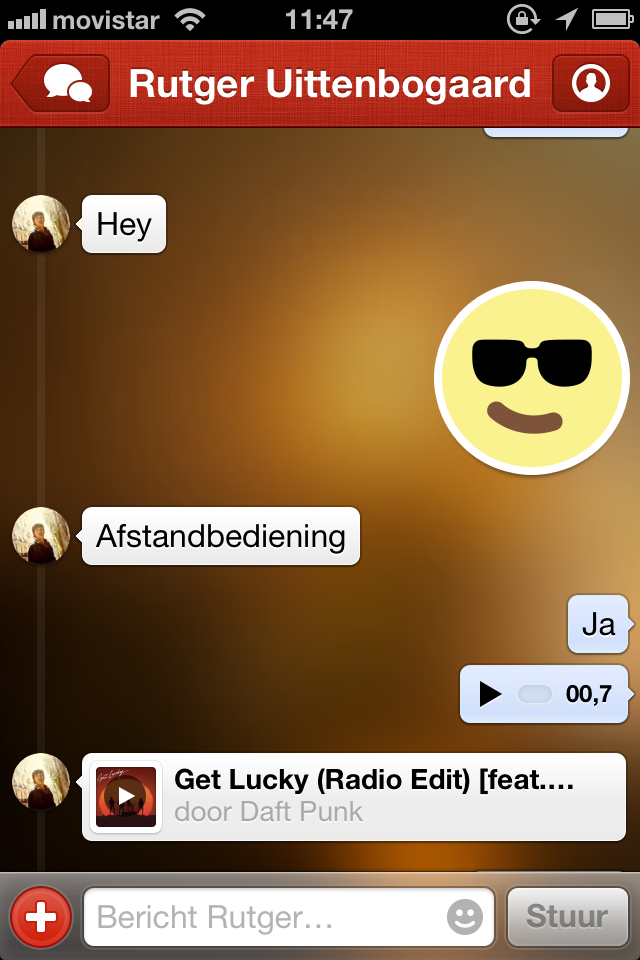
Path heeft een ingebouwde chat-functie en steekt daarmee WhatsApp naar de kroon. Waar die populaire chat-app echter geld kost tegenwoordig is Path gewoon gratis. Ook is berichtjes sturen via Path een stuk leuker, met bijvoorbeeld stickers á la LINE en het uitwisselen van liedjes.

Pinterest, maar nog mooier

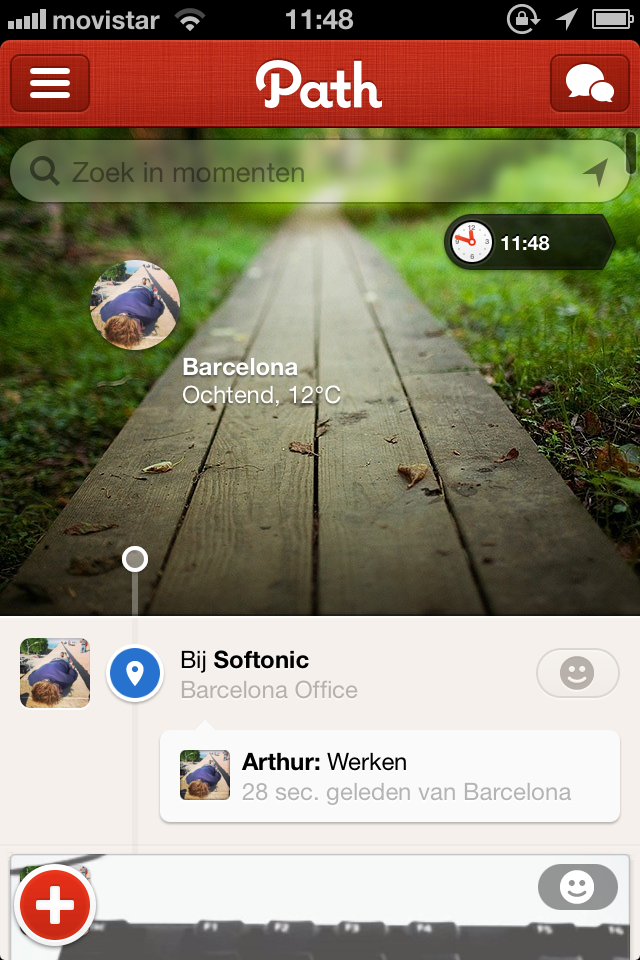
Pinterest-gebruikers voelen zich ongetwijfeld direct thuis bij Path. De app heeft een soortgelijk lettertype, kleurgebruik en algemeen uiterlijk. Tel daarbij op de omslagfoto en het meebewegende klokje wanneer je door je tijdlijn bladert. Het maakt Path een rustig, strak en vooral mooi ogende applicatie, zowel voor Android als iOS.

Foursquare, maar dan persoonlijker

Inchecken op een locatie in Path is meer discreet dan in Foursquare. Het toont je bijvoorbeeld niet andere mensen die tegelijkertijd op dezelfde plek zijn. Wél deel je welk boek je leest, welke liedje je aan het luisteren bent en zelfs wanneer je wakker wordt. Erg persoonlijke informatie, niet? Daarom is Path ook alleen bedoeld voor je goede vrienden, niet elke vage kennis die je toevallig zou toevoegen op Facebook.


Conclusie


Ben je Facebook-moe, maar wil je wel via internet in contact blijven met je beste vrienden? Vind je die nieuwe gebruiksvoorwaarden van Instagram maar niks? Of betaal je liever niet voor WhatsApp? Path biedt een beter alternatief voor al deze social media, gegoten in een stijlvolle app. Enkele minpuntjes daargelaten (ongevraagde uitnodigingen naar al je contacten, alleen toegankelijk via smartphone of tablet), zijn wij fan van Path. Jij ook?

Eerste indrukken van Hangouts voor iOS, Android en Google Chrome

Google’s gecombineerde messenger- en videodienst Hangouts is eindelijk gearriveerd!  Hangouts richt zich net als concurrenten Skype en WhatsApp op het communiceren in groepen en is ook nog eens op alle platformen beschikbaar. Hangouts is uitgekomen voor iPhone en Android maar wellicht nóg bijzonderder is het gebruik van Hangouts vanuit elke browser dankzij een handige plugin. Hier op de redactie konden we natuurlijk niet wachten om Hangouts uit te proberen op alle mogelijke platformen. Je leest hieronder onze eerste ervaringen met de dienst op een Windows-pc (vanuit Google Chrome), een iPhone en een Android-telefoon.Google Hangouts

Hangouts voor Google Chrome browser: videobellen tot 10 personen en zóveel meer opties!

SebinaRight

Sebina, Softonic in ‘t Italiaans: Google Hangouts zet je in een wip op je thuiscomputer (pc of Mac). Je hoeft alleen maar even naar http://www.google.com/hangouts/ te surfen om de plugin te installeren voor Google Chrome, hoewel je voor Internet Explorer en Firefox vrijwel dezelfde mogelijkheden hebt na het volgen van deze link. Daarna hoef je slechts in te loggen op je Google-account en ben je klaar om een contactpersoon te bellen. Je kunt chatten, emoticons sturen én videobellen in prachtige kwaliteit!

De videobelervaring in Google Hangouts is spectaculair: je belt met maximaal 10 personen, deelt gemakkelijk werkdocumenten, speelt spelletjes en nog veel meer. Ook deel je gemakkelijk het scherm met anderen, verstuur je geluidseffecten of stickers naar of kijk je samen YouTube filmpjes. De kwaliteit van audio en video is erg goed, maar kan korrelig zijn wanneer je belt met gebruikers die een smartphone hebben.

Met het oog op gebruiksvriendelijkheid moet je wel een paar stappen doorlopen, omdat er zo ontzettend veel opties in de webversie van Hangouts zitten. Dit maakt het navigeren niet altijd gemakkelijk, maar we vergeven het Google. Geen enkele andere dienst biedt zoveel potentie en kwaliteit als Google Hangouts.

Hangouts voor Android: simpel en probleemloos

Google Hangouts per Android

Fabrizio Ferri (Softonic Spagna)Fabrizio, Softonic Spagna: Dankzij Hangouts verdwijnen twee icoontjes van mijn Android-startscherm: die van Google Talk (de eenvoudige maar achterhaalde chat-app) en die van Google _+, de Messenger-app die ik nooit gebruik. Hangouts is een mooie fusie van de twee apps, met een fijne toevoeging: videochatten met groepen.

Hangouts oogt als een lichte app, met een elegant notificatiesysteem, een handig systeem dat alles opslaat in Google+ en een krachtige videochat voor maximaal 10 personen (waarvan de kwaliteit die van Skype evenaart). Echter in de versie van Android vind ik dat er iets ontbreekt.  Zo kan ik geen korte stemberichten of locaties versturen zoals in WhatsApp. Er zijn wél weer stickers te vinden zoals in LINE en de nieuwe Facebook-chat, maar er is geen integratie met Google Voice. Voor mensen die dit traditionale VoIP-programma nog gebruiken heeft het misschien dus minder zin om over te stappen.

Misschien is deze eenvoud wel opzet van Google, dat de gebruiker niet wil overladen met extra functies. Ik denk dat dit nog maar het begin is van Hangouts. Het is een goede applicatie voor berichten en videobellen, maar zeker niet de beste.

Hangouts voor iPhone: een mooie combinatie van video en chat

Google Hangouts per iPhone

merijn-right1

Merijn, Softonic in ‘t Nederlands: Na het starten van Hangouts voor iOS hoef je alleen maar op het plusje rechtsboven te tikken om te starten. Een nieuw scherm opent, waar je contactpersonen toevoegt aan de Hangout. Onderin het scherm zie je de optie voor chatten en videobellen, hoewel je tijdens een gesprek kan wisselen tussen de twee. Het is bijzonder interessant om tijdens een gesprek mensen toe te kunnen voegen, waarmee Google dus de strijd aangaat met WhatsApp (waar ook groepsgesprekken mogelijk zijn). Wat ik fijn vind aan Hangouts, is de manier waarop chat en video zijn gecombineerd in één app, wat ik minder fijn vind is het feit dat er ineens zoveel functies in een enkele app zitten. Nu moet ik namelijk kiezen hoe ik communiceer met mijn vrienden!

Met zoveel communicatiemogelijkheden in één app maakt Hangouts wel indruk. Aan de andere kant wil ik geen integratie met het sociale netwerk Google + of mailtjes over gemiste oproepen in Gmail ontvangen. Als ik gewoon wil chatten wil ik dat niet via nóg een sociaal netwerk doen!  Voor chatten raad ik nog steeds WhatsApp aan. Ben je echter een fan van videobellen dan verslaat Hangouts Skype en alle andere concurrenten dankzij perfecte videotelefoontjes vanuit elke browser!

Conclusie

Met Hangouts zet Google zeker een stap in de goede richting, zij het een beetje laat. WhatsApp, Viber en Facebook hebben vooralsnog niets te vrezen, omdat ze razend populair zijn. Hangouts voor smartphones is niet perfect, maar ook nog maar nét beschikbaar. Het vormt op dit moment slechts een gevaar voor Skype. Hangouts concurreert dankzij de uitstekende videokwaliteit direct met de populaire dienst van Microsoft, die na jaren van dienst geen grote vernieuwing heeft gebracht.

Hangouts voor desktop slaat een prachtige brug tussen smartphones en computers, met videogesprekken van hoge kwaliteit. Je draait het zonder problemen vanuit je browser, wat bij Skype (nog) niet mogelijk is. Dit is de grote troef van Hangouts: iedereen belt nu moeiteloos met een pc of Mac naar iPhones en telefoons met Android.

Google lanceert onafhankelijke chat-applicatie Hangouts op I/O

De vernieuwde chatdienst Google Hangouts verbindt alle huidige communicatie-apps van Google: Talk, Google+ Messenger, Chat voor Drive en Google Voice. Deze diensten waren voorheen beschikbaar in de Google + app voor iOS en Android maar worden gebundeld in Hangouts.
Tijdens Google I/O presenteerde het bedrijf dat Hangouts een onafhankelijke applicatie is. Het chatprogramma is zo ontworpen dat het op een echte hangplek lijkt, je ziet met wie je in gesprek bent. Daarnaast houd je eenvoudig alle foto’s en verstuurde bestanden bij in separate mappen.

Continue reading “Google lanceert onafhankelijke chat-applicatie Hangouts op I/O”

Wat verwachten wij van Google I/O?

Volgende week vindt Google I/O plaats in San Francisco. Het is de plek waar Google diepgaande sessies met ontwikkelaars organiseert, met onderwerpen als Android, Google Maps, Chrome (+Chrome OS) en andere Googlediensten. I/O staat voor input/output en ‘Innovation in the Open’.

Google gebruikt het evenement niet alleen voor talloze sessies en workshops met ontwikkelaars, maar tevens om de grootste vernieuwingen in bovengenoemde diensten te presenteren aan de internationale pers. Wat zijn de verwachtingen voor de diensten en producten van Google? Continue reading “Wat verwachten wij van Google I/O?”

Google+ Hangouts video’s direct bewerken, terugspoelen en uitzenden

Dankzij de nieuwe functies van “On Air” zend je vanaf nu jouw Google+ Hangouts direct video’s uit naar de rest van de wereld. Het was al mogelijk om met groepen vrienden of collega’s binnen je Google+ Hangouts face-to-face gesprekken te voeren, maar dankzij de update bereik je nu een veel groter publiek.

De Amerikaanse president Obama maakte eerder al gebruik van de On Air-functie, maar de functie is nu voor iedereen beschikbaar. Dankzij de onlangs toegevoegde extra’s wordt het steeds eenvoudiger om live gebruik te maken van On Air.

Continue reading “Google+ Hangouts video’s direct bewerken, terugspoelen en uitzenden”