Microsoft uruchamia program beta testów dla pakietu Office!

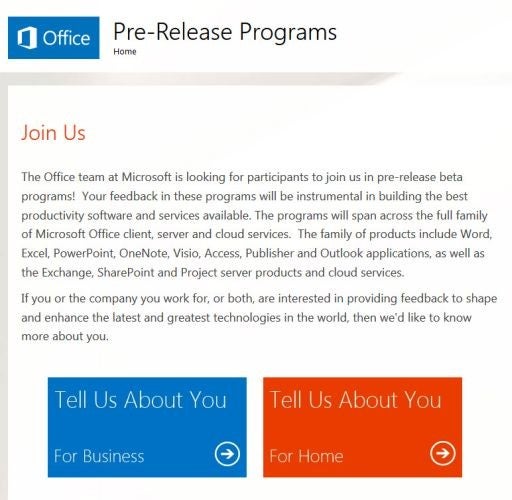
Jeśli często korzystacie w pracy lub w domu z programów pakietu biurowego Microsoft Office, to mamy dla was świetną wiadomość. Firma z Redmond uruchomiła program beta testów dla użytkowników Office’a – zarówno tych biznesowych, jak i domowych. Na testy można zapisać się już teraz.

Pre-release Microsoft Office

W takim programie zyskują obie strony. Microsoft dostawać będzie dużo informacji na temat źle funkcjonujących opcji, co znacznie przyśpieszy wydanie oficjalnej, ukończonej wersji. Użytkownicy zaś dostaną wczesny wgląd w najnowszą wersję pakietu i będą mogli zapoznać się z nowymi funkcjami.

Jeśli chcecie uczestniczyć w testach, odwiedźcie tę stronę. Niestety w chwili pisania tego tekstu linki, pod którymi można zapisać się do programu, nie działają. To jednak prawdopodobnie tylko chwilowa usterka, która będzie pewnie wkrótce poprawiona. Jeśli nie dziś, warto do niej wrócić jutro. Szczególnie, że nie wiadomo, kiedy tak naprawdę beta testy się rozpoczną.

Zobacz także:

Źródło: Neowin

Obserwuj @PawelKanski na Twitterze

Google kupił Songza, co to oznacza?

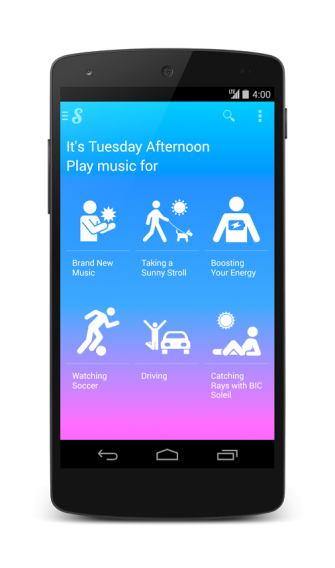
Google kupił firmę Songza, która stworzyła aplikację o tej samej nazwie. To usługa, dzięki której można słuchać muzyki na swoim telefonie za pomocą streamingu. Przewaga tej aplikacji nad podobnymi tego typu tkwi w ręcznie tworzonych listach odtwarzania. Dlaczego Google postanowił wydać na taką firmę 15 milionów dolarów?

To prawdopodobnie pośrednia odpowiedź na niedawny zakup firmy Beats Music przez Apple. Google zamierza wykorzystać potencjał, jaki drzemie w Songza, i ulepszyć istniejące już swoje własne aplikacje: YouTube oraz Google Play Music wraz z usługą Google Play Music All Access. Konkurencja na rynku aplikacji oferujących streaming jest już całkiem duża, dlatego warto czymś się wyróżnić.

Songza

Songza ma obecnie 5,5 miliona użytkowników, którzy korzystają z usługi za pomocą aplikacji na Androida oraz iOS-a. Serwis działa tylko w Stanach Zjednoczonych. Pomimo tego, że firma została kupiona przez Google, aplikacje oraz usługa wciąż będą działać pod tą samą nazwą.

Wkrótce możemy się więc spodziewać nowych funkcjonalności w muzycznych aplikacjach Google. Z pewnością polepszy się dobór proponowanej nam muzyki i ułatwienia w tworzeniu własnych list odtwarzania.

Zobacz także:

Źródło: Google Play, Songza

Obserwuj @PawelKanski na Twitterze

Co to jest Steam i jak założyć tam konto?

Nawet jeśli nie grasz zbyt często w gry, nazwa Steam zapewne coraz częściej przemyka Ci tu i ówdzie przed oczami w trakcie internetowej lektury. Warto więc na chwilę zatrzymać się i odpowiedzieć sobie na pytanie, co to właściwie jest ten Steam, do czego służy i jak założyć tam sobie konto?

Co to jest Steam?

Steam to popularny serwis internetowy dla fanów gier komputerowych. Jest to w zasadzie sklep, który pozwala szybko kupić, pobrać i zainstalować gry. Znajdziesz tu setki tytułów różnych producentów: zarówno popularne nowości, jak i starsze kultowe gry, dodatki (DLC) czy mody. Jest też spora sekcja, gdzie możesz pobrać gry za darmo. Tak więc jest w czym wybierać!

Do czego może się przydać?

Steam jest po prostu wygodny. Korzystając z jednego konta, możesz kupować gry różnych producentów. Nie trzeba przeszukiwać internetu w poszukiwaniu interesującego nas tytułu ani tym bardziej ruszać się z domu po pudełkową wersję. Ponadto gry same się instalują i aktualizują. Zakładasz konto na Steam i masz wszystko w jednym miejscu. Oczywiście Steam ma tyle samo zwolenników, co i przeciwników.

Czy muszę za to płacić?

Konto na Steam jest darmowe, chociaż oczywiście musisz jednorazowo zapłacić za każdą kupowaną grę tak jak w normalnym sklepie. Mimo że Steam można zainstalować w języku polskim, płaci się w euro.

Gra przypisuje się do konta użytkownika i potem może być pobierana dowolną ilość razy na jakimkolwiek urządzeniu, to znaczy możesz sobie ją ściągnąć na kilku komputerach.

Dużą zaletą Steam jest to, że często pojawiają się tam promocje, które pozwalają kupić upatrzoną grę w znacznie obniżonej cenie.

Jak założyć konto?

Aby w pełni korzystać z dobrodziejstw Steam, musisz zainstalować program na swoim komputerze.

1. Zainstaluj Steam

Pobierz Steam na swój komputer PC lub na Mac i zainstaluj.

2. Stwórz nowe konto

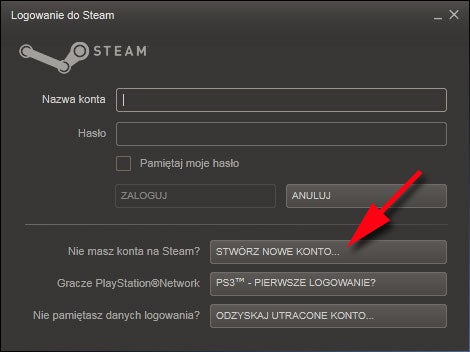
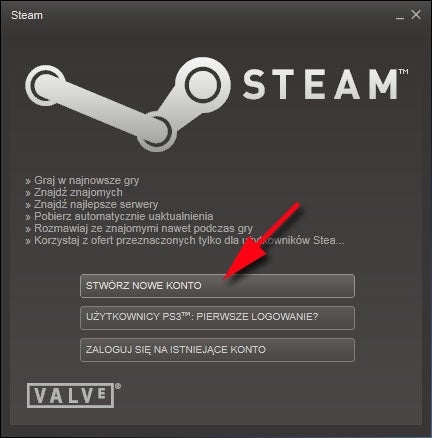
Wybierz opcję Stwórz nowe konto… (tyle razy, ile będzie trzeba).

co-to-jest-steam

jak-zainstalowac-steam

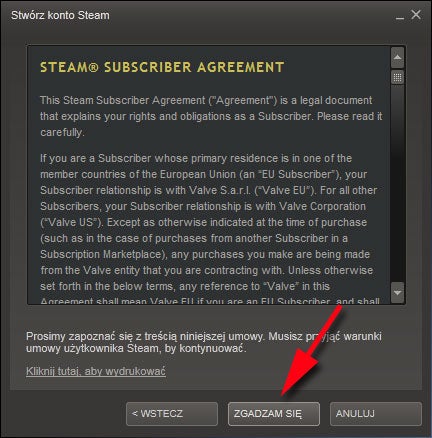
3. Zaakceptuj warunki

Kiedy pojawi się nowe okno, zaakceptuj warunki licencji.

steam-download

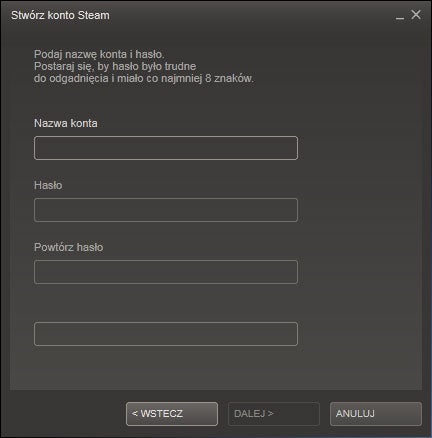
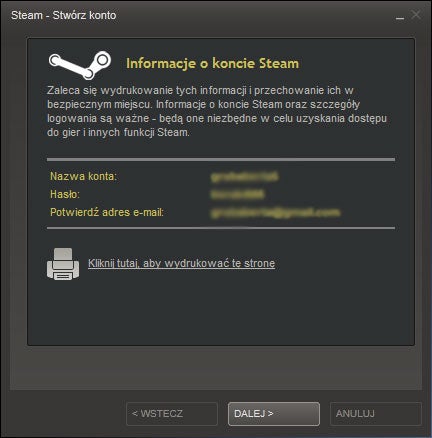
4. Wybierz nazwę dla swojego konta

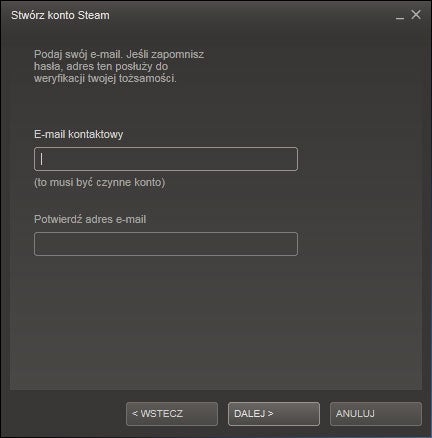
Podaj nazwę dla swojego przyszłego konta oraz hasło i e-mail kontaktowy.

zakladanie-konta-na-steam

steam-co-to-jest

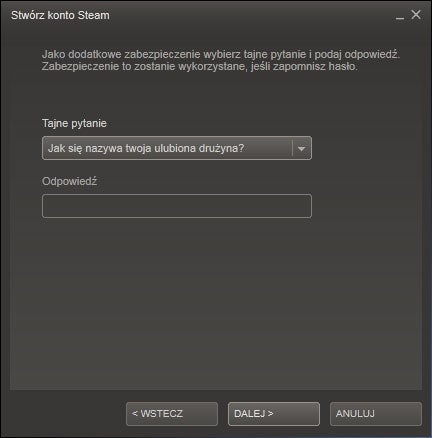
5. Ustal pytanie pomocnicze

Podaj odpowiedź na pytanie pomocnicze (wykorzystywane w przypadku utraty hasła do konta).

steam-na-komputer

6. Koniec

Gotowe! Konto zostało utworzone.

7. Kupuj gry

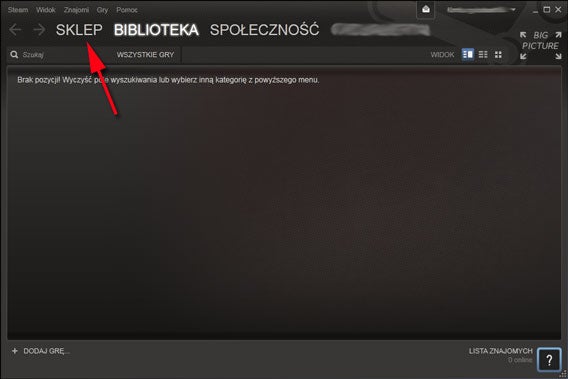
Teraz możesz przejść do sklepu i kupić swoją pierwszą grę.

steam-sklep

Założenie konta na Steam zajmuje mniej więcej pięć minut i daje dostęp do wszystkich dobrodziejstw w sklepie.

Zobacz także:

Microsoft wydał patcha, który umożliwi aktualizację Windows 8 do Windows 8.1

Kiedy w październiku ubiegłego roku Microsoft wydał aktualizacje dla systemu Windows poprzez Windows Store, wszystko miało pójść gładko i prosto. Niestety, szybko okazało się, że wielu użytkowników nie może zainstalować pierwszej dużej aktualizacji systemu.

Problem dotyczył pewnej grupy użytkowników Windows 8 oraz tych, którzy korzystają z tabletowej wersji systemu – Windows 8 RT. Dopiero wczoraj Microsoft wydał łatkę, która problem ten naprawia.

Należą ją pobrać z oficjalnej strony Microsoft, którą znajdziecie tutaj. Po jej zainstalowaniu system automatycznie pobierze aktualizację systemu do wersji 8.1 bez względu, czy korzystacie z Windows 8, czy Windows 8.1 RT. Aktualizacja będzie pobrana przez usługę Windows Update, a nie Windows Store. Wydaje się, że to właśnie pomysł dystrybuowana aktualizacji poprzez sklep z aplikacjami był powodem całego zamieszania.

Gdy już zaktualizujecie system, będziecie mogli zainstalować też Windows 8.1 Update 1, czyli najnowszy zestaw poprawek wydany w kwietniu przez Microsoft.

Zobacz także:

Źródło: ZDNet

Obserwuj @PawelKanski na Twitterze

Sztuczki Windows: Jak korzystać z animowanych tapet

Dużo jest porad i wskazówek dla systemu operacyjnego Windows, których przeciętny użytkownik nie zna, a które na co dzień mogą się okazać bardzo pomocne. Dzisiaj wyjaśnimy, jak stworzyć własną animowaną tapetę na bazie wygaszacza ekranu.

Opcje dostosowywania sytemu Windows są tak naprawdę wręcz nieograniczone. Można zmieniać czcionki, tapety, a nawet cały wygląd systemu, co wpływa na tak dużą popularność produktu Microsoftu. Czasem dodanie jednej linii kodu może odmienić nasz system nie do poznania.

W tym poradniku podpowiadamy, w jaki sposób użyć domyślnie zainstalowanych wygaszaczy ekranu jako animowanej tapety na pulpit.

1. Uruchom Wiersz polecenia i wpisz następującą komendę: nazwa_pliku_wygaszacza.src /p65552

Wiersz polecenia z wpisanym komendą nazwa_pliku_wygaszacza.src /65552

2. Oto przykładowy, niepełny wykaz wygaszaczy ekranu, które możemy zastosować i wpisać ich nazwę w miejsce nazwa_pliku_wygaszacza: Ribbons.src, Bubbles.src, Mystify.src.

Wygaszacze ekranu

3. Kiedy już uruchomisz za pomocą klawisza Enter wpisaną komendę w Wierszu polecenia, będziesz mógł korzystać z komputera tak jak zawsze, ciesząc oko animowaną tapetą w tle!

Wygaszacz ekranu jako animowana tapeta

Jak widać, wszystkie skróty z Paska zadań są dostępne, podobnie jak przycisk Start (jeśli korzystasz z Windows Vista i Windows 7). Jedynym minusem jest ukrycie ikon oraz folderów na pulpicie. Aby uzyskać do nich dostęp, musimy wejść poprzez Eksplorator Windows w odpowiednie katalogi.

4. Aby wyłączyć naszą animowaną tapetę z pulpitu, należy kliknąć prawym przyciskiem myszy na ikonę wygaszacza i wybrać opcję Zamknij okno.

Zamknij okno

Ten prosty do wykonania trick powinien zadowolić każdego, kto chce dostosować wygląd swojego systemu do własnych upodobań. Z pewnością taka tapeta będzie dużym zaskoczeniem dla Twoich znajomych.

Jak dostosować swój komputer? Przeczytaj wszystkie sztuczki dla systemu Windows.

Mordercze króliki, czyli hołd dla Monty Pythona w Minecraft 1.8

Ryan Holtz, jeden z deweloperów odpowiedzialnych z tworzenie Minecraft, podzielił się na Twitterze ciekawą nowiną. W najbliższej dużej aktualizacji Minecraft (prawdopodobnie do wersji 1.8) pojawią się króliki. Wśród zwykłych, puszystych, sześciennych królików pojawią się też Mordercze Króliki znane z filmu Monthy Python i Święty Graal. Jak wypłyną na grę?

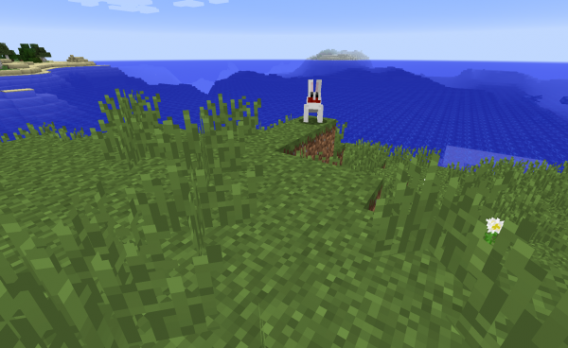
Królik w Minecraft

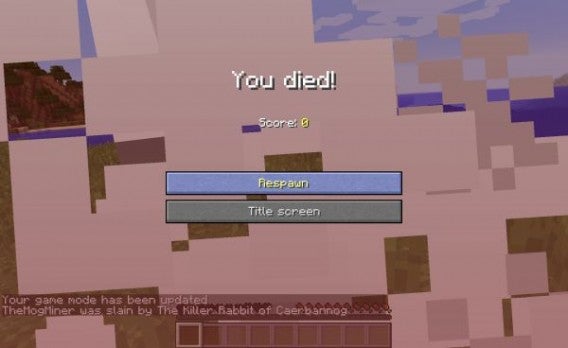
Króliki będą wyglądały niewinnie, ale jeśli je spotkacie kiedyś w grze, lepiej od razu uciekać, nawet gdy będziecie mieli pod ręką święty granat ręczny… Spotkanie z gryzoniem grozi śmiercią, ale na szczęście tylko jeden na 1000 królików będzie wściekłą bestią znaną ze wspomnianego filmu.

Śmierć przez królika w Minecraft

Nie wiemy jeszcze, kiedy Morderczy Królik z Caerbannog będzie siał zamęt w światach Minecraft. Aktualizacja gry do wersji 1.8 powinna pojawić się w przeciągu kilku najbliższych miesięcy.

Zobacz także:

Źródło: Twitter

Obserwuj @PawelKanski na Twitterze

iPhone – jak wysłać pliki mp3 przez WhatsAppa

Chcesz wysłać plik muzyczny z WhatsAppa na iPhonie? Oto poradnik, jak to zrobić.

Użytkownicy Androida nie mają problemów z przesyłaniem sobie muzyki, ponieważ odbywa się to w ramach tego samego systemu operacyjnego. Jednak inaczej rzecz wygląda w przypadku zwolenników iPhone’a.

WhatsApp na iOS-a umożliwia przesyłanie zdjęć, wideo, kontaktów i geograficznej lokalizacji, ale nie pozwala dzielić się muzyką. Niemniej jednak istnieje sposób na wysłanie mp3 przez WhatsAppa na iPhonie. Jedyne, czego potrzebujesz, to pomoc darmowej aplikacji oferującej opcję Open with. Jest ich całkiem sporo, chociaż iZip wydaje się najbardziej pasować do tego zadania.

Przekonajmy się, jak wygląda taka procedura krok po kroku.

Jak przesłać pliki audio z Twojego iPhone’a w WhatsAppie

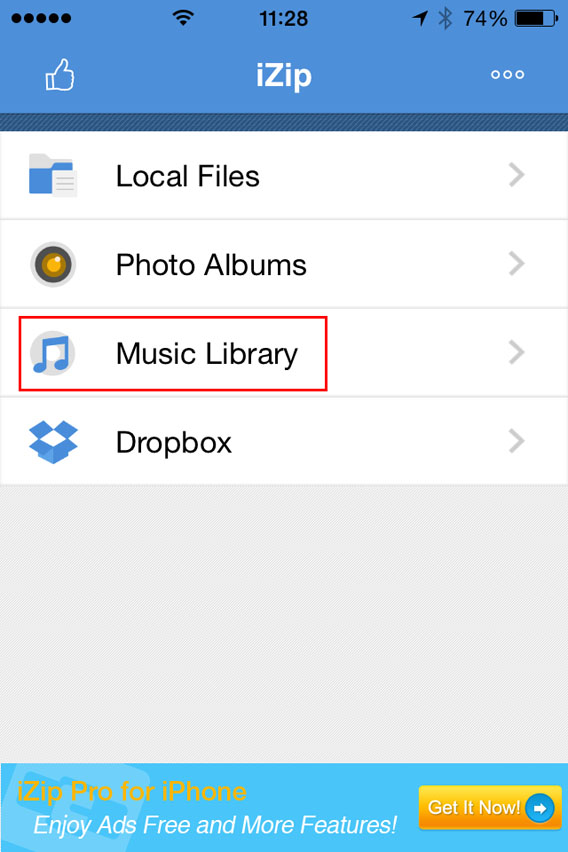
1. Zainstaluj program iZip na swoim iPhonie i otwórz go.

2. Wybierz Music Library.

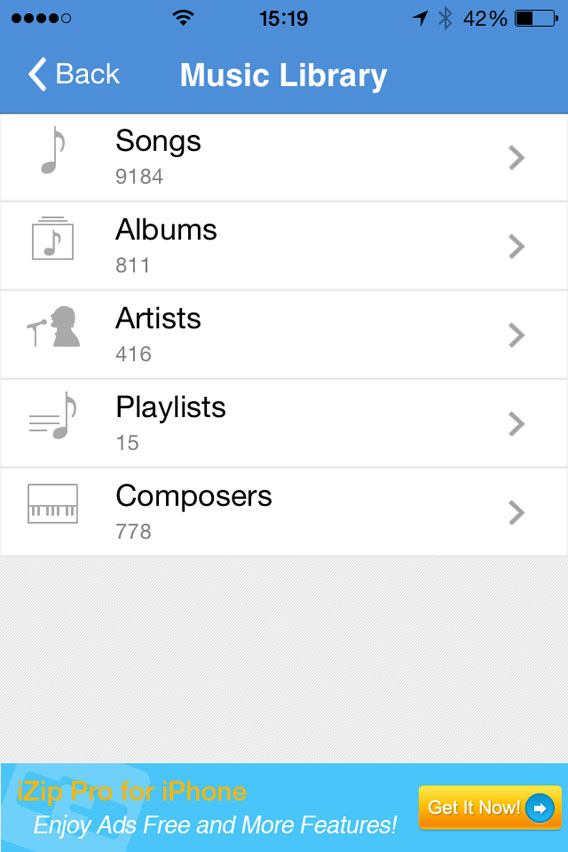
3. Otwórz folder (na przykład Albums).

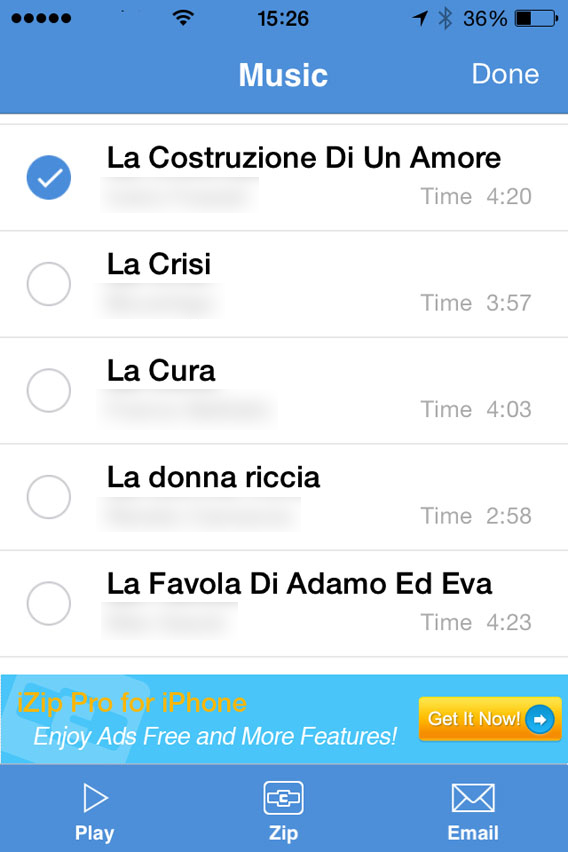
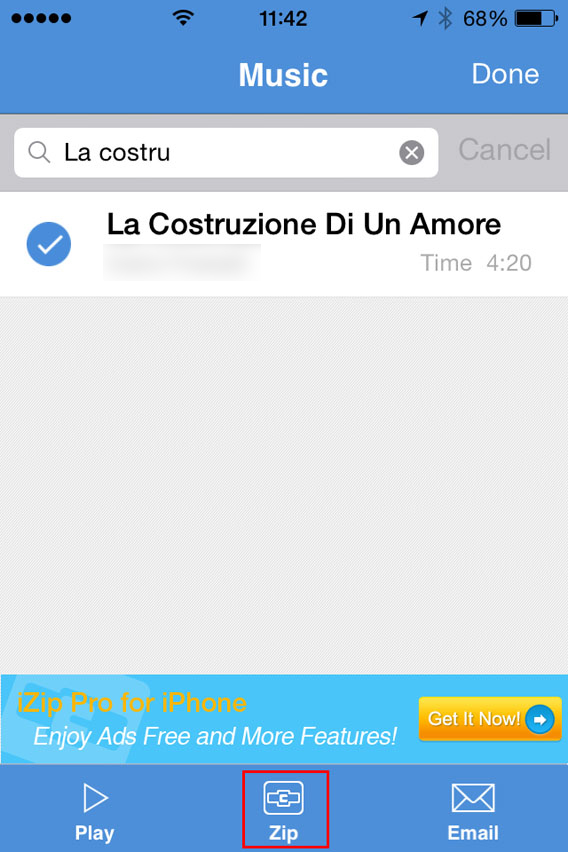
4. Skorzystaj z opcji Select u góry po prawej stronie i wybierz piosenkę, którą chcesz wysłać przez WhatsAppa. W tej fazie polecenie Select zostanie zastąpione przez Done.

5. Dotknij przycisku Zip znajdującego się po środku na dole interfejsu. Aplikacja skompresuje plik.

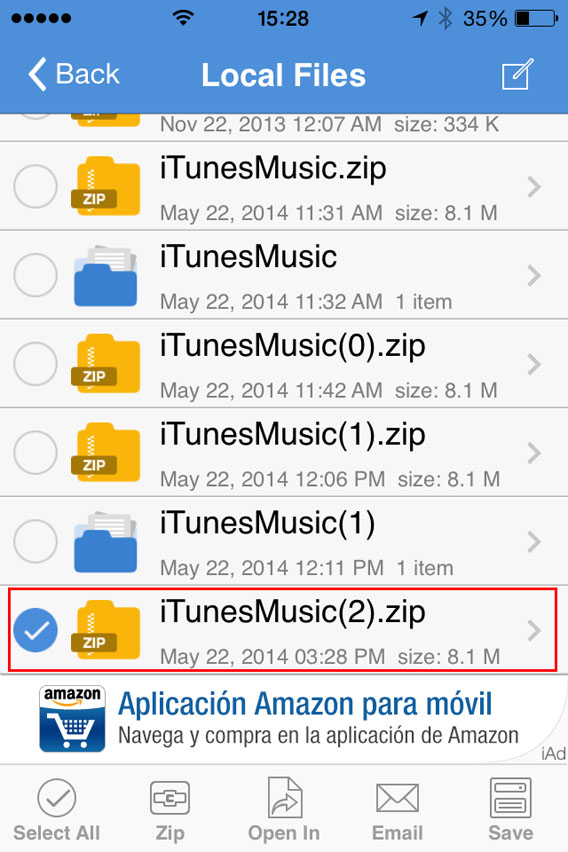
6. To spowoduje otwarcie folderu Local Files. Z tego miejsca wybierz plik zip, który właśnie został utworzony.

7. Pojawi się pytanie: Would you like to extract all files? Stuknij OK.

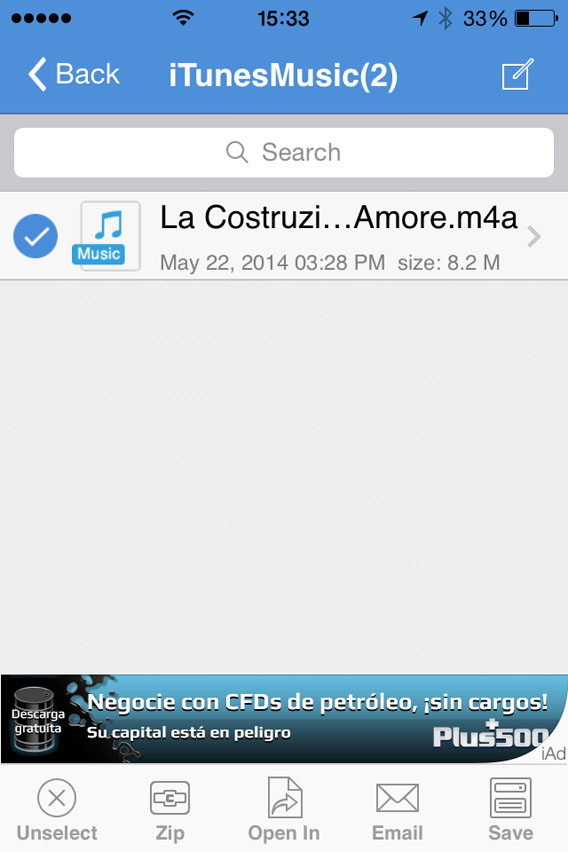
8. Automatycznie zostanie utworzony i otwarty folder w Local Files z piosenką po dekompresji. Następnie wybierz dany plik.

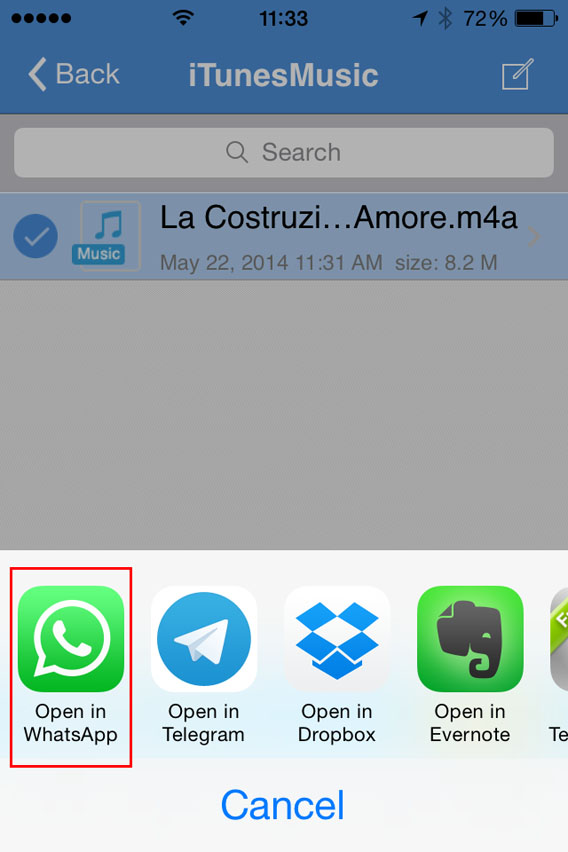
9. Stuknij w ikonkę Open In (na dole pośrodku ekranu) i spośród opcji, które się pojawią, wybierz Open in WhatsApp.

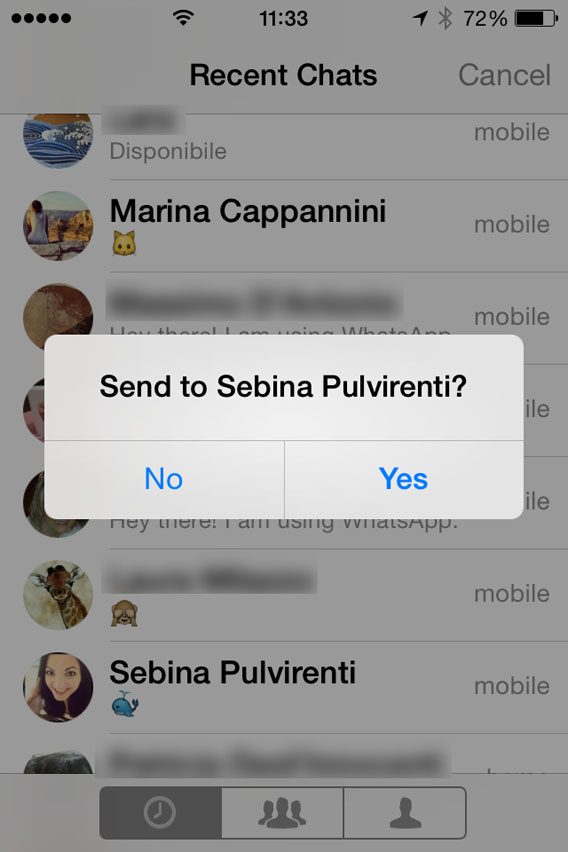
10. WhatsApp zostanie otwarty automatycznie. Wybierz użytkownika, któremu chcesz wysłać mp3, i na pytanie Send to [nazwa kontaktu], odpowiedz Yes.

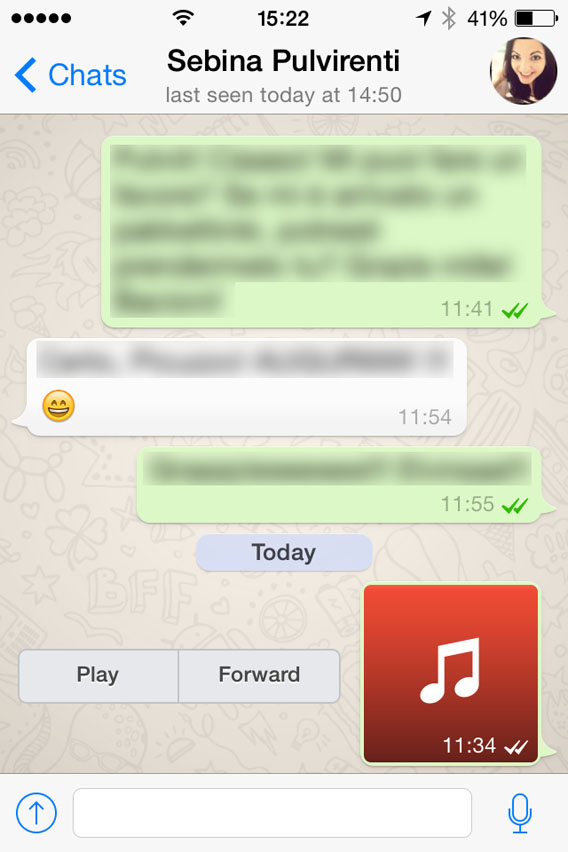
W tym momencie plik zostanie załadowany, a następnie przesłany do danej osoby. Gdy odbiorca już go otrzyma, może go odsłuchać, stukając w ikonkę Play umieszczoną obok pliku.

Uważaj na prawa autorskie

Dzięki tej sztuczce również użytkownicy iPhone’ów mogą wymieniać się muzyką przez WhatsAppa, chociaż sama procedura jest odrobinę bardziej skomplikowana niż w przypadku posiadaczy Androida.

Pamiętaj jednak, że dzielenie się muzycznymi plikami chronionymi prawem autorskim jest nielegalne.

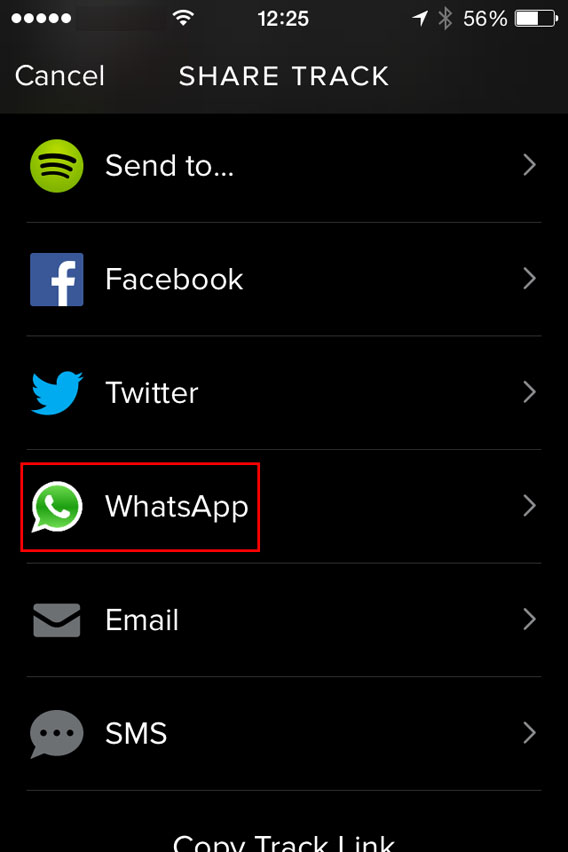
Ostatnia wskazówka. Jeśli chcesz zaprezentować jakąś piosenkę swojemu znajomemu, to zamiast wysyłania pliku możesz się nią podzielić przez Spotify. Aby to zrobić, wystarczy znaleźć piosenkę w aplikacji, otworzyć menu z trzema punktami i wybrać WhatsApp.

Następnie wybierz kontakt, potwierdź chęć wysłania i załatwione. Prosty, szybki, bezpieczny i całkowicie legalny sposób.

Zobacz także:

The Witcher: Battle Arena, czyli Wiedźmin trafi w końcu na smartfony i tablety. Zobacz trailer!

The Witcher 3: Wild Hunt to nie jedyna gra z Wiedźminem w roli głównej, która ukaże się już wkrótce. Jej twórcy, CD Projekt RED, zapowiedzieli wydanie The Witcher: Battle Arena na Androida, iOS-a oraz Windows Phone’a.

Będzie to typowa MOBA (multiplayer online battle arena), gdzie gracze będą mogli się łączyć w drużyny i walczyć pomiędzy sobą. Gra będzie wydana na święta Bożego Narodzenia i ma być darmowa. Znajdziemy w niej też opcję kupowania dodatkowych rzeczy. Według zapowiedzi CD Projekt RED płatne dodatki będą opcjonalne i ich kupowanie nie będzie wymagane, aby robić w grze postępy.

Oto krótka filmowa zapowiedź The Witcher 3: Wild Hunt:

The Witcher: Battle Arena będzie zawierał także tryb offline dla gracza pojedynczego. Pozwoli on na rozgrywkę przeciwko komputerowi i botom. Wśród bohaterów gry znajdziemy postacie znane już ze świata Wiedźmina: Zoltana Chivaya, Leto z Gulety, Eithne z Brokilonu, Saskię z Aedirn, Filippę Eilhart, Operatora, Iorwetha oraz Golema.

Wydanie gry z Wiedźminem w roli głównej to bardzo dobra wiadomość, bo do tej pory brakowało takiej produkcji na urządzenia mobilne. Cieszy też to, że będzie ona przeznaczona na wszystkie najważniejsze systemy operacyjne. O jakość wykonania osobiście się nie martwię – pecetowe wersje Wiedźmina są wystarczającą gwarancją dobrze wykonanej pracy.

Zobacz także:

Źródło: GameSpot

Obserwuj @PawelKanski na Twitterze

Android L pozwoli na dłuższą pracę baterii smartfona

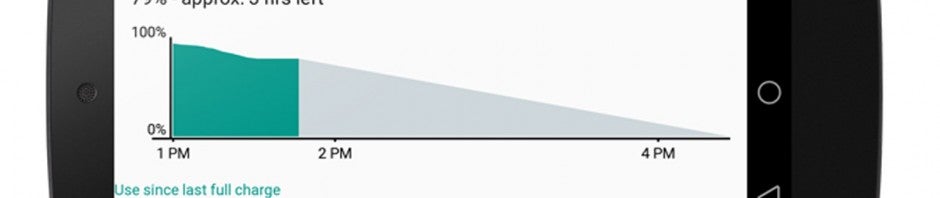
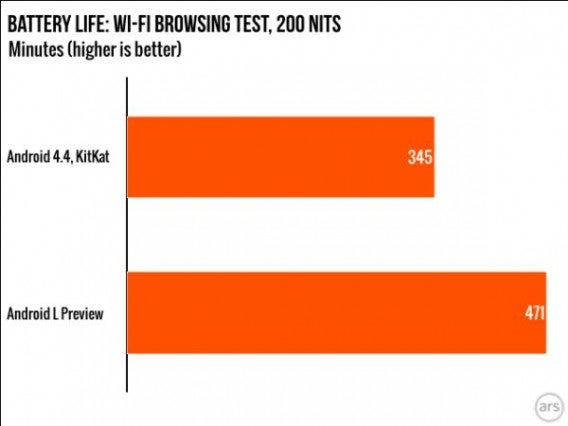
Według testów przeprowadzonych przez Ars Technica najnowsza wersja Androida może przynieść znaczące oszczędności, jeśli chodzi o długość życia baterii smartfona lub tabletu. Android L w porównaniu do Androida 4.4 może pracować nawet do 36% dłużej.

Test przeprowadzony został na smartfonach Nexus 5 – na jednym zainstalowany był Android 4.4.4, na drugim Android L. Oba urządzenia miały włączony ekran i co 15 sekund ładowały stronę internetową, wykorzystując połączenie Wi-Fi. Wynik? Bateria pracowała dłużej o 2 godziny w systemie Android L.

Dobry wynik Android L jest nie tylko skutkiem lepszego dostosowania systemu, ale też bezpośrednim rezultatem zmiany środowiska uruchamiania aplikacji z Dalvik na ART. W nowym Androidzie zastosowano też nowy tryb oszczędzania baterii, który ogranicza niepotrzebne funkcje systemu, gdy poziom naładowania baterii osiąga 15%. Co ciekawe, na potrzeby wspomnianego testu wyłączono tę opcję. Oznacza to, że podczas codziennego korzystania z Android L wyniki mogą być jeszcze lepsze.

Należy tez pamiętać, że zastosowany w teście system Android L jest jeszcze wersją deweloperską. Nie jest to więc ukończony system gotowy do wydania użytkownikom. Jednak trudno się spodziewać, że ostateczna wersja nowego Androida będzie działała gorzej.

Niestety nie wiadomo jeszcze, kiedy aktualizacja do Android L zostanie wydana przez Google.

Zobacz także:

Źródło: Arstechnica

Obserwuj @PawelKanski na Twitterze

Jak zidentyfikować nieznane urządzenie w systemie Windows

W Menadżerze urządzeń pojawiają się żółte znaki zapytania? Oznaczają one nieznane przez system urządzenia. W niniejszym tekście wyjaśniamy, jak je rozpoznać i odnaleźć dla nich sterowniki.

Po sformatowaniu dysku i ponownej instalacji systemu Windows powszechne jest, że wiele elementów naszego sprzętu zostaje nierozpoznane. Jeśli nie mamy odpowiednich sterowników, problem ten staje się irytujący.

Na szczęście nawet najprostsze urządzenia podają dane pozwalające na identyfikację producenta i modelu. Aby je znaleźć, trzeba się trochę namęczyć, ale warto.

1. Otwórz Menadżer Urządzeń

Pierwszym krokiem, aby odnaleźć braki w sterownikach, jest uruchomienie Menadżera urządzeń. Istnieje kilka sposobów na dostęp do niego. Najpopularniejsze to wejście do Panelu Sterowania, dwukrotne kliknięcie ikony System, a następnie przejście na kartę Sprzęt.

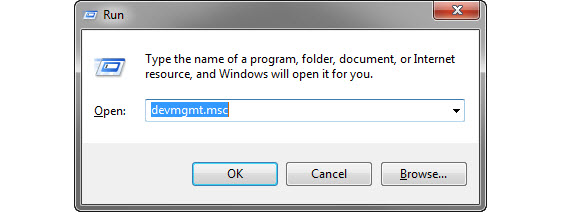
Innym sposobem jest wciśnięcie kombinacji klawiszy Windows+R i wpisanie komendy devmgmt.msc. W ten sposób bezpośrednio uruchomimy Menadżer urządzeń.
2.  Otwórz właściwości nieznanego urządzenia

W menadżerze wyświetli się lista urządzeń według kategorii. Te, które nie zostały zidentyfikowane, zostały oznaczone żółtym znakiem zapytania. To właśnie nasz cel!
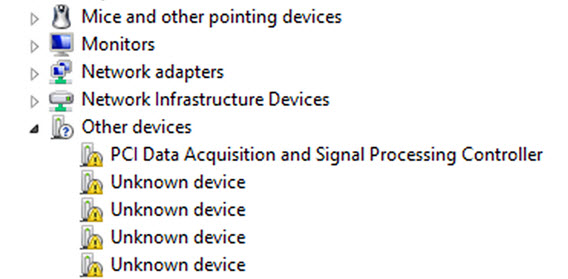
Ikony nieznanych urządzeń będą wyglądały jak na zrzucie powyżej (źródło).

Teraz należy kliknąć prawym przyciskiem myszy na jedno z urządzeń na liście i wybrać właściwości. Następnie przejść do zakładki szczegóły. Tam znajdziemy niezbędne informacje.

3. Poznaj Hardware Ids

Na liście szczegółów znajdziemy rozwijaną listę parametrów. Dla nas ważne będą dwa identyfikatory producenta (Vendor ID, VEN lub VID) oraz urządzenia (Hardware ID, DEV lub PID). Pojawią się one w jednym wierszu i możemy je skopiować za pomocą skrótu klawiaturowego ctrl+c

Oto przykładowy identyfikator:

PCI\VEN_8086&DEV_10BD…

Pierwsza sekcja określa typ połączenia (PCI). Identyfikator dostawcy VEN to 8086, a urządzenie określone jest numerem DEV, czyli 10BD.

Co zrobić z tymi numerami?

4.  Znajdź sterowniki w Google lub na specjalistycznych stronach

Najprostszym sposobem jest wyszukanie ich w Google, wprowadzając cały ciąg znaków lub jego część. W naszym przypadku zapytanie wyglądało następująco:

PCI\VEN_8086&DEV_10BD sterowniki

Jeśli nie przyniesie to rezultatu, wówczas warto skorzystać z konkretnych serwisów jak PCIDatabase, PCI ID, IDHW lub Linux-USB. Powinno to pomóc odnaleźć producenta i model urządzenia.
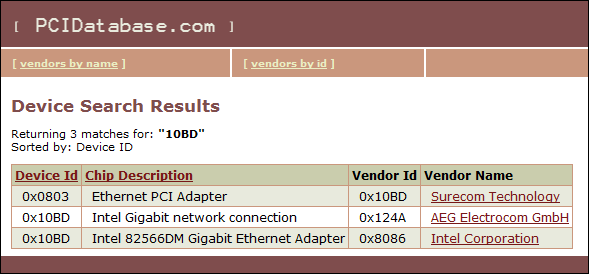
Gdy znamy już model, bez problemu odnajdziemy sterowniki w Google lub na stronie producenta. Uważajcie jednak na wszelkie fałszywe pliki sterowników na podejrzanych stronach!

A jeśli to nie pomoże?

Sposób opisany powyżej jest bezpieczny, nie wymaga instalowania dodatkowych aplikacji, ale jest powolny Jeśli to nie działa lub wolicie coś automatycznego, to możecie skorzystać z detektorów sterowników.
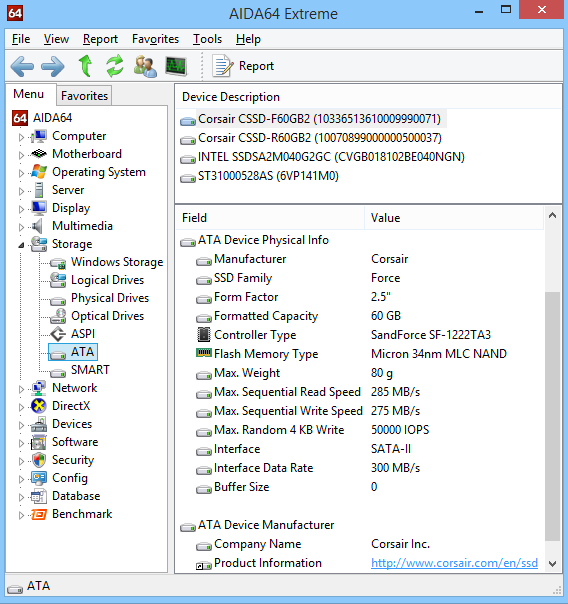
Można spróbować skorzystać z programów posiadających własne bazy danych jak np. AIDA64 lub aplikacji działających w trybie online, np. Ma-Config czy DriverMax. Na początek polecamy AIDA64, który jest następcą potężnego Everest.

Chcesz wiedzieć więcej o sterownikach? Przeczytaj nasz poradnik!

Zobacz także: