Zobacz trailer do NBA 2k15!

W sieci pojawił się pierwszy trailer do kolejnej części popularnej gry sportowej poświęconej rozgrywkom najlepszej ligi koszykarskiej na świecie. Seria NBA 2K to absolutny klasyk wśród fanów koszykówki i jednocześnie jedna z nielicznych gier poświęconych temu sportowi. O miano najlepszej gry o „koszu” rywalizuje jedynie z NBA Live.

Oto najnowszy trailer zapowiadający tę produkcję.

Gra ma się pojawić na rynku 10 października zarówno na konsole, jak i pecety. Obsługiwać będzie nowy silnik przygotowany dla konsol nowej generacji i komputerów PC. Tym sposobem jej twórcy ze studia Visual Concepts chcą wyrównać widoczne różnice pomiędzy obiema wspomnianymi platformami.

Źródło: Softpedia

Zobacz także:

Demo FIFA 15 – znamy nieoficjalne szczegóły

PES 2015 – zobacz niesamowicie realistyczne twarze piłkarzy

Obserwuj @PawelKanski na Twitterze

Nie czekaj na Windowsa 9: oto najlepsze aplikacje startowe na Windowsa 8.1

Wraz z wersją Windows 9 wkrótce powróci stare dobre menu Start. Jeśli jednak nie chcesz czekać do wiosny 2015 roku, już teraz skorzystaj z poniższych aplikacji.

Microsoft ugiął się pod naciskiem niezadowolonych użytkowników. Po klęsce Windowsa 8 najnowsza wersja systemu ma znowu posiadać pełne menu Start. Ale na to trzeba niestety jeszcze długo poczekać.

Tymczasem deweloperzy wypełnili istniejącą lukę wymyślnymi aplikacjami, często pełnymi funkcji, których menu start w Windowsie 9 na pewno nie zaoferuje. Przed wami wybór najlepszych naszym zdaniem menu startowych na Windowsa 8.1.

Pokki

Pokki posiada wszystkie funkcje menu Start z Windowsa 7. Rozszerzenie pokazuje aplikacje z pulpitu oraz Windows Store, a także zapewnia szybki dostęp do przycisku wyłączania komputera i folderu systemowego. Dodatkowo możesz przechowywać często używane aplikacje w swego rodzaju miniikonach. W Pokki możesz także zarządzać aplikacjami internetowymi, na przykład pokazać stronę Facebooka bezpośrednio w oknie programu.

Pobierz Pokki Windows 8 Start Menu

Classic Shell

Classic Shell przypomina do złudzenia stare menu Start. Możesz wybrać menu w stylu z Windowsa XP, Visty czy Windowsa 7. Odwzorowanie jest bardzo wierne, a jeśli chcesz, możesz także zastąpić przycisk Start jednym z oryginalnych przycisków lub dowolnym obrazkiem. Opcje pozwalają skonfigurować folder wyświetlany w menu Start oraz zdefiniować skróty klawiszowe.

Pobierz Classic Shell Windows 8 Start Menu

StartIsBack

StartIsBack imituje klasyczne menu Start z Windowsa 7 lub Windowsa XP. Możesz jednak nadać jemu nieco wyrazu, korzystając z dostępnych skórek lub używając różnych przycisków Start. Elementy wyświetlane w menu Start można dowolnie konfigurować.

Pobierz StartIsBack Windows 8 Start Menu

Start8

Start 8 przywraca do Windows 8.1 oryginalne menu Start, a także pokazuje przegląd aplikacji z Windows Store. Możesz również wyświetlić miniaturową wersję nowego ekranu Start z kafelkami. Program dość dobrze współpracuje z przewijaniem za pomocą rolki myszy, ale niestety nie jest darmowy.

Pobierz Start8 Windows 8 Start Menu

IObit StartMenu8

StartMenu8 działa niemal jak Start8, ale jest darmowy. Znów masz tutaj wybór między klasycznym menu Start i miniaturową wersją nowego ekranu Start z kafelkami. Aplikacje z Windows Store wyświetlane są w rozwijanym menu. Jest to wygodne, ale przy wielu zainstalowanych aplikacjach robi się mało czytelne. W StartMenu8 mamy do wyboru 20 różnych przycisków Start w stylu poprzednich edycji systemu Windows lub w postaci zabawnych obrazków.

Pobierz Iobit StartMenu8 Windows 8 Start Menu

ViStart

ViStart jest aplikacją przywracającą klasyczne menu Start, która była dostępna jeszcze przed pojawieniem się Windows 8. Z pomocą niezliczonych skórek do pobrania możesz swobodnie dostosować wygląd aplikacji. Program pozwala wybrać foldery i ikony do wyświetlenia w menu. Najważniejszą funkcją aplikacji jest szybkie wyszukiwanie – ViStart korzysta z własnego wewnętrznego indeksowania. ViStart to bardzo ciekawa propozycja.

Pobierz ViStart Windows 8 Start Menu

Start Menu Reviver

W Start Menu Reviver będziesz mieć wrażenie, że autor aplikacji i Microsoft kopiowali od siebie nawzajem. Wygląda i działa ona nie jak klasyczne menu Start, a bardziej jak koncept nowego menu z Windows 9. Oprócz posortwanej listy zainstalowanych aplikacji zobaczymy tutaj także kafelki rodem z Windows 8. Można je tylko kliknąć, niestety nie da się ich przeciągać.

Wizualnie i funkcjonalnie Start Menu Reviver prezentuje się bardzo dobrze. Jeśli możesz obyć się bez klasycznego wyglądu, to ta aplikacja jest bardzo dobrym wyborem.

Pobierz Start Menu Reviver Windows 8 Start Menu

StartW8

StartW8 to menu Start żywcem wyjęte z Windowsa 7. Podobnie jak Start is Back pokazuje aplikacje z Windows Store razem ze zwykłymi aplikacjami. Poza wyświetlanym folderem i elementami menu niewiele można tutaj dostosować. Aplikacja została przetłumaczona na 28 języków. Jest to przydatne, kiedy nie lubisz menu Start po angielsku.

Pobierz StartW8 Windows 8 Start Menu

Start Button 8

Start Button 8 bazuje na menu z Windowsa 7 i po lewej stronie wyświetla foldery szybkiego dostępu. Zawartość po prawej stronie możesz powiększać i pomniejszać za pomocą myszki. Foldery dodaje się bezpośrednio z menu Start. Dostępne jest tłumaczenie na kilka różnych języków.

Pobierz Start Button 8 Windows 8 Start Menu

Jak widzisz w sieci można znaleźć naprawdę dużo aplikacji, które dodadzą i odmienią twój przycisk menu Start. Ich różnorodność sprawia, że każdy powinien znaleźć coś dla siebie.

Zobacz także:

Sierpniowa aktualizacja zamiast Windows 8.1 Update 2: co wnosi najnowszy pakiet poprawek

Wszystko o Windows 8.1

Spotify w końcu z darmową opcją na Windows Phonie!

W aplikacji Spotify na Windows Phone’a w końcu pojawiła się długo oczekiwana funkcja. Chodzi o możliwość korzystania z darmowego streamingu. Do tej pory opcja ta była dostępna na innych mobilnych platformach – Androidzie i iOS-ie. Wraz z dzisiejszą aktualizacją będą mogli z niej skorzystać także użytkownicy Windows Phone’a 8.

Spotify za darmo na Windows Phone

Darmowy streaming pozwala na słuchanie wszystkich playlist zarówno naszych, jak i tych stworzonych przez znajomych i osoby, które śledzimy w serwisie. Jedynym ograniczeniem dla korzystających z darmowej wersji Spotify jest to, że będą oni mogli słuchać muzyki tylko w trybie shuffle, a w przerwach emitowane będą reklamy.

Poprawiono też wyniki wyszukiwania i ulepszono przeglądanie artystów. Aktualizacja powinna trafić jeszcze dziś do sklepu Windows Phone Store.

Źródło: Spotify

Zobacz także:

Co to jest Spotify?

Opcje prywatności w Spotify – jak nie publikować każdej piosenki na Facebook


Obserwuj @PawelKanski na Twitterze

Dokumenty Google na iOS-a dostały wsparcie dla plików Microsoft Office

Od dziś użytkownicy Dokumentów Google, Arkuszy Google na iOS-a mogą edytować pliki z Microsoft Office bez konieczności ich konwertowania. Google zaktualizował swój pakiet biurowy, dzięki czemu obsługa Dokumentów Google i plików Microsoft będzie teraz dużo wygodniejsza.

Do zestawu popularnych aplikacji biurowych z Dokumentów Google dołączyła też aplikacja Prezentacje Google. Jak łatwo się domyśleć, to program, który służy do tworzenia prezentacji biurowych. On także uzyskał wsparcie dla plików stworzonych w programie Microsoft PowerPoint.

Dla przypomnienia. Microsoft także ma już mobilną wersję swojego pakietu biurowego. Można go pobrać za darmo, ale jeśli chcemy za jego pomocą edytować pliki, konieczne jest wykupienie abonamentu.

Użytkownicy Androida otrzymali taką samą funkcjonalność w czerwcu.

Powiązane programy:

Dokumenty Google na iOS-a

Arkusze Google na iOS-a

Prezentacje Google na iOS-a

Zobacz także:

Google Docs i Sheets teraz w formie aplikacji na iOS-a i Androida

Obserwuj @PawelKanski na Twitterze

Masz silne hasła? Sprawdź to przy pomocy LastPass

Istnieją programy, które oprócz zarządzania hasłami i czuwania nad bezpieczeństwem haseł podpowiadają, kiedy należy je zmienić. Jednym z najlepszych w tej kategorii jest LastPass. Tłumaczymy, jak z niego korzystać, aby mieć swoje hasła zawsze pod kontrolą.

Dlaczego należy zmieniać hasła? Ponieważ poprzednie mogą okazać się słabe. Jest wiele czynników, które przyczyniają się do osłabienia naszego hasła:

– Wiek: stare hasło warto co jakiś czas aktualizować.

– Prostota: zbyt łatwe hasło znacząco osłabia swoją siłę.

Długość: krótkie hasła są łatwiejsze do „złamania”

Powtarzanie: powtarzanie haseł w różnych serwisach jest niebezpieczną praktyką.

Aby sprawdzić siłę swoich haseł, najlepiej przetestować któryś z menadżerów haseł. LastPass już w ciągu minuty powie nam, które używane przez nas hasła są słabe i należy je natychmiast zmienić.

Wyjaśniamy jak zainstalować LastPass, zaimportować hasła, a następnie uruchomić kontrolę bezpieczeństwa, dzięki której dowiemy się o słabych hasłach.

1. Instalacja LastPass na komputerze

LastPass działa we wszystkich przeglądarkach. Uniwersalny instalator dla systemu Windows zapewnia instalacje menadżera w Chromie, FireFoxie, Internet Explorerze, Safari oraz Operze.

Na początek instalator zapyta o język, w jakim chcemy korzystać z LastPass.

Następnie należy wybrać przeglądarkę, w której chcemy zainstalować rozszerzenie. Jeśli jest otwarta, zamknij ją, w innym wypadku instalacja nie powiedzie się.

Na koniec należy utworzyć konto lub zalogować się do już istniejącego w LastPass. Ten etap możemy pominąć i dokonać tego później z poziomu przeglądarki.

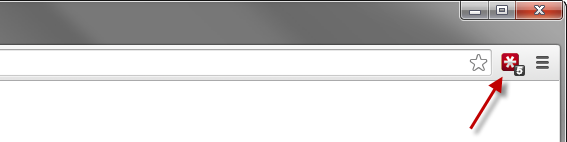
Po ponownym uruchomieniu przeglądarki będziemy musieli zainstalować i włączyć rozszerzenie. Na zrzucie poniżej widać przykład z Chrome’a.

LastPass jest zawsze wyświetlany w postaci czerwonej ikony z białą gwiazdą po środku:
2. Import haseł do LastPass

Kolejnym krokiem jest import wszystkich haseł, które zostały zapisane w przeglądarce. Kliknij przycisk LastPass i przejdź do menu Narzędzia > Importuj z.

Okno, które się wyświetli, pokaże wszystkie dostępne opcje. Należy wybrać te, które chcemy zaimportować, a następnie kliknąć przycisk Importuj.
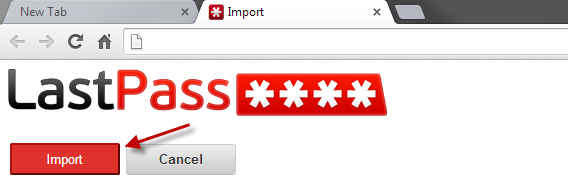
Teraz nasze hasła będą dostępne w LastPass bezpiecznie chronione hasłem głównym.

3. Uruchamianie testu zabezpieczeń w LastPass

Nadszedł czas, aby sprawdzić, jak silne są posiadane hasła. Należy kliknąć ikonę LastPass i otworzyć menu Narzędzia.
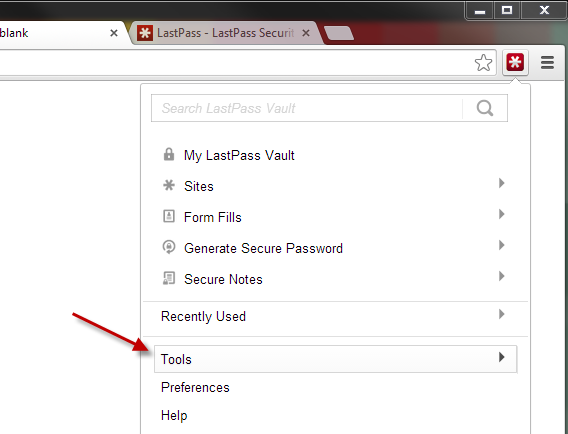
Następnie należy wybrać opcję kontroli bezpieczeństwa.
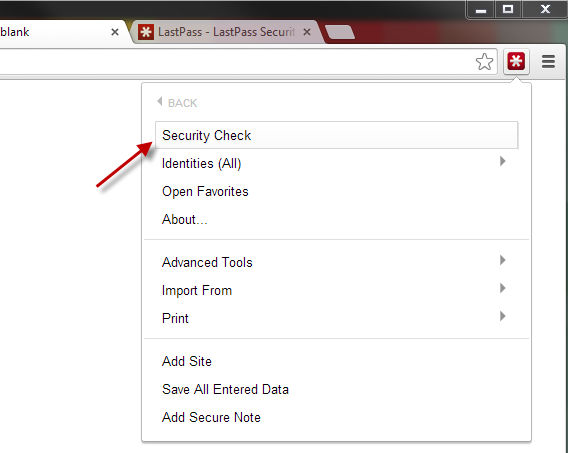
Otworzy się bezpieczna stron internetowa należąca do LastPass. Teraz wystarczy kliknąć wyświetlający się przycisk.

Nasze hasła zostaną przeanalizowane…
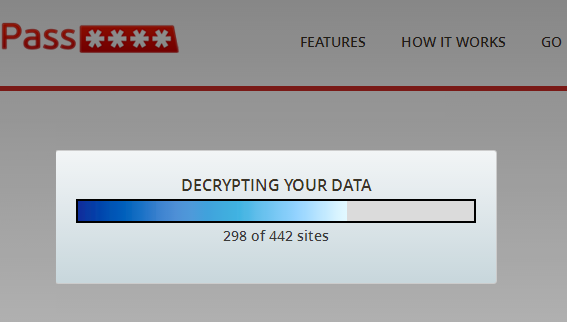
… i zostaniemy zapytani, czy chcemy sprawdzić, czy któreś z naszych mogło paść ofiarą kradzieży danych. Zaakceptujmy to.
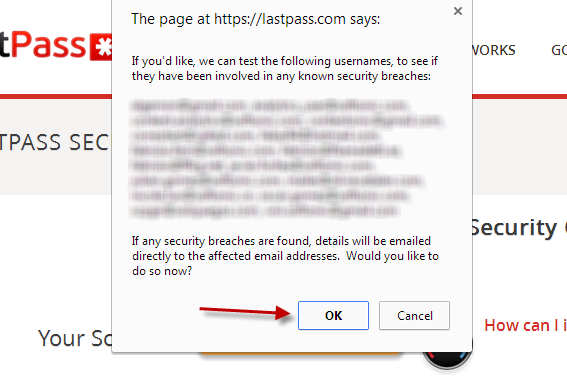
Po minucie powinniśmy otrzymać rezultaty skanowania.

4. Sprawdź listę haseł, które należy zmienić

Raport bezpieczeństwa LastPass jest wszechstronny i bardzo przydatny. Ostrzega on o ważnych niebezpieczeństwach jak luka Heartbleed i od razu informuje o konieczności aktualizacji haseł.
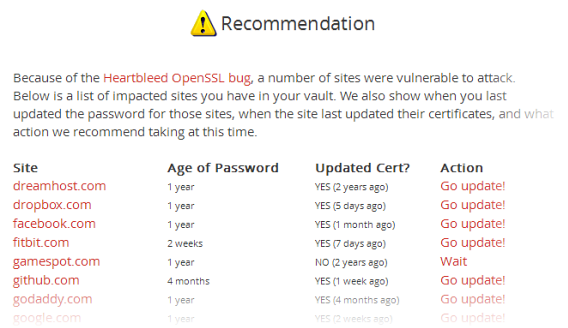
Zobaczymy listę zeskanowanych haseł, ich siłę, długość, liczbę duplikatów i inne dane.

To już koniec. Zdublowane hasła są grupowane razem, słabe hasła są wyraźnie oznaczone. Na liście są też linki umożliwiające przejście do konkretnych serwisów.
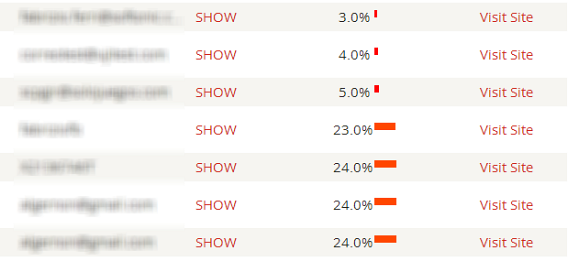
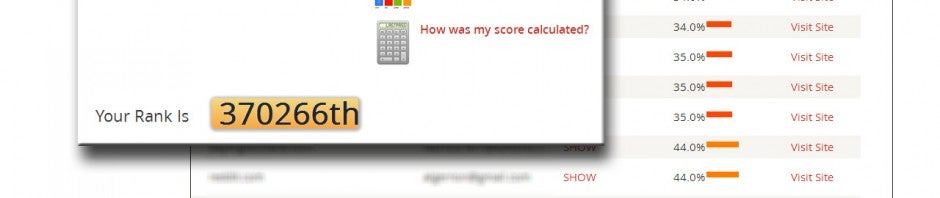
Jeśli hasło jest słabe i stosowane w wielu miejscach, to wynik będzie niski. Aby osiągnąć 100%, należy stosować długie, skomplikowane i unikalne hasła. Rekomendujemy zmianę wszystkich haseł poniżej 80%.

5. Używanie generatora haseł LastPass

Gdy będziemy tworzyć nowe hasła, zdajmy się na automat. Kliknijmy ikonę LastPass i wybierzmy generator haseł. Utworzone nowe zabezpieczenie zapiszmy.

Kiedy LastPass jest aktywny, nasze hasło będzie automatycznie uzupełniane podczas logowania do danej witryny.

Nie zapomnij o haśle głównym!

LastPass Password Manager pozwala nie tylko sprawdzić moc naszych haseł, ale też nimi zarządzać i zamienić je na bezpieczniejsze. Sam program będzie o wszystkich hasłach pamiętał podczas każdej wizyty. Dla nas ważne jest, aby nie zapomnieć klucza głównego do programu.

A jak wyglądają wasze wyniki kontroli bezpieczeństwa w LastPass?

Zobacz także:

Jakiego menadżera haseł wybrać? Porównanie LastPass, 1Password oraz Dashlane

Praktyczny poradnik: jak bronić się przed kradzieżą haseł

Microsoft wyda Age of Empires: Castle Siege na Windows Phone’a oraz Windowsa 8

Nowa wersja kultowej gry strategicznej wkrótce trafi na Windows Phone’a oraz Windowsa 8. Niestety, oprócz nazwy niezbyt wiele ma ona wspólnego z klasycznymi grami Age Of Empires. Fani mogą być zawiedzeni, ale na pewno warto będzie dać tej produkcji szanse.

Age of Empires: Castle Siege to sieciowa gra strategiczna skupiona głównie na budowie zamku oraz jego obronie przed przeciwnikami. Oczywiście, sami też dostaniemy okazję do prowadzenia ataków na fortece innych graczy. Oto trailer gry:

Do wyboru będzie 6 różnych cywilizacji, wliczając w to Brytów, Teutonów oraz mieszkańców ówczesnej Rusi Kijowskiej. Każda z nich będzie miała 6 unikalnych jednostek. Gracze dostaną też szansę na rozegrania 10 historycznych bitew, w tym oblężenia Malborka (Marienburga) i zdobycie Konstantynopola.

Age of Empires: Castle Siege trafi do Windows Phone Store i Windows Store we wrześniu.

Źródło: CVG

Zobacz także:

Gameloft zapowiada aktualizację dla Asphalt 8: Ariborne

The Witcher Battle Arena – zobacz trailer i zapisz się do beta testów

Obserwuj @PawelKanski na Twitterze

Dziś zostanie wydany patch 2.1.0 dla Diablo III

Dziś wydana zostanie ważna aktualizacja dla Diablo III. Oznaczona będzie numerem 2.1.0 i wniesie dużo nowych elementów do gry. Wprowadzono m.in. nowy tryb gry, usprawnienia bohaterów oraz poprawiono wiele błędów. Oto przegląd najciekawszych zmian.

Nowy tryb gry to tzw. tryb sezonowy. Pozwala on na cykliczne rozpoczynanie gry postacią zupełnie od zera. Zdobyte podczas rozgrywki doświadczenie i przedmioty przejdą na postaci niesezonowe.

Patch 2.1.0 wniesie też tzw. Głębokie Szczeliny, czyli specjalny typ Szczelin Nefalemów z limitem czasu. Ukończenie Głębokiej Szczeliny w wyznaczonym czasie umożliwi graczowi przejście do następnego poziomu lub, w przypadku osiągnięcia bardzo dobrego czasu, kilku poziomów. Pojawi się też nowe otoczenie – rynsztoki. Znajdą się one właśnie w Szczelinach i Głębokich Szczelinach.

Nowym elementem gry są także tabele wyników, które przedstawią nam nasze wyniki, dane innych graczy z regionu, listy znajomych czy członków klanu.

Patch 2.1.0 zawiera około 300 MB danych, ale będzie wprowadzał także zmiany do plików, jakie mamy zainstalowane na komputerze. Stąd mimo małego rozmiaru paczki jego zainstalowanie może potrwać trochę dłużej.

Źródło: BattleNet

Zobacz także:

Sony Entertainment Network i Battle.net powracają do stanu używalności po ataku DDoS

Demo FIFA 15 – znamy nieoficjalne szczegóły

Obserwuj @PawelKanski na Twitterze

Facebook robi duże porządki z naszym news feedem. Będzie karał strony za żebrokliki

Już wkrótce do popularnego portalu społecznościowego wprowadzone zostaną zmiany. Dzięki nim wszyscy powinniśmy widzieć mniej słabej jakości postów, których celem jest tylko zbieranie „lajków” lub wymuszenia kliknięcia w link. Niektóre z nich będą przez Facebooka karane mniejszą widocznością w porównaniu do innych. Celem takich zmian jest serwowanie użytkownikom treści o lepszej jakości.

Jednym z typów postów, których Facebook chce się pozbyć z naszych aktualności, są te, w których autor obiecuje nam niesamowite treści i w mało jasny sposób opisuje zawartość linku. Poniżej znajdziecie taki właśnie przykład:

Facebook zmienia algorytm

Do tej pory Faceboook sprawdzał liczbę kliknięć w dany link. Im więcej dany post miał kliknięć, tym częściej pojawiał się różnym użytkownikom. Jednak w tym przypadku wysoka „klikalność” nie zawsze odpowiadała jakości treści. Teraz się to zmieni i o wartości danego postu będą decydować nie kliknięcia, ale ilość współdzieleń i czasu spędzonego na stronie zawierającej daną treść.

Kolejna zmiana mniej dotyczy użytkowników, a bardziej różnego rodzaju profilów. Facebook będzie teraz promował te z nich, które w postach umieszczają linki do treści. Zazwyczaj zamiast nich możemy zobaczyć tylko duże zdjęcie, ale okazało się, że użytkownicy chętniej klikają w linki. Często dają nam one bowiem pewne pojecie o tym, co pod nim się znajduje.

Post z linkiem

Nie wiemy, kiedy dokładnie zmiany te zostaną wprowadzone do aktualności Facebooka. Na pewno jednak powinny one mieć odzwierciedlenie w jakości treści, jakie pokazuje nam nasz news feed.

Źródło: Facebook blog

Zobacz także:

Aplikacja Facebook na Androida być może będzie korzystała z wbudowanej przeglądarki

Facebook będzie oznaczał posty satyryczne?

Obserwuj @PawelKanski na Twitterze


Gameloft zapowiada aktualizację dla Asphalt 8: Ariborne

Na oficjalnym profilu YouTube studia Gameloft ukazał się trailer zapowiadający dużą aktualizacje gry Asphalt 8: Airborne. Nazywać się będzie Welcome to Dubai! i jak łatwo się domyśleć, doda do gry nowe trasy w Dubaju.

Oto zapowiedź wideo aktualizacji:

Oprócz nowego miasta w grze pojawi się aż pięć nowych nowych samochodów. Niestety, nie mamy więcej szczegółów na temat Welcome to Dubai! Nieznana jest też ostateczna data wydania aktualizacji, ale pojawi się ona pewnie w przeciągu kilku kolejnych dni.

Asphalt 8: Airborne to zręcznościowa gra wyścigowa. Oferuje kilkanaście samochodów do wyboru i ciekawie zaprojektowane trasy. Gra wydana została na Androida, iOS-a oraz Windows Phone’a.

Źródło: YouTube

Zobacz także:

Goat Simulator – jakie plany mają twórcy gry?

The Witcher Battle Arena – zobacz trailer i zapisz się do beta testów

Obserwuj @PawelKanski na Twitterze

Przegląd Map Google: czy naprawdę potrzebujesz osobistego asystenta podróży?

Dzięki funkcji Eksploruj Mapy Google głęboko zmieniają świat internetowych map, dodając nam osobistego asystenta podróży – czy tego chcemy, czy nie.

Jak wygląda twój wypoczynek? Rządzi przygoda, zdobywanie wiedzy, a może zabawa? Czy zbierasz jakieś wiadomości o miejscu, do którego wyruszasz? Może pytasz znajomych albo czytasz jakiś przewodnik? A może zaliczasz się do tych osób, które polegają na informacjach pobranych z Internetu i smartfona?

Ta ostatnia opcja jest coraz bardziej popularna. Wszystko dzięki integracji telefonów z siecią GPS, co pozwala wyszukać najlepsze informacje o miejscu, w którym jesteśmy.

Teraz Mapy Google dla iPhone’aAndroida posiadają kompletną funkcję Eksploruj, która nie jest już tylko uzupełnieniem map, a swoistym asystentem podróży.

Zobaczmy jednak, co ta funkcja dokładnie oferuje i czy jest warta uwagi.

Jak działa funkcja Eksploruj w Mapach Google

Aby aktywować funkcję Eksploruj, należy nacisnąć ikonkę w prawym dolnym rogu Map Google.

Eksploruj

Informacje dostarczane przez tę funkcje dotyczą zarówno usług komercyjnych, jak i atrakcji kulturalnych. Innymi słowy otrzymamy tu oznaczenie zarówno muzeów i zabytków godnych uwagi, jak również restauracji, hoteli czy też sklepów.

Restauracje i puby

Jak widać, nie jest to nic nowego. Jednak sposób wyświetlania informacji jest dobrze zrealizowany. Możemy ustalić, w jakim promieniu interesują nas wybrane miejsca, określając go w minutach spaceru bądź w czasie jazdy samochodem od naszej aktualnej pozycji.

Dystans

Taka możliwość pozwala na wyszukiwanie informacji w dowolnej chwili, kiedy tylko mamy na to czas i ochotę. Wystarczy jedynie postępować zgodnie z wyświetlanymi wskazówkami, a informacje o najbliższych atrakcjach będziemy mieli po kilku sekundach.

Inną rzeczą, jaką możemy zrobić, to określenie przedziału czasowego, co pozwoli dopasować nam propozycje do pory dnia. Nie od dziś przecież wiadomo, że nocą atrakcje bywają zgoła inne niż za dnia.Pora dnia

Dla przykładu, jeśli szukasz wydarzeń kulturalnych w Barcelonie w godzinach porannych, Mapy Google nie zaproponują ci wieczornych koncertów w Sala Apolo.

Określanie nie kończy się jednak na tej funkcji. Dzięki słynnemu (lub nie) ekosystemowi Google brane pod uwagę są także warunki pogodowe. Innymi słowy, jeśli jesteś w Nowym Jorku i jest deszczowa aura, nie dostaniesz propozycji wizyty w Central Parku tylko np. w MoMA.

Taka jest cena wygody

Oprócz korzystania z tych narzędzi możemy również wyszukać informacje na temat rzeczy, które da się zrobić w czasie rzeczywistym, co ułatwi nam wypełnienie zaplanowanej wcześniej trasy. Jak widać, nie musimy zbyt wiele się trudzić, gdyż asystent Map Google zrobi praktycznie wszystko za nas.

Dużo zatem zyskujemy, ale czy coś tracimy? Na pewno mniej jest romantycznego wspólnego planowania i odkrywania nieznanego.

Jednak jeśli jedziesz w nieznane, przygoda zaczyna się na długo przed wyjazdem. Szukamy, pytamy, robimy przegląd informacji o wybranym miejscu, zabytkach i gastronomii. Minusem kierowania się asystentem map jest mechaniczne podążanie za celem i okrojony entuzjazm podług samodzielnego odkrywania zakamarków miasta. Telefon wszak powie nam, za ile czasu dotrzemy na miejsce i od razu pokieruje nas najkrótszą trasą.

Sami jednak musimy zdecydować, jakie rozwiązanie wolimy. Czy bardziej schematyczne i określone (przecież nie bezinteresownością) miejsca, czy też swój sposób i podróż tam, gdzie zaprowadzą nas oczy. Google, tak jak inne firmy oferujące swoje usługi, mają przecież swój cel, niekoniecznie pokazując nam najlepsze dla nas miejsca i atrakcje.

Chociaż technologia jest fajna i często bardzo przydatna, to są takie obszary, w których zbyt duże jej nasycenie staje się trochę męczące. Tego lata odbyłem podróż po północnej Hiszpanii wraz z moim przyjacielem i już na samym początku, zdecydowaliśmy się używać jedynie tradycyjnych map. Wyszło dużo lepiej niż się spodziewaliśmy, a trasa była po prostu piękna i zupełnie nas nie zmęczyła.

Jaką zatem podjąć decyzję? Technologia jest dobra, jeśli nie zawładnie naszymi potrzebami i służy nam za doradcę, a nie prowadzi dokładnie w każdy kąt. Używajmy więc tego asystenta ostrożnie i nie kierujmy się tylko lenistwem, wybierając dokładny szlak. Bądźmy podróżnikami, bo właśnie wtedy mamy najlepsze wspomnienia.

Zobacz także:

Google Maps: jak oszczędzać transfer i używać map w trybie offline na Androidzie?

Wikiloc, czyli jak znaleźć ciekawe trasy do uprawiania sportu?