Aktualizacja Skype’a na Windows 8.1 – lepsze zarządzanie kontaktami

Skype dla Windows 8 został zaktualizowany do wersji 2.5. Nowa odsłona programu zawiera kilka interesujących funkcji, takich jak chociażby prostsze zarządzanie kontaktami.

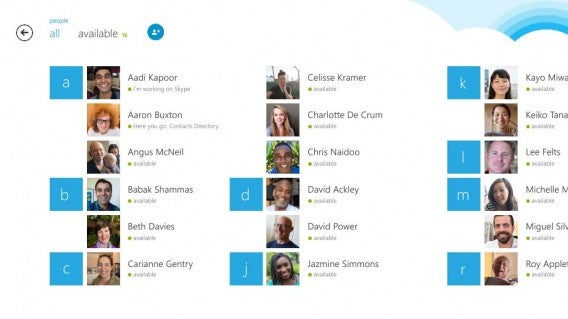
Teraz możesz dodać nowy kontakt prosto z ekranu Kontakty. By dodać nowych znajomych, po prostu użyj nowej, niebieskiej ikonki w kształcie ludzika, zlokalizowanej u góry widoku.

Skype na Windows 8Nowy Skype na Windows 8 ma również poprawiony moduł wybierania kontaktów. Można to teraz zrobić z poziomu statusu. Wystarczy kliknąć na link i przefiltrować listę pod kątem dostępnych znajomych. Dzięki temu błyskawicznie się dowiesz, kto obecnie jest dostępny online.

Dla tych, którzy kochają ciszę, aktualizacja wprowadza wyciszenie dźwięku w czacie. Dzięki temu będziesz słyszeć tylko dźwięk powiadomień o nowych rozmowach. Jeżeli jednak wolisz słyszeć dźwieki, nie ma problemu. Wystarczy uruchomić odpowiednią funkcję w bocznym pasku narzędzi (Charm Bar).

Zobacz także:

Sztuczki Windows – jak stworzyć konto z prawami administratora w systemie Windows?

Konto z prawami administratora w Windows to takie konto, które pozwala na wprowadzanie licznych zmian w systemie i kontrolowanie innych użytkowników. W wielu przypadkach jest ono też potrzebne do instalowania i usuwania programów oraz do modyfikowania konfiguracji komputera. W tym artykule zaprezentuję, jak stworzyć konto administratora na dwa sposoby – jeden tradycyjny, a drugi bardziej zaawansowany, o którym nie wszyscy wiedzą.

Zanim jednak pokażę, jak to zrobić, przypomnę na wszelki wypadek, że uprawnienia administratora warto nadawać ze względów bezpieczeństwa jedynie takim użytkownikom, których darzymy zaufaniem. Poza tym warto też upewnić się, że takie konto odpowiednio dobrze zabezpieczone jest bezpiecznym hasłem.

Metoda tradycyjna

Najpopularniejszą metodą (choć najbardziej ograniczoną) jest stworzenie nowego konta administratora za pomocą Panelu sterowania. W tym celu otwórz Panel Sterowania > Konta i Bezpieczeństwo rodzinne > Konta użytkowników > Zarządzaj innym kontem

Najłatwiej jest wpisać po prostu “konta użytkowników“ w menu wyszukiwania systemu Windows.
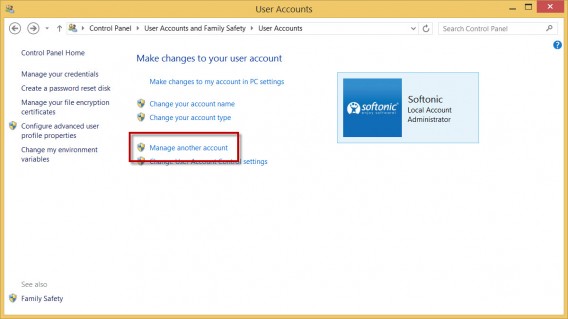
Teraz wybierz Dodaj nowego użytkownika w ustawieniach komputera (Windows 8.1) lub Utwórz nowe konto (Windows 7 i poprzednie). Wpisz nazwę użytkownika i wybierz typ konta – w tym przypadku wybieramy administratora.
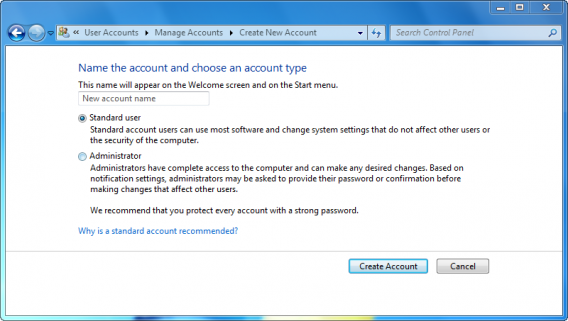
Menu tworzenia nowego użytkownika w Windows 7

Ten sposób zakładania nowego użytkownika ma swoje ograniczenia. Nie można na przykład stworzyć kilku kont na raz, ani wybrać dodatkowych opcji związanych z hasłem. Nie da się także dodać opisu konta.

Metoda “tajna”

Zaawansowana metoda zakładania konta administratora polega na skorzystaniu ze specjalnego menu o nazwie Computer Management do zarządzania komputerem. Jest ono ukryte w systemie i pozwala ono na wprowadzanie różnorodnych zmian. Oto instrukcja jak to zrobić:

1. Wejdź do menu Local Users and Groups

To menu znajduje się w następującym miejscu: Panel Sterowania > System i zabezpieczenia > Narzędzia administracyjne > Zarządzanie komputerem

Jeśli korzystasz z Windows 8.1, możesz dostać się tam szybciej używając skrótu “klawisz Windows” + “X” i wybierając Zarządzanie komputerem. W starszych wersjach systemu wpisz “Zarządzanie komputerem” w wyszukiwarkę systemową

W następnej kolejności wybierz opcję Narzędzia administracyjne.

2. Stwórz nowego użytkownika

Teraz wybierz Użytkownicy i grupy lokalne > Użytkownicy. Zobaczysz tam wszystkich użytkowników dostępnych na Twoim komputerze.

Aby stworzyć nowego użytkownika kliknij prawym przyciskiem na folder Użytkownicy i wybierz Nowy użytkownik….

3. Konfiguracja nowego konta

W kolejnym kroku musisz podać następujące dane:

  • Nazwa użytkownika
  • Pełna nazwa użytkownika
  • Opis
  • Hasło: jeśli nie chcesz używać hasła, zostaw to pole bez wypełnienia
  • Opcje hasła: tutaj możesz wyłączyć konto użytkownika, wymusić na użytkowniku zmianę hasła podczas następnej sesji, zabronić mu zmiany hasła lub ustawić takie hasło, które nigdy nie wygasa.

Kiedy już wszystko będzie gotowe kliknij przycisk Utwórz.

4. Dodaj nowego użytkownika do grupy Administratorów

Ostatni krok to dodanie nowego użytkownika do grupy Administratorów. Windows pozwala tworzyć grupy użytkowników, aby łatwiej dało się nimi zarządzać. Grupa Administratorzy jest domyślnie stworzona w systemie Windows i należą do niej wszystkie konta, które mają uprawnienia administratora.

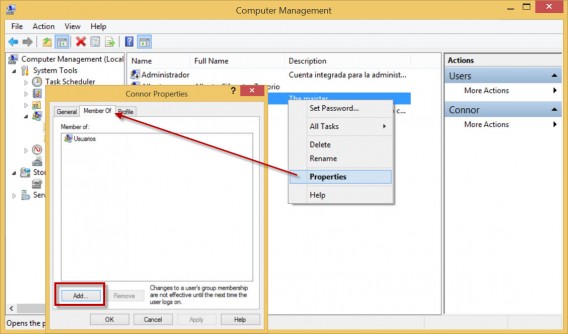
Aby dodać nowego użytkownika w grupie, kliknij prawym przyciskiem na nazwę konta i wybierz menu Właściwości.

W dalszej kolejności wybierz zakładkę Członek grupy i kliknij przycisk Dodaj.
Teraz wpisz nazwę “Administrators” w przeznaczone do tego pole, kliknij na Sprawdź nazwy by system zweryfikował nazwę grupy oraz potwierdź przyciskiem Ok.
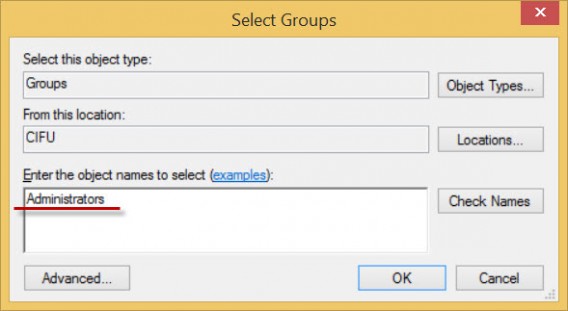
Na koniec potwierdź utworzenie nowego konta i gotowe – nowe konto z prawami administratora jest już na Twoim komputerze.

Jak Ci się spodobał nasz tajny sposób na tworzenie nowego konta administratora?

Przeczytaj inne artykuły z serii Sztuczki Windows:

Sztuczki Windows: pobierz i testuj Windows 8.1 przez 9 miesięcy

Chcesz wypróbować system Windows 8.1? Istnieje sposób, który pozwala zupełnie za darmo i legalnie zainstalować i używać Windows 8.1 Enterprise Edition przez 9 miesięcy.

System Windows posiada wiele sekretów, dziś jednak zajmiemy się tym, jak zdobyć zupełnie za darmo najnowszą i najbogatszą wersję systemu Windows i testować ją przez 9 miesięcy. Domyślnie Microsoft oferuje wersję próbną Windows 8.1 trwającą 90 dni. Po upływie tego terminu nie ma możliwości, aby kupić lub szybko zainstalować system w pełnej wersji. Należy przeprowadzić kompletną reinstalację systemu.

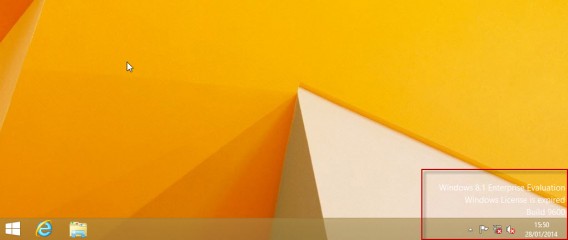
Windows 8.1 licence expired watermak

Na szczęście jest bardzo prosty sposób, aby przedłużyć okres próbny systemu Windows 8.1. Co więcej, można go stosować kilka razy. Finalnie Windows 8.1 można testować za darmo przez 270 dni.

Oto co należy zrobić:

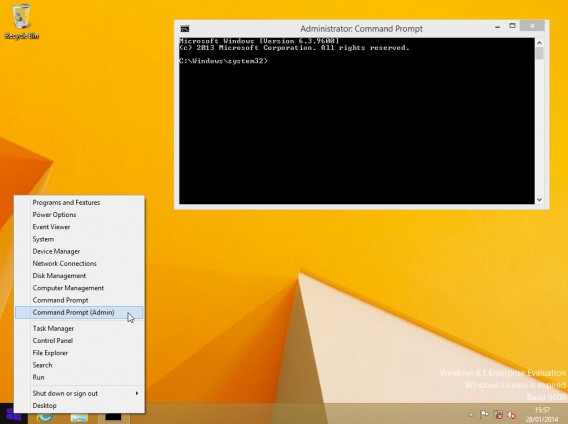
1. Otwórz wiersz poleceń, klikając prawym przyciskiem myszy w lewym dolnym rogu na pulpicie i wybierz opcje Wiersz poleceń (Admin) [ang. Command Prompt (admin)].

command-prompt-admin

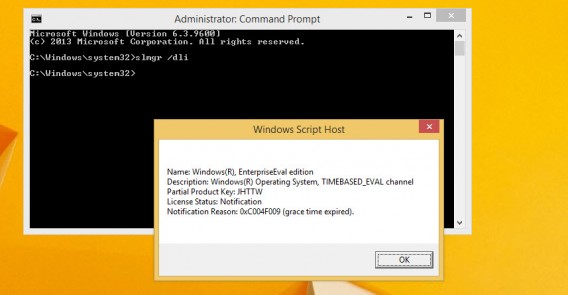
2. Wpisz komendę „s;mgr /dli” pozwalającą uzyskać więcej informacji na temat aktualnej licencji. Możesz ją też skopiować i wkleić do wiersza poleceń.

Jeśli chcesz znać dokładną datę wygaśnięcia wersji próbnej, wpis komendę „slmgr / XPR”

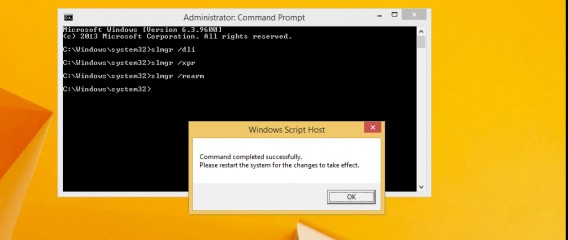
3. Wpisując komendę „slmgr/rearm” możemy odnowić okres próbny. W ten sposób zyskamy dodatkowe 90 dni.

command-rearm

Windows 8.1 90 days

4. Polecenie to można stosować dwa razy i tym samym przedłużyć wersję próbną do 9 miesięcy. Jest to całkowicie legalne. Przyda się z pewnością tym, którzy jeszcze nie zrobili kopi zapasowej komputera i nie podjęli decyzji o zakupie pełnej wersji.

Znaliście ten trick dla Windows 8.1?

Zobacz także:

Windows 8.1 raczej na pewno w kwietniu

Jeśli tak jak my czekacie z niecierpliwością na aktualizację dla Windows 8.1 to możecie się jej spodziewać dopiero w kwietniu. Mimo tego, że wiele źródeł podaje datę jej wydania już w marcu. Jednak według Mary Jo Foley, zawsze dobrze poinformowanej dziennikarki ZDNet, Microsoft zacznie aktualizację Windows 8.1 w kwietniu.

Wśród najczęściej podawanych dat, kiedy można się spodziewać wydania Windows 8.1 Update 1 pojawiały się właśnie marzec i kwiecień. Jednak wszystko wskazuje na to, że Microsoft zaprezentuje aktualizację w kwietniu, podczas corocznej konferencji Build, która odbędzie się 8 kwietnia.

Windows 8.1
Windows 8.1 Update 1 ma być ukłonem w stronę użytkowników korzystających z systemu w tradycyjny sposób na pecetach za pomocą myszki i klawiatury. Do tej pory interfejs był dostosowany do urządzeń z dotykowym ekranem, co spotkało się z dużą krytyką. Wygląda na to, że Microsoft zmienił sposób korzystania systemu trochę za wcześnie. Na razie ekrany dotykowe kojarzone są jednoznacznie z Androidem lub iOSem, a nie Windowsem.

Więcej o zmianach w nadchodzącej aktualizacji przeczytacie tutaj.

Zobacz także:

Źródło

Plik z Windows 8.1 Update 1 wyciekł do sieci

Do sieci wyciekła najnowsza wersja systemu operacyjnego od Microsoftu – Windows 8.1 Update 1. Plik z systemem był dostępny na wielu serwisach hostingowych i każdy mógł z łatwością go pobrać. Aktualizacja Windows 8.1 ma zostać oficjalnie zapowiedziana podczas konferencji Microsoft Build, która zaplanowana jest na kwiecień.

Oto lista nowości, które znalazły się w tej wersji Windows 8.1:

  • Pojawienie się aplikacji w stylu Modern UI w pasku zadań. Można je stamtąd zamykać poprzez menu kontekstowe, otwierane prawym przyciskiem myszy.
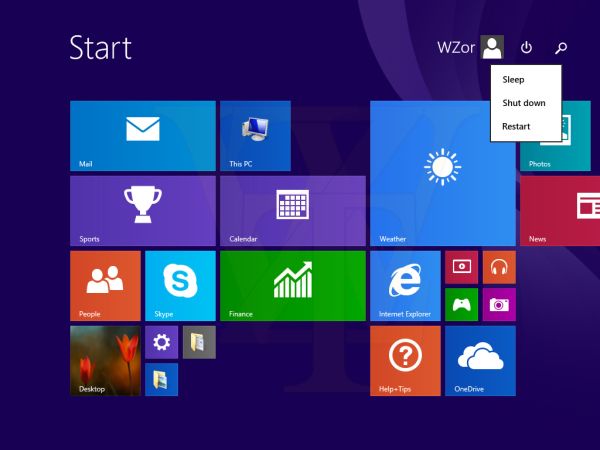
  • Na głównym ekranie startowym możemy zobaczyć przycisk do wyłączania komputera. Dzięki temu będzie to dużo łatwiejsze niż do tej pory. Tak, jak wcześniej zapowiadaliśmy, znalazła się tam też ikona “wyszukaj”.
  • W głównym ekranie można teraz uruchomić menu kontekstowe klikając prawym przyciskiem myszy na kafelki i je minimalizować, usuwać lub odinstalować daną aplikację.

Plik z obrazem systemu, który wyciekł do sieci, został skompilowany 14 stycznia, więc ma już prawie trzy tygodnie. Można się więc spodziewać, że to nie wszystkie zmiany jakie będą wprowadzone do najnowszej aktualizacji Windows 8.1. Jedną z długo oczekiwanych opcji, której brakuje w krążącym po sieci pliku z aktualizacją, jest możliwość uruchamiania systemu bezpośrednio do pulpitu z pominięciem ekranu startowego.

Zobacz także:

Źródło

Windows 8.1 update 1 – kafelki będą domyślnie schowane?

Microsoft wciąż pracuje nad nową aktualizacją dla Windows 8.1. Jedną z większych zmian, jakie ma ona przynieść, ma być automatyczne uruchamianie się systemu do pulpitu, zamiast ekranu startowego z kafelkami. Od wersji 8.1 można było tę opcję uruchomić, ale nie była ona domyślna.

Te, oraz inne informacje mamy dzięki rosyjskiemu entuzjaście Windowsa – WZORowi, który często jest autorem interesujących przecieków. Wśród ujawnionych przez niego wczoraj informacji znajdziemy też zrzuty ekranu, które pokazują, że w ekranie startowym Windows 8.1 może znaleźć się przycisk wyłączania systemu. Obok niego znajduje się opcja wyszukiwania, co też jest nowością w porównaniu do ostatniej aktualizacji. Inną ciekawostką jest opcja przypięcia aplikacji w stylu Modern UI do paska zadań.

Wygląda więc na to, że Microsoft powoli wycofuje się z niektórych niepopularnych pomysłów. Dlaczego? Rozwiązaniem zagadki może być … popularność systemu Windows XP. Jego użytkownicy nie mają ochoty przesiadać się na nowy, nieznany system, szczególnie, że ma on raczej “złą prasę”. Chcąc nie chcąc Microsoft musi popracować nad Windows 8 i wprowadzić w nowej aktualizacji kilka przyjaznych użytkownikom zmian.

Oto kilka zrzutów ekranu z pierwszej aktualizacji dla Windows 8.1, które umieścił na swoim blogu WZOR:

Wylacz komputer Windows 8.1

Windows 8.1

Windows 8.1 aktualizacja 1
Zobacz także:

Źródło

Przeglądarka Chrome dla Windows 8: Kompletna porażka firmy Google!

O ile Firefox wciąż majstruje przy rozwoju swojej wersji na urządzenia dotykowe, to firma Google opublikowała już wersję Google Chrome dedykowaną tabletom. Niestety, jest ona całkowicie bezużyteczna!

Część prasy uważa, że pod przykrywką Chrome, Google wprowadziła do Windows 8 konia trojańskiego. Dzięki tej przeglądarce można uruchamiać internetowe aplikacje Chrome OS w Windows 8. Genialne zagranie? Wcale nie!

Bezużyteczny tryb Windows 8

W przeciwieństwie do konia trojańskiego, Google Chrome w trybie Windows 8 z pewnością nie doprowadzi do żadnego zwycięstwa. Ten “tryb” nie jest niczym więcej niż widokiem pełnoekranowym desktopowej przeglądarki z kilkoma dodatkowymi przyciskami dla Chrome OS i… zegarem.

Chrome Apps

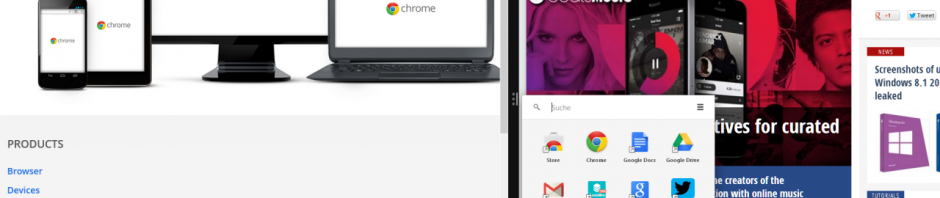
Dla użytkowników tabletów i innych urządzeń dotykowych tryb Windows 8 jest całkowicie bezużyteczny. Elementy interfejsu są zbyt małe, by wygodnie obsługiwać je palcami, obsługa gestów nie istnieje, a funkcja kopiuj i wklej doprowadzi użytkowników do wylewu. Możemy też zapomnieć o Snap czyli przydatnej funkcji Windows 8.1, która umożliwia wyświetlenie dwóch stron obok siebie. Ponadto, Chrome nie radzi sobie z dopasowywaniem otwartych stron do wymiarów ekranu. W związku z tym, czasem widoczne są one tylko w połowie!

Chrome

No dobrze, podobnie jak w trybie desktopowym, sami możemy umieścić obok siebie dwa okna Chrome. Jednak jest to niezmiernie uciążliwe. Kto raz spróbował dokonać tej sztuki na tablecie, wie, o czym piszę. Natomiast nic nie usprawiedliwia tak wąskich pasków przewijania stron. Uwierzcie mi, nikt nie ma tak małych palców! O ile ruchy w górę i w dół są, powiedzmy, możliwe, to poruszanie w poziomie jest nierealne.

Chrome OS? Także bezużyteczny!

Więc o co chodzi z tym koniem trojańskim? Google chce nas przekonać do korzystania z Chrome OS. Nie ma w tym nic złego, ponieważ Chrome OS jest całkiem dobry i oferuje wiele przydatnych aplikacji. Ale jako, że Google Chrome w trybie Windows 8 nie nadaje się do użytku, kto będzie zainteresowany korzystaniem z Chrome Apps? Co innego w trybie desktopowym – tutaj Google Chrome i Chrome OS się sprawdzają, ale na tabletach? Na razie podziękujemy…

Jeśli nie Google Chrome, to co? Jeśli naprawdę zależy Wam na alternatywnej przeglądarce dla Windows 8, to proponujemy Mozilla Firefox.

Zobacz także:

Microsoft znów ma kłopoty z nazwą – SkyDrive zmiena nazwę na OneDrive

Microsoft od dawna ma problemy z poprawnym nazywaniem swoich produktów. Tym razem chodzi o SkyDrive, do nazwy którego prawo rości sobie firma British Sky Broadcasting Group. Według brytyjskiego sądu, Microsoft nie może wykorzystywać nazwy “SkyDrive” jako marki dla swojej usługi hostowania plików w chmurze. Nazwa ma się więc zmienić na OneDrive.

SkyDrive zmieni się w OneDrive już wkrótce, a Microsoft wydał już nawet reklamę nowej-starej marki. Dla użytkowników oprócz nazwy zmieni się niewiele, więc nie ma się co przejmować. Wasze dane oraz zasady korzystania z usługi pozostaną te same, a zmiana będzie prawdopodobnie tylko kosmetyczna.

Warto przypomnieć, że to nie pierwszy przypadek “wpadki” Microsoftu. Firma z Redmond miała sporo problemów z nazwą dla swojego interfejsu w Windows 8. Początkowo mówiono o nim  Metro UI, ale z powodu problemów prawnych zmieniono go na Modern UI. Podobne zamieszanie było z nazwą dla aktualizacja systemu Windows do wersji 8.1. W sieci wspominano o niej jako “Windows Blue“. Ostatecznie okazało się, że to tylko wewnętrzny kod z jakiego korzysta się w Microsoft, a aktualizacja nazywa się po prostu … 8.1. Mało spektakularnie, trzeba przyznać.

Co myślicie o takiej polityce Microsoftu dotyczącej nazewnictwa swoich produktów?

Powiązane programy:

Zobacz także:

Źródło

    Zobacz zrzuty ekranu z aktualizacji dla Windows 8.1

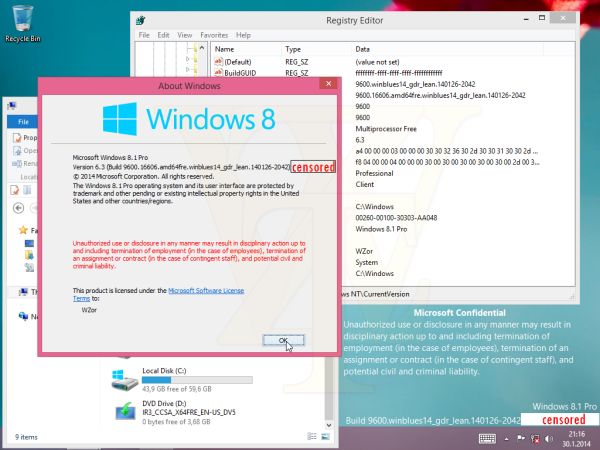
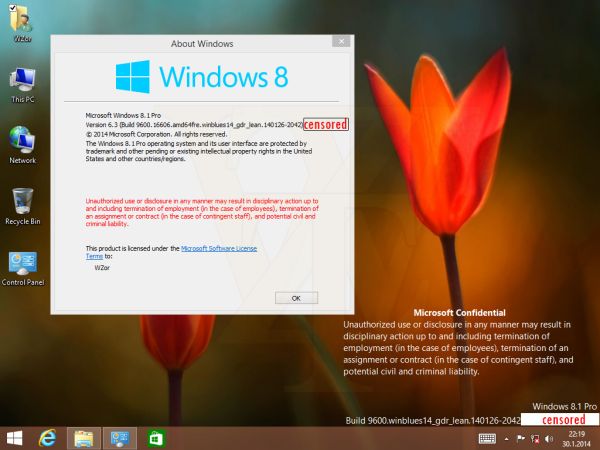
    Aktualizacja dla systemu Windows 8.1 ma się pojawić już wkrótce. Jeden z użytkowników Twittera, @WZorNET, dotarł do kopii systemu w nowej wersji już teraz i opublikował kilka ciekawych zdjęć. Finalna wersja aktualizacji ma zostać wydana po corocznej kwietniowej konferencji Microsoft Build Developer Conference, podczas której mamy też nadzieję dowiedzieć się nowych szczegółów o Windows 9.

    Użytkownik WZor stoi też za kilkoma innymi wiarygodnymi przeciekami, można więc przypuszczać, że i tym razem jego materiały są prawdziwe. Zdjęcia pochodzą z drugiej testowej wersji Windows 8.1 2014 update. Na pewno zmiany w systemie nie będą tak ważne i duże jak w przypadku aktualizacji systemu z Windows 8 do Windows 8.1.

    Przy okazji warto wspomnieć o Windows 9. Mówi się, że nowy system od Microsoftu może zostać wydany już na wiosnę 2015 roku, a nawet nieco wcześniej. Firma chce chyba jak najszybciej zakończyć rozdział z “ósemką”, która nie cieszy się zbyt dużą popularnością wśród użytkowników. Nowy interfejs dostosowany do urządzeń z dotykowym ekranem oraz brak przycisku Start to najwyraźniej zbyt radykalne posunięcia.

    Oto zdjęcia z aktualizacji, która będzie wydana dla Windows 8.1:

    Zobacz także:

    Źródło

    Windows 9 “Threshold” pojawi się w kwietniu 2015?

    Dopiero co pojawiła się aktualizacja systemu operacyjnego Microsoft – Windows 8.1, a już w sieci krąży coraz więcej plotek i spekulacji o następcy Windows 8. Według niektórych doniesień, już w kwietniu 2015 roku na konferencji BUILD w San Francisco Microsoft może zaprezentować Windows 9 “Threshold”.

    Informacja ta pochodzi od znanego specjalisty od Microsoftu: Paula Thurrotta. Według niego, Windows “Threshold” ma zunifikować w sobie trzy systemy operacyjne: Windows, Windows Phone oraz Xbox One. Celem tego zabiegu ma być implementacja podobnego sposobu interakcji oraz korzystania przez użytkowników z tych trzech systemów.

    Może to skutkować ujednoliconym sklepem, większą liczbą aplikacji, czy lepszą integracją wyszukiwarki Bing. Być może, będzie to również oznaczało powrót przycisku Start, przynajmniej w zbliżonej do wcześniejszej formie i użyteczności. Można również spodziewać się wersji próbnych systemu.

    Nim jednak pojawi się Windows 9, użytkownicy Microsoftu mogą powoli zacząć przygotowywać się na kolejną  aktualizację Windows 8, która powinna mieć miejsce jeszcze w tym roku.

    Jak będzie wyglądał i funkcjonował następca Windows 8, przyjedzie nam się dopiero przekonać. W tym momencie trudno mówić o jakichkolwiek pewnych informacjach. Jednak unifikacja i głębsza integracja Windowsa, Windows Phone i Xbox One wydaje się jak najbardziej realnym i logicznym krokiem.

    Źródło

    Zobacz także: