comment ne pas perdre de données si vous passez d’un iPhone à un Windows Phone? Tout comme le passage d’Android à Windows Phone, l’opération comporte quelques subtilités que nous vous expliquons dans ce quatrième et avant-dernier épisode de notre guide spécial Windows Phone.
Les premiers articles de notre guide Windows Phone vous ont convaincu? Vous aimeriez tenter l’aventure Windows Phone, vous séparer de votre iPhone?
A chaque nouvel achat de smartphone, une question revient systématiquement sur la table: comment transférer l’ensemble des données de l’ancien terminal vers le nouveau? La réponse dépend de plusieurs facteurs.
Microsoft l’a bien compris et propose une page d’aide relativement complète. La part de marché de l’OS mobile de Microsoft est minoritaire et les équipes marketing travaillent encore énormément à la démocratisation de l’OS.
Aujourd’hui, Softonic vous dévoile le guide complet pour passer sans encombre d’iOS à Windows Phone. Contacts, photos, vidéos, applications et email: cet article s’adresse aussi à ceux qui hésitent encore, de peur de perdre des données.
Synchroniser une boîte mail avec Windows Phone
C’est sans doute l’opération la plus simple de toutes. Pour faire apparaître l’ensemble de vos courriers électroniques dans votre nouveau Windows Phone, rendez-vous dans le menu Paramètres > e-mail + comptes. Les services de messagerie supportés sont nombreux. Quelques noms parmi les plus populaires? Yahoo! Mail, Gmail, Hotmail et Outlook bien-sûr.
iCloud.com est bien entendu supporté mais n’est pas directement cité dans la liste. Pas de panique, rendez-vous dans l’option autre compte. Tous les comptes de messagerie supportant les protocoles IMAP ou POP fonctionnent correctement.
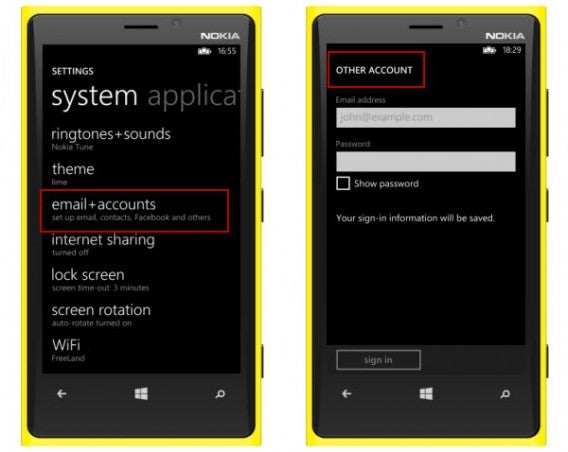 La synchronisation avec votre email iCloud.com ne devrait pas poser de problème
Calendriers et contacts: une opération délicate
Pour le transfert des contacts présents sur l’ancien iPhone vers votre nouveau Windows Phone, il existe 2 cas de figure fondamentalement différents.
- Premier cas de figure: le stockage en local ou sur iCloud.com
Par défaut, les téléphones Apple vous proposent d’enregistrer tous les contacts dans votre espace iCloud.com. Beaucoup d’utilisateurs se refusent à ouvrir un compte en ligne et préfèrent conserver les données en local. Si vous faites partie de ce groupe-là, voici comment procéder pour transférer vos contacts et vos calendriers dans votre nouveau Windows Phone.
Outlook n’est pas installé sur votre PC? Dans ce cas, vous devez télécharger depuis l’AppStore une application permettant de grouper tous vos contacts sous forme de fichier Excel. Contacts Backup, xCalendar, ExcelContacts, My Contacts Backup: ce ne sont pas les solutions qui manquent. Ces dernières sont malheureusement bien souvent payantes. Une fois que la fiche de calcul contenant les contacts est sauvegardée sur votre ordinateur, ouvrez-la et enregistrez-la comme fichier CSV.
Enfin, connectez-vous à votre compte Microsoft sur votre Windows Phone et importez la liste de contacts en passant par Ajouter des personnes à votre liste de contacts > Importer à partir d’un fichier.
Si vous utilisez Outlook pour tenir à jour votre carnet d’adresses, vous devez connecter votre iPhone à l’ordinateur, lancer le programme iTunes puis vous rendre sur l’option Infos > Synchroniser les contacts avec. Cliquez ensuite sur Outlook puis Appliquer.
Pour importer votre calendrier iPhone, vous devrez suivre la même procédure, à savoir brancher votre iPhone à votre PC via USB, ouvrir iTunes puis sélectionner Infos > Synchroniser les calendriers avec. Cliquez ensuite sur Outlook puis Appliquer.
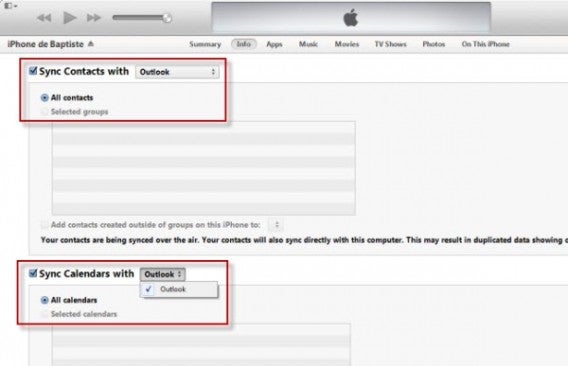 Synchronisez les contacts de votre iPhone via iTunes
Notez que si vous utilisez Outlook sans être connecté à un serveur Exchange, vous devrez également suivre ce tutoriel pour forcer la synchronisation entre le PC et votre Windows Phone.
- Deuxième cas de figure: le stockage de vos contacts sur un compte en ligne
Si vous utilisez un service de stockage dans le cloud, la situation est assez simple. Vous pouvez très facilement synchroniser un compte Google, Yahoo!, Facebook et bien entendu Outlook.com.
L’opération s’effectue en quelques étapes très simples. Rendez-vous de nouveau dans le menu Paramètres > e-mail + comptes > Google, renseignez adresse électronique et mot de passe.
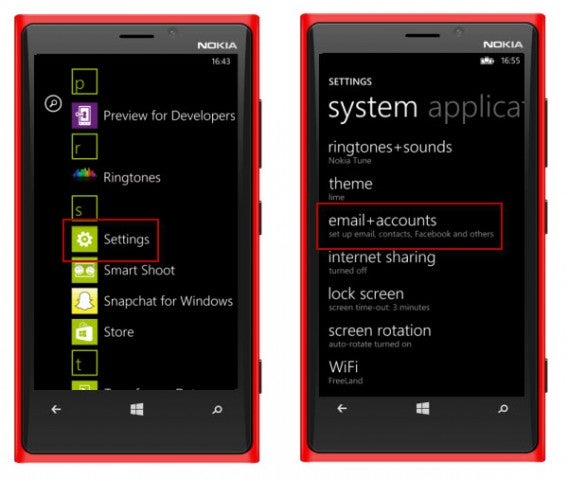 Appuyez sur Paramètres puis E-mail et comptes
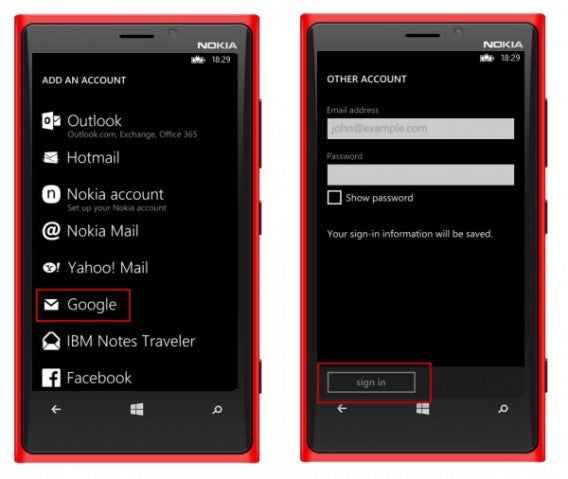 Renseignez votre adresse Gmail, le mot de passe associé puis validez
Il vous suffit ensuite de sélectionner calendrier, contacts et courrier électronique pour synchroniser le tout.
Les documents en ligne et en local
Contrairement aux emails, il n’existe aucune recette miracle pour transférer tableurs, fichiers texte et autres documents PDF présents dans votre iPhone.
Seuls les utilisateurs de OneDrive, la solution de stockage en ligne maison de Microsoft, sont épargnés. L’application est bien entendu installée par défaut sous Windows Phone et il suffit de vous connecter à votre compte Microsoft pour retrouver l’ensemble de vos fichiers stockés dans votre espace en ligne.
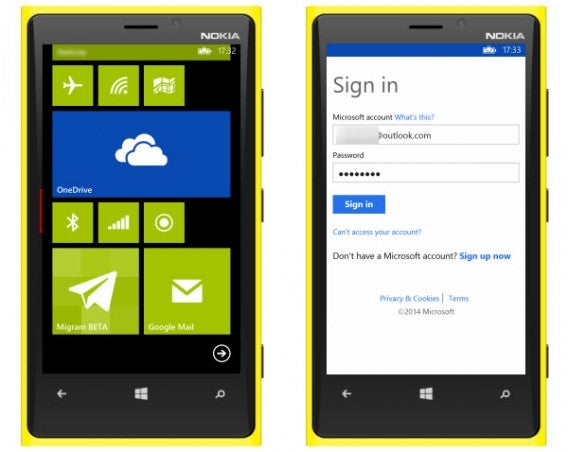
L’application OneDrive de Microsoft est installée par défaut sous Windows Phone
Pour tous ceux qui gèrent leurs documents depuis Dropbox, sachez qu’il existe des applis non-officielles comme BoxFiles for Dropbbox. Toutefois, pour être sûr de ne rien perdre, nous vous conseillons de télécharger l’ensemble de vos fichiers Dropbox sur votre ordinateur pour les copier ensuite dans le téléphone Windows Phone via un simple câble USB et à l’aide de l’Explorateur de fichiers Windows ou du Finder d’OS X.
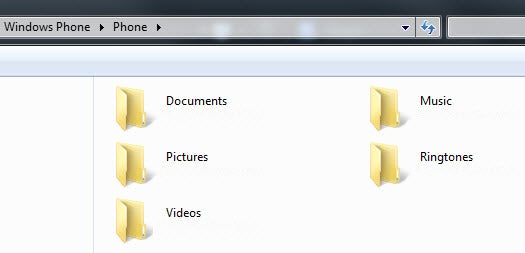 Branchez votre Windows Phone à votre PC à l’aide d’un câble USB pour transférer des fichiers
Pour synchroniser le contenu de votre espace iCloud.com, Google Drive ou d’autres solutions de stockage en ligne (MEGA.co, etc.), la procédure est la même.
Musique: retrouver ses artistes favoris sur Windows Phone
Les solutions proposées par Microsoft varient en fonction de votre utilisation du cloud. Si vous utilisez un service de streaming comme Spotify, Deezer ou TuneIn Radio, ces derniers proposent tous des applications Windows Phone fonctionnelles. Il vous suffit donc de vous connecter à votre compte pour écouter vos listes de lecture personnalisées.
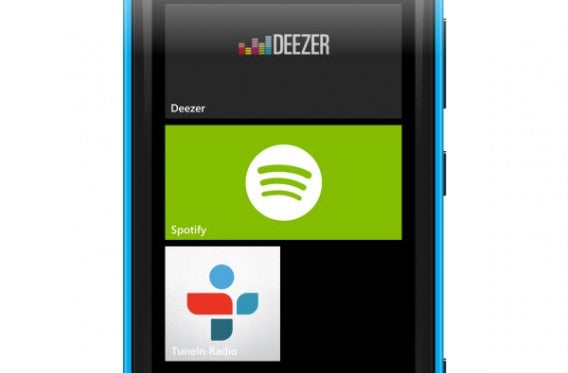 Les principaux services de streaming musical sont disponible pour WP8
Vous gérez votre bibliothèque musicale à l’aide d’iTunes? Voici comment synchroniser simplement le smartphone Windows Phone avec vos musiques en local: pour les utilisateurs de Windows 7, 8 et 8.1, installez le logiciel Windows Phone pour PC, cliquez sur Paramètres puis Sync music, videos and more from > iTunes. Il existe également une version Mac du logiciel Windows Phone.
Si vous utilisez encore Windows Vista ou XP, sachez qu’il est possible de copier les fichiers stockés dans la bibliothèque iTunes de l’ordinateur directement dans le répertoire Musique du smartphone Windows Phone.
Si vous utilisez le service Amazon MP3, téléchargez Amazon MP3 Downloader pour récupérer vos achats et votre musique en local puis transférez les données sur votre Windows Phone via l’Explorateur de fichiers de Windows ou le Finder de Mac.
Photos et vidéos: le cloud facilite la tâche
En ce qui concerne les photos et les vidéos, les personnes qui ont recours au stockage en ligne seront de nouveau avantagées. Si vous stockez vos photos sur Facebook, Flickr ou OneDrive, téléchargez l’appli Windows Phone 8 correspondante puis connectez votre compte pour synchroniser tous vos fichiers en ligne sur votre Windows Phone.
Mauvaise nouvelle donc pour ceux qui ne sauvegardent pas leurs clichés dans le cloud. Il vous faudra connecter votre ancien iPhone à votre ordinateur, copier l’ensemble des fichiers sur votre PC ou Mac présents dans le dossier DCIM pour ensuite coller ces données dans votre Windows Phone.
Écosystème applicatif
Si vous avez encore des doutes vis-à-vis des applications disponibles sur Windows Phone, nous vous invitons à (re)lire notre tableau récapitulatif des 30 meilleurs services mobiles et de leur disponibilité respective sur Windows Phone, Android et iOS pour vous faire une idée.
Comme vous avez pu le constater, le verdict est sans appel. L’utilisation de services en ligne pour stocker contacts, documents et musique est un plus non négligeable au moment de changer de smartphone.
Et vous, avez-vous eu des difficultés à transférer vos données sous Windows Phone?
Retrouvez tous nos articles du Guide Windows Phone
- Android, iOS, Windows Phone: les 30 meilleures applis mobiles sont-elles disponibles partout?
- Episode 1: gros plan sur l’interface des smartphones de Microsoft
- Episode 2: les gestes (tactiles) qui sauvent
- Episode 3: comment passer d’Android à Windows Phone
- Episode 4: comment passer de l’iPhone à Windows Phone
- Episode 5: Comment utiliser Windows Phone comme un pro ?











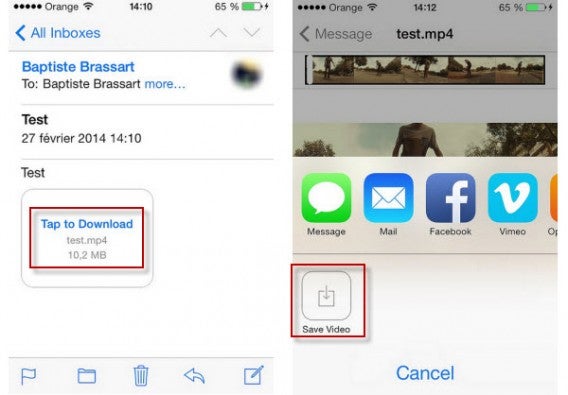 Sauvegardez la vidéo dans la pellicule de l’iPhone
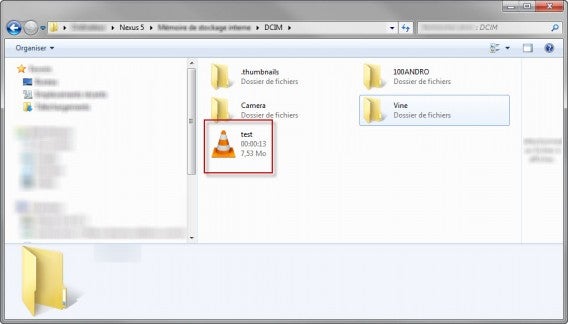 Copiez collez le média à l’aide de l’Explorateur de fichiers dans le smartphone
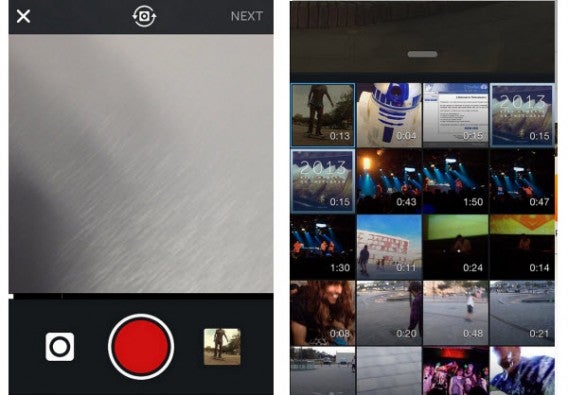 Sélectionnez le média sauvegardé dans le téléphone
 C’est sans aucun doute l’application la plus simple et celle qui mettra à votre disposition le plus grand catalogue de musique. Si vous connaissez et utilisez déjà Spotify pour écouter de la musique sur votre ordinateur, vous pouvez utiliser le même compte sur votre tablette également. Sinon, vous avez juste à en créer un gratuitement pour commencer à écouter toute la musique disponible sur votre tablette. Grâce à l’abonnement gratuit, vous pouvez lire des chansons de l’artiste de votre choix, ainsi que les playlists que vous avez créées, utiliser la lecture aléatoire (mode « shuffle »), mais vous serez interrompu par des publicités.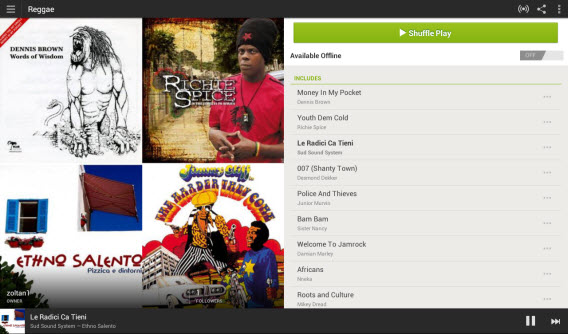
 Une des meilleures façons de découvrir des nouveaux morceaux est de ne pas vous embêter à faire des playlists thématiques et de voir ce qui se passe… écouter la radio en somme ! TuneIn Radio est la meilleure application pour les amateurs des fréquences électromagnétiques FM, MW, LW, SW et même les fréquences numériques, présentes sur Internet. Idéale pour écouter les stations de radio du monde entier, où que vous soyez. Avec 70 000 stations du monde entier, vous trouverez de la musique pour toutes les oreilles !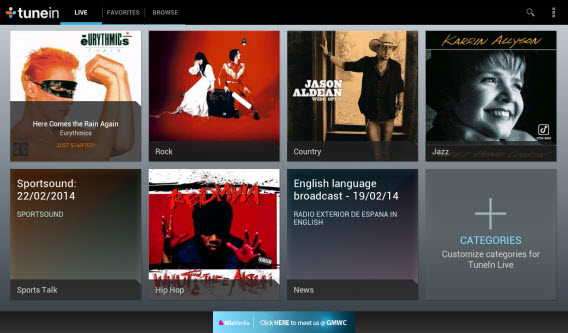
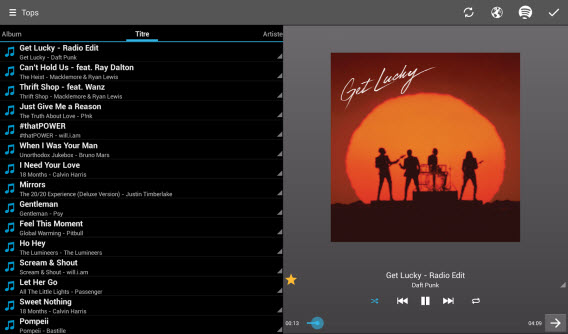
 Si vous avez beaucoup de MP3 et que vous les avez transférés sur votre tablette, vous avez besoin d’un lecteur de qualité, d’une application qui pourra lire le meilleur de votre musique sur votre appareil. Un programme aussi léger que possible qui s’adaptera à tous les genres musicaux. Poweramp Music Player enregistre vos MP3 ainsi que plusieurs formats musicaux, possède un égalisateur et 10 réglages par défaut, une apparence agréable qui vous affiche la pochette de l’album, et de nombreuses autres options pour gérer votre collection de musique.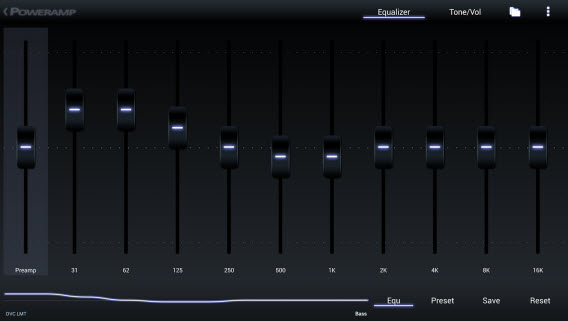
 Si vous ne voulez pas transférer vos fichiers MP3 de votre ordinateur ou disque dur externe sur votre tablette, vous pouvez utiliser Google Play Music, un service gratuit qui vous permet d’écouter jusqu’à 20 000 chansons de votre catalogue streaming. Avec l’abonnement payant, vous n’avez pas de limite d’écoute et pouvez également écouter toute la bibliothèque musicale de Google. Pour l’utiliser, il suffit d’accéder au service à partir de votre PC et de synchroniser votre collection. Après avoir installé l’application sur votre tablette, connectez-vous avec le même compte et commencez à écouter vos morceaux.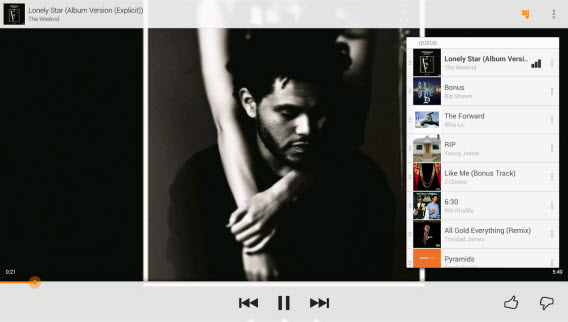
 Nous avons beau être fans des appareils portables et de la polyvalence de la tablette, la qualité des haut-parleurs intégrés dans ces dispositifs n’est pas la même que celle d’un vrai système stéréo. Si vous avez une chaîne hi-fi connectée à un ordinateur que vous utilisez pour lire votre musique, peut-être que vous aimeriez le contrôler à distance, non ? Grâce à Foobar sur votre PC et Foobar2000 controller sur votre tablette, vous pourrez utiliser votre appareil comme une télécommande musicale. La procédure est un peu compliquée et vous demande d’installer les composants de Windows, mais la satisfaction est garantie.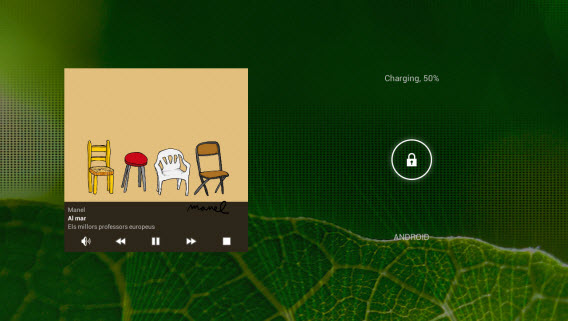
 Si vous êtes fan de Spotify, mais que vous n’aimez pas l’utiliser sur votre tablette, vous pouvez toujours utiliser Spotimote pour contrôler le lecteur sur votre ordinateur à distance, avec votre tablette. Cette application nécessite l’installation d’un fichier sur votre PC pour fonctionner, mais vous permet de gérer pratiquement tous les paramètres de Spotify depuis n’importe quelle pièce de votre maison.