Formulaires en ligne: comment écrire du texte sur un document PDF

Si on vous demande de remplir un formulaire en ligne et que celui-ci se trouve en format PDF, voici une solution toute simple qui vous évitera de l’imprimer, de remplir les cases au stylo et de scanner le résultat.

Adobe Reader est plus qu’un simple lecteur de PDF. En effet, il vous permet d’ajouter directement des notes à un document. Parfait pour économiser du temps et de l’encre, l’outil vous permettra d’obtenir un formulaire bien propre.

Voici comment procéder:

1. Ouvrez Adobe Reader. Si vous ne l’avez pas, vous pouvez le télécharger ici.

2. Cliquez sur Fichier > Ouvrir et localisez votre document PDF.

3. Une fois le document ouvert, cliquez sur Outils.

4. Pour remplir et même apposer votre signature au document, cliquez sur l’option Remplir et signer.

5. Cliquez une seule fois dans le champ à remplir et tapez le texte correspondant.

6. Pour ajouter une annotation, cliquez à nouveau sur l’option Outils, puis sur Commenter. Un menu déroulant va s’ouvrir et vous proposer différentes options: annoter, souligner, etc.

Et voilà! Une bonne solution pour gagner du temps et renvoyer un formulaire impeccable, propre et, surtout, facile à lire!

Manipuler les fichiers PDF: quels logiciels gratuits?

logo_pdfLe PDF est partout: plan de ville, e-facture, document professionnel, etc. Créé par Adobe, le Portable Document Format présente l’intérêt de conserver les éléments et la mise en forme d’un document pour qu’il puisse être visualisé ou imprimé à l’identique à partir de n’importe quelle plateforme.

Adobe Reader reste le logiciel de référence pour lire, imprimer et partager un fichier PDF, que ce soit en tant que fichier seul, pièce jointe ou visualisé en ligne dans un navigateur web. Gratuit dans ses fonctions basiques, le lecteur “officiel” d’Adobe est sans aucun doute le plus complet.

Principale critique: il est très volumineux (26 Mo à télécharger, puis 239 Mo d’espace occupé sur le disque), figure encore parmi les plus longs à se lancer et il nécessite d’être remplacé par Acrobat Reader (payant) dès que l’on souhaite aller plus loin dans la manipulation des fichiers PDF (création ou conversion à partir de fichiers Office par exemple).

Existe-t-il une alternative gratuite et crédible pour travailler avec ses fichiers PDF?

Tout dépend de ce que l’on veut en faire.

S’il s’agit juste d’ouvrir des documents PDF, de les éditer sommairement et de les imprimer, pas la peine d’encombrer son disque dur avec une “usine à gaz” comme Adobe Reader, car de très nombreux freewares sont parfaitement adaptés pour ces opérations très simples.

La bonne question à se poser est donc celle de l’équilibre entre légèreté, fonctionnalités recherchées et “niveau de gratuité”, car soyons clairs: rares sont les programmes qui peuvent se vanter d’être à la fois complets et réellement gratuits…

Lire et imprimer un PDF

Beaucoup d’applications alternatives gratuites se révèlent plus efficaces qu’Adobe Reader pour la lecture de documents PDF. Plus légères, plus simples et bien sûr nettement plus basiques, mais correspondant davantage aux besoins de la majorité des utilisateurs.

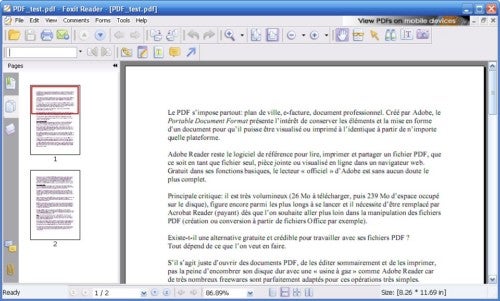
Souvent plébiscité, Foxit PDF Reader fait partie des plus légers et des rapides à lancer. Idéal si le besoin principal est de visualiser des PDF rapidement puis de les imprimer, sans chercher à les modifier en profondeur.
foxit_4_02

La dernière version 4 comporte des fonctions d’édition appréciables (commentaires, remplisseur de formulaires entre autres), et il est possible d’inclure des images et des vidéos dans les documents édités.

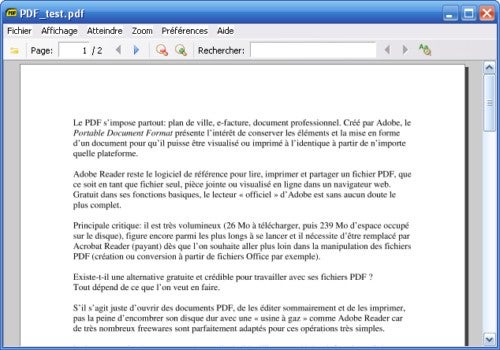
Sumatra PDF est Open Source et totalement gratuit. Il bat des records de légèreté (1, 2 Mo) et de rapidité d’affichage. C’est évidemment au détriment de ses fonctionnalités: pas grand-chose de plus que lire et imprimer un PDF, donc à recommander uniquement pour des besoins ultra-basiques.
sumatra_pdf

A peine plus volumineux, STDU Viewer est un lecteur gratuit qui ne pèse que 1,7 Mo. Il lit les PDF en offrant un très bon confort de navigation, mais prend aussi en charge les fichiers TXT, XPS, DJV, DJVU, TIF, TIFF, CBZ et CBR. Un excellent choix pour le grand public.
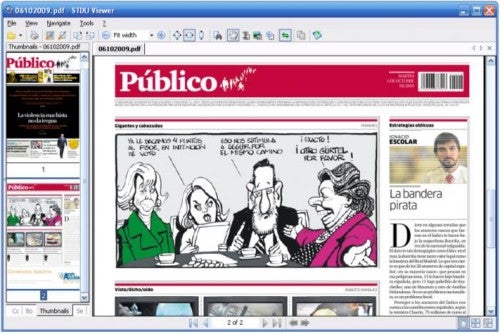
stdu_viewer

Free eXPert PDF Reader est déjà un peu plus encombrant, mais ce logiciel gratuit fournit des options de modification additionnelles: insertion de tampons (rubber stamps), édition des annotations. Pour aller plus loin, il faut se tourner vers son compagnon pour l’édition de documents, PDF Editor, qui lui est payant.
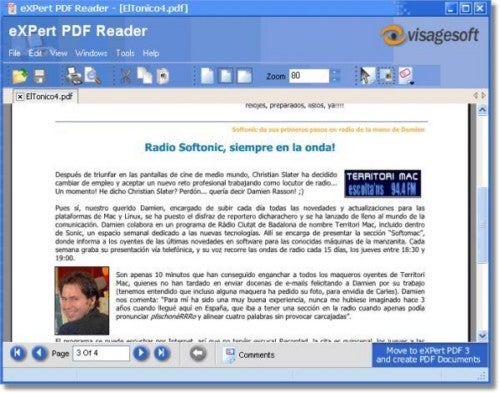
3_expertpdf1

Nouveau venu sur le marché, Nuance PDF Reader entend clairement se positionner comme une alternative gratuite et relativement légère (50 Mo sur le disque) à Adobe Reader. Doté d’une belle interface, il permet non seulement de visualiser et d’imprimer des PDF, mais fournit aussi des outils de recherche de texte, de manipulation d’image et d’annotation (surlignage et soulignage, rature).
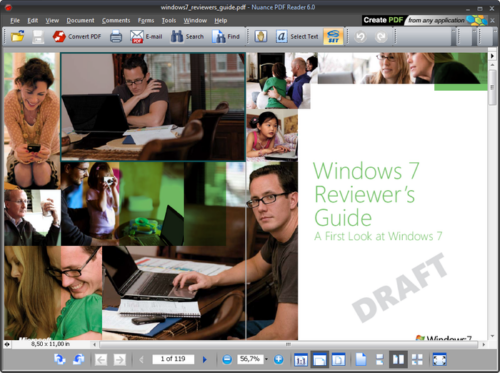
nuance-pdf-reader-6-0-08-700x522

Nuance PDF Reader propose également de convertir des PDF au format DOC, DOCX, RTF ou XLS, mais via un service en ligne. Une excellente surprise, cependant.

Créer un fichier PDF

Dans ce domaine, l’offre est conséquente mais là encore, il faut bien garder à l’esprit que rares sont les logiciels gratuits pouvant fournir un niveau de prestation comparable à celui du payant. Création de formulaires avancés, cryptage, annotations complexes… Pour tout ça, généralement, il faut passer à la caisse.

Primo PDF est sans doute l’un des tout meilleurs outils gratuits pour créer des PDF. Il est capable de convertir en PDF plus de 300 types de formats de fichiers pour tous les usages courants: visionnement online, document pro, prépresse, ebooks. La restitution de mise en forme du document d’origine est très bonne, mais les fonctions d’édition sont pour ainsi dire inexistantes.
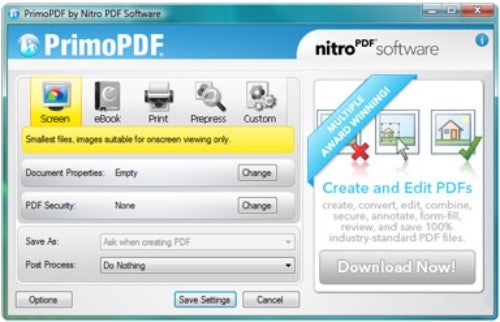
primo_pdf

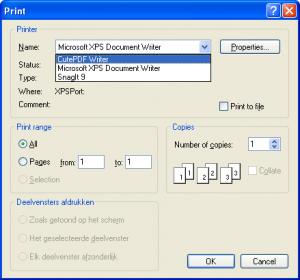
Léger et extrêmement simple, CutePDF Writer est une imprimante virtuelle qui se contente de convertir tel quel un document ouvert avec une application supportant la fonction d’impression. Souci: il nécessite d’installer Ghostscript séparément pour fonctionner. Il y a plus pratique et plus performant.
4_CutePDF

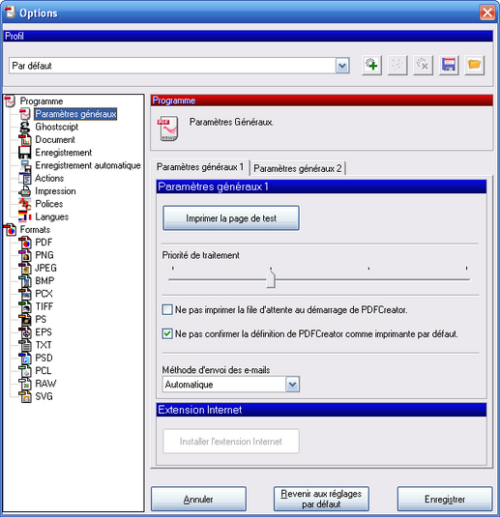
PDFCreator est Open Source et gratuit. Via une imprimante virtuelle, il permet de créer des PDF à partir de n’importe quelle application prenant en charge l’impression (Word, Excel, etc.). Le programme peut aussi fusionner plusieurs PDF, mais aussi les crypter, leur apposer une signature numérique puis les envoyer directement par email. Le choix de la raison pour les besoins les plus élémentaires.
pdfcreator-07-517x535

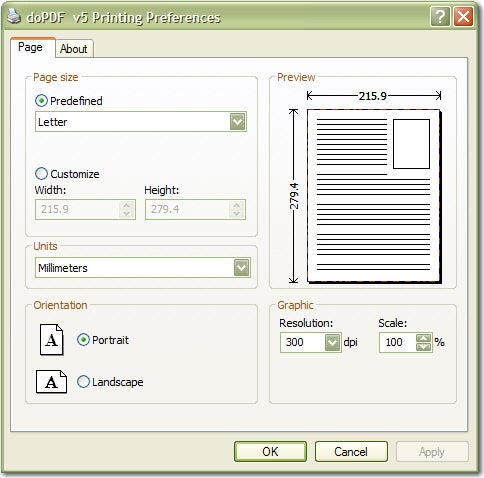
Plus léger, doPDF se révèle très pratique pour créer des PDF à partir de tout logiciel possédant la fonction “Imprimer”. Il n’autorise pas la fusion de documents, mais il comporte un outil de recherche. doPDF permet de modifier la taille des pages (lettre, A4, A5, etc.) et la résolution (72 à 2400 dpi) du document créé.
3_dopdf1

Conclusion

Il est parfaitement possible de lire, créer et éditer des PDF en n’utilisant que des programmes gratuits, à condition de ne pas avoir besoin de fonctionnalités trop avancées. C’est certes moins pratique qu’un logiciel tout-en-un, mais souvent plus intéressant en termes d’espace disque utilisé et de rapidité d’exécution.

Un programme ultra léger comme Sumatra PDF est parfait s’il s’agit simplement d’ouvrir et d’imprimer des fichiers. Pour y apporter de menues modifications, Foxit PDF Reader reste la référence. Pour créer un PDF à partir d’un document Excel, Word ou PowerPoint, des poids plume gratuits comme doPDF ou PDFCreator se révèlent tout à fait acceptables.

Dans le cadre une utilisation professionnelle, ces freewares montrent toutefois très vite leurs limites. En prépresse ou en ce qui concerne l’élaboration de PDF riches, un logiciel payant mais extrêmement complet comme Acrobat Reader ou l’un de ses concurrents reste incontournable.

Article mis à jour le 3 décembre 2014

Comment convertir facilement un document en livre électronique?

Vous souhaitez convertir plusieurs archives .doc en livres électroniques pour pouvoir les consulter depuis votre liseuse (ebook), mais vous ne savez pas comment faire? Nous avons la solution!

Pour convertir des documents en livres électroniques, vous pouvez utiliser Calibre, qui en plus de vous aider à gérer et à charger vos ebooks, dispose d’un convertisseurs de formats assez puissant.

Calibre est disponible pour Windows, Mac y Linux, et il est totalement gratuit. Si votre version de Windows tourne en 64 bits, je vous recommande d’installer Calibre x64, qui devrait fonctionner bien mieux.

1. Chargez vos documents dans Calibre

Cliquez sur le premier bouton de Calibre pour ajouter des documents. Ne vous souciez pas du format: Calibre est compatible avec la plupart des types de fichier existants.

Calibre - ajouter des livres

2. Sélectionnez les documents et cliquez sur Convertir

Une fois chargés, les documents apparaissent sur le tableau central. Sélectionnez les documents que vous souhaitez et cliquez sur le bouton Convertir livres (le troisième depuis la gauche).

Convertir les livres sur Calibre

3. Sélectionnez et configurez le format de sortie

Dans la fenêtre de conversion, vous pouvez sélectionner le format de sortie. Si vous cliquez sur Configuration de page (quatrième bouton), vous pourrez choisir le profil le plus adapté à votre dispositif.

4. Convertissez le document

Cliquez sur OK et Calibre devrait commencer à convertir vos documents au format souhaité. Vous pouvez consulter la progression en cliquant sur le bouton Travaux dans le coin inférieur droit de la fenêtre.

Calibre Conversion complète

5. Ouvrez le dossier où se trouvent les fichiers convertis

Pour accéder au fichier converti, faites un clic droit sur le livre depuis Calibre, puis cliquez sur Ouvrir le dossier parent. Vous verrez alors le fichier original ainsi que la version convertie.

Livres convertis

Soyez patient avec le résultat

Lorsque vous convertissez des fichiers .docx ou .pdf avec des mises en page complexes, la conversion au format .epub ou vers d’autres formats de livre électronique est rarement parfaite. Si vous n’arrivez pas à obtenir un livre électronique lisible à partir de la conversion, essayez de simplifier la mise en page du document original (par exemple, en faisant un copier-coller du texte dans un nouveau document).

Vous avez une question sur Windows, Android ou la sécurité informatique? Fabrizio peut vous aider. Ecrivez un email à pregunta-fabri@softonic.com ou écrivez-lui via Twitter.

Article original écrit par Fabrizio Ferri-Benedetti – Softonic.com. Adapté de l’espagnol.

A lire

« Comment mon mobile Android peut-il lire un PDF pendant que je conduis » ? La Clinique de l’informatique vous répond

Thomas souhaite que son Samsung Galaxy 3 lui lise les documents pendant qu’il conduit… Impossible? Voici comment faire avec IVONA et Voice Aloud Reader.

J’espère que vous pourrez m’aider : j’ai un Samsung Galaxy 3 avec Android 4.3 ; je me déplace beaucoup en voiture et je cherche donc une application qui pourrait me lire les fichiers Word et Adobe, pour que je puisse les écouter sur le trajet.

Thomas

Il existe des applications pour Android qui peuvent vous aider à lire les documents à voix haute. Elles utilisent un moteur de synthèse vocale, un accessoire qui se charge de transformer le texte en paroles et qui est généralement abrégé en TTS (Text-to-Speech).

Étape 1 : installez une voix TTS sur Android

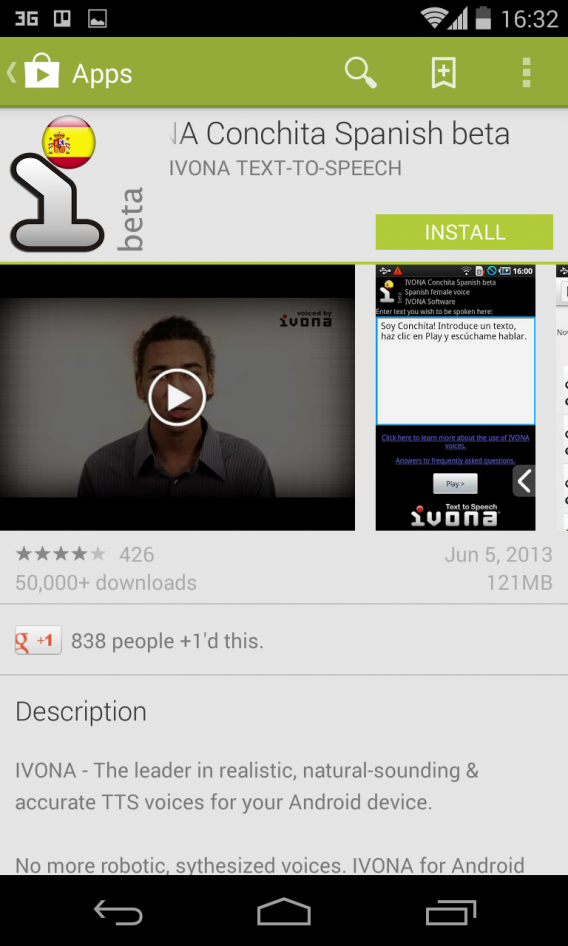
Google propose son propre moteur de synthèse sur Android et Samsung, mais je vous conseille le moteur IVONA, qui est gratuit et se démarque par la grande qualité des voix proposées.

installez une voix TTS sur Android avec IVONA

Après avoir installé IVONA, appuyez sur l’icône pour télécharger la voix que vous préférez ; le fichier est lourd – près de 100 Mo – alors, lancez le téléchargement lorsque vous êtes connecté à un réseau WiFi.

IVONA télécharger la voix

Maintenez que vous avez installé le fichier, vous devez indiquer à Android d’utiliser IVONA comme voix par défaut. L’option se trouve dans Réglages > Langue > Synthèse vocale.

Définir IVONA comme voit par défaut

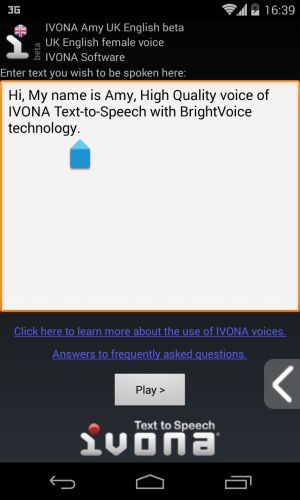
Ensuite, essayez la voix dans l’éditeur d’IVONA grâce au texte proposé en exemple dans l’application.

Essayez la voix dans l’éditeur d’IVONA

Si la qualité vous convient, il est maintenant temps d’installer un lecteur de documents.

Étape 2 : installez un lecteur de documents compatible avec un TTS

J’ai essayé un certain nombre de lecteurs de documents, gratuits, et qui proposaient une fonction de lecture à voix haute. Celui qui m’a le plus convaincu est @Voice Aloud Reader.

@Voice Aloud Reader

Une fois installé, Voice Aloud Reader peut lire vos fichiers. Appuyez sur l’icône représentant trois points et choisissez « Ouvrir » pour voir les dossiers du téléphone et ajoutez des fichiers à la liste de lecture.

comment Voice Aloud Reader peut lire vos fichiers

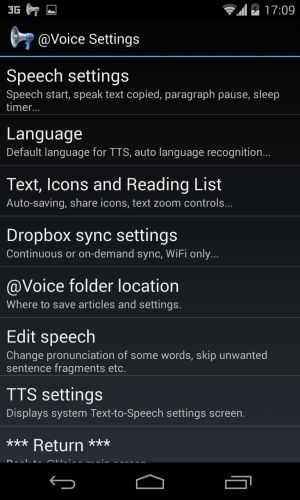
Choisissez le fichier que vous souhaitez lire et appuyez sur le bouton ▶ pour commencer la lecture. Sympathique, pas vrai ? Vous pouvez améliorer encore cette expérience grâce aux options de l’application.

Voice Aloud Reader : options de l'application

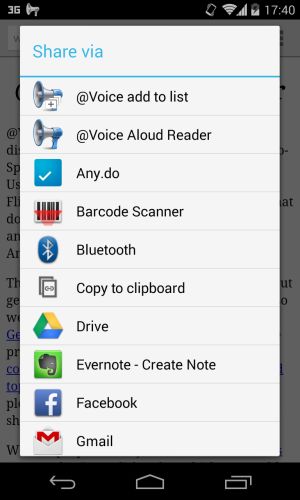
J’ai particulièrement apprécié l’option de Voice Aloud Reader qui permet d’envoyer du texte depuis n’importe quelle application grâce à la fonction « Partager » d’Android. Vous pouvez ainsi tout lire : messages, sites Internet, fichiers…

Voice Aloud Reader : fonction partager

Mais ce n’est pas tout : Voice Aloud Reader s’intègre au centre de notifications d’Android, ce qui permet de contrôler la lecture sans avoir à ouvrir l’application. Extrêmement pratique quand vous utilisez une autre application.

Voice Aloud Reader s’intègre au centre de notifications d’Android

Je suis sûre que la voix d’IVONA vous tiendra compagnie pendant vos voyages. Ainsi, vous n’aurez plus à ouvrir les documents pendant que vous conduisez. La distraction au volant peut être très dangereuse.

A lire aussi:

Article original écrit par  – Softonic.com. Adapté de l’espagnol.

Convertisseur gratuit, universel: la perle online-ConVert.com

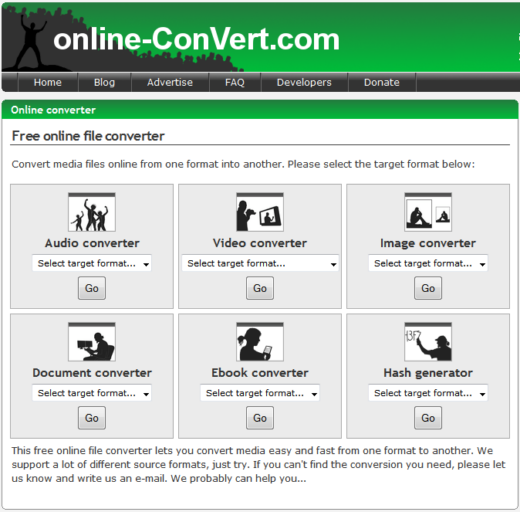
WAV vers MP3, DOC vers PDF, FLV vers AVI… Pour toutes ces petites conversions de fichiers du quotidien, il n’est plus forcément nécessaire de télécharger et d’installer un logiciel de type Format Factory, Quick Media Converter ou autre: online-ConVert.com est une application web étonnante qui vous permet de convertir facilement et gratuitement la plupart des formats de fichiers courants, directement dans votre navigateur internet.

online-convert Continue reading “Convertisseur gratuit, universel: la perle online-ConVert.com”