Windows 10 Consumer Preview pourrait être disponible en janvier 2015

Microsoft pourrait dévoiler les fonctions de Windows 10 Consumer, la version grand public de Windows 10, durant un évènement spécial en début d’année prochaine.

Ce sont nos confrères américains de The Verge qui avancent cette information. Microsoft délaisserait ainsi le Consumer Electronics Show 2015 de Las Vegas fin janvier pour un évènement interne spécialement crée pour l’occasion.

Microsoft devrait également utiliser l’événement pour annoncer la date de sortie de la Consumer Preview. Les dernières rumeurs laissent penser à une sortie durant les premiers mois de 2015.

Source: The Verge

A lire:

Windows 10: Microsoft ouvre une boîte à idées pour les utilisateurs

Windows 10 : 10 questions/réponses sur le prochain OS de Microsoft (FAQ)

Télécharger Windows 10 Technical Preview est maintenant possible

Suivez-moi sur Twitter: @pierrevitre

Windows 10 : la nouvelle build déjà disponible

Microsoft a publié la dernière version de Windows 10. Cette nouvelle Technical Preview Build 9879 est disponible pour les utilisateurs slow ring, c’est-à-dire ceux qui ont opté pour les mises à jour les moins fréquentes mais les plus stables.

La mise à jour avait déjà été publiée il y a quelques semaines pour les utilisateurs fast ring. Elle introduit de nouveaux raccourcis gestuels sur le trackpad, corrige de nombreux bugs et présente des nouveautés en design avec des icônes refaites et redessinées.

Windows 10

Pour ceux qui n’auraient pas encore reçu la mise à jour, vous pouvez télécharger le fichier ISO directement depuis la page Microsoft.

Source: Neowin

A lire:

Windows 10: Microsoft ouvre une boîte à idées pour les utilisateurs

Windows 10 : 10 questions/réponses sur le prochain OS de Microsoft (FAQ)

Télécharger Windows 10 Technical Preview est maintenant possible

Suivez-moi sur Twitter: @pierrevitre

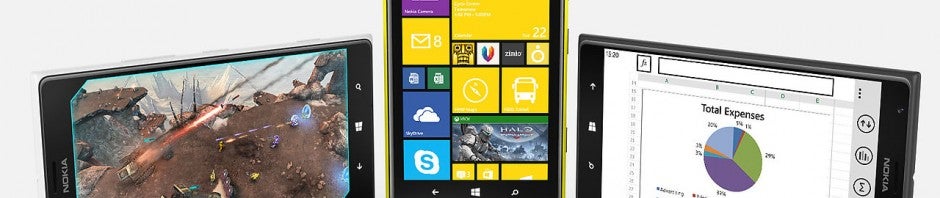
Windows 10 sera disponible pour tous les téléphones Nokia sous Windows Phone 8

Microsoft a finalement confirmé la rumeur. Windows 10 fonctionnera sur tous les appareils Lumia (ex-Nokia) sous Windows Phone 8.

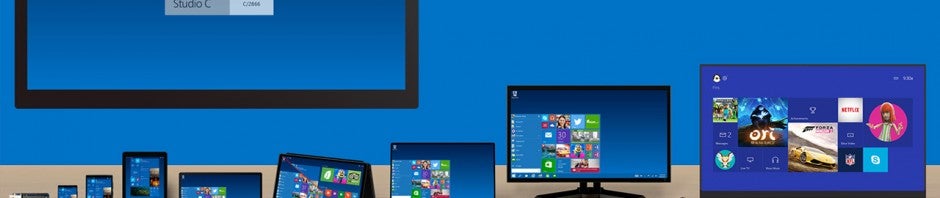
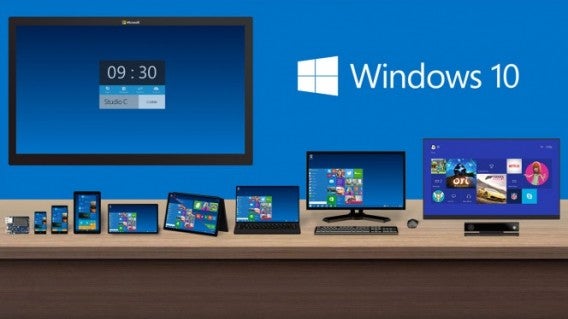
La chose n’est pas tout à fait une surprise. Windows 10 est une version multiplateforme pour les ordinateurs de bureau, les tablettes… et les mobiles. Les applications seront elles aussi multiplateformes. De quoi améliorer grandement le catalogue d’applications du Windows Phone Store.

On ignore encore si les autres téléphones (HTC, Samsung…) sous Windows Phone 8 bénéficieront de la mise à jour l’année prochaine.

Windows 10 sera proposé aux utilisateurs de Lumia sous Windows Phone 8 vraisemblablement sous la forme d’une mise à jour via OTA (Over The Air). A l’instar d’Android et d’iOS, l’update devrait être gratuite.

Source: Lumia (Twitter)

A lire:

Windows 10: Microsoft ouvre une boîte à idées pour les utilisateurs

Windows 10 : 10 questions/réponses sur le prochain OS de Microsoft (FAQ)

Télécharger Windows 10 Technical Preview est maintenant possible

Tester Windows 10 sur une machine virtuelle avec VMware Player

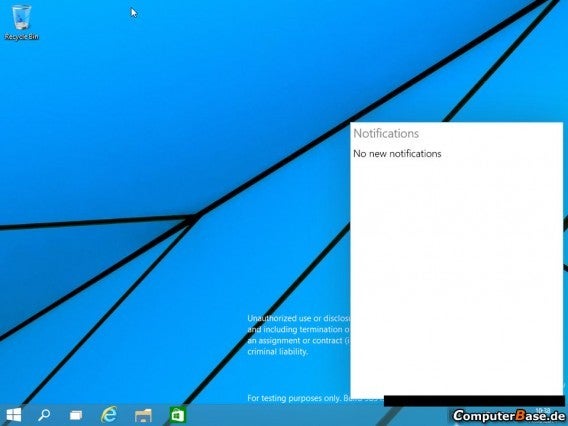
Windows 10 Technical Preview: le nouveau centre de notifications déjà activable

Suivez-moi sur Twitter: @pierrevitre

Windows 10 pourrait débarquer sur les téléphones Windows Phone 8

Selon plusieurs rumeurs, Windows 10 pourrait être compatible avec tous les téléphones sous Windows Phone 8.

La chose ne serait pas tout à fait une surprise. Windows 10 sera une version multiplateforme pour les ordinateurs de bureau, les tablettes et les mobiles.

La rumeur vient de nos confrères américains de WMPoweruser et d’une source Twitter appelée Nawzil8 qui possède une longue réputation dans la révélation de fuites fiables.

On ignore encore comment Windows 10 sera proposé aux utilisateurs de Windows Phone 8 et si tous les téléphones pourront recevoir la mise à jour. A l’instar d’Android et d’iOS, l’update devrait être gratuite.

Source: WMPoweruser, @nawzil8

A lire:

Windows 10: Microsoft ouvre une boîte à idées pour les utilisateurs

Windows 10 : 10 questions/réponses sur le prochain OS de Microsoft (FAQ)

Télécharger Windows 10 Technical Preview est maintenant possible

Tester Windows 10 sur une machine virtuelle avec VMware Player

Windows 10 Technical Preview: le nouveau centre de notifications déjà activable

Suivez-moi sur Twitter: @pierrevitre

Windows 9 sera officialisé le 30 septembre prochain

Microsoft a envoyé cette nuit à la presse une invitation pour un événement qui se déroulera le 30 septembre prochain à San Francisco.

“Rejoignez-nous pour parler du futur de Windows et de l’entreprise.”

Comme on le présentait, la firme de Redmond lèvera le voile sur Windows 9 et sur toutes ses nouveautés. Beaucoup de choses ont déjà fuité sur le web.

On sait déjà, par exemple, que la nouvelle version de Windows marquera le grand retour du menu Démarrer avec l’interface des tuiles dynamiques.

Windows 9 aura également un système de notifications et la possibilité de créer plusieurs bureaux virtuels pour mieux organiser vos applications.

D’autres rumeurs et d’autres spéculations circulent sur ce que Microsoft va révéler, mais ce que nous savons, c’est que la prochaine version de Windows sera axée en grande partie pour les utilisateurs bureau.

La version finale du système d’exploitation n’est en revanche pas attendue avant début 2015.

A lire:

Windows 9 devrait bien intégrer l’assistant vocal Cortana

Windows 9: un backup dans le cloud et des rabais pour les utilisateurs de Windows 7?

Windows 9 Threshold: un seul clic suffira pour tout mettre à jour

Attendez avant de mettre à jour! Windows 8.1 August Update n’est pas stable

Rumeur: Windows 9 Tech Preview disponible fin septembre

Suivez-moi sur Twitter: @pierrevitre

Windows 9 intégrera l’assistant vocal Cortana

Les rumeurs semblent se vérifier. Cortana sera bel et bien de la partie dans Windows 9, le prochain système d’exploitation de Microsoft.

Un célèbre blog allemand, WinFuture, a en effet découvert plusieurs références à Cortana, l’assistant vocal de Microsoft, dans la Technical Preview de Windows 9.

Il n’est pas encore très clair dans quelle mesure l’assistant vocal sera disponible dans Windows 9. Cortana pourrait ainsi servir à renseigner sur les temps de trajet entre le domicile et le travail par exemple.

Il ne serait pas surprenant que Microsoft ait la volonté de proposer les mêmes fonctionnalités que celles disponibles dans Cortana pour Windows Phone. Il est donc probable que Microsoft mettra à jour Windows 9 avec Cortana après sa sortie.

Nous nous attendons à connaître plus de détails sur Windows 9 lors de la conférence de presse de Microsoft prévue pour le 30 septembre prochain. La version finale du système d’exploitation n’est en revanche pas attendue avant début 2015.

Source: WinFuture

A lire:

Windows 9: un backup dans le cloud et des rabais pour les utilisateurs de Windows 7?

Windows 9 Threshold: un seul clic suffira pour tout mettre à jour

Attendez avant de mettre à jour! Windows 8.1 August Update n’est pas stable

Rumeur: Windows 9 Tech Preview disponible fin septembre

Suivez-moi sur Twitter: @pierrevitre

Windows 9 s’inspire de Windows Phone et pourrait inclure Cortana et App Folders

Fort de son “succès” sur Windows Phone, Microsoft aurait décidé de porter son assistant vocal Cortana sur Windows 9, la prochaine grande version de Windows.

On ignore encore si Cortana sera disponible sous la forme d’une application à télécharger ou s’il sera intégré au système.

Cortana vous permettra d’effectuer des fonctions pratiques et typiques d’un assistant vocal: rappels, recherches, requêtes…

Microsoft a promis de mettre à jour ses capacités deux fois par mois, ce qui montre la quantité de ressources et les espoirs investis par Microsoft dans son assistant vocal qui a vocation à devenir l’un des piliers de l’expérience Windows.

Par ailleurs, Windows 9 pourrait emprunter le système App Folders de Windows Phone 8.1.

Il ne s’agit que d’une hiérarchie de dossiers créés en faisant glisser une live tile sur une autre. La fonction rappelle inévitablement le système iOS et permet de mettre de l’ordre à un écran d’accueil qui, idéalement, serait rempli de live tiles.

Source: Neowin et WinBuzzer

A lire:

Microsoft dément Windows 8.1 Update 2 et parle d’une mise à jour classique

Windows 9: de nouvelles images du menu Démarrer

Microsoft: des preuves de Windows 8.1 Update 3?

Vers la fin de Windows 8 et le lancement de Windows 9 à l’automne?

Windows 9: la build déjà aperçue dans le Windows Store

Windows 9: une bêta prévue cette année avec une nouvelle interface?

Suivez-moi sur Twitter: @pierrevitre

Guide Windows Phone: comment passer de l’iPhone à Windows Phone

comment ne pas perdre de données si vous passez d’un iPhone à un Windows Phone? Tout comme le passage d’Android à Windows Phone, l’opération comporte quelques subtilités que nous vous expliquons dans ce quatrième et avant-dernier épisode de notre guide spécial Windows Phone.

Les premiers articles de notre guide Windows Phone vous ont convaincu? Vous aimeriez tenter l’aventure Windows Phone, vous séparer de votre iPhone?

A chaque nouvel achat de smartphone, une question revient systématiquement sur la table: comment transférer l’ensemble des données de l’ancien terminal vers le nouveau? La réponse dépend de plusieurs facteurs.

Microsoft l’a bien compris et propose une page d’aide relativement complète. La part de marché de l’OS mobile de Microsoft est minoritaire et les équipes marketing travaillent encore énormément à la démocratisation de l’OS.

Aujourd’hui, Softonic vous dévoile le guide complet pour passer sans encombre d’iOS à Windows Phone. Contacts, photos, vidéos, applications et email: cet article s’adresse aussi à ceux qui hésitent encore, de peur de perdre des données.

Synchroniser une boîte mail avec Windows Phone

C’est sans doute l’opération la plus simple de toutes. Pour faire apparaître l’ensemble de vos courriers électroniques dans votre nouveau Windows Phone, rendez-vous dans le menu Paramètres > e-mail + comptes. Les services de messagerie supportés sont nombreux. Quelques noms parmi les plus populaires? Yahoo! Mail, Gmail, Hotmail et Outlook bien-sûr.

iCloud.com est bien entendu supporté mais n’est pas directement cité dans la liste. Pas de panique, rendez-vous dans l’option autre compte. Tous les comptes de messagerie supportant les protocoles IMAP ou POP fonctionnent correctement.
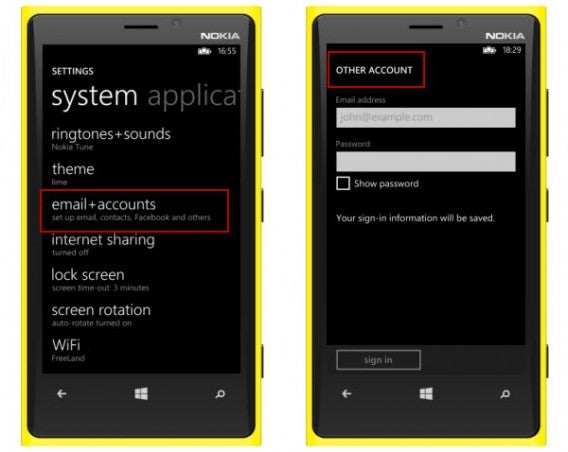
Email other accountLa synchronisation avec votre email iCloud.com ne devrait pas poser de problème

Calendriers et contacts: une opération délicate

Pour le transfert des contacts présents sur l’ancien iPhone vers votre nouveau Windows Phone, il existe 2 cas de figure fondamentalement différents.

  • Premier cas de figure: le stockage en local ou sur iCloud.com

Par défaut, les téléphones Apple vous proposent d’enregistrer tous les contacts dans votre espace iCloud.com. Beaucoup d’utilisateurs se refusent à ouvrir un compte en ligne et préfèrent conserver les données en local. Si vous faites partie de ce groupe-là, voici comment procéder pour transférer vos contacts et vos calendriers dans votre nouveau Windows Phone.

Outlook n’est pas installé sur votre PC? Dans ce cas, vous devez télécharger depuis l’AppStore une application permettant de grouper tous vos contacts sous forme de fichier Excel. Contacts Backup, xCalendar, ExcelContacts, My Contacts Backup: ce ne sont pas les solutions qui manquent. Ces dernières sont malheureusement bien souvent payantes. Une fois que la fiche de calcul contenant les contacts est sauvegardée sur votre ordinateur, ouvrez-la et enregistrez-la comme fichier CSV.

Enfin, connectez-vous à votre compte Microsoft sur votre Windows Phone et importez la liste de contacts en passant par Ajouter des personnes à votre liste de contacts > Importer à partir d’un fichier.

Si vous utilisez Outlook pour tenir à jour votre carnet d’adresses, vous devez connecter votre iPhone à l’ordinateur, lancer le programme iTunes puis vous rendre sur l’option Infos > Synchroniser les contacts avec. Cliquez ensuite sur Outlook puis Appliquer.

Pour importer votre calendrier iPhone, vous devrez suivre la même procédure, à savoir brancher votre iPhone à votre PC via USB, ouvrir iTunes puis sélectionner Infos > Synchroniser les calendriers avec. Cliquez ensuite sur Outlook puis Appliquer.
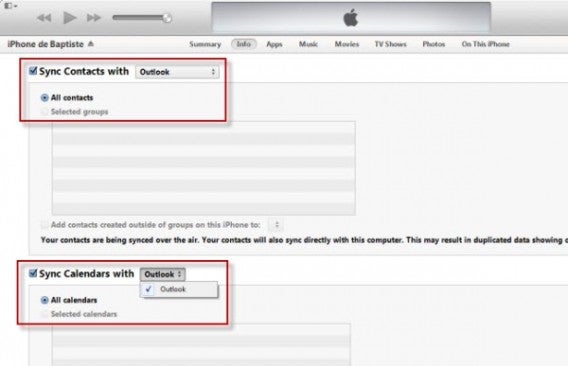
iTunesSynchronisez les contacts de votre iPhone via iTunes

Notez que si vous utilisez Outlook sans être connecté à un serveur Exchange, vous devrez également suivre ce tutoriel pour forcer la synchronisation entre le PC et votre Windows Phone.

  • Deuxième cas de figure: le stockage de vos contacts sur un compte en ligne

Si vous utilisez un service de stockage dans le cloud, la situation est assez simple. Vous pouvez très facilement synchroniser un compte Google, Yahoo!, Facebook et bien entendu Outlook.com.

L’opération s’effectue en quelques étapes très simples. Rendez-vous de nouveau dans le menu Paramètres > e-mail + comptes > Google, renseignez adresse électronique et mot de passe.
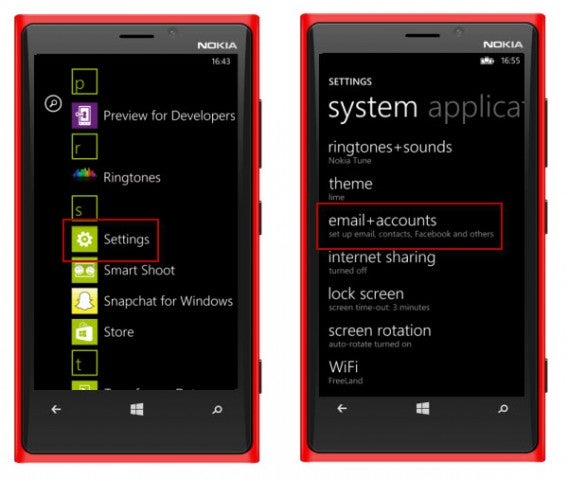
Windows Phone add Google accountAppuyez sur Paramètres puis E-mail et comptes
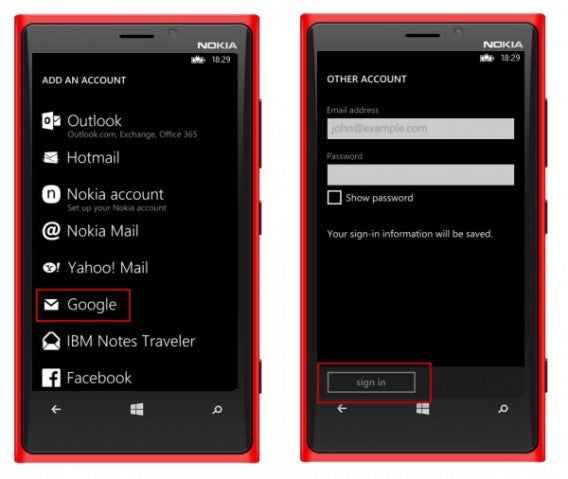
Add Google Windows PhoneRenseignez votre adresse Gmail, le mot de passe associé puis validez

Il vous suffit ensuite de sélectionner calendrier, contacts et courrier électronique pour synchroniser le tout.

Les documents en ligne et en local

Contrairement aux emails, il n’existe aucune recette miracle pour transférer tableurs, fichiers texte et autres documents PDF présents dans votre iPhone.

Seuls les utilisateurs de OneDrive, la solution de stockage en ligne maison de Microsoft, sont épargnés. L’application est bien entendu installée par défaut sous Windows Phone et il suffit de vous connecter à votre compte Microsoft pour retrouver l’ensemble de vos fichiers stockés dans votre espace en ligne.
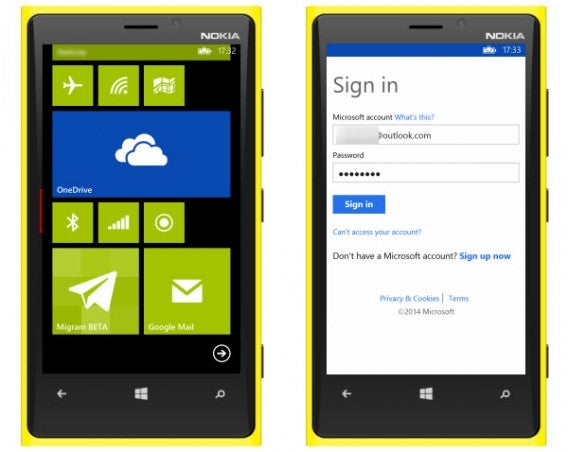
Documents Outlook

L’application OneDrive de Microsoft est installée par défaut sous Windows Phone

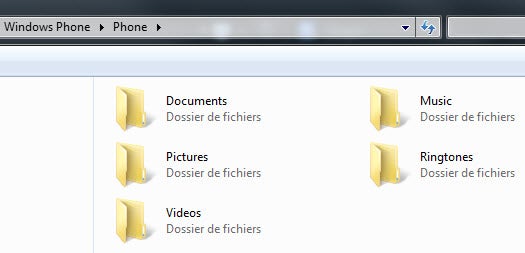
Pour tous ceux qui gèrent leurs documents depuis Dropbox, sachez qu’il existe des applis non-officielles comme BoxFiles for Dropbbox. Toutefois, pour être sûr de ne rien perdre, nous vous conseillons de télécharger l’ensemble de vos fichiers Dropbox sur votre ordinateur pour les copier ensuite dans le téléphone Windows Phone via un simple câble USB et à l’aide de l’Explorateur de fichiers Windows ou du Finder d’OS X.
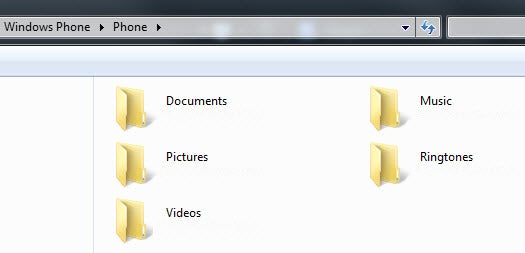
File explorerBranchez votre Windows Phone à votre PC à l’aide d’un câble USB pour transférer des fichiers

Pour synchroniser le contenu de votre espace iCloud.com, Google Drive ou d’autres solutions de stockage en ligne (MEGA.co, etc.), la procédure est la même.

Musique: retrouver ses artistes favoris sur Windows Phone

Les solutions proposées par Microsoft varient en fonction de votre utilisation du cloud. Si vous utilisez un service de streaming comme SpotifyDeezer ou TuneIn Radio, ces derniers proposent tous des applications Windows Phone fonctionnelles. Il vous suffit donc de vous connecter à votre compte pour écouter vos listes de lecture personnalisées.
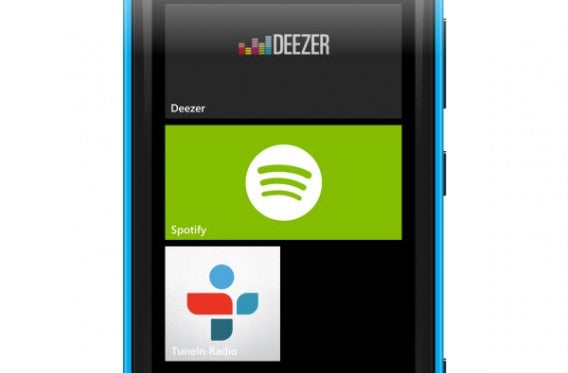
Streaming musicLes principaux services de streaming musical sont disponible pour WP8

Vous gérez votre bibliothèque musicale à l’aide d’iTunes? Voici comment synchroniser simplement le smartphone Windows Phone avec vos musiques en local: pour les utilisateurs de Windows 7, 8 et 8.1, installez le logiciel Windows Phone pour PC, cliquez sur Paramètres puis Sync music, videos and more from > iTunes. Il existe également une version Mac du logiciel Windows Phone.

Si vous utilisez encore Windows Vista ou XP, sachez qu’il est possible de copier les fichiers stockés dans la bibliothèque iTunes de l’ordinateur directement dans le répertoire Musique du smartphone Windows Phone.

Si vous utilisez le service Amazon MP3, téléchargez Amazon MP3 Downloader pour récupérer vos achats et votre musique en local puis transférez les données sur votre Windows Phone via l’Explorateur de fichiers de Windows ou le Finder de Mac.

Photos et vidéos: le cloud facilite la tâche

En ce qui concerne les photos et les vidéos, les personnes qui ont recours au stockage en ligne seront de nouveau avantagées. Si vous stockez vos photos sur Facebook, Flickr ou OneDrive, téléchargez l’appli Windows Phone 8 correspondante puis connectez votre compte pour synchroniser tous vos fichiers en ligne sur votre Windows Phone.

Mauvaise nouvelle donc pour ceux qui ne sauvegardent pas leurs clichés dans le cloud. Il vous faudra connecter votre ancien iPhone à votre ordinateur, copier l’ensemble des fichiers sur votre PC ou Mac présents dans le dossier DCIM pour ensuite coller ces données dans votre Windows Phone.

Écosystème applicatif

Si vous avez encore des doutes vis-à-vis des applications disponibles sur Windows Phone, nous vous invitons à (re)lire notre tableau récapitulatif des 30 meilleurs services mobiles et de leur disponibilité respective sur Windows Phone, Android et iOS pour vous faire une idée.

Comme vous avez pu le constater, le verdict est sans appel. L’utilisation de services en ligne pour stocker contacts, documents et musique est un plus non négligeable au moment de changer de smartphone.

Et vous, avez-vous eu des difficultés à transférer vos données sous Windows Phone?

Retrouvez tous nos articles du Guide Windows Phone
Guide Windows Phone: comment passer d’Android à Windows Phone

Pour ce troisième épisode de notre guide spécial Windows Phone, nous vous expliquons comment transférer les données stockées sur votre téléphone Android vers un smartphone Windows Phone.

Vous vous êtes enfin décidé à franchir le pas, à mettre votre Android au placard pour tenter l’aventure Windows Phone? Les premiers articles de notre guide Windows Phone vous ont convaincu?

A chaque nouvel achat de smartphone, une question revient systématiquement sur la table: comment transférer l’ensemble des données de l’ancien terminal vers le nouveau? La réponse dépend de plusieurs facteurs.

Microsoft l’a bien compris et propose une page d’aide relativement complète. La part de marché de l’OS mobile de Microsoft est minoritaire et les équipes marketing travaillent encore énormément à la démocratisation de l’OS.

Aujourd’hui, Softonic vous dévoile le guide complet pour passer sans encombre d’Android à Windows Phone. Contacts, photos, vidéos, applications et email: cet article s’adresse aussi à ceux qui hésitent encore, de peur de perdre des données.

Synchroniser une boîte mail avec Windows Phone

C’est sans doute l’opération la plus simple de toutes. Pour faire apparaître l’ensemble de vos courriers électroniques dans votre nouveau Windows Phone, rendez-vous dans le menu Paramètres > e-mail + comptes. Les services de messagerie supportés sont nombreux. Quelques noms parmi les plus populaires? Yahoo! Mail, Gmail, Hotmail et Outlook bien-sûr.

Votre service de messagerie électronique n’est pas répertoriée dans cette liste? Pas de panique, rendez-vous dans l’option autre compte. Tous les comptes de messagerie supportant les protocoles IMAP ou POP devraient fonctionner correctement.

Email other accountLa synchronisation avec votre email ne devrait pas poser de problème

Retrouver contacts et calendriers sur votre Windows Phone

Sous Android, dès le lancement de l’appareil, Google vous invite à lier le répertoire de votre téléphone à un compte Google. Ce dernier, porte d’entrée obligatoire pour bénéficier des services Google Maps ou encore de Google Drive, regroupe emails, contacts, fichiers stockés en ligne et bien d’autres encore.

Bonne nouvelle: Windows Phone supporte l’ajout de comptes Google. La synchronisation d’un smartphone Windows Phone s’effectue en quelques étapes très simples. Rendez-vous de nouveau dans le menu Paramètres > e-mail + comptes > Google, renseignez adresse électronique et mot de passe. La manipulation est extrêmement simple.

Windows Phone add Google accountAppuyez sur Paramètres puis E-mail et comptes

Add Google Windows PhoneRenseignez votre adresse Gmail, le mot de passe associé puis validez

Il vous suffit ensuite de sélectionner calendrier, contacts et courrier électronique pour synchroniser le tout.

Si vous n’étiez pas connecté à Google sur votre Android mais préfériez les services de Yahoo!, Facebook ou encore Outlook.com, la procédure est strictement la même pour ces comptes.

Pour tous les autres, les utilisateurs Android qui préfèrent stocker leurs contacts sur la carte SIM du téléphone plutôt qu’en ligne, vous pouvez télécharger l’application Windows Phone 8 Transférer mes données. Cette dernière récupère automatiquement les contacts stockés dans votre ancien téléphone grâce à la technologie Bluetooth. Les numéros de téléphone sont alors automatiquement ajoutés à l’appli Contacts de Windows Phone.

Enfin, il vous est également possible d’insérer la carte SIM dans votre nouveau Windows Phone pour retrouver votre carnet d’adresses tel que vous l’aviez laissé.

Importer des documents sauvegardés sur votre Android

A l’inverse des emails et des contacts, il n’existe aucune recette miracle pour transférer tableurs, fichiers texte et autres documents PDF présents dans votre téléphone.

Seuls les utilisateurs de OneDrive, la solution de stockage en ligne maison de Microsoft, sont épargnés. L’application est bien entendu installée par défaut sous Windows Phone et il vous suffit de connecter votre compte Microsoft pour retrouver l’ensemble de vos fichiers stockés dans votre espace en ligne.

Documents Outlook

L’application OneDrive de Microsoft est installée par défaut sous Windows Phone

Pour ceux qui gèrent leurs documents depuis Dropbox, sachez qu’il existe des applis non-officielles comme BoxFiles for Dropbbox. Toutefois, pour être sûr de ne rien perdre, nous vous conseillons de télécharger l’ensemble de vos fichiers Dropbox sur votre ordinateur pour les copier ensuite dans le téléphone Windows Phone via un simple câble USB et à l’aide de l’Explorateur de fichiers Windows ou du Finder d’OS X.

File explorerBranchez votre Windows Phone à votre PC à l’aide d’un câble USB pour transférer des fichiers

Pour synchroniser le contenu de votre Google Drive ou d’autres solutions de stockage en ligne (MEGA.co, etc.), la procédure est la même.

Microsoft propose en parallèle des logiciels pour vous aider à synchroniser documents et smartphone Windows Phone. Cette solution officielle développée par les équipes de Redmond est disponible pour PC et Mac.

Pour les personnes qui utilisent Windows 8 sur leur PC, impossible de passer à côté de l’application Metro My Windows Phone, la plus simple de toutes à utiliser.

Musique: retrouver ses artistes favoris sur Windows Phone

Les solutions proposées par Microsoft varient en fonction de votre utilisation du cloud. Si vous utilisez un service de streaming comme SpotifyDeezer ou TuneIn Radio, ces derniers proposent tous des applications Windows Phone fonctionnelles. Il vous suffit donc de vous connecter à votre compte pour écouter vos listes de lecture personnalisées.

Streaming musicLes principaux services de streaming musical sont disponible pour WP8

Vous conservez votre bibliothèque musicale dans un ordinateur? Branchez le smartphone Windows Phone en USB ou passez par les logiciels de Microsoft pour ajouter de la musique sur votre nouveau portable.

Si vous utilisez le Google Play Music Manager, le service de stockage et de streaming audio made in Google, vous allez malheureusement devoir télécharger l’ensemble de vos morceaux sur votre ordinateur personnel pour ensuite les synchroniser à l’aide des logiciels de Microsoft ou via un câble USB. Même chose si vous utilisez le service Amazon MP3: téléchargez Amazon MP3 Downloader pour récupérer vos achats et votre musique en local puis transférez les données sur votre Windows Phone.

Photos et vidéos: le cloud facilite la tâche

En ce qui concerne vos fichiers multimédia, les personnes qui ont recours au stockage en ligne seront de nouveau avantagées. Si vous stockez vos photos sur Facebook, Flickr ou OneDrive, téléchargez l’appli Windows Phone 8 correspondante puis connectez votre compte pour synchroniser tous vos fichiers en ligne sur votre Windows Phone.

Mauvaise nouvelle donc pour ceux qui ne sauvegardent pas leurs clichés dans le cloud. Il vous faudra connecter votre ancien Android à votre ordinateur, copier les fichiers sur votre PC ou Mac pour ensuite coller ces données dans votre Windows Phone.

Écosystème applicatif

Si vous avez encore des doutes vis-à-vis des applications disponibles sur Windows Phone, nous vous invitons à (re)lire notre tableau récapitulatif des 30 meilleurs services mobiles et de leur disponibilité respective sur Windows Phone, Android et iOS pour vous faire une idée.

Et vous, avez-vous eu des difficultés à transférer vos données sous Windows Phone?

Retrouvez tous nos articles du Guide Windows Phone

Guide Windows Phone: les gestes (tactiles) qui sauvent

L’interface de Windows Phone est fondamentalement différente de celle d’iOS et d’Android. Pour ce deuxième épisode de notre guide, nous vous dévoilons tous les gestes à connaître pour manipuler ces vignettes dynamiques. Une excellente manière de partir du bon pied!

Les incontournables boutons

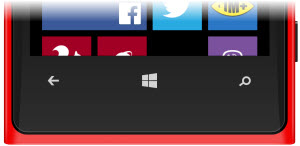
Les smartphones tournant sur Windows Phone présentent toujours les mêmes boutons: le bouton marche/arrêt, le contrôle du volume, le déclencheur de l’appareil-photo en bas de l’écran ainsi que 3 boutons d’options pour naviguer dans le système.

La flèche vers la gauche:

En fonction de l’endroit où vous vous trouvez, elle offre différentes possibilités d’actions.

  • Dans les sous-menus ou sur les sites Internet, elle permet de revenir en arrière.
  • Si vous vous trouvez dans une application, vous pouvez la fermer d’une simple pression.
  • Restez appuyé sur la flèche pour afficher un aperçu de toutes les applications ouvertes.

La touche Windows:

En cliquant sur ce bouton, vous revenez directement à l’écran principal et aux vignettes dynamiques de couleur et ce, où que vous soyez. Cette opération ne ferme pas les applications mais les laisse tourner en arrière-plan.

La loupe

L’icône de loupe vous permet de lancer une recherche rapide sur Bing.

Grâce à la caméra, vous pouvez scanner des codes QR et identifier automatiquement la musique qui passe en arrière-plan.

Le contrôle du volume

Les boutons de contrôle du volume portent sur l’application actuellement en cours de lecture. Dans le coin supérieur droit, une icône vous permet de passer facilement du mode vibreur au mode sonore.

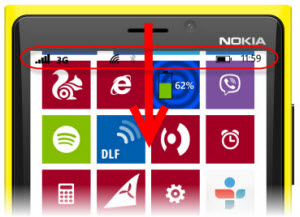
La barre d’informations

Dans cette barre contextuelle, Windows Phone vous présente la qualité du signal, les services actifs et l’état de la batterie. Cette barre est accessible depuis n’importe quel menu à l’aide d’un balayage tactile de haut en bas.

Le passage d’une application à une autre et leur fermeture

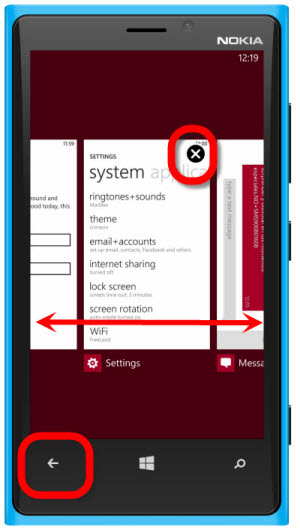
En restant appuyé longtemps sur la flèche, l’écran des applications ouvertes s’affichent. Pour basculer rapidement de l’une à l’autre, il vous suffit d’effectuer un balayage tactile de gauche à droite. Depuis la mise à jour GDR3 pour Windows Phone 8, vous pouvez fermer les applications d’un simple clic sur la petite flèche.

Organiser l’écran de démarrage

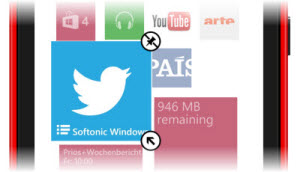
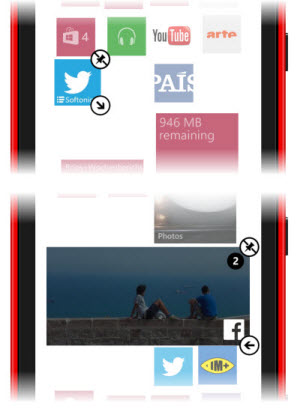
Vous pouvez agencer les tuiles de l’écran d’accueil comme vous le souhaitez. Cliquez simplement sur une vignette puis laissez votre doigt appuyé dessus jusqu’à ce qu’elle commence à flotter. Déplacez-la via un simple glisser/déposer. Bien sûr, vous pouvez aussi la supprimer. La flèche inférieure droite sert à modifier la taille de la tuile.

Il existe 3 tailles de vignettes. Les mini-tuiles ne prennent que peu de place mais elles n’affichent pas d’informations en temps réel. Il est conseillé d’utiliser les vignettes de grande taille lorsque les applications présentent beaucoup d’informations ou si elles disposent d’une belle présentation.

Le menu contextuel de l’écran d’accueil et des applications

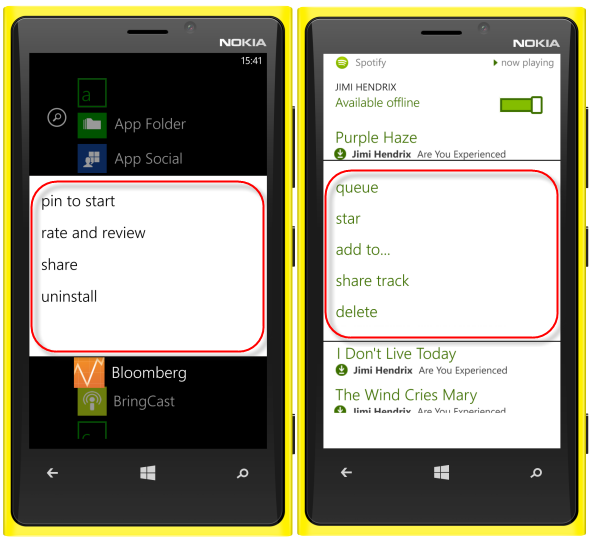
L’excellente intégration du menu contextuel dans le système et les applications constitue l’un des points forts de l’OS mobile Windows Phone. Pour faire apparaître ce menu, il faut rester appuyé sur la fonction correspondante durant quelques secondes. Ce menu vous propose par exemple d’épingler des applications sur l’écran d’accueil. Dans l’application Spotify, le menu propose des options spécifiques pour les chansons.

Afficher les options avancées des applications

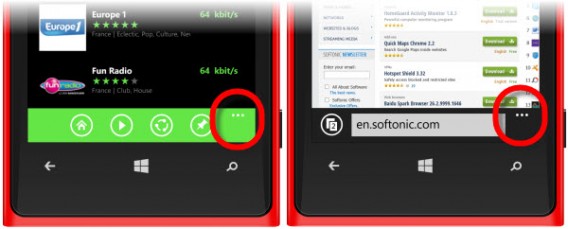
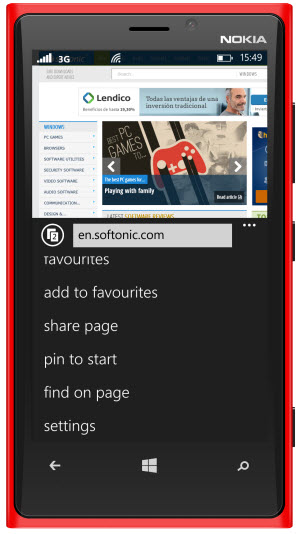
Seules certaines applications proposent des fonctionnalités supplémentaires dans le coin inférieur droit, sous la forme de 3 petits points. Cliquez dessus pour accéder aux fonctionnalités additionnelles de l’application.

Dans Internet Explorer, vous pouvez réorganiser les favoris ou épingler une page Web spécifique sur l’écran d’accueil, par exemple.

Et vous, êtes-vous prêt à basculer sur Windows Phone?

Retrouvez tous nos articles du Guide Windows Phone
Article original de Markus KasanmascheffSoftonic.de. Adapté de l’allemand.