Guide Outlook.com: comment se connecter et lire ses e-mails ?

Vous êtes un nouvel utilisateur d’Outlook.com? Softonic s’engage à vous aider à vous familiariser avec votre nouvelle boite mail au travers d’ une série d’astuces et de tutoriels qui vous aideront à comprendre et à en maîtriser les bases.


Guide Outlook.com: comment se connecter et lire ses mails

Comment se connecter à sa boite Hotmail?

outlook.com guide tutoriel connection

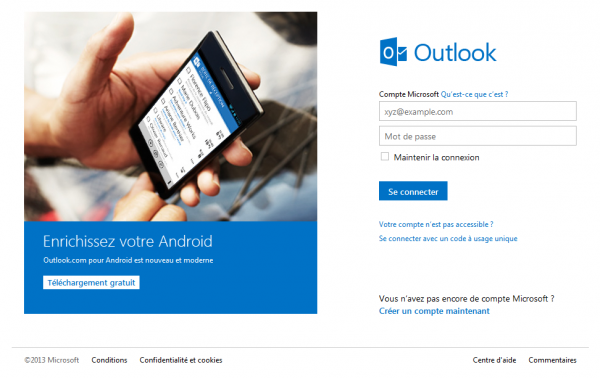
1. Cochez la case située à gauche de Maintenir la connexion si vous souhaitez que votre navigateur enregistre votre mot de passe afin de ne pas avoir à l’entrer à chaque connexion.

2. Entrez votre adresse mail Hotmail dans la première case située juste au-dessous de Compte Microsoft, puis votre mot de passe dans la seconde. Pour finir, cliquez sur Se connecter.

3. Si vous avez oublié votre mot de passe, cliquez sur Votre compte n’est pas accessible ? et suivez les indications.

Comprendre Outlook.com

Nous allons dans un premier temps revenir sur l’interface d’Outlook.com et en décrire les zones principales.

outlook inbox guide tutoriel

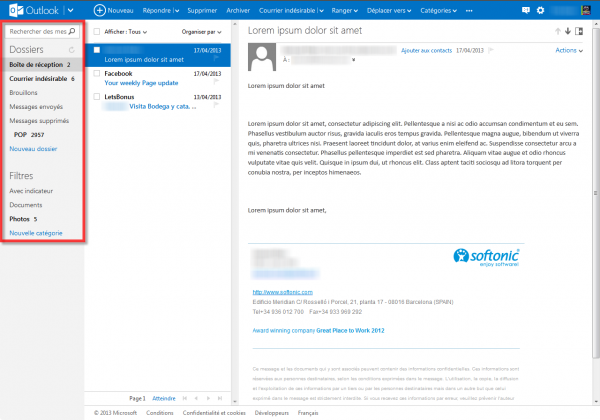
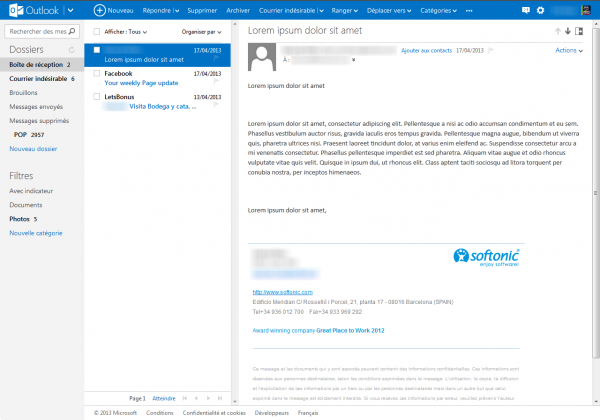
À gauche de l’écran, une colonne divisée en deux sections permet d’accéder à vos Dossiers et à vos Filtres. C’est ici que vous retrouverez les boutons permettant d’accéder à vos différents dossiers: votre Boîte de réception, votre Courrier indésirable (aussi appelé spam), vos Brouillons, vos Messages envoyés et vos Messages supprimés.

outlook inbox2 guide tutoriel

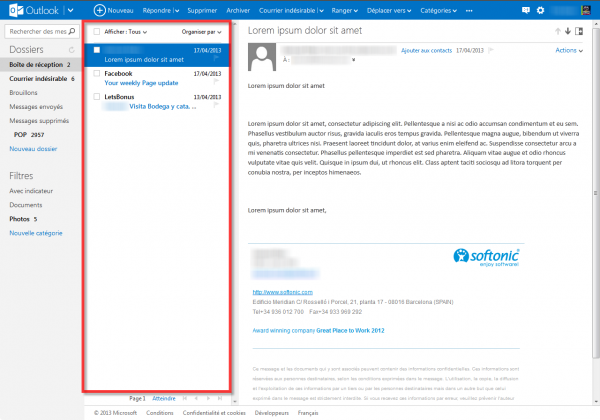
Un peu plus à droite, vous trouverez votre Liste de messages. Cette liste affichera les messages contenus dans vos différents dossiers (voir étape précédente).

Il vous suffit de cliquer sur le dossier que vous souhaitez consulter pour faire s’afficher la liste des messages qu’il contient.

outlook inbox3 guide tutoriel

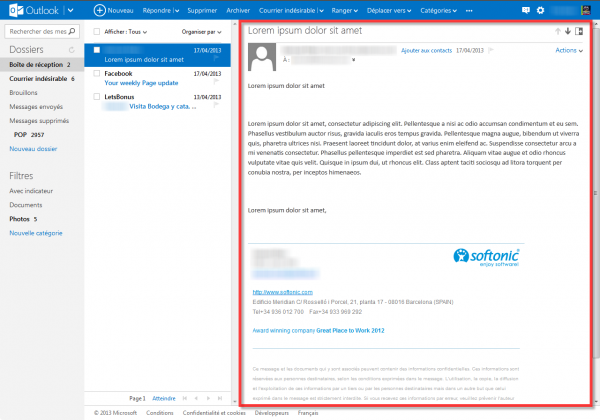
Tout à droite de votre écran, vous trouverez le Volet de lecture. C’est dans cet espace que s’affichera le contenu de vos messages. Notez que le volet de lecture peut également s’afficher de façon horizontale, sous votre liste de messages.

Comment lire ses nouveaux mails?

outlook inbox guide tutoriel1. Pour lire vos nouveaux messages, cliquez sur Boite de réception, juste sous Dossiers, dans la colonne de gauche. La liste de vos nouveaux mails s’affiche alors dans votre Liste de messages.

2. Cliquez ensuite sur l’intitulé du message que vous souhaitez lire. Le message sélectionné s’affiche dans le Volet de lecture, à droite de votre écran.

3. Si vous éprouvez des difficultés à lire les nouveaux messages, notez que vous pouvez agrandir ou diminuer la taille du texte à l’écran. Maintenez enfoncée la touche Ctrl de votre clavier et faites tourner la molette de votre souris. Vous pouvez également suivre ces instructions pour Windows 8 et Windows 7.

Une question sur Outlook.com? Interrogez nos experts dans les commentaires !

Articles associés:

Article du 18 décembre 2013 mis à jour le 22 octobre 2014.

Comment lire plus vite que l’éclair? 6 alternatives à Spritz à essayer sans attendre

Vous aimeriez apprendre à lire à la vitesse de l’éclair mais vous ne savez pas comment vous y prendre? Spritz, une application actuellement en cours de développement entend justement palier à ce problème.

Spritz utilise la Rapid Serial Visual Presentation, une méthode de lecture révolutionnaire. En affichant les mots un par un plutôt que des pages entière, l’application permet de lire sans lever les yeux, et, par conséquent, de gagner du temps.

Mais, aussi farfelue qu’elle puisse paraître, l’idée n’est pas nouvelle. La RSVP est à l’étude depuis les années 70 et d’autres liseuses ultrarapides offrant des fonctionnalités similaires sont déjà disponibles en ligne, sur iOS et Android. Voici les 6 meilleures alternatives à Spritz que vous pouvez utiliser dès aujourd’hui.

A Faster Reader Alternatives to SpritzA Faster Reader

A Faster Reader est très simple d’utilisation. Une fois installé, vous n’avez plus qu’à partager le texte que vous souhaitez lire avec l’application. Une fenêtre de lecture apparaît alors en surimpression et vous permet alors de lire le contenu grâce à la technique du RSVP. Un tour dans les options vous permettra de régler la vitesse du service à votre convenance.

Télécharger A Faster Reader pour Android

Velocity Alternatives to SpritzVelocity

Velocity permet de connecter ses comptes Pocket, Readability et Instapaper pour y lire les articles mis de côtés. L’application donne également la possibilité d’ouvrir des articles en ligne à partir d’une adresse URL grâce à un navigateur intégré. Velocity vous permettra même de choisir parmi 3 thèmes élégants ou de partager vos progrès sur Twitter ou Facebook.

Télécharger Velocity pour iOS ($2.99)

Syllable Speed Reader Alternatives to SpritzSyllable Speed Reader

Comme Velocity, Syllable Speed Reader donne la possibilité de lire des articles sauvegardés précédemment en connectant ses comptes Pocket, Readability et Instapaper. Son interface minimaliste vous permettra de changer la police et la taille des caractères ou de choisir la position des mots. Malin, Syllable dispose également d’une police adaptée aux utilisateurs dyslexiques.

Télécharger Syllable Speed Reader pour iOS ($2.99)

ReadQuick Alternatives to SpritzReadQuick

ReadQuick est la Rolls des liseuses RSVP. Tout comme Syllable Speed Reader et Velocity, l’application est compatible avec Pocket, Readability et Instapaper. Egalement doté d’un navigateur interne, ReadQuick permettra d’ouvrir des liens conservés dans le presse papier d’iOS. Mieux, l’application met une sélection de sites à votre disposition directement depuis son interface et permet même aux plus vantards de partager leurs performances sur les réseaux sociaux.

Télécharger Read Quick pour iOS ($9.99)

Fastr Books Alternatives to SpritzFastr Books

Fastr Books est une application hybride entre une liseuse ultrarapide et un lecteur d’eBooks traditionnel. L’application permet en effet d’ajouter des œuvres depuis un catalogue ou en passant par iTunes, Safari ou Dropbox pour charger ses livres numériques au format ePub. Mais Fastr Books se distingue d’iBooks, de Kindle ou de Google Play Livres, grâce à son mode de lecture RSVP activable depuis le menu d’options de l’écran Profile.

Télécharger Fastr Books pour iOS

Spreeder Alternatives to SpritzSpreeder

Spreeder vous permet d’ajouter une liseuse ultrarapide à votre navigateur web. Pour ce faire, deux solutions s’offrent à vous: vous pouvez copier et coller le texte de votre choix directement dans l’application en ligne disponible sur le site ou utiliser un petit bookmarklet pour y accéder plus rapidement. Rendez-vous sur le site de l’application, faites glisser le bouton Spreed! jusqu’à votre barre de favoris et le tour est joué. Vous n’aurez plus qu’à sélectionner le texte de votre choix sur internet et cliquer sur votre nouveau favori Spreed! pour le lire via la méthode RSVP.

Accéder à Spreeder

Avec cette sélection d’applications, vous êtes sur en bonne voie de devenir le lecteur le plus rapide de l’ouest. Mais à quoi bon dévorer des livres à la vitesse de l’éclair si la qualité de vos lectures n’est pas au rendez-vous? Si vous souhaitez lier la vitesse à la qualité pour lire vite et bien, je vous invite à jeter un œil à ma bonne résolution de l’année: je vous y explique comment vous pourrez sélectionner du contenu de meilleure qualité grâce à une poignée d’applications qui vous transformeront en véritable rat de bibliothèque!

Lire Ma bonne résolution: Comment je vais lire plus grâce à des applications mobiles

Crédits Photo © 1uplego

« Comment mon mobile Android peut-il lire un PDF pendant que je conduis » ? La Clinique de l’informatique vous répond

Thomas souhaite que son Samsung Galaxy 3 lui lise les documents pendant qu’il conduit… Impossible? Voici comment faire avec IVONA et Voice Aloud Reader.

J’espère que vous pourrez m’aider : j’ai un Samsung Galaxy 3 avec Android 4.3 ; je me déplace beaucoup en voiture et je cherche donc une application qui pourrait me lire les fichiers Word et Adobe, pour que je puisse les écouter sur le trajet.

Thomas

Il existe des applications pour Android qui peuvent vous aider à lire les documents à voix haute. Elles utilisent un moteur de synthèse vocale, un accessoire qui se charge de transformer le texte en paroles et qui est généralement abrégé en TTS (Text-to-Speech).

Étape 1 : installez une voix TTS sur Android

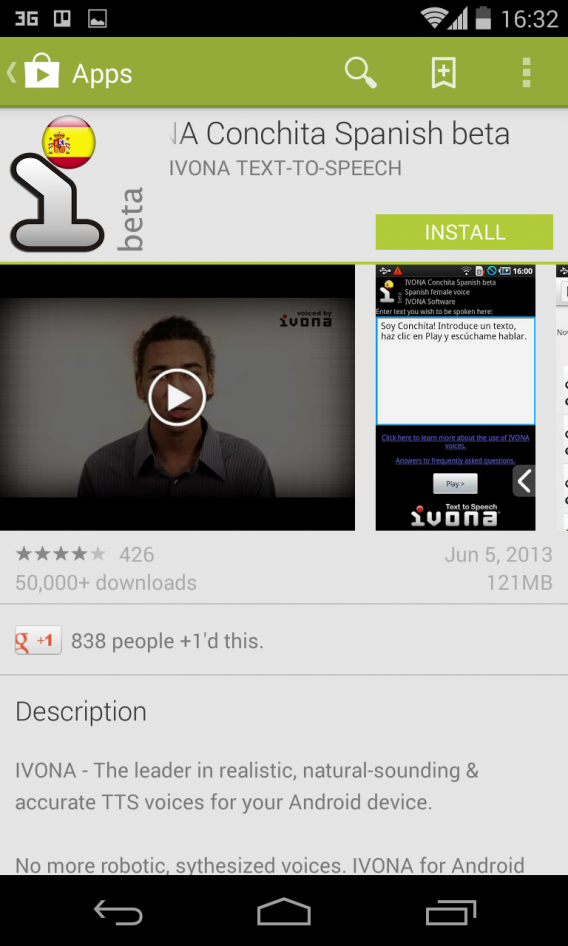
Google propose son propre moteur de synthèse sur Android et Samsung, mais je vous conseille le moteur IVONA, qui est gratuit et se démarque par la grande qualité des voix proposées.

installez une voix TTS sur Android avec IVONA

Après avoir installé IVONA, appuyez sur l’icône pour télécharger la voix que vous préférez ; le fichier est lourd – près de 100 Mo – alors, lancez le téléchargement lorsque vous êtes connecté à un réseau WiFi.

IVONA télécharger la voix

Maintenez que vous avez installé le fichier, vous devez indiquer à Android d’utiliser IVONA comme voix par défaut. L’option se trouve dans Réglages > Langue > Synthèse vocale.

Définir IVONA comme voit par défaut

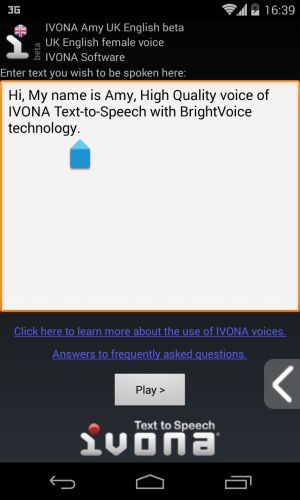
Ensuite, essayez la voix dans l’éditeur d’IVONA grâce au texte proposé en exemple dans l’application.

Essayez la voix dans l’éditeur d’IVONA

Si la qualité vous convient, il est maintenant temps d’installer un lecteur de documents.

Étape 2 : installez un lecteur de documents compatible avec un TTS

J’ai essayé un certain nombre de lecteurs de documents, gratuits, et qui proposaient une fonction de lecture à voix haute. Celui qui m’a le plus convaincu est @Voice Aloud Reader.

@Voice Aloud Reader

Une fois installé, Voice Aloud Reader peut lire vos fichiers. Appuyez sur l’icône représentant trois points et choisissez « Ouvrir » pour voir les dossiers du téléphone et ajoutez des fichiers à la liste de lecture.

comment Voice Aloud Reader peut lire vos fichiers

Choisissez le fichier que vous souhaitez lire et appuyez sur le bouton ▶ pour commencer la lecture. Sympathique, pas vrai ? Vous pouvez améliorer encore cette expérience grâce aux options de l’application.

Voice Aloud Reader : options de l'application

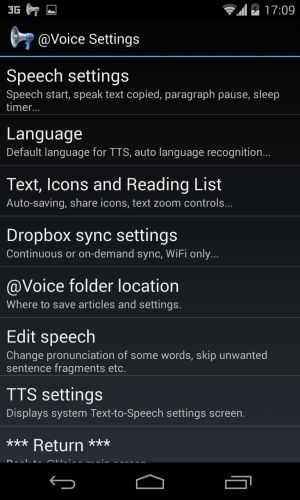
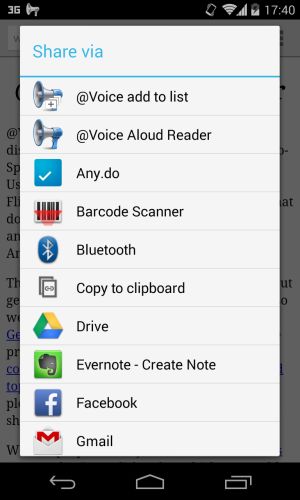
J’ai particulièrement apprécié l’option de Voice Aloud Reader qui permet d’envoyer du texte depuis n’importe quelle application grâce à la fonction « Partager » d’Android. Vous pouvez ainsi tout lire : messages, sites Internet, fichiers…

Voice Aloud Reader : fonction partager

Mais ce n’est pas tout : Voice Aloud Reader s’intègre au centre de notifications d’Android, ce qui permet de contrôler la lecture sans avoir à ouvrir l’application. Extrêmement pratique quand vous utilisez une autre application.

Voice Aloud Reader s’intègre au centre de notifications d’Android

Je suis sûre que la voix d’IVONA vous tiendra compagnie pendant vos voyages. Ainsi, vous n’aurez plus à ouvrir les documents pendant que vous conduisez. La distraction au volant peut être très dangereuse.

A lire aussi:

Article original écrit par  – Softonic.com. Adapté de l’espagnol.

Ma bonne résolution: Comment je vais lire plus grâce à des applications mobiles

Je n’aime pas lire. Il faut se rendre à l’évidence: je n’ai rien du rat de bibliothèque et les rayonnages de mes étagères ont plus tendance à accumuler la poussière que les lauréats du prix Nobel de littérature. Enfin, c’est ce que je me disais l’an dernier.

Pour moi, tout a changé le soir du nouvel an. Entre deux coupes de champagne, j’avais pris une nouvelle résolution: cette année, je lirai plus!

Vous aussi? Parfait! Je vous raconte comment j’ai réussi à prendre de bonnes habitudes de lecture et comment vous pourrez y parvenir vous aussi grâce à une sélection d’applications et de services en ligne que j’ai pu tester tout au long de l’année.
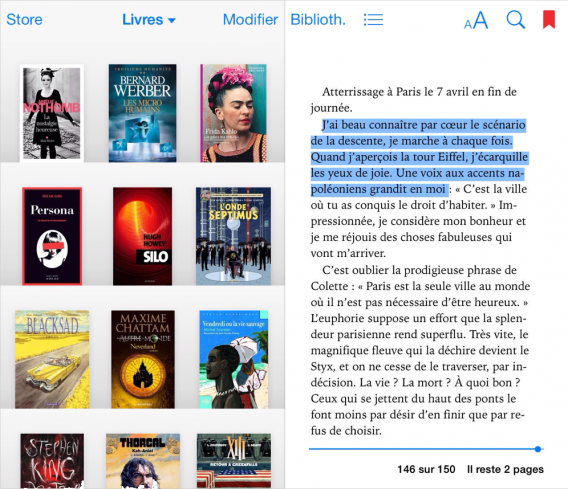
iBooksJ’ai commencé à lire sur mon iPhone puis sur mon iPad avec iBooks…

Lire partout, tout le temps

Un des principaux freins à mes ambitions de lecture était le manque de temps. À m’écouter, ce n’était jamais le bon moment. C’est alors que me vint l’idée du siècle. Et si j’avais mes lectures avec moi tout le temps?

J’ai commencé à lire sur mon iPhone puis sur mon iPad avec iBooks (iOSMac)  le lecteur d’eBooks d’Apple. À l’époque, cette solution connectée à la vaste bibliothèque de l’iTunes Store (WindowsMac) était la plus pratique pour moi. Dès ses débuts, le service d’Apple a été doté d’une collection très complète et l’application me permettait de continuer à lire lorsque j’étais en déplacement.

Parmi les quelques alternatives que j’ai pu tester au fil des années, seul Stanza (WindowsMac, iOS) a réellement capté mon attention. Sa bibliothèque riche en ouvrages gratuits passés dans le domaine public (dont les œuvres du projet Gutenberg) et ses fonctionnalités astucieuses m’ont un temps détourné des sirènes de la firme à la pomme.

Quand j’ai abandonné iOS pour Android, la fermeture de l’écosystème d’Apple a mis un frein à mes résolutions. Heureusement, j’ai pu me rabattre sur Play Livres (AndroidiOS), la plateforme d’eBooks de Google disponible sur iOS et sur Android. Le service de Google est doté d’une collection d’ouvrages tout à fait respectable et ma progression est synchronisée automatiquement entre mon iPad et mon smartphone Android pour une expérience de lecture multiplateforme unifiée.

Les bandes dessinées, ça marche aussi!

Il n’y a pas que Zola, Rousseau et Césaire dans la vie! Les bandes dessinées aussi ont leurs maîtres et leurs chefs-d’œuvre. Si vous avez gardé une âme d’enfant, vous apprécierez sûrement ces applications BD!

ComicsComics (iOS, Android, Kindle, Windows)

ComiXology dispose d’une collection de plus de 40 000 titres que vous pourrez consulter confortablement sur votre tablette grâce à son expérience de lecture immersive. Cerise sur le gâteau, Comics met à votre disposition des titres numériques exclusifs ainsi qu’une sélection de BD gratuites.

Marvel ComicsMarvel Comics (iOS, Android)

Retrouvez Iron Man, Thor, Captain America, Spider-Man, Wolverine et tous les autres héros de Marvel dans cette application dédiée aux bandes dessinées de la célèbre maison d’édition. Ses points forts? Une interface de lecture personnalisable et des BD à télécharger gratuitement chaque semaine!

DC Comics DC Comics (iOS, Android)

Superman, Batman, Wonder Woman, Green Lantern, The Flash… Tous vos héros sont dans DC Comics, l’application officielle de l’éditeur américain. Avec DC Comics, vous pourrez consulter la gigantesque collection de la maison d’édition depuis votre tablette et retrouver chaque mois plus de 80 nouvelles bandes dessinées.

Lire mieux sur internet

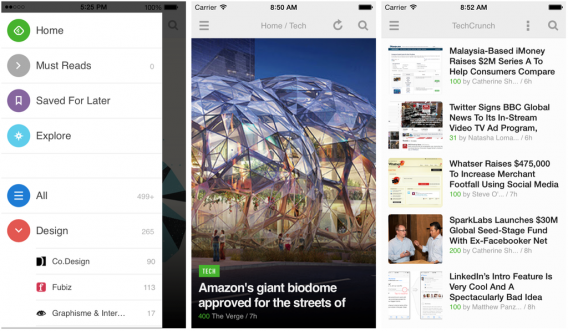
Lire sur Internet, c’est lire aussi! Après de longues années de fidélité à Google Reader, je suis passé l’an dernier à Feedly (WebiOSAndroidKindle), une application à mi-chemin entre le lecteur RSS et le magazine digital.

Cette application permet de découvrir des articles passionnants grâce à un moteur de recherche puissant et une interface élégante, particulièrement agréable à utiliser. Disponible sur presque toutes les plateformes imaginables, Feedly permet de lire ses articles dans d’excellentes conditions et ce, quelle que soit la plateforme ou l’endroit.

Aujourd’hui, Feedly fait partie intégrante de ma routine quotidienne: parfait pour garder un œil sur les derniers articles de mes publications préférées et ne rien rater de l’actualité.

Pocket (WebWindowsMaciOSAndroid) est une autre de ces applications qui m’aident chaque jour à lire plus, et mieux. En effet, j’ai souvent tendance à me laisser déborder par le flux d’articles qui inonde chaque jour mes écrans. Impossible de lire tout, tout de suite! Heureusement, il y a Pocket.

Cette petite application, disponible sur iOS, Android, Chrome et Firefox, permet de garder en lieu sûr des articles rencontrés sur internet afin de les lire plus tard, dans un environnement zen et vierge de toute pollution visuelle.
Feedly

Feedly est une application à mi-chemin entre le lecteur RSS et le magazine digital…

La presse traditionnelle

Je n’ai jamais été un grand fan de la presse papier. Manque de temps, manque de volonté, écologisme, appelez ça comme vous voulez. Pour faire simple, disons juste que j’ai toujours été plus sensible aux possibilités infinies offertes par le digital que par les medias traditionnels.

Mais, malgré ces prédispositions, je tenais absolument à reprendre contact avec la presse papier histoire de varier mes sources et de lire des articles de qualité, exemptés des impératifs de la presse en ligne.

Heureusement, il est aujourd’hui très facile de trouver des éditions numériques de la plupart des journaux et magazines papier, que ce soit en ligne, sur tablettes ou sur smartphones.

Le Monde, The New York Times, El País, Spiegel, NRC Handelsblad… Quelques clics et les journaux de toute la planète sont aux bouts de vos doigts. Mieux, certaines de ces applications ajoutent même du contenu interactif aux articles traditionnels. Le meilleur des deux mondes en quelque sorte!

game informer ipadLes articles de Game Informer sur iOS sont accompagnés de vidéos, d’interviews, de galeries…

Les magazines électroniques

Bien que certaines publications traditionnelles fasse encore de la résistance, tout porte à croire qu’on ne lira plus jamais comme avant.

C’est d’ailleurs pour me faire une idée du véritable potentiel offert par les dernières avancées technologiques dans le domaine que je me suis abonné au magazine digital Game Informer sur iOS.

Disponible depuis le Kiosque d’iOS, ce magazine digital est un vrai hybride entre les publications classiques et les nouveaux media. Les articles sont augmentés par des vidéos, des interviews, des galeries d’images, et même des modèles 3D interactifs.

Le magazine permet également d’approfondir certains articles en consultant du contenu supplémentaire sur le site de la publication. Le futur, c’est maintenant!

Les articles Long Form: la taille ça compte!

Depuis quelques temps déjà, je m’intéresse à un type de contenus en ligne qui a le vent en poupe: les articles Long Form. Ces publications, situées à mi-chemin entre les articles conventionnels et les essais, entendent renouer avec le journalisme de qualité en faisant fi des prérequis du net. Outre la longueur non conventionnelle de leurs articles (plus de 1500 mots), les plateformes dédiées à ce type de contenus explorent des modèles économiques alternatifs qui leur permettent de ne pas dépendre de la publicité.

Petit florilège de mes services favoris:

longformLongform (Web, iOS),

Sur Longform, vous pourrez retrouver une sélection d’articles gratuits de plus de 2000 mots, publiés sur des sites traditionnels (la plupart en anglais). J’ai particulièrement apprécié sa parfaite intégration aux services de lecture différée Pocket, Instapaper et Readability.

matterMatter (Web)

Matter a ouvert ses portes en 2012 dans le but de promouvoir un journalisme intelligent sur la science, la technologie et le futur. Un an, 12 articles et 3 récompenses internationales plus tard, Matter s’installe sur la plateforme de blogs gratuits Medium et abandonne l’abonnement mensuel qui limitait jusqu’alors l’accès aux articles du site. Une aubaine!

atavistThe Atavist (Web, iOS)

The Atavist est une maison d’édition novatrice qui s’est donné pour mission de donner naissance à une nouvelle génération de publications numériques. Moyennant un abonnement, vous pourrez y retrouver des articles exclusifs enrichis de contenu multimédia interactif comme des vidéos, de la musique, des cartes, des galeries photo ou des frises chronologiques. Un véritable coup de cœur.

BeaconBeacon (Web)

Pour 5$ par mois, Beacon vous invite à financer directement le travail d’un journaliste. En plus des articles de l’auteur parrainé, votre participation vous donne le droit d’accéder à la totalité des publications des journalistes du site.

Si Beacon ne rentre pas à proprement parler dans la catégorie des plateformes Long Form, le service permet néanmoins de consulter du contenu de qualité dans un environnement sain et vierge de publicité. L’occasion de faire une bonne action tout en lisant plus et mieux.

Voilà, vous avez à présent toutes les clés pour lire plus et mieux! Cette année, il ne tient qu’à vous de tenir vos résolutions en vous aidant chaque jour des applications et services en ligne que vous avez pu découvrir dans ce guide. À vos marques, prêts, lisez!

Et vous? Quelles applications utilisez-vous pour lire au quotidien?

A lire aussi sur le même thème:

Photo Credit: Dustin Diaz via Compfight cc
Hotmail fait ses adieux sur Twitter

CHotmail comme Gmaile qui a commencé en 1995 comme un projet baptisé “Hotmail” et a fini par être le service de courrier électronique le plus utilisé dans le monde entier fait ses adieux sur Twitter.

Les fondateurs Saaber Bhatia et Jack Smith ne savaient sans doute pas que deux ans seulement après son lancement, Microsoft allait acheter Hotmail pour 400 millions de dollars.

Depuis lors, le rebaptisé MSN Hotmail a connu son apogée, avec Windows Live Messenger comme grand partenaire à succès. Cependant, la firme de Redmond a décidé que les deux services devaient céder leurs place aux nouvelles générations. Ainsi, Skype fut présenté comme le remplaçant de Messenger et Outlook.com celui d’Hotmail.

Il y a quelques heures, le twitter d’Hotmail a fait ses adieux à ses fans.

Hotmail est donc officiellement mort. Un chapitre important dans l’histoire de Microsoft est tourné. Skype et Outlook.com vont donc pouvoir vivre librement. Maintenant, pour le meilleur ou pour le pire, ils sont seuls et doivent prouver qu’ils sont des successeurs valides.