Guide Android spécial tablette : écouter de la musique en streaming

Avec notre Guide Android : que faire avec sa tablette ?, nous conseillons comment exploiter pleinement le potentiel de votre appareil. Dans cet épisode, nous allons voir comment écouter de la musique sur votre tablette et la transformer en chaîne Hi-Fi.

Nous utilisons de plus en plus l’ordinateur pour écouter de la musique au dépend de la traditionnelle chaîne Hi-Fi. L’arrivée de nombreux services de streaming en ligne comme Spotify changent nos habitudes d’écoute musicale.

Le problème se pose lorsque l’on veut utiliser les programmes de streaming près de la maison ou mettre un peu de musique sur la terrasse, quand vous organisez une soirée par exemple. Vous aimeriez pouvoir contrôler le volume et gérer à distance la playlist des chansons que vous passez lorsque vous branchez votre ordinateur à votre chaîne stéréo.

La tablette est alors l’outil idéal pour écouter de la musique où que vous soyez. Vous pouvez l’utiliser pour écouter de la musique directement depuis l’appareil via le streaming ou comme une télécommande pour passer de la musique à partir de votre ordinateur. Pour ce faire, il existe un certain nombre d’applications.

Vous n’êtes pas sûr que votre tablette soit une Android ? Lisez notre article où nous expliquons Comment reconnaître le système d’exploitation de votre tablette et son numéro de version

Spotify : streaming musical sur votre tablette

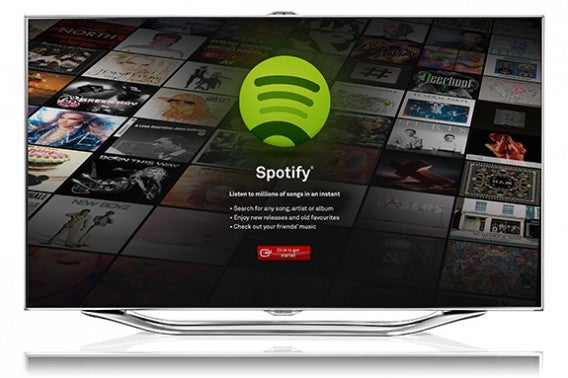
C’est sans aucun doute l’application la plus simple et celle qui mettra à votre disposition le plus grand catalogue de musique. Si vous connaissez et utilisez déjà Spotify pour écouter de la musique sur votre ordinateur, vous pouvez utiliser le même compte sur votre tablette également. Sinon, vous avez juste à en créer un gratuitement pour commencer à écouter toute la musique disponible sur votre tablette. Grâce à l’abonnement gratuit, vous pouvez lire des chansons de l’artiste de votre choix, ainsi que les playlists que vous avez créées, utiliser la lecture aléatoire (mode « shuffle »), mais vous serez interrompu par des publicités.

Télécharger Spotify pour Android
TuneIn Radio : écouter la radio sur votre tablette

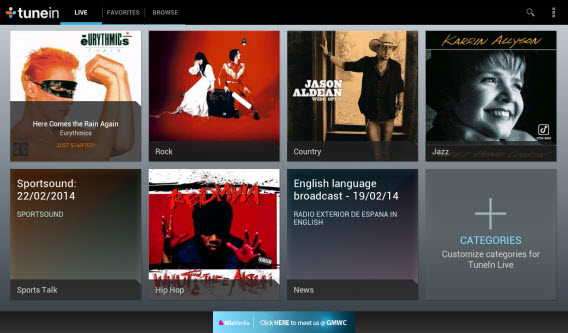
Une des meilleures façons de découvrir des nouveaux morceaux est de ne pas vous embêter à faire des playlists thématiques et de voir ce qui se passe… écouter la radio en somme ! TuneIn Radio est la meilleure application pour les amateurs des fréquences électromagnétiques FM, MW, LW, SW et même les fréquences numériques, présentes sur Internet. Idéale pour écouter les stations de radio du monde entier, où que vous soyez. Avec 70 000 stations du monde entier, vous trouverez de la musique pour toutes les oreilles !

Télécharger TuneIn Radio pour Android
Poweramp Music Player : enregistrez vos MP3 sur votre tablette

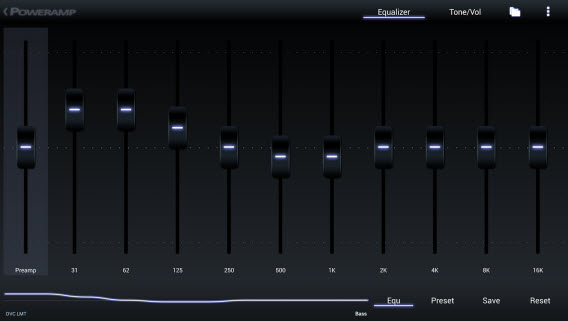
Si vous avez beaucoup de MP3 et que vous les avez transférés sur votre tablette, vous avez besoin d’un lecteur de qualité, d’une application qui pourra lire le meilleur de votre musique sur votre appareil. Un programme aussi léger que possible qui s’adaptera à tous les genres musicaux. Poweramp Music Player enregistre vos MP3 ainsi que plusieurs formats musicaux, possède un égalisateur et 10 réglages par défaut, une apparence agréable qui vous affiche la pochette de l’album, et de nombreuses autres options pour gérer votre collection de musique.

Télécharger Poweramp Music Player pour Android
Google Play Music : écoutez les MP3 de votre ordinateur sur votre tablette

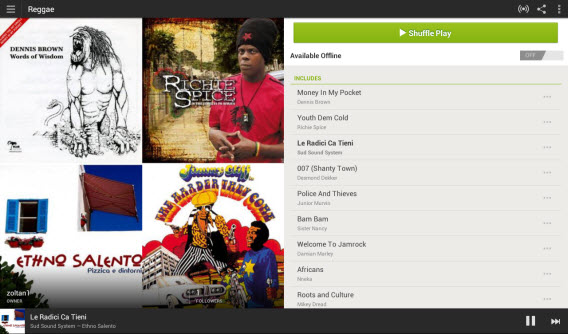
Si vous ne voulez pas transférer vos fichiers MP3 de votre ordinateur ou disque dur externe sur votre tablette, vous pouvez utiliser Google Play Music, un service gratuit qui vous permet d’écouter jusqu’à 20 000 chansons de votre catalogue streaming. Avec l’abonnement payant, vous n’avez pas de limite d’écoute et pouvez également écouter toute la bibliothèque musicale de Google. Pour l’utiliser, il suffit d’accéder au service à partir de votre PC et de synchroniser votre collection. Après avoir installé l’application sur votre tablette, connectez-vous avec le même compte et commencez à écouter vos morceaux.

Télécharger Google Play Music pour Android
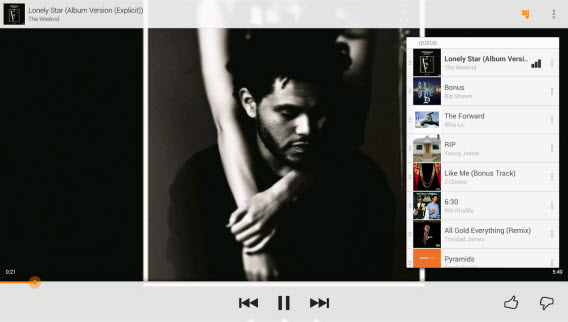
Foobar2000 controller : gérez la musique de votre ordinateur sur votre tablette

Nous avons beau être fans des appareils portables et de la polyvalence de la tablette, la qualité des haut-parleurs intégrés dans ces dispositifs n’est pas la même que celle d’un vrai système stéréo. Si vous avez une chaîne hi-fi connectée à un ordinateur que vous utilisez pour lire votre musique, peut-être que vous aimeriez le contrôler à distance, non ? Grâce à Foobar sur votre PC et Foobar2000 controller sur votre tablette, vous pourrez utiliser votre appareil comme une télécommande musicale. La procédure est un peu compliquée et vous demande d’installer les composants de Windows, mais la satisfaction est garantie.

Télécharger Foobar2000 controller pour Android
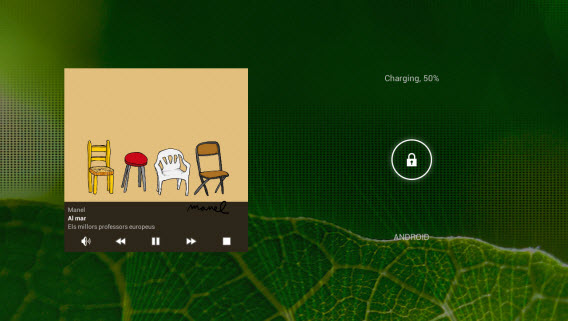
Spotimote : votre télécommande Spotify sur votre ordinateur

Si vous êtes fan de Spotify, mais que vous n’aimez pas l’utiliser sur votre tablette, vous pouvez toujours utiliser Spotimote pour contrôler le lecteur sur votre ordinateur à distance, avec votre tablette. Cette application nécessite l’installation d’un fichier sur votre PC pour fonctionner, mais vous permet de gérer pratiquement tous les paramètres de Spotify depuis n’importe quelle pièce de votre maison.

Télécharger Spotimote pour Android
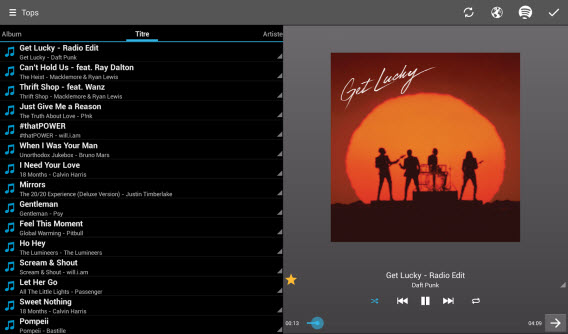
Votre tablette est maintenant une chaîne hi-fi… et demain ?

Votre tablette est également un excellent outil à utiliser pour passer de la musique dans une fête, pour enregistrer de la musique ou pour contrôler votre ordinateur à distance. Les applications qui vous permettent de faire ce genre de choses sont nombreuses, mais nous vous avons proposé les meilleures (selon nous). Trouver celle qui correspond le plus à votre style est une quête individuelle.

Les avantages d’avoir une tablette ne s’arrêtent pas là. Si elle peut devenir une chaîne hi-fi ou contrôler votre PC… pourquoi ne pas la transformer en un album photo numérique et retrouver ces souvenirs enfouis dans les profondeurs de votre disque dur ? La semaine procaine, nous allons voir comment faire de votre tablette un album photo.

Lisez notre Guide Android : que faire avec sa tablette ?

Articles du guide :

1- Que faire avec une tablette ? Lire des livres, l’actualité, des articles et des magazines

2- Que faire avec une tablette ? Travailler et m’organiser

3- Que faire avec une tablette ? S’en servir comme un GPS

4- Que faire avec une tablette ? comment regarder des films en ligne et hors connexion?

5- Que faire avec une tablette ? Cuisiner

Article original écrit par  – Softonic.it. Adapté de l’italien.

Winamp se meurt, la musique continue: 5 alternatives pour Windows

Winamp est mort. Le célèbre lecteur de musique ne recevra plus de mise à jour. Que faire? Voici 5 alternatives pour Windows pour vous faire oublier Winamp.

Bien sûr, vous pouvez continuer d’utiliser Winamp, mais certaines fonctionnalités pourraient cesser de répondre. En outre, Winamp pourrait bien être incompatible avec les dernières versions de Windows, Mac et Android, ou avec les nouveaux formats audio qui sortiront sur le marché.

Préparez-vous : un jour viendra où Winamp 5.66, la version finale, ne vous saluera plus de sa traditionnelle phrase “Winamp, it really whips the llama’s ass!” quand vous l’ouvrirez. Ce sera un triste jour, sans musique, sans mini égaliseur graphique et sans radios de ShoutCast à écouter.

Quelle était la particularité de Winamp ? Qui pourra le remplacer ?

Winamp était compact, rapide et fiable. Un pur lecteur de musique. Comparé à iTunes, Winamp brillait par sa simplicité. Dotée de nombreux plugins, l’application pouvait être personnalisée à souhait et permettait de lire des formats obscurs comme le MOD ou le SID et même de créer une petite radio sur Internet avec ShoutCast, le serveur de sons.

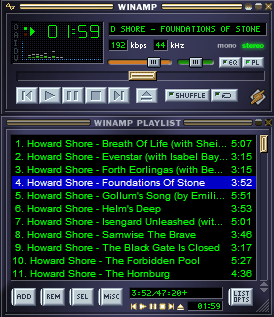
Winamp

N’oublions pas les skins, authentiques œuvre d’art en matière de design et d’interface. Le skin classique convenait à la plupart des utilisateurs, mais certains optaient pour WeeAmp, qui convertissait Winamp en un lecteur miniature. Il était donc possible d’écouter de la musique sans que le lecteur occupe tout votre écran.

Winamp, une petite radio domestique

Winamp était une grande application, mais il existe des alternatives et elles fonctionnent bien. Elles ont vu le jour après le lancement de la version 3 de Winamp, une véritable catastrophe, qui a provoqué la colère des fans du monde entier. Depuis, des dizaines d’applications ont tenté de s’imposer, mais aucun n’a jamais réussi à supplanter Winamp de son vivant.

Les alternatives doivent présenter quelques caractéristiques importantes : elles doivent être aussi légères, rapides et compactes que Winamp, qui pouvait être personnalisé au maximum. Elles doivent aussi être compatibles avec le plus grand nombre de formats possibles et permettre d’écouter des radios en ligne selon le protocole ShoutCast, dont le répertoire disparait avec Winamp.

Les applications ci-dessous vous donneront pratiquement la même liberté que Winamp. Évidemment, elles n’ont pas la même approche ou le même look, mais personne n’a dit qu’il était facile de survivre…

foobar2000: indépendant, minimaliste et rapidefoobar2000: indépendant, minimaliste et rapide
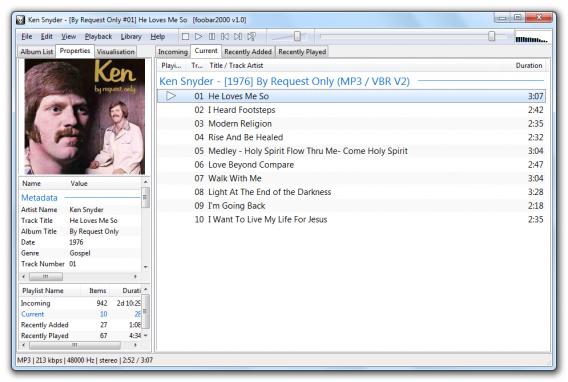
La plupart des utilisateurs ayant quitté Winamp au fil des ans optent pour foobar2000, un lecteur léger pour Windows créé par Peter Pawlowski, un des anciens développeurs de Winamp.

foobar2000: indépendant, minimaliste et rapide

foobar2000 se distingue par sa rapidité, sa légèreté et sa puissance. La quantité de plugins (ou “composants”) est énorme, et ils permettent notamment d’ajouter un support pour les formats obscurs, de graver un CD, d’ajouter l’ASIO, etc.

foobar2000

Quel est le point faible de foobar2000 ? Il est vraiment laid. Pourtant, si vous installez un des skins disponibles, comme minimal foobar2000 ou foo flow, votre expérience d’utilisateur s’en trouvera grandement améliorée. Bien sûr, il existe une version simplifiée : Boom.

AIMP : le Winamp professionnel qui nous vient de RussieAIMP : le Winamp professionnel qui nous vient de Russie

Très similaire à Winamp en termes de design et de fonctionnalités, AIMP est un lecteur en plein essor. Son auteur, Artem Izmaylov, a lancé le projet alors qu’il était encore étudiant, ce qui explique les initiales dans le nom du programme.

AIMP : le Winamp professionnel qui nous vient de Russie

AIMP utilise sa propre bibliothèque, compatible avec la plupart des formats, et il est capable de lire des fichiers de plus de 250 MB directement depuis la mémoire RAM, ce qui évite les interruptions pendant la lecture.

AIMP : le Winamp professionnel qui nous vient de Russie

Si vous voulez que AIMP ressemble encore plus à Winamp, vous pouvez toujours installer le skin classique pour AIMP. Une version pour Android est actuellement en développement et vous trouverez également de nombreuses applications de contrôle à distance sur Play.

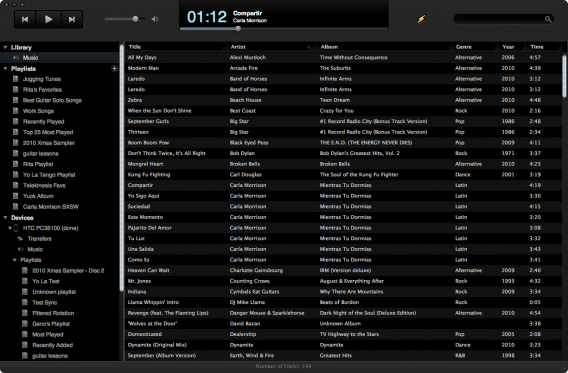
Clementine : un lecteur très bien connectéClementine : un lecteur très bien connecté
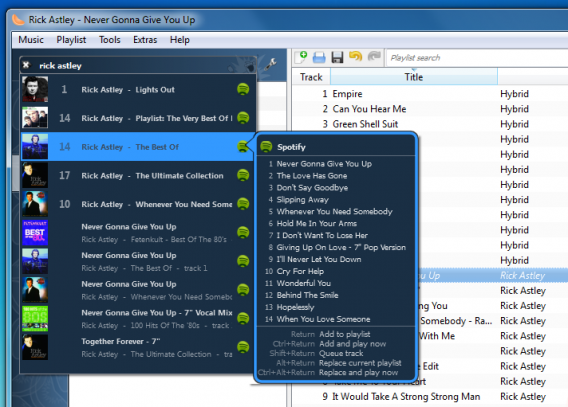
Clementine est un lecteur moderne à vocation “traditionnelle” : il est né lorsque le fameux Amarok est passé de la version 1.4 à la version 2. Un changement radical en termes de contenu et d’apparence.

Clementine : un lecteur très bien connecté

Clementine est organisé en plusieurs panneaux, contenant des onglets pour les playlists et les commandes de lecture. Il est capable de se connecter à des services comme Spotify, Grooveshark, Jamendo ou Soundcloud.

Clementine : un lecteur très bien connecté

Comme d’autres applications, Clementine dispose aussi d’une application de contrôle à distance pour Android. Mais ce n’est pas le plus intéressant. Le programme peut surtout lire de la musique sur Dropbox, Box, Drive ou Skydrive, les espaces de stockage dans le nuage.

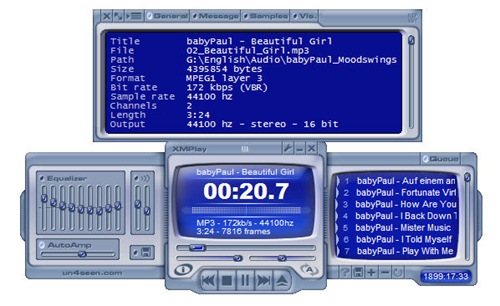
XMPlay : le frère caché de WinampXMPlay : le frère caché de Winamp

334 KB : voilà le poids de l’archive compressée de XMPlay 3.7, le lecteur de musique gratuit qui est resté fidèle au Winamp des origines.

XMPlay : le frère caché de Winamp

En développement depuis 1998, XMPlay offre une grande qualité sonore, une compatibilité avec la plupart des formats et des skins classiques, comme ceux de Winamp 2 et AIMP.

XMPlay : le frère caché de Winamp

Qui plus est, XMPlay permet également de créer une radio dans le style ShoutCast, soit l’une des fonctions phares de Winamp. D’autres plugins ajoutent un support pour les formats plus rares ou la lecture depuis une archive compressée.

MusicBee : incroyablement complet et puissantMusicBee : incroyablement complet et puissant
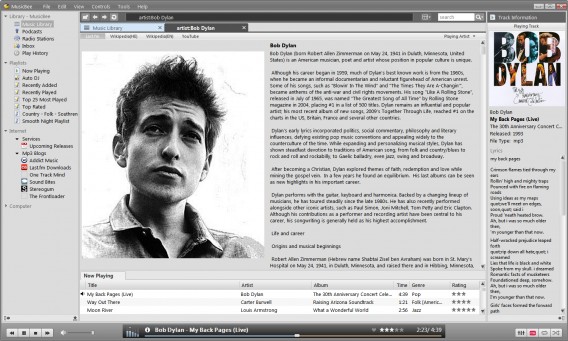
MusicBee est un lecteur audio à mi-chemin entre Winamp et iTunes. Quand il est sorti en 2008, il a surpris tout le monde. Aujourd’hui, cette application créée par Steven Mayall est considérée comme un des successeurs de Winamp.

MusicBee : incroyablement complet et puissant

MusicBee repose sur des utilitaires : graver un CD, bibliothèque musicale, modes spéciaux comme “fête” ou “rêve”, etc. L’application peut entièrement être personnalisée grâce à ses nombreux skins et plugins.

MusicBee : incroyablement complet et puissant

Si vous avez toujours été fidèle à Winamp, mais que les fonctions organisationnelles d’iTunes ou l’aspect d’Amarok vous manquent, MusicBee est une alternative intéressante à prendre en compte.

[Extra] Icecast : Gardez votre radio Internet en vie

Si vous aviez créé une radio sur Internet grâce à ShoutCast, vous pourrez bien sûr toujours écouter votre musique. Pour ce faire, vous pouvez utiliser IceCast, un magnifique client de sons en open source qui fonctionne sur Linux/Unix et Windows.

[Extra] Icecast : Gardez votre radio Internet en vie

Il est moins facile à configurer que ShoutCast, mais il dispose de son propre répertoire de radios en ligne sur Xiph.org. Prenez en compte le fait que le programme d’installation pour Windows n’est pas toujours disponible.

Et Spotify, Rdio, Deezer et compagnie ?

Nous parlons de Winamp et de sa lecture de musique à l’ancienne, des fichiers de haute qualité stockés sur un disque dur, de CD audio, de radios en streaming via ShoutCast… Les alternatives de Winamp essaient de respecter cette tradition. Spotify et les autres lecteurs de la nouvelle génération n’ont donc pas leur place dans cet article.

Continuerez-vous à utiliser Winamp ou allez-vous opter pour une autre alternative ?

Continuerez-vous à utiliser Winamp ou allez-vous opter pour une autre alternative ?

A lire aussi :

Article original écrit par Fabrizio Ferri-Benedetti – Softonic.com. Adapté de l’espagnol.

Winamp est mort, et alors? Pourquoi j’ai enterré le lecteur audio depuis longtemps

Winamp, c’est fini. Le célèbre lecteur audio ne sera plus disponible après le 20 décembre 2013 au grand dam des adeptes de skins au goût douteux et autres nostalgiques des visualisations psychédéliques.

Personnellement, cela fait des années que j’ai arrêté d’utiliser Winamp et sa disparition tiendrait presque du non-évènement à mes yeux. Je vous raconte comment j’ai enterré le lama et pourquoi vous devriez peut-être en faire autant.

Cet article retranscrit le ressenti et l’expérience individuelle d’un membre de l’équipe Softonic. Les points de vue ici énoncés sont strictement personnels.

Une version mac arrivée trop tard

Winamp classic

…Winamp donnait la possibilité de modifier la liste de lecture à la volée…

J’ai longtemps été un défenseur indécrottable de Winamp. Très tôt, la simplicité d’utilisation de ce lecteur audio, sa versatilité et son poids plume ont séduit l’adolescent boutonneux que j’étais. C’est bien simple, Winamp tournait sans problèmes sur mon ordinateur d’entrée de gamme, un exploit en soi!

Autres bon points, Winamp donnait la possibilité de modifier la liste de lecture à la volée via un simple glisser déposer tandis que ses plugins et autres skins me permettaient de le personnaliser à ma convenance.

Seulement tout à changé quand j’ai abandonné mon vieux PC pour un Mac au milieu des années 2000. Winamp n’avait pas encore fait le grand saut et n’était disponible que sur Windows. Trahison! Dépité, je dus me rabattre à l’époque sur l’excellent Cog, un lecteur audio minimaliste du même acabit.

iTunes, l’ennemi juré

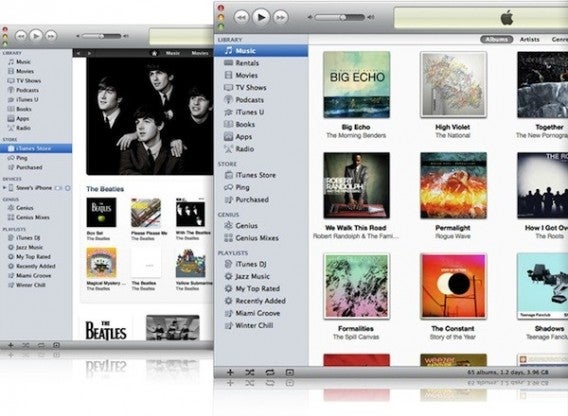
itunes 2011 mac

…Au début, je ne supportais pas la lourdeur d’iTunes…

Une chose en entrainant une autre, j’ai craqué pour un iPhone peu après mon passage à Mac OS. À l’époque, ces petites bébêtes ne pouvaient survivre très longtemps si elles n’étaient pas connectées régulièrement à iTunes, le célèbre lecteur audio d’Apple.

Au début, je ne supportais pas la lourdeur du logiciel de la marque à la pomme. Ses menus alambiqués me donnaient mal à la tête et sa propension à prendre le contrôle de toute ma musique ne me plaisait guère. Mais après quelques mois d’utilisation forcée, j’ai progressivement appris à apprécier ses fonctions de gestion et son intégration à Mac OS. Surement le syndrome de Stockholm me direz-vous.

Le mal était fait. J’avais tourné la page et enfin fait le deuil du lecteur audio au lama. Quelle ne fut pas ma surprise quand Winamp débarqua sur les ordinateurs Apple en Octobre 2011, dans une toute nouvelle mouture aux allures d’usine à gaz.

La reconversion en usine à gaz

Winamp mac

…Winamp était devenu un clone d’iTunes…

Quand Winamp est enfin arrivé sur Mac, il n’avait plus rien à voir avec le logiciel svelte et leste que j’avais connu sur Windows. Comme la plupart des lecteurs audio de l’époque, Winamp était devenu un clone d’iTunes, un logiciel plus conçu pour la gestion et la synchronisation de librairies musicales que pour l’écoute de fichiers audio. Un comble! Cette mutation allait me conduire à abandonner tout espoir. Il fallait que je me rende à l’évidence. C’était la fin d’une époque.

La fin d’une ère

Spotify Samsung TV App

…Aujourd’hui, j’écoute ma musique en streaming…

Aujourd’hui, je n’utilise plus de lecteurs audio à proprement parler. Mes usages ont changé, et, la plupart du temps, j’écoute ma musique en streaming grâce à des service comme Spotify ou SoundCloud. À mes yeux, Winamp est un vestige de l’age d’or du téléchargement illégal qui n’a pas su évoluer avec son temps. Le fossile d’une époque révolue.

Heureusement, tout le monde n’est pas de mon avis! Baptiste a compilé pour vous la liste des 5 choses qu’il regrettera le plus après la disparition de Winamp et vous invite à partager vos souvenirs du lecteur audio avec lui.

Lire Winamp est mort: les 5 choses qui nous manquent déjà

Alternatives à iTunes pour Mac : les 5 meilleures solutions

Si vous aussi, vous êtes fatigué d’iTunes pour Mac, voici cinq programmes alternatifs parmi lesquels vous devriez trouver votre bonheur.

iTunes est installé par défaut sur votre Mac. Il est destiné à la gestion de votre bibliothèque musicale. En 12 années d’existence, iTunes a intégré de multiples fonctionnalités qui le rendent aujourd’hui lourd et compliqué à utiliser.

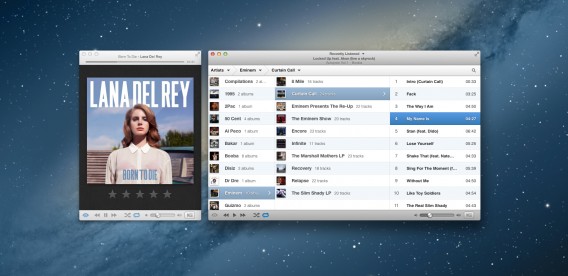
ecoute-8Ecoute

Son interface épurée et originale le rapproche de l’esthétique générale de Mac.

La fonction de recherche est rapide et précise, et regroupe les résultats selon les catégories de votre choix (artiste, genre, album…)

Ecoute lit directement la bibliothèque d’iTunes, et c’est là que réside l’intérêt de ce programme. Un des principaux problèmes que rencontrent les utilisateurs qui désirent changer de lecteur musical sur Mac, c’est d’importer leur bibliothèque. Avec Ecoute, ce problème est désormais résolu.

Ecoute

Par ailleurs, le widget vous permet de gérer la lecture directement depuis le bureau. Un programme génial et gratuit !

Enqueue

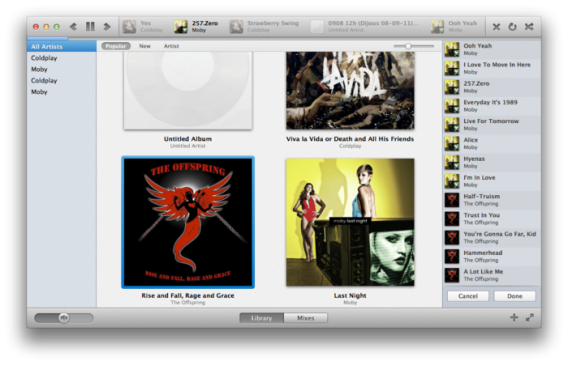
Enqueue ressemble à iTunes 10, notamment dans la présentation des albums. Le programme dispose d’une excellente fonction de recherche, même si elle est parfois plus lente que ses concurrents (comme Swinsian).

Enqueue peut se transformer en lecteur miniature, qui se révèle très pratique pour changer de musique sans devoir vous rendre dans la fenêtre principale du programme.

Enqueue

Sonora

Sonora est l’une des meilleures alternatives à iTunes, et se distingue par son élégance hors du commun. Doté d’une excellente ergonomie, il vous propose de classer vos albums de la manière dont vous souhaitez (par popularité, par nombre, etc.)

La fonction de recherche rappelle celle d’iTunes, mais les résultats sont organisés plus intelligemment.

Sonora dispose également d’un centre de notifications. Son seul défaut est qu’il n’importe pas la bibliothèque iTunes

sonora-11-700x451

Swinsian

Bien que Swinsian rappelle aussi iTunes 10, il est beaucoup plus simple. La recherche est excellente, une des plus rapides que nous ayons testées.

Swinsian s’intègre au centre de notifications et à Last.fm. Comme dans Winamp, le programme vous permet d’indiquer un dossier de votre choix (dossier Watch) dont les éléments sont automatiquement ajoutés à la bibliothèque. La meilleure solution est de sélectionner votre dossier de téléchargement.

Swinsian

Il supporte les formats MP3, M4A/AAC, WMA, Ogg Vorbis, FLAC, WAV, AC3, APE et AIFF, et inclut une fonction très pratique de recherches des doublons.

Winamp

Winamp est un classique originaire de Windows, qui est disponible sur Mac depuis quelques années.

L’interface s’est modernisée au fil du temps, mais ses couleurs sombres rappellent encore vaguement les années ’90.

Winamp est principalement un lecteur de musique, mais il peut aussi servir à gérer vos morceaux. Un clic suffit pour importer votre bibliothèque iTunes. Comme dans Sonora, vous pouvez ajouter des morceaux à la liste d’attente de lecture.

winamp-03

Quel lecteur de musique pour Mac utilisez-vous ?

Article original écrit par Pier Francesco Piccolomini de Softonic IT. Adapté de l’italien.