Votre tablette Android a beaucoup de potentiel et ce Guide Android : Que faire avec sa tablette ? vous explique comment en tirer profit au maximum. Dans ce guide, nous allons vous présenter les meilleures applications pour travailler.
Après avoir vu comment lire des livres, des articles et des magasines sur votre tablette Android, nous verrons ici comment organiser votre vie professionnelle grâce à votre appareil pendant que vous êtes à la maison, au travail ou ailleurs. Nous vous présenterons des applications, mais surtout des trucs et astuces à mettre en pratique pour être plus efficace au travail et mieux organiser votre vie : il vous faut un calendrier ou un agenda, une « to do list », un service de messagerie, une suite pour ouvrir et modifier des documents et une méthode pour les partager avec vos collègues. Nous utiliserons des applications qui nécessitent un compte Google, mais si vous avez une tablette Android, vous en avez par défaut.
Vous n’êtes pas sûr(e) que votre tablette soit une Android ? Lisez notre article dans lequel nous vous expliquons comment reconnaître le système d’exploitation de votre tablette.
Cal : le calendrier des rendez-vous et des anniversaires
 Respecter les rendez-vous et les délais est essentiel dans chaque emploi, ou presque. Votre Android propose un outil par défaut, Google Calendar, que vous avez probablement déjà utilisé sur votre ordinateur à la maison ou au travail. Le problème est que, esthétiquement, cette application laisse à désirer et que paramétrer des rappels efficaces n’est pas facile. Pour cela, Cal existe : un calendrier beau, pratique et intelligent qui se synchronise automatiquement avec Google et importe toutes vos données.
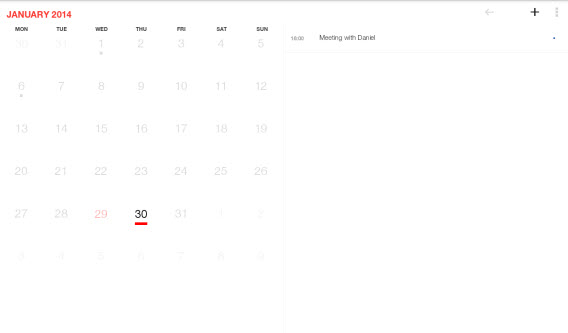
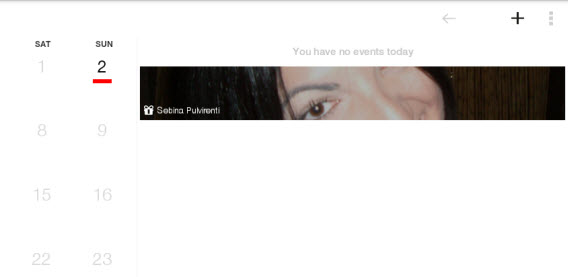
Cal offre une page d’accueil avec vue du mois en cours, à partir de laquelle vous pourrez garder un œil sur tous les événements et rendez-vous à venir. L’application est très simple à utiliser, si bien que pour ajouter un événement au calendrier, appuyez simplement sur le bouton ” + ” en haut à droite.
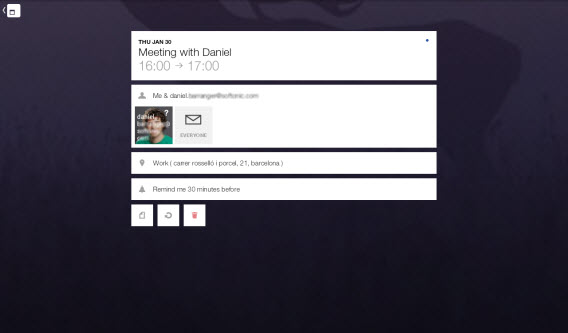
 Sur cette nouvelle page, vous pouvez donner un nom à l’événement, régler l’heure et ajouter un rappel, mais surtout ajouter une personne (et lui envoyer l’invitation par e-mail). La fonction la plus intéressante est peut-être la géolocalisation du rendez-vous avec la possibilité de naviguer sur la carte pour trouver le meilleur endroit. Le tout dans un environnement graphique agréable, accompagné par des images en arrière-plan.
Pour n’oublier aucun anniversaire, Cal vous permet d’importer les anniversaires des amis de votre compte Facebook. De cette façon, vous verrez l’écran principal et sur la droite, les anniversaires du jour.
Aqua mail : gérez votre messagerie et votre compte
 Les e-mails sont un élément essentiel de (presque) n’importe quel travail, par le biais duquel nous risquons de perdre plus de temps que nécessaire. Un client de messagerie mal conçu ou inefficace peut nous en faire perdre encore plus, d’autant plus si nous gérons plusieurs adresses.
Aqua e-mail est une application qui permet d’optimiser la gestion du courrier électronique, surtout si vous avez plus d’un compte. L’application prend en charge Gmail bien sûr, mais aussi de nombreux autres services de courrier électronique, et vous pouvez garder un œil sur tous en même temps.

Lors de l’ajout des comptes comme Gmail, Hotmail ou Yahoo!, les seuls paramètres à pourvoir seront votre nom, e-mail et mot de passe. En un instant, l’application intégrera l’adresse. Appuyez simplement sur l’icône avec les deux flèches dans un cercle à côté du nom du compte pour synchroniser tous les messages.
Aqua courrier possède un dossier intelligent qui ne montre que les e-mails non lus de tous les comptes, et de nombreux autres paramètres allant de l’utilisation des données de trafic à la limitation des notifications pendant le week-end.

Google Keep : prendre des notes et des to-do list colorés
 Les post-its, blocs-notes et listes électroniques sont un élément essentiel pour ne pas oublier vos pensées soudaines ou pour se rappeler des choses que nous devons faire. Sur votre tablette, il existe une application pour faire tout ceci et qui fonctionne beaucoup mieux que les feuilles traditionnelles : Google Keep.
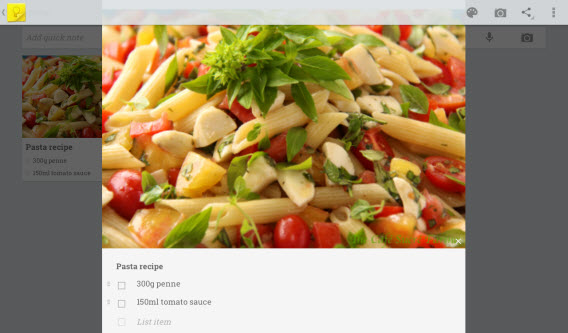
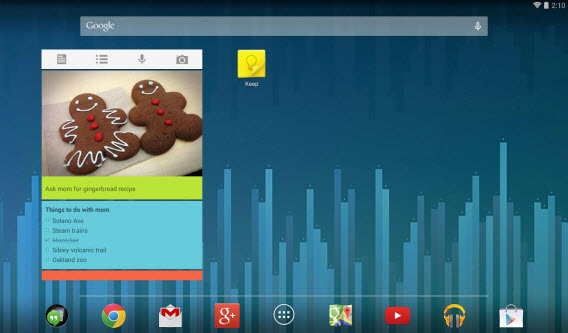
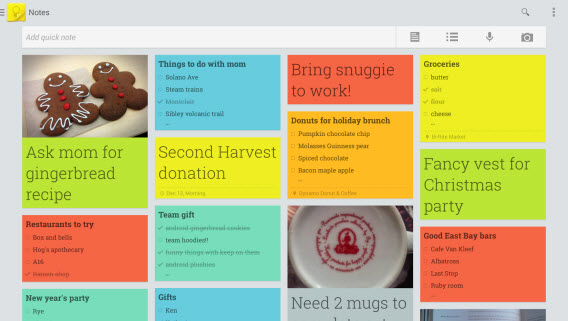 Dès l’icône, l’application nous rappelle les célèbres notes jaunes que nous utilisons tous, mais elle propose beaucoup plus. Pour créer une nouvelle note, vous appuyez au centre de l’application et commencez à écrire sur la note. Ensuite, vous pouvez ajouter une alarme (reminder), insérer une to-do list, changer la couleur de la note et également ajouter une image.
L’aspect visuel de Google Keep est l’un des points forts de l’application. Dès que vous l’ouvrez, vous avez immédiatement à portée de main vos notes, listes, recettes et plus encore. Et si tout cela ne suffit pas, vous pouvez également un widget sur la page d’accueil de votre tablette et partager la note avec qui vous voulez.
QuickOffice : écrivez, modifiez et enregistrez vos documents dans n’importe quel format
 Créer et modifier des documents Word, feuilles de calcul Excel ou des présentations PowerPoint sont des tâches quotidiennes pour beaucoup d’entre nous. Mais qui a dit que vous devez vous battre pour avoir accès à l’ordinateur ? Sur votre tablette, vous pouvez également créer des tableurs, etc. et avec une application gratuite.
Le grand doute : pour utiliser Office sur Android, il vaut mieux utiliser QuickOffice ou Drive ? Dans un article, nous avions discuté des situations dans lesquelles il valait mieux opter pour l’un ou l’autre, et je vous avais conseillé d’utiliser Drive si vous ne deviez en choisir qu’un. Mais je vous conseille d’installer QuickOffice pour une raison simple : il a des fonctions avancées et permet de créer des présentations.
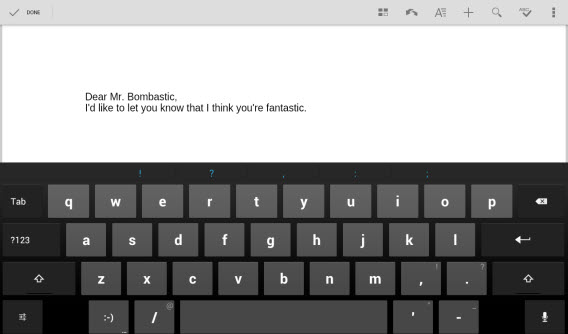
Pour créer un fichier avec Drive, appuyez simplement sur l’icône avec le “+” dans le coin supérieur droit, choisissez de créer un document texte (Word), un tableur (Excel) ou une présentation (PowerPoint), et commencez avec votre document comme vous le feriez avec n’importe quel programme Office.
Google Drive : enregistrez des fichiers dans le cloud et partagez-les avec qui vous voulez
 Le travail consiste également à déplacer des fichiers d’un endroit à l’autre, les envoyer à des collègues et les rendre disponibles sur différents appareils. Surtout si vous utilisez une tablette. Google Drive vous permet d’enregistrer des fichiers dans le cloud, ce qui les rend disponibles pour que d’autres personnes, grâce à un simple lien, affichent des documents, écoutent des fichiers audio et lisent des vidéos dans les formats les plus courants. En outre, il s’intègre parfaitement avec QuickOffice.
La page principale de Google Drive vous montre vos fichiers. Pour en charger un, appuyez simplement sur le bouton Upload en bas à gauche et choisissez l’application avec laquelle vous souhaitez ouvrir l’élément. Si je veux voir un fichier que quelqu’un a partagé avec moi, appuyez sur l’icône de l’application dans le coin supérieur gauche et sélectionnez Shared with me. Appuyez sur l’icône pour afficher ou lire le fichier.
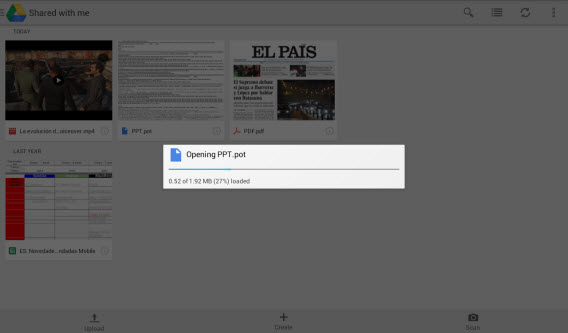
Google Drive vous permet également de rendre les fichiers disponibles lorsque vous êtes hors ligne, de les éditer et de les partager avec d’autres personnes ou de les envoyer à qui vous voulez. Pour partager, appuyez sur le “i” encerclé puis ajoutez un collaborateur. Pour toutes les autres opérations, il suffit d’appuyer et maintenir l’icône du fichier pour ouvrir une fenêtre avec diverses options.

Mais l’aspect le plus intéressant de Google Drive est peut-être qu’il se synchronise sur le cloud avec tous les documents que vous enregistrez sur votre ordinateur et votre tablette. Ainsi, vous pouvez apporter des modifications dans le même fichier sur un appareil ou l’autre, de votre PC de bureau à votre tablette, en passant par le Mac de votre domicile.
Travailler sur sa tablette c’est possible, mais ce n’est pas tout !
Dans cet épisode, nous avons vu comment utiliser votre appareil pour travailler et organiser votre vie en général, à travers un calendrier, une application pour le courrier électronique, une pour prendre des notes, pour écrire, et encore une autre pour partager des fichiers et d’autres documents.
Toutes les applications sont simples à utiliser et, avec le temps, deviendront probablement essentielles pour votre vie professionnelle. Peu à peu, vous apprendrez à utiliser toutes les fonctions dans votre vie quotidienne et je suis sûre qu’après un certain temps, vous serez également en mesure de faire d’autres utilisations de ces applications ou peut-être même d’en choisir d’autres qui fonctionneront mieux.
Mais ce vous pouvez faire avec votre tablette Android ne s’arrête pas là ! Dans le chapitre suivant, nous allons voir comment vous pouvez utiliser votre tablette comme un navigateur GPS. A lundi prochain !
Articles similaires
Téléchargez les applications mentionnées dans cet article
Télécharger Cal pour Android
Télécharger Aqua Mail pour Android
Télécharger Google Keep pour Android
Télécharger QuickOffice
Télécharger Google Drive
Article original écrit par Daniel Barranger – Softonic.it. Adapté de l’italien.
 Le programme de communication que vous êtes obligé d’avoir sur votre tablette est sans doute Skype. Presque tout le monde l’utilise : sur PC, Mac, iPhone, Android, BlackBerry et autres plates-formes. L’application pour tablette fonctionne bien et vous permet de communiquer avec une personne qui utilise le programme, ainsi que d’appeler des téléphones fixes et mobiles à partir de votre appareil (en supplément).
 Si vous êtes sur les réseaux sociaux, l’un des moyens les plus rapides pour communiquer avec vos amis ou
  contacts est Facebook. Presque tous ses membres possèdent désormais l’application sur leur smartphone et en leur envoyant un message par ce biais, vous êtes sûr qu’ils le recevront.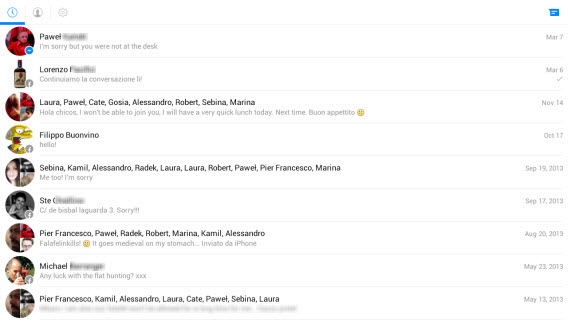

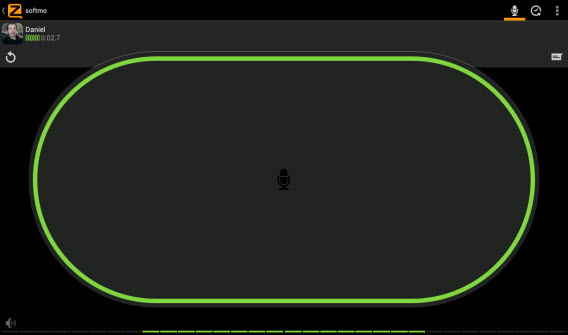
 Cette application a l’avantage d’utiliser les comptes Google pour communiquer et d’être installée par défaut sur les appareils Android 4.x (et d’être synchronisée avec les SMS sur ces appareils). Avec Hangouts, vous pouvez discuter avec ceux qui sont connectés à la boîte de réception Gmail, ainsi que passer des appels vidéo à ceux qui ont installé l’application sur iPhone ou le client sur leur PC, et inclure jusqu’à 10 personnes dans une seule conversation vidéo.
 C’est sans aucun doute l’application la plus simple et celle qui mettra à votre disposition le plus grand catalogue de musique. Si vous connaissez et utilisez déjà Spotify pour écouter de la musique sur votre ordinateur, vous pouvez utiliser le même compte sur votre tablette également. Sinon, vous avez juste à en créer un gratuitement pour commencer à écouter toute la musique disponible sur votre tablette. Grâce à l’abonnement gratuit, vous pouvez lire des chansons de l’artiste de votre choix, ainsi que les playlists que vous avez créées, utiliser la lecture aléatoire (mode « shuffle »), mais vous serez interrompu par des publicités.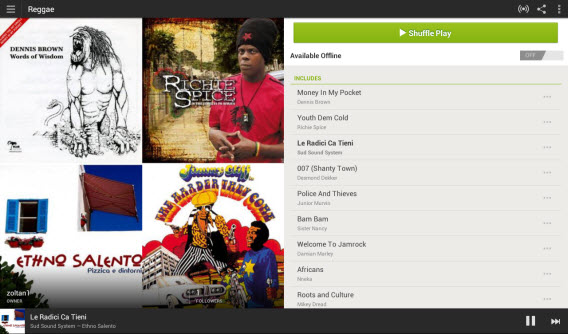
 Une des meilleures façons de découvrir des nouveaux morceaux est de ne pas vous embêter à faire des playlists thématiques et de voir ce qui se passe… écouter la radio en somme ! TuneIn Radio est la meilleure application pour les amateurs des fréquences électromagnétiques FM, MW, LW, SW et même les fréquences numériques, présentes sur Internet. Idéale pour écouter les stations de radio du monde entier, où que vous soyez. Avec 70 000 stations du monde entier, vous trouverez de la musique pour toutes les oreilles !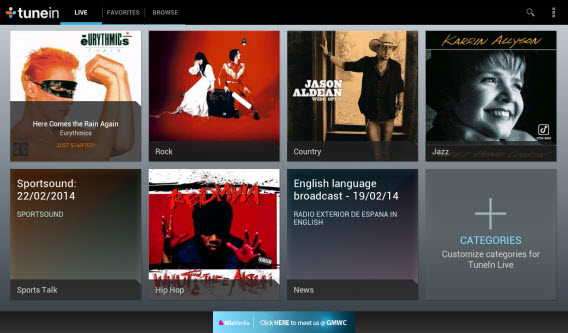
 Si vous avez beaucoup de MP3 et que vous les avez transférés sur votre tablette, vous avez besoin d’un lecteur de qualité, d’une application qui pourra lire le meilleur de votre musique sur votre appareil. Un programme aussi léger que possible qui s’adaptera à tous les genres musicaux. Poweramp Music Player enregistre vos MP3 ainsi que plusieurs formats musicaux, possède un égalisateur et 10 réglages par défaut, une apparence agréable qui vous affiche la pochette de l’album, et de nombreuses autres options pour gérer votre collection de musique.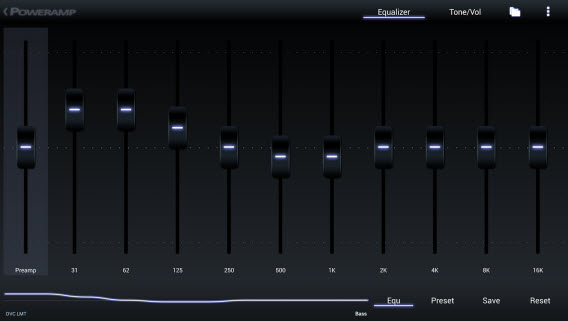
 Si vous ne voulez pas transférer vos fichiers MP3 de votre ordinateur ou disque dur externe sur votre tablette, vous pouvez utiliser Google Play Music, un service gratuit qui vous permet d’écouter jusqu’à 20 000 chansons de votre catalogue streaming. Avec l’abonnement payant, vous n’avez pas de limite d’écoute et pouvez également écouter toute la bibliothèque musicale de Google. Pour l’utiliser, il suffit d’accéder au service à partir de votre PC et de synchroniser votre collection. Après avoir installé l’application sur votre tablette, connectez-vous avec le même compte et commencez à écouter vos morceaux.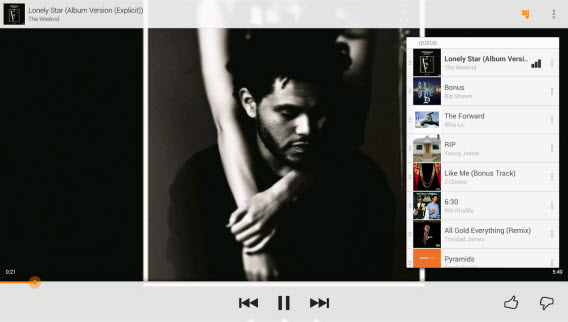
 Nous avons beau être fans des appareils portables et de la polyvalence de la tablette, la qualité des haut-parleurs intégrés dans ces dispositifs n’est pas la même que celle d’un vrai système stéréo. Si vous avez une chaîne hi-fi connectée à un ordinateur que vous utilisez pour lire votre musique, peut-être que vous aimeriez le contrôler à distance, non ? Grâce à Foobar sur votre PC et Foobar2000 controller sur votre tablette, vous pourrez utiliser votre appareil comme une télécommande musicale. La procédure est un peu compliquée et vous demande d’installer les composants de Windows, mais la satisfaction est garantie.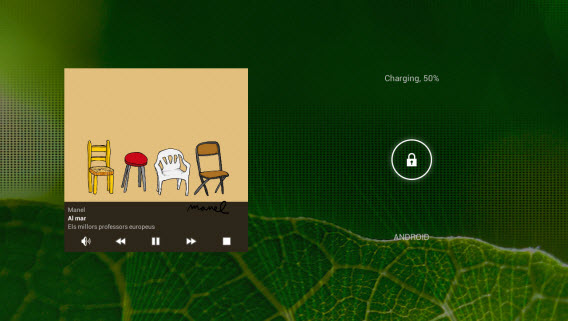
 Si vous êtes fan de Spotify, mais que vous n’aimez pas l’utiliser sur votre tablette, vous pouvez toujours utiliser Spotimote pour contrôler le lecteur sur votre ordinateur à distance, avec votre tablette. Cette application nécessite l’installation d’un fichier sur votre PC pour fonctionner, mais vous permet de gérer pratiquement tous les paramètres de Spotify depuis n’importe quelle pièce de votre maison.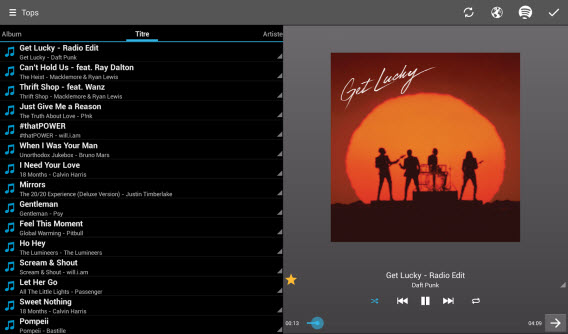
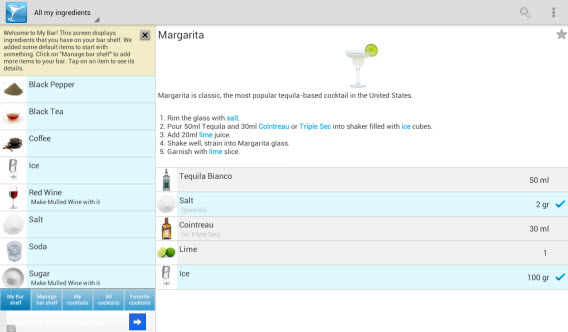
 La première chose à faire est de vous munir d’un outil pour surveiller la cuisson de votre nourriture. Il est préférable de le faire avant de commencer la cuisson, car un plat trop cuit, ou pire brûlé est bien la pire chose qui peut vous arriver en cuisine. Kitchen Timer vous permet de régler le compte à rebours pour chaque plaque de cuisson (jusqu’à cinq) et pour votre four. Avec cette application, aucune casserole ne peut échapper à votre contrôle !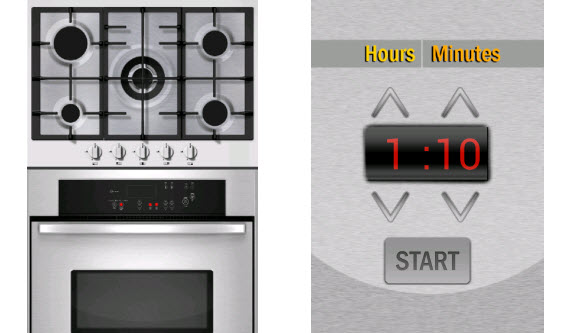
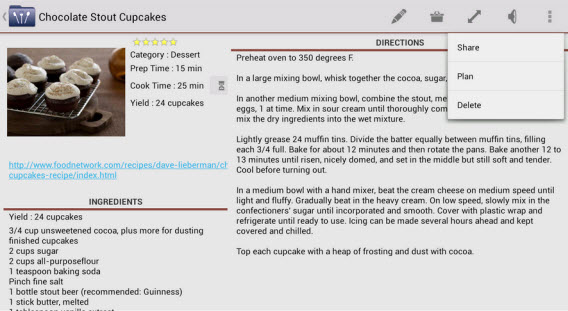
 Nous ne sommes pas doués en mathématiques, et ne souhaitons pas nous mettre à appliquer des règles de conversion pour recalculer les doses à utiliser dans une recette que nous souhaitons préparer. Alors, pour calculer rapidement la quantité d’ingrédients à utiliser et pour convertir les unités de mesure, Cooking Conversions est l’application qu’il vous faut, et vous suggère même des substituts pour certains ingrédients.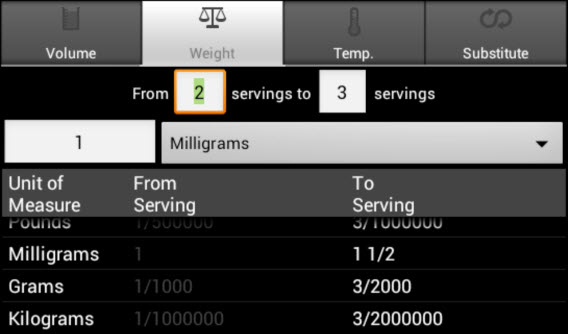
 Même ceux qui ont un petit réfrigérateur peuvent risquer d’oublier des aliments dans leurs tiroirs, et c’est encore plus le cas pour les familles. Le mieux est d’avoir une application qui surveille les dates de péremption de votre stock de nourriture, et vous avertit quand un produit est sur le point d’expirer. Prenez une photo, définissez une date d’expiration et ne jetez plus de nourriture !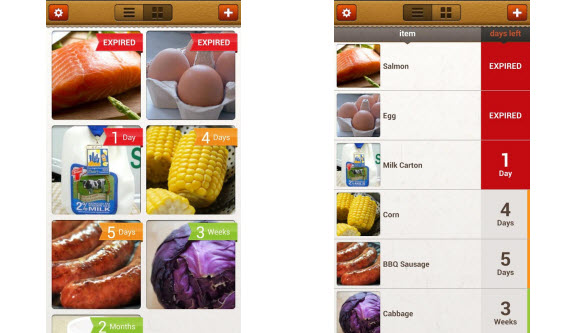

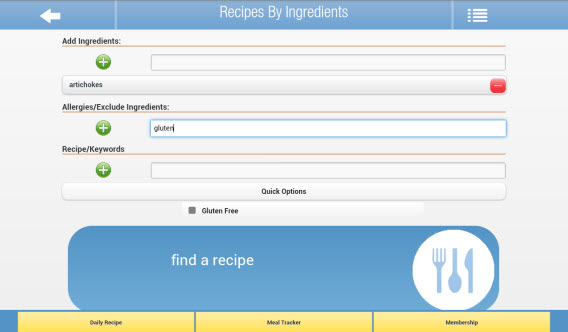

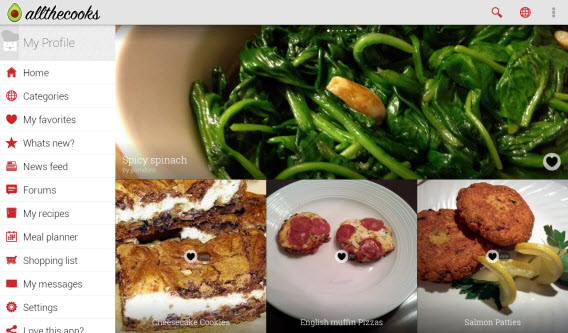
 Calculer le nombre de calories de votre repas n’est pas si difficile, et d’autres applications comme Allthecook Recipes vous permettent de savoir combien d’« énergie » votre plat contient. Mais pour savoir combien de calories vous ingérez et celles que vous brûlez, Noom, une application essentielle pour quiconque veut devenir un grand chef (mais seulement avoir les compétences, pas le tour de taille !)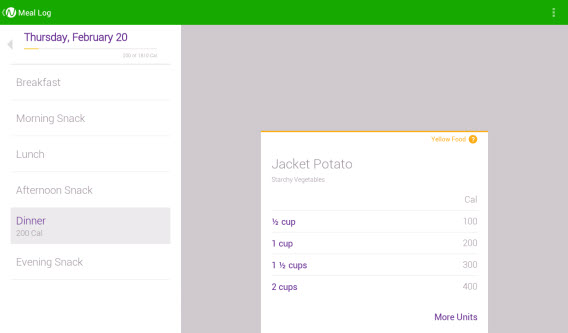

 Presque toutes les tablettes Android possèdent déjà l’application par défaut. Vérifiez si l’application est installée sur votre appareil : vous reconnaîtrez le logo représentant une pellicule rouge, comme celle de l’image à gauche. Si vous ne la trouvez pas, téléchargez

 En haut à droite, vous trouvez les différents modes de visionnage disponibles : si vous pouvez louer ou acheter le film (le télécharger) ou faire les deux.

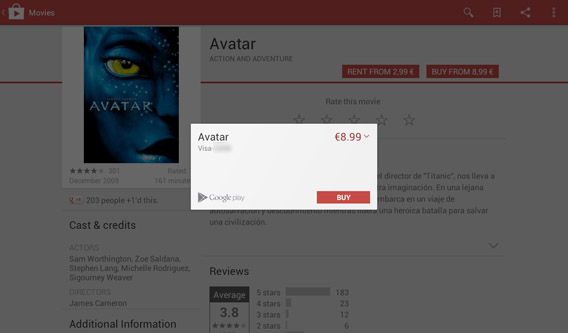 Si c’est la première fois que vous effectuez un achat sur Google Play, il vous sera demandé de renseigner vos informations de paiement. Appuyez sur Continue.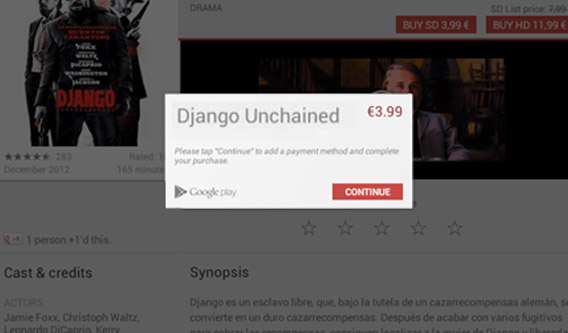

 Vous y trouverez vos films achetés et loués et d’autres informations telles que le nombre de jours restant pour regarder le film que vous avez loué ou si le film que vous avez acheté a été téléchargé ou non.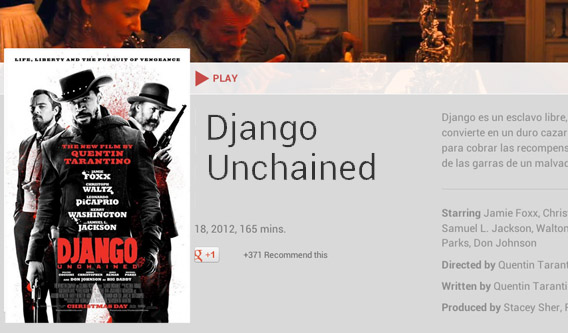
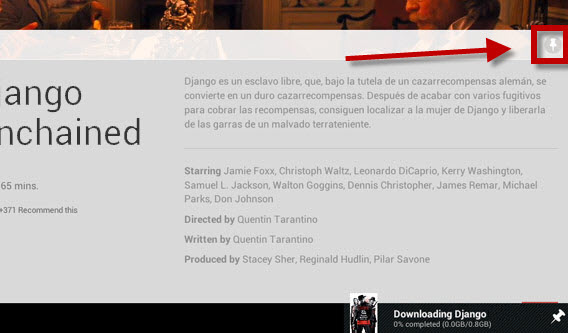 Quand le film est téléchargé, la punaise sur la droite devient rouge et change de position, comme sur l’image.