3 choses que Javelin Browser fait mieux que Chrome sur Android

Javelin Browser est un navigateur web génial disponible sur Android. Je vous explique comment il pourrait rapidement changer la donne grâce à trois fonctionnalités astucieuses.

J’ai découvert Javelin Browser il y a quelques mois de cela. Déjà, à l’époque, ce petit navigateur révolutionnaire m’avait fait forte impression grâce à ses fonctions astucieuses et, surtout, pratiques au quotidien.

Entre son affichage plein écran, son bloqueur de publicité ou ses info-bulles qui permettent d’ouvrir des liens en tâche de fond, il faut dire que Javelin fait de l’effet.

Aujourd’hui, l’avance technique de Chrome s’effrite tant sur PC que sur Android et les prétendants au trône sont chaque jour plus nombreux.

Vu ses arguments, Javelin semble bien parti pour faire une entrée fracassante dans le haut du classement. Pour vous aider à y voir plus clair, je reviens en détail sur trois fonctionnalités innovantes de Javelin Browser dont les développeurs de Chrome feraient bien de s’inspirer s’ils comptent rester dans la course.

L’interface

La première chose qui impressionne dans Javelin Browser, c’est l’élégance et la modernité de son interface. Sans trop en faire, le navigateur habille ses menus de couleurs vives et d’éléments de typographie en parfait accord avec la nouvelle direction épousée par la prochaine mouture d’Android.

Javelin est également très moderne dans son mode de navigation. Il suffira de quelques gestes pour passer d’un menu à l’autre ou pour effectuer une action.
Javelin Chrome Android

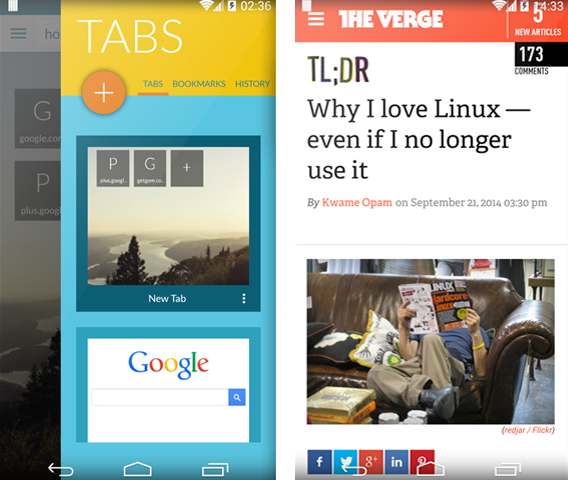
À gauche, le menu des onglets. À droite, la vue plein écran.

Un glissement du bord de l’écran droit vers la gauche fera apparaitre le volet des onglets ouverts par exemple. Et il suffira de reproduire le même geste sur un onglet pour le fermer. Des idées qui s’avèrent particulièrement pratiques sur les écrans les plus grands.

Mais le clou du spectacle, c’est peut-être la fenêtre plein écran de Javelin qui met le contenu des pages visitées en avant en occultant automatiquement la barre de recherche. Du grand art!

L’ouverture des liens en tâche de fond

Javelin permet d’ouvrir des liens en tâche de fond depuis une application tierce sur Android. Vous pouvez ainsi charger une page web tandis que vous continuez à utiliser votre application sans interruption.

Si Javelin n’est pas le premier à proposer cette fonctionnalité, il faut reconnaitre que le navigateur l’intègre à merveille. Une fois chargées, vous pouvez ouvrir les pages ouvertes en tâche de fond dans une pile de fenêtres en surimpression.

Javelin Chrome Android

À gauche, un lien chargé en tâche de fond. À droite, la pile des pages ouvertes.

Javelin permet d’interagir avec ces sortes de cartes par une série de gestes simples. Un glissement vers le haut permet de passer d’une page à l’autre. Un glissement latéral minimise la pile. Et un glissement vers le bas ferme l’onglet visionné. Intuitif et ludique à la fois.

Le mode de lecture zen

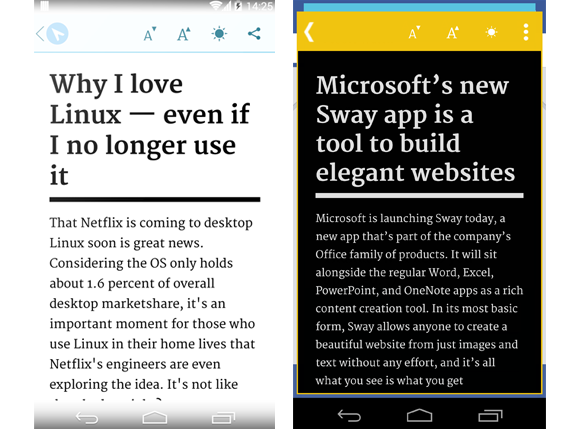
Javelin Browser prend soin de vos yeux grâce à son mode de lecture zen. D’une tape, vous pourrez éliminer toutes les distractions présentes sur les pages visitées pour ne garder que le texte et les images. Mais, Javelin ne s’arrête pas là.

Il est également possible d’augmenter ou de diminuer la taille de la police d’écriture ou encore d’activer un mode nuit très pratique pour lire dans la pénombre.
Javelin Chrome Android

À gauche, le mode de lecture zen en plein écran. À droite, le mode zen activé sur une fenêtre en surimpression (mode nuit).

Cerise sur le gâteau, les lecteurs les plus pressés pourront activer le mode de lecture zen directement depuis une pile d’onglets chargés en tâche de fond!

Et ce ne sont là que trois des fonctionnalités les plus innovantes de Javelin Browser! L’application est mise à jour régulièrement et ajoute constamment de nouvelles cordes à son arc.

Parmi mes préférées, la synchronisation avec la version PC de Chrome, un mode réseau privé virtuel (VPN) ou le blocage des publicités.

Malheureusement, ce foisonnement d’innovation est le symptôme du seul point faible de Javelin : l’application est encore jeune et en plein développement. Sur mon Nexus 5, des ralentissements et autres incohérences graphiques entachent encore l’expérience d’utilisation.

Mais Javelin Browser reste l’un des navigateurs les plus prometteurs qu’il m’ait été donné de tester ces deux dernières années. Une de ces trop rares applications qui pourraient faire pâlir d’envie un propriétaire d’iPhone!

Télécharger Javelin Browser

Javelin Browser est une étoile montante à essayer absolument. Mais, étant donné le jeune âge de l’application, vous préférerez peut-être une application plus classique pour votre utilisation quotidienne. J’ai testé les champions de la catégorie pour vous aider à choisir le meilleur navigateur disponible sur Android.

Suivez-moi sur Twitter: @SamSoftonic

Télécharger Windows 10 Technical Preview est maintenant possible

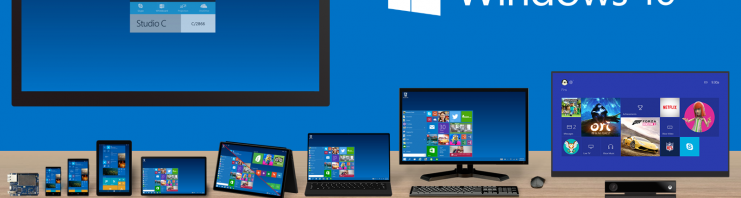
Après sa presentation hier , Microsoft a mis à disposition des développeurs la première version de Windows 10.

Windows 10 Technical Preview (c’est son nom) est une première mouture en bêta de Windows 10. Elle a pour objectif d’être testée et de détecter le maximum de bugs possibles. C’est pourquoi Microsoft souhaite avoir le maximum de retours et de feedbacks des personnes qui l’utiliseront.

Pour rappel, voici les configurations requises pour installer Windows 10:

  • Processeur: 1 gigahertz (GHz) ou supérieur avec le soutien de PAE, NX et SSE2
  • Mémoire vive: 1 Go (32 bits) ou 2 Go (64 bits)
  • Espace du disque dur: 16 Go (32 bits) ou 20 Go (64 bits)
  • Carte graphique: Microsoft DirectX 9 avec les pilotes WDDM

Attention toutefois, l’installation de Windows 10 Technical Preview reste réservée aux initiés et aux professionnels. Le mieux est de le tester dans une machine virtuelle pour éviter tout souci.

Pour télécharger Windows 10 Technical Preview, il suffit de s’inscrire au programme Insider à l’aide votre compte Microsoft. Précision importante, cette version bêta sera caduque le 15 avril 2015.

Télécharger Windows 10 Technical Preview

A lire:

Windows 10: la configuration requise serait la même que Windows 8

Windows 9 s’appelle finalement… Windows 10 !

Windows 10: revivez la présentation officielle de Microsoft en vidéo

Suivez-moi sur Twitter: @pierrevitre

App de la semaine: les cartes du monde sur votre mobile avec MAPS.ME

Dans cette série d’articles, Softonic sélectionne une application à mettre en avant. Que ce soit à la suite d’une mise à jour, parce qu’elle fait le buzz ou parce qu’elle a éveillé notre curiosité à son lancement, nous vous la présentons à travers une vidéo.

Notre App de la semaine est MAPS.ME disponible sur de nombreuses plateformes comme Android, iOS ou bien Blackberry.


brightcove.createExperiences();

MAPS.ME (connu aussi sous le nom de Maps With Me) est une application bien pratique qui vous permet d’avoir sur votre dispositif les cartes hors connexion du monde entier, idéale pour ceux qui voyagent.

Le logiciel peut vous localiser sur la carte par l’intermédiaire du GPS. En navigant visuellement sur la carte, vous pourrez découvrir les lieux qui vous intéressent et se trouvent autour de vous.

Avoir toutes les cartes du monde sur votre dispositif et découvrir des lieux intéressants en un instant, sans dépendre d’Internet, ce n’est pas peu. La simplicité d’usage et l’excellente fluidité font de Maps.Me une alternative de luxe à Google Maps. Un must pour ceux qui voyagent beaucoup à l’étranger.

Télécharger My WIFI Router pour Windows.

A lire:

Suivez-moi sur Twitter: @YM_Brzc

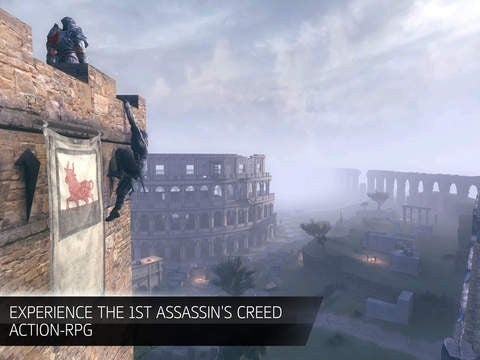
Assassin’s Creed: Identity bientôt sur Android et iPhone/iPad

En pleine Renaissance italienne, Assassin’s Creed: Identity est le nouveau jeu de la saga d’Ubisoft bientôt disponible pour Android et iOS.

Ce jeu d’action RPG en 3D, qui devrait arriver en début d’année prochaine en France, est déjà disponible en Australie et en Nouvelle-Zélande en soft-launch. Cela permet aux développeurs de tester le fonctionnement du jeu et corriger les bugs avant la sortie mondiale.

Dans Assassin’s Creed: Identity, vous jouez le rôle d’un assassin confronté à différentes missions dans la Renaissance italienne.

Assassin’s Creed: Identity sera proposé gratuitement en formule free-to-play et avec des achats in-app. Pour plus de détails, Ubisoft a publié une vidéo de gameplay du jeu:

Source: Forum Ubisoft

A lire:

Assassin’s Creed Rogue: une version PC prévue finalement?

Assassin’s Creed Unity: découvrez comment customiser votre assassin [Vidéo]

Assassin’s Creed Unity: après avoir vu ça, vous aurez envie d’avoir des amis

Assassin’s Creed Unity: plus de 100 heures de jeu au programme

Suivez-moi sur Twitter: @pierrevitre

Windows 10: la configuration requise serait la même que Windows 8

Hier, Microsoft a levé le voile sur Windows 10, la nouvelle version du système d’exploitation de Microsoft sans préciser pour autant la configuration requise pour l’installer.

Mais selon un tweet de Frank Shaw, responsable de la communication chez Microsoft, réagissant à un article du Wall Street Journal, il semblerait que Windows 10 nécessite la même configuration que Windows 8.

Pour rappel, voici les configurations requises pour installer Windows 8:

  • Processeur: 1 gigahertz (GHz) or supérieur avec le soutien de PAE, NX et SSE2
  • Mémoire vive: 1 Go (32 bits) ou 2 Go (64 bits)
  • Espace du disque dur: 16 Go (32 bits) ou 20 Go (64 bits)
  • Carte graphique: Microsoft DirectX 9 avec les pilotes WDDM

Comme vous pouvez le constater, Windows 10 n’exige pas des spécifications très élevées. L’objectif de Microsoft est d’offrir son nouveau système d’exploitation à toutes les machines en vente sur le marché, y compris les PC d’entrée de gamme.

C’est aussi un moyen de permettre aux anciens utilisateurs ne voulant pas changer d’ordinateur de mettre à jour facilement leur ancien système Windows pour Windows 10 sans rencontrer de problème technique.

Source: Neowin

A lire:

Windows 9 s’appelle finalement… Windows 10 !

Windows 10: revivez la présentation officielle de Microsoft en vidéo

Suivez-moi sur Twitter: @pierrevitre

Les pyramides de Gizeh et l’Egypte ancienne arrivent dans Google Maps

Avez-vous visité les pyramides d’Egypte? Souhaitez-vous découvrir les secrets de la Nécropole de Gizeh? Maintenant, vous pouvez le faire et sans quitter la maison depuis votre canapé, grâce à Google Maps et Street View.

Google a en effet mis en place une page explicative comportant de nombreuses informations, des photos et même un itinéraire pour découvrir tous les secrets de l’ancienne civilisation pharaonique.

En offrant des images spectaculaires et des renseignements historiques, Google vise à offrir une vue d’ensemble des grandes constructions destinées aux Egyptiens d’autrefois.

Un moyen idéal pour passer un bon moment, apprendre quelque chose ou occuper les petits à la maison.

Découvrir la Nécropole de Gizeh dans Google Maps

A lire:

Google vous suit à la trace, mais c’est pour votre bien

Google Maps : 7 astuces indispensables pour iPhone et Android

Du nouveau sur Google Maps: mesurer en une seconde les distances complexes et les surfaces

Suivez-moi sur Twitter: @pierrevitre

Downgrade d’iOS: comment revenir à une ancienne version du système d’exploitation de l’iPhone

Vous avez mis à jour iOS et votre iPhone vous pose des problèmes? Ou la version précédente de l’OS vous plaisait davantage? Dans certains cas, il est possible de retourner en arrière (en faisant ce qu’on appelle un downgrade).

Il peut exister de nombreux motifs pour vouloir désinstaller une version d’iOS de votre iPhone ou de votre iPad et revenir à une plus ancienne. Par exemple? Une appli, à laquelle vous tenez particulièrement, qui ne tourne plus ou tourne beaucoup moins bien après la mise à jour. Pareil si vous avez fait passer votre iPhone 6 ou 6 Plus d’iOS 8.0 à la version 8.0.1. Face aux problèmes engendrés, Apple a tout de suite mis à disposition des utilisateurs son downgrade. Si vous êtes dans ce cas, pas de panique: nous vous expliquons ici comment désinstaller iOS 8.0.1 et revenir à iOS 8.0.

Si en revanche vous voulez faire le downgrade vers d’autres versions d’iOS, pour passer par exemple d’iOS 8 à iOS 7 et que vous aviez effectué la mise à jour (upgrade) par l’intermédiaire d’iTunes, voici la procédure à suivre sur votre Mac.

Downgrade d’iOS: un rappel

Lorsqu’iOS est mis à jour, Apple retire rapidement la possibilité d’installer des versions précédentes sur les dispositifs mobiles. En d’autres termes, si vous cherchez à installer une édition d’iOS qui n’est plus à jour, l’opération vous sera interdite.

Généralement, lorsqu’une mise à jour est publiée, en peu de jours l’autorisation de réinstaller la précédente est “révoquée”. Tant que cela n’est pas le cas, au sein d’iOS, il reste une copie de l’installateur de la version précédente et grâce à lui, vous pouvez effectuer le downgrade d’iOS.

D’iOS 8 à iOS 7, la procédure pas à pas

La première chose à faire est une sauvegarde sur le cloud des données de l’iPhone, à toutes fins utiles, notamment parce qu’au cours du downgrade, toutes les applications seront effacées – sauf naturellement celles existant par défaut sur iOS.

Après quoi, connectez votre dispositif iOS à votre Mac et lancez iTunes. Cliquez sur le bouton iPhone (ou iPad ou iPod touch) se trouvant en haut à droite.

Maintenant, en continuant à appuyer sur la touche Alt, cliquez sur la touche Restaurer (Restore iPhone).

Restaurer iPhone

Allez sur Macintosh HD > Utilisateurs > votredossierutilisateur > Librairie > iTunes > iPhone Software Updates (ou iPad Software Updates, ou iPod touch Software Updates).

S’il existe un fichier dénommé 7.1.2.ipsw (au lieu de 7.1.2, vous pouvez également trouver un autre numéro, correspondant à la version à partir de laquelle vous avez mis à jour votre iPhone la dernière fois), le tour est joué: sélectionnez-le et l’ancienne version d’iOS sera réinstallée sur votre dispositif. Attention: tout son contenu sera effacé!

Restaurer ancienne version iOS

Si le dossier n’apparaît pas, c’est qu’Apple a déjà procédé à la révocation de l’autorisation de cette version d’iOS et le downgrade ne peut plus être effectué.

Problème de visibilité du dossier Librairie?

Si, en cherchant le dossier Librairie (Library) dans votre dossier utilisateur, vous ne le trouvez pas, cela veut dire que vous devez le rendre visible. Pour ce faire, au sein d’OS X 10.9 Mavericks, ouvrez votre dossier utilisateur Macintosh HD > Utilisateurs> monnomutilisateur (Macintosh HD > Users > tuonomeutente) et, à partir du menu Vue (View), choisissez Montrez les options de vue (Show View Options) et cochez sur Montrez le dossier Librairie.

Apple n’aime pas les vieux systèmes d’exploitation

L’entreprise de Cupertino a toujours fait en sorte que le plus grand nombre de ses dispositifs propres (ordinateurs, smartphones, tablettes ou lecteurs musicaux) soient dotés de la dernière version de leur système d’exploitation respectif.  La difficulté à effectuer un downgrade est cohérente avec cette politique.

Le motif à la base de cette décision est simple: l’homogénéité du “firmware” garantit une meilleure gestion du parc.

L’un des plus gros problèmes qui affecte Android est justement la présence simultanée de dispositifs dotés de versions de l’OS très différentes entre elles. Ceci complique la vie tant aux développeurs d’applications, qui ne disposent pas d’un environnement unique à prendre en compte, qu’aux utilisateurs qui ont des difficultés à trouver des informations sûres sur leur propre système d’exploitation – si tant est qu’elles existent!

Pour éviter cela, Apple fait en sorte que tous les utilisateurs installent les mises à jour le plus rapidement possible et qu’il soit difficile de revenir en arrière, ce qui constitue une politique qui, par certains aspects, est sans doute légitime.

Si vous voulez découvrir les importants changements introduits par le nouvel iOS 8, lisez notre article.
A lire aussi:

Article original de Pier Francisco Piccolomini – Softonic.it. Traduit et adapté de l’italien.

FIFA Ultimate Team: comment gérer votre club de foot dans FIFA 15

Gérer un club dans FIFA Ultimate Team, c’est presqu’un job à plein temps. Pour monter une équipe performante, il faut des qualités managériales, de solides connaissances, une bonne dose de jugeote, mais aussi et surtout beaucoup de temps à consacrer. Voici quelques conseils pour s’en tirer au mieux, tant sur ordinateur ou consoles (Playstation et Xbox), que sur votre smartphone ou via l’application web.

FUT 15, c’est-à-dire FIFA Ultimate Team, constitue l’une des modalités de jeu les plus attendues de FIFA 15. C’est aussi une des plus compliquées pour les néophytes. Si vous vous lancez dans la gestion d’un club pour la première fois, suivez ces quelques conseils pour progresser rapidement dans le jeu.

Téléchargez les applis pour smartphone ou connectez-vous à l’application web

FIFA Ultimate Team demande qu’on y consacre du temps et beaucoup d’attention. Malheureusement, on ne peut pas passer toute sa journée devant l’écran à jouer à son jeu de football favori.

Solution: les applis “companions” de FIFA 15 pour Android, iPhone et Windows Phone, et l’application Web. Ces applis vous permettent de prolonger le jeu, de vous y connecter sur n’importe quel appareil. Parfait pour continuer à vous occuper de votre club où que vous soyez.

Les applis compagnons de FIFA 15

Attention, ces applis ne vous donnent accès qu’aux instruments managériaux du jeu sur PC, Mac ou consoles. Vous ne pouvez pas disputer de matchs (les applications FIFA 15 Ultimate Team pour Android, iPhone et Windows Phone constituent un jeu à part, non lié à celui pour ordinateur et consoles), mais elles sont dans tous les cas indispensables pour gérer vos équipes, effectuer des échanges de joueurs et autres. Raison pour laquelle, si vous ne l’avez pas encore fait, vous devriez installer l’application sur votre appareil mobile ou accéder à l’application web.

Partez du bon pied

Le tutoriel de FIFA 15 Ultimate Team est très complet et vous introduit aux notions de base du jeu, l’entente entre les joueurs, leurs positions, les échanges, etc. En suivant pas à pas les instructions, vous recevrez une récompense en monnaie du jeu. Pour en obtenir le maximum, effectuez toutes les activités prévues par le tutoriel. Si vous n’avez pas eu le temps de les accomplir toutes, vous pouvez toujours y revenir en suivant le parcours My Club > Manager Tasks et reprendre les choses là où vous les avez laissées.

FUT - manager tasks

FIFA 15 Ultimate Team vous offre des packs au début de votre expérience de jeu. Mais, pour les obtenir, il faut faire preuve de constance et entrer souvent dans le jeu. Même si vous ne pouvez pas consacrer des heures entières à la gestion de votre club, tâchez quand même d’accéder au jeu tous les jours. Vous pouvez le faire via votre console, votre ordinateur de bureau ou votre smartphone. C’est ainsi que vous obtiendrez ces packs-cadeaux.

Achetez les packs adéquats et défiez les bons adversaires

Dès que j’ai assez de monnaie, j’ai toujours la tentation d’acheter le premier pack disponible comme je le faisais quand j’étais gamin avec les images de footballeurs. Les packs de FUT ne sont pas cependant les mêmes que ceux de Panini, le jeu est différent.

Un bon conseil: ne dépensez pas votre argent pour acquérir de nombreux packs de peu de valeur. Après avoir acquis le pack que vous demande le tutoriel, mettez de côté assez d’argent pour acheter le Gold Pack ou Silver Upgrade, qui vous permettront de construire votre équipe sur des bases solides.

FUT gold pack

Au début en particulier, pour gagner des fonds suffisants pour acquérir ce pack, il convient de vous limiter à jouer contre l’ordinateur dans le cadre de matchs courts (le minimum étant de deux minutes). De cette manière, vous jouerez contre des adversaires plus abordables au cours de matchs limités. Vous conserverez dans le même temps la possibilité d’accumuler des fonds en attendant le bon moment de les dépenser en acquérant un pack de valeur.

Cultivez la bonne entente dans l’équipe

Le tutoriel de FIFA Ultimate Team accorde beaucoup d’importance à cet aspect et on ne saurait que trop le répéter: la bonne entente entre les joueurs est la clé permettant de composer une équipe gagnante dans FIFA 15 Ultimate Team.

C’est pourquoi il est important de planifier avec attention la physionomie de votre équipe: vous pouvez partir des joueurs dont vous disposez et choisir la formation sur la base de leurs caractéristiques; ou adapter l’équipe à votre modèle de jeu et faire vos choix futurs sur cette base.

FUT squad

La formation type et les joueurs présents dans l’équipe constituent donc la référence de base lorsque vous intégrez de nouveaux joueurs, lorsque vous en faites l’acquisition ou lorsque vous vous en séparez. Habitué au FIFA classique, je prends trop souvent les valeurs ou le nom du joueur comme références au lieu du rôle qu’il jouera dans l’équipe ou de ses possibles affinités avec les autres joueurs.

Pour mettre sur pied une équipe compétitive, cherchez des joueurs qui s’adaptent aux besoins du club, et notamment au profil et au rôle des footballeurs qui joueront directement à côté de lui (comme un défenseur arrière et un ailier). Du coup, si vous disposez déjà d’un joueur de valeur à cette position, considérez la possibilité de diriger ailleurs votre recherche ou de mettre en vente l’un des deux.

Stratégies d’acquisitions pour le marché

Il existe des manuels entiers en ligne vantant leurs des stratégies miraculeuses qui vous permettront de gagner des millions dans FUT 15. La réalité est tout autre: il n’existe pas de formule magique. S’il existe des stratégies, elles demandent dans tous les cas beaucoup de temps pour les mettre en pratique.

Au-delà de la règle d’or – mieux vaut multiplier les petits profits que d’attendre une plus-value millionnaire – il existe aussi des conseils qui peuvent vous aider à obtenir le maximum sur le mercato de FIFA Ultimate Team.

En premier lieu, lorsque vous cherchez un joueur, allez toujours vers les dernières pages des résultats. Il faut du temps pour les feuilleter, mais vous y trouverez les offres les plus récentes, les mieux cachées et les plus avantageuses.

FUT - Transfer market

Une autre stratégie que vous pouvez adopter consiste à chercher des joueurs qui ont changé de rôle et qui, donc, coûtent moins cher. Ce n’est pas fréquent et ils ne sont donc pas faciles à trouver. Mais si vous deviez en rencontrer un, en faire l’achat pourrait constituer une bonne option. En effet, en acquérant par la suite une carte, vous pourrez la remettre à sa place originelle et la voir prendre de la valeur tant sur le plan économique que sur le terrain.

Si vous n’êtes pas certain de l’utilité qu’un joueur pourrait avoir dans votre équipe, vous pouvez également prendre le footballeur en dépôt, pour un nombre limité de journées, ce qui peut également vous permettre d’intégrer momentanément parmi vos joueurs un champion en vue d’un match important. A propos de finales, lorsque vous êtes sur le point d’affronter un grand match, le conseil est d’acheter des cartes afin d’améliorer l’état de forme ou les habilités des joueurs.

Jouez, jouez, jouez!

Ces quelques conseils vont vous permettre de faire vos premières armes dans le management d’un club de football. Nous pourrions en donner beaucoup d’autres mais, en fin de compte, c’est votre propre expérience qui vous aidera à tirer votre épingle du jeu. Au fil des matchs, des résultats, vous comprendrez quels sont les meilleurs paramètres à adopter: la formation idéale, les joueurs qui réellement servent au mieux le club et vos stratégies de jeu ou encore les rouages du mercato.

Un conseil donc à retenir parmi tous les autres: jouez, jouez et jouez encore pour explorer toutes les facettes du jeu, pour vous tromper, comprendre, réagir et revenir sur vos pas.

Les jeux de football vous plaisent? Lisez notre étude comparative entre FIFA 15 et PES 2015 pour découvrir le meilleur.

Article original de Daniel Barranger – Softonic.it. Traduit et adapté de l’italien.

Waze vous indique désormais où vous avez garé votre voiture

Waze, l’une des meilleures applications de navigation et d”informations du trafic, offre maintenant la possibilité à ses utilisateurs Android et iOS de connaître l’emplacement où ils ont stationné leur véhicule.

La fonction, déjà connue des utilisateurs de Google Now, enregistrera votre emplacement de stationnement si vous utilisez l’application jusqu’à ce que vous vous garez. De quoi éviter les casse-tête sur les parkings de supermarché.

Ces informations seront également recueillies par Waze pour “apprendre où trouver un parking et le temps passé pour le faire.

Une autre caractéristique supplémentaire est la possibilité d’ajouter des “Places” dans l’application. Waze espère ainsi que la communauté mettra à jour des informations (photos, indications…) sur des lieux commerciaux ou résidentiels.

Télécharger Waze: AndroidiOS

Source: Waze blogGoogle Play

A lire:

Waze, c’est quoi? L’appli GPS qui fait des miracles… et des heureux

Windows 9 s’appelle finalement… Windows 10 !

Suivez-moi sur Twitter: @pierrevitre

iOS 8: les meilleurs options que vous avez peut-être ratées

Lors de la dernière conférence WWDC, Apple a donc annoncé deux nouveaux iPhone, les modèles 6 et le 6L. Pourtant, les plus grosses surprises résident dans le nouveau système d’exploitation iOS 8. Mais savez-vous pourquoi?

N’ayant pas été personnellement victime du bendgate, ni d’une baisse de performances notable suite à la mise à jour d’iOS 8 sur mon iPhone 4S, j’ai eu tout le temps d’analyser et d’apprécier tous les petits plus qu’apportent la nouvelle version du système d’exploitation mobile d’Apple. Plutôt que de vous présenter une liste exhaustive des changements, passons tout de suite à l’une des applis fondamentales de votre iPhone, l’appli Photos. En effet, de nombreux changements sont venus l’améliorer, preuve qu’Apple a su prendre les bonnes décisions côté logiciel avec iOS 8.

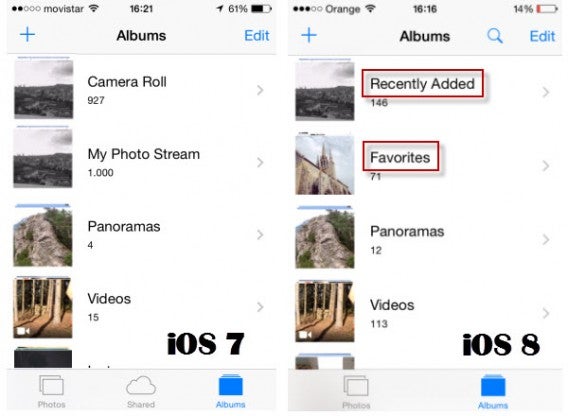
La première chose qui frappe à l’ouverture de l’appli Photos, c’est l’absence du dossier Pellicule. Ce dernier a été remplacé par Ajouts récents. De plus, on note l’apparition du dossier Favorites, un album qui agrège les clichés que vous avez aimés.


iOS Photos app

Les dossiers de l’appli Photo ont été réorganisés.


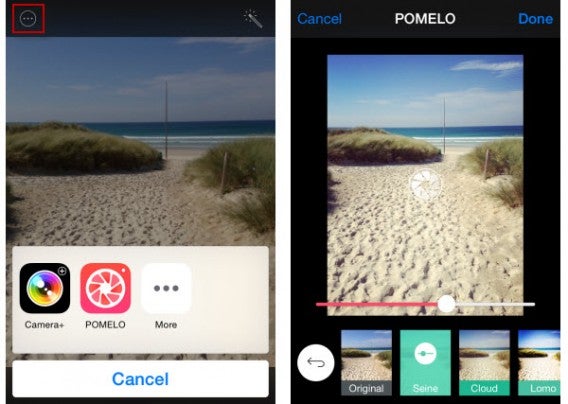
Pour voir toutes vos photos, vous devez absolument passer par les collections de l’onglet Photos. À l’usage, cela ne m’a pourtant pas encore posé problème. Comment cela se fait-il? Grâce aux nouveaux menus Photo Extensions, je peux éditer et retoucher un cliché sans jamais quitter l’appli Photos. Voici le résultat en images et avec l’excellente application pour iPhone POMELO:


iOS 8 Photo Extensions

Éditer une photo à l’aide d’une appli tierce depuis Photos, un vrai pas en avant.


Voilà une intégration qui simplifie énormément l’utilisation de votre iPhone au quotidien, tout en vous offrant plus de possibilités.

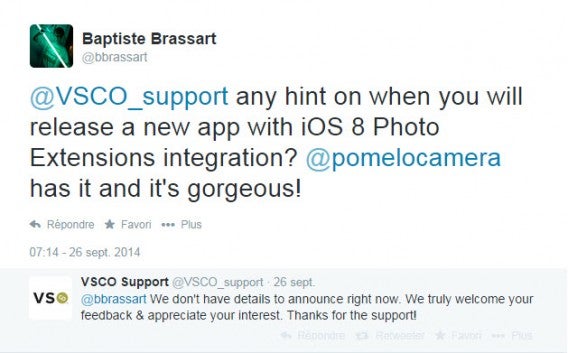
Tous les éditeurs ne semblent pourtant pas prêts à franchir le pas. Interrogé sur le sujet, VSCO Cam, une autre appli de référence en matière de retouches photo, n’a pas souhaité s’exprimer.

VSCO Cam Photo ExtensionsVSCO Cam: “Nous n’avons pas de détails à communiquer pour l’instant”
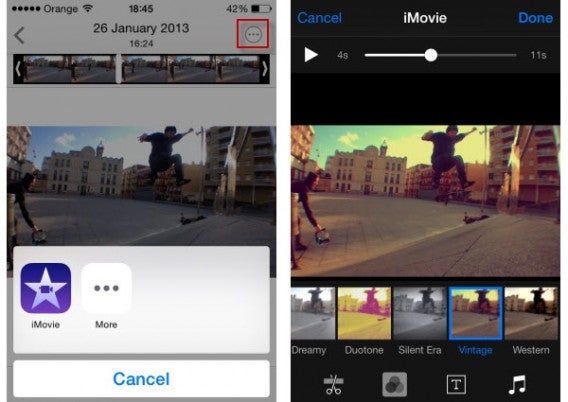
 

Avec iOS 8, ce qui est valable pour les photos l’est également pour les vidéos. Si, vous aussi, vous vous êtes déjà demandé comment ajouter un filtre à une vidéo sur iOS 7, avec iOS 8, il vous suffit d’ouvrir une appli d’édition vidéo comme iMovie. Comme pour les photos, vous verrez alors apparaître une surcouche sur l’appli Photos offrant une ribambelle d’options. Une fois l’édition terminée, vous pourrez même exporter le résultat final directement sur YouTube ou Vimeo grâce aux nouvelles extensions d’iOS 8.


iOS 8 Photo Extensions with movies

Bonne nouvelle: cela fonctionne également avec les vidéos.


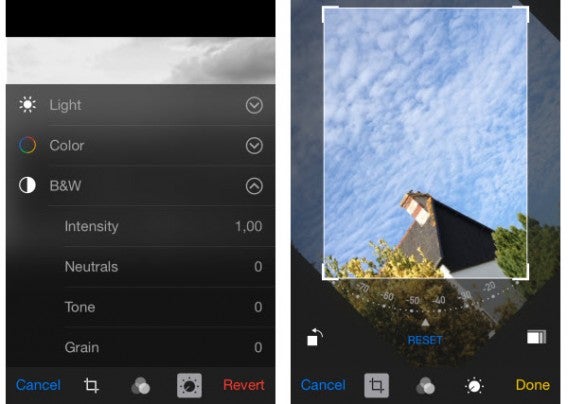
Autre bonne surprise pour les amateurs de photos: les outils d’édition maison ont été eux aussi repensés. Toutes les options de retouche sont désormais classées dans quatre menus: l’amélioration automatique représentée par la baguette magique, le recadrage et le pivotement, les filtres et enfin, de tous nouveaux paramètres avancés comme la luminosité, le contraste et bien d’autres.


Editing options iOS Photos appPour ne rien gâcher, de nouvelles options d’édition font leur apparition.


Et dire que ce n’est que le début! J’ai hâte de voir ce que nous réserve le partage Airdrop entre iOS 8 et Yosemite et les nouvelles possibilités offertes par Continuity et HandOff. Répondre à votre iPhone tout en restant sur votre Mac sera la première étape, mais n’oublions pas que les développeurs tiers auront à l’avenir tout le loisir de créer de nouveaux usages. Ça bouge énormément du côté de chez iOS et il était temps!


Envie d’en savoir plus? Pier vous explique pourquoi il a lui aussi craqué pour les nouveautés d’iOS 8.
Suivez-moi sur Twitter: @bbrassart